
An Errore nella generazione video AI può significare due cose molto diverse. Il servizio può fallire tecnicamente—bloccato in coda, scaduto per timeout, rifiutare il prompt o non restituire alcun file—oppure può terminare con successo ma produrre una clip inutilizzabile con anatomia distorta, deriva del personaggio, sfarfallio, movimento deformato, istruzioni ignorate o audio danneggiato.
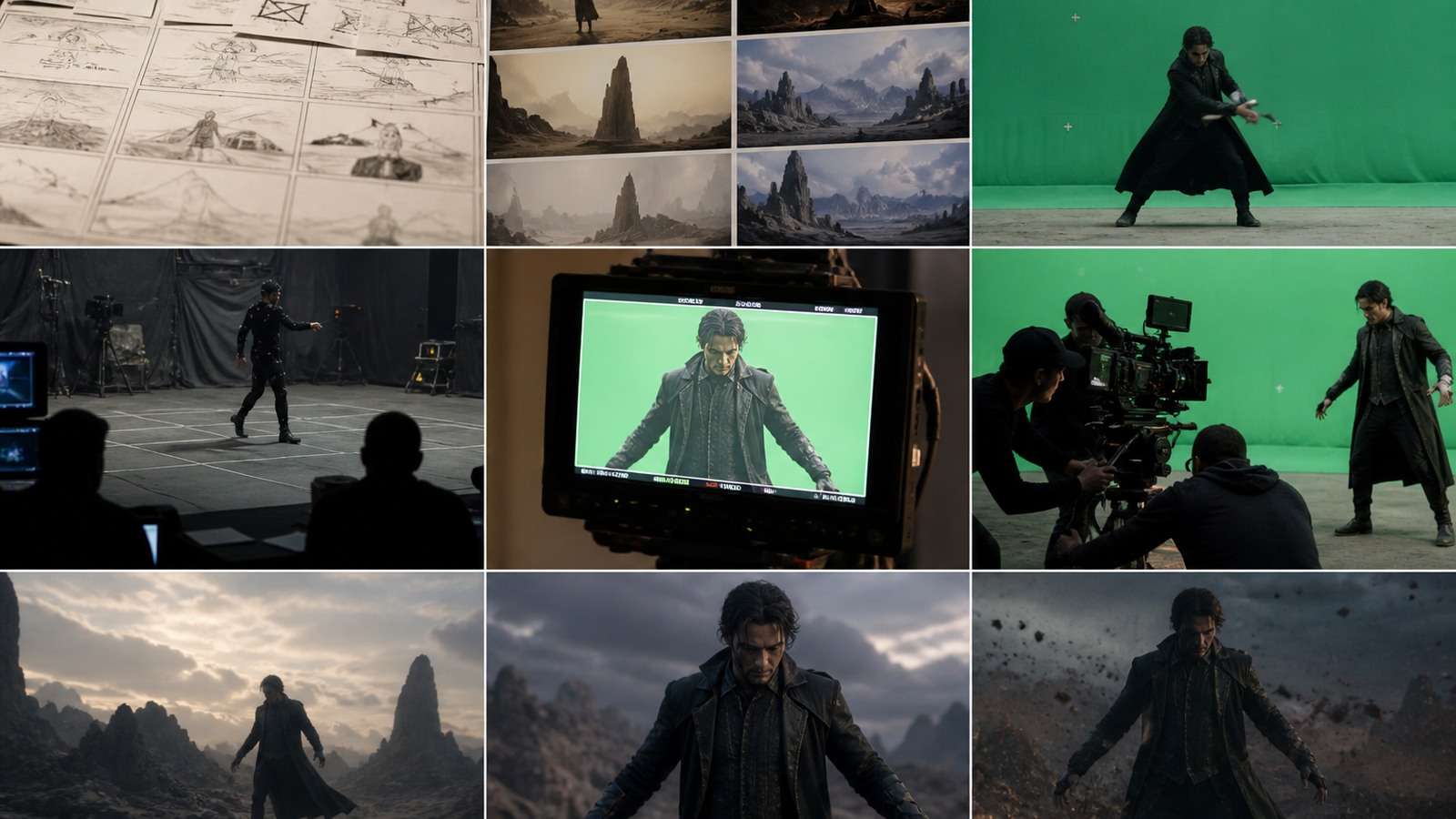
La risoluzione del problema inizia identificando il livello che ha fallito. Riscrivere un prompt non ripara un timeout dell’account. L’upscaling non corregge un contatto impossibile della mano. Rigenerare l’intera sequenza è uno spreco se solo una regione del frame, una battuta o una transizione è difettosa. Questa guida offre un flusso di lavoro diagnostico sia per errori tecnici che per fallimenti visivi.
In Questo Articolo
Classifica il Problema di Generazione Video AI Prima di Intervenire
| Livello di errore | Sintomo tipico | Prima diagnosi |
|---|---|---|
| Servizio | La coda non termina mai, timeout o errore del server | Controlla lo stato della piattaforma, l’ID lavoro e la politica di ripetizione |
| Input | Caricamento rifiutato o sorgente produce movimento scarso | Verifica formato file, risoluzione, crop e difetti della sorgente |
| Prompt | Azione, camera o stile viene ignorato | Verifica conflitti e troppe priorità |
| Identità | Cambiamenti di volto, età, guardaroba o prodotto | Verifica i riferimenti dei ruoli e la coerenza |
| Movimento | Deformazioni, morphing, contatti impossibili o fisica non realistica | Verifica stati iniziali/finali e occlusioni |
| Temporale | Sfarfallio, “texture crawl” o sfondo instabile | Confronta frame adiacenti e confini in movimento |
| Audio | Lipsync, voce, sincronizzazione del dialogo o atmosfera falliscono | Separa i layer audio e controlla la traccia sorgente |
| Esportazione | File danneggiato, dimensioni errate o problemi di riproduzione | Prova il master in un altro player prima di esportare nuovamente |
Salva prompt, input, modello, durata, formato, ID lavoro e messaggio di errore prima di tentare una soluzione. Senza traccia, ogni tentativo diventa un nuovo esperimento e non è possibile sapere se la piattaforma è ripresa o se la modifica ha risolto il problema.
Generazione Video AI Bloccata, in Timeout o Fallita all’Avvio

Quando la generazione video AI non funziona, inizia da fuori il prompt creativo. Una coda può essere ritardata dal carico sulla piattaforma, revisione di sicurezza, input non supportato, autenticazione scaduta, crediti esauriti o interruzione del servizio del provider.
- Conserva l’identificativo del lavoro. Non cliccare ripetutamente su Genera per evitare lavori duplicati e a pagamento.
- Controlla lo stato del servizio e dell’account. Conferma i crediti, limiti del piano, autenticazione e incidenti in corso.
- Valida l’input localmente. Apri l’immagine, l’audio o il video e assicurati che non siano danneggiati. Usa un codec comune e una dimensione file supportata.
- Rimuovi dipendenze esterne. URL firmati scaduti e file cloud bloccati possono far fallire prompt validi.
- Esegui un test minimo. Usa solo un input semplice e una durata breve. Se fallisce anche così, il problema è probabilmente legato al servizio o all’account.
- Riprova con attesa graduale. Attendi tra i tentativi e mantieni lo stesso input controllato così da rendere il risultato utile per la diagnosi.
An Timeout della generazione video AI non prova che il modello non possa comprendere la scena. Non riscrivere un prompt dettagliato finché non riesce un lavoro minimo noto. Se un provider restituisce ripetutamente un errore tecnico, annota ora, ID lavoro, modello e tipo di input per il supporto.
Quando il Prompt Viene Rifiutato
Distingui tra rifiuto per sicurezza e limiti di sintassi o lunghezza. Rimuovi dati personali, richieste non autorizzate e termini sensibili inutili. Per scene innocue, semplifica la descrizione senza travisare l’intenzione. Non cercare di aggirare i sistemi di sicurezza della piattaforma.
Perché i Volti, Mani e Corpi si Rompono nei Video AI
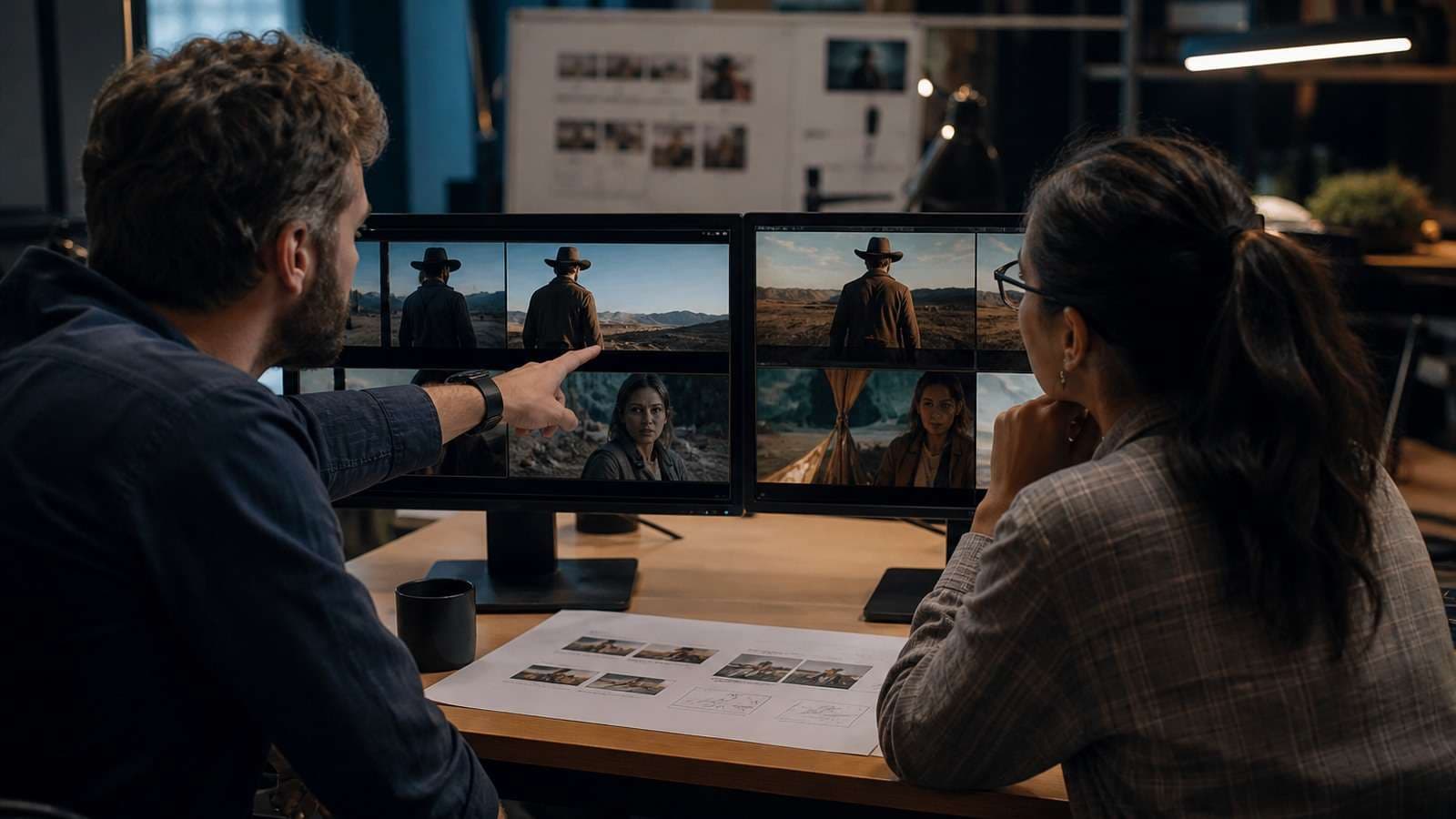
Le mani comprimono molte giunture, sovrapposizioni e relazioni di contatto in una piccola area in movimento. I volti combinano identità, espressione, dialogo e geometria in costante cambiamento. Questi dettagli diventano particolarmente difficili quando sono piccoli nell’inquadratura, sfocati dal movimento, occlusi o costretti a interagire con altre persone o oggetti.
Test pratici dei creatori e spiegazioni tecniche convergono sulla stessa soluzione: ridurre l’ambiguità. Un riferimento d’identità stabile sostituisce una descrizione testuale generica; un riferimento di posa della mano sostituisce un gesto inventato; gli stati iniziale e finale restringono il percorso del movimento; un’inquadratura accurata determina quanto dettaglio il modello deve gestire.
Come Correggere la Deformazione della Mano nei Video AI
- Mostra la mano completa quando possibile; evita di nascondere dita fondamentali dietro un oggetto all’inizio.
- Descrivi la presa iniziale e quella finale invece di solo “prende in mano”.
- Usa una sola interazione manuale per ripresa.
- Fornisci un riferimento di posa o contatto quando il gesto è importante commercialmente.
- Inquadra la mano sufficientemente grande perché il modello possa risolverne i dettagli, ma non così vicina da far prevalere piccoli errori.
- Genera l’interazione come test isolato prima di produrre tutta la scena.
Inizio: la sua mano destra è aperta accanto alla tazza, palmo rivolto verso l’interno, tutte e cinque le dita visibili. Fine: il pollice e le prime due dita afferrano il manico della tazza mentre le restanti dita si poggiano naturalmente sotto. La tazza resta rigida e dritta. Primo piano medio statico; nessun’altra mano entra nell’inquadratura.
Come Correggere la Distorsione del Volto e Deriva di Identità nei Video AI
Una frase come “donna con capelli scuri” descrive una categoria, non una persona specifica. In scene diverse, possono apparire volti differenti adatti alla descrizione. Usa riferimenti coerenti da più angoli e assegnali esplicitamente all’identità del volto. Il Foglio Turnaround Personaggio AI di Media.io può stabilire angolazioni stabili prima della generazione del movimento.
Non mischiare fotografie di età diverse, filtri pesanti, cambi drastici di acconciatura o proporzioni del volto incoerenti. Separa l’identità permanente da guardaroba e ambiente modificabili. Testa da subito un primo piano, profilo e ripresa parlata, poiché le inquadrature ampie possono celare debolezze nell’identità.
Come Correggere Deriva del Personaggio, Sfarfallii, Deformazioni e Morphing

La deriva del personaggio nei video AI è un problema di continuità. Il modello ha varie interpretazioni valide ma manca una fonte autorevole sufficientemente forte. Ripetere più aggettivi facciali in ogni prompt può peggiorare, generando definizioni leggermente differenti.
Crea una “bibbia del personaggio” con file di riferimento approvati, descrizioni di identità sole, guardaroba, scala, oggetti chiave e cambiamenti vietati. Per ogni ripresa, descrivi ciò che cambia e preserva esplicitamente quanto non cambia.
Sfarfallii e “Texture Crawl”
Lo sfarfallio nei video AI si manifesta spesso su motivi fini, capelli, fogliame, riflessi, testo e bordi mobili. L’upscaling di una clip sfarfallante può accentuare l’instabilità invece di correggerla.
- Semplifica le texture ad alta frequenza nell’immagine sorgente.
- Evita testo minuscolo o motivi ripetuti e complessi su oggetti in movimento.
- Riduci simultaneamente movimento del soggetto e della camera.
- Usa un frame iniziale più pulito e ad alta risoluzione.
- Verifica se la compressione ha introdotto artefatti a blocchi o bande dopo la generazione.
- Sostituisci solo l’intervallo difettoso invece di smussare aggressivamente l’intera clip.
Deformazioni e Morphing
La deformazione nei video AI indica solitamente che il modello non riesce a mantenere la geometria durante il movimento richiesto. Casi comuni sono le rotazioni oltre le informazioni contenute in una singola immagine sorgente, parti del corpo dietro oggetti, due soggetti che si toccano, movimenti di camera che rivelano lati nascosti di un prodotto o stanza.
Scegli un movimento supportato dalla sorgente. Un’immagine frontale di prodotto è adatta a una leggera avvicinata, non necessariamente a una rotazione completa. Se il movimento è ampio, fornisci viste multiple e identifica come un solo oggetto. Se la scena richiede un’azione fisica complessa, suddividi in più riprese su pose stabili.
Quando il Prompt o la Direzione della Camera viene Ignorato nel Video AI
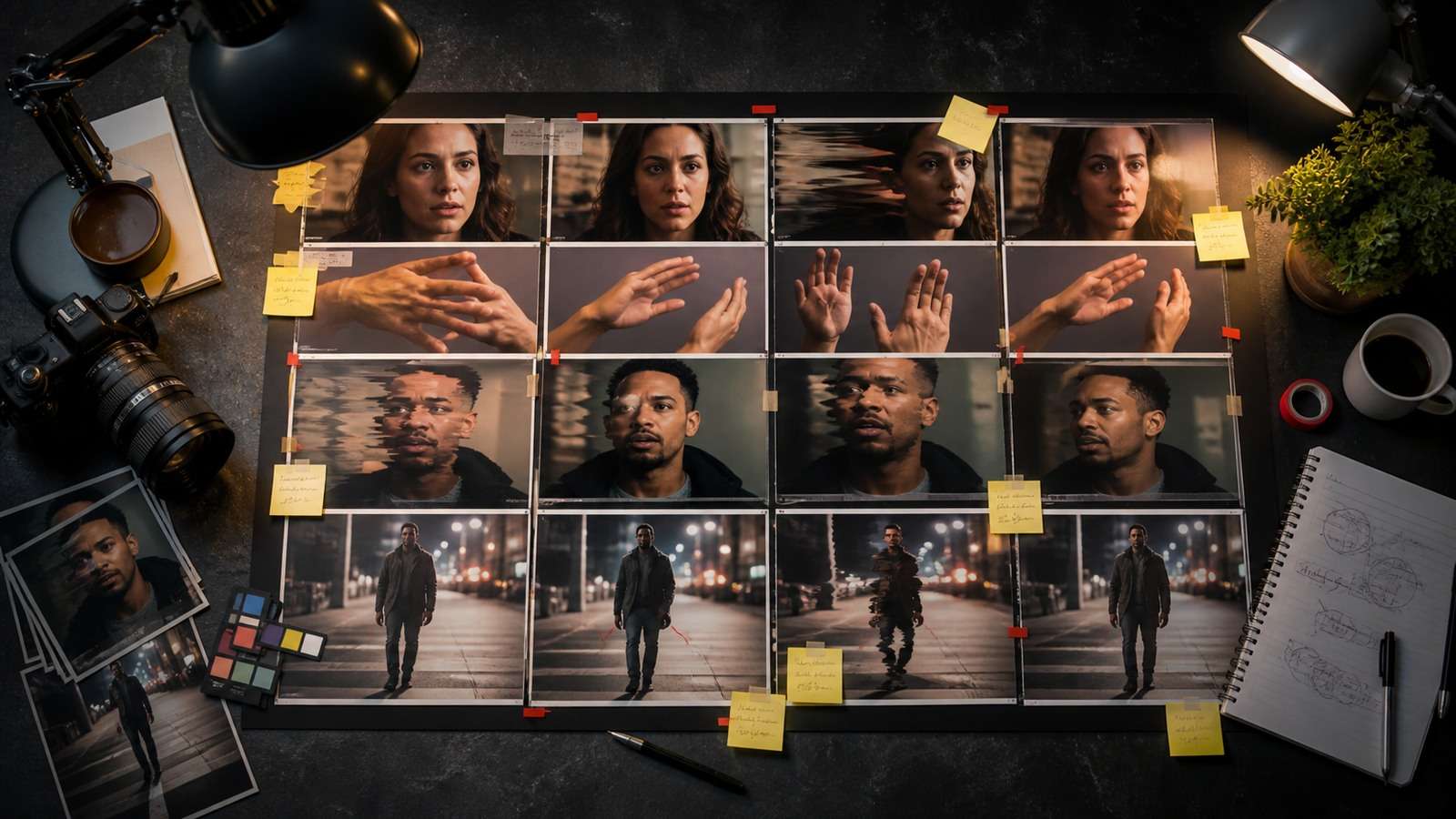
An Il problema del prompt ignorato nel video AI è spesso dovuto a conflitti di priorità. Il modello deve preservare un volto, inventare una stanza, animare mani, cambiare abito, ruotare intorno al soggetto, aggiungere dialogo e mostrare un’etichetta di prodotto in pochi secondi. Realizza le parti più probabili e trascura le altre.
Riscrivi la scena come livelli di produzione:
- Ruoli di riferimento: quale file controlla identità, prodotto, ambiente, movimento o voce?
- Stato iniziale: dove si trova ogni soggetto e oggetto importante?
- Cambiamento principale: quale azione deve necessariamente accadere?
- Camera: dimensione dell'inquadratura, angolazione, movimento, velocità e stato finale.
- Illuminazione: fonte, direzione e stabilità.
- Conservazione: cosa deve rimanere invariato?
- Audio: oratore, dialoghi, effetti, atmosfera e musica.
Movimento Camera Errato
An Movimento della videocamera AI errato il risultato può derivare da termini incompatibili come "telecamera bloccata" e "orbita drammatica", oppure da un movimento che entra in conflitto con il movimento del soggetto. Utilizza una direzione convenzionale: carrello lento a sinistra, inquadratura fissa dall'alto, mezza orbita controllata — e definisci dove termina. Evita di sovrapporre carrello, gru, panoramica e zoom in un solo breve movimento.
Realizza un prototipo di inquadratura più semplice con il Generatore Video AI di Media.io oppure anima una fonte stabile utilizzando Immagine in Video. Un test di riferimento controllato aiuta a separare un concetto visivo poco chiaro da un limite specifico del modello.
Errori di Lip-Sync e Audio-Sync nel Video AI
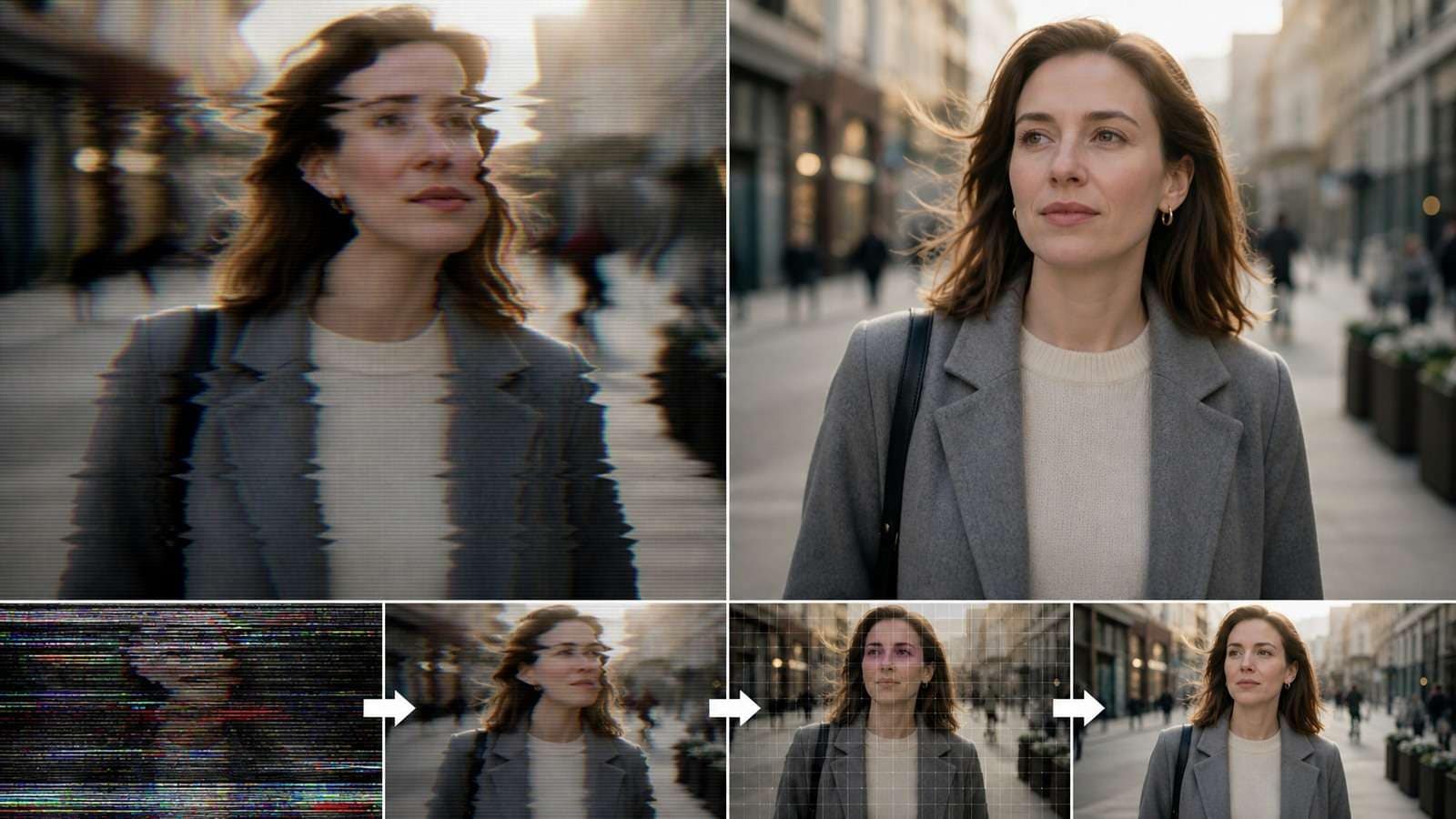
Errore di sincronizzazione labiale nel video AI non è sempre un problema di animazione della bocca. L'audio può contenere musica, rumore, più parlanti sovrapposti, lunghe pause o discorsi che non corrispondono al framerate e alla durata della clip previsti.
- Utilizza una traccia vocale pulita senza musica di sottofondo quando il modello si aspetta animazione guidata dalla voce.
- Assegna un solo parlante visibile per ogni inquadratura, a meno che il modello non supporti esplicitamente il controllo multi-parlante.
- Mantieni il volto grande, libero da ostacoli e rivolto verso la telecamera.
- Adatta l’espressione emotiva alla voce.
- Prova nomi insoliti e pronunce non inglesi in un breve segmento.
- Non allungare indipendentemente il video finale dopo la sincronizzazione labiale.
Estrai e ispeziona la traccia vocale con un convertitore da video ad audio. Quando necessario, esegui un flusso di lavoro di riduzione del rumore verificato prima di un altro tentativo di lip-sync. Aggiungi la musica dopo il rendering guidato dalla voce invece che integrarla nella traccia di controllo.
L'audio si desincronizza gradualmente
Graduale problema di sincronizzazione audio-video AI spesso indica conversione della timeline, frame rate variabile o modifiche separate della durata. Conferma il frame rate principale, non allungare temporalmente solo uno dei flussi, e confronta la sincronizzazione all'inizio, a metà e alla fine. Se solo un segmento si sposta, sostituisci quella sezione invece di spostare tutta la colonna sonora.
Un flusso di lavoro economico per la risoluzione dei problemi video AI
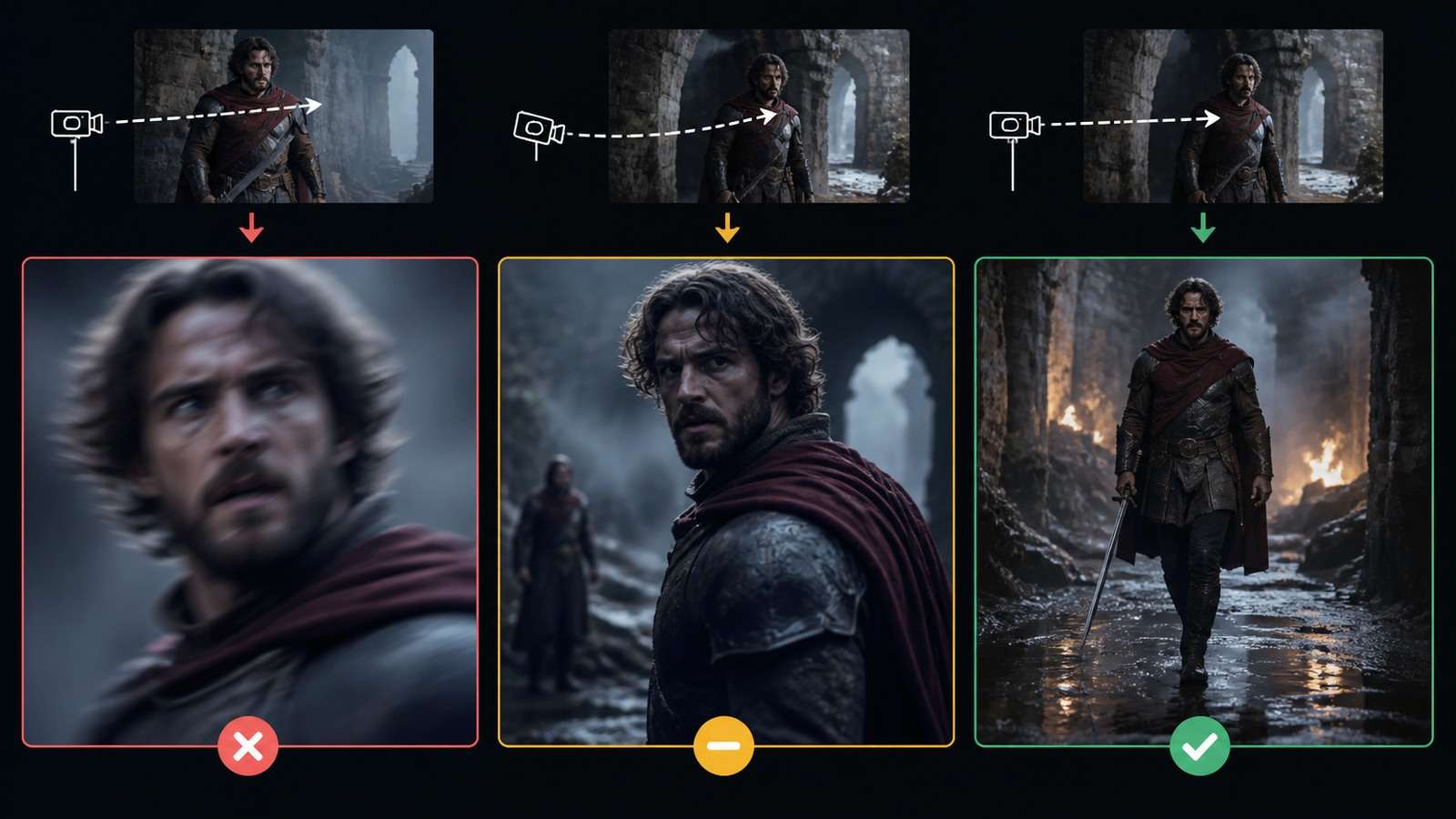
- Etichetta l’errore. Scegli servizio, input, prompt, identità, movimento, temporale, audio o esportazione.
- Blocca tutto ciò che ha funzionato. Salva prompt, riferimenti, seed o impostazioni approvati ove possibile.
- Taglia il test sul comportamento errato. Genera la clip più corta che possa dimostrare la correzione.
- Cambia una sola variabile. Sostituisci la fonte, semplifica l’azione o modifica la telecamera — non tutte e tre.
- Analizza prima il dettaglio più critico. Ispeziona mani, identità, forma del prodotto, dialoghi o contatto prima di ammirare l'illuminazione.
- Ripara localmente. Usa inpainting, rigenerazione di intervalli, cutaway o un'inquadratura sostitutiva.
- Monta e finalizza. Unisci le sezioni approvate nell’editor video online di Media.io.
- Esporta una versione master pulita. Aggiungi sottotitoli revisionati con il generatore di sottotitoli video e crea copie per ciascuna piattaforma separatamente.
Tabella decisionale: riparare o rigenerare
| Condizione | Migliore azione |
|---|---|
| Un piccolo dettaglio di sfondo o del prodotto è sbagliato | Modifica locale o sostituzione mascherata |
| Un breve intervallo sfarfalla | Sostituisci l’intervallo o nascondilo con un cutaway motivato |
| Identità errata dal primo frame | Sostituisci il riferimento e rigenera |
| Camera e azione sono in conflitto fondamentale | Rimodella l’inquadratura prima di rigenerare |
| Il servizio non ha restituito nessun file utilizzabile | Risolvere il problema di servizio/input prima di cambiare la creatività |
| La clip va bene ma appare sfocata dopo l'esportazione | Controlla la compressione, poi utilizza un workflow di miglioramento video con attenzione |
Il miglioramento è uno strumento di finitura, non un sostituto della generazione coerente. Può migliorare nitidezza percepita e rumore, ma non può ricostruire in modo affidabile anatomia rotta, permanenza degli oggetti o causalità.
Se la riparazione finale cambia il ritaglio o lascia l’inquadratura incoerente, usa un video cropper controllato per standardizzare le versioni da consegnare senza modificare la sequenza master approvata.
Domande frequenti
-
Perché fallisce la generazione video AI?
Gli errori possono essere causati da interruzioni del servizio, limiti di coda, input non supportati, conflitti di prompt, riferimenti deboli, geometrie complesse, inconsistenza temporale, problemi audio o errori di esportazione. Identifica il livello prima di cambiare il prompt. -
Cosa devo fare se la generazione del video AI si blocca?
Salva l’ID del lavoro, controlla lo stato e i crediti, valida l’input, evita invii duplicati, esegui un test minimo noto come funzionante e riprova con un intervallo ragionevole. -
Come posso evitare mani deformate?
Usa una posa o un riferimento di contatto chiaro, descrivi stati iniziali e finali, limita a una interazione per inquadratura, mostra chiaramente la mano e testa prima il gesto più difficile. -
Come evito che i personaggi cambino?
Usa riferimenti di identità multi-angolo coerenti, separa i ruoli di volto e vestiario, preserva esplicitamente i tratti fissi e mantieni una “bibbia” di identità e stato-scena tra le inquadrature. -
Un enhancer video AI può rimuovere artefatti di generazione?
Il miglioramento può ridurre sfocatura, rumore o compressione. Non può però riparare in modo affidabile anatomia rotta, fisica impossibile, cambi d'identità o deformazioni strutturali. -
Perché l’audio del mio video AI è fuori sincrono?
La fonte può contenere rumore o più parlanti, oppure audio e video possono essere stati allungati/converiti separatamente. Usa una traccia vocale pulita e verifica durata e frame rate lungo la timeline.