

Gomma Video AI Online Rimuovi oggetti, persone e testo dai video
Media.io Gomma Video AI è uno strumento online di Rimozione oggetti video AI che ti aiuta a rimuovere oggetti indesiderati dal video senza ritagliare l'intero fotogramma o modificare ogni fotogramma manualmente. Passa il Pennello su una persona, un oggetto in movimento, una didascalia, un logo, un adesivo o altri elementi di distrazione visiva, imposta la parte pertinente della Timeline e lascia che l'AI elabori l'area selezionata.
Utilizzi principali della Gomma Video AI di Media.io
Rimuovi persone indesiderate, oggetti in movimento, didascalie, timestamp, loghi, Adesivi e altri elementi di distrazione visiva con un flusso di lavoro basato su Pennello e Timeline progettato per la pulizia video online.
Rimuovi persone e intrusi dai video
Rimuovi una persona indesiderata, un turista, un passante o un intruso dallo sfondo di un video. È utile per riprese di viaggio, clip di matrimoni, video di strada, tour di immobili, vlog e contenuti social in cui una persona inattesa entra nell'inquadratura. Per risultati più puliti, evidenzia chiaramente la persona indesiderata e lascia abbastanza sfondo circostante visibile affinché la Gomma video AI possa ricostruire l'area selezionata.
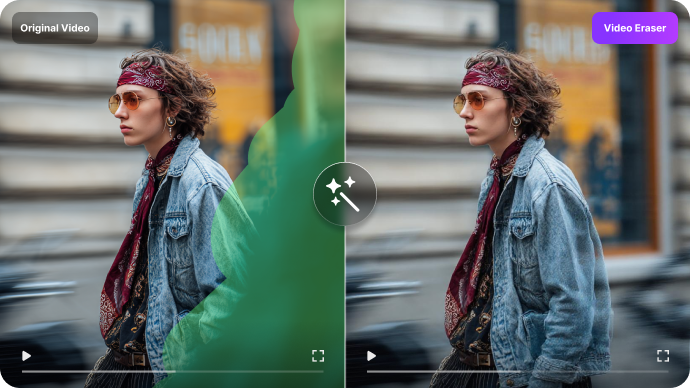
Rimuovi oggetti in movimento dal video con l'AI
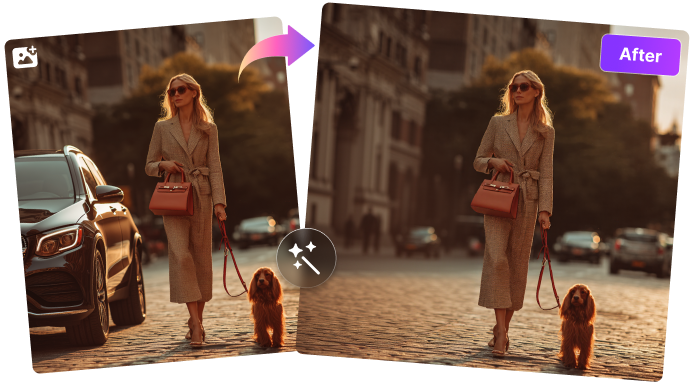
Hai bisogno di cancellare un'auto in movimento, una persona, un animale domestico o un soggetto che distrae? Seleziona l'oggetto e regola la Timeline in modo che l'area contrassegnata segua la porzione del clip in cui appare. Media.io può quindi elaborare il soggetto indesiderato attraverso fotogrammi consecutivi, riducendo la necessità di una pulizia manuale fotogramma per fotogramma. La rimozione di oggetti in movimento funziona meglio quando il soggetto rimane visibile e c'è abbastanza informazione di sfondo attorno ad esso. Movimenti rapidi, forte Sfocatura movimento o un soggetto che copre gran parte del fotogramma possono rappresentare una sfida maggiore.

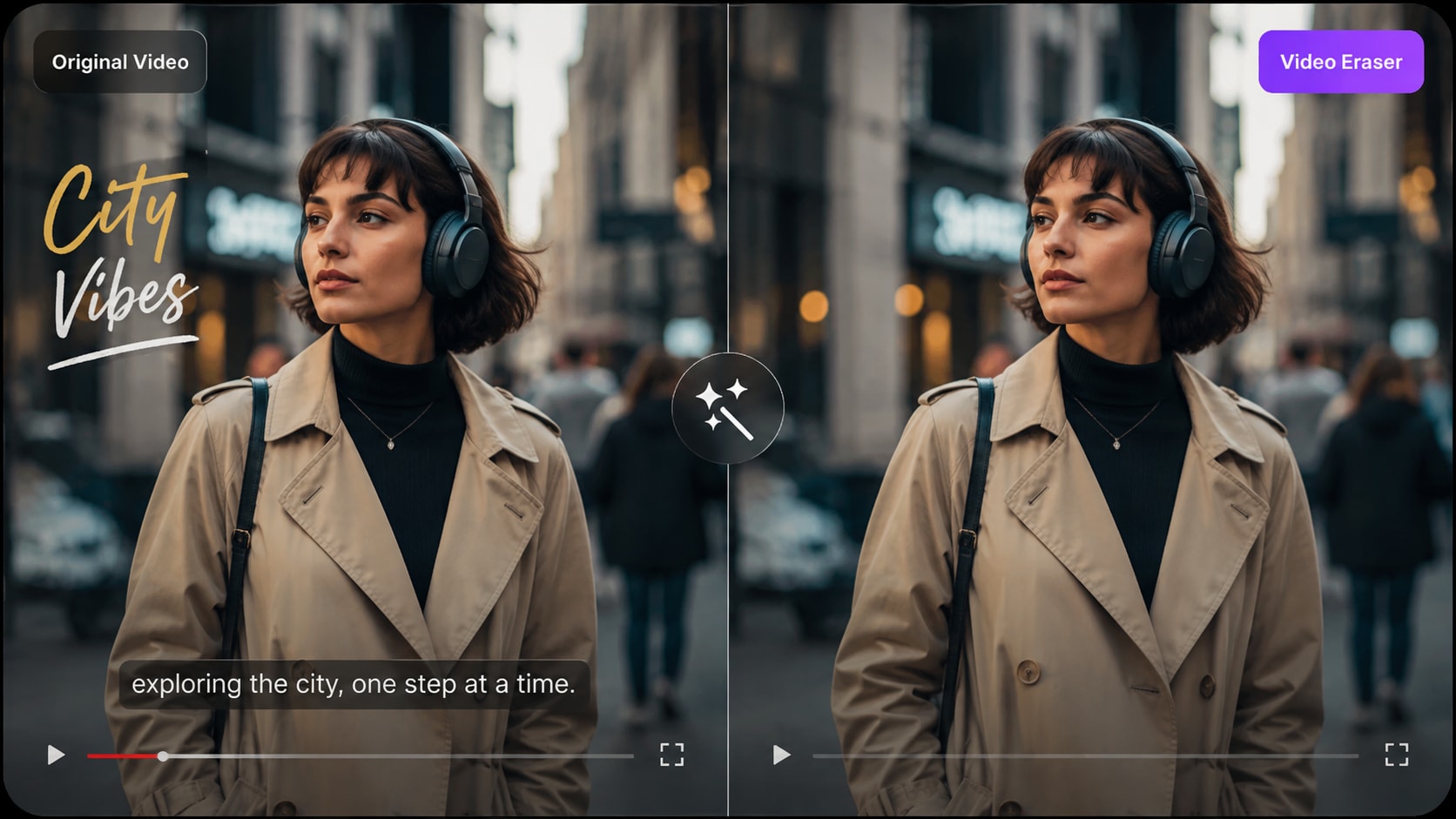
Rimuovi testo, didascalie e timestamp dai video
Usa la Gomma video online per rimuovere didascalie indesiderate, timestamp, etichette, nomi utente, testo incorporato, Adesivi o altri elementi visivi integrati. Invece di ritagliare l'intero fotogramma, seleziona l'area del testo ed elabora solo la sezione che vuoi ripulire. Per testo scorrevole, animato o in movimento, controlla la Timeline e assicurati che l'area selezionata copra l'intero periodo in cui il testo appare.
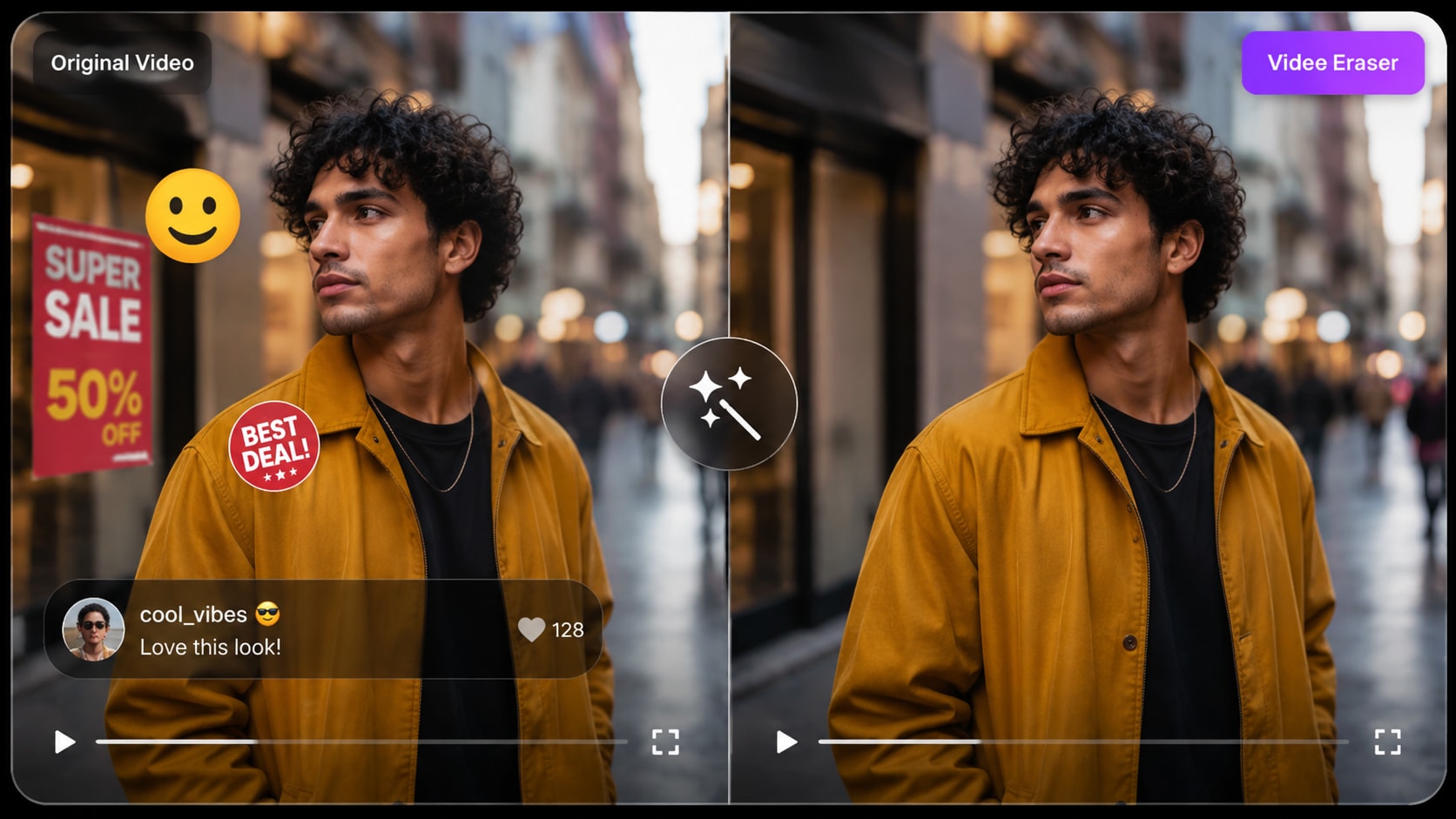
Rimuovi loghi, Adesivi e distrazioni visive
Elimina loghi, cartelli, Adesivi, emoji, etichette, Sovrapposizione o altri elementi visivi di distrazione indesiderati da filmati di tua proprietà o per i quali hai il permesso di Modifica. Seleziona l'area che desideri rimuovere, visualizza l'anteprima dello sfondo ricostruito e mantieni la modifica solo quando il risultato appare naturale per la tua scena.
Come rimuovere un oggetto da un video online in 3 passaggi
Carica, evidenzia l'area indesiderata, visualizza l'anteprima della ricostruzione e scarica quando il risultato appare naturale.
Passaggio 1
Carica il tuo video
Carica il tuo video dal tuo dispositivo. Il flusso di lavoro attuale supporta i formati più comuni, tra cui MP4 e MOV; controlla l'uploader per i requisiti file più aggiornati.
Passaggio 2
Evidenzia l'oggetto indesiderato
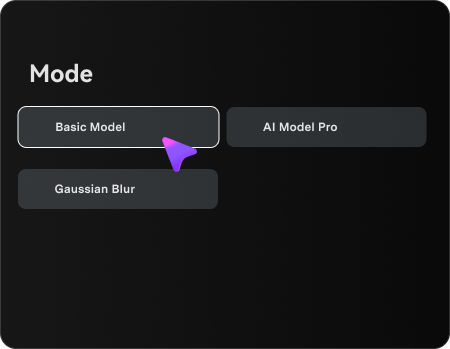
Seleziona la modalità e usa lo strumento Pennello per evidenziare l'oggetto, la persona, il testo o il logo indesiderato. Se si muove o appare solo durante una parte della clip, regola la Timeline in modo che la selezione copra i fotogrammi pertinenti.

Passaggio 3
Anteprima e download
Elabora l'area selezionata con l'AI, quindi visualizza l'anteprima dei fotogrammi modificati. Se la regione ricostruita appare naturale per la tua scena, scarica il video finito.
Quando funziona meglio la Rimozione oggetti video con AI?
La rimozione oggetti video con AI funziona meglio quando il soggetto indesiderato è chiaramente definito e c'è abbastanza sfondo circostante visibile affinché l'AI possa ricostruire l'area selezionata. Usa questa guida per stimare quanto bene il tuo filmato possa funzionare con una Gomma video AI.
| Scena video | Scena video Difficoltà prevista | Cosa fare |
|---|---|---|
| Oggetto piccolo su uno sfondo semplice o ripetuto | √ Generalmente più facile | Passa il Pennello sull'oggetto con precisione e lascia abbastanza sfondo circostante visibile. |
| Testo, timestamp, adesivo o logo su uno sfondo uniforme | √ Generalmente più facile | Seleziona solo la Sovrapposizione indesiderata ed evita di mascherare dettagli non correlati. |
| Persona, auto o altro oggetto in movimento su una scena stabile | √ Moderata | Copri l'intero intervallo di movimento dell'oggetto sulla Timeline e visualizza l'anteprima di diversi fotogrammi. |
| Oggetto grande in primo piano che copre volti o texture dettagliate | √ Più impegnativo | Aspettati differenze di ricostruzione più evidenti perché sono disponibili meno informazioni sullo sfondo |
| Movimento rapido della fotocamera, forte Sfocatura movimento o occlusione frequente | √ Più impegnativo | Usa intervalli più brevi e controlla attentamente il risultato in anteprima |
I risultati variano in base al filmato. Visualizza l'anteprima dell'area modificata prima di esportare, soprattutto quando rimuovi oggetti grandi o in rapido movimento.
Rimozione AI vs. Sfocatura, Ritaglia e Clone Patch: quale metodo usare?
Il metodo di pulizia migliore dipende da ciò che vuoi ottenere. Usa la rimozione AI quando un elemento indesiderato deve scomparire completamente, oppure scegli sfocatura, Ritaglia o clone patch quando nascondere o riquadrare l'area è sufficiente.
| Metodo | Ideale per | Compromesso principale |
|---|---|---|
| Rimozione oggetti AI | √ Persone, oggetti in movimento, testo, loghi e distrazioni che devono scomparire | Movimenti complessi o sfondi elaborati possono rendere la ricostruzione più difficile. |
| Sfocatura gaussiana | √ Volti, targhe, informazioni private o aree che devono solo essere nascoste | L'oggetto originale rimane visibile come regione sfocata. |
| Ritaglia | √ Oggetti indesiderati situati vicino al bordo del fotogramma | Modifica l'inquadratura e riduce l'area video utilizzabile. |
| Clone Patch / Sostituzione con pixel adiacenti | √ Oggetti piccoli su sfondi semplici o relativamente uniformi | Può apparire ripetitivo su sfondi con texture o in movimento. |
Modi comuni di usare una Gomma Video AI
Usa la rimozione oggetti video quando ripetere le riprese è scomodo e l'elemento indesiderato può essere chiaramente selezionato nel fotogramma.
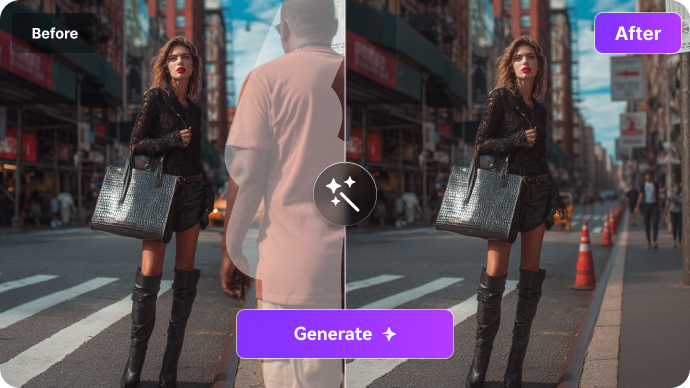
Rimuovi persone dai video di viaggio
Rimuovi una persona indesiderata da una clip di viaggio, una scena di strada, un vlog o un tour di un immobile quando rimane abbastanza sfondo visibile attorno al soggetto.

Rimuovi testo, didascalie e Adesivi
Ripulisci una didascalia incorporata, un nome utente, un timestamp, un adesivo o un'altra Sovrapposizione visiva da filmati di tua proprietà o per i quali sei autorizzato alla Modifica.
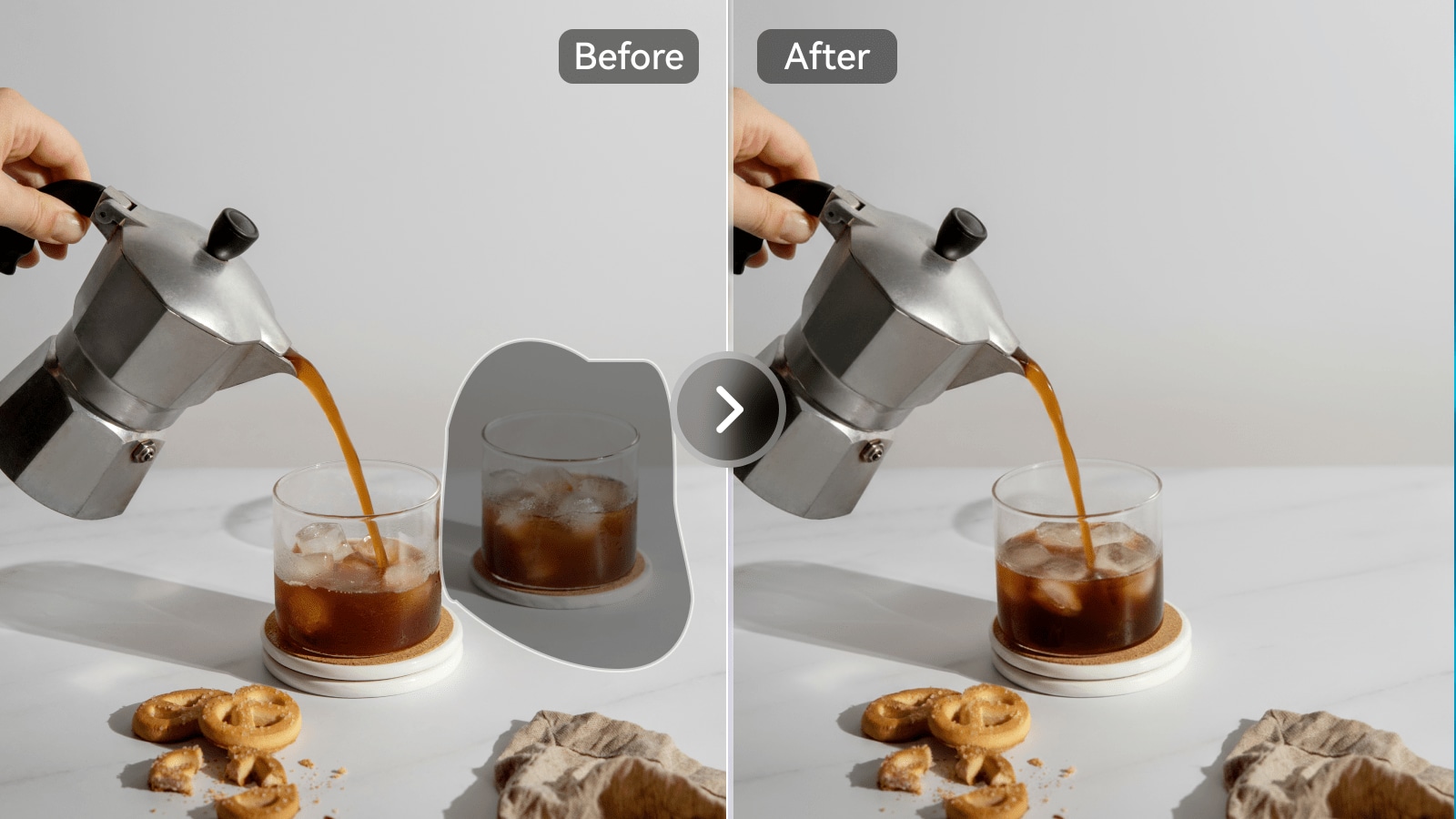
Rimuovi distrazioni dai video di prodotto
Rimuovi un piccolo oggetto di scena, un cartello, un cavo, un passante o un elemento di sfondo di disturbo da una demo di prodotto o una clip di marketing.
Ripulisci artefatti visivi dai video AI
Quando una clip generata dall'AI contiene un piccolo oggetto di disturbo o una Sovrapposizione, seleziona la regione indesiderata e prova la rimozione oggetti prima di rigenerare l'intera ripresa.
Perché usare la Gomma Video AI di Media.io per la rimozione oggetti
Usa un flusso di lavoro online mirato per persone, oggetti, testo, loghi, soggetti in movimento e altre attività di pulizia, poi continua a perfezionare il risultato con gli strumenti AI di Media.io.

Rimozione oggetti facile da usare
Usa un semplice flusso di lavoro basato su Pennello e Timeline per rimuovere persone, oggetti, testo, loghi, Adesivi o altri elementi visivi indesiderati selezionati. Tu controlli cosa viene selezionato, poi l'AI elabora l'area evidenziata sui fotogrammi pertinenti.

Funziona con oggetti in movimento
Per i soggetti in movimento, evidenzia l'oggetto e regola la Timeline per coprire la parte della clip in cui appare. L'AI elabora la regione selezionata su più fotogrammi, mentre la qualità finale dipende dal movimento, dalle dimensioni dell'oggetto e dalla complessità dello sfondo.

Metodi multipli di rimozione video
Scegli un metodo adatto all'attività di pulizia: Sfocatura gaussiana per nascondere un'area, Riempimento uniforme o Riempimento colore per sostituire una regione selezionata, oppure Clone Patch per coprire elementi più piccoli con pixel adiacenti.

Progettato per preservare la qualità video
La rimozione oggetti agisce sull'area selezionata invece di ritagliare l'intero fotogramma. Visualizza l'anteprima della regione elaborata prima di esportare; la qualità della ricostruzione può variare quando un ogg

Veloce, online e intelligente
Non è necessario alcun software di Modifica desktop per il flusso di lavoro principale. Apri lo strumento nel browser, carica un clip supportato, segna l'area indesiderata, elaborala, visualizza l'anteprima del risultato e scarica quando sei soddisfatto.

Toolkit video AI tutto in uno
Dopo aver rimosso gli oggetti, migliora ulteriormente il tuo video con gli strumenti AI di Media.io per il miglioramento video, Effetti creativi e altri flussi di lavoro di pulizia.
Domande frequenti sulla Gomma video AI e la Rimozione oggetti
Cos'è una Gomma video AI?
Una Gomma video AI è uno strumento di rimozione oggetti video che consente di selezionare una persona indesiderata, un oggetto, un elemento di testo, un logo o altre distrazioni visive e di elaborare quell'area nei fotogrammi video pertinenti. Media.io utilizza un flusso di lavoro con Pennello e Timeline, così puoi definire cosa deve essere rimosso e dove deve essere applicata la rimozione.
Un video con Gomma è la stessa cosa di un video con Rimozione oggetti?
Sì. Descrivono la stessa funzione principale: rimuovere elementi visivi indesiderati da un video. Media.io Gomma Video AI è il nome del prodotto in questa pagina, mentre Rimozione oggetti video AI ne descrive la funzione principale.
L'IA può rimuovere oggetti in movimento da un video?
Sì. Seleziona la persona, l'auto, l'animale domestico o altro soggetto in movimento e regola la Timeline in modo che l'area contrassegnata copra la sezione in cui appare. I risultati dipendono dal movimento, dalla complessità dello sfondo, dalle dimensioni dell'oggetto e dalla quantità di informazioni della scena circostante disponibili per la ricostruzione.
Quando funziona meglio la rimozione oggetti video con IA?
La rimozione oggetti con IA di solito funziona meglio quando l'elemento indesiderato è chiaramente visibile, non copre la maggior parte del fotogramma e lo sfondo circostante rimane sufficientemente visibile. Sfocatura movimento intensa, movimenti rapidi della fotocamera, texture dettagliate, occlusione ripetuta o un soggetto in primo piano di grandi dimensioni possono rendere l'area ricostruita più evidente.
Posso rimuovere testo, sottotitoli, timestamp o loghi da un video?
Sì. Puoi selezionare sottotitoli incorporati, timestamp, etichette, loghi, Adesivi o Sovrapposizione visive simili ed elaborare l'area selezionata invece di ritagliare l'intero fotogramma. Rimuovi contenuti solo da video di tua proprietà o per i quali hai l'autorizzazione alla modifica.
La rimozione di un oggetto riduce la qualità del video?
La rimozione oggetti agisce sull'area visiva selezionata anziché ritagliare l'intero fotogramma, ma la qualità della regione ricostruita può variare a seconda del filmato. Visualizza l'anteprima del risultato con attenzione quando l'oggetto copre volti, texture dettagliate o un'ampia area in movimento. Se il video sorgente ha una Risoluzione bassa, puoi utilizzare separatamente l'Ottimizzazione video AI dopo la pulizia.
Quali formati video e durate sono supportati?
Il flusso di lavoro della pagina corrente supporta i formati più comuni, tra cui MP4 e MOV, con caricamenti fino a 15 minuti per la rimozione oggetti. I limiti del prodotto possono cambiare, quindi utilizza l'uploader come riferimento aggiornato per le ultime specifiche su dimensione del file, formato e durata.
Posso usare la Gomma Video per ripulire video generati dall'IA?
Sì. Quando un clip generato dall'IA contiene un piccolo oggetto indesiderato, un'etichetta o una distrazione visiva, puoi selezionare quella regione e testare la rimozione oggetti prima di rigenerare l'intera ripresa. Come per i filmati da fotocamera, il risultato dipende dal movimento e dalla complessità della scena.
Dovrei usare la rimozione con IA o la sfocatura gaussiana?
Usa la rimozione con IA quando l'oggetto deve scomparire dalla scena. Usa la sfocatura gaussiana quando devi solo nascondere informazioni private, volti, targhe o un'altra area e non hai bisogno che l'oggetto scompaia completamente.
Quando il ritaglio è un'opzione migliore?
Il ritaglio può essere un'opzione pratica quando l'oggetto indesiderato si trova vicino al bordo del fotogramma. Il compromesso è che cambia l'inquadratura e riduce l'area dell'immagine utilizzabile.
Perché gli oggetti grandi in primo piano sono più difficili da rimuovere?
Gli oggetti grandi in primo piano possono coprire volti, texture o una parte significativa dello sfondo. Con meno informazioni visive circostanti disponibili, la regione ricostruita può mostrare differenze più evidenti.
Posso continuare la Modifica dopo la rimozione oggetti?
Sì. Dopo la pulizia, puoi continuare a lavorare con altri strumenti IA di Media.io, tra cui l'ottimizzazione video e gli Effetti video creativi, in base alle esigenze del tuo progetto.
Viral on Social: Explore the Hottest AI Video Trends
See what creators are making on TikTok, Reels & Shorts — watch the effects and try your next viral idea.
I Heard You the First Time Bro
Try this trend ↗AI Blue Screen Glitch
Try this trend ↗Caught by the Sniffer Dog
Try this trend ↗Venom Car AI Video
Try this trend ↗Basketball Meme Dunk
Try this trend ↗Flying on a Broom
Try this trend ↗Love Is Gonna Save Us Dance
Try this trend ↗Black Cat Clapping
Try this trend ↗Mercedes G-Wagon Birthday
Try this trend ↗Me at Work Keyboard Smash
Try this trend ↗AI Couple Thriller
Try this trend ↗You Move Like an Animal
Try this trend ↗Circle AI Dance
Try this trend ↗OOUUH AI Kitchen Duet
Try this trend ↗Hit the Road Dude
Try this trend ↗
Rimuovi oggetti dal video online con Media.io Gomma Video AI
Carica il tuo video, passa il Pennello sulla persona, l'oggetto, il testo, il logo o la distrazione indesiderata, imposta l'intervallo della Timeline pertinente, visualizza l'anteprima dell'area elaborata e scarica quando il risultato appare naturale.
Prova la Gomma Video AI
Valutazione qualità degli strumenti IA online di Media.io:
 4.7 (162.357 voti)
Copiato!