
Editor Video AI Online - Modifica, Sostituisci e Trasforma Video con Prompt
Modifica video esistenti con semplici istruzioni di testo invece di ricostruire la ripresa da zero. Media.io Video Edit ti permette di caricare un breve video, descrivere cosa vuoi cambiare, aggiungere facoltativamente immagini di riferimento e generare una nuova versione con l'AI.
- Powered by Kling 3.0 Omni
- Modifiche di Rimozione, Aggiunta e Sostituzione
- Fino a 4 immagini di riferimento opzionali
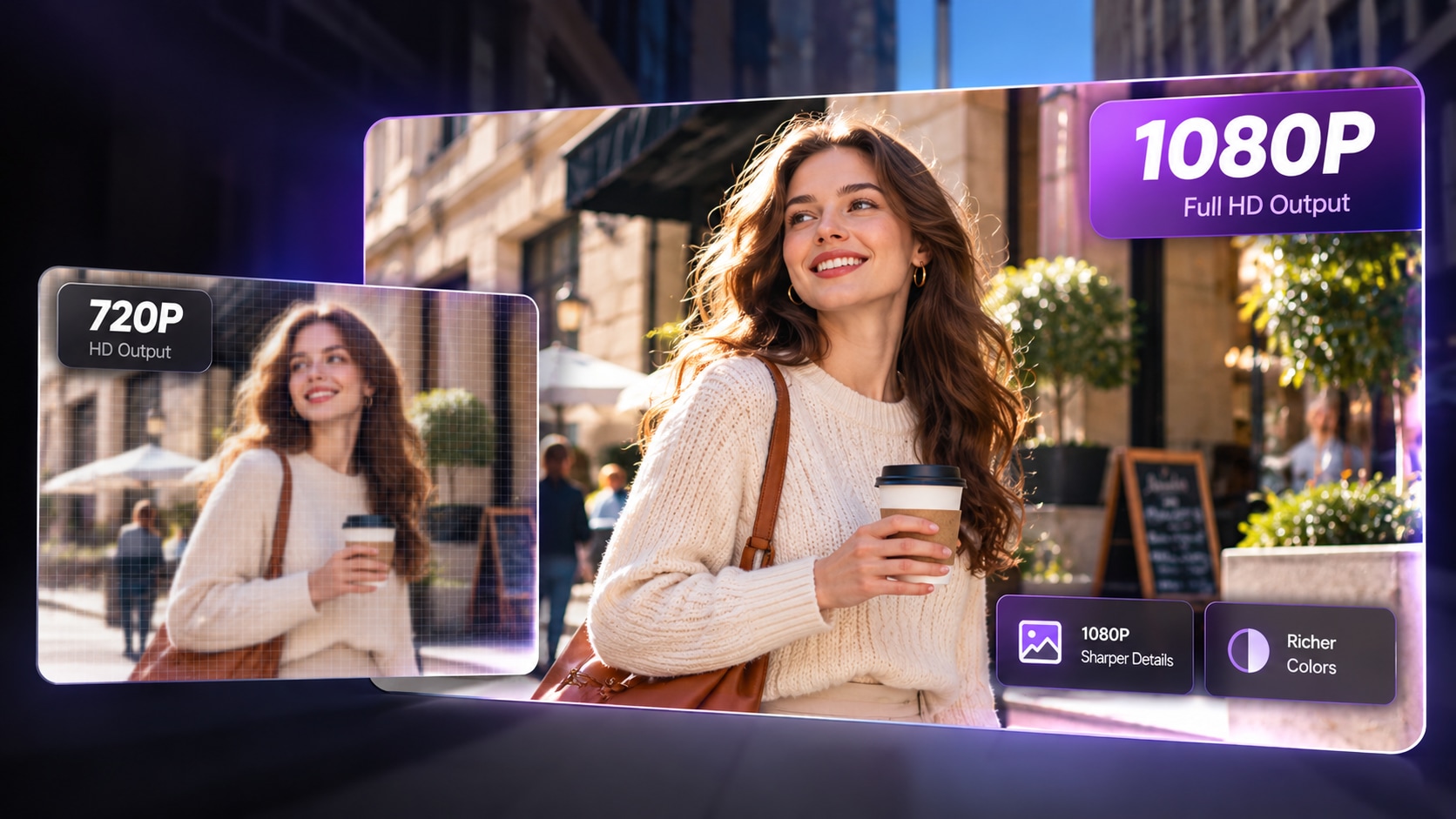
- Generazione in 720P e 1080P
Scopri Cosa Può Cambiare AI Video Edit
Passa tra quattro flussi di lavoro di editing reali e confronta il clip sorgente con il risultato modificato dall'AI. Ogni esempio mostra la modifica esatta richiesta mentre il resto della ripresa rimane il più coerente possibile.
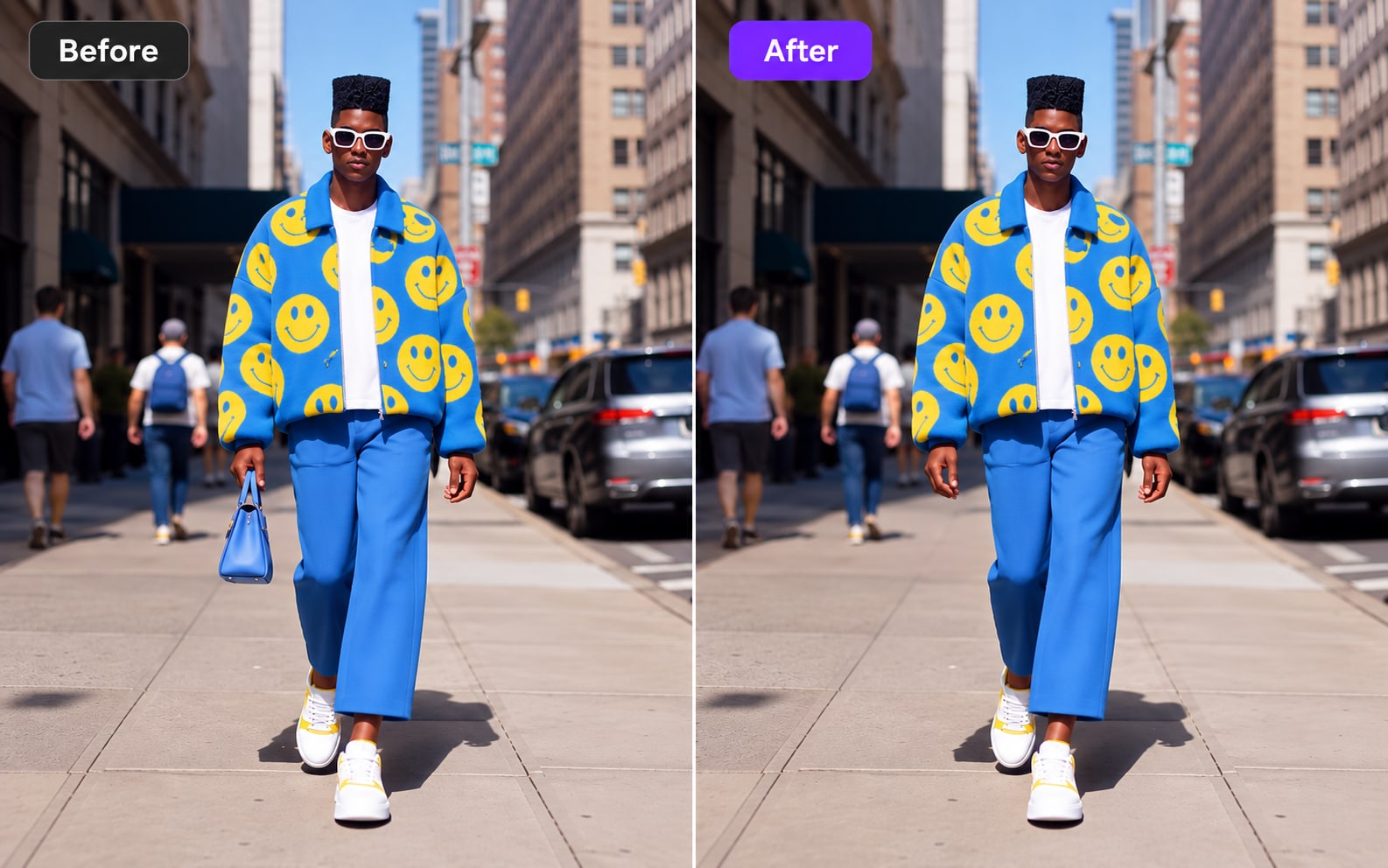
La borsa indesiderata viene rimossa mentre il soggetto, l'outfit, lo sfondo e il movimento rimangono visivamente coerenti.
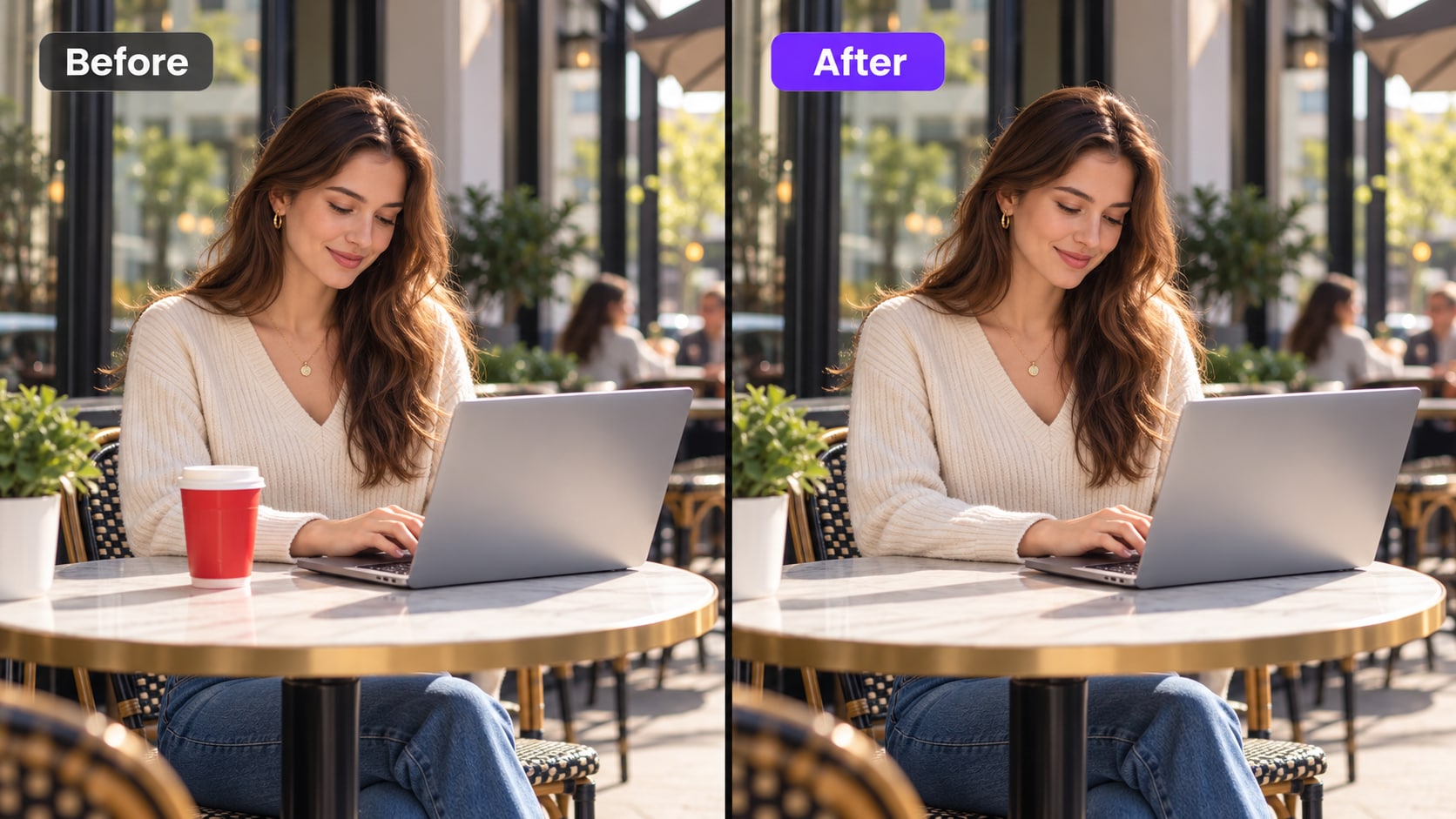
Gli occhiali da sole vengono aggiunti al soggetto in movimento mentre la scena originale e l'identità rimangono intatte.
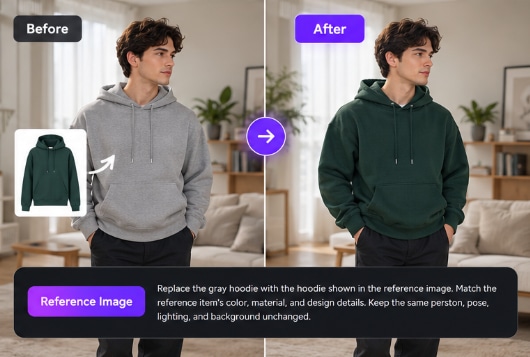
L'outfit cambia mentre la persona, il movimento, l'inquadratura e l'ambiente circostante rimangono coerenti.
Rimuovi, Aggiungi o Sostituisci Ciò che Vuoi in un Video
Scegli la modifica che corrisponde al tuo compito, poi descrivi il risultato in linguaggio semplice. Media.io ti offre azioni rapide per Rimuovere, Aggiungere e Sostituire, mentre il campo prompt ti permette di aggiungere i dettagli di cui il modello ha bisogno.
Usa Rimuovi quando vuoi eliminare un oggetto visibile o un dettaglio che distrae mantenendo il resto della ripresa come contesto di editing.
Usa Aggiungi per inserire un nuovo oggetto, accessorio o dettaglio della scena nel clip esistente senza ricominciare da una generazione vuota.
Usa Sostituisci quando un oggetto visibile, outfit o dettaglio deve essere rimpiazzato con un altro mentre la ripresa originale rimane il fondamento.
Aggiungi immagini di riferimento quando il testo da solo non è sufficiente per mostrare l'oggetto, l'outfit, il prodotto o la direzione visiva che vuoi che la modifica segua.
Tutto Ciò di cui Hai Bisogno per l'Editing Video Basato su Prompt
Media.io Video Edit combina video sorgente, istruzioni di testo e riferimenti visivi opzionali in un unico flusso di lavoro, aiutandoti a fare modifiche mirate a una ripresa esistente senza ricostruire manualmente l'intera scena.
Indica all'AI Cosa Cambiare con un Prompt
Parti dal video che hai già e descrivi la modifica visiva che desideri. Questo flusso di lavoro basato su prompt è utile quando hai bisogno di sostituire o scambiare un dettaglio visibile senza aprire una timeline tradizionale e ricostruire la ripresa elemento per elemento.
- Descrivi la modifica desiderata in linguaggio naturale
- Mantieni il video originale come base visiva
- Usa istruzioni concise per modifiche più mirate
Usa Immagini di Riferimento per una Direzione Visiva Più Precisa
Quando un prompt di testo non riesce a descrivere completamente il risultato, aggiungi immagini di riferimento per mostrare l'oggetto, il prodotto, l'outfit o la direzione stilistica che vuoi che il modello segua. Media.io supporta fino a quattro immagini di riferimento opzionali nel flusso di lavoro Video Edit.
- Aggiungi fino a 4 immagini di riferimento
- Usa i riferimenti per chiarire dettagli visivi specifici
- Combina testo e immagini nella stessa richiesta di modifica
Mantieni la Modifica Focalizzata sulla Ripresa che già Ti Piace
AI Video Edit è particolarmente utile quando la maggior parte del clip sorgente funziona già e solo una parte visiva deve cambiare. Invece di ricreare l'intera scena, usa il video esistente per preservare la composizione, il soggetto e il movimento come contesto di editing.
- Utile per sostituzioni e scambi mirati
- Parti da una performance esistente o da un movimento di fotocamera
- Confronta il risultato generato con il clip originale
Scegli la Risoluzione di Output di cui Hai Bisogno
Il flusso di lavoro attuale di Media.io Video Edit offre opzioni di generazione in 720P e 1080P. Scegli l'impostazione che si adatta a come prevedi di rivedere, condividere o continuare a lavorare con il clip modificato.
- Genera in 720P o 1080P
- Visualizza l'anteprima del risultato prima di utilizzarlo a valle
- Usa il risultato finale in flussi di lavoro social, creativi o di produzione
Input di Video Edit in Sintesi
Dimensione massima del file
Durata del clip supportata
Immagini di riferimento opzionali
Opzione di generazione
Supporto di caricamento attuale: MP4/MOV, risoluzione sorgente 720p-2160p e 24-60fps.
Come Modificare un Video con AI in Media.io
Apporta una modifica mirata a un clip esistente in tre semplici passaggi.
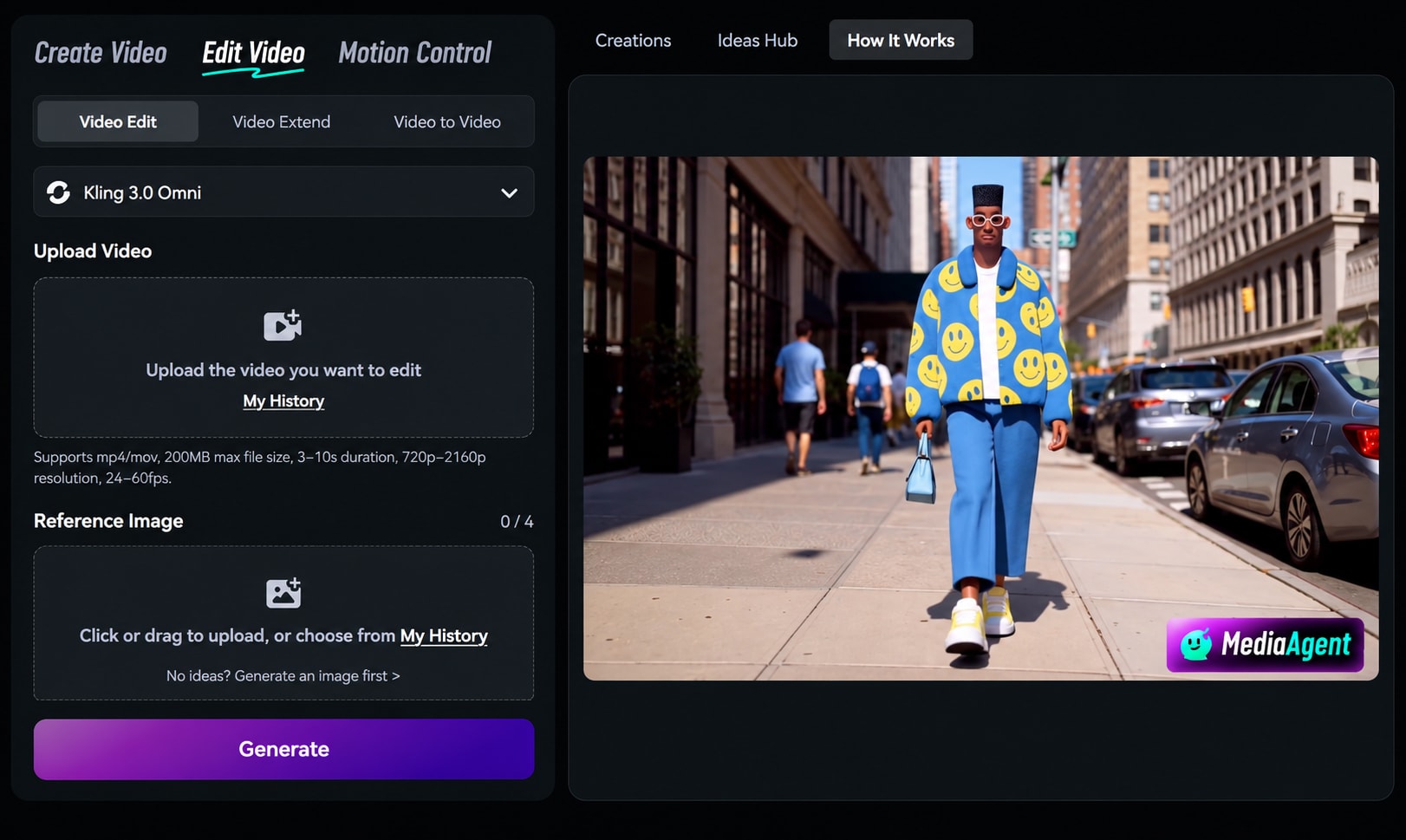
Carica il Tuo Video Sorgente
Aggiungi un clip MP4 o MOV che soddisfi i requisiti di input attuali di Video Edit. Inizia con una ripresa in cui il soggetto e la parte che vuoi modificare siano ben visibili.
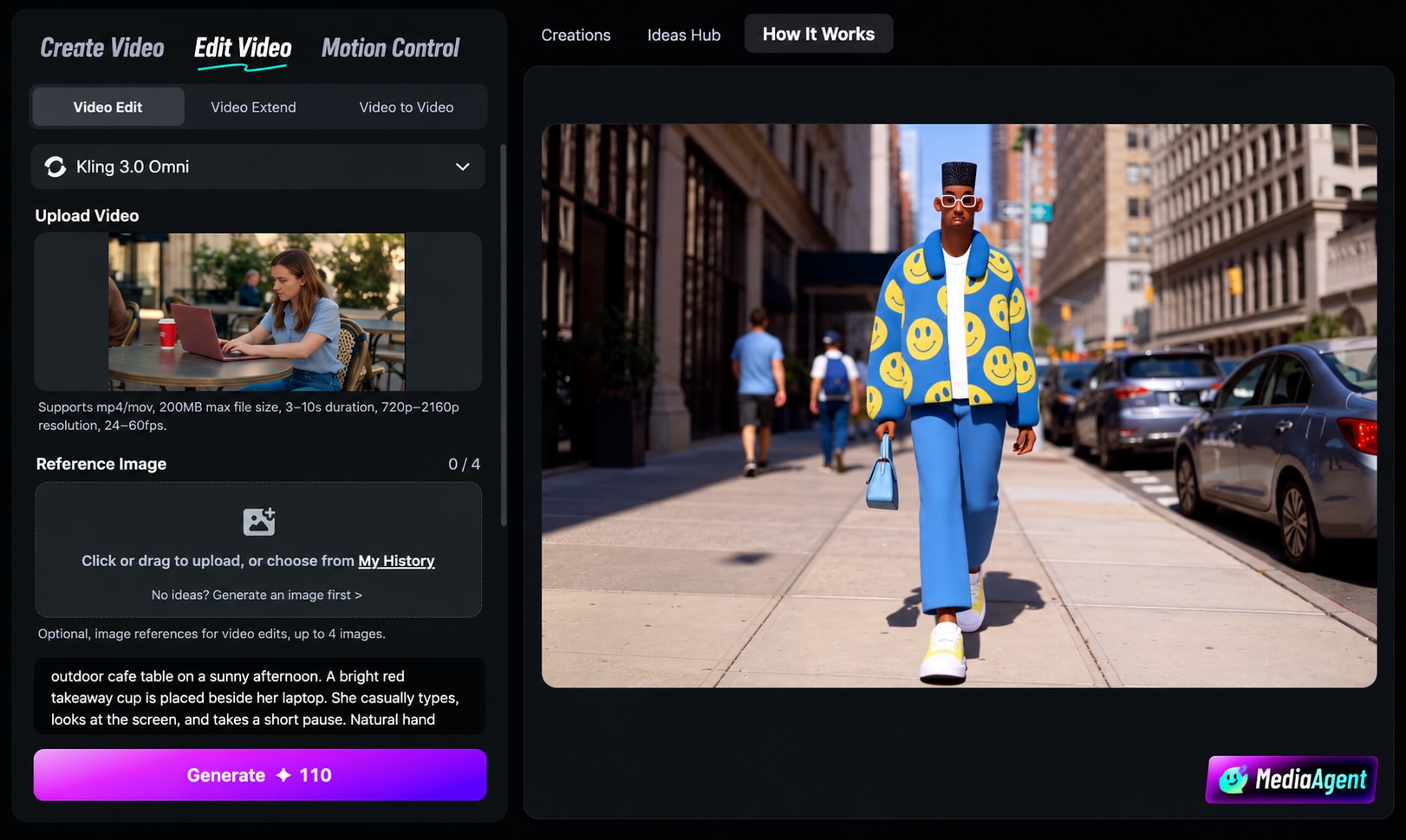
Descrivi la Modifica
Scrivi un prompt chiaro che spieghi cosa deve cambiare. Aggiungi fino a quattro immagini di riferimento opzionali se aiutano a definire l'oggetto sostitutivo o la direzione visiva.
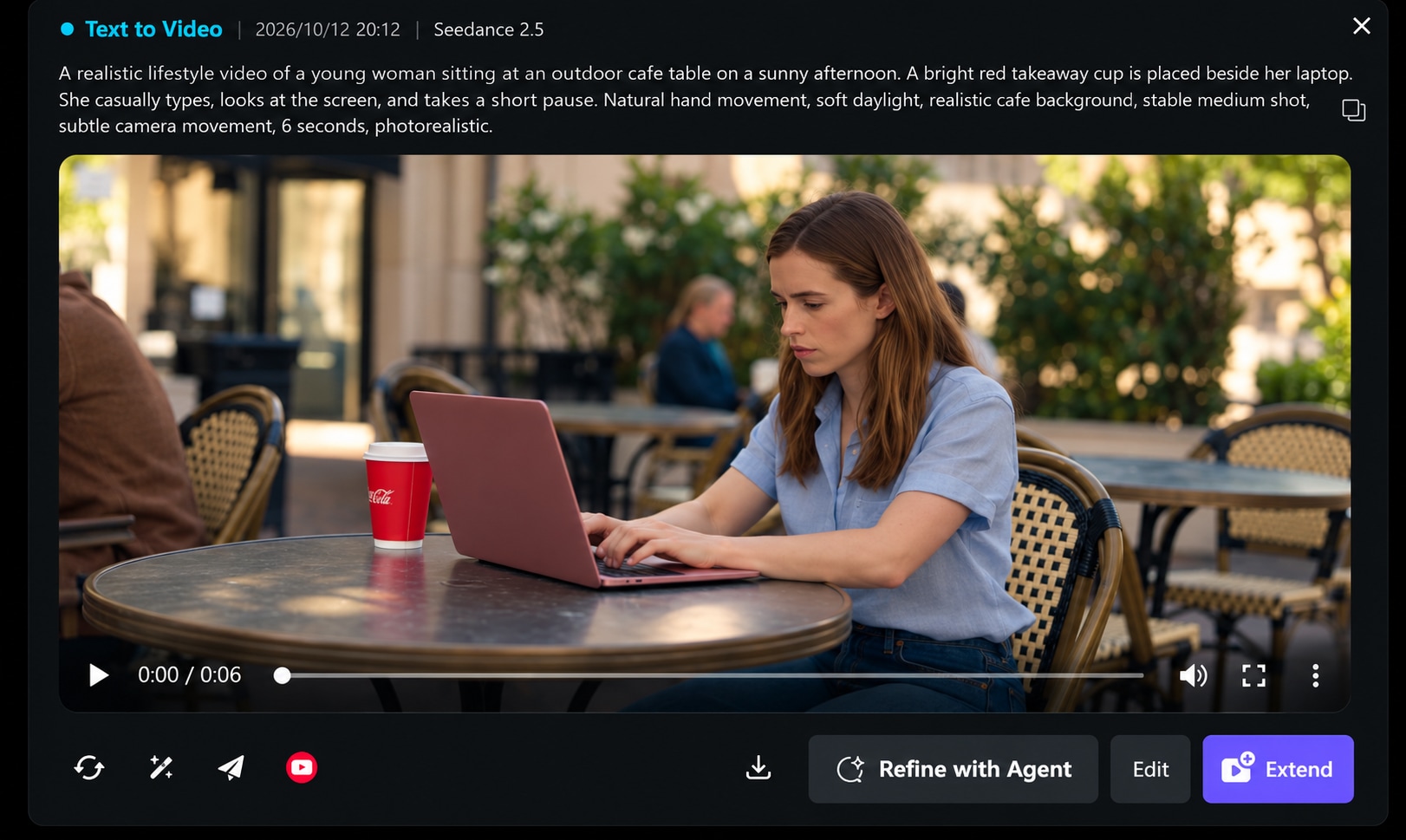
Genera e Rivedi
Scegli 720P o 1080P e genera la modifica. Confronta il risultato con il clip sorgente e verifica la coerenza del soggetto, il movimento, il posizionamento degli oggetti e la modifica visiva richiesta.
Modi Popolari per Usare AI Video Edit
Usa l'editing basato su prompt quando il movimento originale e l'inquadratura funzionano già ma una parte della ripresa deve cambiare.
Sostituzione di Prodotti
Sostituisci un prodotto o accessorio visibile in un clip esistente mantenendo la ripresa circostante come contesto di editing.
Cambi di Outfit
Aggiorna abbigliamento o accessori in footage di creator, moda, lifestyle o personaggi senza riprendere l'intera scena.
Variazioni Creative
Crea versioni alternative di una ripresa per test di concept, variazioni di campagne o direzioni visive diverse.
Correzioni di Ripresa
Correggi o sostituisci un dettaglio visibile che distrae quando il resto del clip è già utilizzabile.
Scrivi Prompt Migliori per Video Edit
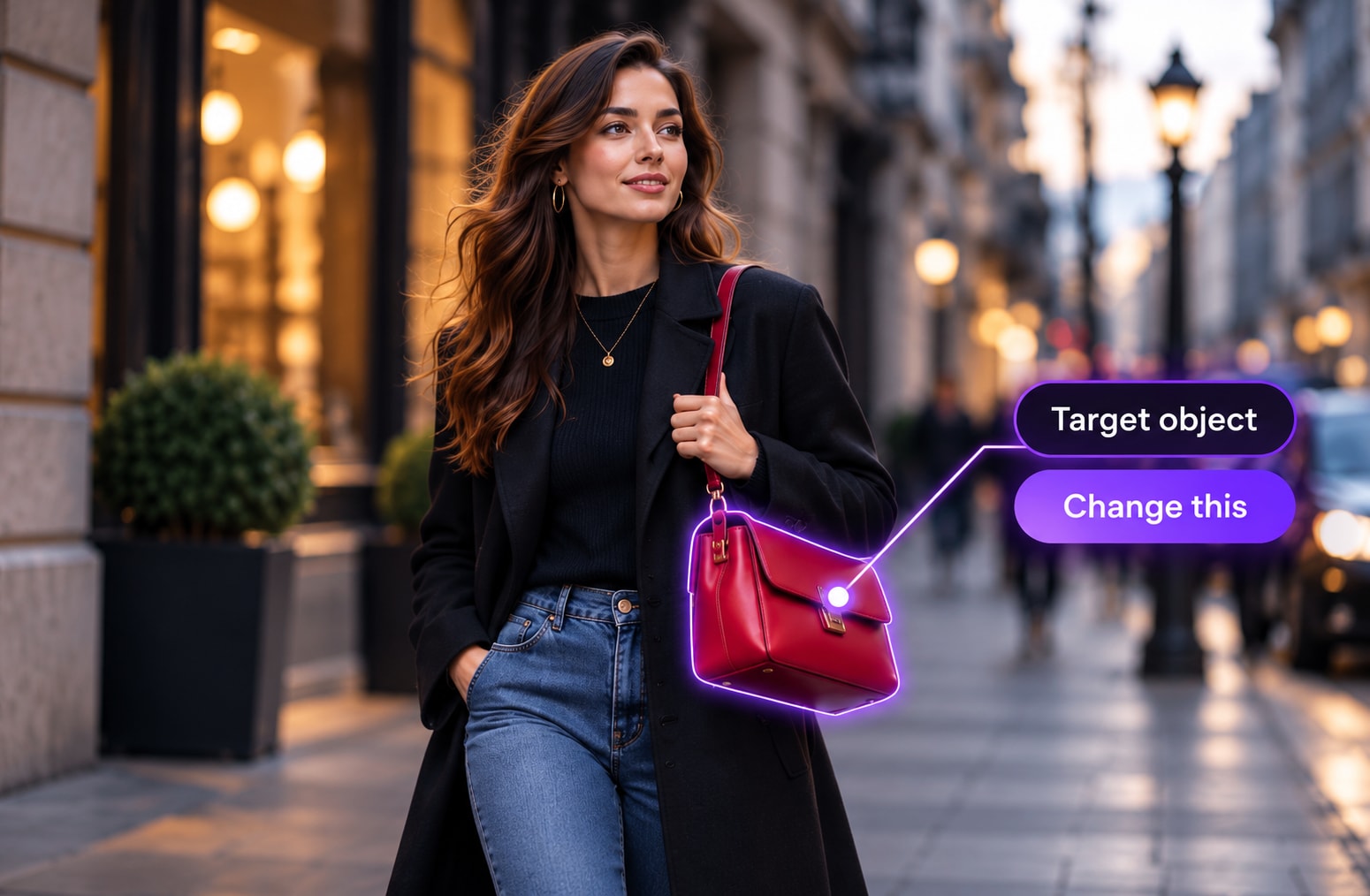
Nomina esattamente l'elemento che vuoi modificare
Usa un obiettivo specifico come giacca, borsa, poster, sedia o confezione del prodotto, invece di un'istruzione vaga come "miglioralo".
Descrivi cosa deve rimanere invariato
Quando la coerenza è importante, menziona il soggetto, l'angolazione della fotocamera, la posa, l'illuminazione o lo sfondo che vuoi che la modifica preservi.
Usa un'immagine di riferimento quando l'aspetto è importante
Se l'oggetto sostitutivo ha un design specifico, carica un'immagine di riferimento chiara invece di affidarti solo a una lunga descrizione testuale.
Domande frequenti sul montaggio video con AI
1. Cos'è Media.io Video Edit?
Media.io Video Edit è un flusso di lavoro AI per modificare un video esistente tramite istruzioni testuali. Carica un clip sorgente, descrivi la modifica, aggiungi facoltativamente immagini di riferimento, scegli una risoluzione di generazione e crea una nuova versione modificata.
2. Quali formati video posso caricare?
L'interfaccia attuale di Video Edit supporta il caricamento di file MP4 e MOV.
3. Quali sono i limiti di caricamento attuali?
L'interfaccia attuale indica una dimensione massima del file di 200 MB, una durata supportata da 3 a 10 secondi, una risoluzione sorgente da 720p a 2160p e frame rate da 24 a 60fps.
4. Posso usare immagini di riferimento per una modifica video?
Sì. Le immagini di riferimento sono facoltative e il flusso di lavoro attuale supporta fino a quattro immagini per una guida visiva aggiuntiva.
5. Quale risoluzione posso generare?
L'interfaccia attuale di Video Edit offre opzioni di generazione a 720P e 1080P.
6. Quali tipi di modifiche funzionano meglio?
Le richieste mirate sono più facili da comunicare rispetto a rielaborazioni generali. Identifica chiaramente l'oggetto o il dettaglio visibile da modificare, descrivi la sostituzione desiderata e usa un'immagine di riferimento quando l'aspetto target è specifico.
7. Video Edit è uguale a Video to Video?
No. Media.io elenca Video Edit e Video to Video come flussi di lavoro separati. Video Edit si concentra su modifiche guidate da prompt a un video esistente, mentre Video to Video è presentato come una modalità separata nell'interfaccia del prodotto.
Esplora altri flussi di lavoro video con AI
Continua dalla modifica alla generazione, all'estensione, al controllo del movimento e ad altri flussi di lavoro video di Media.io.