
最高のモバイルAI動画ジェネレーターは、単にデスクトップ向けの優秀なツールを小さい画面に無理やり詰め込んだものではありません。電話優先のワークフローでは、アップロードの信頼性、タッチ操作への最適化、プレビューの速さ、クレジット表示の透明性、カメラロールとの連携、ブラウザタブが閉じた際の復旧機能が必要です。
この記事の内容
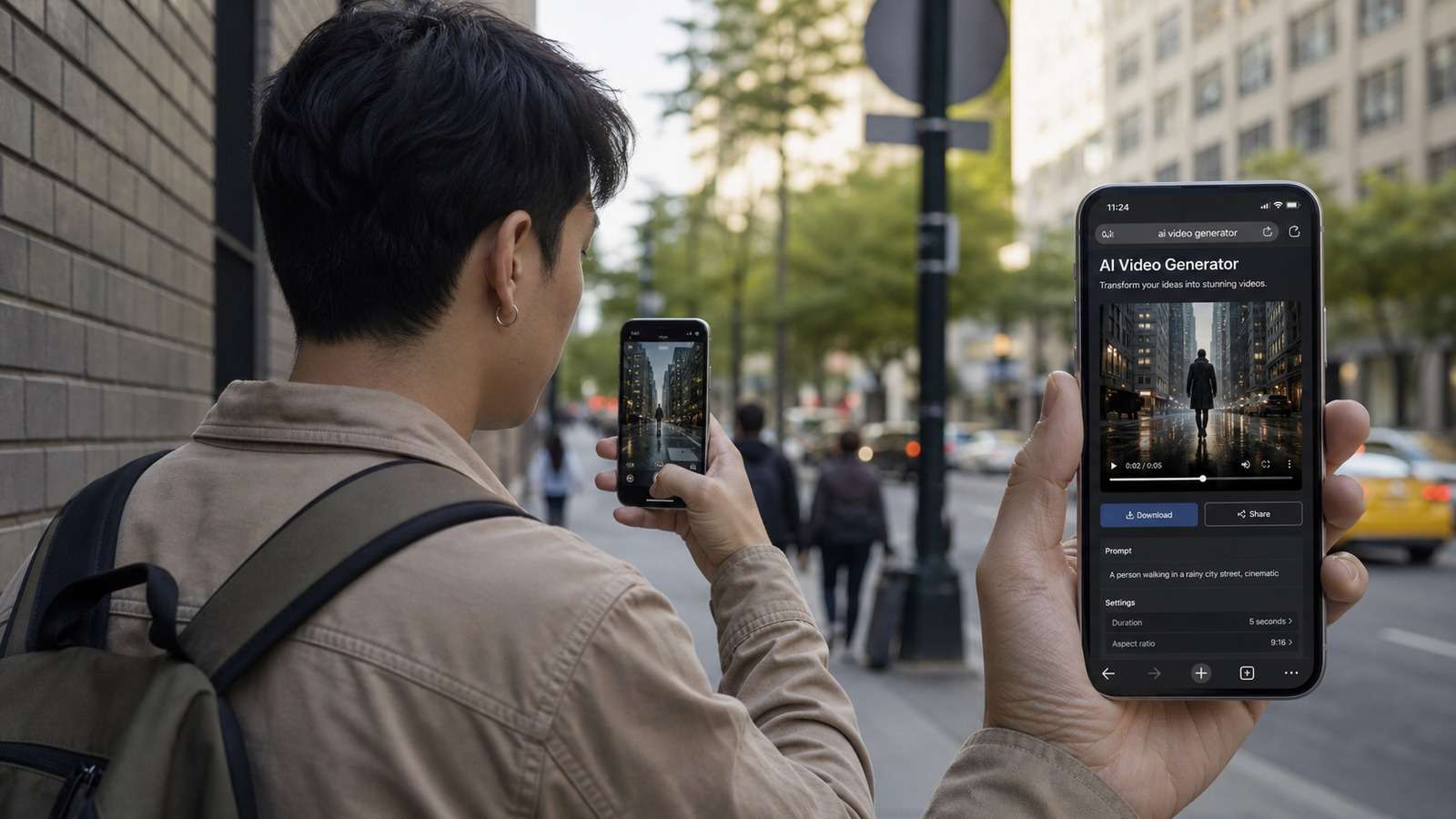
最適なスマホ向けAI動画生成サービスを使うには、下地のAIモデルだけでなく、途切れ、アップロード、プレビューやクリーンなエクスポートもテストする必要があります。
良いモバイルAI動画ジェネレーターとは?
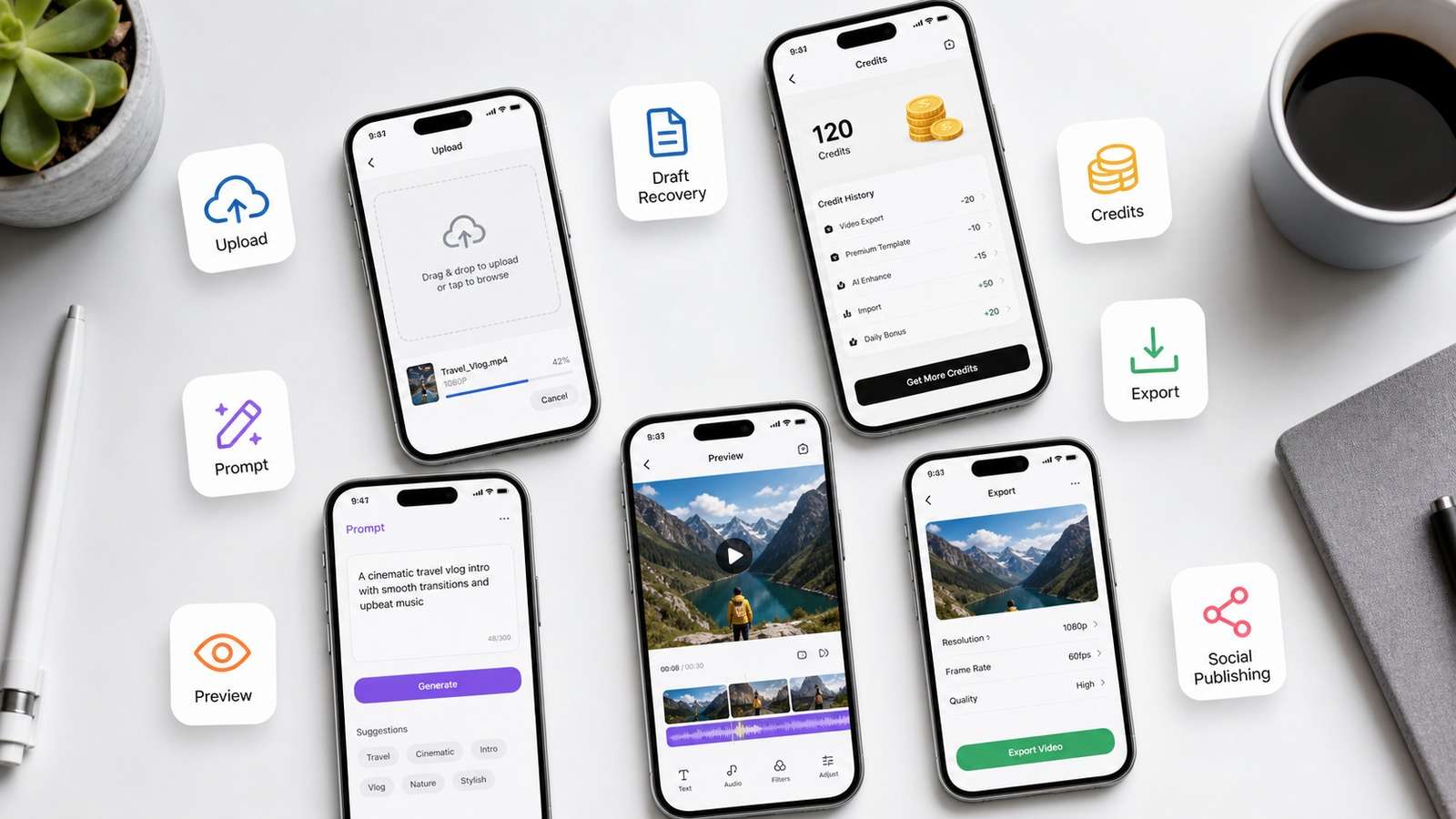
モバイルツールは、精度依存の作業を最小化すべきです。大きなアップロードボタン、下書き保存、プロンプト履歴、表示比率選択肢、レンダリング前プレビュー、バックグラウンド時にも消えないエクスポートなどが望まれます。クラウドレンダリングは重要です。フラッグシップ機種でも継続的な生成処理には向きません。
| モバイル基準 | 重要な理由 | 注意すべき点 |
| 下書き復元 | モバイルブラウザはよく中断される | リフレッシュ後にプロンプトが消える |
| クレジット見積もり | 高額な再生成のミスを未然に防ぐ | 生成後でないとコストが分からない |
| カメラロール入力 | 画像から動画化が素早くできる | フォーマットが限られる・大容量アップロード失敗 |
| プレビューコントロール | ミスが早期に見抜ける | 全テストごとにフルコストのレンダリングが必要 |
| エクスポートオプション | クリーンなマスターやSNS用出力をサポート | 強制ロゴや高圧縮が入る |
用途別・スマホ向けおすすめAI動画生成サービス
Media.io:多用途のブラウザベース最優秀
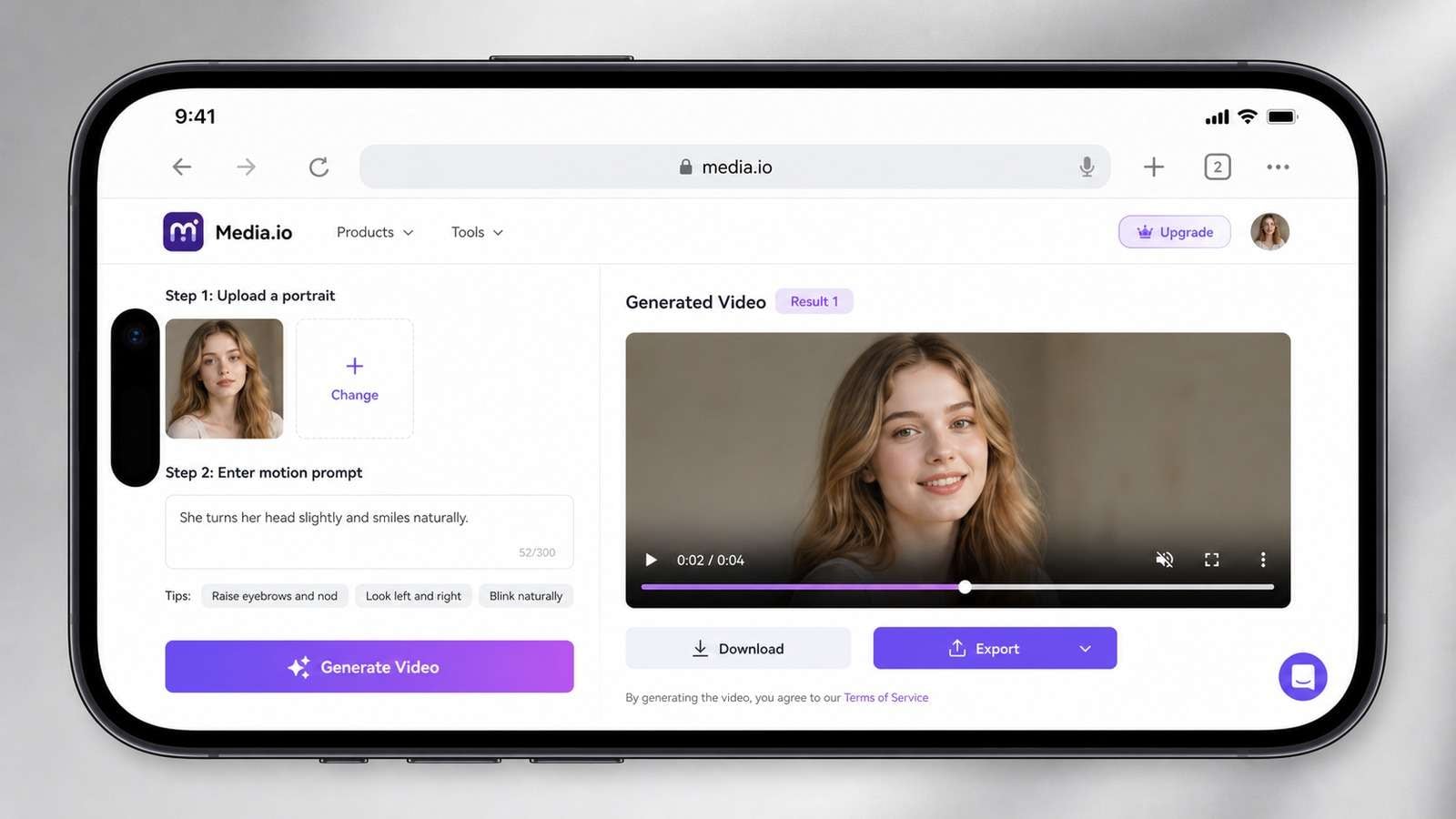
Media.io AI 動画ジェネレーターは、スマホ・デスクトップで同じブラウザワークフローを求めるクリエイターに便利です。高性能な端末を求めず、一般的なAI動画生成をサポート、同じアカウントで大画面作業も継続可能です。モバイルでは、テキストや画像から短いカットを生成し、承認したクリップのみダウンロードして組み立てる使い方が最適です。
このサービスの実用的な利点は、スマホで全編集を代用するのではなく、ワークフローの継続性を担保できる点です。縦横比を選び、参照画像をアップロードし、1カット1動作を記述、結果をプレビューしてからバリエーションを生成します。
CapCut:SNS編集やテンプレート用に最適
CapCutは生成後のキャプション付与、ビート同期カット、テンプレート、エフェクト、SNSフォーマット直書き出しが強みです。テンプレート多用時の画が似通いやすいのが弱点です。スピードやSNS展開重視なら推奨、テンプレ固定素材は差し替え、商用音楽権利も必ず確認しましょう。
Canva:ブランド向け短尺解説に最適
Canvaはブランドキット、プレゼン風動画、簡単アニメーション、チーム承認に向いています。凝った映像には不向きですが、マーケターがサイズや書体の統一が必要な際には便利です。
Kling / Pika:短編AIショット用に最適
モデル中心型サービスは一枚の画像から魅力的な動作を作れますが、モバイル体験は地域や利用枠・プランによって異なります。プロンプトは1ショット単位で。1回でキャラ紹介・3動作・カメラムーブまで詰めると破綻しがちです。
スクリプトtoビデオ系:ナレーション入りストーリー向き
個人ストーリーや解説、顔出ししないチャンネルには、構造化されたスクリプトtoビデオのワークフローが、単発ショット生成より効率的です。台本がシーン・ナレーション・進行テンポを決め、映像生成はクレジット消費後となります。
iPhone向けAI動画アプリ vs Android向けAI動画ジェネレーター
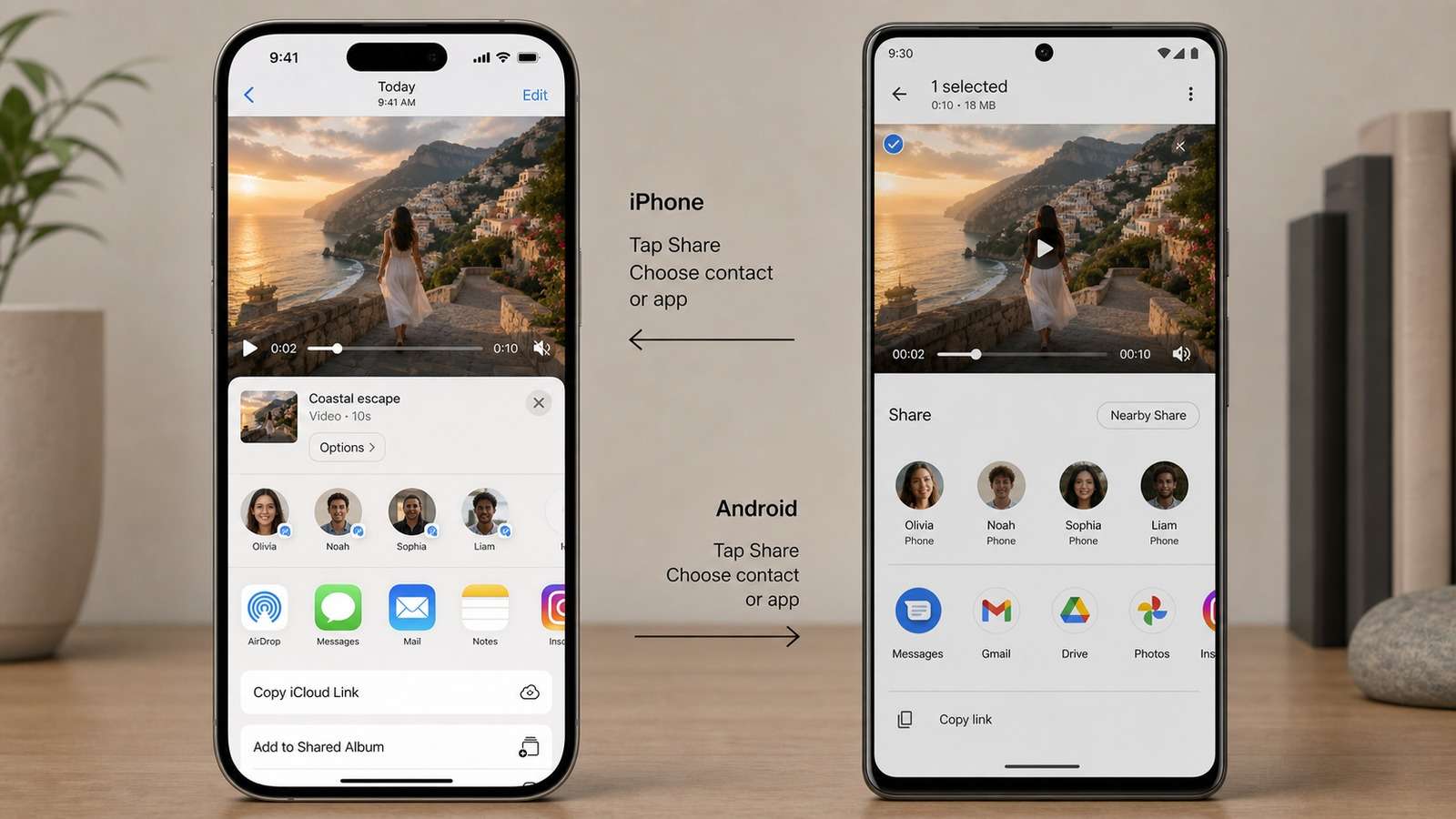
生成はほぼクラウドなので、iPhoneもAndroidも基本的に同じモデル精度に到達可能です。ファイル扱い、ブラウザメモリ、バックグラウンドアップロード、画面録画、共有メニュー、アプリ提供状況で差が出ます。Safariは大きなアップロード時は生成タブを開けたままに。Androidは転送長時間時にバッテリー最適化を解除したほうが良い場合があります。
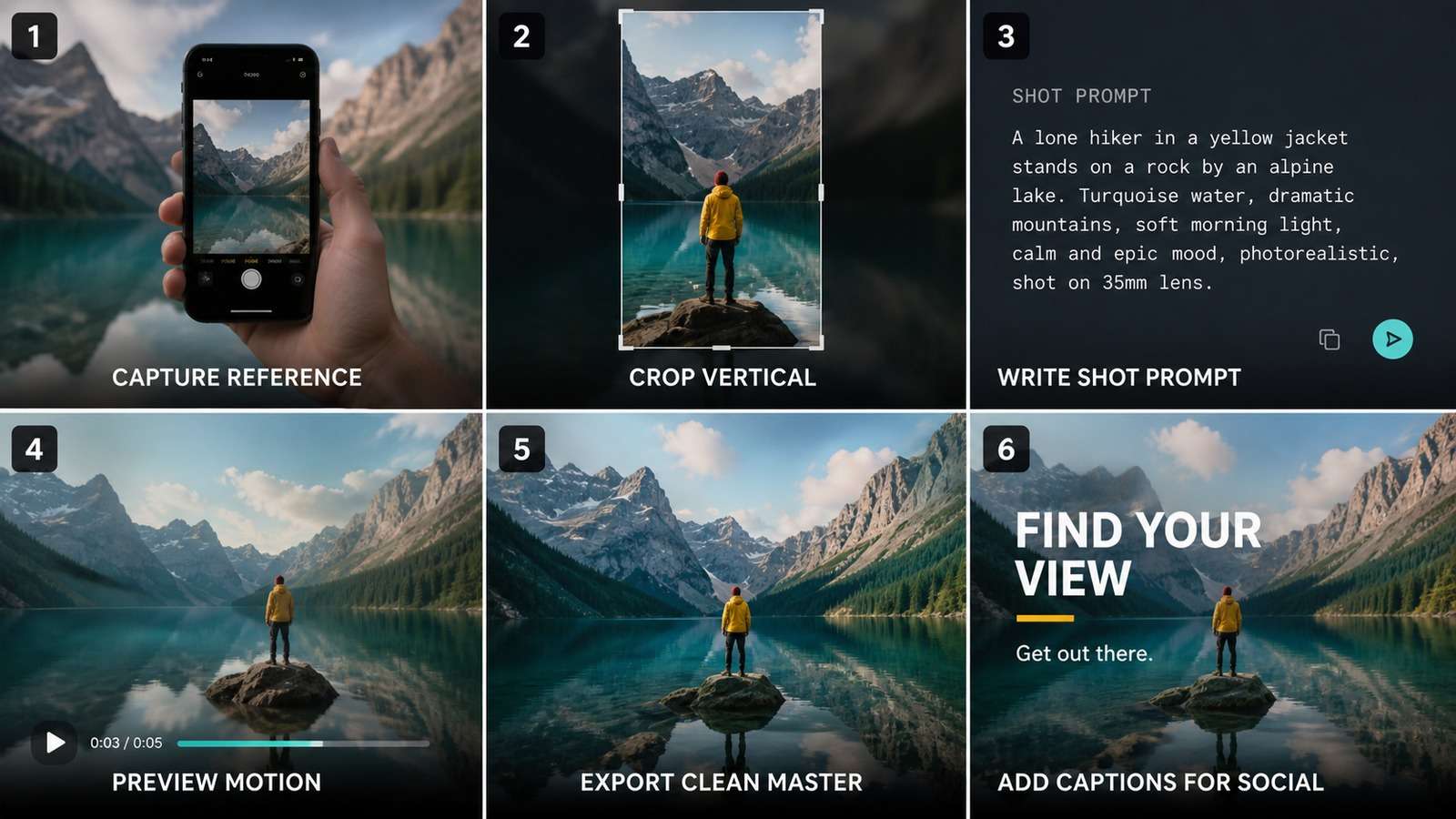
信頼できる電話優先型AI動画ワークフロー
- ワンショットの要点を書き出す被写体・動作・環境・カメラ・尺を数行で収める
- 参照画像を準備する狙いの比率に切り抜き、余計な物は除去してアップロード
- 低コストテスト生成を行う動きの向き・同一性・枠組みを検証する
- 試行ごとに1項目のみ変更失敗ごとに全プロンプトを書き直さない
- クリーンなマスターをエクスポートSNSアップロード用とは分けて保存
- 最後にテロップや音声を追加映像修正でテキストを作り直す手間を減らすため
画像→動画変換はモバイルと特に相性が良いです。なぜなら、スマホには常に写真が入っているからです。Media.ioの画像→動画ツールなら、選択したカメラロール画像から簡単に動作テスト用動画を生成できます。編集時間をかける前に動作を確認可能です。
品質・コスト・プライバシー・権利
再生成のコストではなく、採用秒数あたりのコストで比較しましょう。スマホだと小さいプレビューでは顔の崩れや周囲のノイズに気付きにくく、再生成が増えがちです。大事なショットは納品前に大画面で確認。機密品、未発表案件、顔認証素材などはプライバシーポリシーが合う場合のみアップして下さい。
商用利用の場合、プランライセンス・音楽・著名人/顧客の肖像権・ロゴ・モデルごとの規約確認も必須です。ウォーターマークなしエクスポートでも自動で広告利用できる訳ではありません。
どのモバイルAI動画ジェネレーターを選ぶ?
| 目的 | 最適なスタートカテゴリ |
| シネマ風ショットを1つ生成したい | クラウド画像→動画モデル |
| 個人ストーリーにナレーション付与 | スクリプトtoビデオ |
| 商品広告を作りたい | AI広告生成サービス |
| 素早くSNS用に編集したい | テンプレベースのモバイルエディタ |
| スマホとデスクトップで同期したい | ブラウザベースワークスペース |
スマホは撮影・プロンプト指示・確認・出力に最適です。複数ショットの連続性、音声ミックス、フレーム単位編集などは、認定素材を大画面作業スペースへ移し、全工程を6インチ画面で完結させないのが効率的です。
モバイルAI動画生成テスト項目
スマホ向けツールは完璧なWi-Fiオフィス下ではなく、実際のモバイル環境でテストすべきです。カメラロール画像をモバイル通信でアップしつつ、生成中に他アプリに切り替え、画面ロック、下書き復帰、フル解像度エクスポートまで試行します。モデル精度が良くても、プロンプト紛失・アップロード再試行・失敗結果未表示なら良いモバイルサービスとは言えません。
| テスト項目 | 記録する内容 | 重要な理由 |
| アップロード復元 | 中断後、アップロードが再開するか | モバイル回線は状況がよく変化する |
| バックグラウンド動作 | アプリ切り替え後も生成が続くか | 制作者はマルチタスクしがち |
| プレビュー精度 | プレビューと最終出力の違い | 小さい画面ではアーティファクトが非表示になります |
| クレジット失敗時のポリシー | 失敗したジョブがクレジットを消費するかどうか | 利用可能なクリップ1本あたりのコストに直接影響します |
| 書き出しの整合性 | 解像度、フレームレート、ウォーターマーク、圧縮率 | そのファイルが他の場所で編集できるかどうかを決定します |
小さい画面でAIビデオをプロンプトする方法
長いプロンプト文はスマートフォンでは確認しづらく、矛盾した指示が含まれることが多いです。コンパクトなショットテンプレート(被写体、1つの動作、環境、カメラ動作、ライティング、除外項目)を使いましょう。画像から動画への生成では、見える細部全てを繰り返すよりも動きそのものを説明してください。「女性が窓の方へ向きを変え、カメラがゆっくり寄る」などの説明の方が、服装や部屋全体のディテールを繰り返すより有用です。
成功したプロンプトは、被写体の動き、カメラの動き、除外条件などを明確にラベル付けしてノートアプリに保存しましょう。これで再利用可能なモバイル用プロンプト集が作成でき、入力ミスを減らせます。また、待ち時間・料金・地域アクセス制限が変わった際、他のサービスでショットを再実行するのも簡単です。
スマートフォンだけで十分な場合・そうでない場合
スマートフォンは単一ショットのSNSコンテンツ、ビジュアル実験、プロダクトモーションテスト、短いトーキングクリップ、素早いストーリー下書きには十分です。しかし多くのショットで一貫したキャラクターが必要な場合、精密な音声編集、マスク、キーフレーム、カラー調整、大容量ファイル管理が必要なプロジェクトでは非効率になります。その場合はキャプチャとチェックはスマートフォンで、作業継続はデスクトップで行いましょう。
制作者はプラットフォームごとの再圧縮にも備えるべきです。AIビデオアプリから実用的な最高クオリティのマスターをiPhoneやAndroid用AI動画生成アプリでエクスポートし、SNS外に保存し、TikTokやInstagram、YouTube Shorts、横向き納品用に別バージョンを用意しましょう。圧縮されたSNS用コピーを繰り返しダウンロード・再アップロードすると、細かいテクスチャーや生成顔がすぐに劣化します。
モバイルでのコストとバッテリー計画
クラウド生成はモデル全体の負荷を電話にかけませんが、繰り返しアップロード・プレビュー・ダウンロードすればデータやバッテリー、ストレージを消費します。ソース動画はWi-Fiが好ましく、長時間レビューには外部電源も有用です。クリンマスターとプロンプトが安全に保存されるまで、キャッシュ済みプレビューは消去しないようにしましょう。
コスト比較には、候補ツールごとに同じ5秒間のショットを3回生成してみてください。消費クレジット数、待機時間、少なくとも1つ実用な出力が得られるかを記録しましょう。このシンプルなテストで1秒あたり実際のコストがわかり、プランで告知されている月間生成量よりも有用な情報になります。
よくある質問
-
スマートフォンでベストなAI動画生成ツールは?
おすすめは、モバイルに最適化されたWebアプリで、信頼できるアップロード、明確なクレジット見積もり、高速プレビュー、書き出しコントロールが備わったものです。Media.io、CapCut、Canva、Kling、Pikaや各プラットフォーム専用ツールなど、用途で選択しましょう。アプリ人気だけで選ばず動画内容に合わせてください。 -
iPhone単体でAI動画を生成できますか?
はい。ブラウザベースのツールやiOSアプリで画像→動画、テキスト→動画、トーキングアバター、SNS用クリップなどを作れます。長尺や精密な合成は現在もデスクトップの方が簡単です。 -
AndroidのAI動画生成は品質が劣りますか?
いいえ。クラウド上のリモートサーバーで生成されるため、品質は主にモデルと設定次第です。スマートフォンが影響するのはアップロード、プレビュー、編集のしやすさ、発熱やバッテリーのみです。 -
モバイルAI動画にはどれぐらいのストレージが必要?
クラウドツールがローカルの計算負荷を減らしますが、ソースのアップロードやキャッシュされたプレビュー、書き出しなどで数GB必要になる場合もあります。空き容量を確保し、完成マスターはアーカイブしてください。 -
スマートフォンで商用動画は作れますか?
はい。ただし有料で公開する場合は各サービスの利用許諾、モデル利用制限、音楽の権利、肖像の同意、ウォーターマークの方針を必ず確認してください。


