
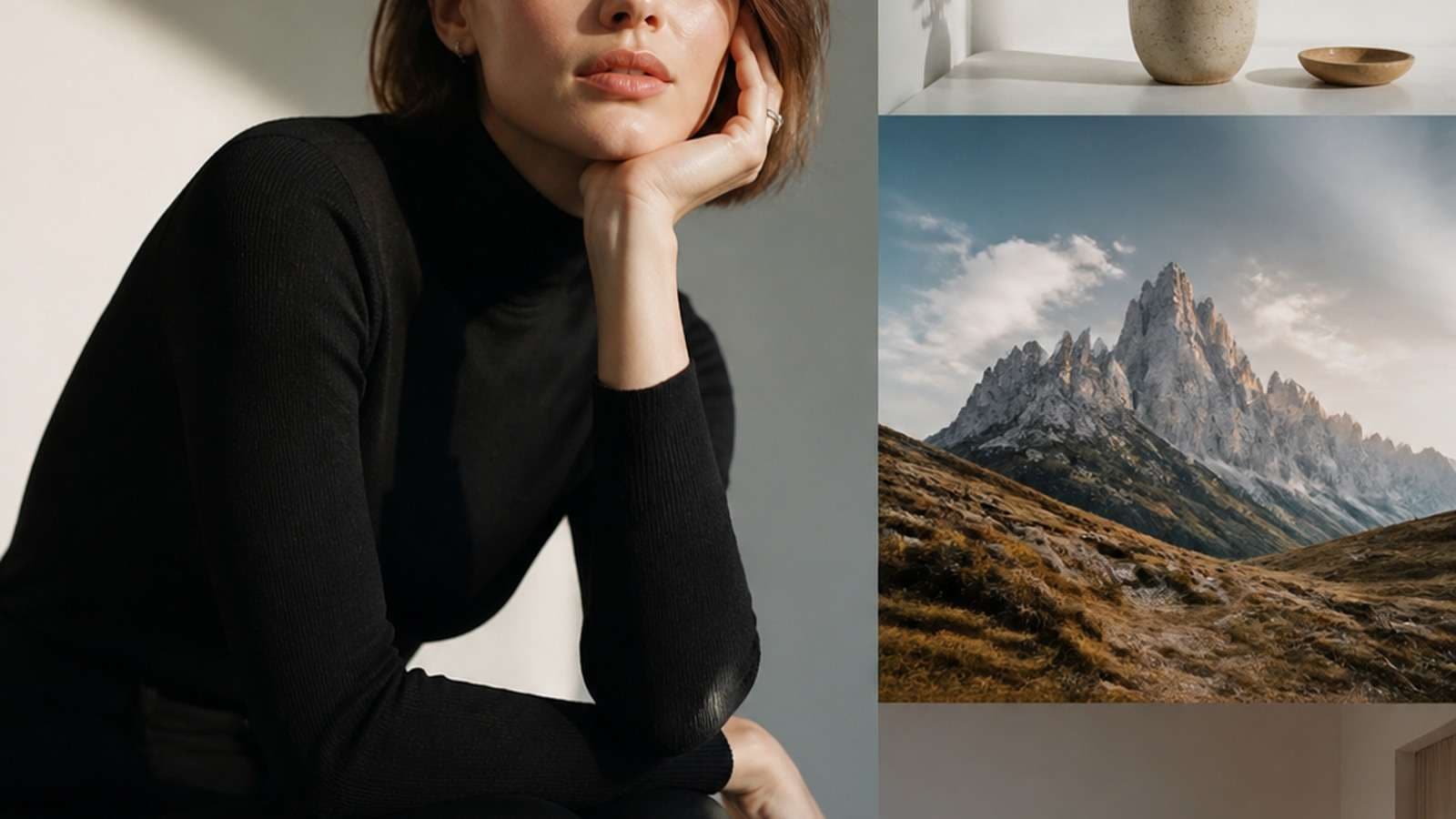
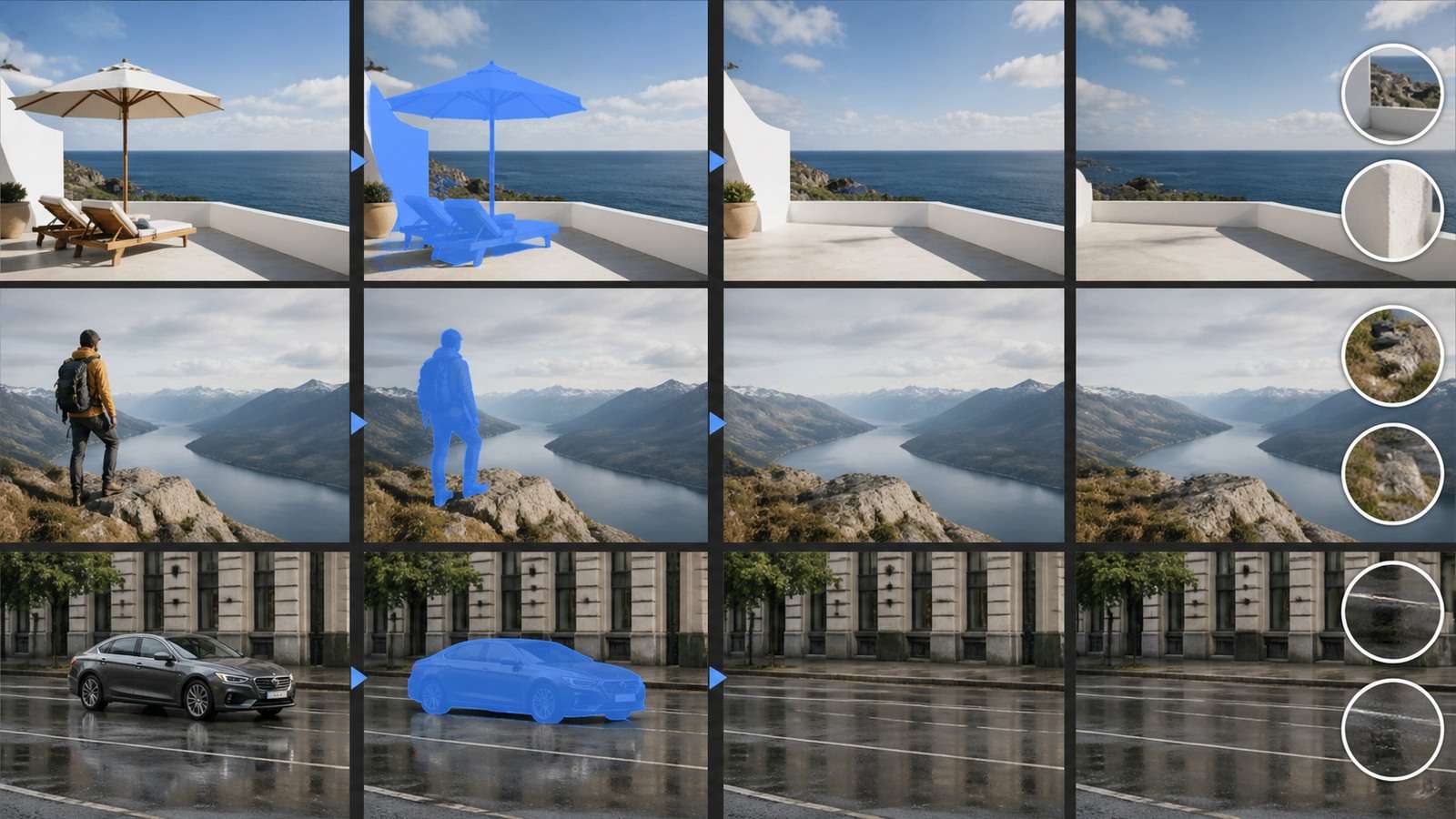
Nano Banana Pro Inpaintè un flusso di lavoro di modifica selettiva delle immagini che combina una regione contrassegnata con un'istruzione in linguaggio naturale. Invece di rigenerare l'intera immagine, l'utente dipinge sopra un oggetto o un'area e indica al modello cosa rimuovere, sostituire o riparare.
Nano Banana Pro è il modello di immagini Gemini 3 Pro di Google, presentato come un sistema avanzato di generazione e modifica con particolare enfasi sul testo leggibile, conoscenza del mondo e cambiamenti visivi controllati. L'esperienza di “Inpaint” comunemente discussa nei tutorial è spesso un'interfaccia basata su maschere fornita da una piattaforma che integra il modello. Questa distinzione è importante: capacità del modello, controlli del pennello, prezzi, risoluzione e opzioni di esportazione possono variare a seconda del servizio utilizzato per accedervi.
In Questo Articolo
Cos'è Nano Banana Pro Inpainting?
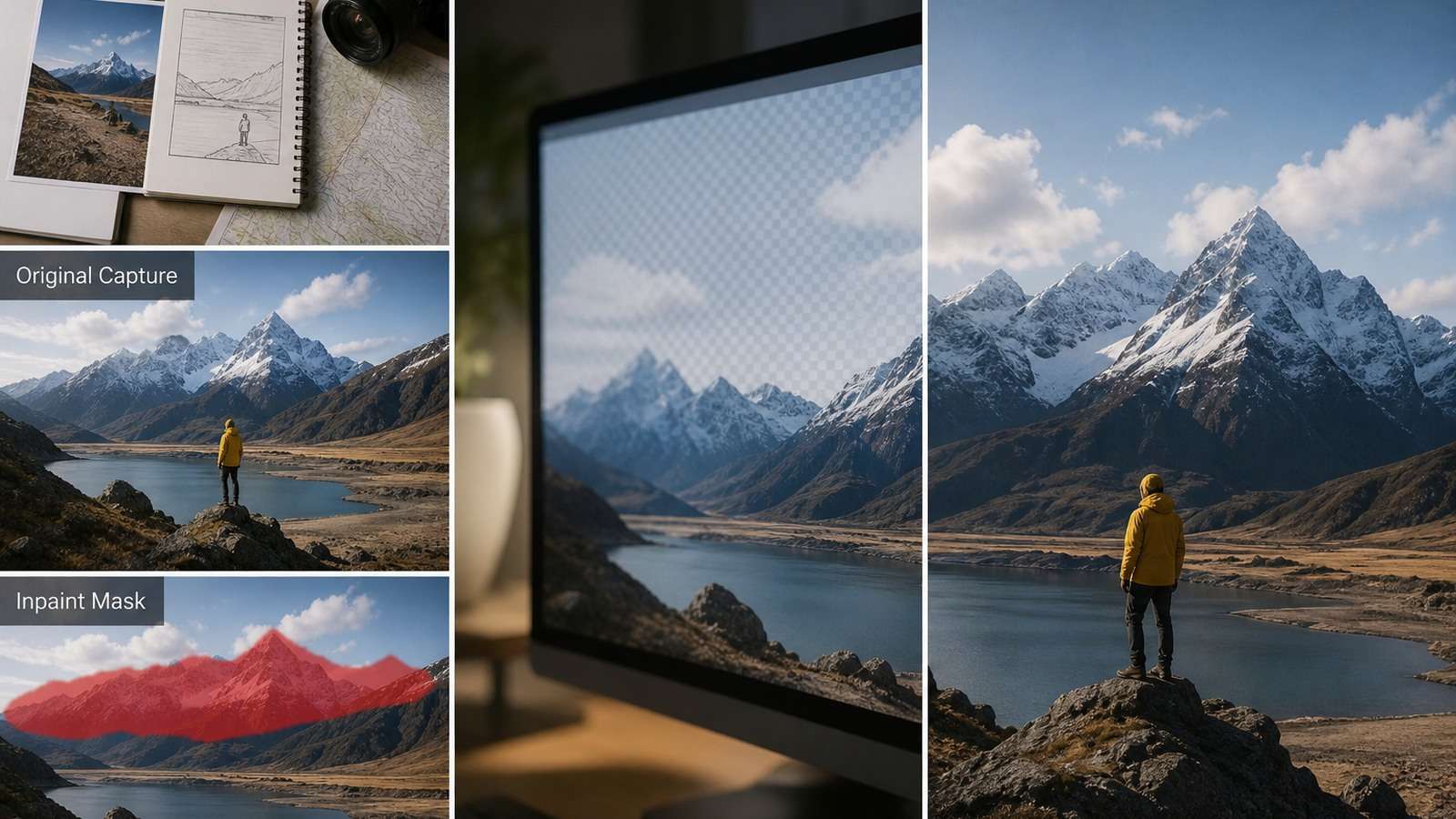
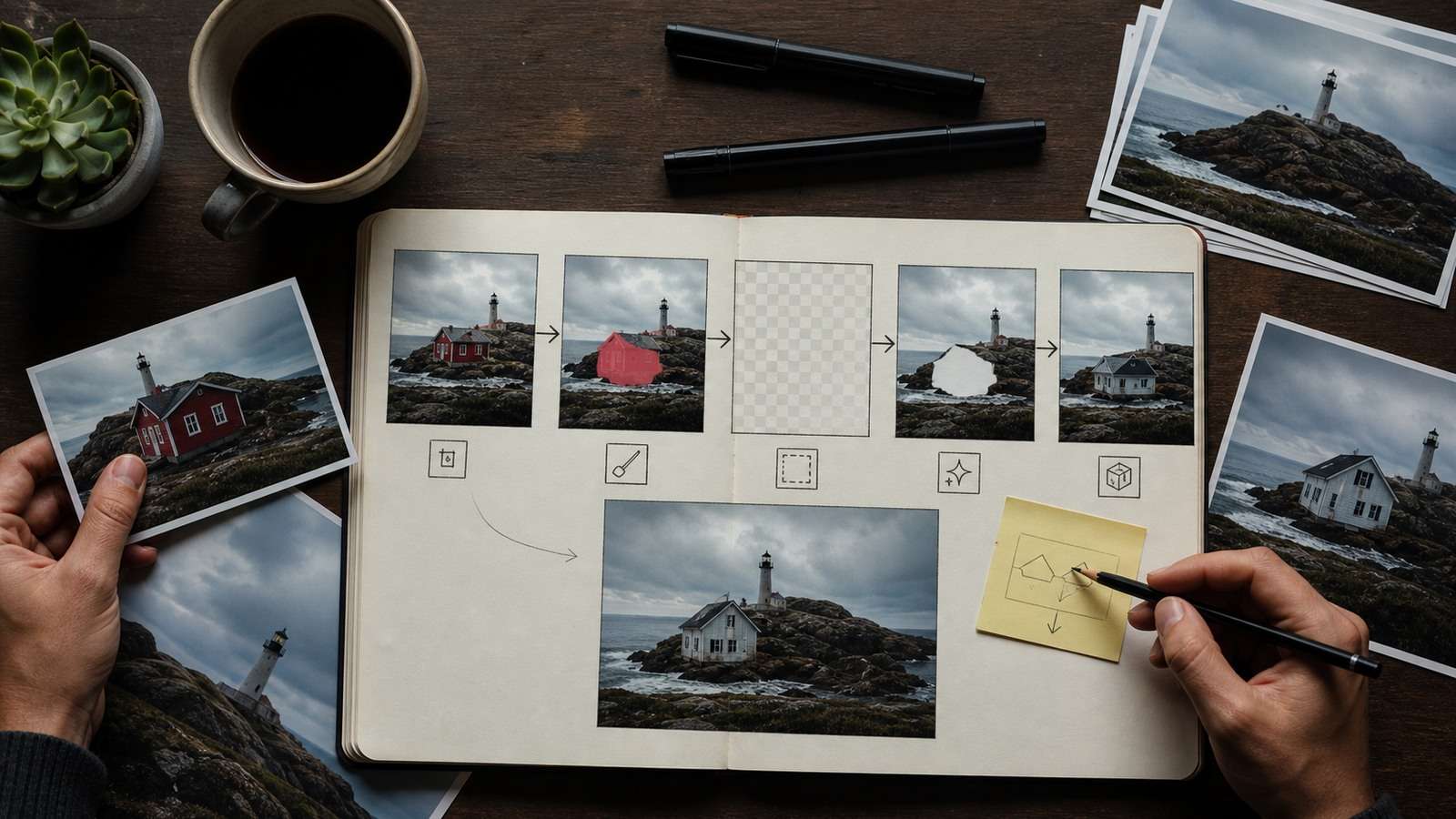
L'inpainting ricostruisce i pixel all'interno di un'area selezionata utilizzando l’ambiente visibile e un’istruzione testuale. Un riempimento convenzionale “content-aware” cerca schemi di texture vicini; un modello generativo di inpainting può dedurre un nuovo oggetto, materiale, ombra o sfondo coerente con la scena più ampia.
Il flusso di lavoro ha tre input:
- Immagine sorgente:i pixel e la composizione che devono rimanere principalmente inalterati.
- Maschera:la regione autorizzata al cambiamento.
- Prompt di modifica:il contenuto desiderato più vincoli per la continuità.
Un buon Nano Banana Pro edit localepreserva identità, fotocamera, illuminazione, colore, sfondo e oggetti non mascherati. Un risultato visivamente attraente è comunque un errore se modifica un volto, logo o dettaglio di prodotto che doveva rimanere invariato.
Come fare Inpaint con Nano Banana Pro
- Inizia con la fonte di massima qualità.Correggi ritaglio e prospettiva prima della modifica locale. Gli artefatti di compressione possono essere scambiati per dettagli che il modello dovrebbe conservare.
- Apri un’interfaccia che supporti esplicitamente la mascheratura.Conferma quale modello sottostante è selezionato; il nome della piattaforma e il nome del modello non sono intercambiabili.
- Dipingi su tutta l'area da modificare.Includi l'oggetto, la sua ombra di contatto, riflessi e un piccolo bordo di pixel circostanti.
- Descrivi una sola modifica.Indica cosa deve apparire, dove deve essere e cosa deve rimanere invariato.
- Genera un piccolo set di candidati.Confronta la precisione strutturale prima di valutare colore o finitura.
- Ispeziona fuori dalla maschera.Zoom su volti, mani, loghi, testo, bordi e texture ripetute.
- Raffina localmente.Usa una maschera più piccola per un bordo o un'ombra residua invece di rifare tutta la modifica.
- Esporta un master.Conserva la piena risoluzione prima di ridimensionare o comprimere.
Le linee guida ufficiali di Google sui prompt enfatizzano istruzioni chiare e specifiche e descrivono cambiamenti avanzati come angolo di ripresa, messa a fuoco, grading del colore e illuminazione della scena. Per un punto di partenza più ampio, la guida all’uso di Nano Banana Pro di Media.iospiega il flusso di generazione e modifica circostante.
Quanto deve essere grande la maschera?
Una maschera troppo stretta lascia frammenti e rende difficile ricostruire bordi naturali. Una maschera troppo ampia permette di modificare più scena. Copri l’intero oggetto più i pixel necessari a ricostruire contatto, occlusione e texture. Capelli, pelliccia, vetro, fumo e sfocature da movimento necessitano una regione di transizione più ampia rispetto a un oggetto dai bordi netti.
Formula del prompt di Nano Banana Pro Inpaint
Usa questa struttura compatta:
Prompt per rimozione di oggetto
Rimuovi il cono arancione stradale nell’area segnata. Ricostruisci l’asfalto grigio con le stesse crepe, prospettiva, luce pomeridiana e direzione dell’ombra morbida. Conserva il ciclista, le ruote della bicicletta e tutti gli oggetti fuori dalla maschera.
Prompt per sostituzione di oggetto
Sostituisci la sedia di plastica mascherata con una poltrona lounge in noce basso. Abbina angolo della fotocamera e luce calda dalla finestra. Aggiungi un’ombra di contatto realistica sul tappeto. Mantieni persona, arte sulla parete, pavimento e inquadratura invariati.
Prompt per foto prodotto
Sostituisci solo lo sfondo mascherato dietro la bottiglia con calcare beige chiaro. Conserva esattamente la geometria della bottiglia, testo dell’etichetta, logo, tappo, condensa e il pattern di luci esistente. Continua l’ombra morbida dello studio originale.
Prompt per correzione testo
Sostituisci il titolo mascherato con “SUMMER STUDIO” in maiuscolo bianco sans serif condensato. Mantieni stessa linea base, spaziatura lettere, dimensione, prospettiva e ombra. Non modificare modello, abbigliamento o sfondo.
Per strutture più varie, consulta questi esempi di prompt Nano Banana Pro. La lunghezza del prompt è meno importante dell’assenza di contraddizioni.
Modifica selettiva per caso d’uso
Nano Banana Pro Rimozione Oggetti
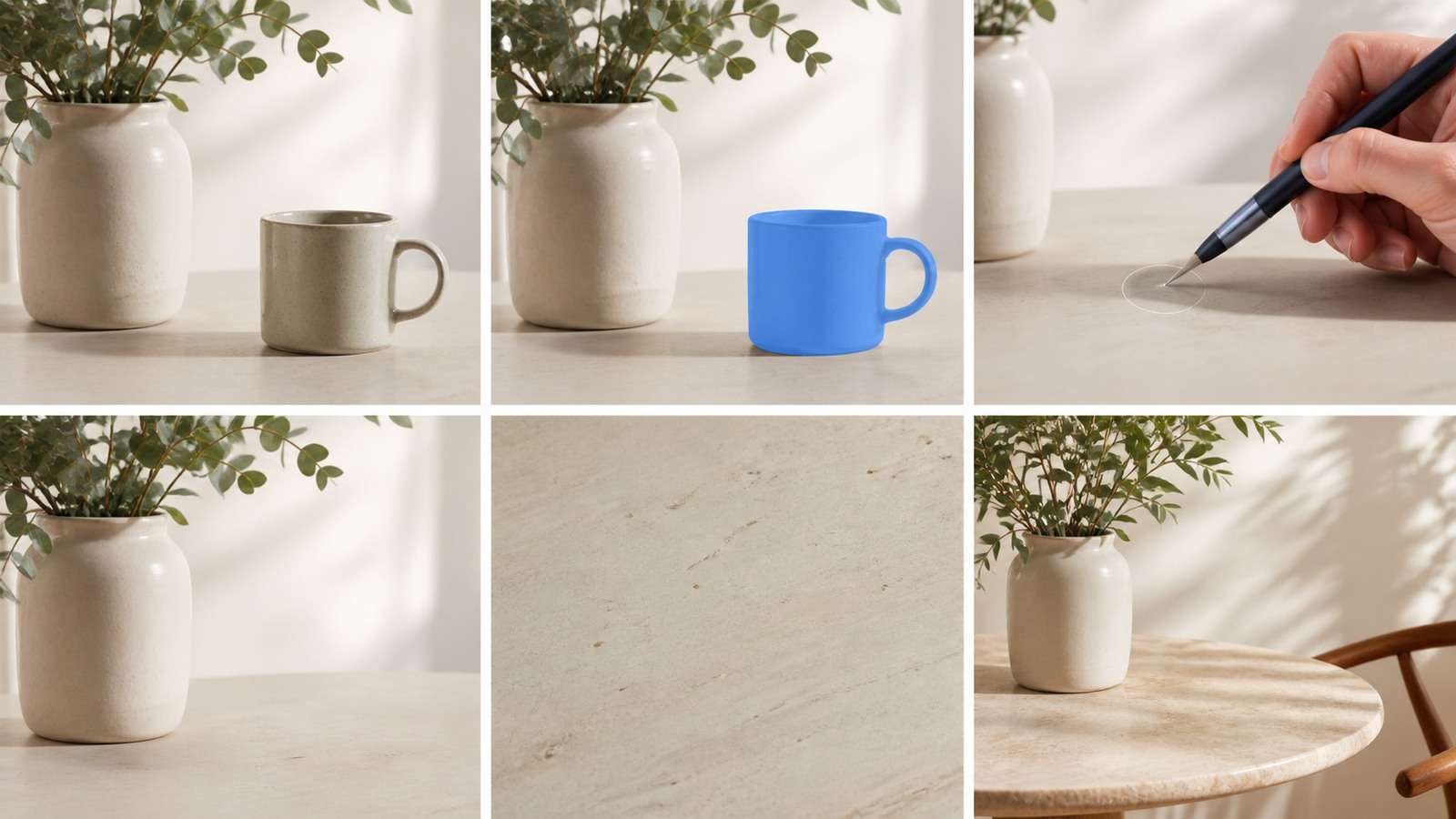
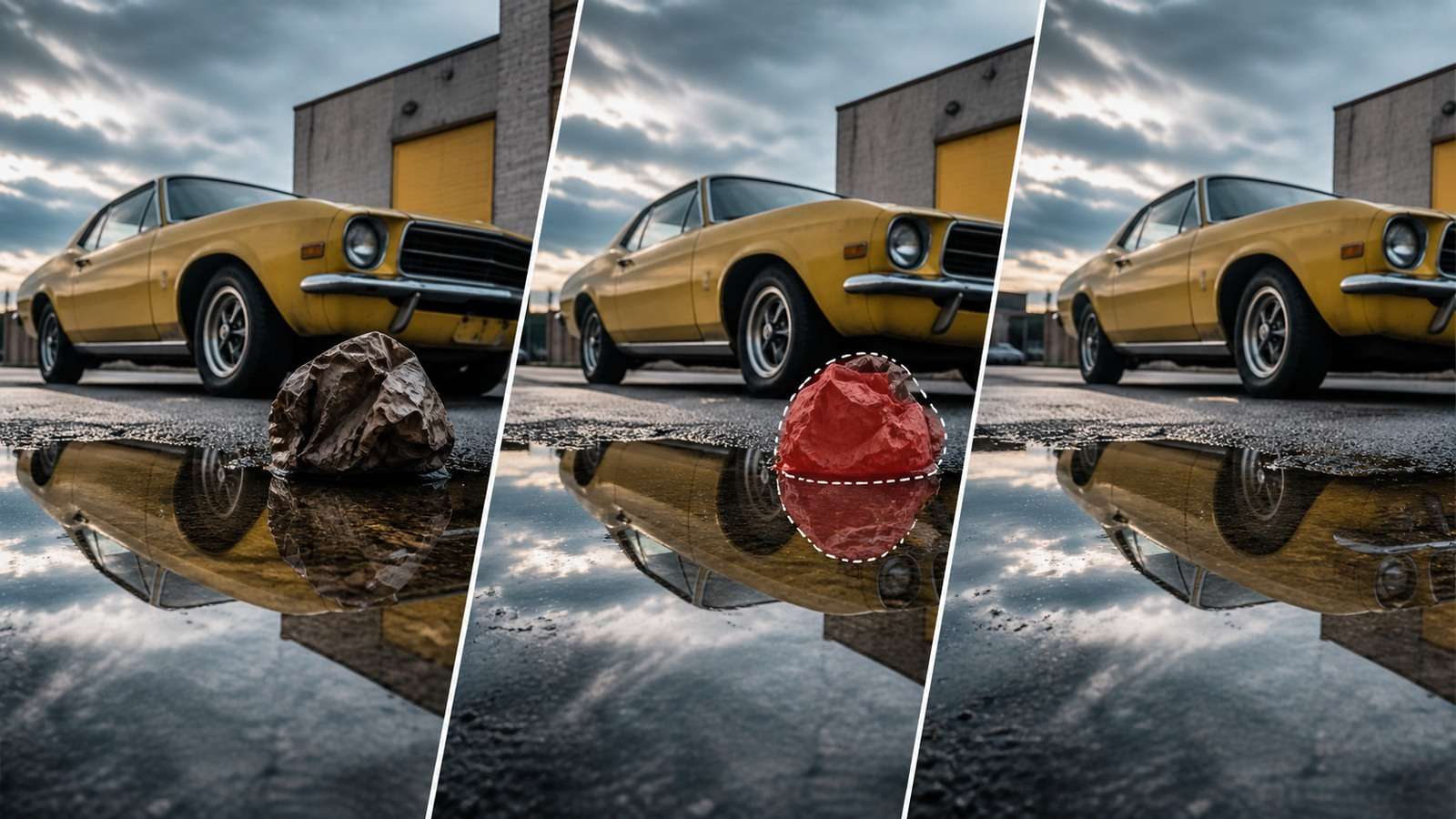
La rimozione funziona meglio quando lo sfondo dietro l’oggetto è prevedibile. Un cartello su una parete liscia è più facile di una persona su una scala a motivi. Includi ombre e riflessi nella maschera; altrimenti rimane un “fantasma” dell’oggetto rimosso.
Se il compito è semplicemente eliminare una distrazione invece che sostituirla creativamente, un flusso di lavoro dedicato per rimuovere oggetti indesiderati dalle fotopuò essere più veloce e più facile da valutare. Usa lo strumento meno complesso che produce un risultato accettabile.
Nano Banana Pro Sostituzione Oggetto
La sostituzione richiede inserimento e integrazione. Descrivi dimensione, orientamento, materiale, punto di contatto e direzione della luce. Se una sostituzione galleggia o interseca ripetutamente oggetti vicini, ingrandisci la maschera per includere l’area di contatto fisico.
Correggere Volti Senza Cambiare Identità
Le modifiche ai volti sono ad alto rischio perché una piccola variazione strutturale può produrre una persona diversa. Maschera solo il difetto dove possibile e indica quali segnali di identità devono rimanere: proporzioni facciali, colore degli occhi, linea dei capelli, texture della pelle, espressione e angolo della testa. Per un volto gravemente distorto, tornare a un’immagine sorgente più forte è più sicuro che tentare riparazioni ripetute.
Modifiche abbigliamento e accessori
Quando cambi abbigliamento, includi contorni oscurati su collo, polsi e vita. Conserva esplicitamente posa e proporzioni del corpo. Gioielli, cinture e tessuti a motivi si fondono spesso con la sostituzione se attraversano il bordo della maschera.
Riparazione e sostituzione dello sfondo
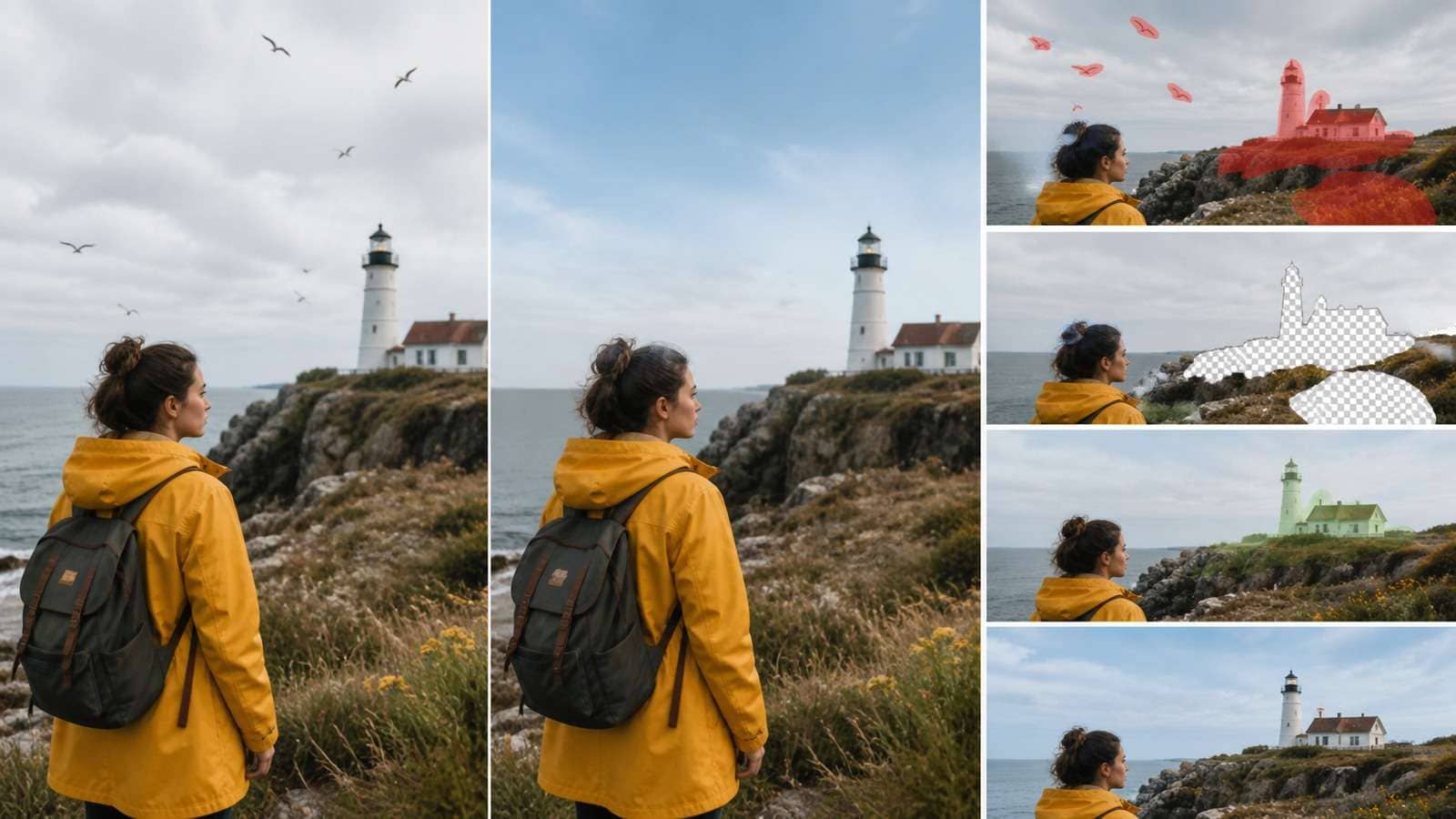
La riparazione locale riempie buchi o regioni danneggiate; la sostituzione dello sfondo modifica la scena dietro un soggetto. Quest’ultima richiede segmentazione del soggetto, gestione dei bordi e illuminazione coerente. Consulta il flusso di lavoro dedicato per sostituzione dello sfondo Nano Bananaquando deve cambiare l’intero ambiente.
Modifica del testo all’interno di un’immagine
Nano Banana Pro è stato introdotto con attenzione al testo renderizzato correttamente e leggibile, ma la tipografia di marca esatta può ancora richiedere layout manuale. Maschera la parola vecchia completa e la sua ombra, specifica la nuova copia letteralmente e verifica ogni lettera. Per pulizia controllata prima del redesign, confronta il processo convenzionale per rimozione del testo da un'immagine in Photoshop.
Perché i risultati di Nano Banana Pro Inpaint falliscono
| Errore | Causa probabile | Rimedio |
|---|---|---|
| Rimangono frammenti dell’oggetto vecchio | La maschera è troppo stretta | Includi bordi, ombra e riflessi |
| Cambiamenti su volti non mascherati | Il prompt permette una riscrittura ampia della scena | Indica una sola operazione locale e vincoli di conservazione |
| La sostituzione “galleggia” | L’area di contatto è fuori dalla maschera | Maschera pavimento o superficie di supporto vicino all’oggetto |
| Texture si ripete innaturalmente | Contesto di sfondo insufficiente | Espandi la maschera o fornisci un riferimento |
| Il testo contiene errori di ortografia | Troppo testo o stile difficile da gestire | Modifica un blocco di testo e completa manualmente la tipografia |
| Cambiamenti nella forma del prodotto | La modifica generativa include geometrie protette | Maschera solo l’area circostante o integra il vero prodotto |
| La pelle sembra artificiale | La generazione ripetuta del volto rimuove la texture | Torna al volto originale e ripara una regione più piccola |
| La risoluzione sembra sfocata | Il file di lavoro o l’esportazione è troppo piccolo | Completa prima la struttura, poi aumenta la risoluzione dell’immagine approvata |
Non risolvere un errore strutturale con il miglioramento.Upscaling dell’immagine può migliorare la risoluzione di consegna di una risorsa approvata, ma non può correggere un volto, un’etichetta o una prospettiva errati.
Nano Banana Pro Inpaint vs Photoshop
| Compito | Nano Banana Pro Inpaint | Flusso di lavoro in stile Photoshop |
|---|---|---|
| Rimuovi oggetto semplice | Ricostruzione rapida in linguaggio naturale | Riempimento sensibile al contenuto, clone e pulizia manuale |
| Inventare la sostituzione | Velocità concettuale elevata | Più lavoro di recupero e compositing |
| Preserva i pixel esatti | Potrebbe modificare dettagli non voluti | Controllo di livelli e maschere più preciso |
| Tipografia | Può sintetizzare il testo | Font, crenatura e tipi modificabili esatti |
| Prodotto di marca | Utile per contesti e concept | Più sicuro per geometrie ed etichette esatte |
| Revisioni cliente ripetibili | Veloce ma probabilistico | Deterministico, versionato e verificabile |
Nano Banana Pro non sostituisce completamente Photoshop. Riduce il lavoro manuale necessario per immaginare o ricostruire i contenuti; Photoshop resta superiore quando è necessario controllare esattamente livelli, tipografia, maschere, colori e revisioni reversibili. Un flusso di lavoro ibrido usa l’inpainting generativo per invenzioni complesse e strumenti convenzionali per la rifinitura precisa.
Per un confronto tra modelli più ampio, leggi il Confronto tra Nano Banana Pro e Nano Banana e la recensione pratica Nano Banana Pro Higgsfield review.
Un flusso di lavoro per l’editing immagini sicuro in produzione
- Duplica l’originale e conserva i metadati.
- Definisci l’area esatta che può essere modificata.
- Esegui un’operazione di editing per generazione.
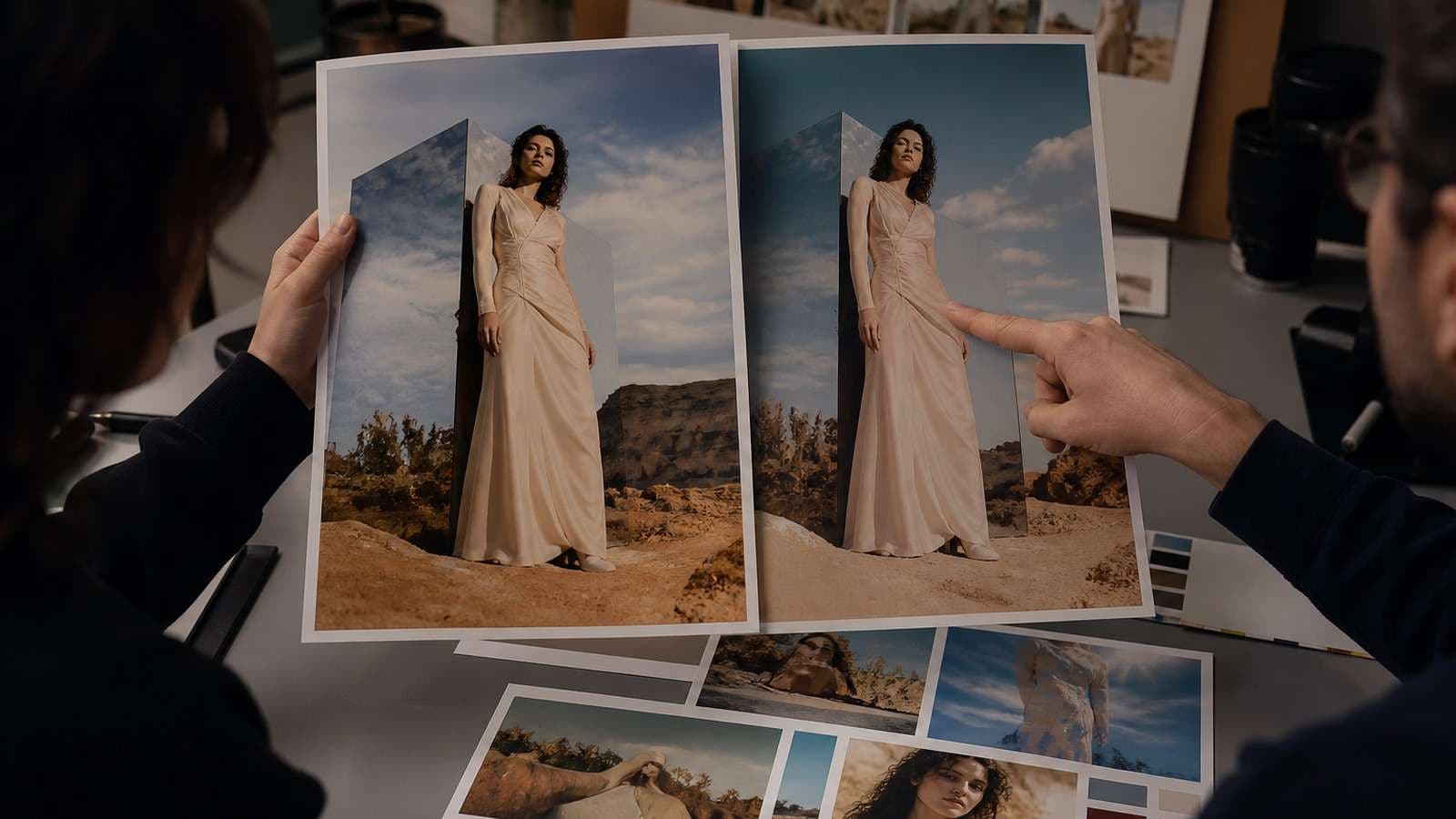
- Confronta con l’originale usando sovrapposizioni o cambi rapidi.
- Controlla volti, mani, loghi, testo, ombre e bordi al 100%.
- Usa una maschera di riparazione più piccola per i difetti residui.
- Esegui i lavori critici di tipografia, marchio e colore su livelli modificabili.
- Registra la fonte, il prompt, il modello, la piattaforma e la versione approvata.
Le modifiche ai personaggi dovrebbero essere testate su più immagini prima di essere estese. I flussi di lavoro su figure e personaggi richiedono una particolare attenzione a silhouette, identità facciale, dettagli dei vestiti e proporzioni ad ogni modifica.
Se l’immagine modificata diventa la base per l’animazione, approva prima ogni dettaglio strutturale, poi usa Da Immagine a Video. L’animazione ingrandisce piccoli difetti e rende più difficile la correzione locale successiva.
Domande frequenti
-
Che cos’è Nano Banana Pro Inpaint?
È un flusso di lavoro di editing selettivo che combina un’immagine di origine, una maschera dipinta e un’istruzione testuale per rimuovere, sostituire o riparare una regione specifica. -
Nano Banana Pro è lo stesso di Gemini 3 Pro Image?
Sì. Google ha presentato Nano Banana Pro come il proprio modello Gemini 3 Pro Image per la generazione e modifica delle immagini. L’interfaccia di inpainting può essere fornita da una piattaforma di terze parti che integra quel modello. -
Perché l’inpainting modifica aree fuori dalla maschera?
La modifica generativa può reinterpretare l’intera scena se il prompt è generico o se l’interfaccia non applica una maschera rigida. Fornisci un’istruzione locale precisa e elenca esplicitamente i dettagli da preservare. -
Come posso rimuovere un oggetto in modo pulito?
Maschera l’oggetto completo insieme all’ombra, al riflesso e ad un piccolo margine di contesto. Chiedi al modello di ricostruire il materiale di sfondo e la prospettiva specifici. -
Nano Banana Pro può modificare il testo in un’immagine?
È progettato per una resa del testo superiore e può sostituire il testo, ma font esatti, crenature e tipografia di marca vanno comunque verificati o rifiniti manualmente. -
Nano Banana Pro Inpaint è migliore di Photoshop?
È più veloce per la ricostruzione generativa e la sostituzione creativa. L’editing in stile Photoshop resta migliore per livelli, tipografia, controllo dei pixel e revisioni cliente ripetibili.