
3つの参照画像は、それぞれに役割がある場合にのみ効果を発揮します。Veo 3.1の「Ingredients to Video」は、より多くの画像をアップロードすることよりも、モデルがどの詳細が重要かを推測しなくて済むよう、人物のアイデンティティ、製品、環境の手がかりを分離することに重点を置いています。
Google DeepMindの公式デモは、このアイデアを理解するための有用な第一歩です。1枚の画像にすべてを定義させるのではなく、複数の参照画像が生成シーンのキャラクター、オブジェクト、スタイルをガイドする様子を示しています。
| 参照 | 最適な役割 |
|---|---|
| キャラクター | 顔、髪、衣装、体のアイデンティティ |
| 製品またはオブジェクト | 形状、素材、パッケージング、認識可能な詳細 |
| シーンまたはスタイル | 環境、照明の方向、ビジュアル言語 |
この記事の内容
- Veo 3.1における「Ingredient」とは何か
- 各参照画像に明確な役割を与える
- 生成前に参照画像を準備する
- 不変要素とアクションを分離したIngredientプロンプトを書く
- キャラクターと製品の一貫性のために複数の参照画像を使用する
- 後から横長をクロップするのではなく、ネイティブ9:16の縦型動画を制作する
- 台詞とオーディオをシーンの一部として計画する
- 1080pと4Kアップスケーリングは仕上げに使用し、アイデンティティの問題修正には使わない
- Ingredients、最初と最後のフレーム、または単一画像をいつ使用するかを理解する
- Veo Ingredientsのよくある失敗を修正する
- Media.ioでIngredient主導の動画を作成・完成させる
- Veo 3.1 Ingredients QAチェックリスト
- Veo 3.1 Ingredients to Videoに関するよくある質問
Veo 3.1における「Ingredient」とは何か
Ingredientとは、重要なビジュアル要素がどのように見えるべきかをモデルに伝える参照画像です。最初のフレームになる開始画像とは異なります。参照画像は、生成されたフレーム全体にその構図をコピーさせることなく、コンテンツをガイドすることができます。
実用的なIngredientセットには以下が含まれる場合があります:
- 明確な顔と衣装を持つキャラクター参照。
- 読み取り可能な形状、パッケージング、素材を持つ製品参照。
- 環境またはビジュアル言語を定義するロケーションまたはスタイル参照。
アイデンティティが主な課題である場合は、同じ被写体の複数の画像を使用することもできますが、APIは現在最大3枚の参照画像しか許可していないことを覚えておいてください。セットは意図的にキュレーションされるべきです。
目標が複数参照のコントロールではなく、1枚の静止画からのシンプルなアニメーションであれば、標準的な画像から動画へのワークフローの方が速い場合があります。Ingredientsは、複数のビジュアル要素を生成を通じて維持する必要がある場合に価値を発揮します。
各参照画像に明確な役割を与える
混乱した参照パックを作る最も簡単な方法は、それぞれ異なるシーンを暗示する3枚の美しい画像をアップロードすることです。代わりに、アップロードする前に各画像の役割を書き出しましょう。
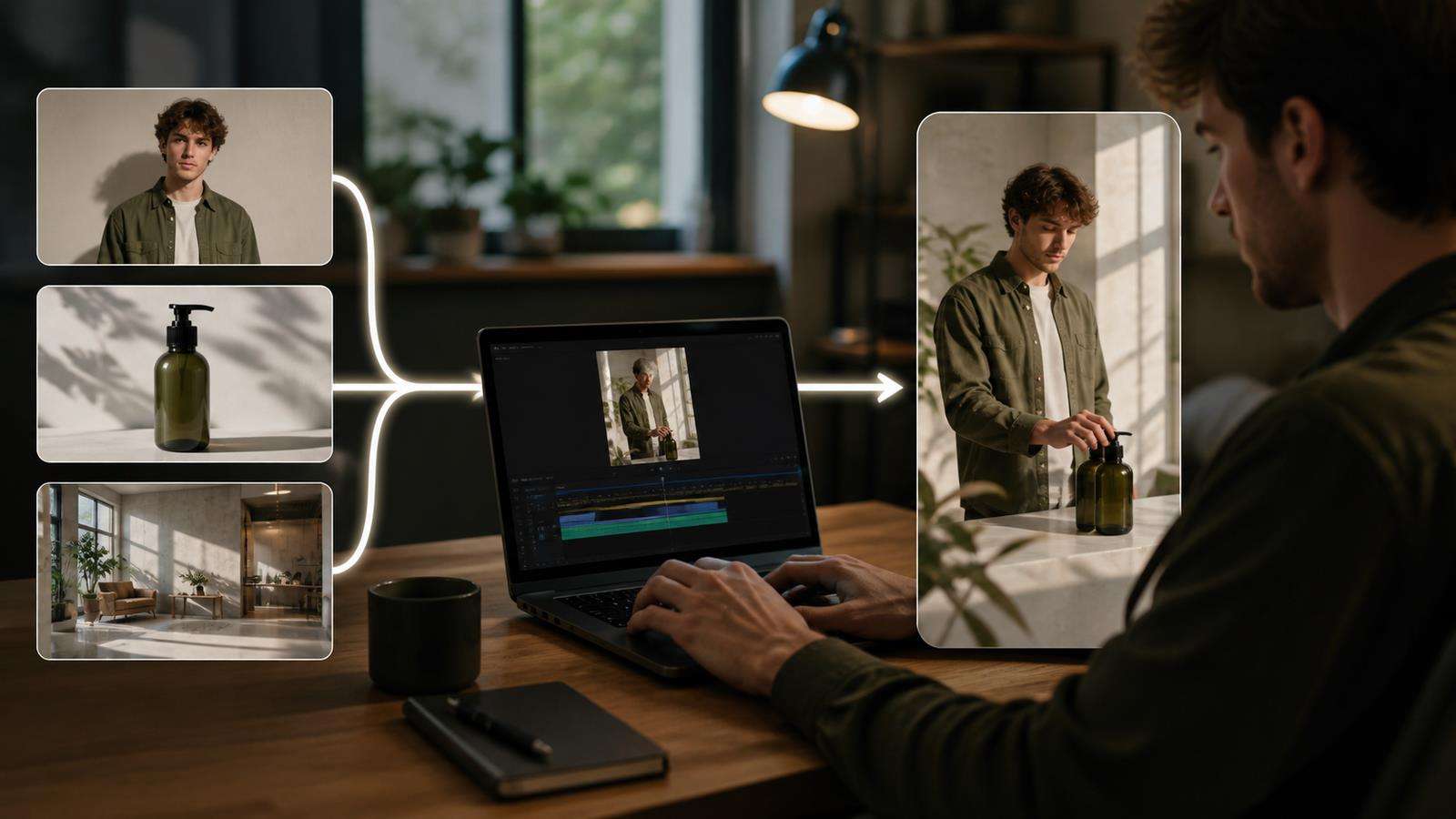
ファッション製品動画の場合、役割は次のようになります:
- キャラクターのアイデンティティ:モデルの顔、髪、体のプロポーション。
- 製品のアイデンティティ:形状、ハンドル、金具、色を含む正確なハンドバッグ。
- 環境:薄い石材と背景に海が広がる、日当たりの良い地中海のホテルテラス。
これにより、テキストプロンプトはアクションに集中できます:キャラクターはバッグを持ってテラスを歩き、カメラに向かって振り返り、片手を手すりに置き、カメラはミディアムトラッキングショットからより近い製品主導のビューに移行します。
人物、バッグ、背景、照明が画像ごとに変わる3枚のライフスタイル写真を使うよりも、これははるかにすっきりしています。
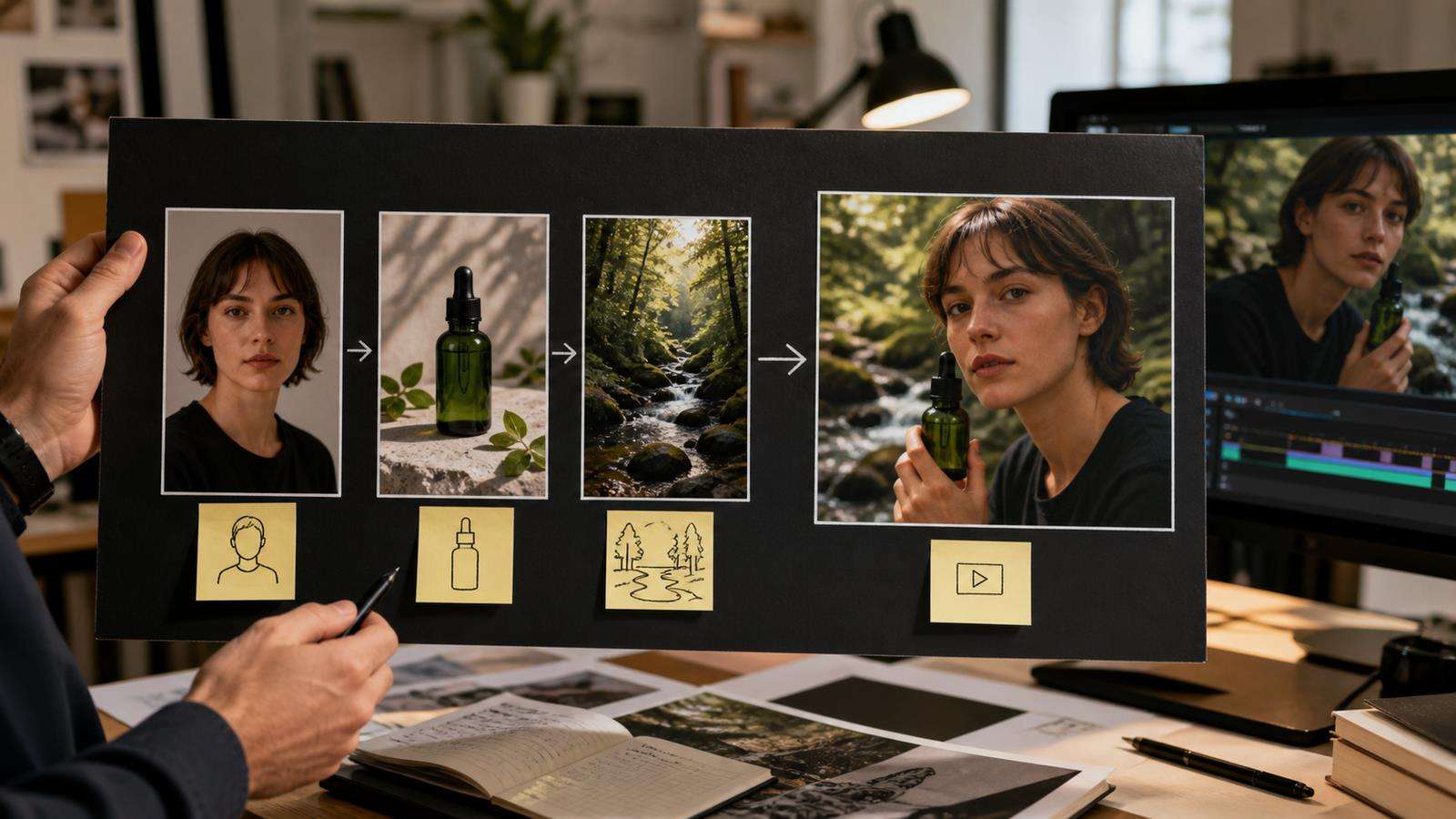
生成前に参照画像を準備する
参照の品質は、モデルが推測しなければならないことに影響します。重要な被写体が十分に大きく、重いエフェクトで隠れていない画像を使用しましょう。
人物の場合は、シャープで均一に照明され、極端なレンズで歪んでいない顔を選びましょう。衣装が重要な場合は、それが分かるよう十分な体の部分を含めてください。製品の場合は、ロゴ、ラベル、留め具、テクスチャ、全体的なプロポーションが読み取れるクリーンなパックショットまたはリアルな製品写真を使用してください。ロケーションの場合は、意図したアーキテクチャの手がかりが不明瞭になるほど雑然とした画像は避けてください。
そのコントラストが意図的でない限り、フォトリアリスティックな製品と高度に様式化された油絵の環境に、漫画のキャラクター参照を混在させないでください。プロンプトが偶発的なスタイルの衝突を解決する必要に迫られるべきではありません。
生成前にMedia.ioで参照画像を準備することもできます。例えば、Image AIを使って一貫した参照画像を作成または改善し、承認済みのアセットを動画ワークフローに取り込みます。
不変要素とアクションを分離したIngredientプロンプトを書く
優れたVeo Ingredientsプロンプトは、安定を保つべきものとクリップ中に起こるべきことを区別します。
アイデンティティとシーンの不変要素から始めます:
「提供された女性を同じキャラクターとして、提供された赤いレザーショルダーバッグを正確な製品として、提供されたホテルのテラスを環境として使用してください。バッグの形状、色、ゴールドの金具、ハンドルの長さ、および見えるロゴの配置を保持してください。」
次にアクションとカメラを説明します:
「女性はバッグを自然に脇に持ちながら、テラスをゆっくりと歩きます。彼女は手すりの近くで止まり、バッグをカメラに向けます。カメラは腰の高さで彼女の横を追い、その後ゆっくりとミディアムの製品重視のフレームにプッシュインします。暖かい午後遅い日差し、自然な布と髪の動き。」
最後に、必要な場合のみオーディオキューを追加します。Veo 3.1はネイティブオーディオを生成できるため、プロンプトにアンビエンス、台詞、またはサウンドの詳細を含めることができます。製品ショットの場合、単純なアンビエンスの方が込み入ったサウンドスケープよりも良い場合があります。
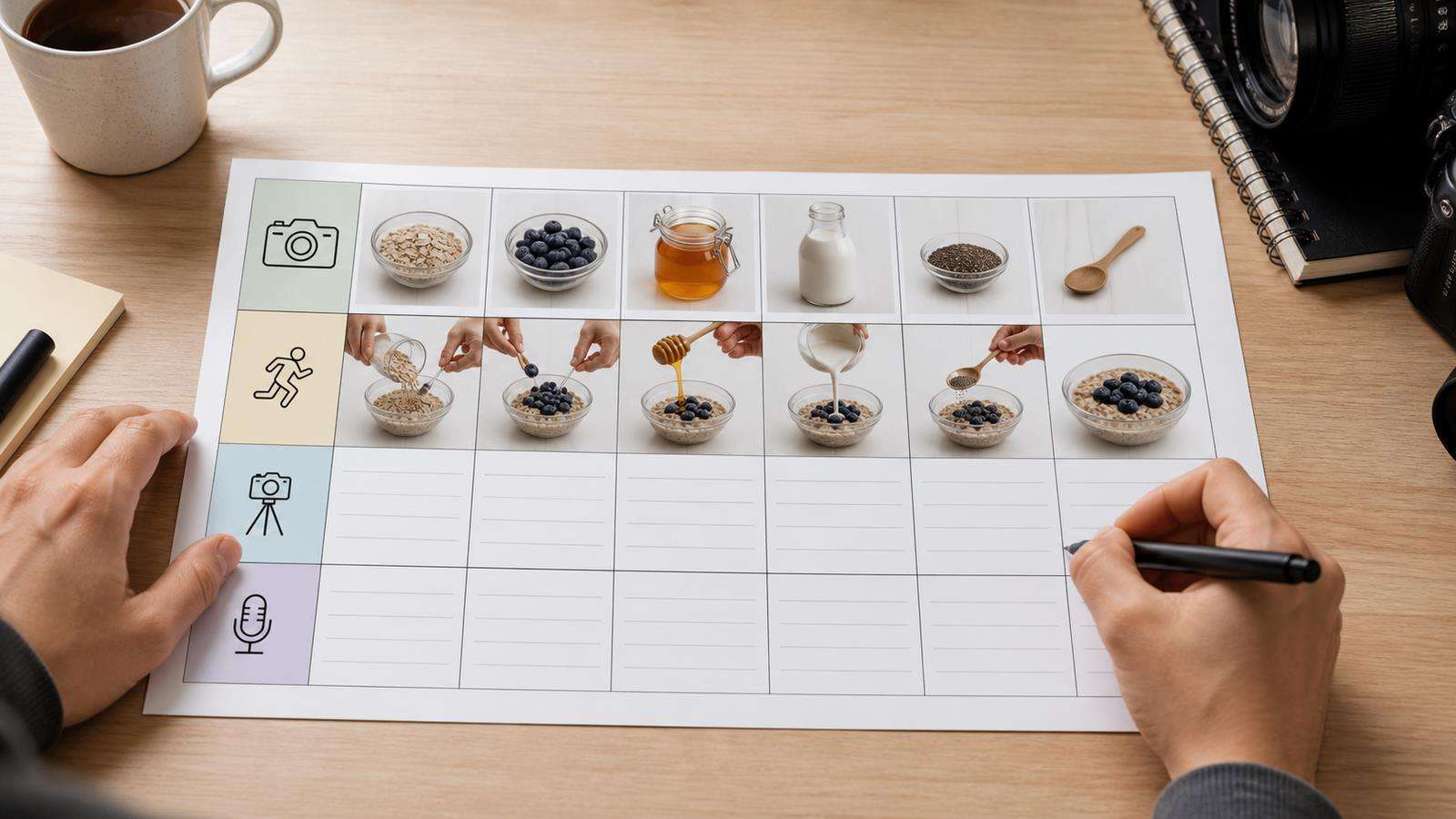
キャラクターと製品の一貫性のために複数の参照画像を使用する
マルチ参照生成は、動画に認識可能な人物と認識可能な製品の両方が必要な場合に特に有用です。テキストのみのプロンプトは、細かい商業的詳細を変えながら正しいカテゴリのオブジェクトを生成するかもしれません。Ingredient画像はモデルにより具体的なターゲットを与えます。
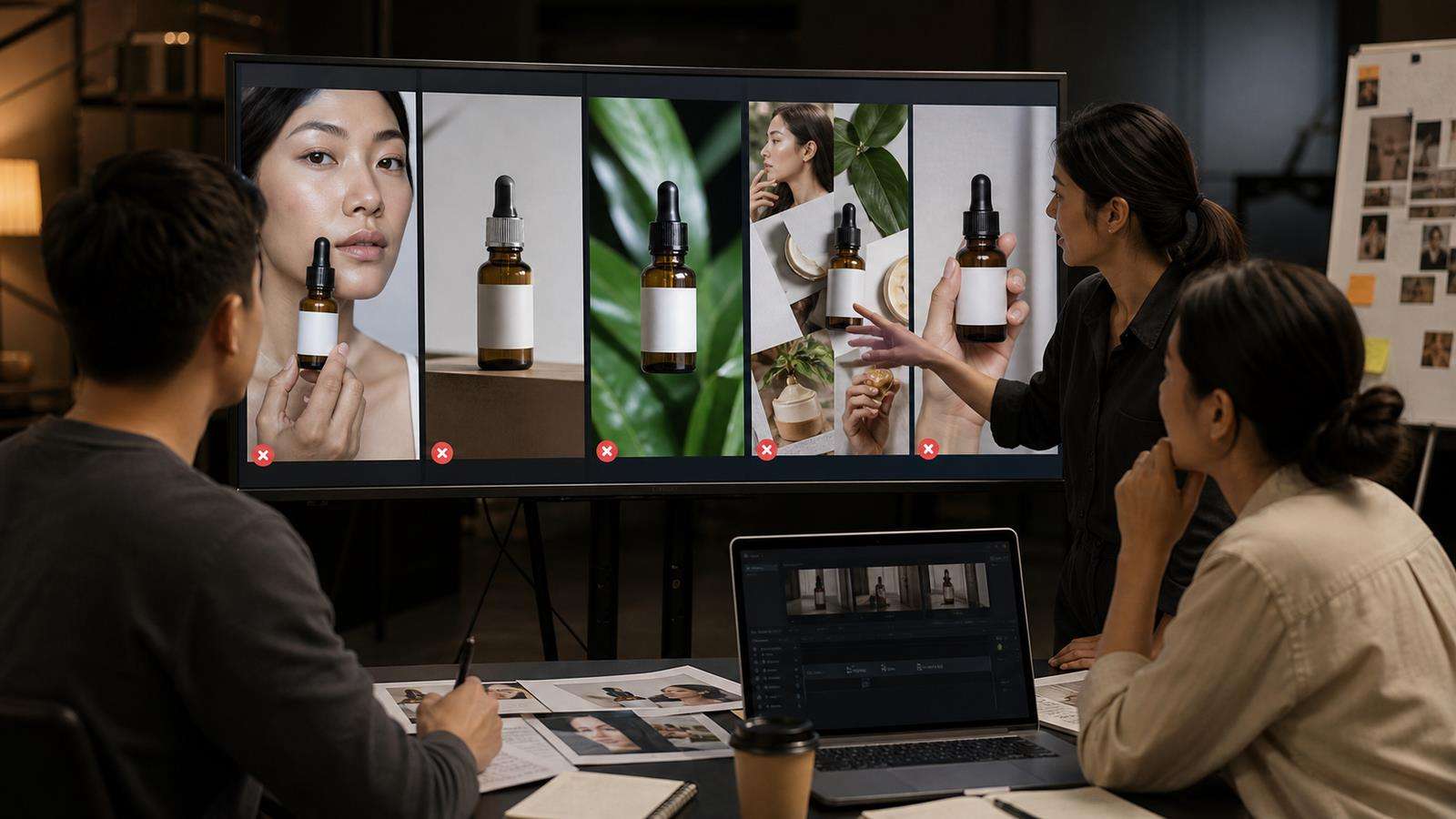
それでも、参照ガイダンスは正確な再現の法的保証ではありません。生成されたブランドコンテンツは、ビジュアルQAが必要なドラフトとして扱ってください。フル解像度でラベル、ロゴ、パッケージングの形状、製品の色を確認してください。製品が回転したときにロゴが読めなくなる場合は、回転を減らすか、別のショットでラベルを表示するか、最もブランドセンシティブな瞬間にクリーンな製品スチルを使用してください。
繰り返し登場するキャラクターの場合は、Media.ioのAI動画一貫性ガイドにある幅広い計画アイデアとIngredient参照を組み合わせてください。承認済みの参照、カメラロジック、衣装定義、照明ルールを再利用することで、各クリップに新しいビジュアル仕様を作成するよりも一貫性が向上します。
後から横長をクロップするのではなく、ネイティブ9:16の縦型動画を制作する
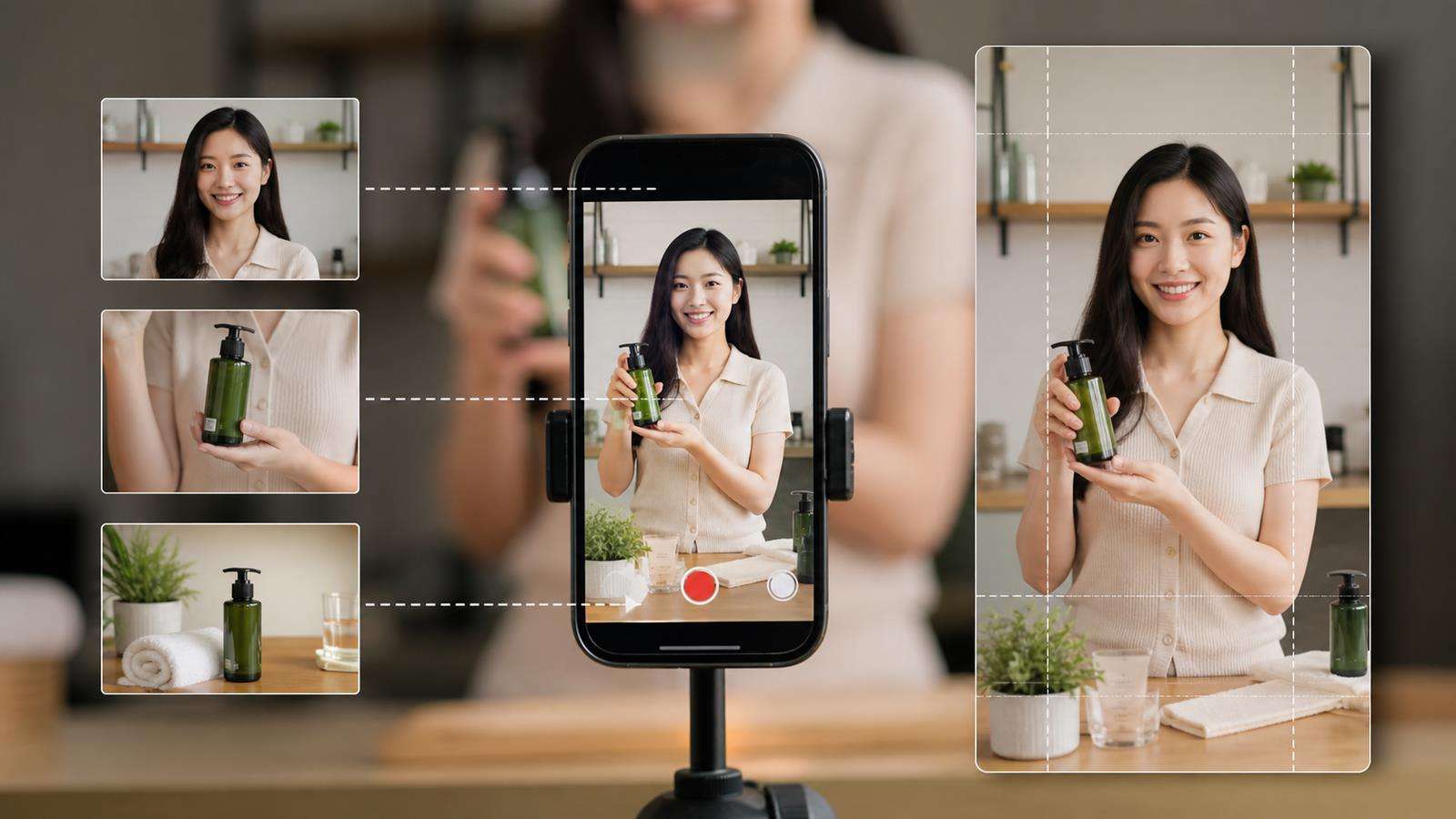
Veo 3.1 Ingredientsの便利なアップデートの一つは、ネイティブ9:16生成です。縦型構成は単に横長をクロップしたものではないため、これは重要です。16:9に対して正しくフレーミングされたキャラクターは、クロップ後に小さすぎたり、重要な手と製品のアクションが失われたりする可能性があります。
Shorts、Reels、またはTikTok向けに生成する場合は、縦のスペースに合わせてIngredientとプロンプトをデザインしてください:
- 顔と製品をセンターセーフエリア内に収める。
- 上半分が空にならないよう、動きのための十分なヘッドルームを残す。
- 両方が読み取り可能な状態を保てない限り、2人の間の広い水平ブロッキングは避ける。
- 後でキャプションやCTAテキストを追加する場合は、画面下部のスペースを確保する。
- 縦長スクリーンで見やすい前方、上方、または奥行きベースの動きを使用する。
Media.ioには、Veoプロンプトの例もあり、モデルプロンプトでカメラとシーンの言語がどのように表現されるかを確認するのに役立ちます。
台詞とオーディオをシーンの一部として計画する
Veo 3.1はネイティブ生成オーディオをサポートしており、GoogleはIngredients to Videoワークフローにオーディオを導入しました。つまり、ビジュアル参照の計画とオーディオの計画を同じ生成で行うことができます。
台詞の場合は、話される台詞がクリップの長さと互換性があるようにしてください。誰がいつ話すかを指定してください。キャラクターが製品を扱いながら1文話す場合、同時に複数の劇的なカメラの動きを求めることは避けてください。同時に追加する制約が多いほど、失敗のモードが増えます。
アンビエンスの場合は、目に見えるイベントに属するサウンドを説明してください:テラスでの穏やかな波音、テーブルに置かれたカップ、遠くの都市の交通音、布の動き、または室内の環境音。システムが生成できるからといって、単純に効果音を追加することは避けてください。
オーディオが最終編集に重要な場合は、映像とは別に聴いてください。音声の明瞭さ、背景の連続性、不要な音楽の変化、およびクリップの境界でサウンドが不自然に始まったり終わったりしていないかを確認してください。
1080pと4Kアップスケーリングは仕上げに使用し、アイデンティティの問題修正には使わない

アップスケーリングの前にクリエイティブな問題を解決してください。製品の形状が間違っている場合は、より良い参照またはシンプルな動きで再生成してください。顔が変わる場合は、競合する入力を減らしてください。構図が弱い場合は、フレーミングを修正してください。アップスケーリングは、構造的に正しい生成を選択した後の仕上げステップであるべきです。
有用なレビュー順序は、アイデンティティが最初、次にモーション、3番目に構成、4番目にオーディオ、そして解像度と仕上げです。これにより、チームが早い段階で却下されるべきクリップの仕上げに時間を費やすことを防ぎます。
Ingredients、最初と最後のフレーム、または単一画像をいつ使用するかを理解する
これらのコントロールはそれぞれ異なる問題を解決します。
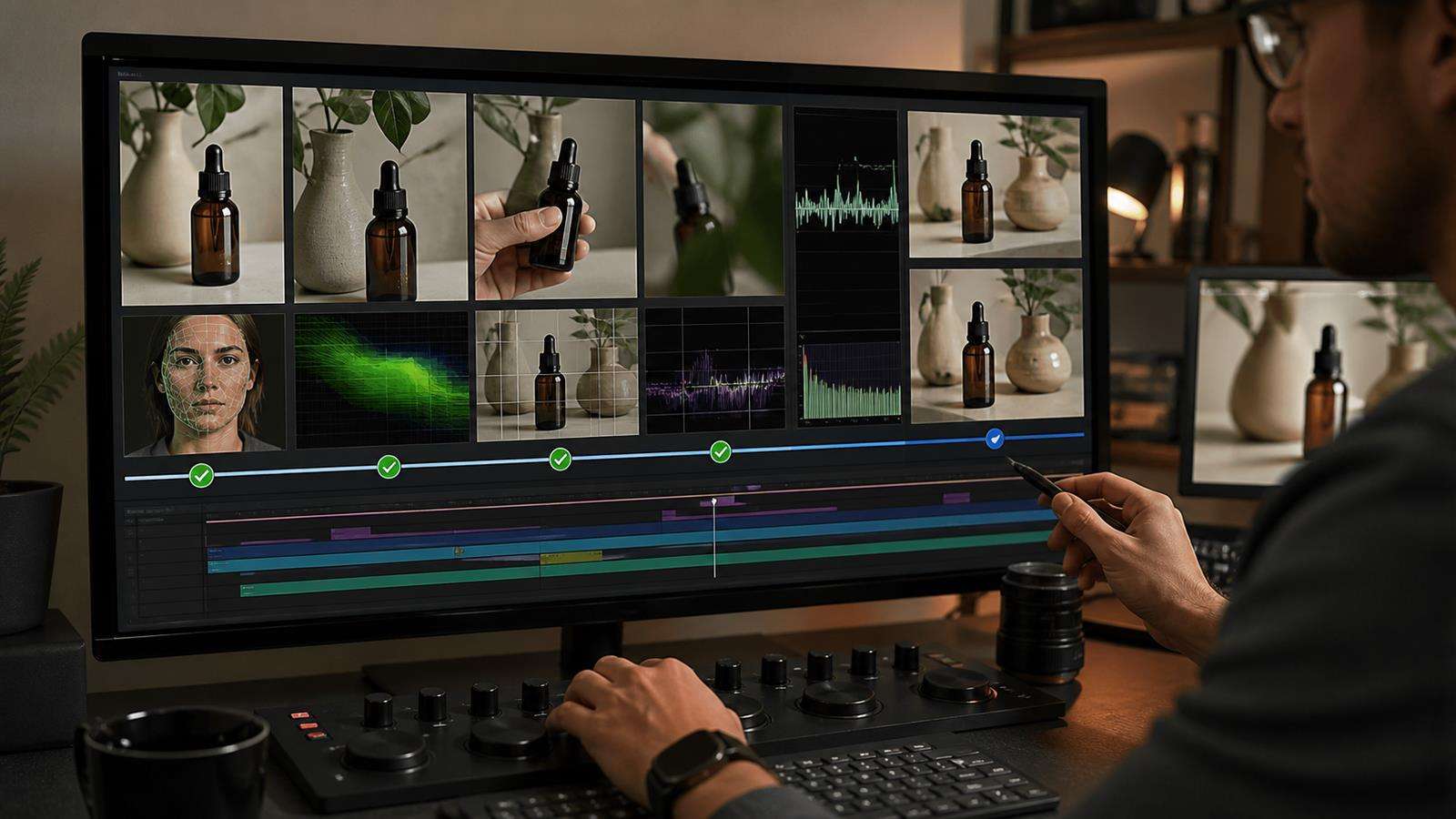
キャラクター、オブジェクト、製品、テクスチャ、環境を定義するために複数のビジュアル参照が必要な場合は、Ingredients to Videoを使用してください。開始状態と終了状態を固定する必要がある場合は、最初と最後のフレームを使用してください。強い開始構図とその後のより多くのクリエイティブな自由を求める場合は、1枚の初期画像を使用してください。
Veo 3.1は参照画像とフレーム固有の生成の両方をサポートしていますが、すべてのプロジェクトが同時にすべてのコントロールを使用すべきというわけではありません。最大のリスクを対象とした制約を選択してください。
製品のアイデンティティがリスクである場合は、製品参照Ingredientsを優先してください。終わりが正確なパックショットに着地する必要がある場合は、最終フレームを優先してください。1枚の静止画からシンプルな生き生きとしたポートレートが必要な場合は、単一画像で十分かもしれません。
Veo Ingredientsのよくある失敗を修正する
キャラクターは似ているが同一ではない
よりシャープなアイデンティティ参照を使用し、スタイルの競合を取り除き、非常に異なる年齢、メイク、ヘアスタイル、または顔の角度を示す参照は避けてください。関連するクリップ全体で同じ承認済み参照セットを再利用してください。
製品があるフレームでは正しく、別のフレームでは間違っている
インタラクションを簡略化し、極端な回転と遮蔽を減らし、製品が読み取り可能な状態を保つのに十分なスクリーンサイズを与えてください。必要に応じて、製品の詳細を複雑なキャラクターのアクションから分離してください。
ロケーションが被写体を圧倒している
環境参照が視覚的に強すぎるか、プロンプトが過度に強調している可能性があります。被写体とアクションをより明示的にし、キャラクターまたは製品を優先するフレーミング言語を使用してください。
結果が参照画像のコラージュのように見える
各参照を別々のオブジェクトリストとして説明するのをやめてください。1つの一貫したシーンを説明し、Ingredientsが空間的にどのように一緒に属するかを説明してください。
縦型動画が窮屈に感じる
生成前に9:16を計画してください。横並びの広いステージングを減らし、重要なインタラクションをフレームの中央に移動させてください。
Media.ioでIngredient主導の動画を作成・完成させる
Media.ioは、生成モデルが変わっても周辺のワークフローをサポートできます。まず承認済みの人物、製品、シーン画像を準備してください。次に、関連するVeoモデルページまたはVideo AIを使用してビジュアルコンセプトをテストしてください。どの参照セットが承認済みの結果を生成したかを記録しておき、将来のクリップが誤って異なるアイデンティティパッケージから始まらないようにしてください。
最良の動画を選択したら、通常の編集、キャプション、リサイズ、または追加シーンに進んでください。制作チームにとって、参照セットは使い捨てのプロンプト添付ファイルではなく、再利用可能なクリエイティブアセットとして扱われるべきです。
Veo 3.1 Ingredients QAチェックリスト
エクスポート前に以下を確認してください:
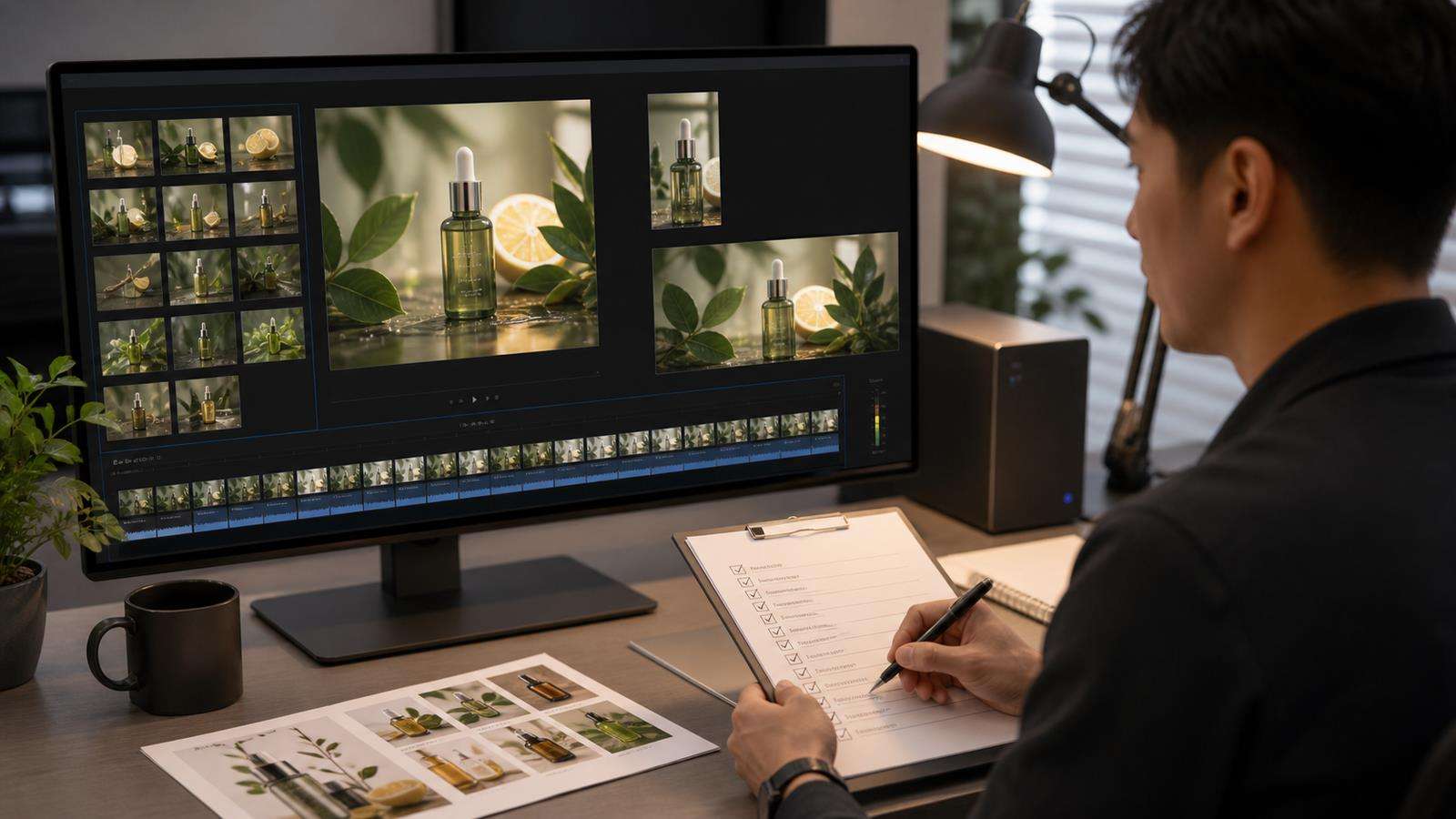
- すべての参照画像に定義された役割がある。
- キャラクターのアイデンティティはクリップ全体を通して安定しています。
- 製品の形状、パッケージ、色、および重要な詳細が正確に保たれています。
- 環境は被写体を圧倒するのではなく、引き立てるものです。
- プロンプトは固定された視覚的な事実とアクション・カメラの動きを分けています。
- 9:16の構図は後からトリミングするのではなく、縦型として設計されています。
- セリフはクリップの長さに合っており、正しいキャラクターが話しているように見えます。
- 音声の雰囲気は映像上の出来事と一致しています。
- アップスケーリングは、クリエイティブな結果がQAに合格した後にのみ適用されます。
Veo 3.1 Ingredients to Videoに関するよくある質問
-
Veo 3.1の「Ingredients to Video」とは何ですか?
これは参照画像を使ったワークフローで、人物、キャラクター、製品、オブジェクト、テクスチャ、シーンなどの重要な視覚要素の画像を使って、Veoの動画を誘導することができます。
-
Veo 3.1はいくつの参照画像を使用できますか?
GoogleのGemini APIの現在のドキュメントによると、Veo 3.1は生成される動画コンテンツの誘導に最大3枚の参照画像を受け付けます。
-
Veo 3.1は製品の一貫性を保つことができますか?
参照画像は製品の外観を維持するのに役立ちますが、ロゴ、ラベル、形状、色、素材については生成されたコンテンツを引き続き確認する必要があります。商業的な正確さにはQAが必要です。
-
Ingredients to Videoは縦型動画に対応していますか?
はい。GoogleはVeo 3.1のIngredients to Videoにネイティブの9:16出力を追加しており、ShortsなどモバイルファーストのフォーマットにのKKに役立ちます。
-
Veo 3.1は参照画像を使った動画でオーディオを生成できますか?
はい。GoogleはIngredients to Videoおよびその他のVeo 3.1の画像ベースのワークフローに生成オーディオを追加しました。オーディオプロンプトは、映像シーンを補完するセリフや効果音に絞って記述してください。
-
Ingredients to Videoとファースト・ラストフレームのどちらを使うべきですか?
複数の視覚要素を認識可能な状態に保つ必要がある場合はIngredientsを使用してください。正確な開始状態と終了状態が最も重要な場合はファースト・ラストフレームを使用してください。適切なコントロール方法は、そのショットにおける不確実性の主な要因によって異なります。

