
Tre immagini di riferimento aiutano solo quando ognuna ha un compito specifico.Veo 3.1 Ingredients to Video non riguarda tanto il caricamento di più immagini, quanto la separazione dei riferimenti di identità, prodotto e ambiente, in modo che il modello non debba indovinare quali dettagli siano importanti.
La demo ufficiale di Google DeepMind offre un primo sguardo utile a questo concetto. Mostra come più riferimenti guidino i personaggi, gli oggetti e lo stile di una scena generata, invece di costringere una sola immagine a definire tutto.
| Riferimento | Compito ideale |
|---|---|
| Personaggio | Identità di viso, capelli, abbigliamento e corporatura |
| Prodotto o oggetto | Forma, materiali, packaging e dettagli riconoscibili |
| Scena o stile | Ambiente, direzione della luce e linguaggio visivo |
In questo articolo
- Cosa conta come ingrediente in Veo 3.1
- Assegna a ogni riferimento un compito chiaro
- Prepara le immagini di riferimento prima di generare
- Scrivi un prompt con ingredienti che separi gli invarianti dall'azione
- Usa più riferimenti per la coerenza di personaggi e prodotti
- Crea video nativi in 9:16 invece di ritagliare il formato orizzontale in seguito
- Pianifica dialogo e audio come parte della scena
- Usa l'upscaling in 1080p e 4K per la finitura, non per correggere un'identità scadente
- Sapere quando usare Ingredients, primo e ultimo fotogramma, o una singola immagine
- Correggi i problemi comuni con Veo Ingredients
- Crea e finalizza un video guidato dagli ingredienti con Media.io
- Checklist QA per Veo 3.1 Ingredients
- Domande frequenti su Veo 3.1 Ingredients to Video
Cosa conta come ingrediente in Veo 3.1
Un ingrediente è un'immagine di riferimento che indica al modello come dovrebbe apparire un elemento visivo importante. È diverso da un'immagine iniziale che diventa il primo fotogramma. Un'immagine di riferimento può guidare il contenuto senza costringere l'intero fotogramma generato a copiarne la composizione.
Un set di ingredienti pratico potrebbe includere:
- Un riferimento per il personaggio con viso e abbigliamento chiari.
- Un riferimento per il prodotto con forma, packaging e materiali leggibili.
- Un riferimento di location o stile che definisca l'ambiente o il linguaggio visivo.
Puoi anche usare più immagini dello stesso soggetto quando l'identità è la sfida principale, ma ricorda che l'API attualmente consente fino a tre immagini di riferimento. Il set deve essere curato intenzionalmente.
Se il tuo obiettivo è una semplice animazione da un singolo fermo immagine piuttosto che il controllo con più riferimenti, un flusso di lavoro standard da immagine a video potrebbe essere più rapido. Gli ingredienti diventano preziosi quando diversi elementi visivi devono sopravvivere insieme alla generazione.
Assegna a ogni riferimento un compito chiaro
Il modo più semplice per creare un pacchetto di riferimenti confuso è caricare tre immagini bellissime che suggeriscono ciascuna una scena diversa. Al contrario, annota il compito di ogni immagine prima di caricarla.
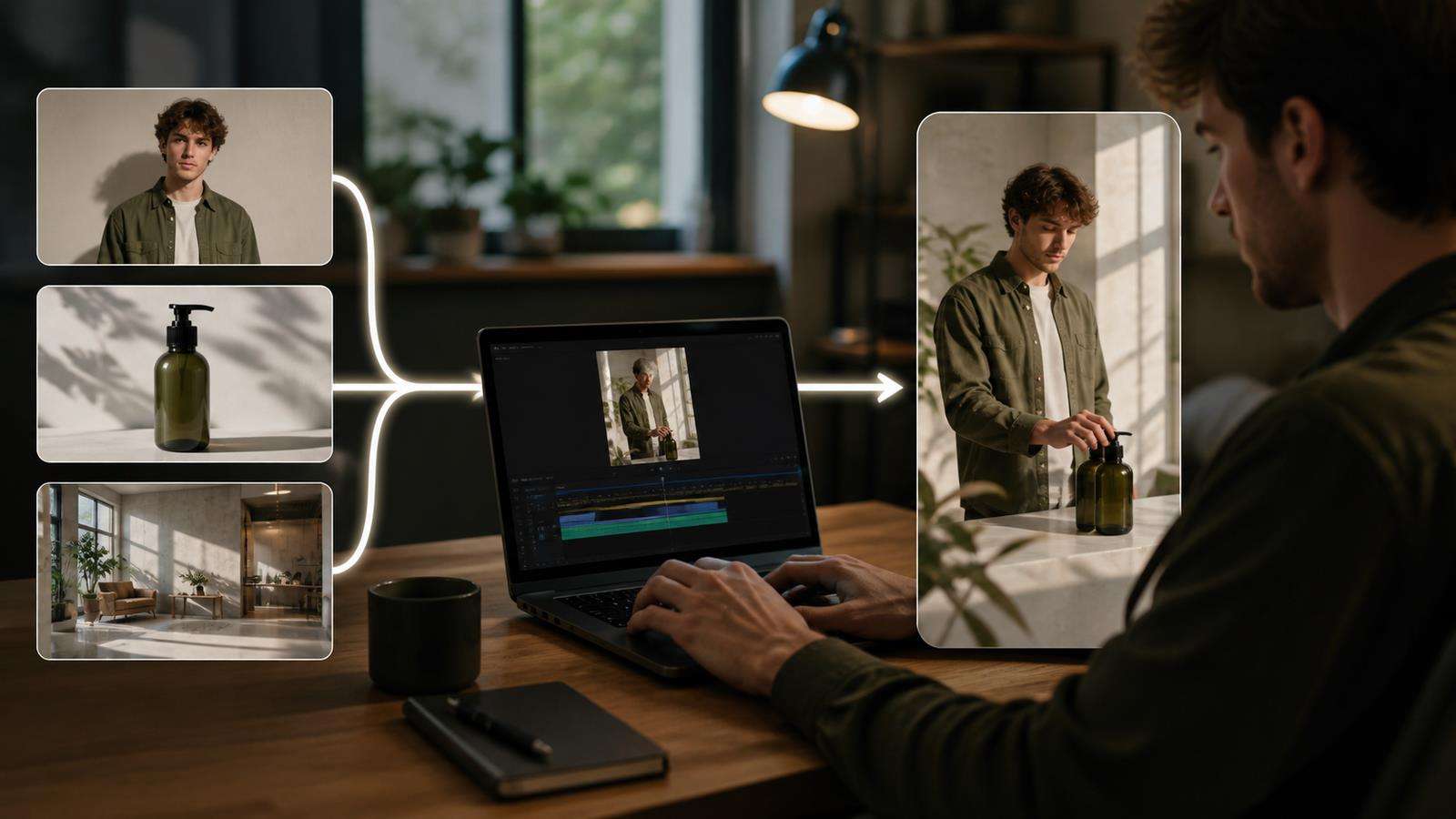
Per un video di prodotto moda, i ruoli potrebbero essere:
- Identità del personaggio: il viso, i capelli e le proporzioni corporee della modella.
- Identità del prodotto: la borsa a tracolla esatta, inclusi forma, manici, ferramenta e colore.
- Ambiente: una terrazza soleggiata di un hotel mediterraneo con pietra chiara e il mare sullo sfondo.
Ora il prompt di testo può concentrarsi sull'azione: il personaggio cammina attraverso la terrazza portando la borsa, si gira verso la telecamera, appoggia una mano sul corrimano e la telecamera passa da un'inquadratura di tracking media a una vista più ravvicinata incentrata sul prodotto.
Questo è più pulito rispetto all'uso di tre foto lifestyle in cui la persona, la borsa, lo sfondo e la luce cambiano di immagine in immagine.
Prepara le immagini di riferimento prima di generare
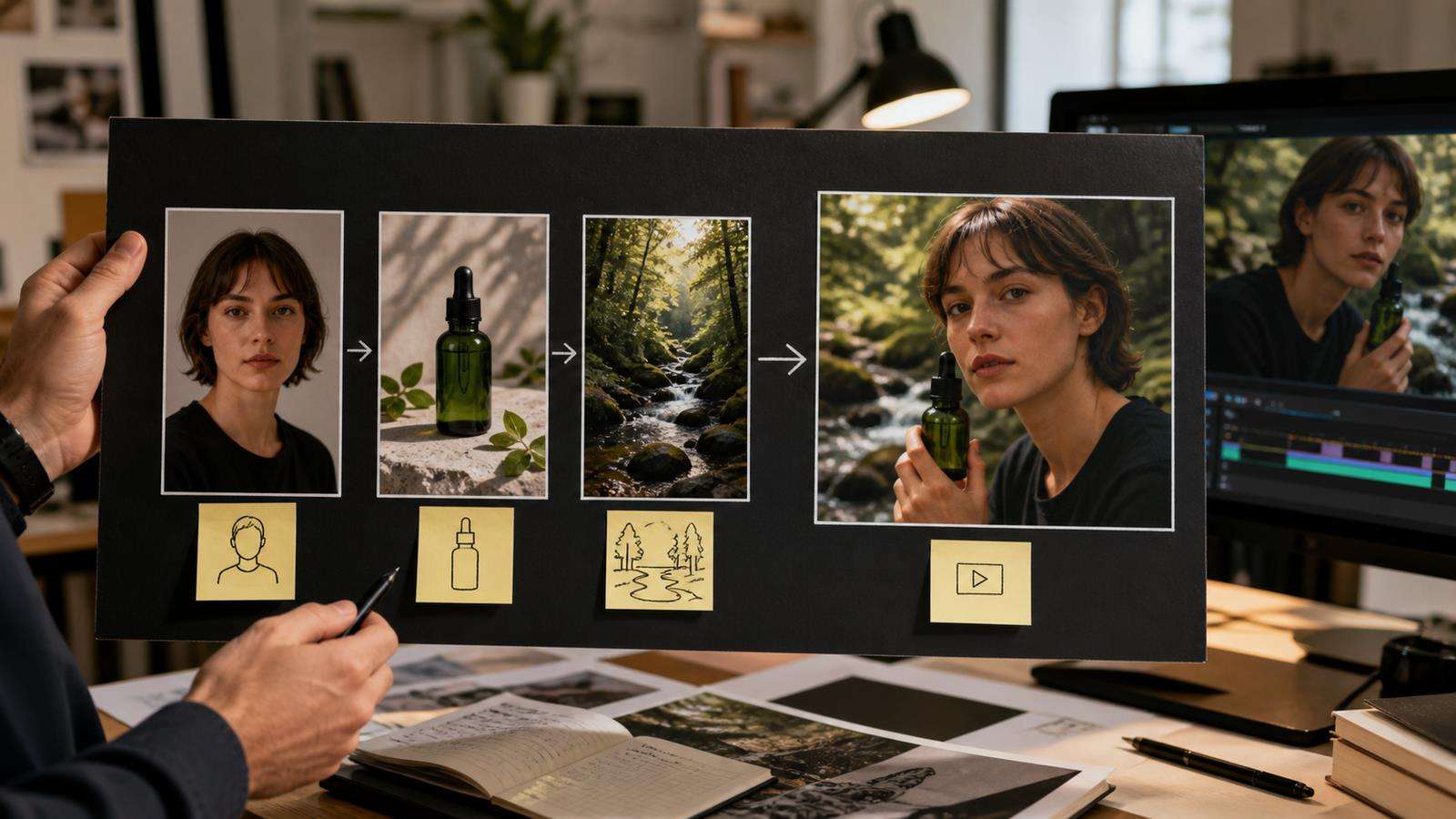
La qualità del riferimento influisce su ciò che il modello deve dedurre. Usa immagini in cui il soggetto importante sia abbastanza grande da essere esaminato e non nascosto da effetti pesanti.
Per le persone, scegli un viso nitido, illuminato in modo uniforme e non distorto da un obiettivo estremo. Se il guardaroba è importante, includi abbastanza del corpo per mostrarlo. Per i prodotti, usa una foto packshot pulita o una foto prodotto realistica in cui il logo, l'etichetta, le chiusure, la texture e le proporzioni generali siano leggibili. Per una location, evita un'immagine così affollata da rendere poco chiari i riferimenti architettonici previsti.
Non mescolare un riferimento di personaggio cartoonesco con un prodotto fotorealistico e un ambiente stilizzato a pittura ad olio, a meno che quel contrasto non sia intenzionale. Il prompt non dovrebbe dover risolvere un conflitto di stile accidentale.
Puoi anche preparare i riferimenti in Media.io prima della generazione. Ad esempio, usa Image AI per creare o perfezionare un'immagine di riferimento coerente, quindi porta la risorsa approvata nel flusso di lavoro video.
Scrivi un prompt con ingredienti che separi gli invarianti dall'azione
Un prompt efficace per Veo Ingredients distingue tra ciò che deve rimanere stabile e ciò che dovrebbe accadere durante il clip.
Inizia con gli invarianti di identità e scena:
"Usa la donna fornita come personaggio identico, la borsa a tracolla in pelle rossa fornita come prodotto esatto e la terrazza dell'hotel fornita come ambiente. Preserva la forma della borsa, il colore, la ferramenta dorata, la lunghezza dei manici e il posizionamento visibile del logo."
Poi descrivi l'azione e la telecamera:
"La donna cammina lentamente lungo la terrazza, tenendo la borsa naturalmente al fianco. Si ferma vicino al corrimano e gira la borsa verso la telecamera. La telecamera la segue di fianco all'altezza della vita, poi effettua uno slow push-in verso un'inquadratura media incentrata sul prodotto. Luce calda del tardo pomeriggio, movimento naturale del tessuto e dei capelli."
Infine, aggiungi indicazioni audio solo quando necessario. Veo 3.1 può generare audio nativo, quindi un prompt può includere rumori ambientali, dialogo o dettagli sonori. Per uno shot di prodotto, una semplice ambienza può essere preferibile a un paesaggio sonoro troppo affollato.
Usa più riferimenti per la coerenza di personaggi e prodotti
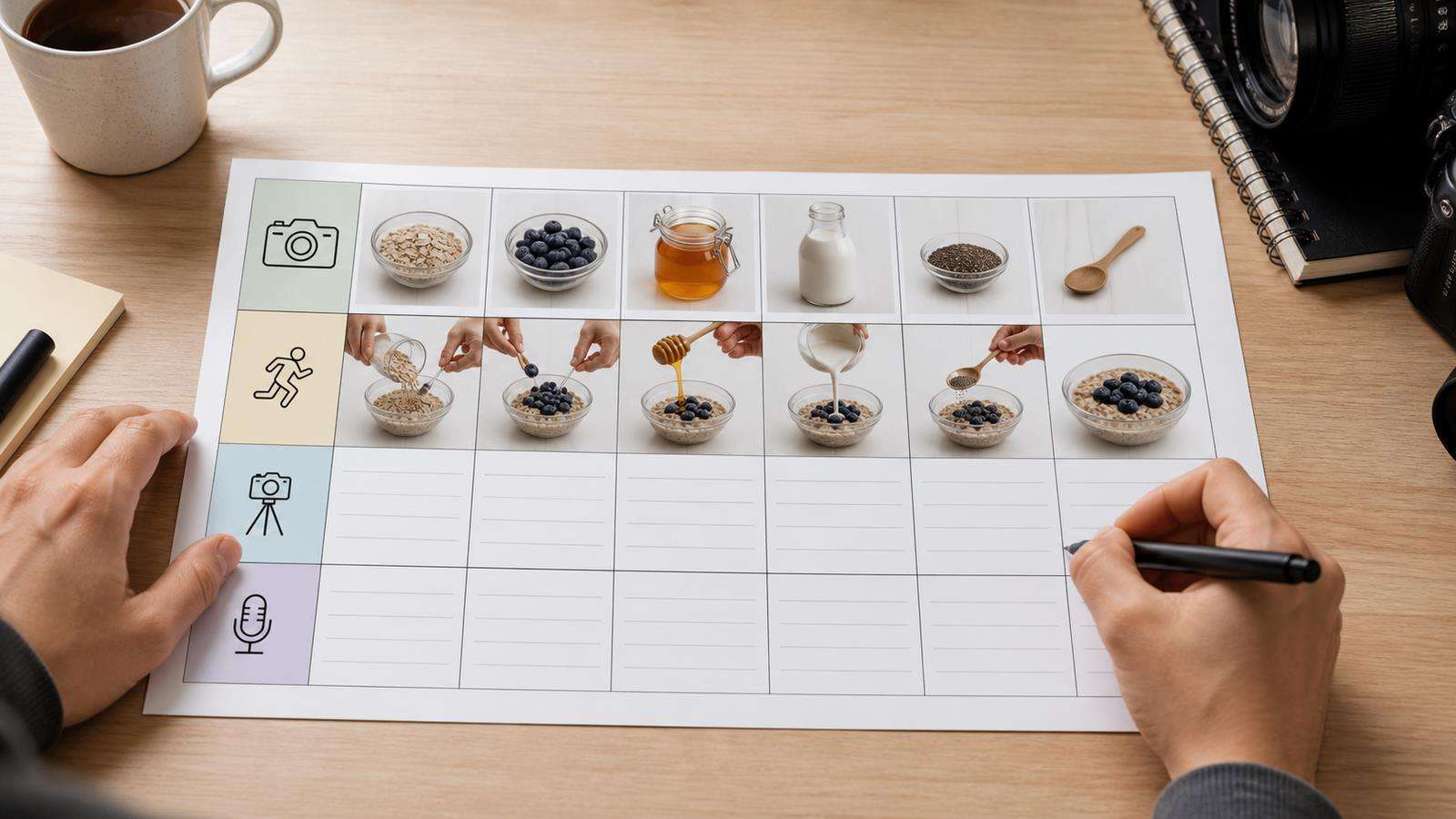
La generazione con più riferimenti è particolarmente utile quando il video necessita sia di una persona riconoscibile sia di un prodotto riconoscibile. Un prompt solo testuale può produrre la categoria corretta di oggetto modificando però piccoli dettagli commerciali. Un'immagine come ingrediente fornisce al modello un obiettivo più concreto.
Tuttavia, la guida tramite riferimento non è una garanzia legale di riproduzione esatta. Tratta i contenuti brandizzati generati come una bozza che richiede QA visivo. Controlla etichette, loghi, geometria del packaging e colore del prodotto a piena risoluzione. Se un logo diventa illeggibile quando il prodotto ruota, riduci la rotazione, mostra l'etichetta in uno shot separato, oppure usa un fermo immagine pulito del prodotto durante il momento più sensibile per il brand.
Per i personaggi ricorrenti, combina i riferimenti come ingredienti con le idee di pianificazione più ampie presenti nella guida alla coerenza video AI di Media.io. La coerenza migliora quando si riutilizzano riferimenti approvati, logica della telecamera, definizioni del guardaroba e regole di illuminazione, invece di creare una nuova specifica visiva per ogni clip.
Crea video nativi in 9:16 invece di ritagliare il formato orizzontale in seguito
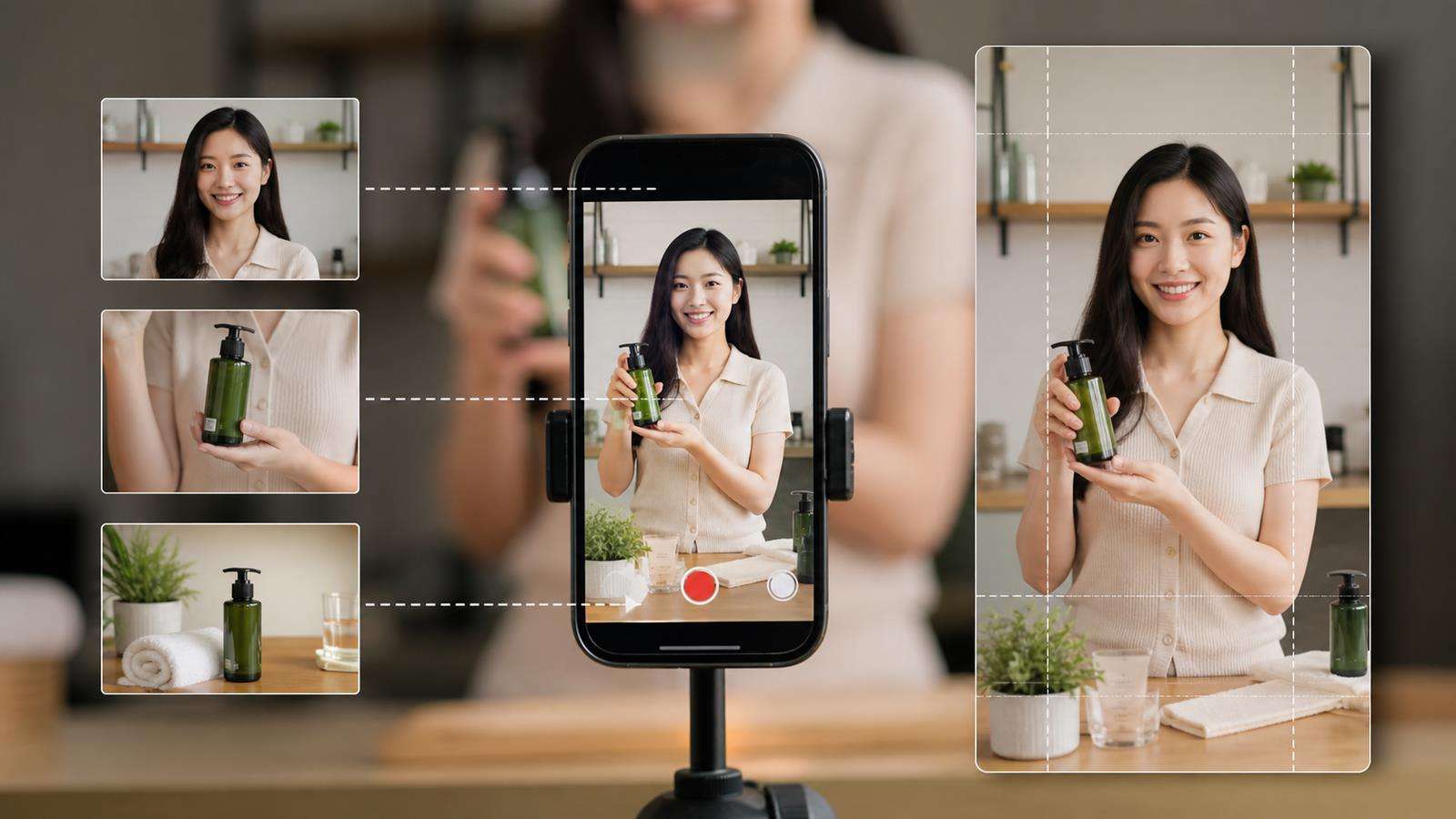
Uno degli aggiornamenti utili di Veo 3.1 Ingredients è la generazione nativa in 9:16. Questo è importante perché la composizione verticale non è semplicemente un ritaglio del formato orizzontale. Un personaggio inquadrato correttamente per il 16:9 potrebbe diventare troppo piccolo o perdere importanti azioni con le mani e il prodotto dopo il ritaglio.
Quando si genera per Shorts, Reels o TikTok, progetta gli ingredienti e il prompt per lo spazio verticale:
- Mantieni il viso e il prodotto nell'area sicura centrale.
- Lascia abbastanza spazio in alto per il movimento senza creare una metà superiore vuota.
- Evita una disposizione orizzontale ampia tra due persone, a meno che entrambe non rimangano leggibili.
- Riserva lo spazio nella parte inferiore dello schermo se verranno aggiunti successivamente didascalie o testo CTA.
- Usa movimenti in avanti, verso l'alto o basati sulla profondità che si leggano bene su uno schermo alto.
Media.io dispone anche di esempi di prompt per Veo che possono aiutarti a vedere come il linguaggio di telecamera e scena viene espresso nei prompt del modello.
Pianifica dialogo e audio come parte della scena
Veo 3.1 supporta l'audio generato nativamente e Google ha introdotto l'audio nei flussi di lavoro Ingredients to Video. Ciò significa che la pianificazione del riferimento visivo e quella audio possono avvenire nella stessa generazione.
Per il dialogo, mantieni la battuta pronunciata compatibile con la durata del clip. Specifica chi parla e quando. Se il personaggio pronuncia una frase mentre gestisce un prodotto, evita di richiedere contemporaneamente diversi movimenti di telecamera drammatici. Più vincoli simultanei aggiungi, più modalità di errore crei.
Per l'ambienza, descrivi suoni che appartengano a eventi visibili: il dolce sciabordio del mare sulla terrazza, una tazza posata su un tavolo, il traffico cittadino in lontananza, il movimento del tessuto o il tono della stanza. Evita di aggiungere effetti sonori semplicemente perché il sistema è in grado di generarli.
Quando l'audio è importante per il montaggio finale, ascoltalo separatamente dall'immagine. Controlla la chiarezza del parlato, la continuità del sottofondo, eventuali cambiamenti musicali indesiderati e se il suono inizia o termina in modo innaturale ai confini del clip.
Usa l'upscaling in 1080p e 4K per la finitura, non per correggere un'identità scadente

Risolvi i problemi creativi prima dell'upscaling. Se la forma del prodotto è errata, rigenera con riferimenti migliori o movimenti più semplici. Se il viso cambia, riduci gli input in conflitto. Se la composizione è debole, correggi l'inquadratura. L'upscaling dovrebbe essere il passaggio finale dopo aver selezionato una generazione strutturalmente corretta.
Un ordine di revisione utile è: prima l'identità, poi il movimento, terzo la composizione, quarto l'audio, infine la risoluzione e la finitura. Questo impedisce ai team di perdere tempo a perfezionare un clip che avrebbe dovuto essere scartato prima.
Sapere quando usare Ingredients, primo e ultimo fotogramma, o una singola immagine
Questi controlli risolvono problemi diversi.
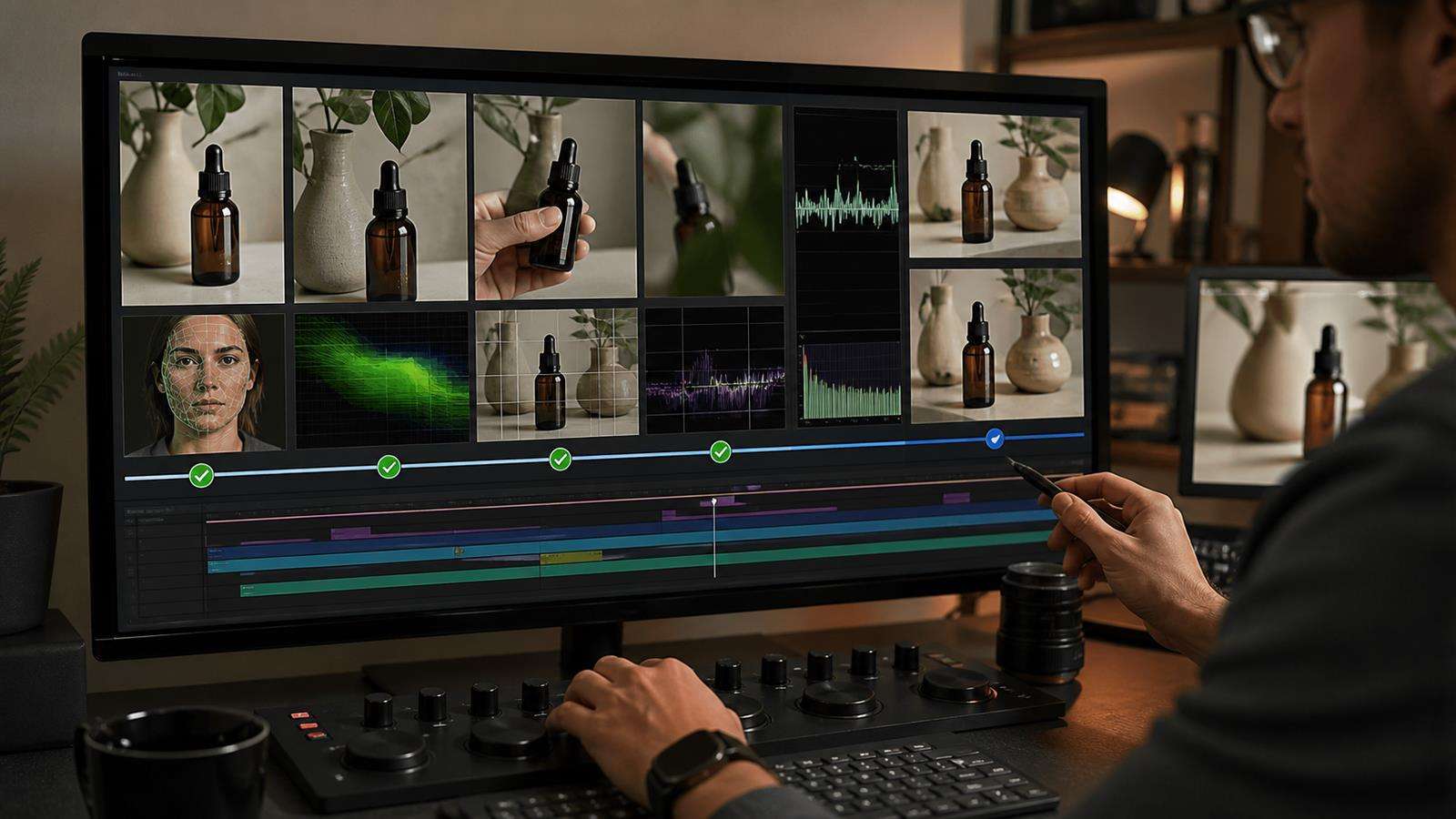
Usa Ingredients to Video quando hai bisogno di più riferimenti visivi per definire personaggi, oggetti, prodotti, texture o ambienti. Usa il primo e l'ultimo fotogramma quando gli stati di apertura e chiusura devono essere fissi. Usa una sola immagine iniziale quando desideri una composizione di partenza forte con maggiore libertà creativa in seguito.
Veo 3.1 supporta sia le immagini di riferimento sia la generazione specifica per fotogramma, ma ciò non significa che ogni progetto debba utilizzare tutti i controlli contemporaneamente. Scegli il vincolo che affronta il rischio maggiore.
Se l'identità del prodotto è il rischio, dai priorità agli ingredienti di riferimento del prodotto. Se la conclusione deve avvenire su un packshot preciso, dai priorità al fotogramma finale. Se hai bisogno di un semplice ritratto animato da un singolo fermo immagine, un'immagine singola potrebbe essere sufficiente.
Correggi i problemi comuni con Veo Ingredients
Il personaggio sembra simile ma non identico
Usa un riferimento di identità più nitido, elimina i conflitti di stile ed evita riferimenti che mostrino età, trucco, acconciature o angolazioni del viso molto diversi. Riutilizza lo stesso set di riferimenti approvato per i clip correlati.
Il prodotto è corretto in un fotogramma e sbagliato in un altro
Semplifica l'interazione, riduci la rotazione estrema e l'occlusione, e assegna al prodotto uno spazio sufficiente sullo schermo per rimanere leggibile. Separa il dettaglio del prodotto dall'azione complessa del personaggio quando necessario.
La location domina il soggetto
Il tuo riferimento ambientale potrebbe essere troppo visivamente forte, o il prompt potrebbe enfatizzarlo eccessivamente. Rendi il soggetto e l'azione più espliciti e usa un linguaggio di inquadratura che dia priorità al personaggio o al prodotto.
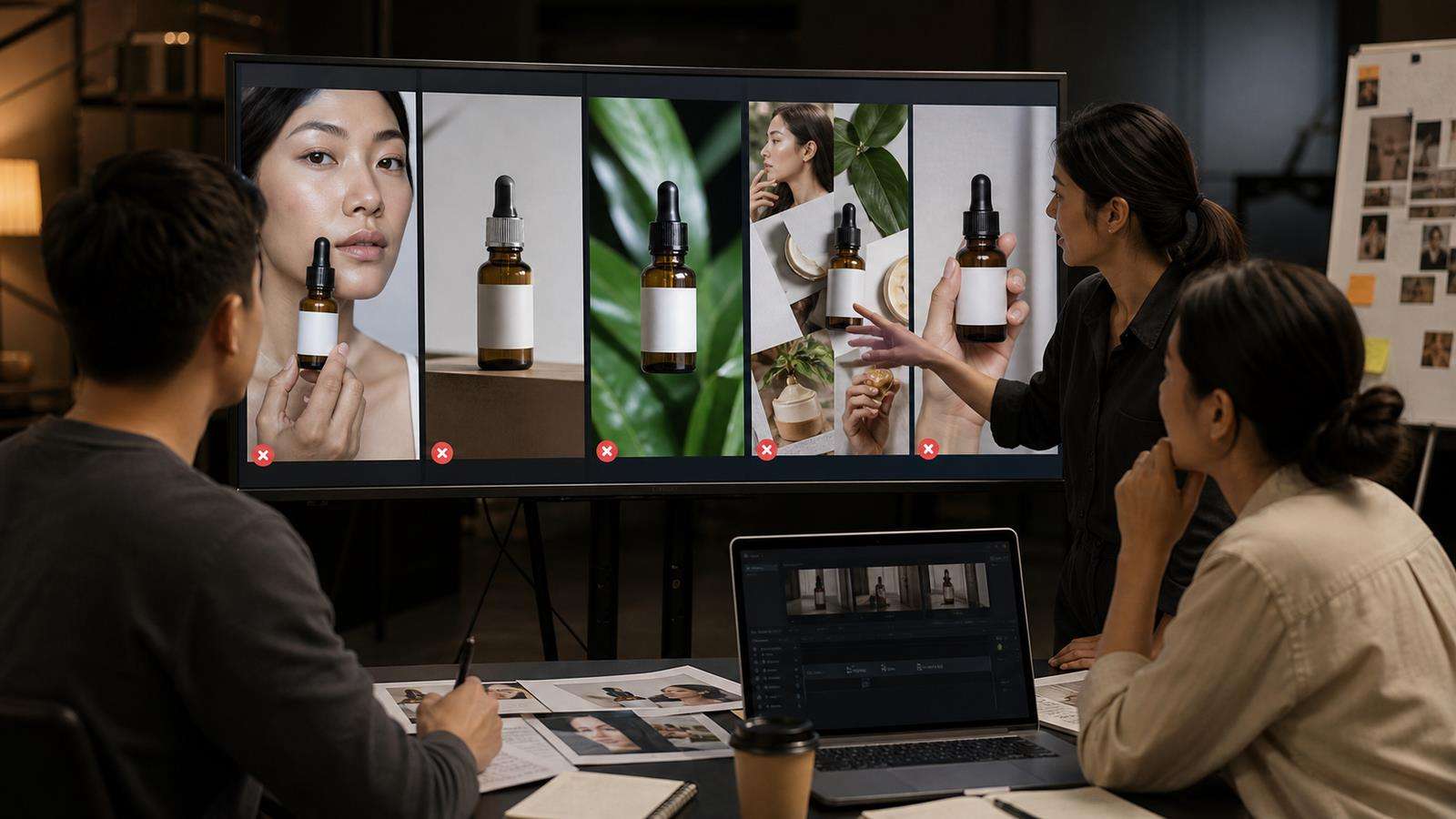
Il risultato sembra un collage dei riferimenti
Smetti di descrivere ogni riferimento come un elenco di oggetti separati. Descrivi una scena coerente e spiega come gli ingredienti si collocano insieme spazialmente.
Il video verticale sembra troppo stretto
Pianifica per il 9:16 prima della generazione. Riduci la disposizione ampia fianco a fianco e sposta le interazioni importanti verso il centro del fotogramma.
Crea e finalizza un video guidato dagli ingredienti con Media.io
Media.io può supportare il flusso di lavoro circostante anche quando il modello di generazione cambia. Prepara prima le immagini approvate di persona, prodotto e scena. Poi usa la pagina del modello Veo pertinente o Video AI per testare il concept visivo. Tieni un registro di quale set di riferimenti ha prodotto il risultato approvato, in modo che i clip futuri non partano accidentalmente da un pacchetto di identità diverso.
Dopo aver selezionato il video migliore, prosegui con il normale montaggio, le didascalie, il ridimensionamento o le scene aggiuntive. Per i team di produzione, il set di riferimenti dovrebbe essere trattato come una risorsa creativa riutilizzabile, non come un allegato al prompt da eliminare.
Checklist QA per Veo 3.1 Ingredients
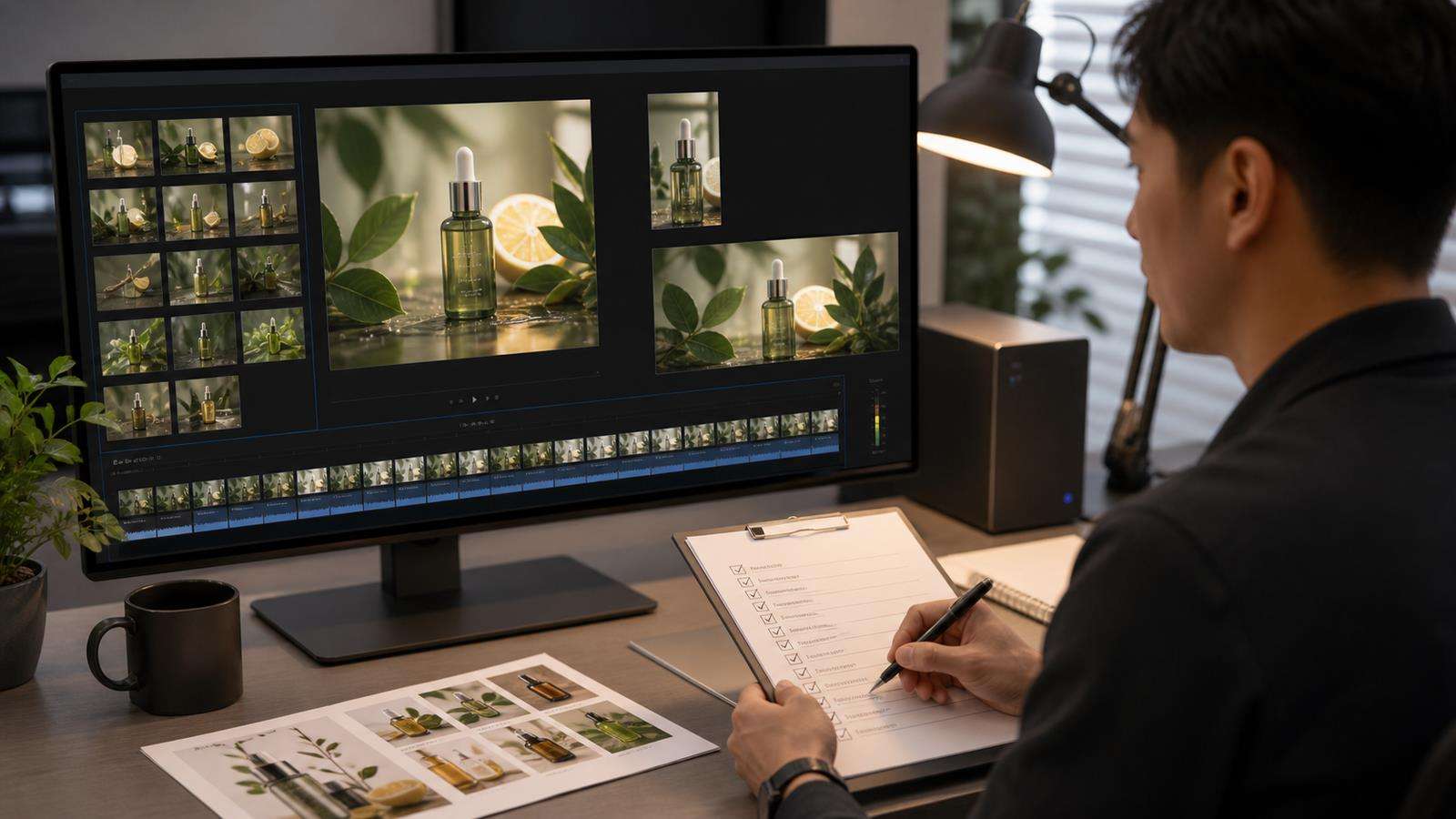
Prima dell'esportazione, verifica che:
- Ogni immagine di riferimento abbia un ruolo definito.
- L'identità del personaggio rimane stabile per tutta la clip.
- La forma del prodotto, la confezione, i colori e i dettagli importanti rimangono corretti.
- L'ambiente supporta il soggetto piuttosto che sovrastarlo.
- Il prompt separa i fatti visivi fissi dal movimento dell'azione e della telecamera.
- Le composizioni 9:16 sono progettate verticalmente anziché ritagliate in seguito.
- Il dialogo si adatta alla durata della clip e il personaggio corretto sembra parlare.
- L'atmosfera audio corrisponde agli eventi visibili.
- L'upscaling viene applicato solo dopo che il risultato creativo supera il controllo qualità.
Domande frequenti su Veo 3.1 Ingredients to Video
-
Cos'è Veo 3.1 Ingredients to Video?
È un flusso di lavoro basato su immagini di riferimento che consente di guidare un video Veo con immagini di elementi visivi importanti come una persona, un personaggio, un prodotto, un oggetto, una texture o una scena.
-
Quante immagini di riferimento può utilizzare Veo 3.1?
La documentazione attuale dell'API Gemini di Google afferma che Veo 3.1 accetta fino a tre immagini di riferimento per guidare la generazione del contenuto video.
-
Veo 3.1 può mantenere un prodotto coerente?
Le immagini di riferimento possono contribuire a preservare l'aspetto del prodotto, ma i contenuti generati devono comunque essere esaminati per verificare loghi, etichette, geometrie, colori e materiali. La precisione commerciale richiede un controllo qualità.
-
Ingredients to Video supporta il video verticale?
Sì. Google ha aggiunto l'output nativo 9:16 per Veo 3.1 Ingredients to Video, utile per i Shorts e altri formati ottimizzati per dispositivi mobili.
-
Veo 3.1 può generare audio con video basati su immagini di riferimento?
Sì. Google ha aggiunto l'audio generato a Ingredients to Video e ad altri flussi di lavoro basati su immagini di Veo 3.1. Mantieni i prompt audio concentrati sui dialoghi e sui suoni che supportano la scena visibile.
-
Dovrei usare Ingredients to Video o il primo e l'ultimo fotogramma?
Usa Ingredients quando diversi elementi visivi devono rimanere riconoscibili. Usa il primo e l'ultimo fotogramma quando gli stati esatti di inizio e fine sono più importanti. Il controllo giusto dipende dalla principale fonte di incertezza nel fotogramma.