
AI動画を作成する際は、いきなり完成した映画全体をモデルに依頼するのではなく、フォーマット、ターゲット、短いショットの連続から始めましょう。アイデアをスクリプトやショットリストとして書き出し、静止画でビジュアルアイデンティティを承認し、各クリップごとに一つの明確なアクションをアニメーション化し、声、音楽、字幕、編集で最も優れたテイクを組み合わせます。
このワークフローは、Youri van HofwegenとDan KieftによるAI映画制作チュートリアルで繰り返し示される制作原則を反映しています:優れたAI動画はショットごとに作られ、一貫性は動きより先に解決され、編集によって別々の生成物が一つのまとまったストーリーになります。
この記事では
AI動画作成:完全ワークフロー
最も信頼できるプロセスは、創造的な判断と生成を分離します。動画が伝えたい内容を決めてからモデルを選びましょう。モーションを生成する前にビジュアルデザインを承認します。一つの長いシーンではなく、短いクリップを生成します。そして、編集や音声を使ってリズム、連続性、意味をコントロールします。
| ステージ | 主な判断 | 有益なアウトプット |
| 1. フォーマット | ターゲット、プラットフォーム、時間、アスペクト比、コミュニケーション目的 | 一文のクリエイティブブリーフ |
| 2. ストーリー | 何が起こり、視聴者に何を理解・感じてほしいか | スクリプト、ビートシート、ショットリスト |
| 3. ビジュアルデザイン | キャラクター、商品、場所、構図、ライティング、スタイル | 参考シートと承認されたキーフレーム |
| 4. モーション | 各ショットごとに一つのアクションとカメラ挙動 | 複数の短い生成テイク |
| 5. サウンド | 声、環境音、効果音、音楽 | ストーリーに合わせたオーディオレイヤー |
| 6. 編集 | ショット選択、テンポ、連続性、字幕、カラー、書き出し | 公開用のマスターとプラットフォーム別バージョン |
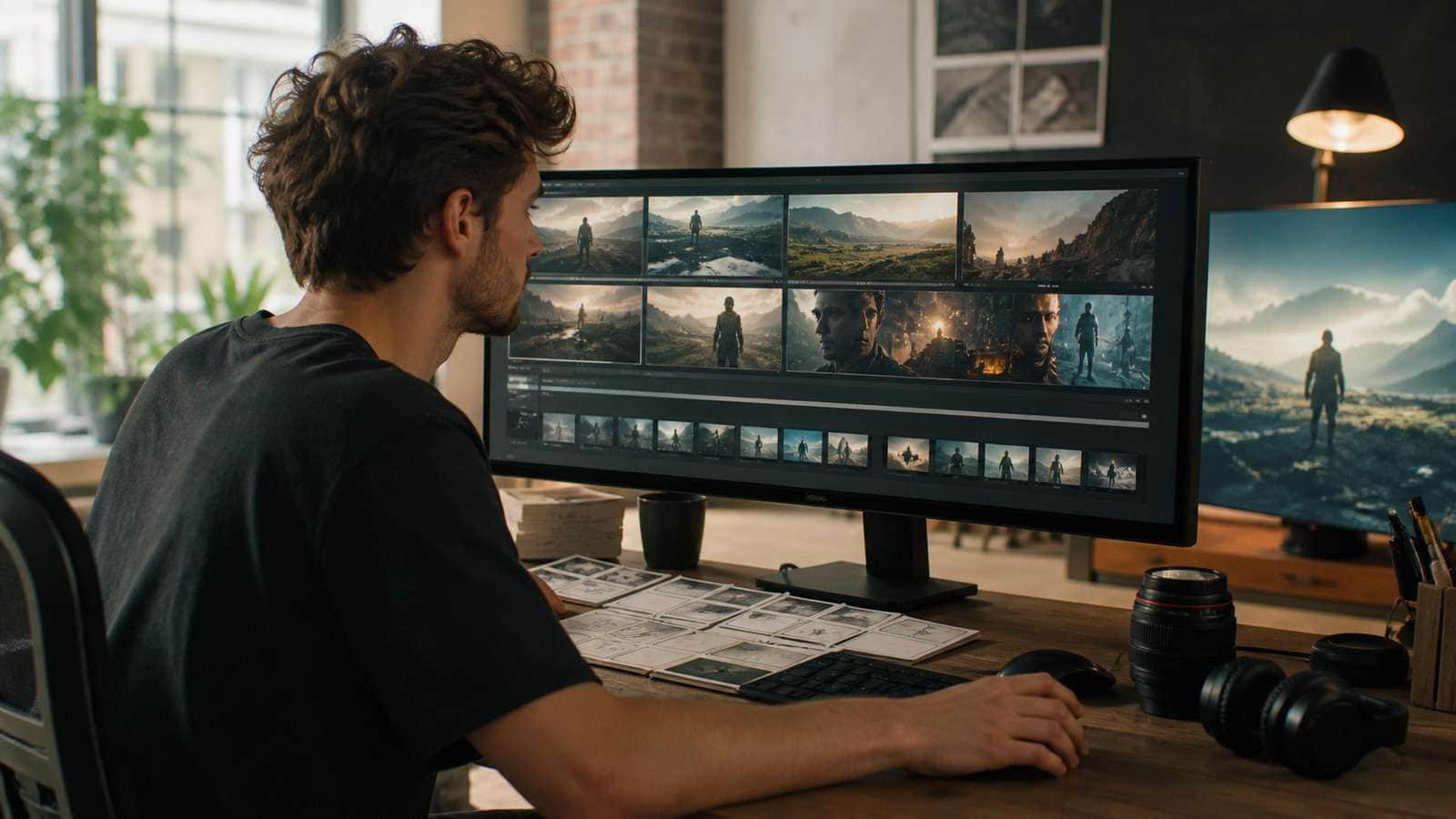
ブラウザツールのMedia.io AI Video Generatorはソフトウェアをインストールせずにテキストから動画、画像から動画への初期工程をカバーできます。以下の制作方法は、どのモデルを選んでも役立ちます。
ステップ1:最適なAI動画フォーマットを選ぶ
「AI動画を作る」という検索ワードは複数の異なる仕事を指し得ます。映画的なストーリー、商品の広告、アバター説明、縦型ソーシャルクリップでは入力も成功基準も異なります。まずフォーマットを明確に定義することで、本来のコミュニケーション問題を解決できない美しいだけのショットを最適化する事態を避けられます。
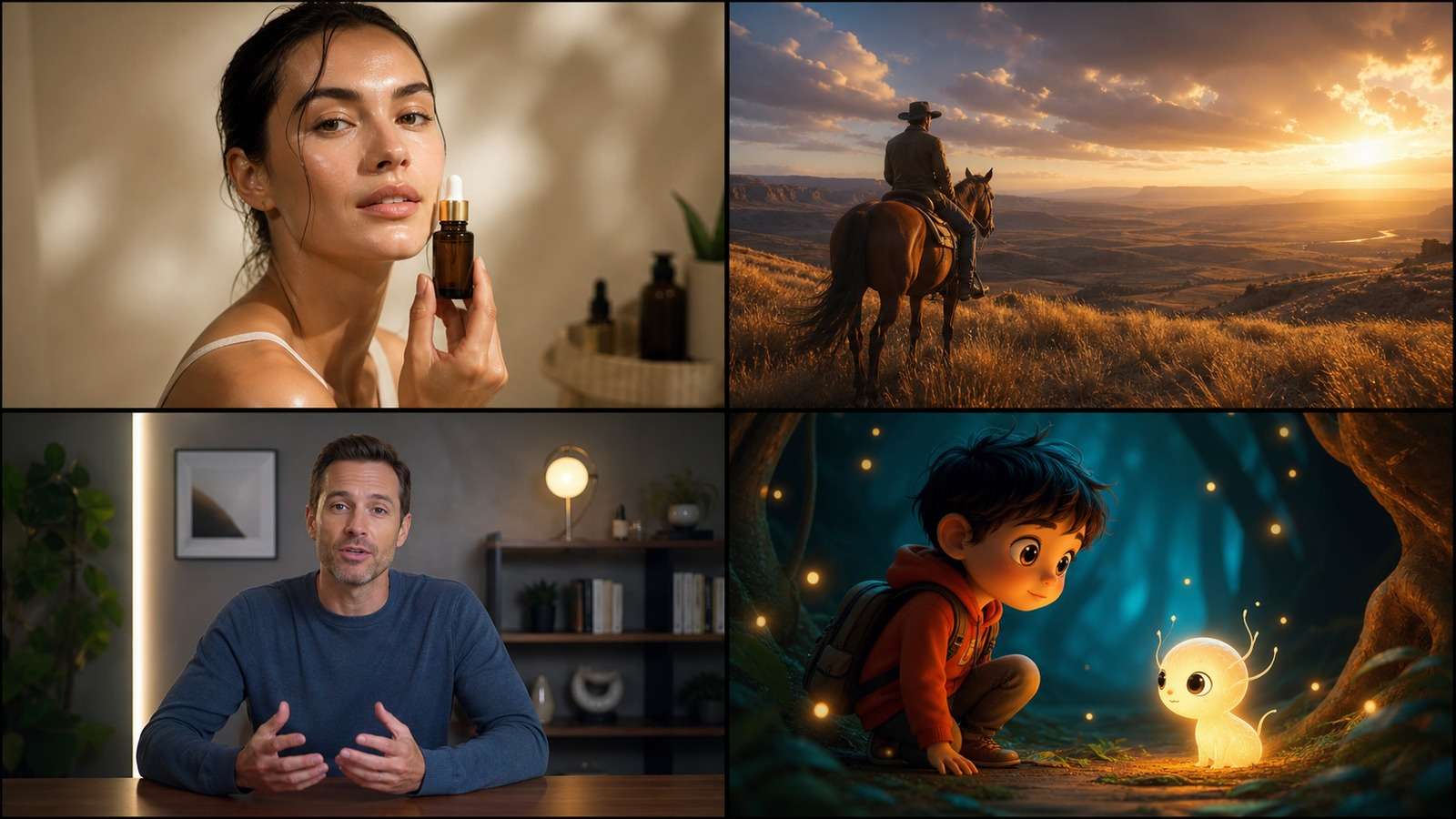
- 映画・物語動画:ショット設計、キャラクターや場所の連続性、カメラの言語、雰囲気、音声の橋渡しを重視。
- 商品・広告動画:商品形状、ブランドカラー、素材の正確さ、スムーズなオブジェクト操作、明確なメリットやオファーを重視。
- プレゼンター・説明動画:スクリプトの明快さ、声の信頼性、口パク、字幕、信頼を重視。
- ショート型ソーシャル動画:最初の1秒のインパクト、縦のフレーム、素早い映像変化、読みやすい字幕、ループや結末を重視。
- 音楽・雰囲気動画:リズム、視覚的モチーフ、トランジション、一貫したアートディレクションを優先し、セリフよりも雰囲気を重要視。
この構造で一文ブリーフを書きましょう:[時間とフォーマット]の動画を、[ターゲット]向けに作成し、[理解・感情・アクション]を促す。 [ビジュアルアプローチ]を用い、[結末やCTA]で締めくくる。
例:「初購入者向けに、20秒の縦型スキンケア新商品紹介動画を作成。フォーミュラが優しく高級に感じられるよう、温かなマクロ商品ショットを用い、最後は清潔な商品公開で締めくくる。」この文が以降の全ての選択のフィルターとなります。
ステップ2:アイデアをスクリプトとショットリストにする
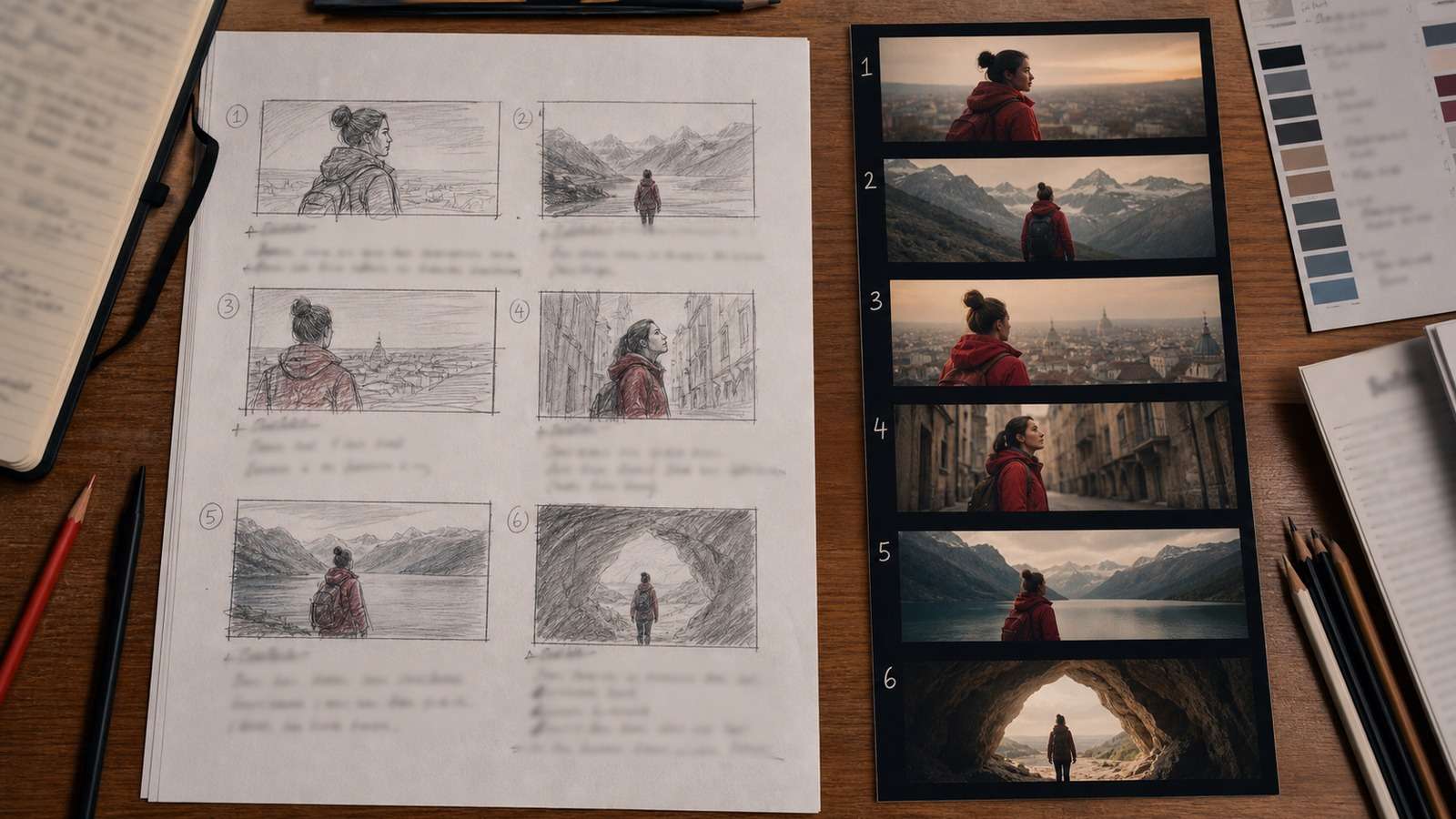
生成モデルは、ストーリーを目に見えるイベントに分けると良い成果を出します。スクリプトは話す内容、ショットリストは視聴者が見るものの内容です。10秒のクリップでも、導入・展開・結末が役立ちます。
詳細なプロンプトの前にビートを使う
- フック:最初の視覚的な問い、対比、動き、意外な結果。
- コンテキスト:対象や問題を理解できる十分な情報。
- 進展:アクション、変化、実演、感情の変化。
- 結末:最も強い結果、公開、結論、次のアクション。
各ビートを一つ以上のショットに変換します。ショットリストの有用な記述は、ショット番号、目的、対象、アクション、フレーミング、カメラ動作、場所、ライティング、予想時間、トランジションを含みます。初版は短くまとめましょう。6つの入念に設計したショットで、20の曖昧な生成より学びが得られます。
執筆がボトルネックの場合、AI映画制作ワークフローでアイデアを構造化された出発点にし、AIストーリーボード生成ツールで計画したシーケンスを動画制作前に確認できます。
ステップ3:AI動画プロンプトを改善しキーフレームを承認する
有用なAI動画プロンプトは、小説でなく凝縮されたショット指示のように振る舞います。カメラに見えるものと、ショット中に変化させたいことを説明しましょう。制御しやすいプロンプトは、通常一つの主題アクションと一つのカメラインストラクションを含みます。
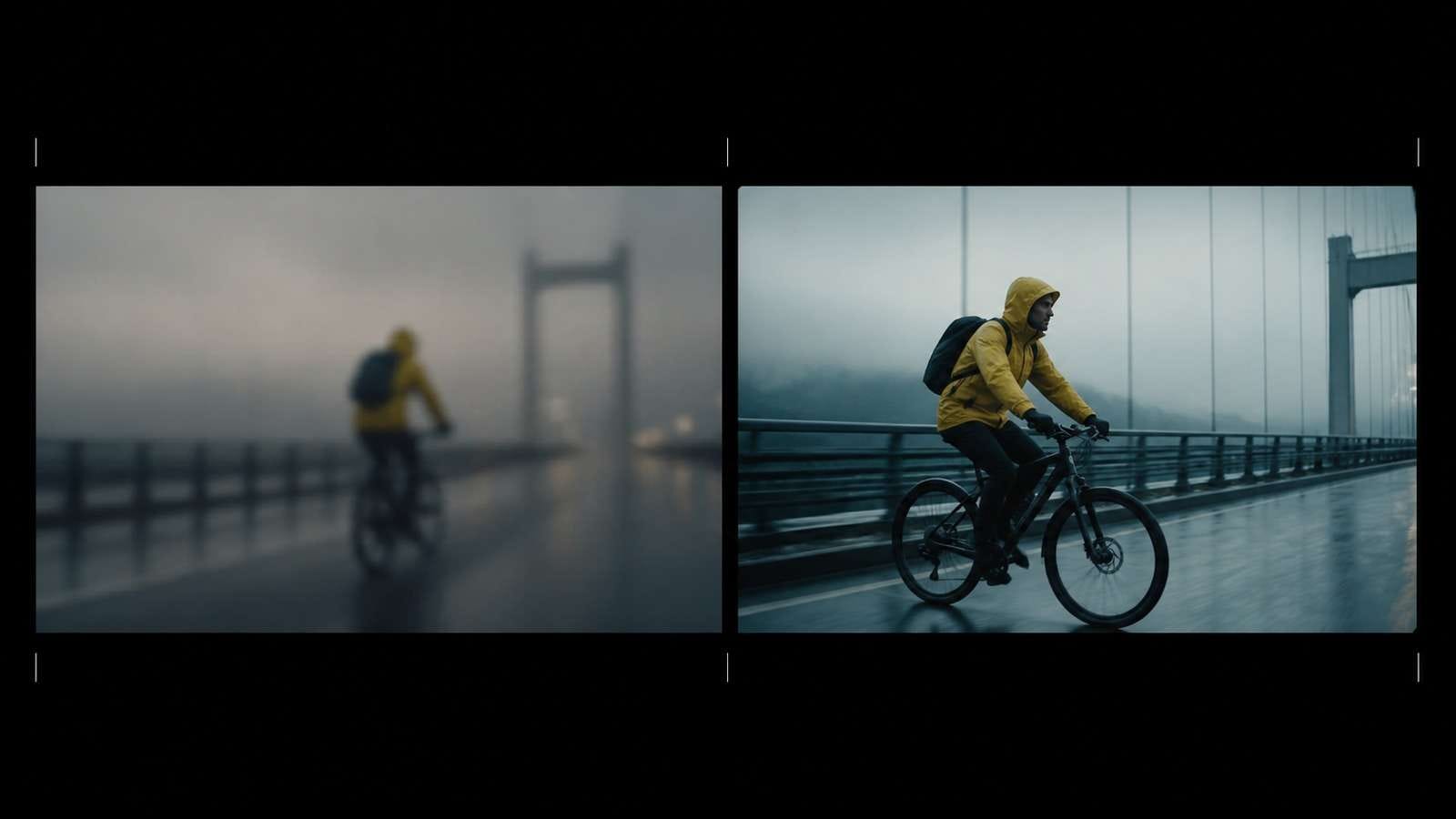
「amazing」「epic」など曖昧な賞賛語は、目に見える結果を同時に記述しない限り避けましょう。「映画的にして」を具体的な指示に置き換えましょう:ローアングルミディアムショット、浅い被写界深度、ゆっくりプッシュイン、暖かいバックライト、抑えたコントラスト、自然な動き。
静止画承認が重要な理由
テキストから動画は探索には有用ですが、画像から動画なら構図が固定されます。まず静止画でキャラクター、商品、場所、衣装、ライティングを決めます。安価な段階で見える課題を修正し、承認したキーフレームをアニメーション化します。
- 読みやすい主題と動きの余地がある清潔な画像を使いましょう。
- 多数のシーンを生成する前にキャラや商品の参考シートを作成しましょう。
- 特徴的な衣装、髪、アクセサリー、色、比率を各プロンプトで一貫して使いましょう。
- 一度に一つの主な変数だけを変えて、改善や失敗の要因を特定しましょう。
ステップ4:ショットごとにモーションを生成する
計画したアクションを表現できる最短のクリップを生成します。大半のシーンで3~8秒が現実的な開始範囲です。短いショットはアイデンティティの崩れ、物理エラー、不要なストーリー生成を減らし、編集者の制御を高めます。
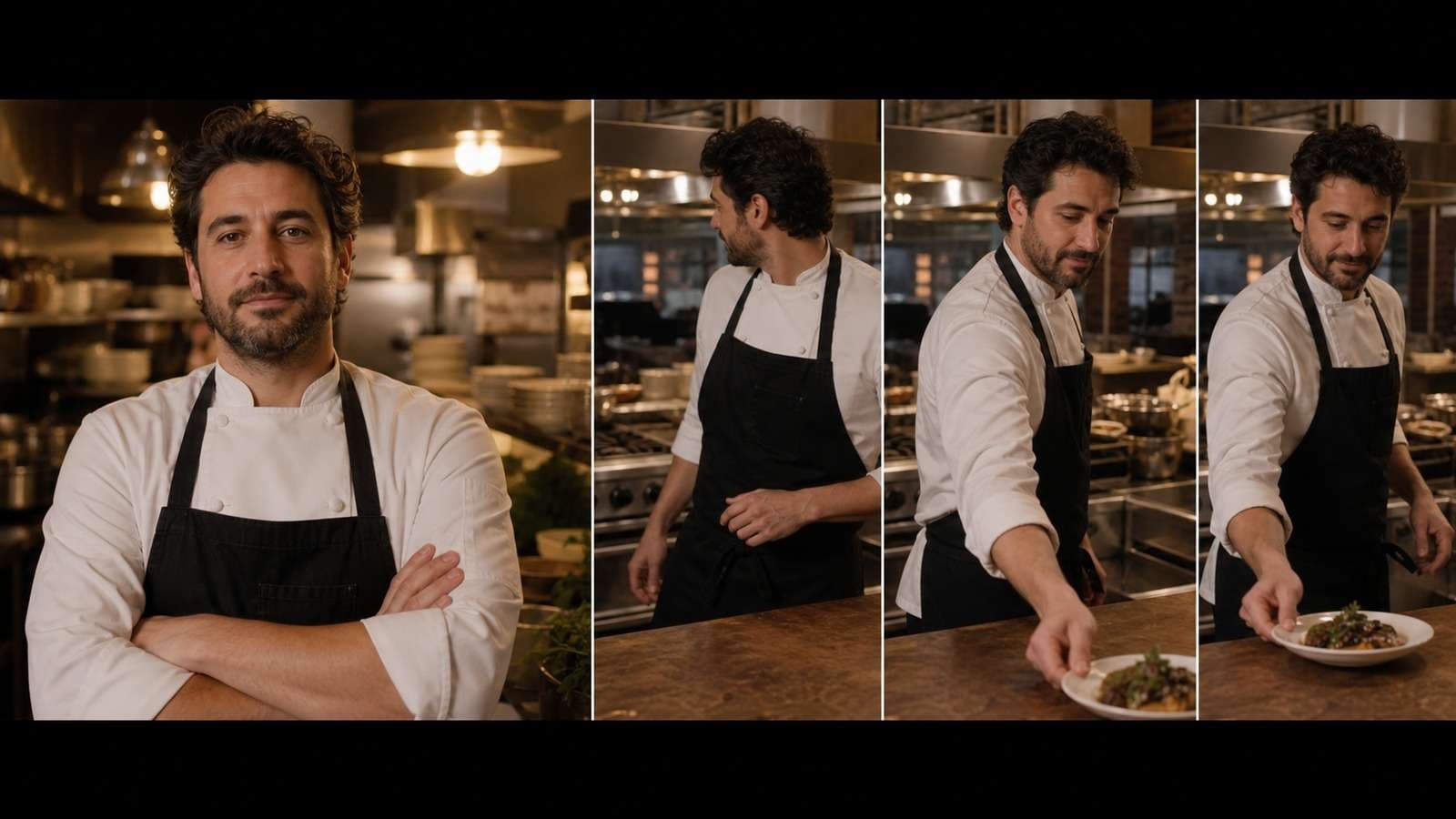
各ショットで同じ基本プロンプトで複数テイクを作りましょう。一度失敗した後に全部書き換える必要はありません。失敗した要素をまず調整:アクションを簡潔に、カメラ動作を減らす、ソース画像を改善、主題を明確化、時間を短縮。
Media.io のブラウザベース画像→動画ワークフロー
複雑な制作環境を構築せずに承認済み静止画をアニメートしたい場合、Media.ioは直接画像→動画ワークフローを提供します。インターフェースは画像入力とテキスト生成を区別し、新しいクリエイターでもモデルが保持すべきフレームを正確に確認できます。
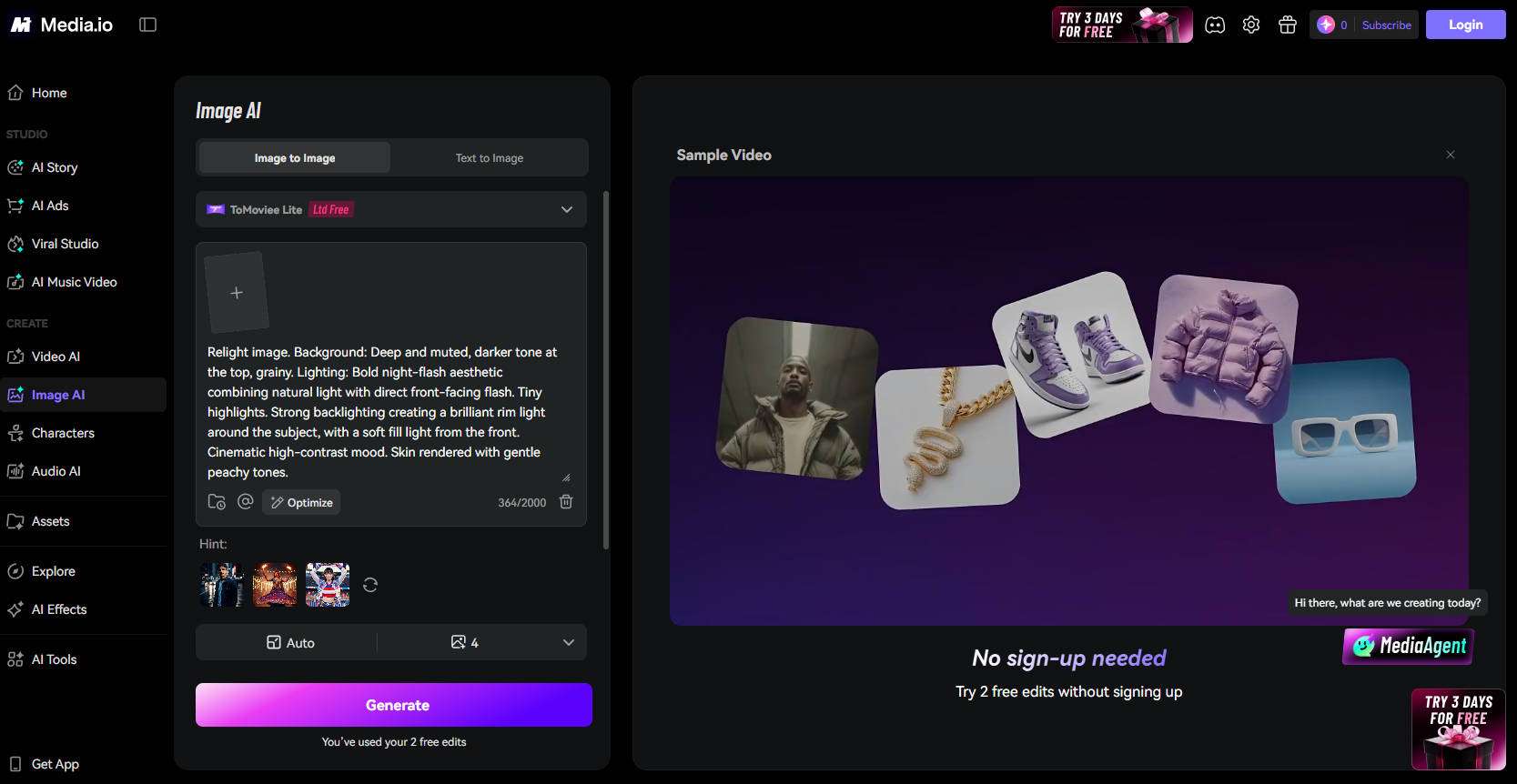
- 未完成のコンセプト画像ではなく、清潔な承認済みキーフレームをアップロードしましょう。
- 意図した主題の動き、カメラ挙動、雰囲気だけを記述しましょう。
- 短いテイクを生成し、顔、手、商品の形、エッジ、背景の動きを確認しましょう。
- 最も良い結果を残し、オンライン動画編集ツール.
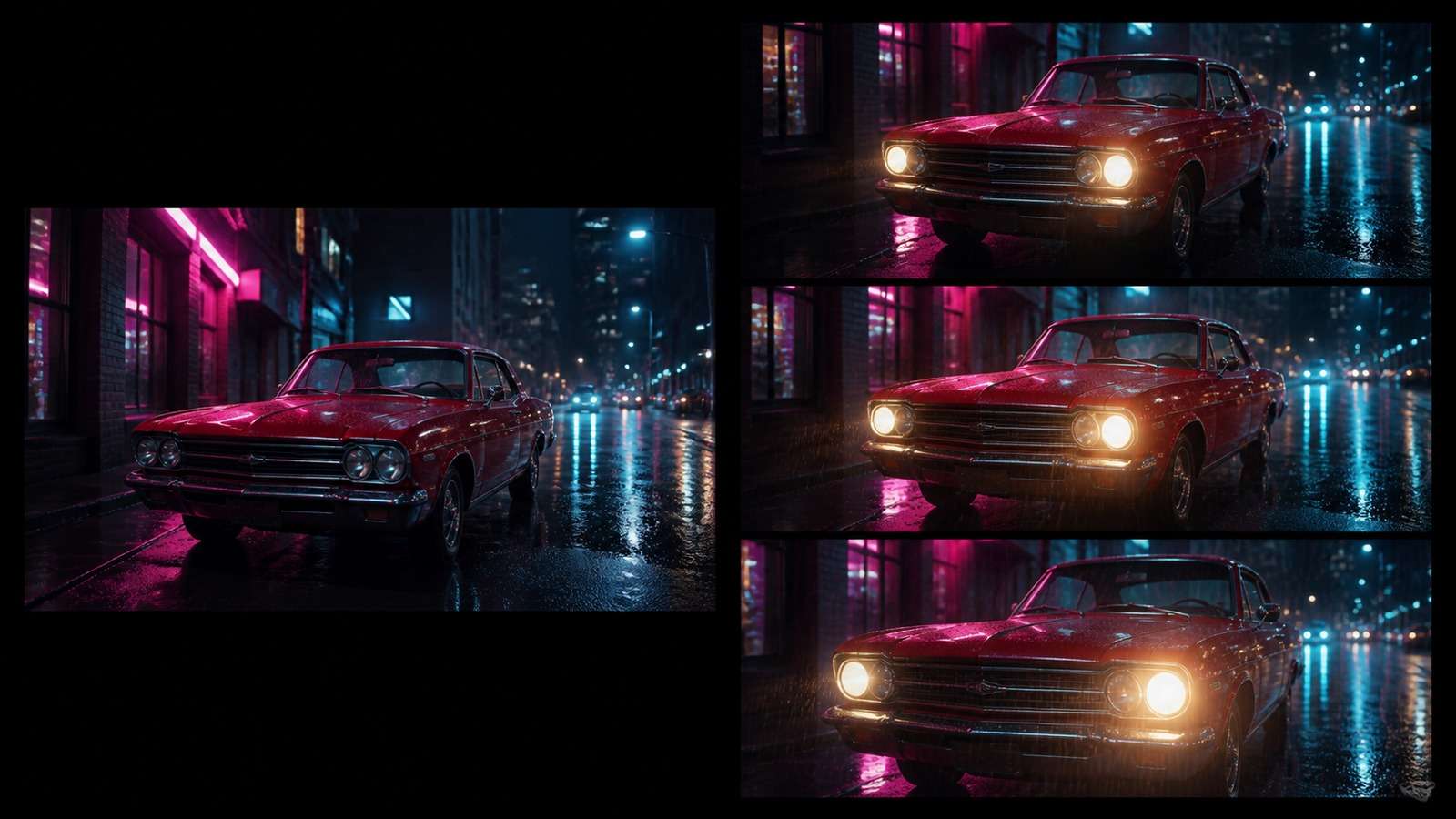
で不安定な開始や終了フレームをトリミングしましょう。この手法は商品ショット、ポートレート、スタイリッシュなキーフレーム、構図が重要なシーンで特に有効です。ノードレベルのモデル制御や高度なローカルワークフローが必要な場合には向いていません。
Media.io で承認されたキーフレームを 1 つアニメーション化する →
偶然の産物よりも、実用的なテイクを評価する
全ての結果をショットリストと照らし合わせて評価します。指示の正確さ、被写体の同一性、動きの質、オブジェクトの永続性、背景の安定、カメラの動き、編集のしやすさをチェックします。物静かなショットでもシーケンスに自然に挿入できれば、キャラクターやストーリーを変えてしまう派手なショットより価値があることもあります。
ステップ5:ボイス、音楽、効果音、編集を追加
音声は、バラバラな視覚実験を一連の体験へと変えます。視聴者は、ナレーションや環境音、音楽、カットが意図的に感じられる場合、小さな映像の欠点は許容しがちです。一方、技術的に美しい映像であっても、音声が不快・無音・タイミングずれ・一貫性欠如だとすぐに気づきます。
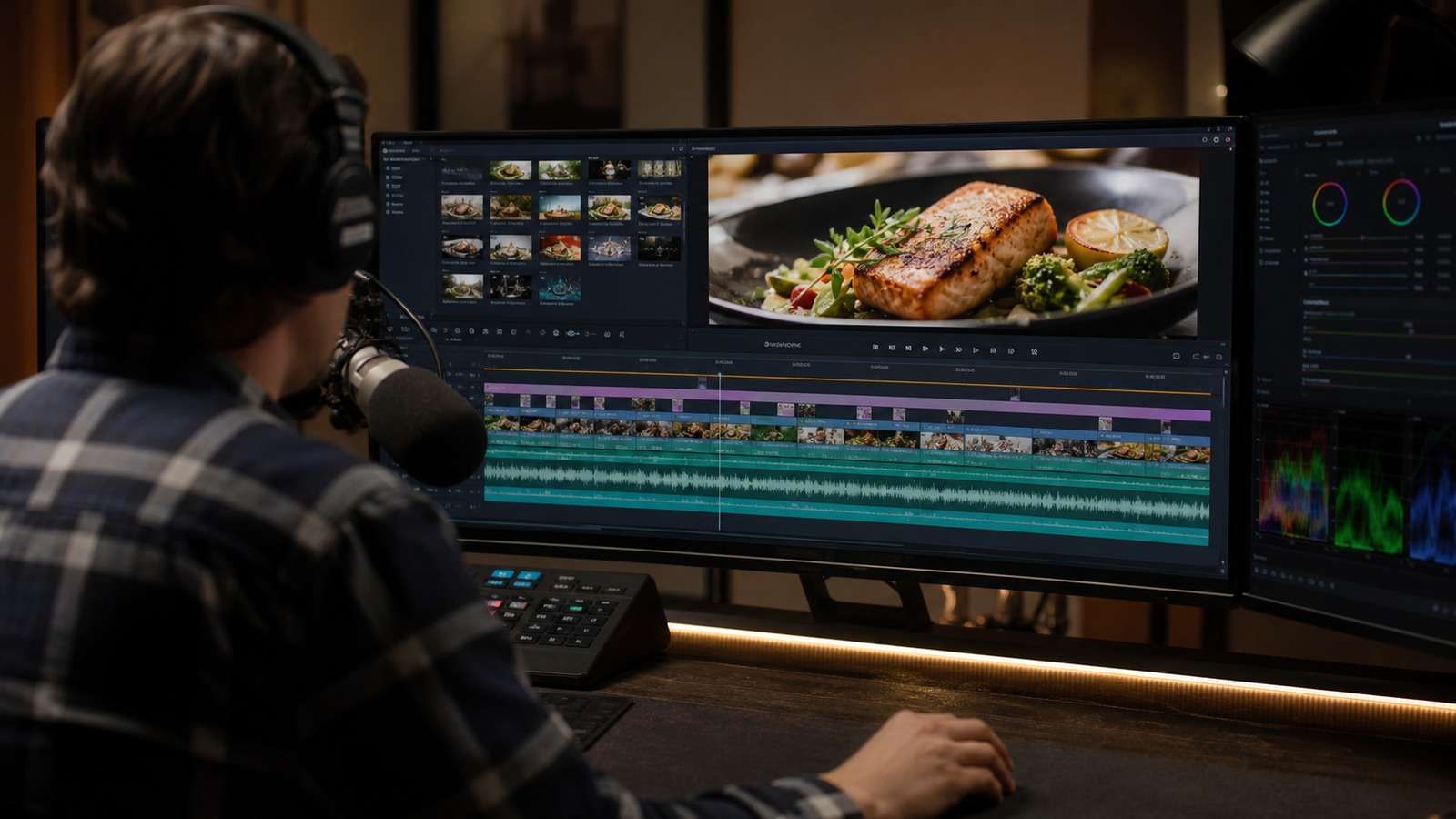
- ボイス:スクリプトが安定してからナレーションを録音または生成します。発音とペースを一定に保ちましょう。 テキスト読み上げツールは、適切な場合は仮または最終ナレーションを作成できます。
- 環境音:部屋のトーン、風、交通、人混み、自然、機械など現場がリアルに感じられる音を加えましょう。
- 効果音:足音、物に触れる音、ドア、衝撃、衣服など目に見える動きと同期させます。
- 音楽:セリフを隠さず感情の流れを支えます。リズムや強弱の変化で場面転換を強調します。
- 字幕:無音再生やアクセシビリティのために読みやすい字幕を追加します。自動字幕生成ツールが最初のタイミング付き原稿を提供できますが、固有名詞や専門用語は確認が必要です。
仕上げる前にまず意味で編集します。各ビートで最強のテイクを選び、明確なシーケンスを作成しましょう。その後、タイミング、切り替え、音量バランス、カラー、スピード、字幕を調整します。情報が重複する・高コストだからという理由だけのショットは削除しましょう。
音声ブリッジで異なる世代のクリップでも違和感を隠せます。ナレーションや環境音、音楽がカットをまたいで続くことで、カメラアングル・背景・照明が多少変わっても一貫性が生まれます。
ステップ6:よくあるAI動画の問題を修正する
| 問題 | 主な原因 | 最初に試すべき対処法 |
| カット間でキャラクターが変化する | 固定されたリファレンスがない/見た目の情報が多すぎる | 承認されたキーフレーム+ショートキャラクターブロックを再利用し、ポーズかカメラだけ変える |
| 手や物の接触が崩れる | 複雑な動作や開始時の形状が曖昧 | アクションを単純化・鮮明な元フレームの使用・フレーミングや編集で接触部分を隠す |
| カメラ動作が不安定 | 複数のカメラ指示が競合している | 1種類のみ指示:ズームイン、パン、ティルト、回転、トラッキング、または固定 |
| シーンで新しいオブジェクトが現れる | 長い時間や複雑なプロンプト | ショットを短くし、重要な被写体と背景を明示的に維持 |
| 動画がバラバラに感じられる | 繰り返しのビジュアルモチーフ・音の連続性なし | 隣接ショット同士で色、向き、構図、小道具、音を揃える |
| 仕上がりは良いが退屈 | 映像変化・物語の山場なし | 明確なアクション、情報解禁、対比、リアクション、カメラでの動機付けを加える |
制約を編集でカバーした方が何度も生成し直すより早いです。手が崩れる前にカット、反応ショットで接触部分を隠す、製品のクローズアップ追加、複雑な動きを単純なショット2つで置換など。複数の映像を使って解決できる映画的手法は、1回の生成に全てを任せるよりも有効です。
ステップ7:書き出し・公開・次バージョン改善
書き出し前に、全体を止めずに試聴しましょう。冒頭で意思が伝わるか、全ショットがメッセージを進めているか、音声レベルが快適・字幕が正確・人物や商品が一貫しているか・エンディングが意図的かを確認します。
- プラットフォーム毎の短いバージョンを作る前に、高品質なマスターを書き出しましょう。
- 16:9、9:16、1:1 など、重要な被写体を不用意にクロップせず、意図的にリフレーミングします。
- 最初のフレーム、サムネイル、字幕の安全エリア、最終CTAが実際の配信先でどう見えるか確認します。
- どのプロンプト・元フレーム・モデル設定・編集判断で使えるショットができたかを記録します。
- 生成物・アップロード素材(画像、顔、音声、楽曲、ロゴ、商標など)の商用利用可否を必ず確認します。
最初のAI動画に複雑なパイプラインは不要です。一つの明確なアイデア、4〜6つの計画ショット、承認済みキーフレーム、シンプルな動き、綺麗な音声、明快な編集だけで十分まとまった結果となります。基本的な生成と仕上げをブラウザ内で行いたい場合はMedia.io でAI動画を作成し本ガイドのショットごとのチェックをそのまま適用できます。
よくある質問
-
AI動画をゼロから作るには?
1つ明確なフォーマットとターゲットを選ぶ → 短い台本もしくはショットリストを書く → 強い元フレームを作る → 短いクリップを生成 → 声・音楽を追加 → 継続性を編集 → 完成動画を書き出し確認 -
AI動画の初心者にはテキストtoビデオと画像toビデオどちらが良い?
テキストtoビデオは発想の展開が速いです。画像toビデオは、動き出す前に被写体・構図・衣服・商品・ライティングを決定できるので制御しやすいです。 -
AI生成クリップはどれくらいの長さが良い?
まずは3〜8秒程度の短いショットからスタート。短いクリップは動きを指示しやすく、連続性の失敗も減らせ、編集時のテンポコントロールもしやすくなります。 -
AI動画のプロンプトには何を含めるべき?
被写体、主な行動、環境、構図、カメラ動作、照明、映像スタイル、重要な制約事項を記述しましょう。無関係な動作を1つのプロンプトに詰め込まないようにします。 -
AI動画でキャラクターの一貫性を保つには?
キャラクターリファレンスシートを作成し、特徴や衣装を固定、承認済みキーフレームを再利用、プロンプトを安定、一度に重要な要素1つだけ変更します。 -
編集経験なしでもAI動画は作れる?
はい、ただし基本的なトリミング、ショット順序調整、音量バランス、字幕、アスペクト比調整だけでも大きく仕上がりが変わります。ブラウザ型生成&編集ツールを使うと学習コストを抑えやすいです。 -
AI生成動画は商用利用できる?
商用利用は、ツールの現行プランと利用規約、さらにアップロード素材(画像、顔、声、音楽、商標など)に紐付いたライツに依存します。公開前に必ず確認しましょう。


