 Media.io
写真を撮影したものの、色合いや雰囲気が思い描いていたイメージと合わなかったという経験を想像してみてください。このような状況は、画像で完全なストーリーを伝えたいと考えているフォトグラファーやデザイナーを悩ませることがあります。幸いなことに、さまざまなAI搭載ツールが数秒以内に画像の色を変更することができますが、適切なものを見つけるのは大変な作業です。
そのため、検索を簡単にするために、ポートレートの魅力を高めるために検討できるさまざまなツールをご紹介します。最高の画像カラーチェンジャーの探し方から選び方まで、このガイドではすべての詳細を網羅しています。
パート1. 5つの最高で最も簡単な画像カラーチェンジャーツール
詳細に進む前に、画像カラーチェンジャーを試す価値があるかどうかを判断する要素をご存知ですか?ご存知でない場合、このセクションでは最適な画像エディターを選ぶための主なポイントを取り上げます。
画像カラー変更ツールの選択基準
好みに合ったカスタマイズされた結果を提供する最高の画像カラーチェンジャーを選ぶ方法は以下の通りです:
- 色の精度と正確さ:まず、ツールがHEXコードやカラーパレットなどの革新的な色合わせ機能をサポートしているか確認してください。これにより、編集者やデザイナーは画像の色を正確に変更し、自然で鮮やかな見た目にすることができます。
- AI搭載機能:急速な技術革新が進む中、AI搭載の機能を活用したカラーチェンジャーを選びましょう。これにより、ツールが自動的に被写体を検出し、修正が必要な箇所を特定することで、人的作業を軽減できます。
- レイヤーとマスキングのサポート:さらに、理想的なカラーチェンジャーにはレイヤー管理とマスキング機能が備わっているべきです。これらの機能があれば、全体の雰囲気に影響を与えることなく、画像の特定の部分を選択的に修正することができます。
- ファイル形式の互換性:オプションを一つの形式に限定するのではなく、ツールはRAW、PSD、JPEG、PNGなどの任意の形式で画像をアップロードできるようにする必要があります。これにより、ツールの汎用性が高まるだけでなく、編集のためにプラットフォームを切り替える必要がなくなります。
- パフォーマンスと処理能力:最後に、遅延の問題を起こさずに高解像度画像を簡単に処理できるツールを検討してください。この機能により、プロの編集者が画像の色を効率よく編集し、望む結果を達成することができます。
上記の考慮事項に基づいて、画像を再カラーリングするための最高のエディターをまとめました。以下の詳細に従い、ニーズやスタイルに最も合ったツールを選んでください:
1. Canva:使いやすく、カスタマイズ可能なフィルター
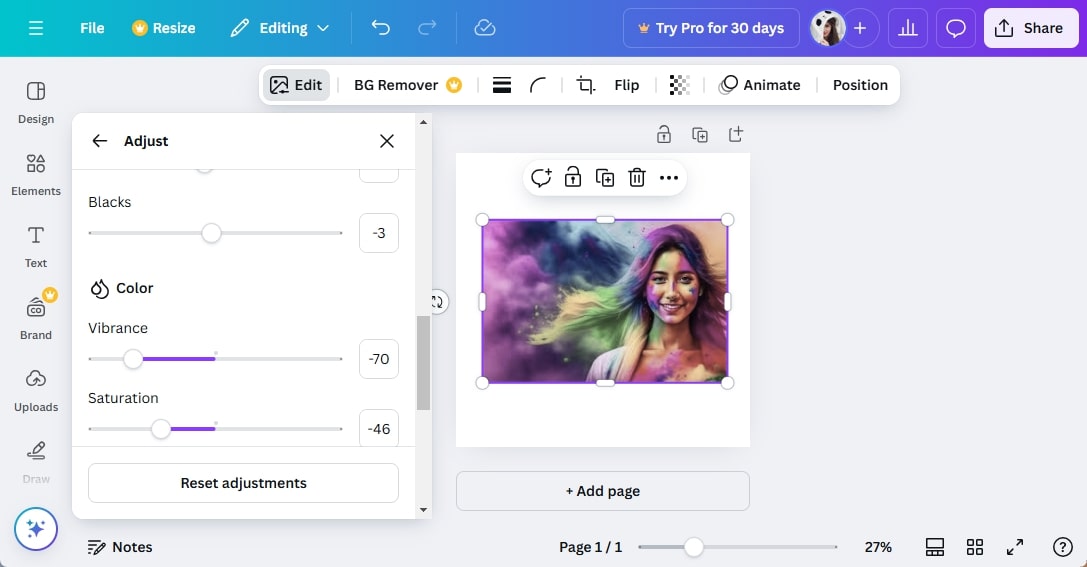
画像全体、前景、背景を含む3つの被写体選択オプションがあり、このカラーチェンジャーを使ってパーソナライズされた画像の色変更が可能です。その際、自動調整モードを選択してAIに一瞬で色を編集させることができます。一方で、明るさ、ホワイトバランス、カラー設定を手動でドラッグして画像を微調整することもできます。
主な機能
- ユーザーは変更をロックして他のユーザーが編集できないように制限できます。
- 複製作成機能を使って画像を複製することができます。
- Canvaでは、画像の調整をリセットすることができます。
2. Photopea:Photoshopに似た高度な編集ツール
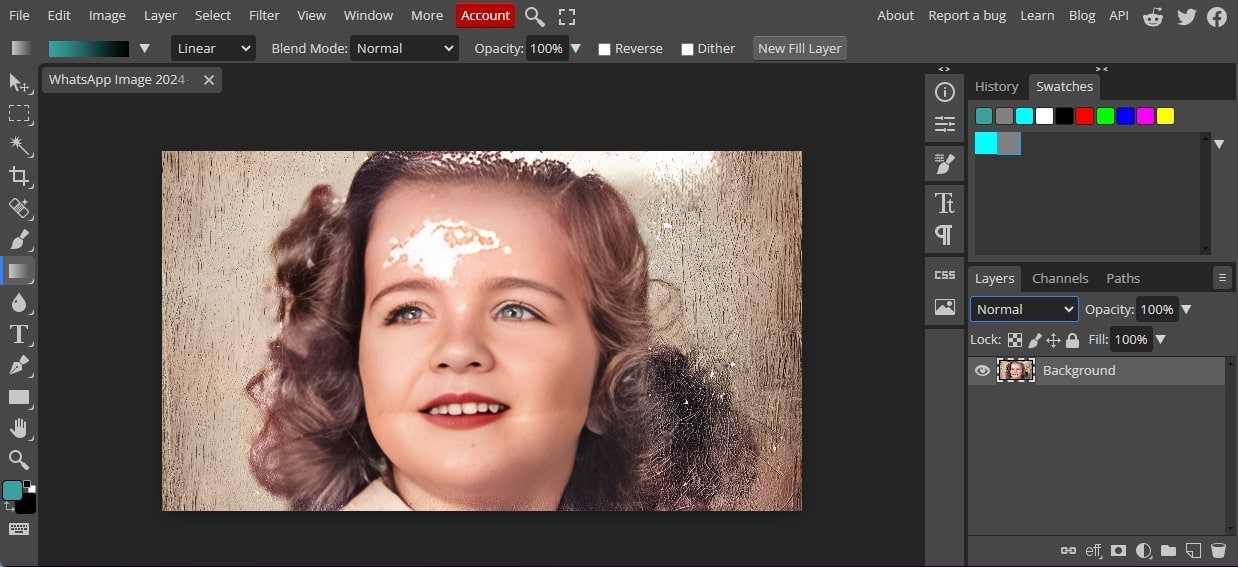
他のツールとは異なり、PhotopeaはPSD、XD、FIG、またはPDF形式の画像ファイルをアップロードすることができます。インターフェースがPhotoshopに似ているため、「グラデーション」と「塗りつぶし」ツールを使って画像の色を変更できます。また、カラーパレットツールを使ってカラー画像を編集する際に希望の色合いを選ぶことができます。
主な機能
- 画像のプロパティにアクセスしてレイヤーを変更することができます。
- ハンドツールを使って、画像の配置を正確に変更できます。
- 消しゴムツールを使って画像内の任意のオブジェクトを削除できます。
3. GIMP:オープンソースで機能豊富
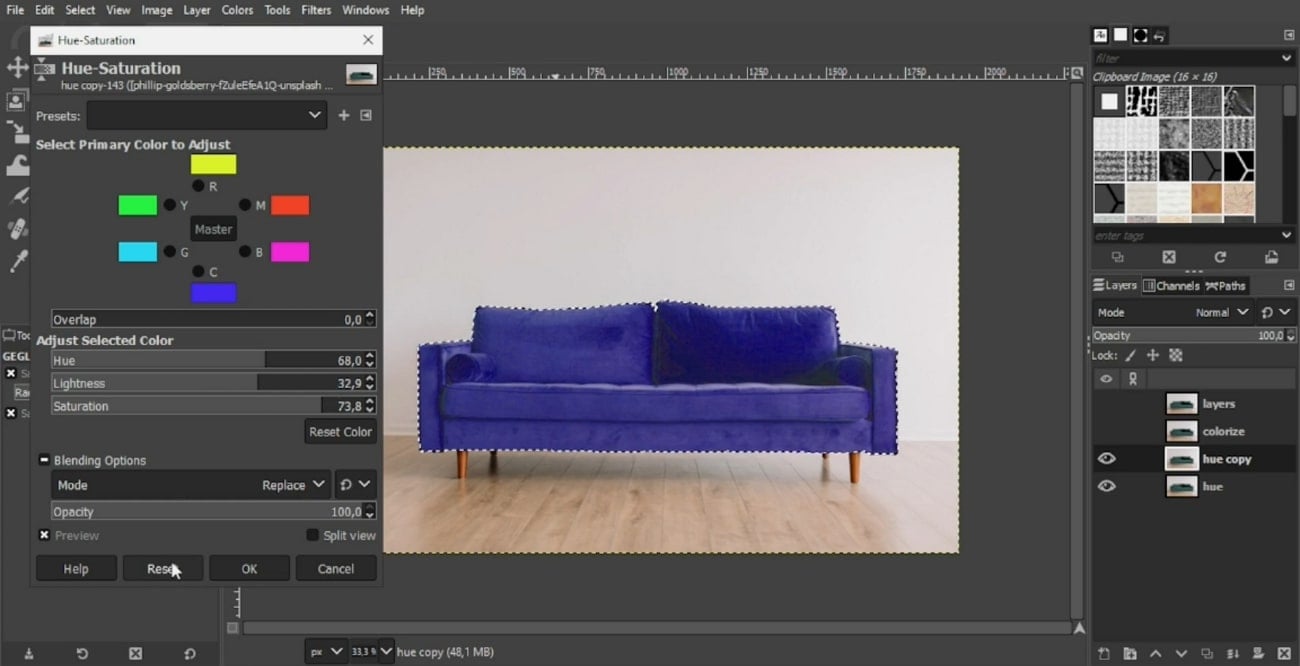
色相、明るさ、彩度など、GIMPのカラーツールを使えば設定を手動でドラッグして画像の色を変更できます。再変更が必要な場合は、リセットツールを使って元の画像に戻すことができます。また、画像から色を選ぶ機能により、背景の特定の色に合わせてポートレートの色相を変更することができます。
主な機能
- このツールにはデザインを微調整するための広範なカラーパレットが備わっています。
- 変更を確認するためのレイヤーの目のアイコン機能があります。
- 画像を再カラーリングする
4. Pixlr:多数のフィルターを備えたオンラインツール
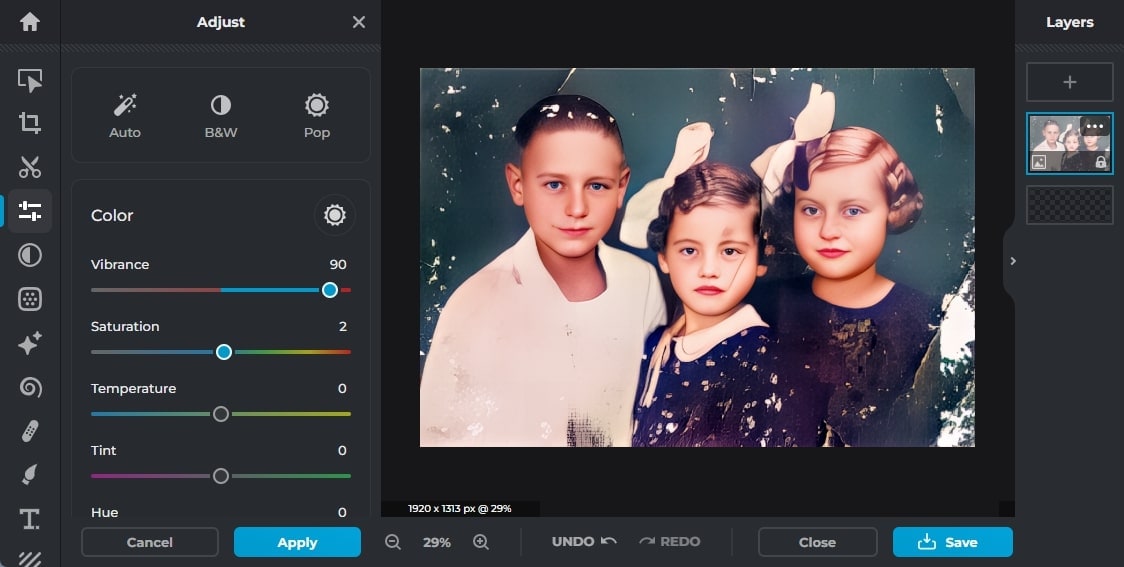
最大1280pxの解像度の画像をアップロードできる機能を提供するPixlrは、もう一つの優れた選択肢です。このカラーチェンジャーを使うことで、編集者は使いやすい調整ツールで画像を白黒やカラフルにすることができます。カラー化に関しては、AIが瞬時に画像の色を分析・変更するAutoオプションがあります。
主な機能
- カラーパレット機能を使って、ユーザーは色合いを変更できます。
- 一括処理機能をサポートしており、複数の画像を編集できます。
- 元に戻すボタンを使って元の画像に戻ることができます。
5. Adobe Photoshop:業界標準の詳細なコントロール
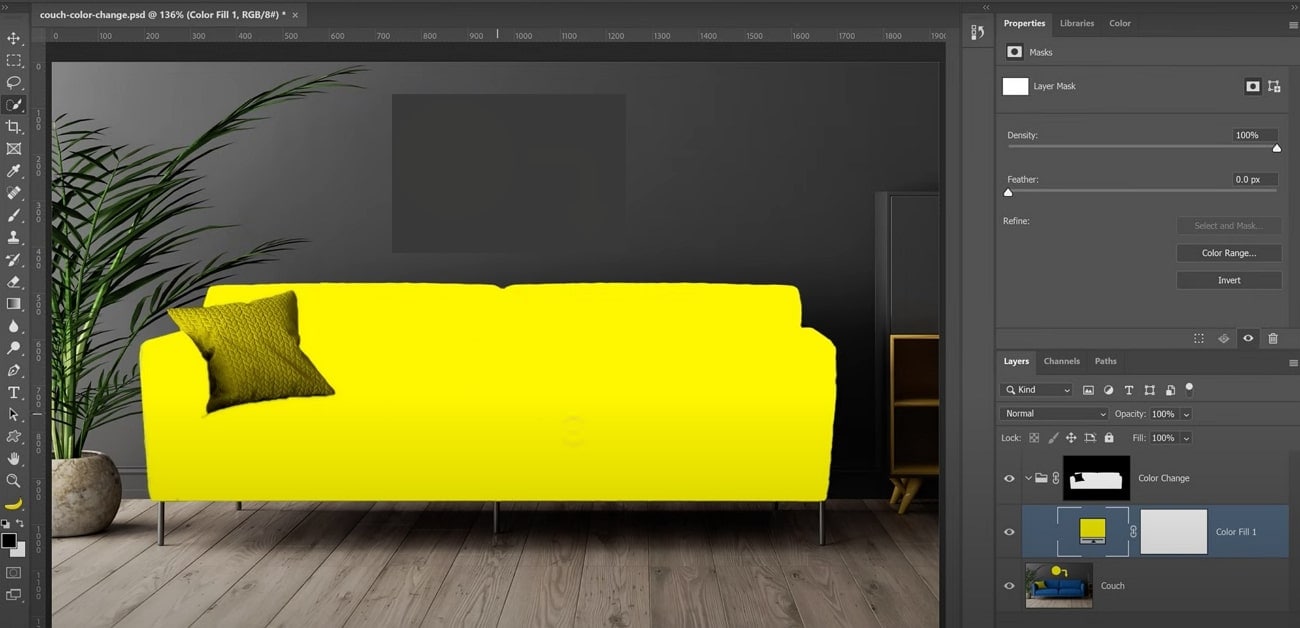
Adobe Photoshopを使えばオンラインで無料で画像の色を置き換えることができますが、画像の外観を変更するための広範なカラーパレットも提供しています。前景色ツールを使って、ユーザーはカラーグラデーションをドラッグして希望の色を選ぶことができます。また、オブジェクト選択ツールを使って特定のアイテムを手動で選択し、色相を変更することができます。
主な機能
- レイヤーを作成して名前を付けて整理することができます。
- 調整ツールを使って、ユーザーは明るさのレベルを変更できます。
- 調整設定内で色相設定を手動で変更できます。
パート2. 写真の髪・服・目の色を変える方法は?
写真で目の色を変えたい場合や全体の雰囲気を変えたい場合、AIEaseはシンプルでユーザー向けの編集ツールを提供しています。その方法を学ぶために、詳細なステップバイステップガイドをご紹介します:
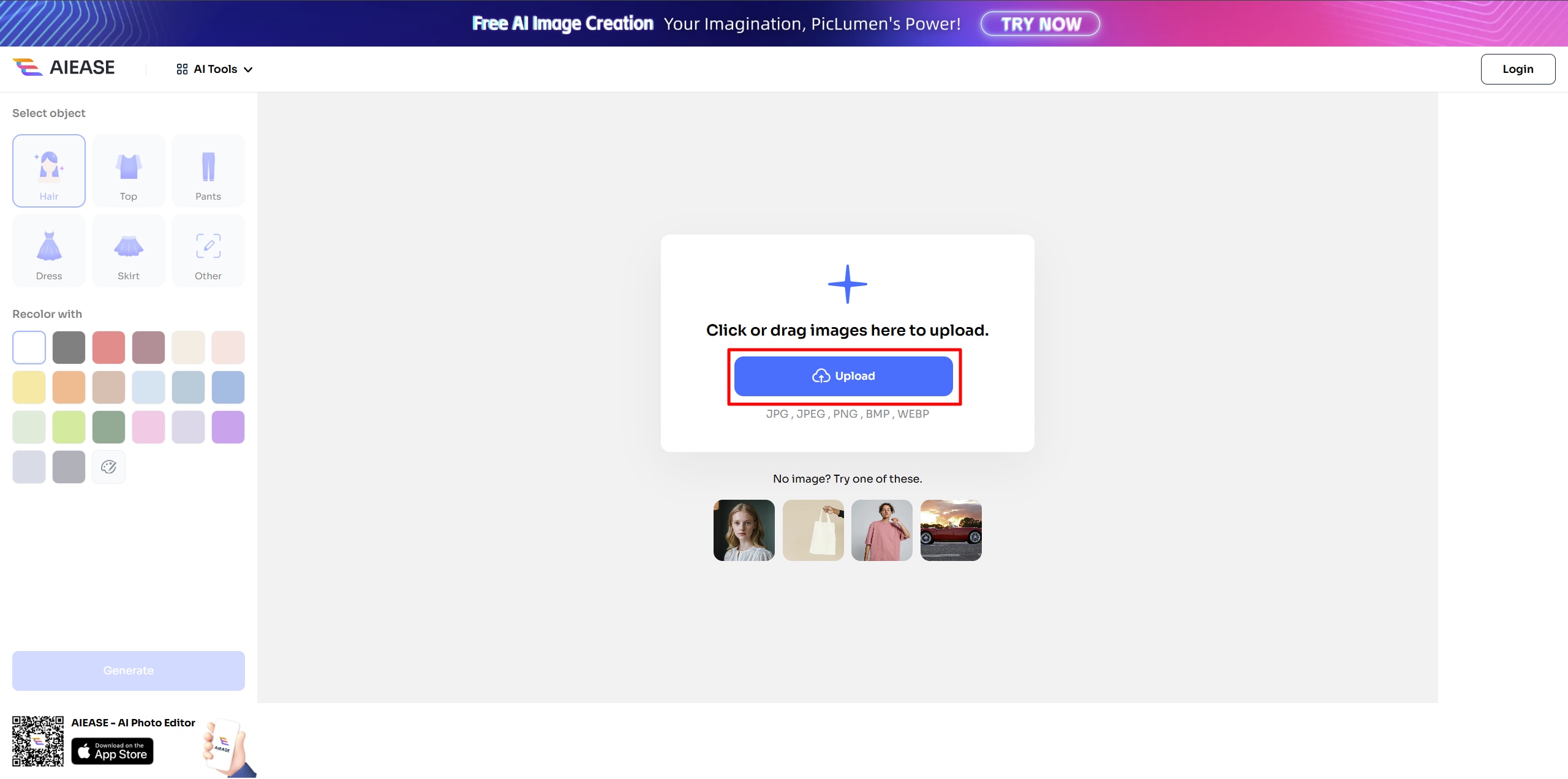
ステップ1画像をアップロードする。
AI Easeのカラーチェンジャーツールに写真をアップロードしてください。JPG、JPEG、PNG、WebP、BMP形式に対応しています。
ステップ2検出と説明
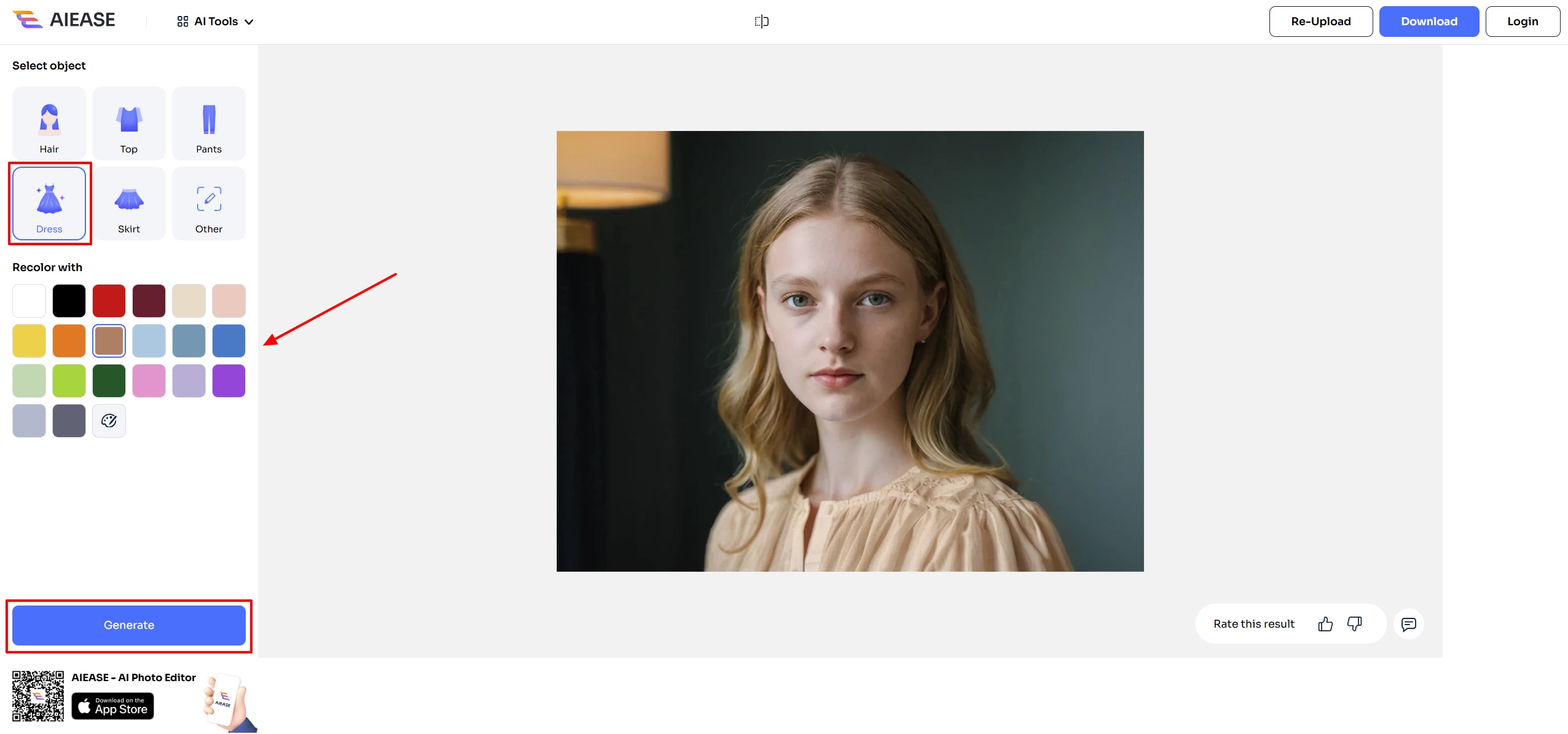
変更する領域(髪、目、または服)を選択し、新しい色やスタイルを説明してください。AIが自動的に領域を検出します。
ステップ3生成とダウンロード
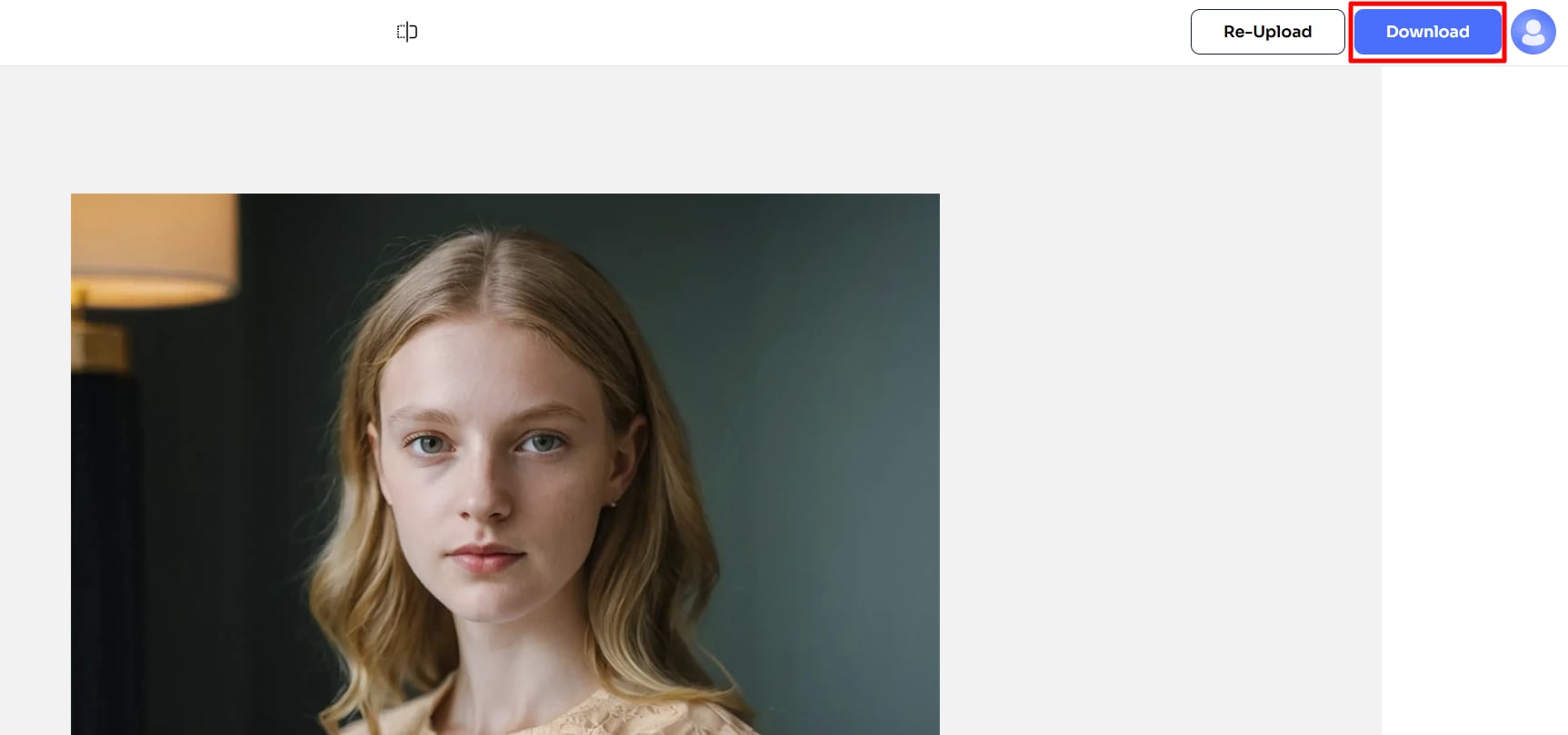
「生成」をクリックして変更を適用します。「ダウンロード」をタップして美しく変換された画像を保存してください。
パート3. AIを使って服のスタイルと髪型を変える方法は?
多くのプロの編集者がオンラインでロゴの色を変更したいと考えており、髪型、服、背景を変更するためのアクセスしやすいソリューションを求めています。そのような場合、Media.ioはオンラインプラットフォームPixpicを提供しており、ヘッドショット、ヘアスタイル、服装、特徴などをシームレスに変更できます。一つのスタイルに限定せず、このツールは男性と女性を含む幅広いオプションをサポートしています。
希望のスタイルを選択する際、ユーザーはパーソナライズされた結果を得るために複数の参照画像をアップロードできます。さらに、プレミアムプランにアップグレードすると、精度が向上した無制限のAI作品を作成できます。Media.ioで変更するオブジェクトに関わらず、ツールはユーザーのプライバシーとセキュリティを確保するためにエンドツーエンドで暗号化されていることを保証します。
主な機能
- より良い明瞭さのために画像からウォーターマークを削除できます。
- 作成されたすべてのAI画像は高品質です。
- お手頃な年間および週間サブスクリプションプランを提供しています。
- 色変更時により良い品質の出力のために複数の画像を追加できます。
Media.io AIクローズ/ヘアチェンジャーで服を変更するガイド
このツールについて理解できたら、以下のガイドに従ってAIクロスチェンジャーで服を変更する方法を学びましょう:
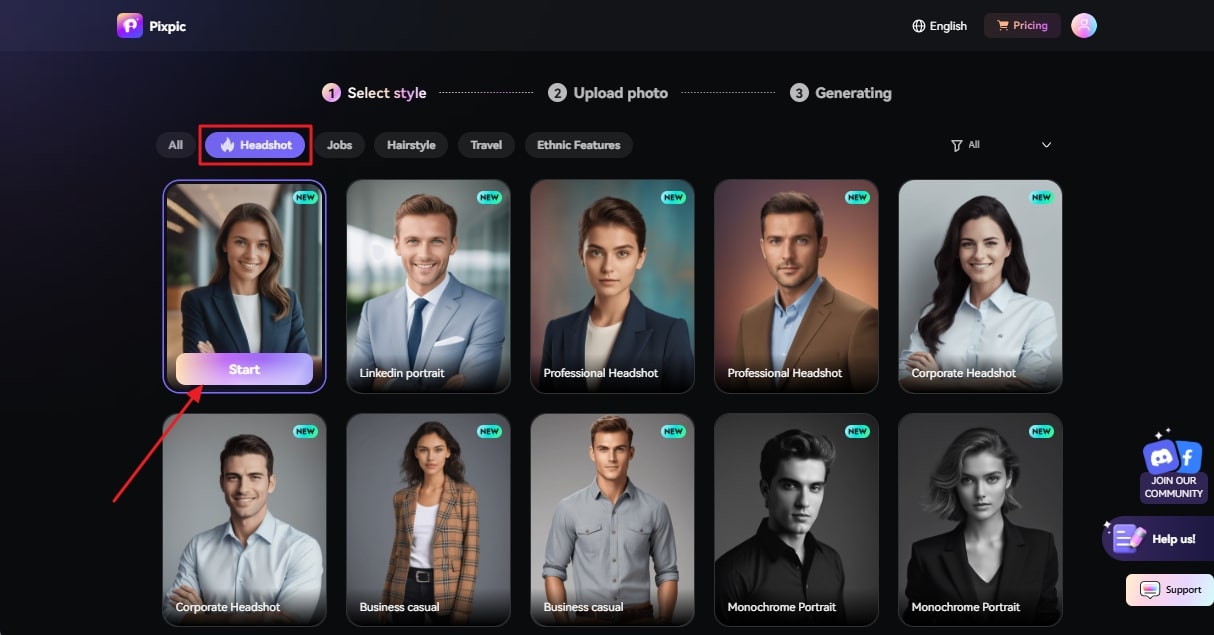
ステップ1ツールを起動してヘッドショットセクションからスタイルを選択する
Media.ioを検索してAIクローズチェンジャー ブラウザで「ヘッドショット」セクションをタップしてください。そこで希望のスタイルを見つけ、「スタート」ボタンを押して衣装変更プロセスを開始します。
ステップ2 AI髪型チェンジャーを選択する
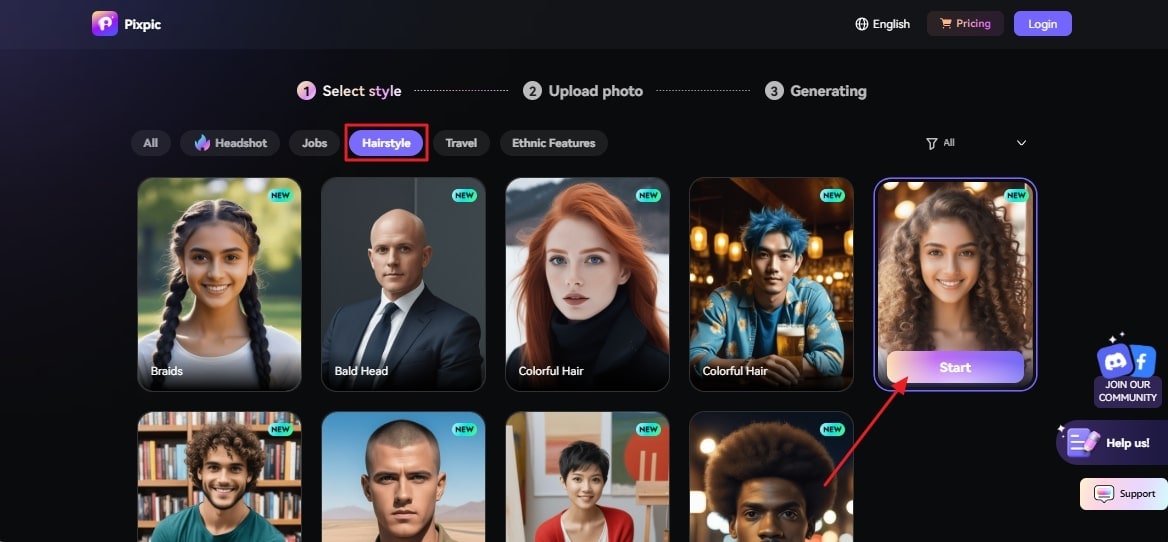
服装以外にも、髪型を変えたい場合は、メインインターフェースから「ヘアスタイル」セクションを選択してください。スタイルの一覧が表示されるので、希望のものを選んで「スタート」ボタンを押して進みます。
ステップ3 参照画像を追加して結果を生成する
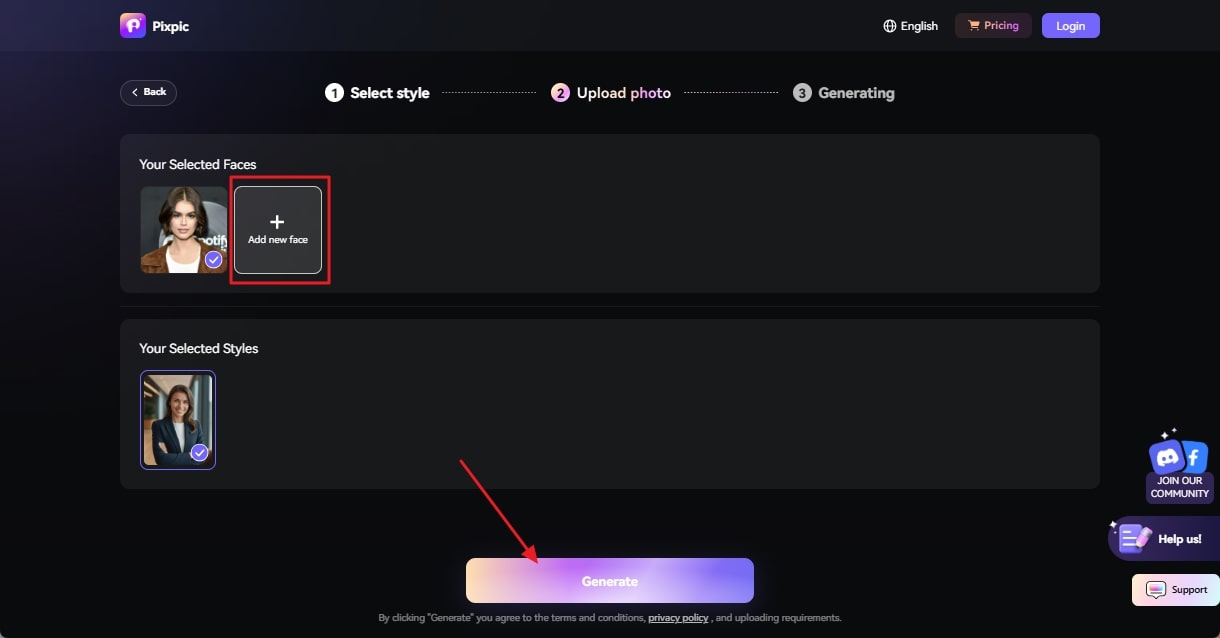
新しい画面で、「+新しい顔を追加」オプションを選択して参照画像をアップロードしてください。そこから服装を変更するために複数の画像をインポートできます。画像が読み込まれたら、「生成」ボタンを押してツールが服装を変更するまでお待ちください。
パート4. 写真の背景を白に変更する方法は?
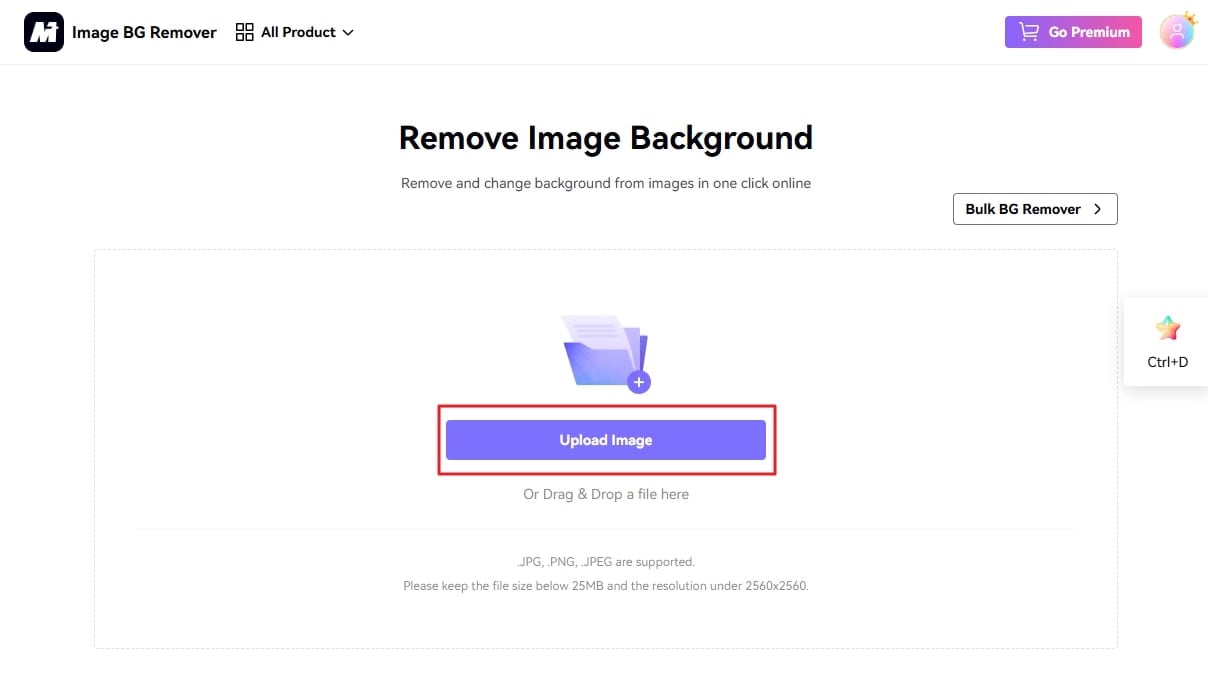
理想的な 画像カラーチェンジャー において、プロフェッショナルは通常、編集をシームレスかつ手間なく行うための背景除去機能を求めています。そのような方には、Media.ioが革新的なAI搭載の 背景除去ツール をサポートしています。このツールを使用して、ユーザーはJPG、PNG、JPEG形式の画像をインポートし、被写体を簡単に切り抜くことができます。
他のプラットフォームとは異なり、25MB以下のファイルをサポートしているため、サイズ制限を気にせずに背景を簡単に削除できます。サイズ以外にも、最適な品質を確保するために、インポートする画像は2560x2560の解像度である必要があり、背景削除プロセスが正確に行われます。
主な機能
- 一括処理機能を使用して、複数の画像から背景を削除できます。
- 元の背景を置き換えた後、ユーザーはグラデーションまたは単色の背景を選択できます。
- エクスポートされたすべてのファイルは、鮮明さとシャープさのためにHD品質になります。
Media.io BGリムーバーで画像の背景を削除する方法の詳細ガイド
ツールを知るだけではその評判を正当化できません。そのため、このツールの使い方を示す詳細な手順をまとめました:
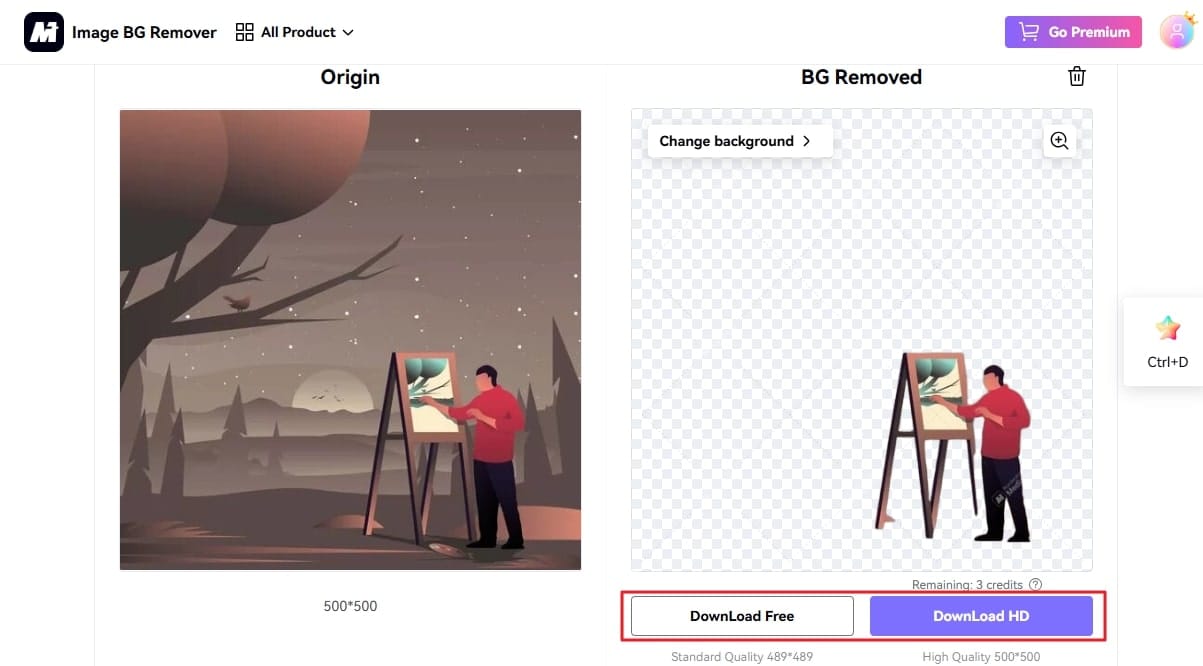
ステップ1 背景除去ツールを検索して画像をアップロードする
デバイスでBGリムーバーを検索し、メイン画面から「画像をアップロード」をタップすることから始めます。その後、ファイルエクスプローラーから目的の画像を選択してプロセスを開始します。
ステップ1 結果をプレビューしてデバイスにダウンロードする
画像が表示されると、ツールがそれを分析し、数秒で背景を除去します。そこで結果をプレビューし、希望の「ダウンロード」オプションを押して保存します。