

 ChatGPT
 Perplexity
 Gemini
 Claude
 Grok
Grok
Se hai mai registrato un video all'aperto, sai quanto facilmente il vento può rovinare uno scatto altrimenti fantastico. Ciò che suona bene in questo momento può trasformarsi in un rumore distraente di fascia bassa o un forte rumore di raffica una volta iniziata la modifica.
Il rumore del vento è uno dei problemi audio più difficili da risolvere in post-produzione. A differenza del sibilo costante o del ronzio elettrico, il vento crea esplosioni imprevedibili a bassa frequenza che cambiano costantemente di intensità. Ecco perché molti editori cercanoCome rimuovere wind dall'audio in Premiere Proprima di prendere in considerazione gli strumenti di terze parti.
La buona notizia è che Premiere Pro può ridurre il rumore del vento da leggero a moderato, in particolare il rumore a bassa frequenza e il flusso d'aria costante.
In questa guida, impareraiCome si verifica il rumore del vento, passo dopo passo come ridurre il rumore del vento in Premiere Pro e quando ha senso utilizzare strumenti alternativi per ottenere risultati migliori.
In questo articolo
-
- Rimuovere il rumore del vento in Premiere Pro utilizzando il pannello audio essenziale
- Riduzione del vento in Premiere Pro utilizzando filtri passa alto
- Premiere Pro Rimuovi il rumore del vento con l'equalizzatore parametrico
- Riduzione del rumore del vento Premiere Pro per dialoghi all'aperto
- Rimuovere il rumore del vento in Premiere Pro per telecamere d'azione e vlog
Come si verifica il rumore del vento?
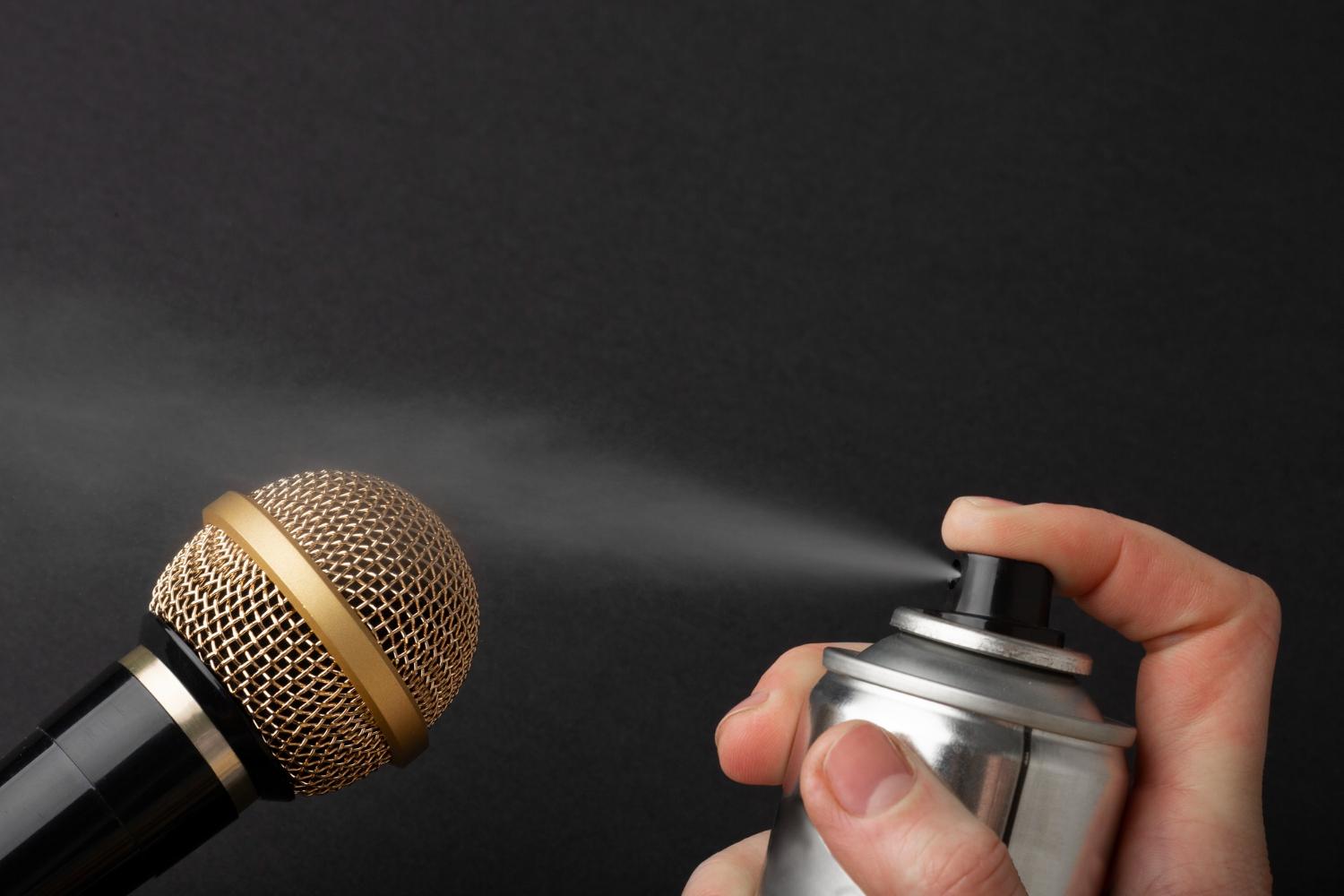
Il rumore del vento si verifica quando l'aria in movimento colpisce direttamente la capsula del microfono. Invece di catturare le normali onde sonore, il microfono reagisce a improvvisi cambiamenti di pressione dell'aria. Ciò crea rumori profondi, suoni scoppianti e talvolta distorsioni che rendono l'audio difficile da comprendere.
Caratteristiche chiave del rumore del vento:
- Colpisce principalmente le basse frequenze, spesso sovrapposte al discorso.
- Cambia costantemente invece di rimanere stabile.
- Forti raffiche possono sovraccaricare il microfono e causare distorsioni permanenti.
Poiché il rumore del vento è imprevedibile e pesante a bassa frequenza, gli strumenti standard di riduzione del rumore non funzionano sempre bene, soprattutto nelle registrazioni all'aperto. L'eccessiva elaborazione può anche ridurre la chiarezza vocale insieme al vento.
Detto questo, Premiere Pro può ancora aiutare a ridurre il rumore del vento da lieve a moderato se usato con attenzione.
Come rimuovere il rumore del vento in Premiere Pro?

Esistono diversi metodi per ridurre il rumore del vento in Premiere Pro. Dai un'occhiata a questa tabella di confronto che spiega tutti i metodi migliori.
| metodo | meglio per | limitazioni |
| Pannello audio essenziale | Rumore leggero e costante del vento nelle clip di dialogo in cui il discorso è ancora chiaramente dominante e il microfono non era sovraccarico. | lotta con forti raffiche, improvvise raffiche di vento o registrazioni in cui il vento si sovrappone pesantemente al discorso. |
| Filtro passa alto | Rimuove il rumore del vento a bassa frequenza e il rumore del flusso d'aria che si trova al di sotto della gamma vocale principale. Particolarmente efficace come pulizia di primo passaggio per dialoghi esterni e microfoni sulla fotocamera. | Non riesce a correggere il rumore del vento a media o alta frequenza e vuota le voci se il limite di taglio è impostato troppo alto. |
| EQ parametrico | Pulizia mirata quando il rumore del vento si concentra in aree di frequenza specifiche. Utile per la messa a punto fine dopo la riduzione del rumore di base o il filtraggio passa alto. | Richiede esperienza e un ascolto attento. I tagli aggressivi dell'EQ possono danneggiare il tono vocale, ridurre l'intelligibilità o rendere il dialogo innaturale se applicato in modo eccessivo. |
Rimuovere il rumore del vento in Premiere Pro utilizzando il pannello audio essenziale
Il pannello audio essenziale è solitamente la prima tappa perRiduzione del ventoin Premiere Pro. Funziona bene in light wind, dove il dialogo è ancora dominante. Tuttavia, quando la registrazione si rompe, ad esempio, con improvvise ma forti raffiche di vento, o qualsiasi tipo di sovraccarico del microfono, allora potresti avere alcuni problemi.
Una volta aperto Premiere Pro e importato la clip audio con problemi di vento, seguire i passaggi seguenti:
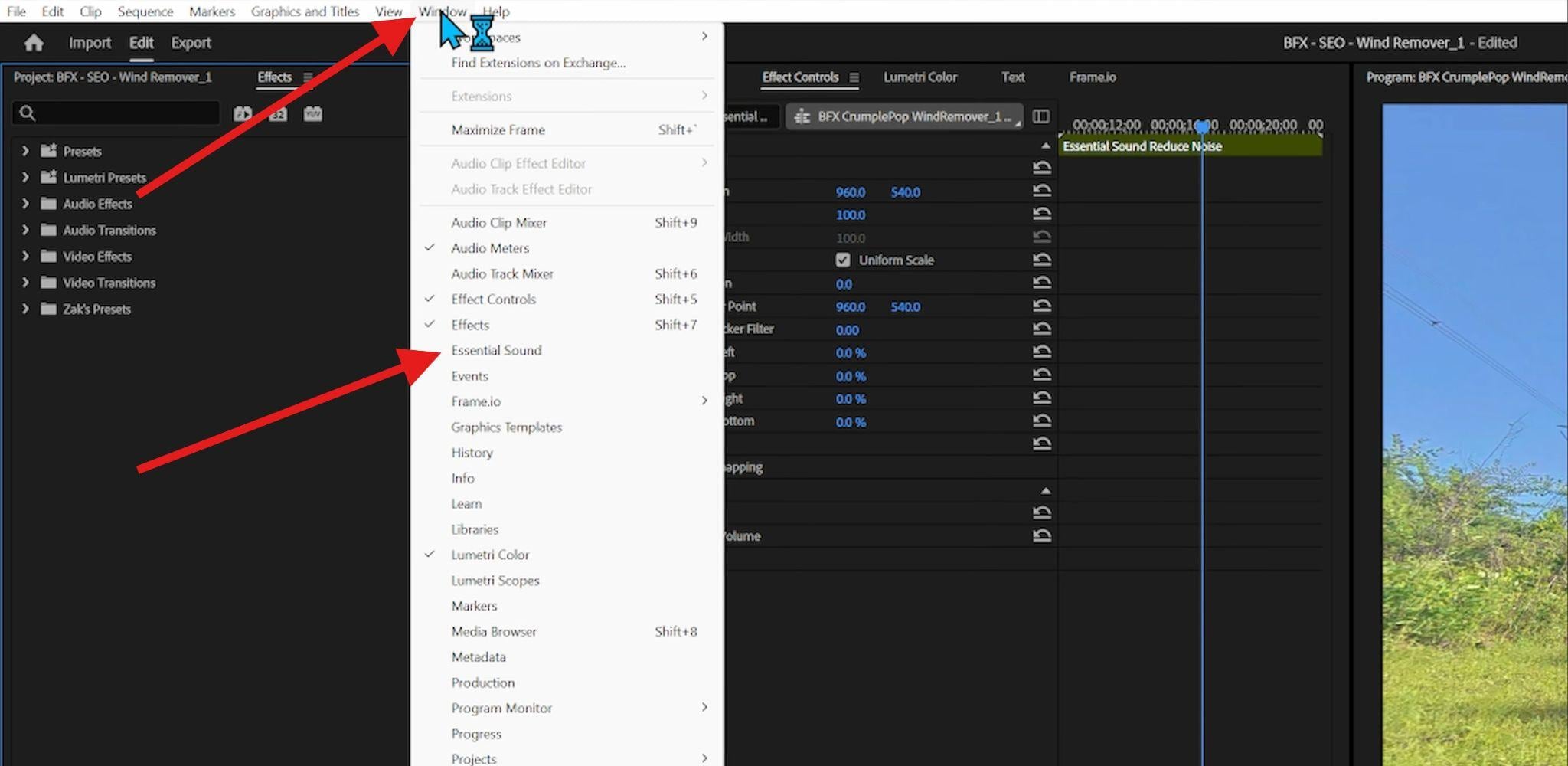
- Per attivare il pannello Suono essenziale, fare clic su Finestra> Suono essenziale.
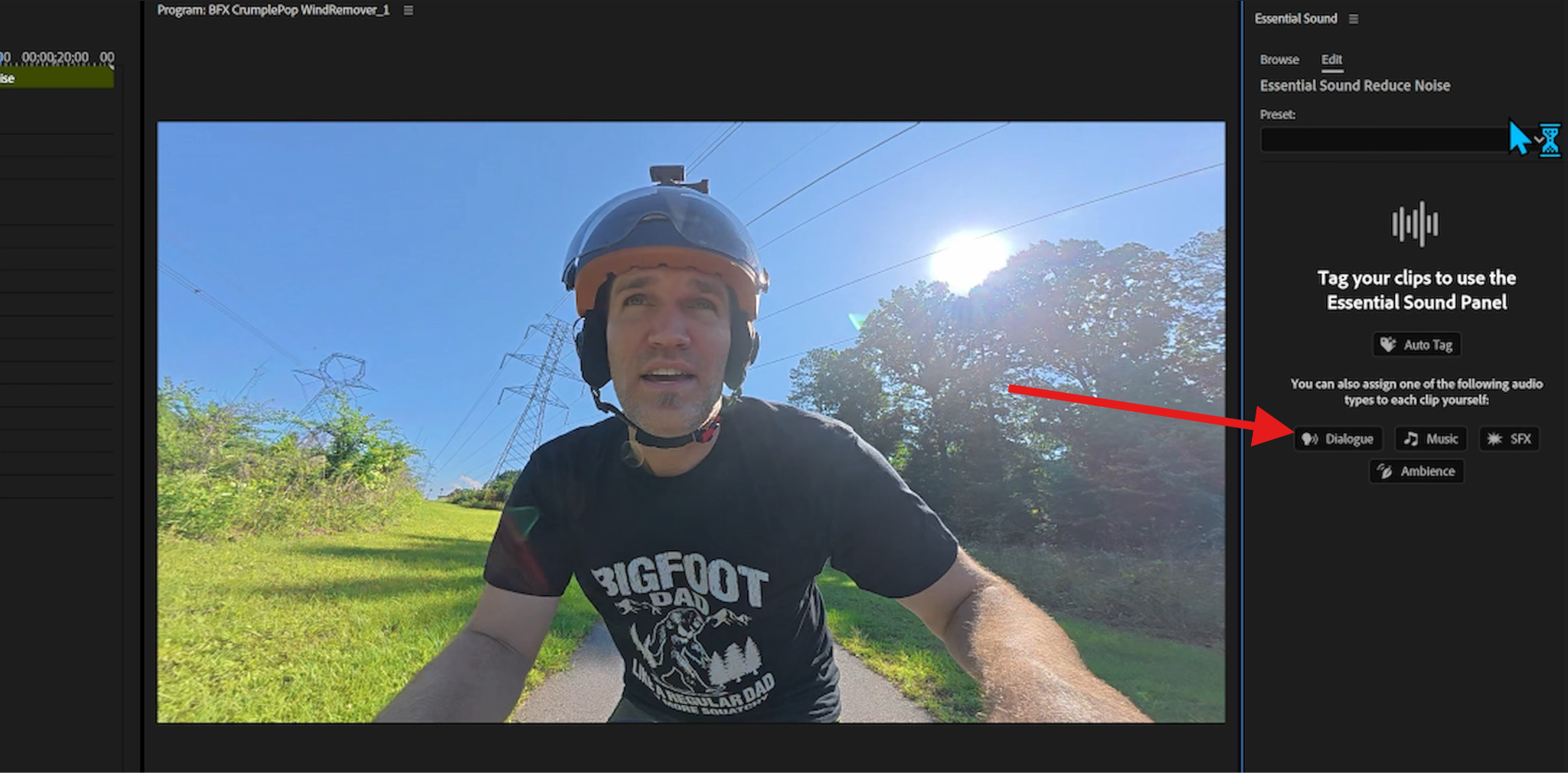
- Fare clic sul file audio nella timeline di modifica. Vedrai quindi quattro opzioni di etichettatura, ma sicuramente andrai con il tag di dialogo.
- Ora puoi sperimentare diverse opzioni di miglioramento del suono per ridurre il rumore del vento in Premiere Pro. Per prima cosa, fai clic su Migliora il discorso, quindi fai clic su Migliora e infine regola il cursore a tuo piacimento. Puoi farlo con le altre opzioni, ma la riparazione e la chiarezza probabilmente funzioneranno meglio per questo tipo di attività.
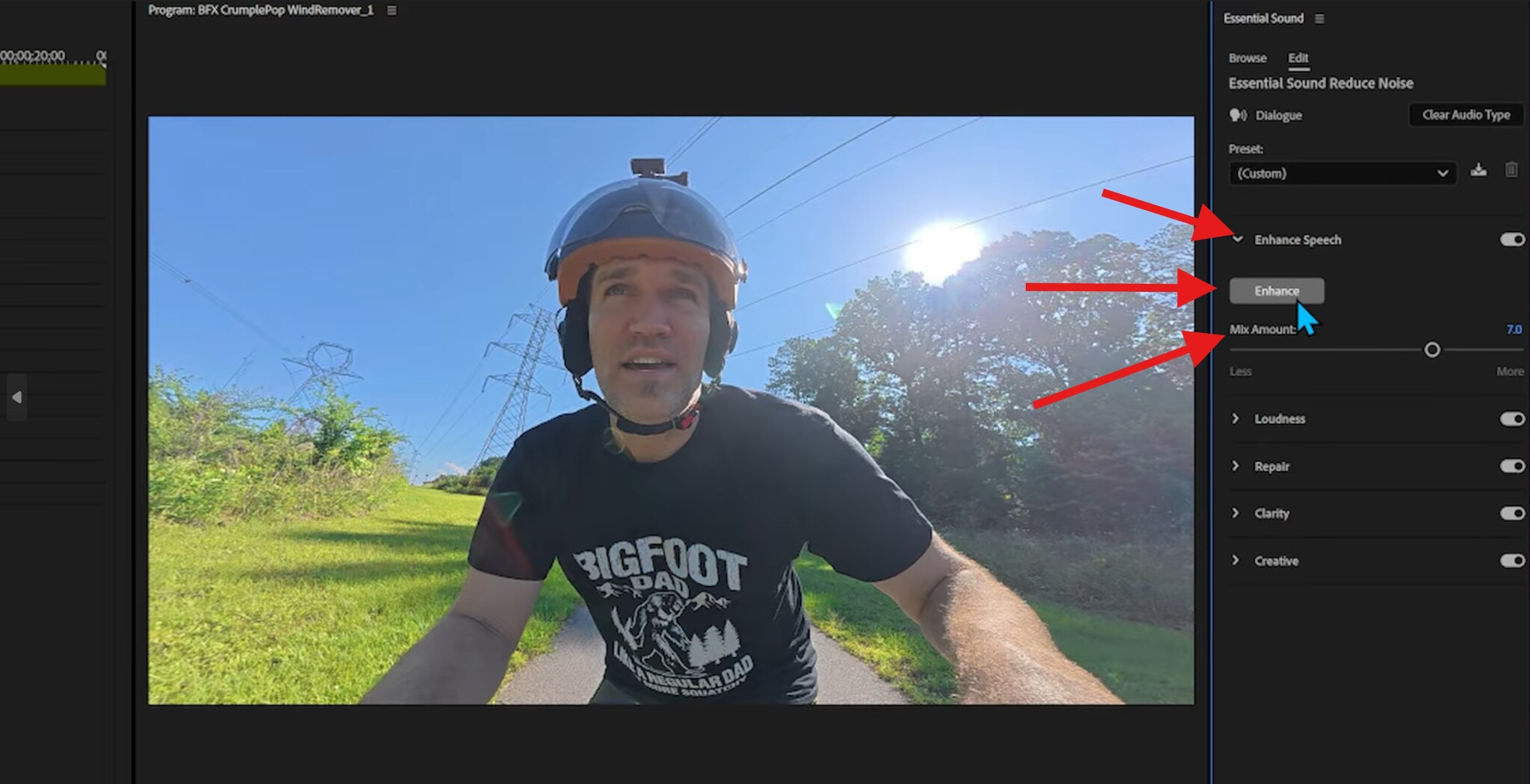
Questo dovrebbe risolvere abbastanza bene il problema.
Riduzione del vento in Premiere Pro utilizzando filtri passa alto
Oltre a utilizzare il pannello essential per ridurre il rumore del vento in Premiere Pro, puoi anche utilizzare un filtro passa-alto in quanto elimina tutte le frequenze al di sotto di un punto di taglio scelto. Ciò riduce il rumore del vento preservando la maggior parte delle frequenze vocali. Ma, prima di imparare come farlo, stabiliamo i tipici intervalli di taglio.
- Per il dialogo, è tra 80 e 120 Hz.
- Le interviste sono spesso tra i 70 e i 100 Hz.
- L'audio della telecamera d'azione può essere complicato perché a volte può andare più alto o più basso, a seconda dell'apparecchiatura di registrazione.
La verità è che non esiste un ambiente universale. Avrete bisogno di adattarvi mentre ascoltate attentamente. Tagliare troppo aggressivamente rimuoverà il calore e la pienezza della voce, insieme al vento.
Comunque, ecco come farlo.
- Vai su Effetti> Filtro ed EQ> Highpass. Quindi trascinare il filtro passa alto sull'audio nella timeline di modifica.
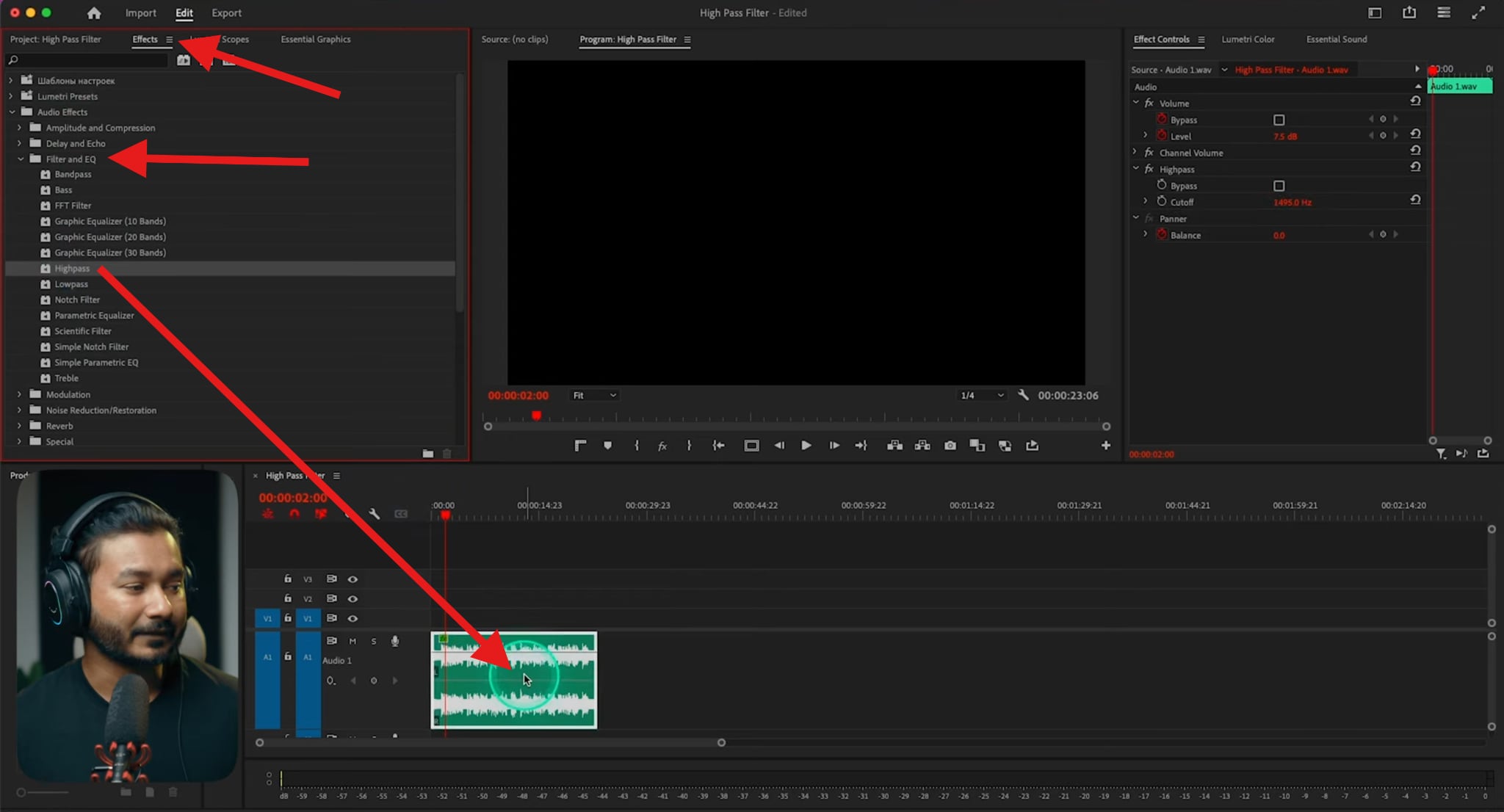
- Ora, vai a Controlli effetti e trova lì il filtro passa alto. Ora puoi regolare la frequenza di taglio in base al tuo file audio specifico.
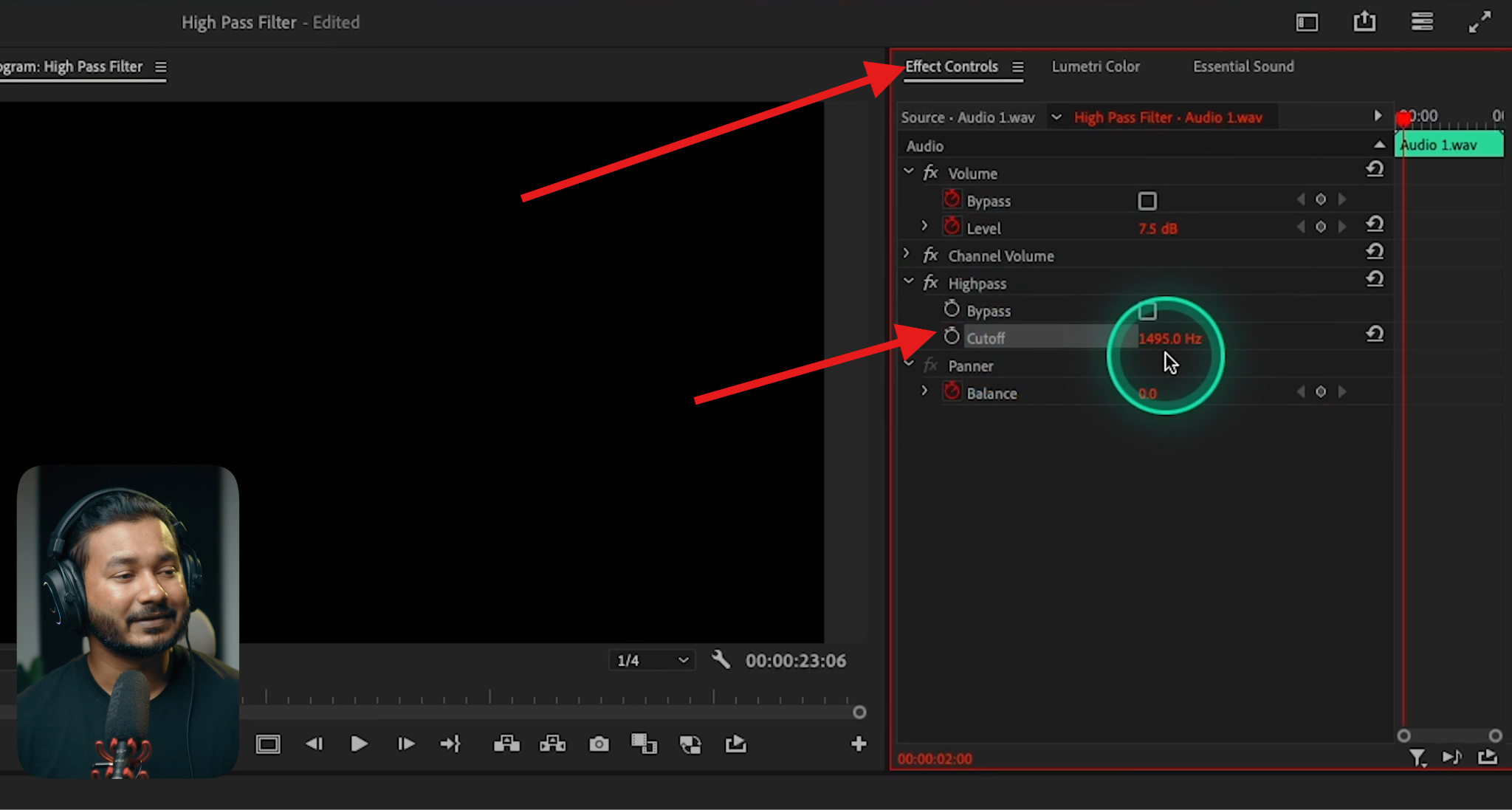
Dovrai trovare manualmente la frequenza di taglio corretta. Ci vorranno alcuni tentativi ed errori, ma ci arriverete.
Premiere Pro Rimuovi il rumore del vento con l'equalizzatore parametrico
L'equalizzatore parametrico è un altro effetto nella libreria di Premiere Pro, e offre molto più precisione di semplici preimpostazioni. Consente di identificare e ridurre delicatamente le aree di frequenza specifiche in cui il rumore del vento è più forte.
Questo approccio funziona meglio quando:
- Il rumore del vento è presente ma non travolgente
- Vuoi più controllo di quello che fornisce il suono essenziale
- Ti trovi a tuo agio apportando regolazioni sottili dell'EQ
Ecco come funziona questo effetto.
- Vai su Effetti> Filtro ed EQ, trova l'effetto EQ parametrico semplice e trascinalo sulla linea temporale sopra la clip audio dove vuoi rimuovere il rumore del vento.
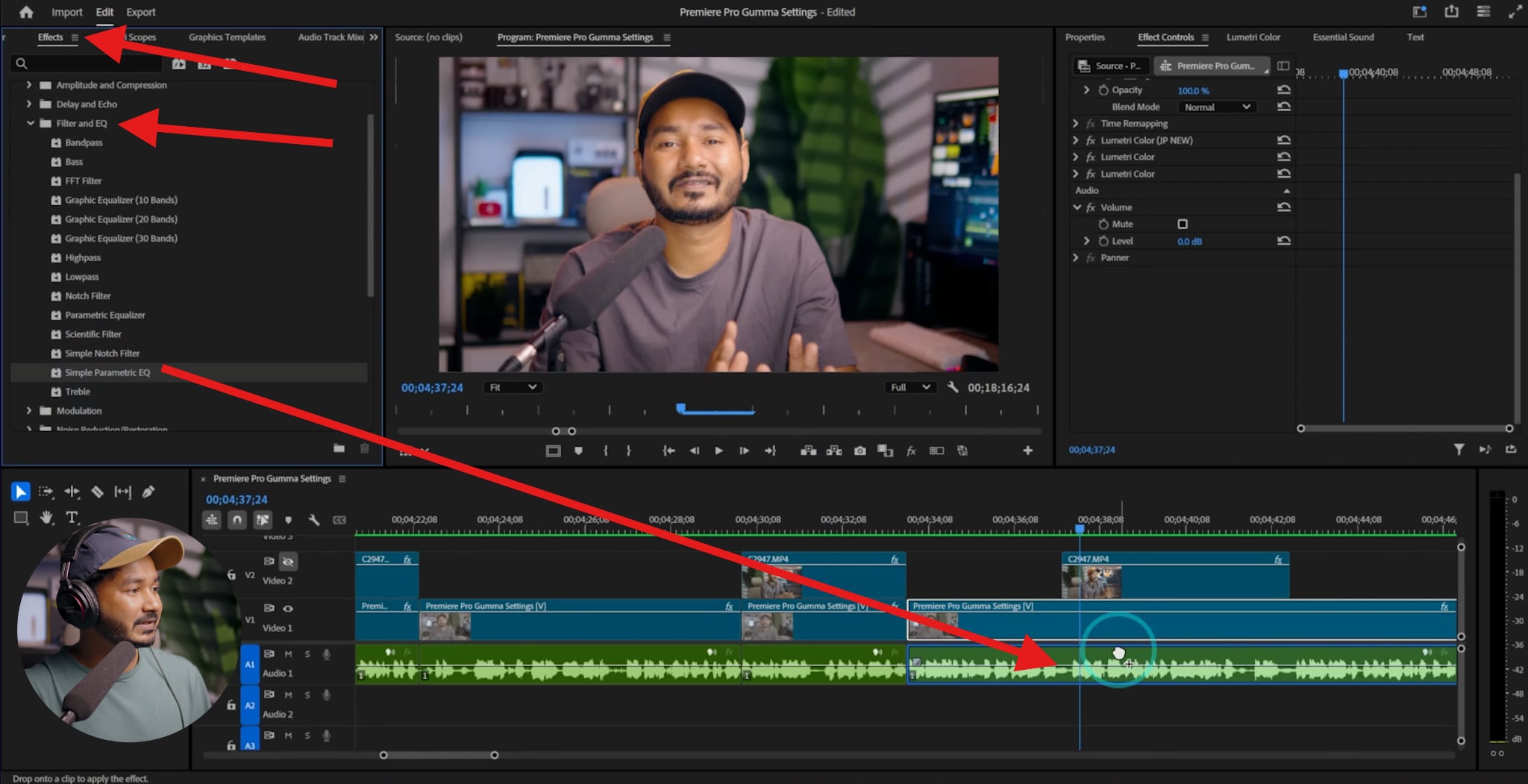
- Vedrai questo effetto nel pannello Controlli effetti. È necessario fare clic su Modifica. Questo aprirà una nuova finestra con l'equalizzatore parametrico, dove è possibile giocare con diverse frequenze, identificare quelle relative al rumore del vento e rimuoverle.
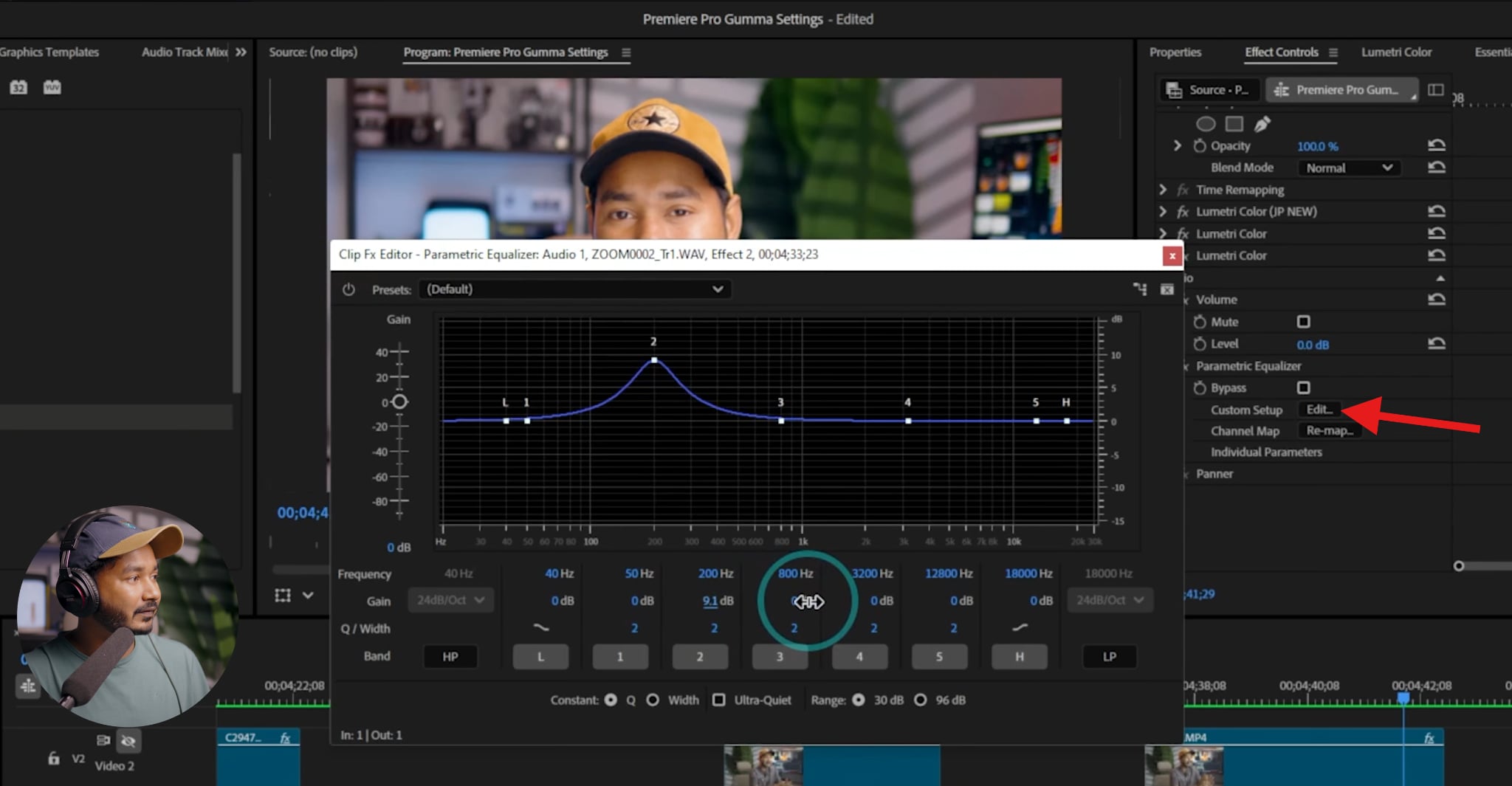
Questo metodo richiederà anche un po' di tentativi ed errori, ma con tempo e pazienza, si otterrà l'attacco.
Oltre a fornire la guida passo-passo comune per ridurre il rumore del vento in Premiere Pro, puoi anche esplorare i consigli per rimuovere il rumore del vento da file specifici come dialoghi esterni e telecamere d'azione e vlog di seguito.
Riduzione del rumore del vento Premiere Pro per dialoghi all'aperto
Quando si lavora su outdoor dialogue in Premiere Pro, l'obiettivo principale è l'intelligibilità, e non il silenzio totale. Il rumore leggero del vento è di solito accettabile per gli spettatori purché il discorso sia chiaro e naturale.
Ecco le migliori pratiche per la pulizia del dialogo all'aperto:
- Inizia con il filtraggio passa alto per rimuovere il rumore di fascia bassa prima di toccare la riduzione del rumore.
- Applicare Enhance Speech e riparazione nel pannello audio essenziale in modo conservativo.
- Evitare tagli EQ aggressivi che rimuovono il calore vocale.
- Monitorare sempre i cambiamenti nel contesto con musica di sottofondo o suoni ambientali.
Una mentalità utile è concentrarsi sul miglioramento della chiarezza, non sull'eliminazione del vento. Se la tua elaborazione fa suonare le voci sottili, cave o metalliche, sei andato troppo lontano, anche se il rumore del vento è tecnicamente più silenzioso.
Rimuovere il rumore del vento in Premiere Pro per telecamere d'azione e vlog
Telecamere d'azione, telefoni e microfoni su fotocamera sono tra i più difficili da pulire perché sono altamente sensibili al flusso d'aria diretto. Questi microfoni sono spesso posizionati lontano dall'altoparlante e mancano di adeguata protezione dal vento, con conseguente forte rumore a bassa frequenza e improvvisi esplosioni di distorsione.
È importante distinguere tra i due tipi di problemi di vento:
- Il rumore costante del flusso d'aria può spesso essere ridotto con filtri passa-alto e riduzione del rumore leggero.
- La distorsione del vento è quando il microfono sovraccarica e clip il segnale.
Una volta che si verifica la distorsione, l'audio viene danneggiato, e non solo rumoroso. Premiere Pro può ammorbidire l'impatto, ma non può ripristinare i dettagli del discorso mancanti o ritagliati.
Per action Cam e Vlog:
- Utilizzare filtri passa-alto all'inizio della catena.
- Evitare di spingere troppo la riduzione del rumore.
- Accetta che un po' di vento può rimanere se il discorso rimane intelligibile.
In molti casi, una voce leggermente rumorosa ma naturale è preferibile a una traccia elaborata In modo aggressivo che sembra artificiale.
Quando la riduzione del vento in Premiere Pro non è sufficiente

C'è un punto in cui il regolamento continuo smette di aiutare e in realtà inizia a fare male. Se ridurre ulteriormente il vento rende il dialogo più difficile da comprendere o degrada notevolmente il tono, è un segno che gli strumenti di Premiere Pro hanno raggiunto il loro limite pratico. In questa fase, il cambio di strumenti è spesso la mossa più intelligente. Qui, ti consigliamo di utilizzare un rimuovente di rumore del vento online basato su AI:Media.io.
Alternativa basata sull'intelligenza artificiale per la pulizia del rumore del vento: Media.io
Il riduttore di rumore AI di Media.io rileva e rimuove automaticamente il rumore del vento dall'audio online senza regolazioni manuali.
Si adatta alla variazione dell'intensità del vento in tempo reale, protegge la chiarezza del parlato e offre risultati più puliti in un solo clic. Oltre alla rimozione del vento, può ancheElimina il riverbero, sibilo, ronzio, rumore di sfondo e clic indesiderati, rendendolo una soluzione efficiente per i creatori che hanno bisogno di risultati veloci e professionali.
È molto facile da usare. Ecco come funziona.
- È necessario visitare ilRiduttore di rumorefunzione dal tuo browser. Quindi, semplicemente caricare un file audio dal tuo dispositivo.

- Selezionare la funzione di riduzione del rumore del vento, quindi fare clic su Genera. Dopo poco tempo, avrai accesso a un file con il rumore del vento rimosso.
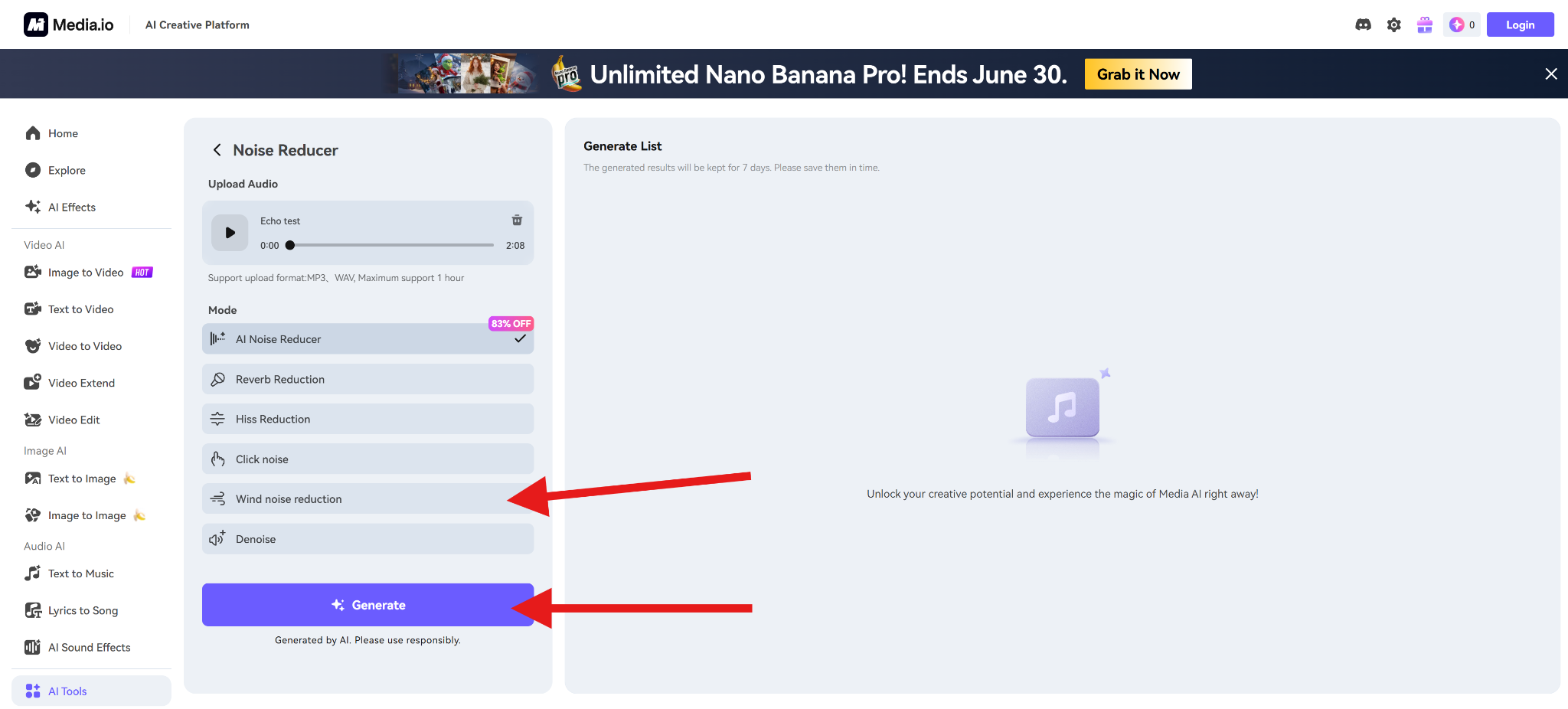
- Scarica il file e usalo nel tuo progetto. Puoi anche provare diverse funzionalità come il riduttore di rumore AI, la riduzione della riverberazione, la riduzione del sibilo e alcune altre.
Suggerimenti per evitare il rumore del vento durante la registrazione
Come regola generale, nessun singolo strumento di post-produzione può superare le buone pratiche di registrazione. Prevenire il rumore del vento alla sorgente risparmierà sempre tempo e preserverà la qualità audio.
Dai un'occhiata ai migliori consigli pratici di prevenzione:
- Utilizzare paraventi adeguati o gatti morti su tutti i microfoni esterni.
- Position microphones out of direct airflow whenever possible.
- Shield microphones with your body, clothing, or nearby objects.
- Move closer to the speaker to increase the signal-to-noise ratio.
- Record short test clips before full takes to check wind impact.
Even small adjustments, like changing the mic angle or stepping slightly out of the wind, can improve audio quality and reduce the need for heavy cleanup later.
conclusione
Premiere Pro can reduce light to moderate wind noise, especially low-end rumble and steady airflow. However, it isn't designed to fix severe wind distortion or overloaded microphones. When wind noise becomes aggressive or unpredictable, switching to an AI-based approach often saves time and preserves audio quality. Ultimately, though, no software beats proper mic placement and wind protection.
In conclusion, wind noise can be reduced, but preventing it at the source will always produce better results.