

 ChatGPT
 Perplexity
 Gemini
 Claude
 Grok
Grok
Che tu stia registrando un podcast, facendo streaming o partecipando a una riunione online, il rumore di fondo dal microfono può rapidamente rovinare la qualità audio. Il sibilo, il ronzio o il rumore della stanza fanno sembrare la voce poco professionale e difficile da capire. Se stai cercando modi pratici perRimuovere il rumore di fondo sul microfono, questa guida ti guiderà attraverso semplici correzioni e soluzioni efficaci per ottenere un suono più pulito e chiaro.
In questo articolo
Pre-Step: diagnostica prima il rumore del microfono
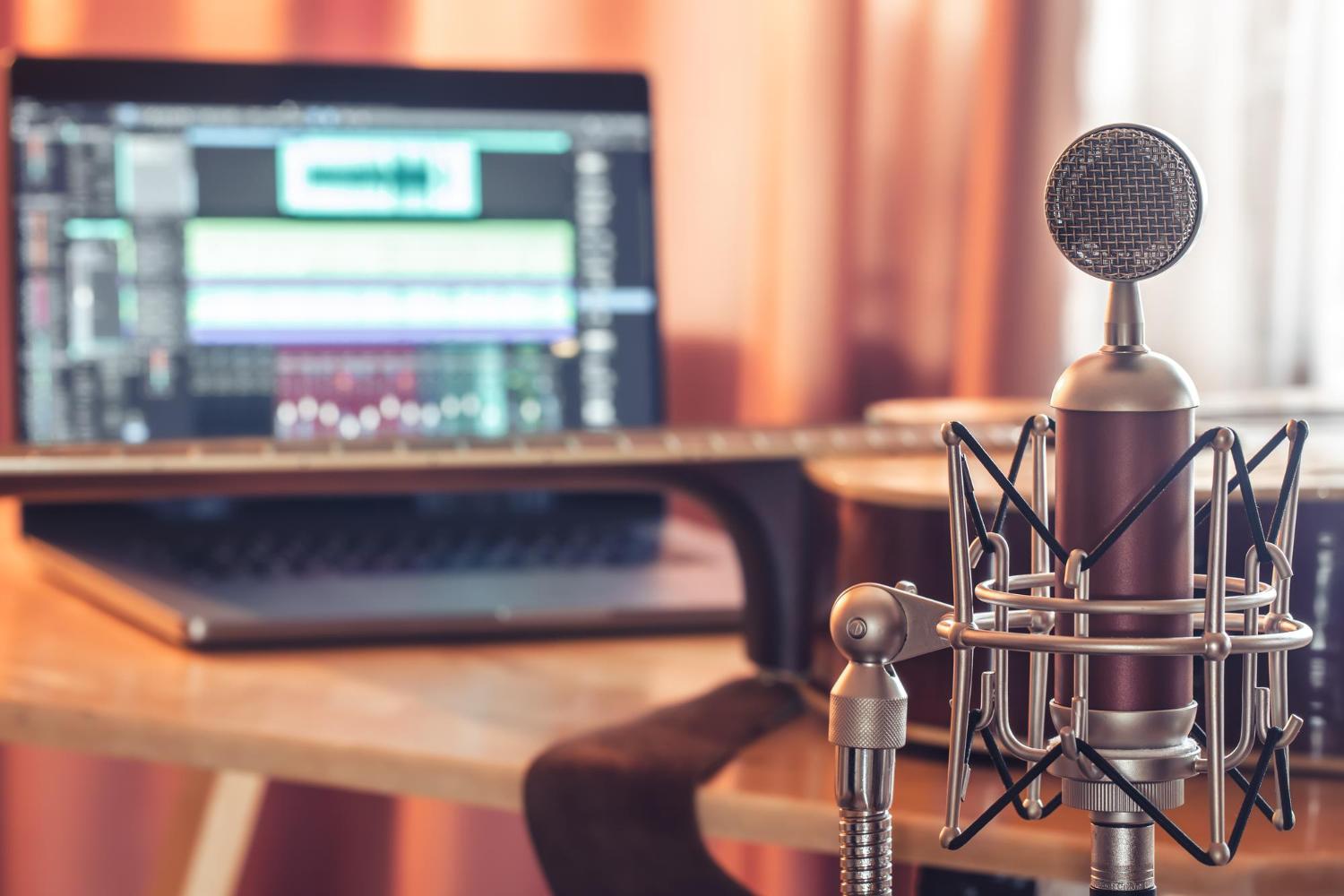
Prima di partire e acquistare strumenti e software, devi identificare che tipo di rumore stai affrontando.
Ecco una tabella rapida che mostra i tipi di rumore comuni che appaiono come rumore di fondo del microfono.
| Tipo di rumore | Scenari tipici | Soluzioni prioritarie |
| Eco della stanza | Stanze vuote, pareti dure | Trattamento ambientale, distanza microfonica |
| rumore della ventola | Laptop, PC | Riposizionamento del microfono, riduzione del rumore |
| sibilo elettrico | microfoni USB | Cambio cavo/porta, pulizia software |
| Click della tastiera | Configurazioni della scrivania | Angolo del microfono, montaggio per ammortizzatori, strumenti AI |
Una volta che si conosce la fonte, la correzione diventa molto più semplice ed efficace.
Correzioni gratuite: ridurre il rumore del microfono con ambiente e posizionamento

Per i rumori che si verificano dall'ambiente, ecco alcuni trucchi per ridurre il rumore di fondo senza spendere soldi.
Adeguamenti ambientali
- Spegnere ventilatori, aria condizionata e elettronica inutilizzata
- Chiudere finestre e porte durante la registrazione
- Aggiungere materiali morbidi (tende, tappeti, librerie) per assorbire i riflessi sonori
- Registrazione in orari più tranquilli durante il giorno, se possibile
Posizionamento e configurazione del microfono
- Posizionare il microfono più vicino alla bocca (da 10 a 15 cm)
- Abbassare il guadagno del microfono e compensare con la distanza anziché l'amplificazione
- Angolare il microfono leggermente fuori asse per ridurre il rumore e il rumore della stanza
- Evitare di posizionare il microfono direttamente sulla scrivania
Strumenti fisici: Hardware a basso costo per eliminare il rumore

Se persegui registrazioni di alta qualità, puoi anche acquistare alcune attrezzature per migliorare le condizioni di registrazione a seconda del tuo budget.
Strumento di base essenziale (scelte economiche)
- Filtro Pop: riduce le esplosioni plosive, quindi non devi abbassare inutilmente il guadagno.
- Shock Mount: Isola il microfono dalle vibrazioni della scrivania, dagli urti della tastiera e dagli urti accidentali.
- Supporto per microfono: consente un posizionamento corretto e previene il rumore della scrivania.
Hardware avanzato (per chi vuole di più)
- Microfoni dinamici vs. microfoni a condensatore: i microfoni dinamici sono meno sensibili e meglio nel rifiutare il rumore di fondo, rendendoli ideali per ambienti non trattati.
- Interfaccia Audio: ottieni un controllo del guadagno più pulito e un rumore elettrico ridotto rispetto alle schede Audio di bordo.
Tutto questo può essere molto utile, ma l'hardware non risolverà tutto. Tuttavia, può certamente ridurre il rumore alla sorgente.
Soluzioni Software: riduzione del rumore in tempo reale e post-elaborazione
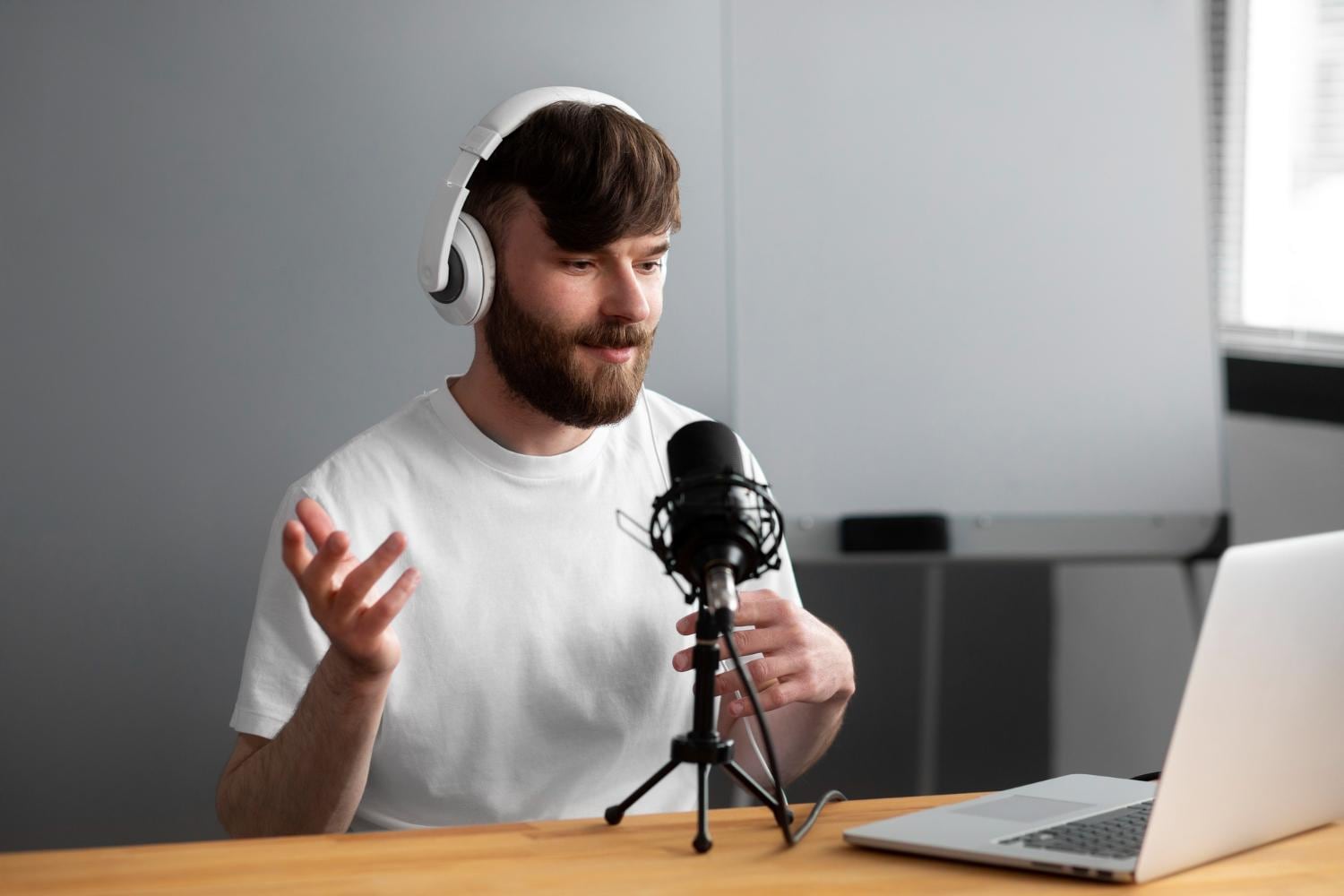
È anche possibile utilizzare un software di cancellazione del rumore per ridurre il rumore di fondo sul microfono, ma ci sono due opzioni qui. Puoi farlo prima di iniziare lo streaming e la registrazione, o dopo. Situazioni diverse richiedono approcci software diversi.
Cancellazione del rumore in tempo reale con strumenti incorporati
perCancellazione del rumore in tempo reale(per chiamate e live streaming), hai le opzioni fornite con il tuo PC o laptop gratuitamente.
Se hai Windows 10 o 11, segui questa guida passo-passo.
- Apri Impostazioni suono> Dispositivi di registrazione
- Selezionare il microfono> Proprietà
- Vai alla scheda Livelli e regola il volume del microfono
- Abilita la soppressione del rumore (questo è integrato su Windows 11 ed è disponibile tramite il pannello di controllo su Windows 10)
Ecco una breve guida video:
Queste impostazioni aiutano a ridurre il rumore di fondo costante durante le chiamate.
Se hai macOS, segui questi passaggi.
- Apri Preferenze di sistema> Suono> Ingresso
- Regolare il volume di ingresso
- Abilita Riduci il rumore di fondo
- Utilizzare GarageBand per impostazioni avanzate di riduzione del rumore in tempo reale
Ecco un altro breve video:
macOS gestisce bene la soppressione del rumore per le riunioni e la registrazione dal vivo.
Riduzione del rumore post-elaborazione con Software di terze parti
Ci sono molte opzioni qui, dagli strumenti gratuiti ai software di editing costosi, ma la maggior parte delle persone va con Audacity, principalmente perché è gratuito e include strumenti di riduzione del rumore integrati che sono più che adatti per la post-elaborazione leggera. Ecco come funziona per la rimozione del rumore di fondo.
- Scarica e installaaudacia.
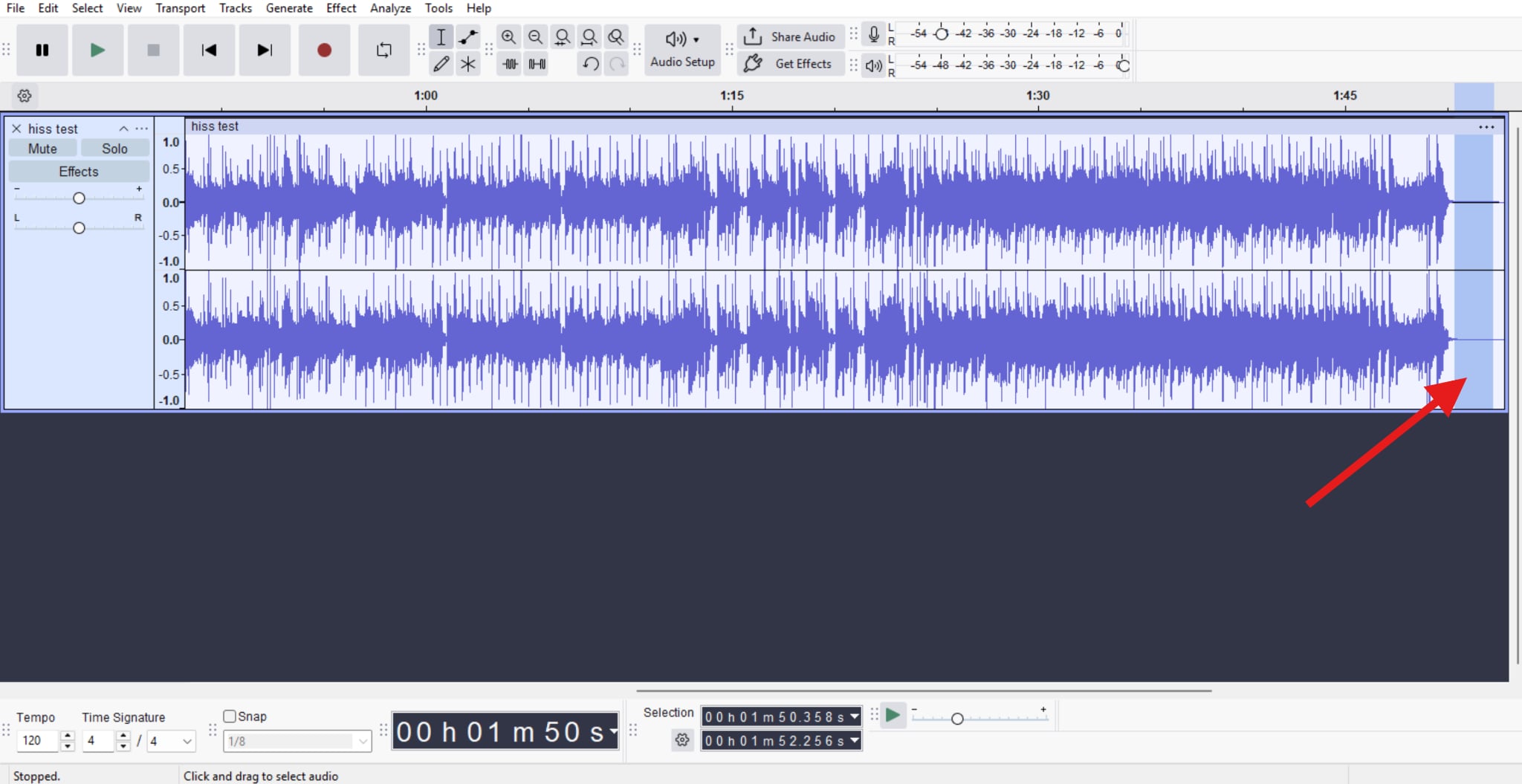
- Apri il programma, importa l'audio e seleziona la parte della forma d'onda che caratterizza il tipo di rumore di fondo che desideri eliminare.
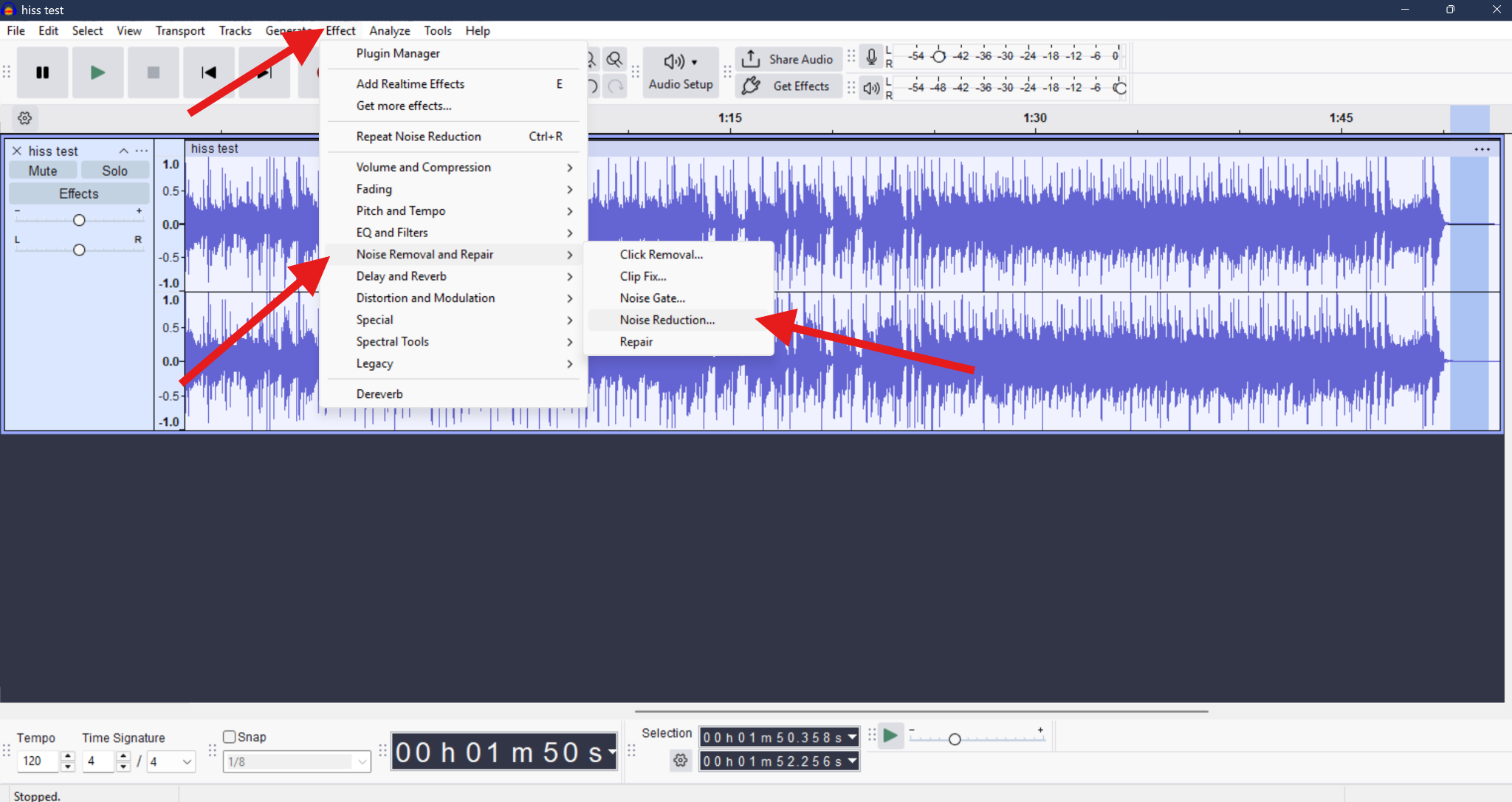
- Vai su Effetti> Rimozione e riparazione del rumore> Riduzione del rumore.
- Clicca su Ottieni profilo rumore. Questo darà a Audacity un'idea del tipo di rumore di fondo che si desidera rimuovere dalla registrazione.
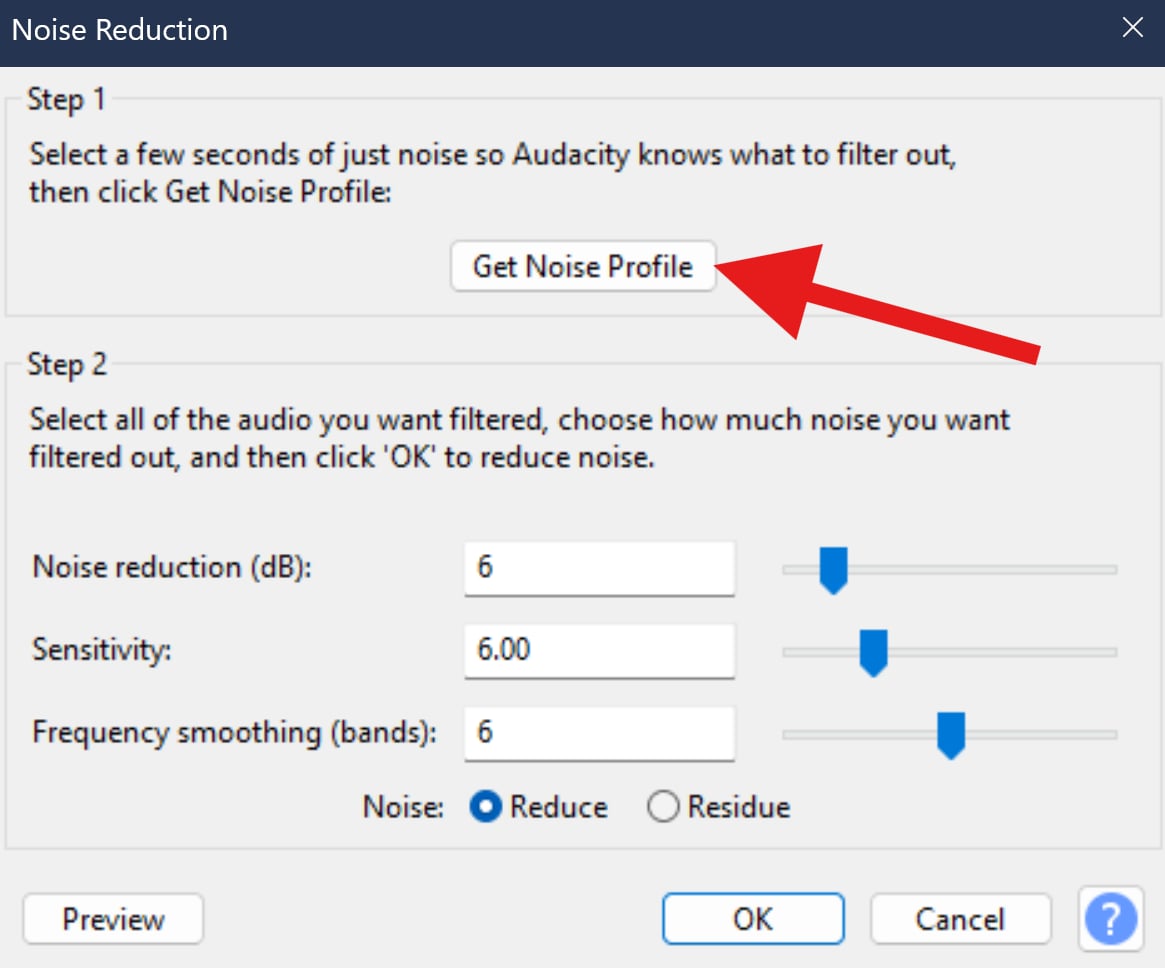
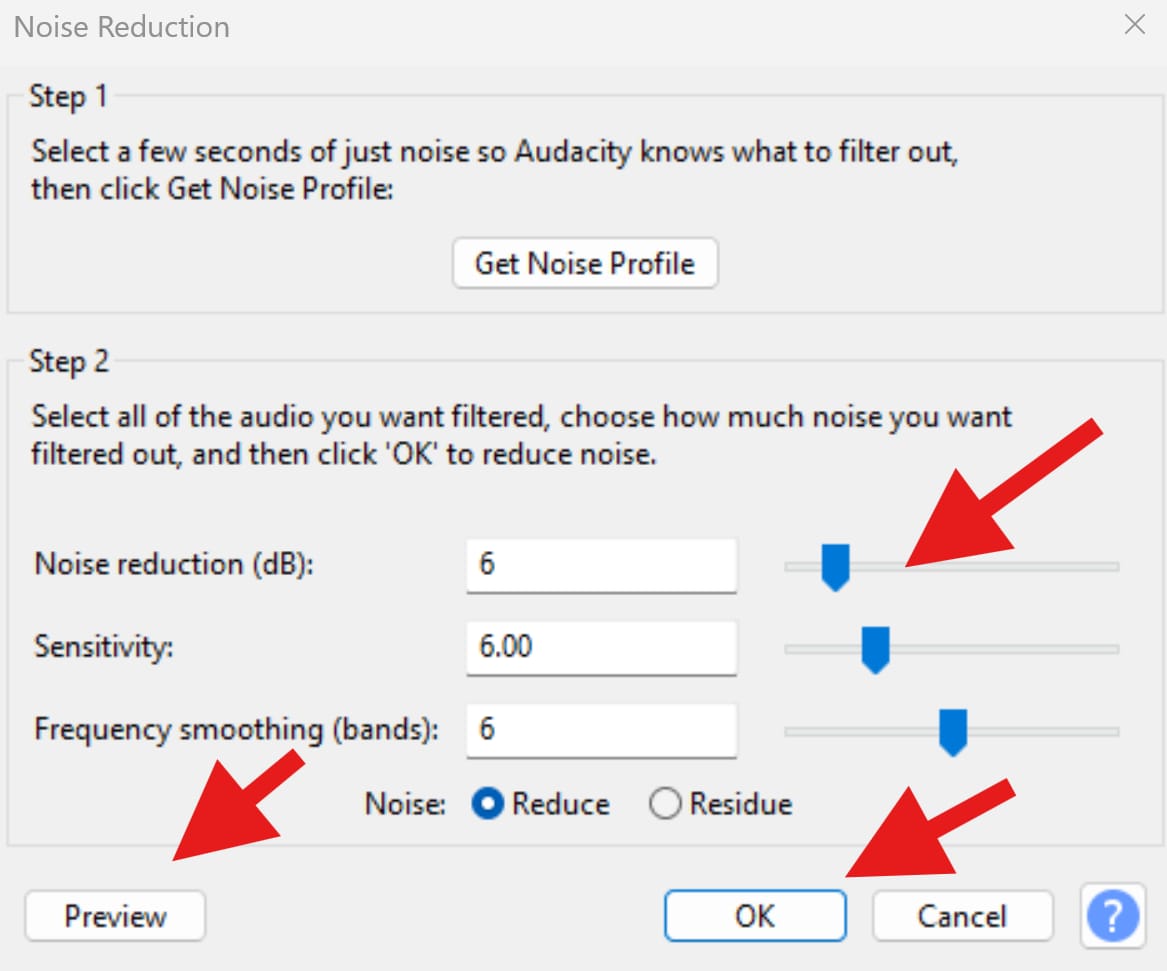
- Attiva nuovamente la funzione di riduzione del rumore con un profilo di rumore definito, regola le impostazioni a tuo piacimento, fai clic su Anteprima per vedere come è risultato, quindi fai clic su OK.
È gratuito e molto facile, ma potrebbe non fare il lavoro tutto il tempo. Se questi tipi di strumenti iniziano a lottare, puoi rivolgerti all'intelligenza artificiale per aiuto.
Riduzione del rumore basata sull'intelligenza artificiale: la soluzione più rapida per i rumori di registrazione vocale
La cancellazione tradizionale del rumore si basa su profili statici, ma gli strumenti di intelligenza artificiale funzionano in modo diverso. I modelli di intelligenza artificiale analizzano l'intera registrazione, identificando i modelli del discorso e separandoli da tutti gli altri suoni. Questo li rende molto più efficaci quando si dispone di una registrazione in cui il rumore fluttua o si sovrappone al discorso, o se l'ambiente di registrazione è incoerente.
Una delle migliori risorse che puoi provare per questo èMedia.io. Questo editor di contenuti online include una funzione dedicata di riduzione del rumore che consente di ridurre specifici rumori di sfondo comeriverbe, sibilo, clicchi,ventoe altro in un solo clic. Inoltre, funziona su audio già registrato con una durata massima di 1 ora, è possibile caricare file in formati di file come MP3, WAV, MP4, MOV, MKV, WebM e AVI.
Questo tipo di strumento AI è ideale per podcast e interviste, voiceover registrati in stanze imperfette, corsi online e diverse altre forme di creazione di contenuti. Scopri come funziona quando si rimuove il rumore di fondo registrato con un microfono.
- Andare alFunzione di riduzione del rumore online di Media.io.
- Fare clic per caricare il file audio.
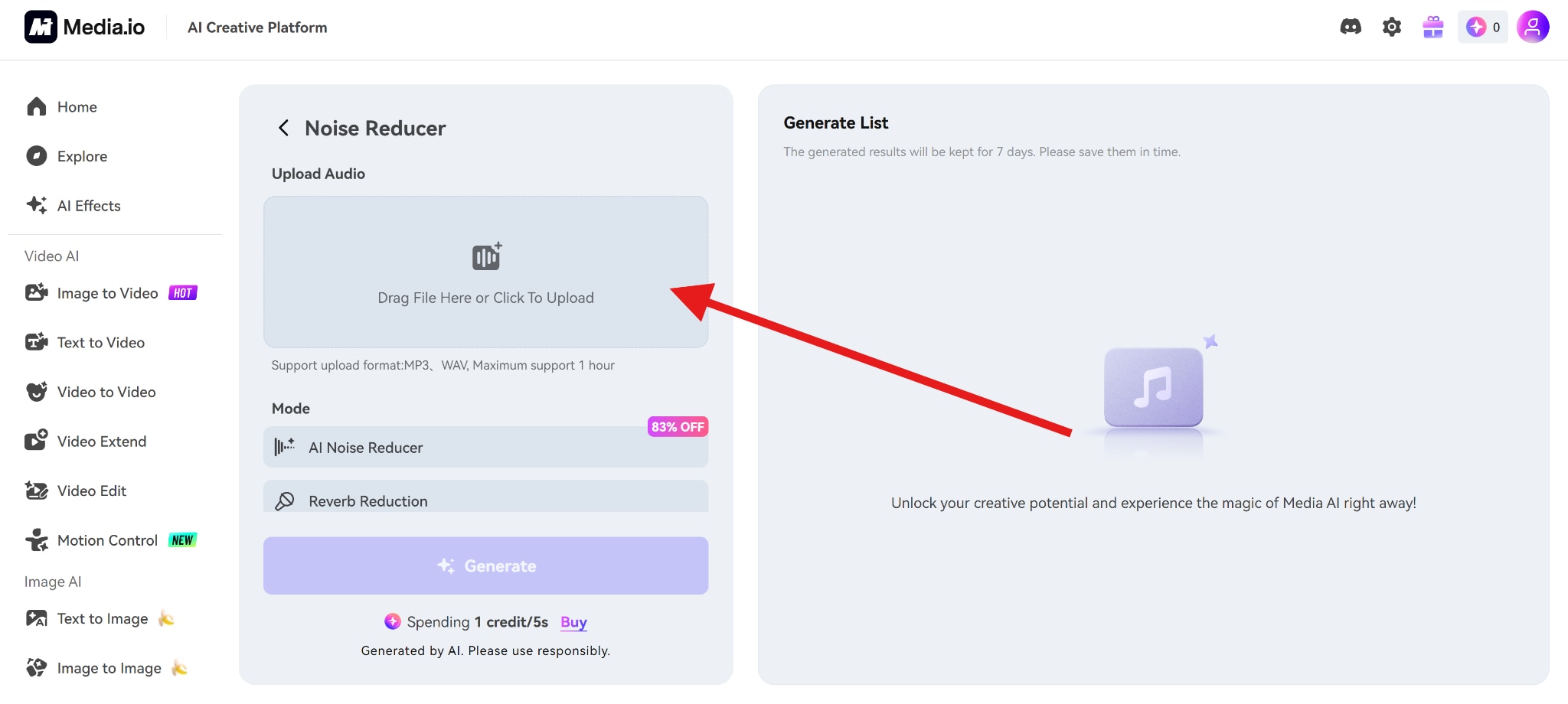
- Selezionare AI Noise Reducer e fare clic su Generare.
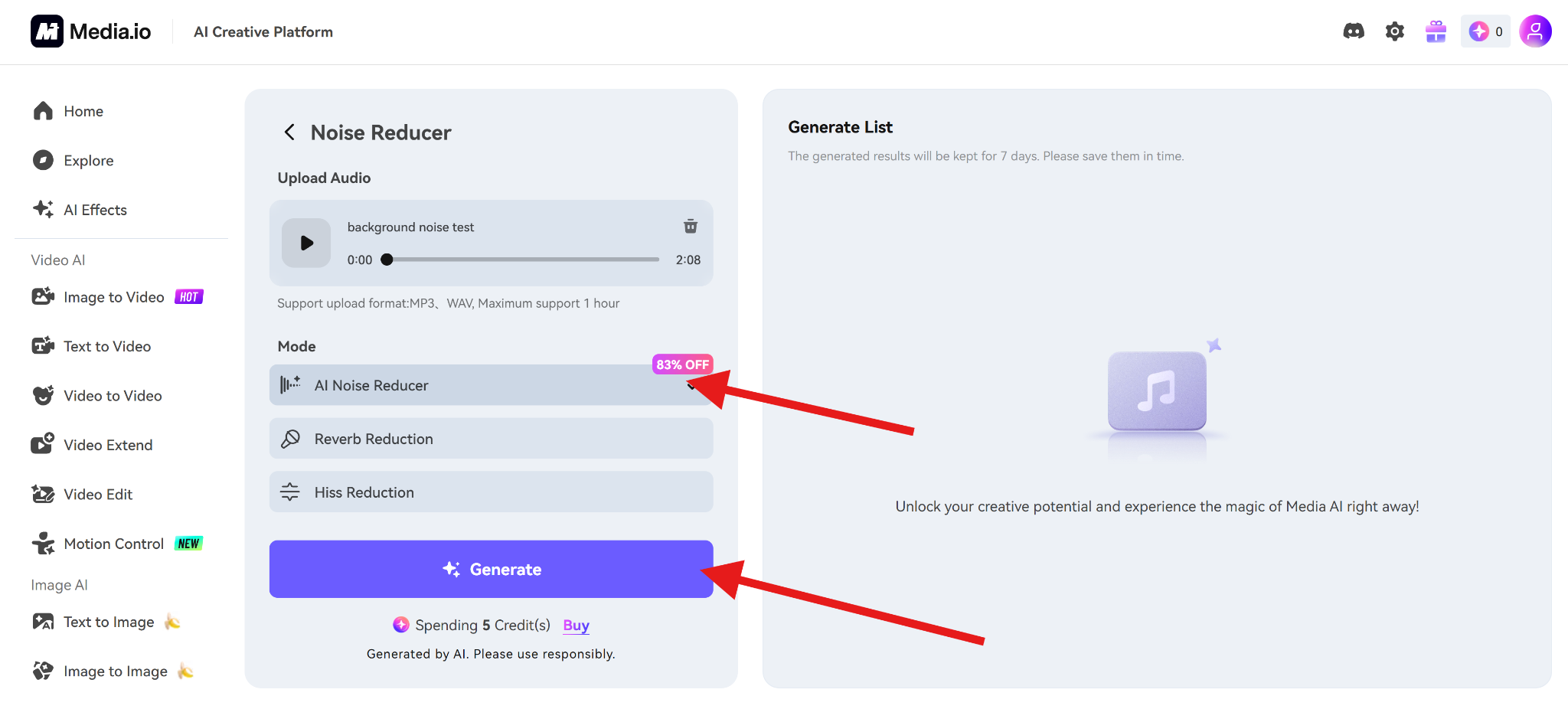
Dopo pochi secondi, riceverai una clip con voci pulite e rumore di fondo quasi zero. Questo approccio risparmia tempo ed evita gli artefatti sonori comuni nell'elaborazione manuale.
conclusione
Riduzione del rumore di fondo sul microfonoÈ un processo, non una sola soluzione. L'approccio più efficace segue un ordine chiaro. creare prima l'ambiente; Il posizionamento del microfono arriva secondo; Il software è il prossimo; E la pulizia AI arriva quando è necessario. Per la rimozione del rumore di sottofondo post-registrazione e tipi specifici di rumore come riverberi, vento e rumori di clic, puoi provare a utilizzare lo strumento di riduzione del rumore AI online con un clic Media.io per ottenere risultati rapidi e sorprendenti.
Domande frequenti
-
Perché il mio microfono ha rumore statico anche quando non sto parlando?
Ciò di solito deriva da interferenze elettriche, impostazioni ad alto guadagno o rumore ambientale amplificato dalla compressione. -
Come ridurre il rumore di fondo su un microfono USB (Windows 10/macOS)?
Ridurre il guadagno del microfono, migliorare il posizionamento, abilitare la soppressione del rumore integrata e utilizzare strumenti di post-elaborazione leggeri o AI. -
Posso eliminare I clic della tastiera dal mio microfono senza spostare la tastiera?
Sì. Regola l'angolo del microfono, utilizza un supporto per ammortizzatori e applica la riduzione del rumore AI per ottenere i migliori risultati. -
Un filtro pop aiuta con il rumore di fondo o solo con i plosivi?
Principalmente plosive, ma consente un posizionamento più vicino del microfono, che riduce indirettamente il rumore di fondo. -
Come correggere il rumore di sfondo del microfono in Zoom, Teams o Google Meet?
Abilita la soppressione del rumore integrata e utilizza le impostazioni del microfono a livello di sistema per la riduzione del rumore in tempo reale. -
La riduzione del rumore AI è migliore della soppressione del rumore integrata di Windows/macOS?
Per audio complesso o registrato, sì. Gli strumenti di intelligenza artificiale preservano meglio la qualità della voce e gestiscono il rumore fluttuante in modo più efficace.