

 ChatGPT
 Perplexity
 Gemini
 Claude
 Grok
Grok
Se hai mai finito di modificare un video in Premiere Pro solo per renderti conto che l'audio suona lontano, vuoto o pieno di eco, non sei il solo. Il rumore dell'eco è un problema comune, soprattutto quando le registrazioni sono realizzate in grandi stanze o senza un trattamento sonoro adeguato.
La buona notizia? Non è necessario passare a un altro strumento. Adobe Premiere Pro offre funzionalità integrate che possono aiutare a ridurre o addirittura rimuovere echo dall'audio.
In questa guida, ti spiegheremo cosa causa l'eco nelle registrazioni e ti mostreremoCome rimuovere echo dall'audio in Premiere ProPasso dopo passo. Condividiamo anche suggerimenti pratici per ottenere un suono più pulito e introdurremo un'alternativa online basata sull'intelligenza artificiale per rimuovere il rumore di fondo in modo più efficiente.
In questo articolo
Che cos'è Echo? Definizione e spiegazione
L'eco viene creato quando le onde sonore rimbalzano da superfici dure, come pareti, soffitti o pavimenti, e ritornano al microfono con un leggero ritardo. Questo accade di solito quando:
- Il microfono è troppo lontano dall'altoparlante
- La stanza ha superfici dure e riflettenti sul suono
- C'è poco o nessun trattamento acustico
Alcune persone possono confondere echo conriverberare. Ecco una rapida tabella che spiega perfettamente la differenza tra i due.
| caratteristica | eco | riverberare |
| Definizione | Una ripetizione distinta e ritardata di un suono. | Una fitta raccolta di eco sovrapposti. |
| persistenza | Il suono si ferma e poi ricomincia dopo un intervallo. | Il suono "si macchia" e si decade gradualmente. |
| Tempo di ritardo | Di solito si verifica quando i riflessi arrivano> 50ms dopo il suono originale. | Si verifica quando arrivano i riflessi< 50ms after the original sound. |
| Ambiente | Ampi spazi aperti con mura distante (canyon, grandi sale). | Spazi chiusi con molte superfici (bagni piastrellati, grotte). |
| percezione | Si sente il suono originale e il suo "gemello" separatamente. | Si sente un "spessore" o "spazio" intorno al suono originale. |
| Uso primario | Effetti ritmici, ritardi creativi o simulazione di grandi distanze. | Aggiungere profondità, calore e realismo alle voci o agli strumenti. |
Come rimuovere Echo dall'Audio in Premiere Pro?

Da subito, dobbiamo dire che non esiste un metodo migliore che funzioni per ogni registrazione. invece,Riduzione dell'eco in Premiere ProDipende da quanto sia forte l'eco, se l'audio è dialogo o suono ambientale, quanto vicino fosse il microfono all'altoparlante e ci sono alcuni altri fattori.
Ma, come regola generale:
- Per l'eco della stanza leggera, utilizzare il pannello audio essenziale.
- Per eco moderato, utilizzare Effetti audio + EQ.
- Per eco pesante o irregolare, provare la pulizia basata sull'intelligenza artificiale prima o dopo la modifica.
Passiamo attraverso ogni opzione.
Rimuovere Echo da Audio Premiere Pro utilizzando Essential Sound Panel
Il pannello audio essenziale è solitamente il modo più veloce e più adatto ai principianti perRidurre l'eco in Premiere Pro.
Funziona meglio quando:
- L'eco è sottile
- La traccia è soprattutto dialogo
- La registrazione è altrimenti pulita
Ha difficoltà quando:
- L'eco è forte
- Il microfono era lontano dall'altoparlante
- C'è un sacco di ambiente naturale cotto in
Segui i passaggi qui sotto per imparare come farlo.
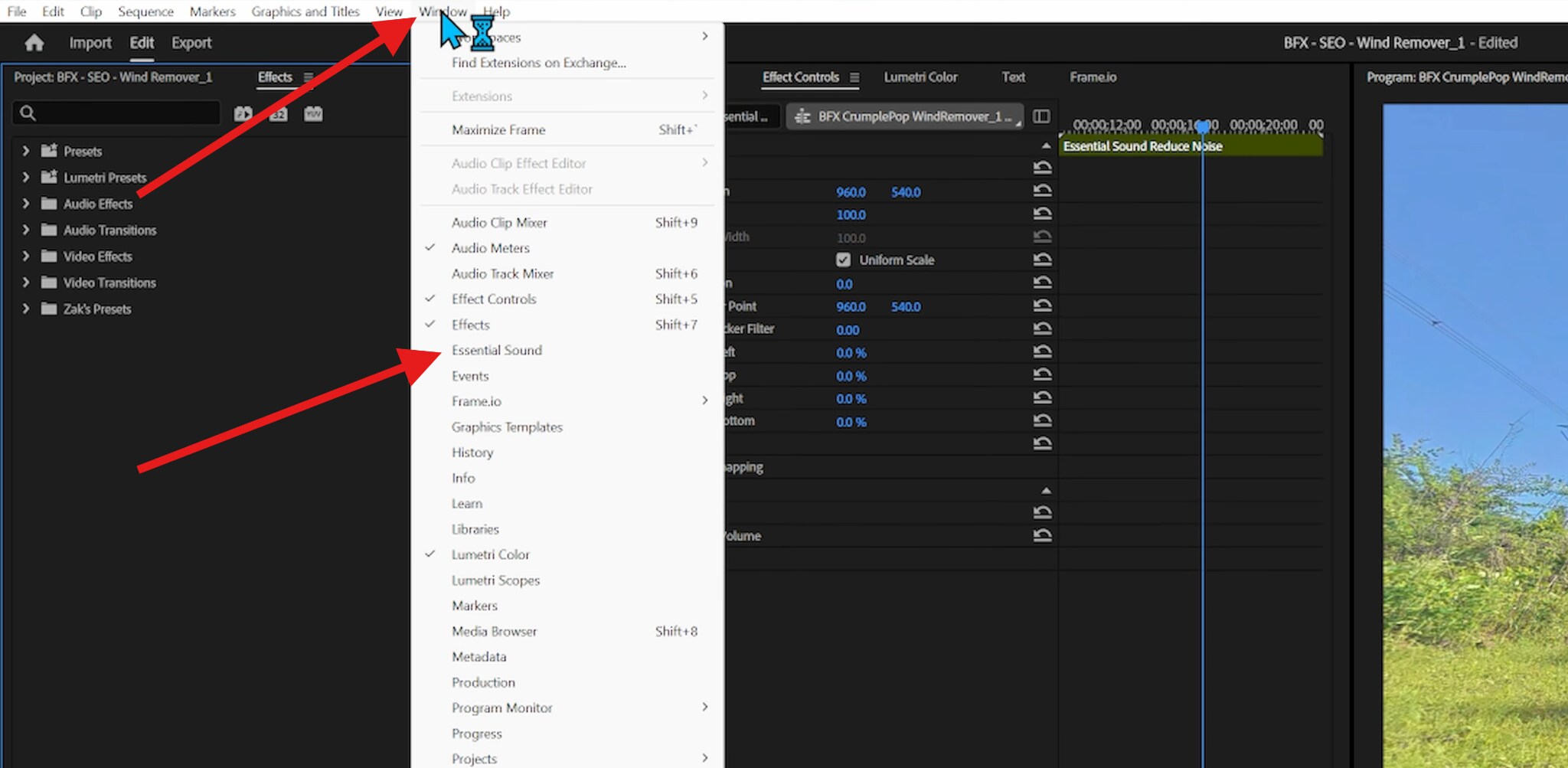
- Aprire Premiere Pro, importare i file audio da cui si desidera rimuovere echo, selezionarli e quindi andare su Finestra> Suono essenziale. Questo attiverà il pannello audio essenziale.
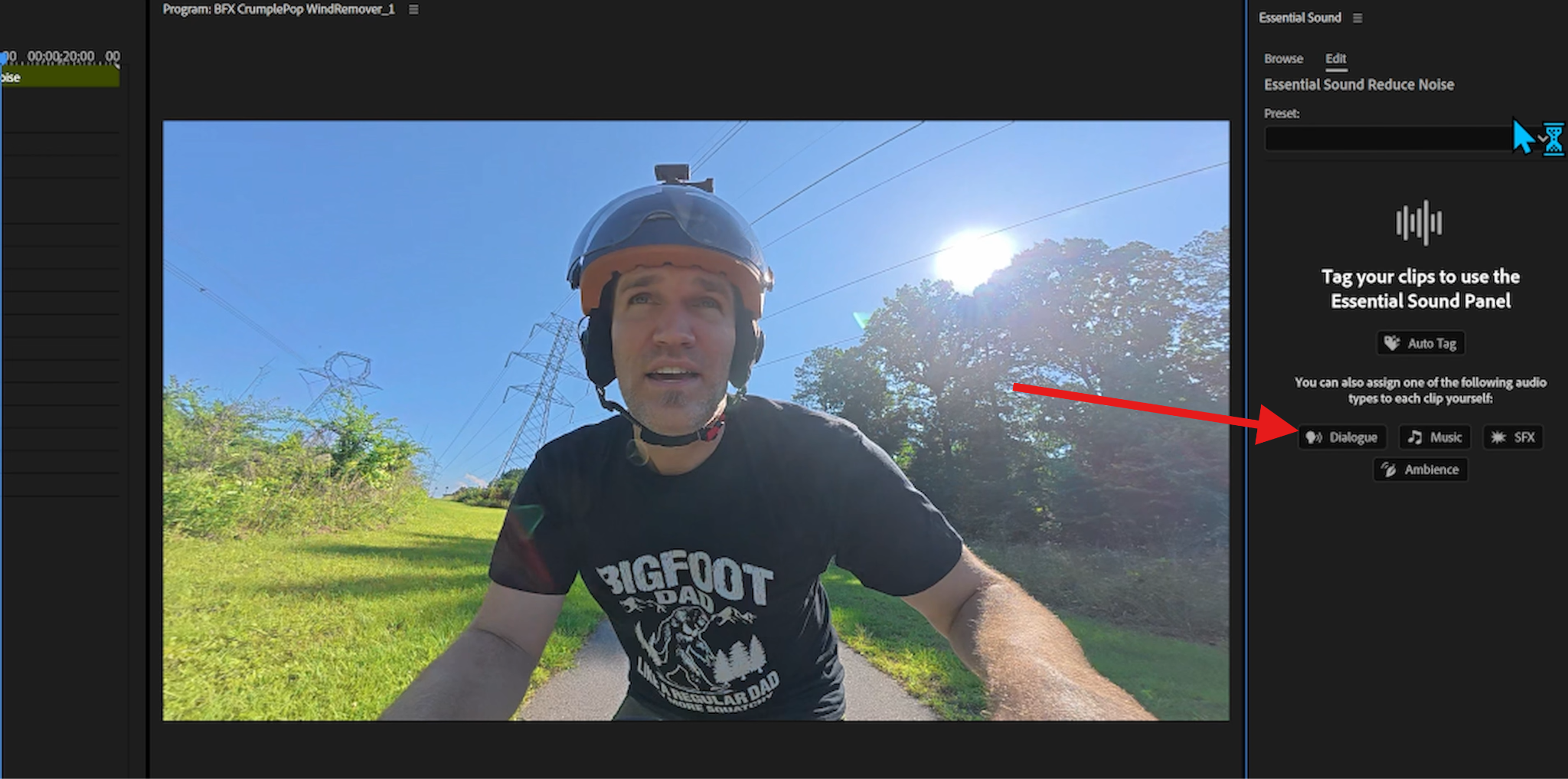
- Ora, selezionare il tipo audio. Ci sono quattro opzioni: dialogo, musica, SFX o ambiente. Scegli un'opzione a seconda del tipo di suono su cui stai lavorando. Andremo con il dialogo.
- Ora, attiva la funzione Migliora la parola, fai clic su Migliora, aspetta che l'intelligenza artificiale di Premiere Pro complete l'attività, quindi regola il cursore della quantità di Mix fino a quando non sei soddisfatto del suono e dell'eco rimosso.
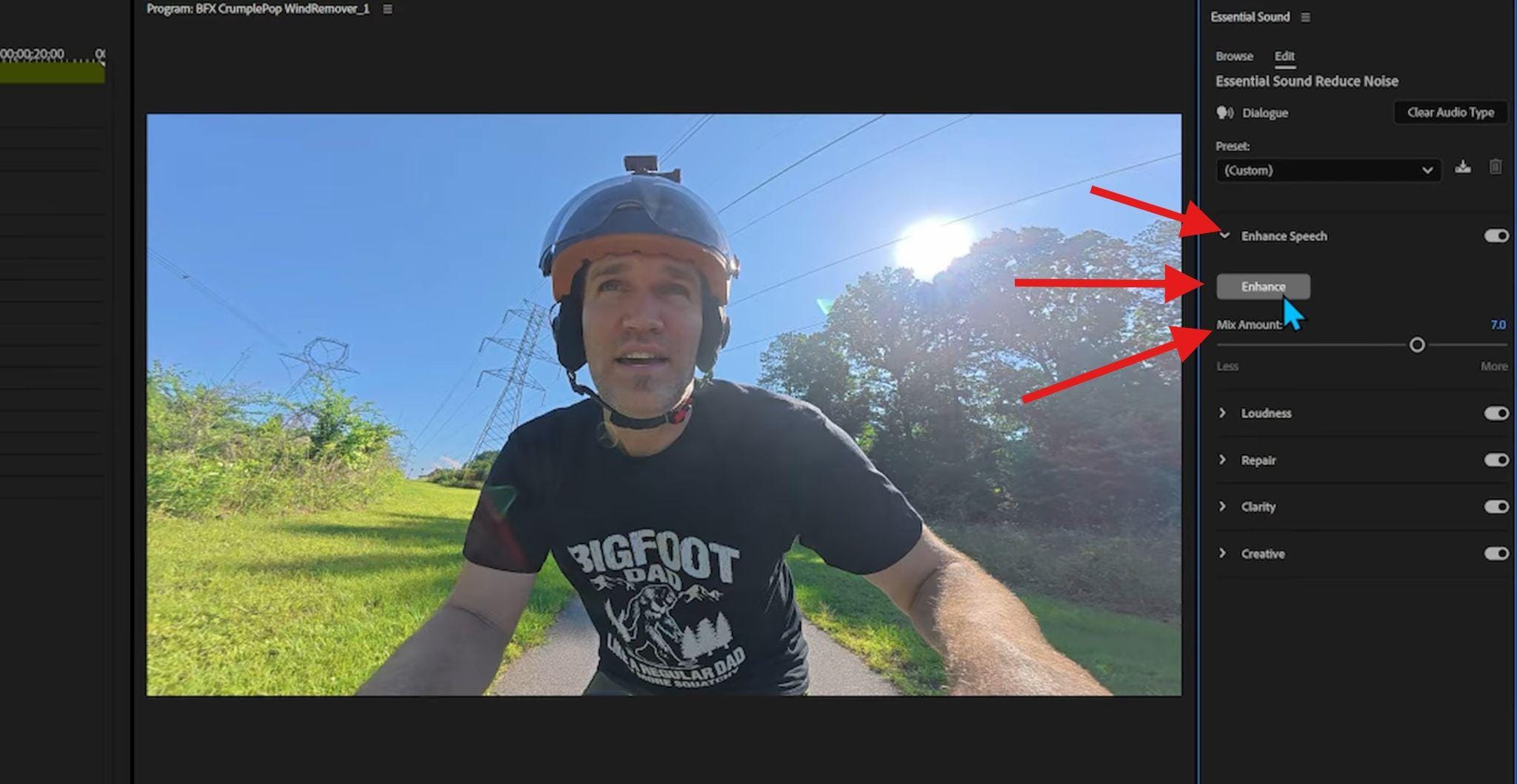
Se hai ancora problemi con l'audio, puoi controllare altre funzioni, come volume, riparazione, chiarezza e creatività. Se la prima funzione non ha rimosso abbastanza l'eco, puoi provare a combinarne alcuni fino a ottenere il risultato desiderato.
Premiere Pro Riduzione dell'eco utilizzando gli effetti Audio
Quando il pannello audio essenziale non riesce a fare un buon lavoro, puoi provare gli effetti audio, che ti danno un po' più di controllo.
Gli effetti manuali sono utili quando:
- L'eco varia tra le clip
- Vuoi un controllo più raffinato sulle frequenze
- Essential Sound sovraelabora l'audio
Gli effetti comunemente usati includono:
- Equalizzatore parametrico
- plugins in stile DeReverb (se disponibili)
- Combinazione EQ + riduzione del rumore della luce
Questo approccio richiede un ascolto più attento, ma spesso fornisce risultati più naturali quando si lavora con file audio difficili.
- Con la clip audio nella timeline, selezionala e vai al pannello Effetti, dove cercherai l'effetto DeReverb.
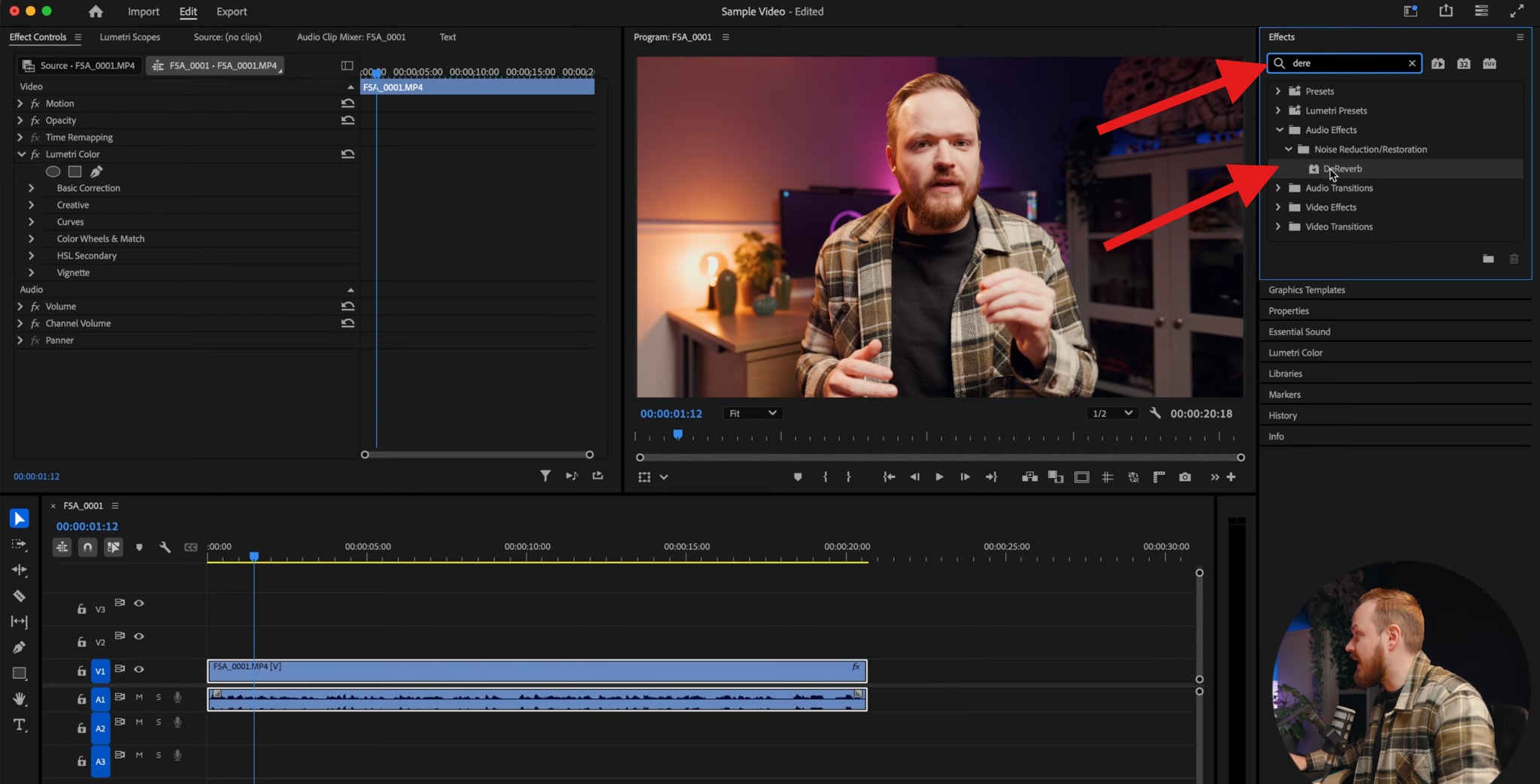
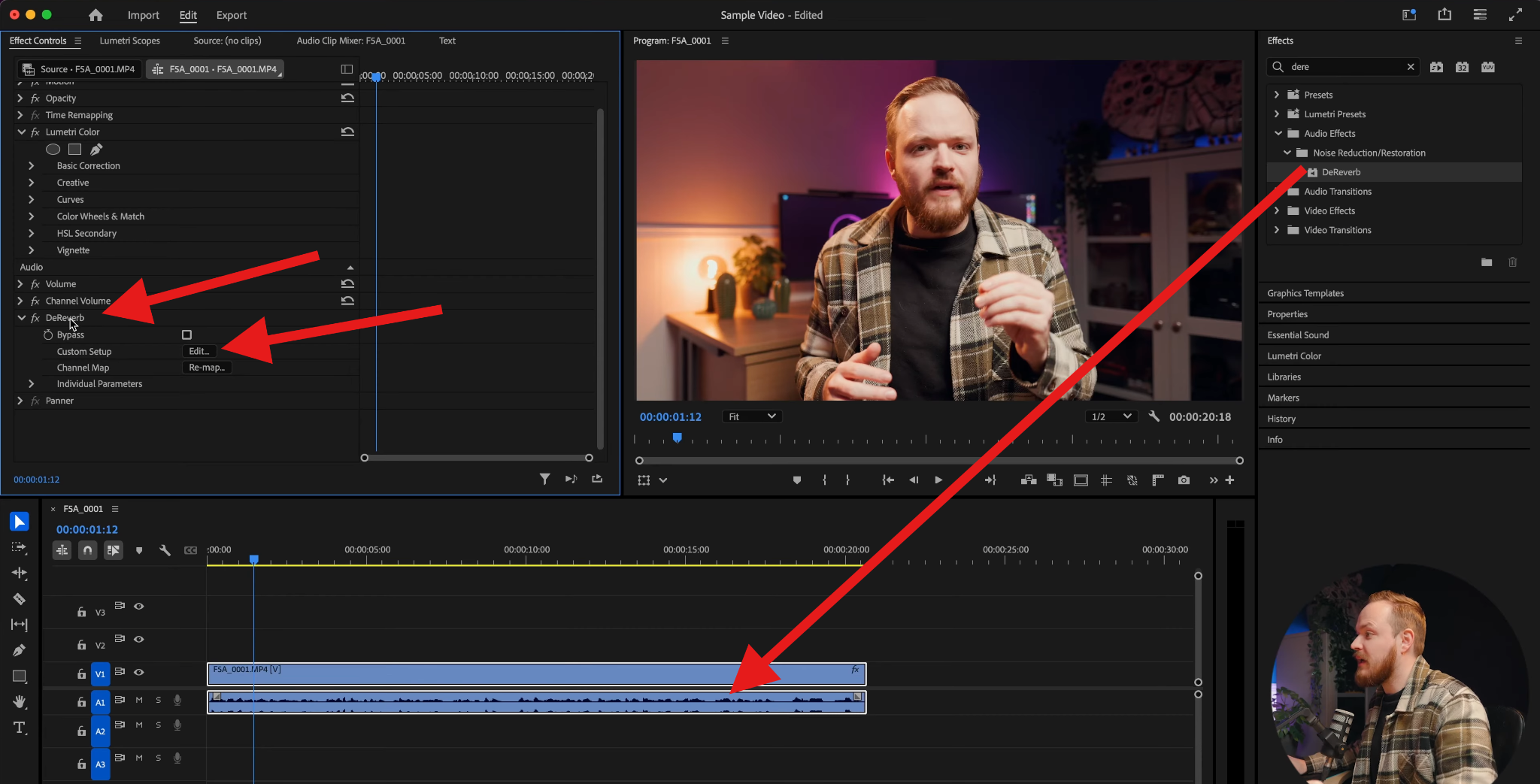
- Ora trascina l'effetto DaReverb sul file audio nella timeline. Successivamente, trova questo effetto nel pannello Controlli effetti, trova la riga Impostazione personalizzata e fai clic su Modifica.
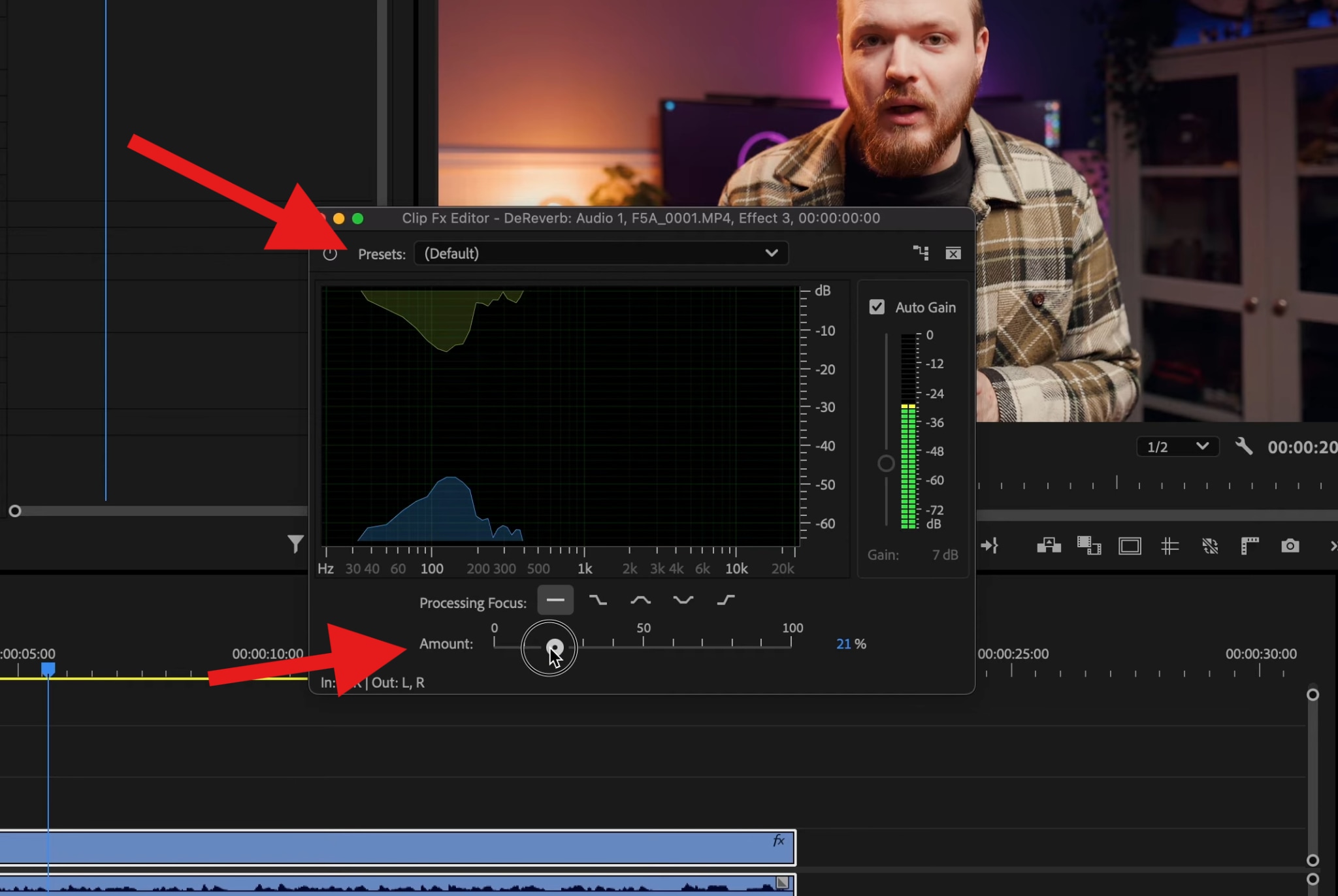
- Questo aprirà una nuova finestra in cui è possibile regolare l'effetto. Gioca con il cursore dell'importo o controlla le preimpostazioni disponibili.
Man mano che avanzi, dovrai ascoltare attentamente se le modifiche audio funzionano per te. È possibile finire la modifica quando si sente che l'audio è stato pulito correttamente.
Premiere Pro Echo Rimozione con le impostazioni EQ
È possibile utilizzare l'effetto equalizzatore parametrico per ridurre il suono o la scatola spesso associati all'eco della stanza. Sebbene questo non possa rimuovere i riflessi effettivi come l'effetto DeReverb, è eccellente per pulire specifiche frequenze che fanno suonare l'eco duro o fangoso.
Apri il pannello Effetti, cerca Parametric Equalizer e trascinalo sulla clip audio (proprio come hai fatto con DaReverb). Quindi, vai al pannello Controlli effetti e fai clic su Modifica accanto all'equalizzatore parametrico.
Ora, ti insegneremo la tecnica "Sweep":
- Scegli una delle bande di frequenza intermedie (ad esempio, banda 2 o 3).
- Aumentare la Q (larghezza) per rendere la curva molto stretta e nitida.
- Aumentare il guadagno in modo significativo (circa 10-15dB).
- Riprodurre l'audio e "spazzare" il cursore di frequenza avanti e indietro.
Ora è possibile identificare le frequenze problematiche ascoltando il punto in cui l'eco o la risonanza della stanza suona più forte. Una volta trovata quella frequenza, invece di aumentarla, tirare il guadagno verso il basso (dB negativo) per evidenziare quel suono specifico della stanza.
Puoi farlo per 2 o 3 bande di frequenza diverse per ripulire significativamente il tono.
Gli echi spesso risuonano a frequenze specifiche a seconda delle dimensioni della stanza (ad esempio, in piccole stanze, un suono scatolato può verificarsi intorno ai 300Hz-500Hz). Tagliando queste frequenze, l'eco diventa meno distraente, anche se la coda del suono rimane.
Ecco una bella clip di YouTube che approfondisce come utilizzare l'EQ parametrico in Premiere Pro.
Suggerimento professionale: Premiere Pro Reduce Echo per voce e interviste

Non tutte le registrazioni di dialoghi si comportano allo stesso modo quando si tratta di riduzione dell'eco, per i voiceover, il controllo Reduce Reverb nel pannello audio essenziale funziona spesso sorprendentemente bene. Di solito è possibile applicare una moderata riduzione del riverbero senza degradare notevolmente la qualità vocale, soprattutto se la registrazione ha già un segnale forte e diretto.
Le interviste, d'altra parte, e soprattutto le registrazioni in loco o in stile documentario, sono più difficili da sistemare. In questi scenari, spingere troppo la riduzione dell'eco di Premiere Pro può rapidamente rendere il dialogo sottile, lontano o artificiale.
Le migliori pratiche qui sono ridurre l'eco in modo conservativo, concentrarsi sul miglioramento dell'intelligibilità piuttosto che eliminare tutti i suoni della stanza e accettare una piccola quantità di ambiente naturale se mantiene le voci suonano umane.
Alternativa basata su AI alla rimozione di Premiere Pro Echo: Media.io
Quando l'echo è pesante, irregolare o profondamente inserito nella registrazione, gli strumenti di Premiere Pro spesso raggiungono il loro limite. È qui che la pulizia basata su AI diventa l'opzione migliore.
A questo punto, vorremmo presentare il riduttore di rumore di Media.io. Questo strumento online utilizza l'intelligenza artificiale per separare la voce dai riflessi della stanza, invece di fare affidamento su cursori e indovinare la frequenza. Inoltre, ci sono molti altri vantaggi rispetto ai flussi di lavoro manuali di Premiere Pro:
- Nessun cursore o trial-and-error.
- Rimuovere echo dall'audio in un clic
- Opzioni specifiche per ridurre riverberi, sibilo, vento e altri rumori audio.
Inoltre, Media.io offre risultati migliori in quegli scenari comuni come stanze non trattate con forte eco di stanza e interviste in loco. Soprattutto una buona scelta per coloro che non hanno esperienza di editing audio. Ecco i semplici passaggi perremove echo online with Media.io.
- Go to Media.io's noise reducer feature and click to upload your audio file.
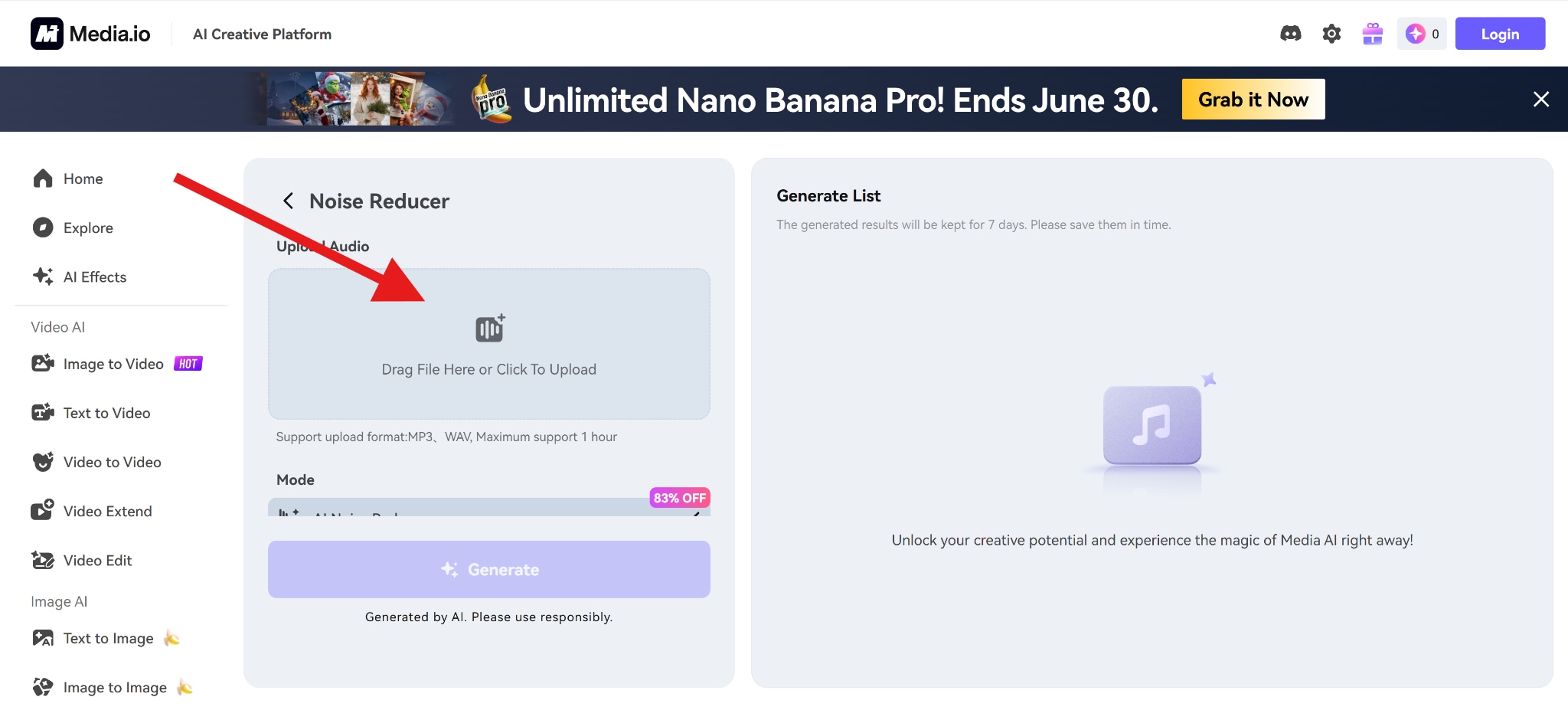
- Pick a mode. We'll go with Reverb Reduction to remove the echo. Select that and click on Generate.
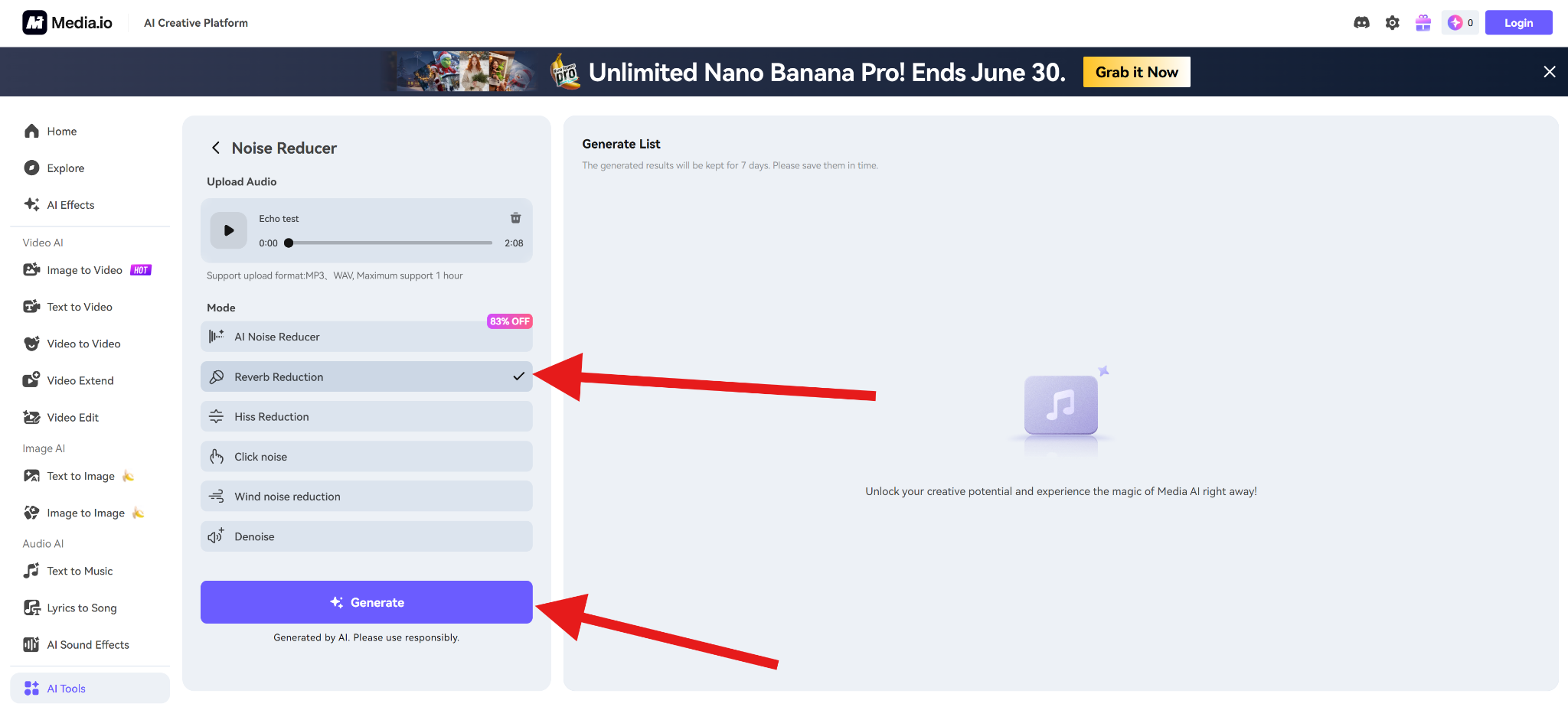
- After that, all you need to do is review the results and download them to your computer.
conclusione
Premiere Pro can effectively reduce echo when it's light to moderate, and the audio is dialogue-focused. The Essential Sound panel is usually the best starting point, while audio effects and EQ provide more control when needed.
If you prefer an online option to reduce echo from audio, Media.io is a perfect choice which allows you to do that in seconds.