

 ChatGPT
 Perplexity
 Gemini
 Claude
 Grok
Grok
Reminiは、ほとんど設定せずに弱いポートレートを大きく改善できる点で優れています。ただし、その強みこそが多くの人が他の選択肢を探す理由でもあります。顔は鮮明になりますが、まつ毛や毛穴、歯、年齢のシワなどが元画像から乖離することがあります。Reminiの代わりに使えるおすすめAI画像ジェネレーターは、単に最もシャープなプレビューを表示するアプリではありません。大切なのは、本来残したい証拠や特徴が維持できるかどうかです。
この記事の内容
顔がシャープでも復元として良いとは限らない理由
画像強調は“推測”のプロセスです。元画像にまつ毛や生地の織り目が残っていない場合、AIは正確なディテールを再現できません。見た目が良くても、歴史的な正しさを欠く場合もあります。SNS投稿用なら許容できても、家族の大切な一枚では慎重な判断が必要です。
画像強調ツールは、次の3つの視点で評価しましょう。鮮明さ:写真が見やすくなったかどうか。忠実度:人物の特徴や服装、背景などが元のイメージに近いか。実用性:最終的に使うサイズで自然に見えるか。例えば、スマホで良く見えても拡大すると不自然な部分が出ることも。
この違いから、「これが一番」というRemini代替は存在しません。ワンタップ型のWebツール、PCアプリ、アルバムスキャナー、手動レタッチツールなど、それぞれ異なる役割を持っています。
ブランドよりも画像の問題点から選ぶ
| 写真のどこが問題ですか? | 最適なツールタイプ | 注目ポイント |
|---|---|---|
| 柔らかい現代ポートレート | 自動顔・画像強調ツール | 目の形、歯、髪の生え際、肌の質感 |
| 小さいが綺麗な画像 | 専用の高解像度化ツール | 輪郭のにじみ・繰り返し模様・文字の正確性 |
| 高ISOや暗い写真 | ノイズ除去+シャープ調整機能 | ノイズ除去後の細部の質感 |
| 色あせたアルバム写真 | スキャン&色復元ワークフロー | 肌色・紙のダメージ・元の切り抜き範囲 |
| 破れ・欠損部分 | レイヤー・マスクを活用した手動修復 | 再構築した部分の記録性・信頼性 |
| 大量のプライベート写真 | ローカルPCでの一括処理 | バッチ処理やアップロード管理 |
低解像度のスクリーンショットは拡大しても文字やロゴの再現が難しい場合があります。大きくブレた被写体も、ツールによっては似た顔を生成してしまうことも。これは素材側の限界であり、ツールの設定や別アプリに変えただけでは全て解決できません。
作業内容で選ぶRemini代替6選
1. Media.io — ブラウザで手早く画像強調
Media.io AI画像強調ツールは、ぼやけたポートレートを鮮明化したい、商品写真の品質を上げたい、アプリをインストールせず小さな画像を拡大したい場合におすすめです。一般的な画像形式に対応し、「Lite」と「Pro」の強化モードが選べます。使い方は非常にシンプル。画像をアップロードし、強調タイプを選択、生成して比較できます。
モバイル専用アプリとの違いは、PCブラウザからも利用でき、そのまま背景除去や“画像から画像”編集などもワンストップで可能な点です。レイヤー式の本格的な修復には向きませんが、手早く鮮明化したい場合のオンライン画像編集ツールとして活躍します。(※現時点では一括処理には非対応)
2. Topaz Photo — 写真家向けの細やかな仕上げ
Topaz Photoは、ノイズ除去・シャープ化・顔の復元・ライティング補正・色バランス・傷や埃の除去・拡大など、目的に分かれた画像強調機能を搭載しています。ワンクリックで全てを強化するのではなく、部分ごとの編集ができるため、大切な質感を守りたい場合に最適です。
ブライダルや野生動物、イベント、アーカイブ印刷などの作業をPC上で一括管理したい場合におすすめ。ただし価格や作業工程は増えます。カジュアルな自撮りには操作量が多く感じるかもしれません。
3. MyHeritage Reimagine — アルバム一括スキャンが得意
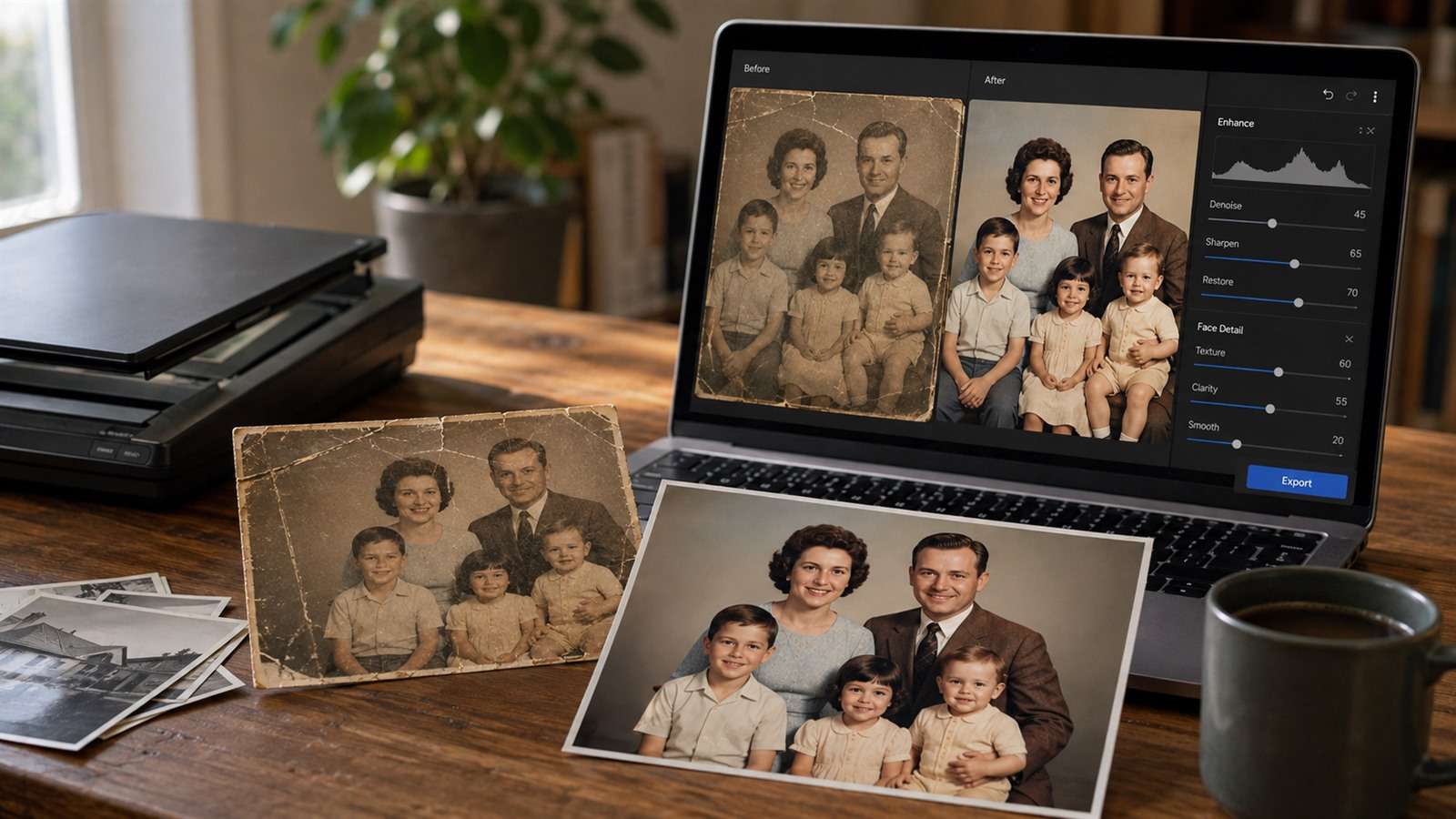
Reimagineは、“印刷写真の取り込み”というRemini系サービスがカバーしにくい作業をスムーズに行えます。スマホで複数の写真やアルバムも自動認識・切り抜き可能。家族情報と一緒に管理できます。彩色、色あせ補正、強調、修復など一連の作業がワークフロー内で完結。元画像も別管理されます。
特に、プリント写真の箱から作業を始めたい場合に便利。最近撮影した1枚の画像だけを手軽に強調したい場合にはやや不向きです。
4. Upscayl — 無料でローカル拡大&オープンソース
UpscaylはローカルGPU処理で高解像度化を実現します。個人写真のアップロードが不要、デスクトップアプリも完全無料、余計な編集機能はありません。主にイラストやWeb画像、小さな写真の拡大に向いています。
細かな傷や色補正、手動レタッチはできません。小さいだけの素材ならUpscaylで十分ですが、ダメージのある写真では欠点も大きく見せてしまう場合があります。
5. Adobe Photoshop — 複雑な修復と手動再構築
Photoshopは、目の上の破れや角の欠け、衣服のシミなど、修復に正確な判断が求められる場合の選択肢です。ヒーリング・クローン・マスク・調整レイヤー・生成AIを組み合わせて編集内容を記録しながら進められます。
Reminiより時間と技術を要しますが、そのぶん細かなコントロールが可能。大切な家族写真は自動判断に頼らず、経験あるレタッチャーに依頼すると安心です。
6. YouCam Enhance — モバイルで多機能画像強調
YouCam Enhanceは、写真・動画の高画質化やAI画像生成、手早いスマホ編集を一つで行いたい方におすすめ。Remini同様の手軽さを持ちつつ、画像生成や仕上がり調整も可能です。ポートレートやSNS画像には実際の元画像と仕上がりを比較しながら最適なモードを選びましょう。
有料プランの前に「五分割テスト」で画質チェック
ツール比較にはサンプル画像を統一するのがポイント。代表的な一枚を選び、元画像は別途保存。加工後は以下の5カ所を100〜200%拡大して確認します。
- 目・キャッチライト:方向・虹彩の形・左右非対称が変化していないか確認。
- 口・歯:新しい歯や唇の合体、表情の違いに注意。
- 生え際・耳:塗り絵のような再現や縁のにじみが出やすい部分。
- 衣服・アクセサリー:模様や小物が不自然に生成されていないかチェック。
- 背景の文字や建物:文字や形状のゆがみがないか観察。
最後に、用途のサイズに戻してバランスを確認しましょう。印刷目的なら繊細なディテール、プロフィールやSNS画像は顔の自然さ、アーカイブ用途では控えめな修正が最適です。必要な範囲だけ最小限の処理を選んでください。
古い家族写真は“証拠性”も意識して保存
編集前に元のプリントをスキャンまたは撮影し、無加工の元画像と復元用コピーを保管しましょう。どのアプリや設定で加工したか履歴も記録しておくのがおすすめ。強調済みJPEGを何度も編集すると画質や信頼性が下がるので避けてください。
- 縁までしっかり写して、元の切り抜き範囲が分かるように記録しましょう。
- 間接光でプリント写真に対してカメラを平行に構えるのがポイントです。
- 顔復元を行う前に、回転や明るさ補正まで済ませておきましょう。
- 共有用だけでなく、高品質なマスター用データも必ず保存しましょう。
- 彩色や復元したバージョンにはラベルを付け、元画像と区別できるようにしてください。
手早い補正にはMedia.io、アルバム丸ごとの管理ならReimagine、細部の修復はPhotoshopや専門レタッチが最適です。用途ごとに分担するのが、万能アプリに頼るより確実です。
Remini代替:よくある質問
-
Reminiの無料代替でおすすめは?
拡大メインならUpscaylが無料のデスクトップ向けツールとして有力です。Media.ioも新規ユーザー向けにブラウザでAI画像強調が無料で試せます。(ユーザー登録やエクスポート制限は随時ご確認ください) -
もっとも自然な顔に仕上がるのはどのツール?
自然な仕上がりは元画像と設定によります。Topaz Photoは顔復元やシャープ化の細かい調整ができ、Photoshopは手動で編集が可能です。常に元画像と比較し、目や歯、髪、肌の質感まで確認しましょう。 -
AIでぼやけた写真の本来のディテールは復元できますか?
AIは輪郭や推測可能なディテールを強調できますが、失われた情報まで完璧に復元することはできません。元画像がぼやけていたり、解像度が低いほど、仕上がりを慎重に確認することが重要です。 -
大量の古い写真を一括で修復・管理したい場合は?
MyHeritage Reimagineのように、まずスキャンして整理後、必要な写真だけ強調するワークフローがおすすめ。プライバシーや一括処理重視ならローカル処理ツールも選択肢です。 -
WebのAI画像強調だけで印刷にも使えますか?
元画像がきれいで印刷サイズが小さめなら十分活用できます。エクスポートした画像のピクセル数・アーティファクトを100%表示で確認し、必要に応じて小サイズでテスト印刷することをおすすめします。


