

 ChatGPT
 Perplexity
 Gemini
 Claude
 Grok
Grok
Il rumore di sfondo può facilmente distrarre l'attenzione da un video altrimenti fantastico, soprattutto quando stai modificando in iMovie. Che siavento, eco o basso ronzio sullo sfondo, il rumore indesiderato rende il suono audio meno lucido. Se vi chiedeteCome rimuovere il rumore di fondo dall'audio in iMovie, questa guida ti mostrerà i semplici passaggi per pulire il suono e migliorare la qualità generale.
In questo articolo
Rimuovere il rumore di fondo in iMovie: cosa dovresti sapere prima
Ma prima di entrare, è importante capire cosa sta realmente facendo iMovie dietro le quinte. Puoi usarlo per ridurre il rumore di fondo di base. È ottimizzato per la velocità e la semplicità e funziona meglio quando il rumore è leggero e costante. Quindi cerchiamo di capire i diversi tipi di rumore in modo da poter regolare le tue aspettative.
Ecco i tipi di rumori e cosa iMovie può gestire. È intenzionalmente progettato per principianti e modifiche rapide. I suoi strumenti audio applicano la riduzione del rumore per clip piuttosto che a livello globale e si basano su semplici algoritmi piuttosto che sulla riparazione dettagliata della frequenza. Questo mantiene l'interfaccia pulita, ma limita anche la precisione.
| Problema Audio | Come suona | iMovie può aiutare? | Cosa aspettarsi |
| rumore di fondo | Fumbio del ventilatore, tono della stanza, sibilo leggero | Sì (in una certa misura) | Migliorata chiarezza se il rumore è sottile e costante |
| rumore del vento | Rumore basso, esplosioni, aria che colpisce il microfono | parzialmente | Vento leggero può essere affrontato; Le forti raffiche saranno una sfida |
| Eco/reverb | Voce cava, spaziosa, lontana | No | iMovie non riesce a rimuovere echo in modo affidabile |
iMovie Rimuovere il rumore di sfondo utilizzando i controlli Audio
I controlli Audio sono il flusso di lavoro principale che la maggior parte delle persone utilizzaRimuovere il rumore di fondo in iMovie. Tutto accade all'interno dell'ispettore Audio e la riduzione del rumore viene applicata per clip, non per l'intero progetto. Questa è una distinzione importante. Ogni video o clip audio deve essere regolato singolarmente.
Dai un'occhiata al processo passo-passo.
- Scarica iMoviedal sito ufficiale di Apple o dal Mac App Store. Una volta installato, aprire il programma.
- Crea un nuovo progetto cliccando su Progetti. Quindi, fare clic su Crea nuovo, quindi selezionare Film per avviare un progetto di editing standard.
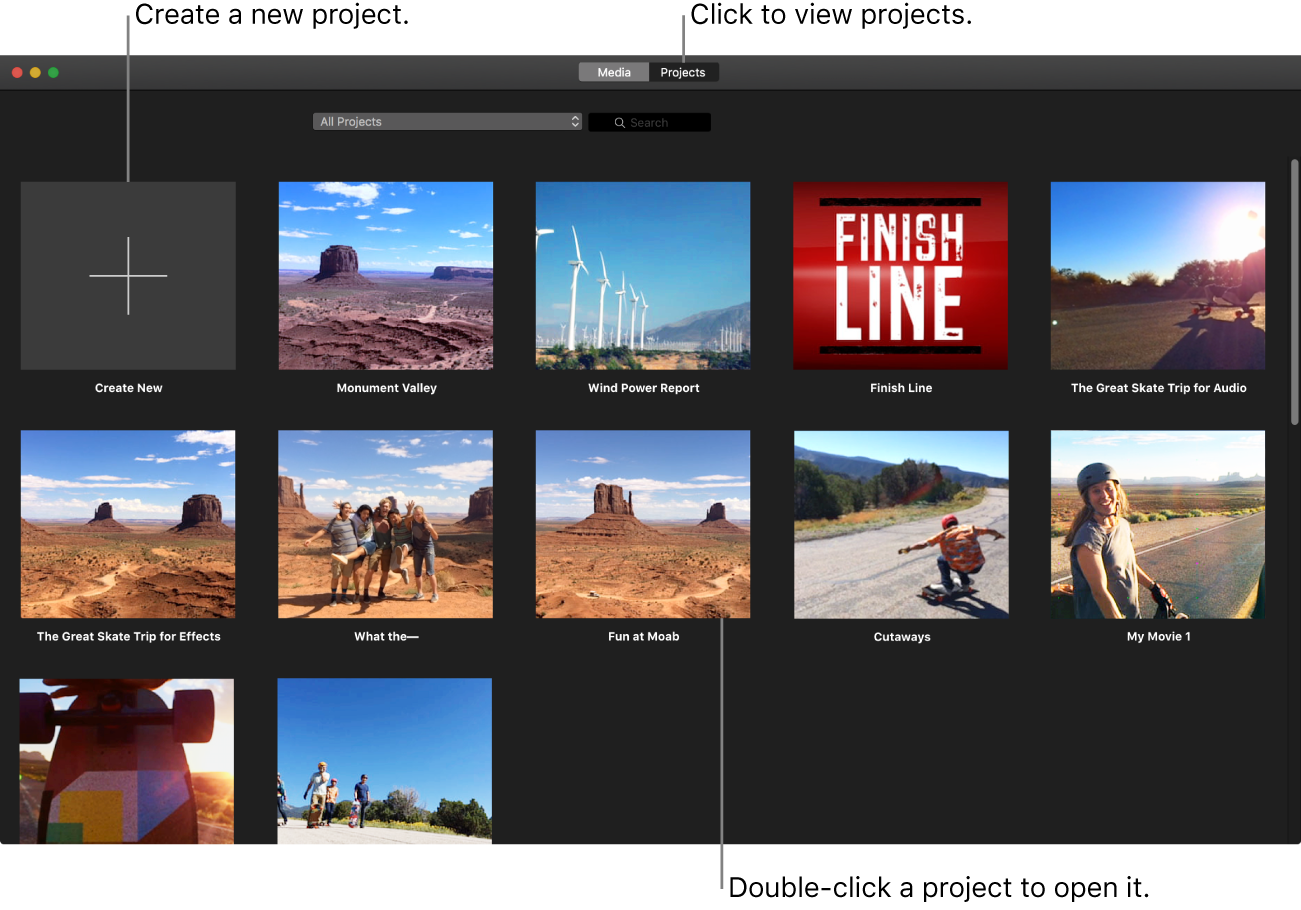
- Fare clic sul pulsante Importa Media e selezionare il file che si desidera ripulire. Una volta importata, trascinare la clip nella timeline. Il pulsante sembra così.

- Fare clic direttamente sul video o sulla clip audio che si desidera pulire e fare clic sul pulsante di riduzione del rumore e equalizzatore.

- Controllare la casella Riduci il rumore di fondo. iMovie applicherà immediatamente la riduzione del rumore alla clip selezionata.

- Spostare lentamente il cursore a destra mentre ascolti l'audio. Interrompere non appena la chiarezza migliora, ed evitare sempre di spingerla al massimo.
Ridurre il rumore del vento in iMovie utilizzando Mute
Il rumore del vento è uno dei problemi più difficili per gli editor semplici come iMovie. Quando forti raffiche colpiscono il microfono, crea un rumore a bassa frequenza che sopraffa e distorce l'audio. Un buon consiglio è quello di dividere la clip attorno alle raffiche di vento. Se solo una parte di una clip contiene rumore del vento, dividere la clip e applicare la riduzione del rumore solo alla sezione rumorosa.
Puoi anche abbassare il volume durante le sezioni con forte vento per renderlo meno distraente. A volte, l'unica soluzione pulita è rimuovere i segmenti di vento peggiori. Puoi farlo utilizzando il pulsante Mute.

iMovie Clean Up Audio con regolazioni EQ
La riduzione del rumore da sola raramente offre il miglior risultato. In iMovie, le preimpostazioni e le regolazioni dell'EQ possono migliorare notevolmente la chiarezza percepita del parlato. Nello specifico, dopo aver cliccato sul pulsante di riduzione del rumore e equalizzatore, è necessario scegliere la preimpostazione Voice Enhance.

Dovresti evitare preimpostazioni che tagliano aggressivamente le frequenze basse e alte, in quanto possono diluire le voci o enfatizzare gli artefatti.
Da tutte le informazioni di cui sopra, potresti scoprire che iMovie può ammorbidire il rumore di sottofondo di basso livello (ad esempio, ronzio lieve della stanza) utilizzando il cursore di riduzione del rumore e migliorare un po' la chiarezza se la voce è significativamente più forte del rumore.
Tuttavia, ha dei limiti per le voci in sottofondo, rumori transitori o mutevoli come i bambini che parlano, i cani che abbaiano, i vari ronzi dei macchinari e quelle occasioni in cui c'è troppa riduzione rende le voci sottili o soffocate.
Se si desidera ridurre il rumore per il dialogo, che richiede un discorso più chiaro senza danneggiare la chiarezza. Ecco alcuni suggerimenti pratici.
Suggerimenti pratici per la riduzione del rumore di fondo del dialogo in iMovie
- Inizia con una riduzione delicata: spostare il cursore del rumore appena abbastanza per ammorbidire il sibilo ambientale; Fermati prima che le voci sembrino innaturali.
- Utilizzare le regolazioni del volume e dell'EQ (trattate più avanti) per aumentare la chiarezza dopo la riduzione del rumore.
- Cattura sezioni silenziose: se hai segmenti con solo rumore di fondo, ascoltateli per valutare quanto la riduzione è utile per il resto della clip.
- Considera di staccare l'audio se vuoi rimuovere manualmente le sezioni particolarmente rumorose o sostituirle.
Alternativa basata sull'intelligenza artificiale alla riduzione del rumore Audio iMovie: Media.io
Se ti ritrovi a compensare troppo con volume o EQ solo per nascondere il rumore, questo è un segno che iMovie potrebbe aver raggiunto il suo limite. Questo strumento online può superare iMovie per il rumore complesso perché gestisce il rumore mutevole, come il traffico, i cambi di vento, l'ambiente della folla e così via, molto meglio della riduzione statica. Funziona meglio come fase di preelaborazione, non come sostituto per l'editing.
È molto semplice da usare.
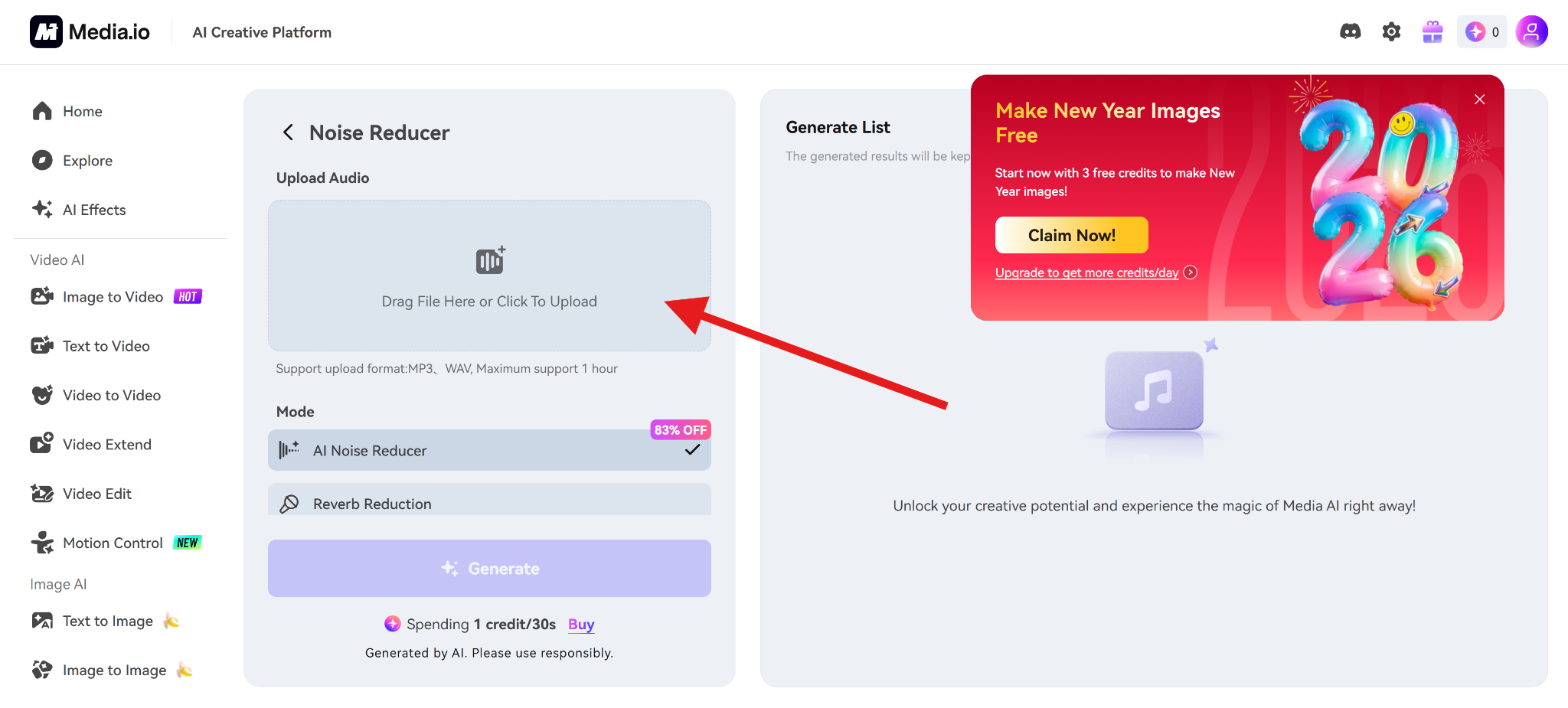
- accedere alRiduttore di rumore di Media.ioCaratteristica.
- Fare clic per caricare il file audio.
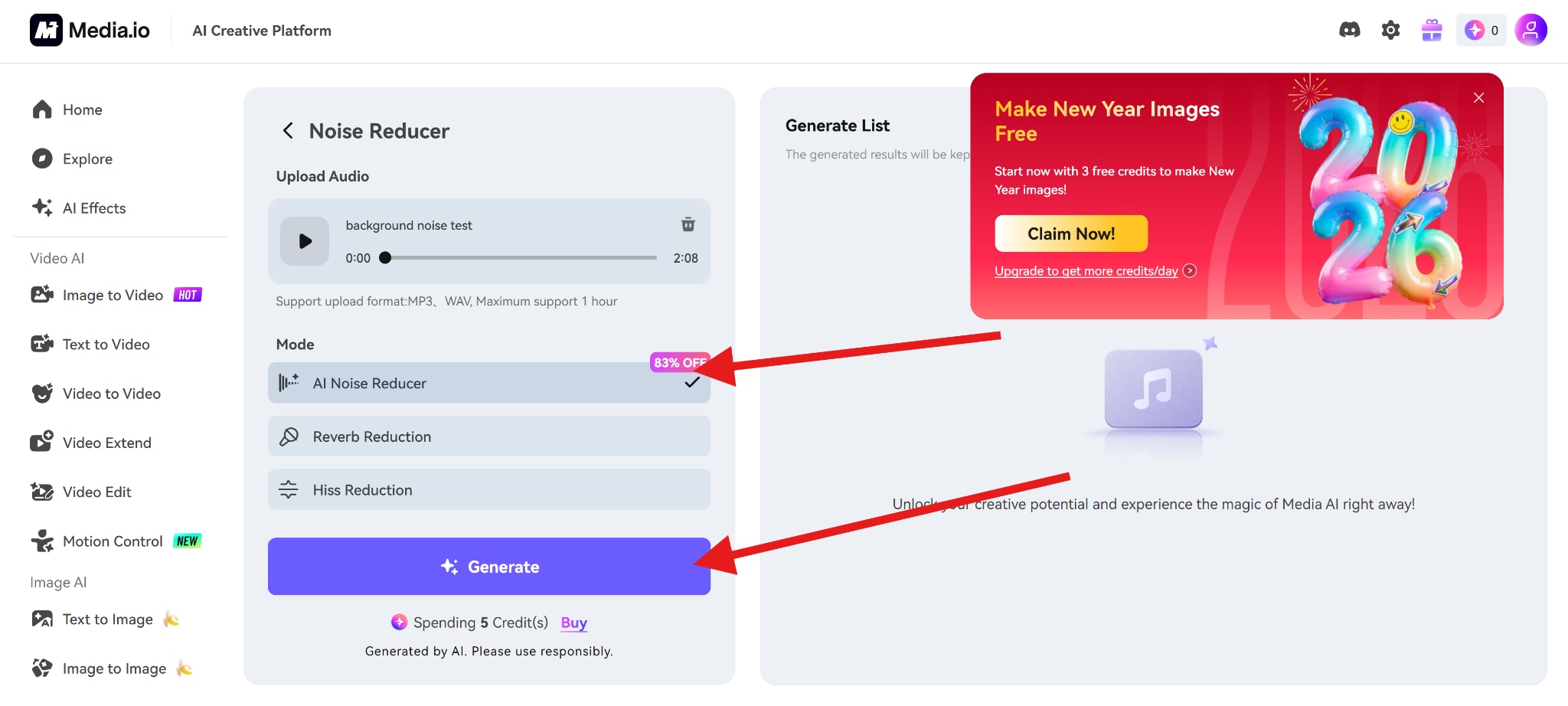
- Selezionare il riduttore di rumore AI e fare clic su Genera.
Vantaggi di Media.io rispetto agli strumenti integrati di iMovie
- Risultati migliori su rumore incoerente o stratificato
- Dialogo più pulito con meno danni vocali
- Pulizia più veloce per clip più lunghe
- Nessun Mac richiesto (basato sul browser)
conclusione
iMovie può rimuovere il rumore di fondo, ma entro limiti chiari. I suoi strumenti incorporati funzionano meglio per un rumore leggero e costante e una semplice pulizia dei dialoghi. Quando usati delicatamente, migliorano la chiarezza senza attirare l'attenzione sulla lavorazione.
Per le registrazioni con rumore più pesante o incoerente, preparare l'audio prima di importarlo in iMovie risparmia tempo e preserva la qualità. Gli strumenti basati sull'intelligenza artificiale come Media.io gestiscono il rumore complesso in modo più efficace, riducendo la necessità di correzioni aggressive in seguito.