

 ChatGPT
 Perplexity
 Gemini
 Claude
 Grok
Grok
Se vi chiedete how per rimuovere il rumore di fondo dall'audio in FL Studio, non sei solo. Dal sibilo del microfono e del ronzio della stanza alla statica a basso livello, il rumore indesiderato può rapidamente rovinare una presa altrimenti pulita. Molti produttori cercano soluzioni semplici e passo-passo utilizzando strumenti come Edison, EQ o un cancello rumore all'interno di FL Studio. In questa guida, esamineremo metodi pratici per ridurre il rumore di fondo e migliorare la qualità audio senza sovraelaborare il suono.
In questo articolo
FL Studio Noise Reduction: comprendere prima il rumore

FL Studio è innanzitutto un DAW di produzione musicale, che può aiutare con il ronzio della stanza, il sibilo del microfono, il rumore del ventilatore e il rumore dell'interfaccia. Non tutti i rumori dovrebbero essere trattati allo stesso modo.
- Rumore costante (sibilo costante o ronzio) → meglio gestito con Edison
- Rumore tra le parole → meglio gestito con un cancello di rumore
- Rumore specifico della frequenza → meglio gestito con EQ
- Rumore dinamico o disordinato → spesso al di là della zona di comfort di FL Studio
Ma dovresti sapere che se hai un rumore di fondo che cambia rapidamente, una forte contaminazione ambientale o registrazioni con rumore e voce sovrapposti, sarà estremamente difficile rimuoverlo dall'audio.
FL Studio Rimuovere il rumore di sfondo utilizzando Edison (strumento di rimozione del rumore)

Edison è una funzione integrata di FL Studio e la maggior parte dei professionisti lo considera il cuore della rimozione del rumore nel programma. A differenza di noise Gate o EQ, Edison può effettivamente imparare come suona il rumore e rimuoverlo in modo rapido ed efficiente.
Come sbarazzarsi del rumore di fondo in FL Studio con Edison
Ecco come funziona.
- Scarica e installa FL StudioSul tuo dispositivo.
- Apri il programma, importa la traccia con problemi di rumore di sfondo, fai clic con il tasto destro del mouse e seleziona Modifica campione.
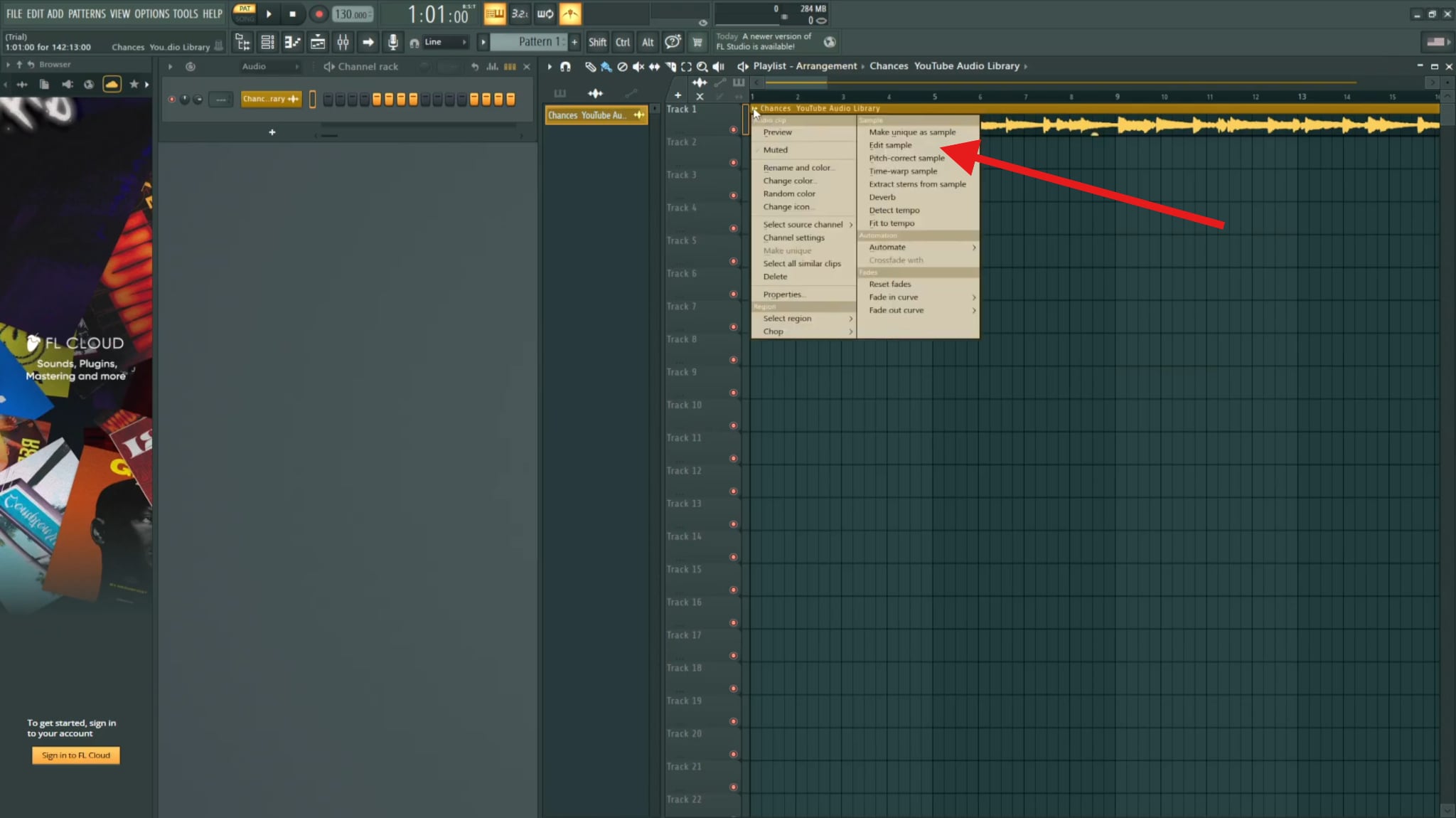
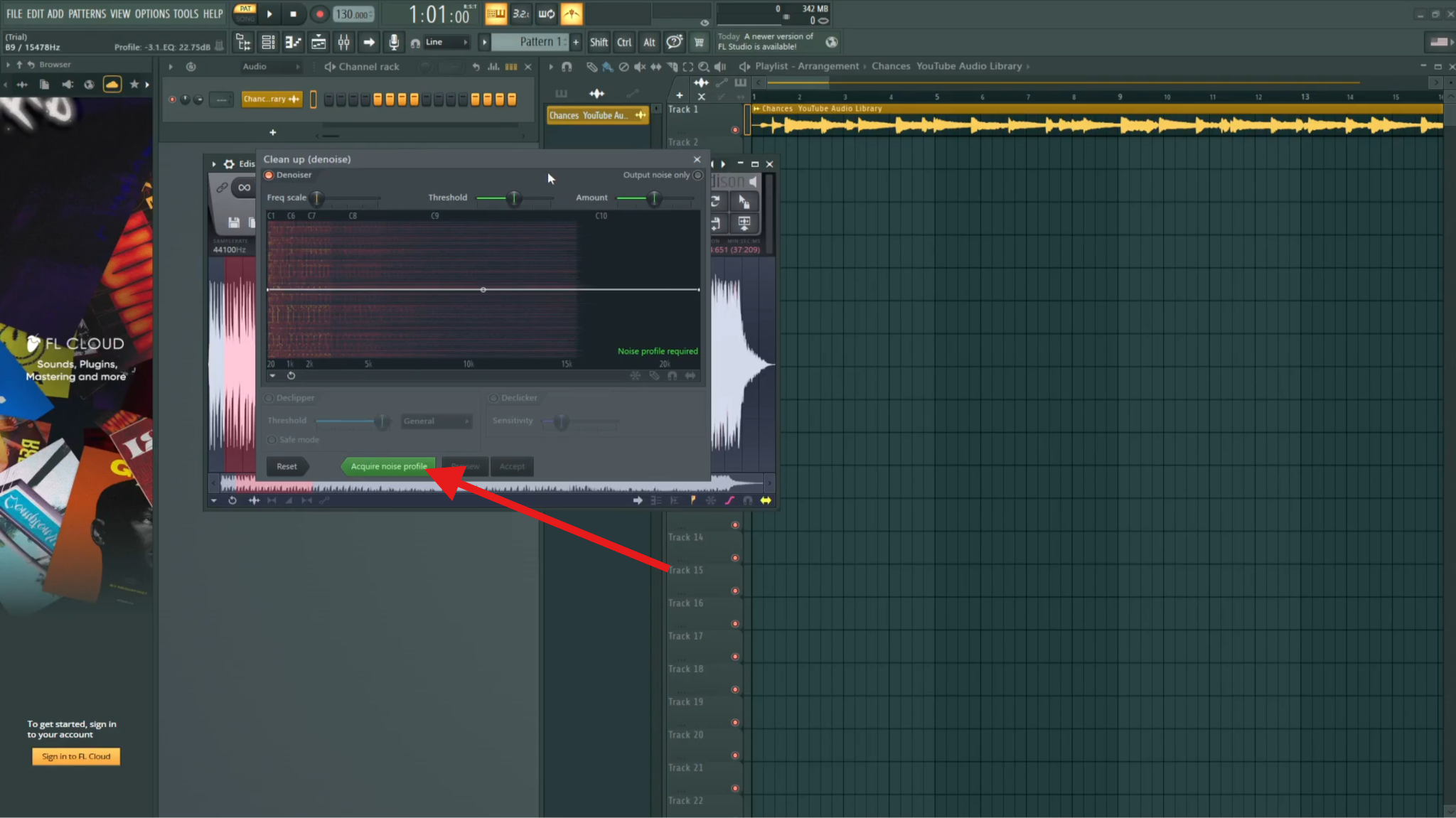
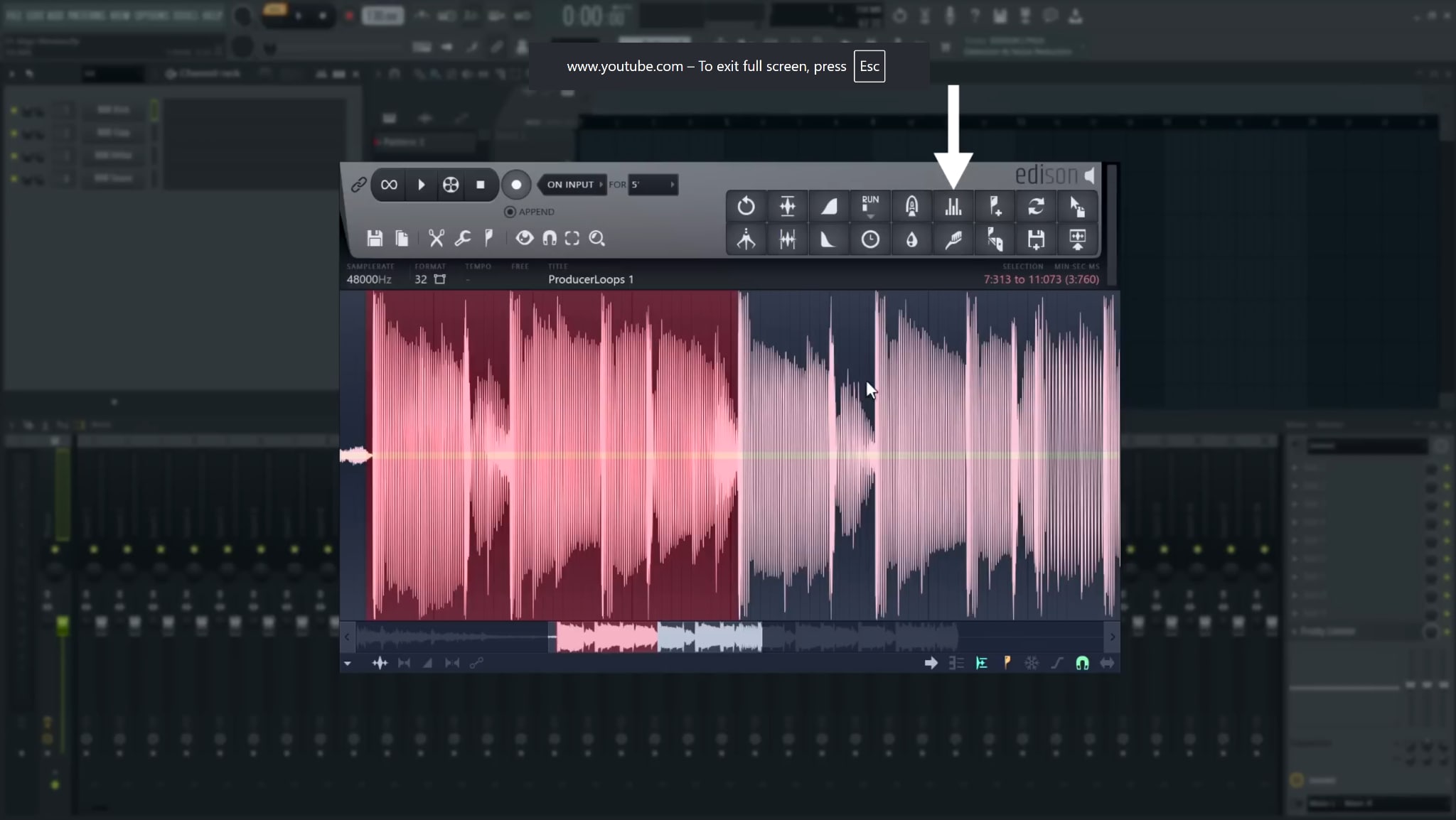
- Questo aprirà Edison. All'interno dell'interfaccia di Edison, selezionare la parte dell'audio che presenta in modo evidente il rumore di fondo che si desidera rimuovere e fare clic per attivare lo strumento Denoise.

- Ora, fai clic su Acquista profilo rumore.
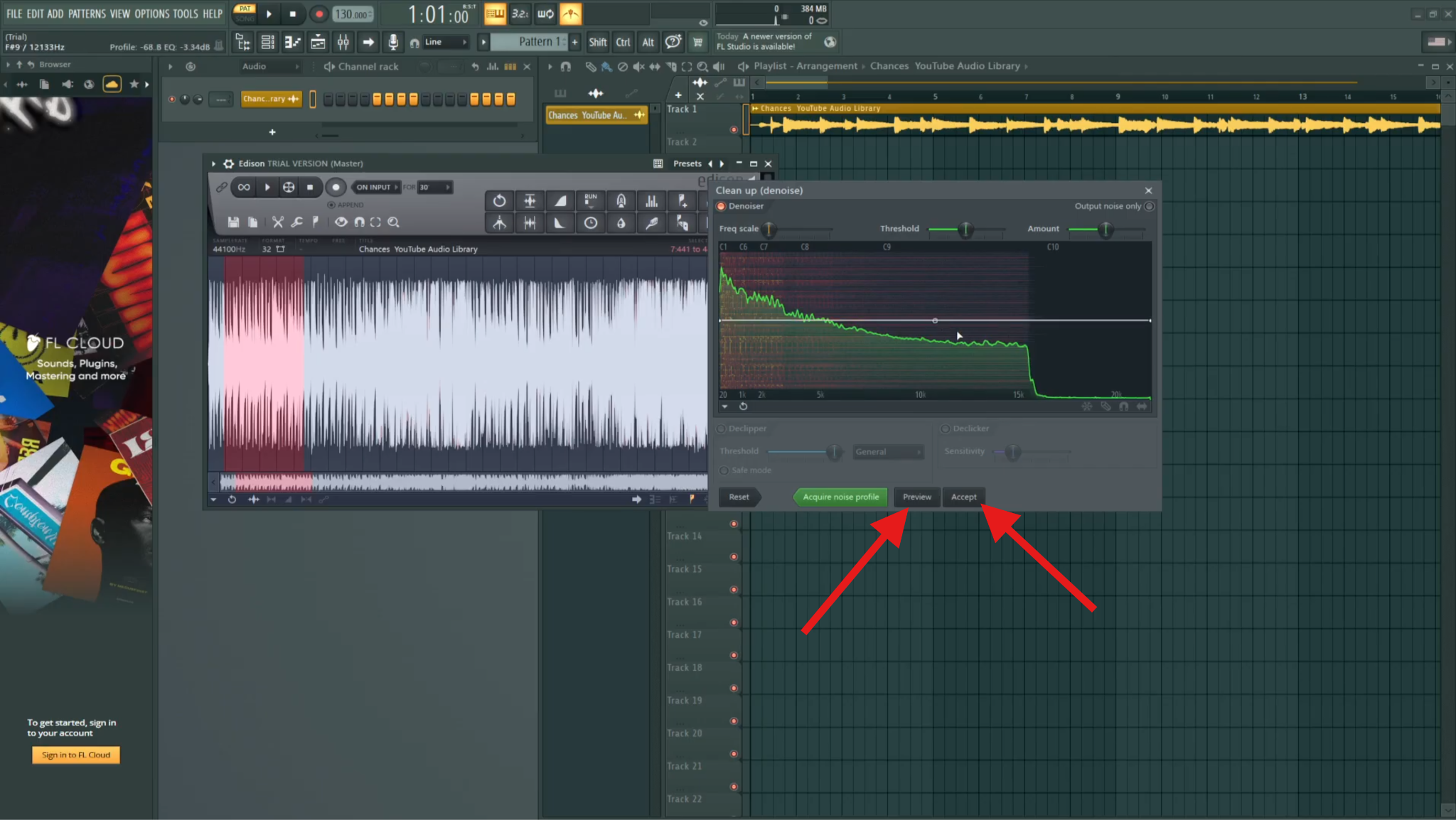
- Ora, selezionare l'intera traccia e ripetere il processo (clic con il pulsante destro del mouse> Modifica campione> Denoise). Ora puoi fare clic su Anteprima per ascoltare le modifiche prima di fare clic su Accetta.
FL Studio Rimuovere il rumore di fondo con Noise Gate (Fruity Limiter)
Subito da subito, è necessario imparare che i cancelli del rumore non rimuovono il rumore che sta avvenendo in parallelo con i suoni della voce o dello strumento. Rimuovono il rumore solo durante i silenzi, ma questo è comunque incredibilmente utile.
Come utilizzare il cancello del rumore in FL Studio
Per attivare questa funzione, apri il Mixer in FL Studio e segui i passaggi seguenti.
- Seleziona la traccia su cui stai lavorando e nella sezione Mixer, fai clic per aggiungere un nuovo plugin, seleziona Fruity Limiter e aggiungilo al tuo canale.
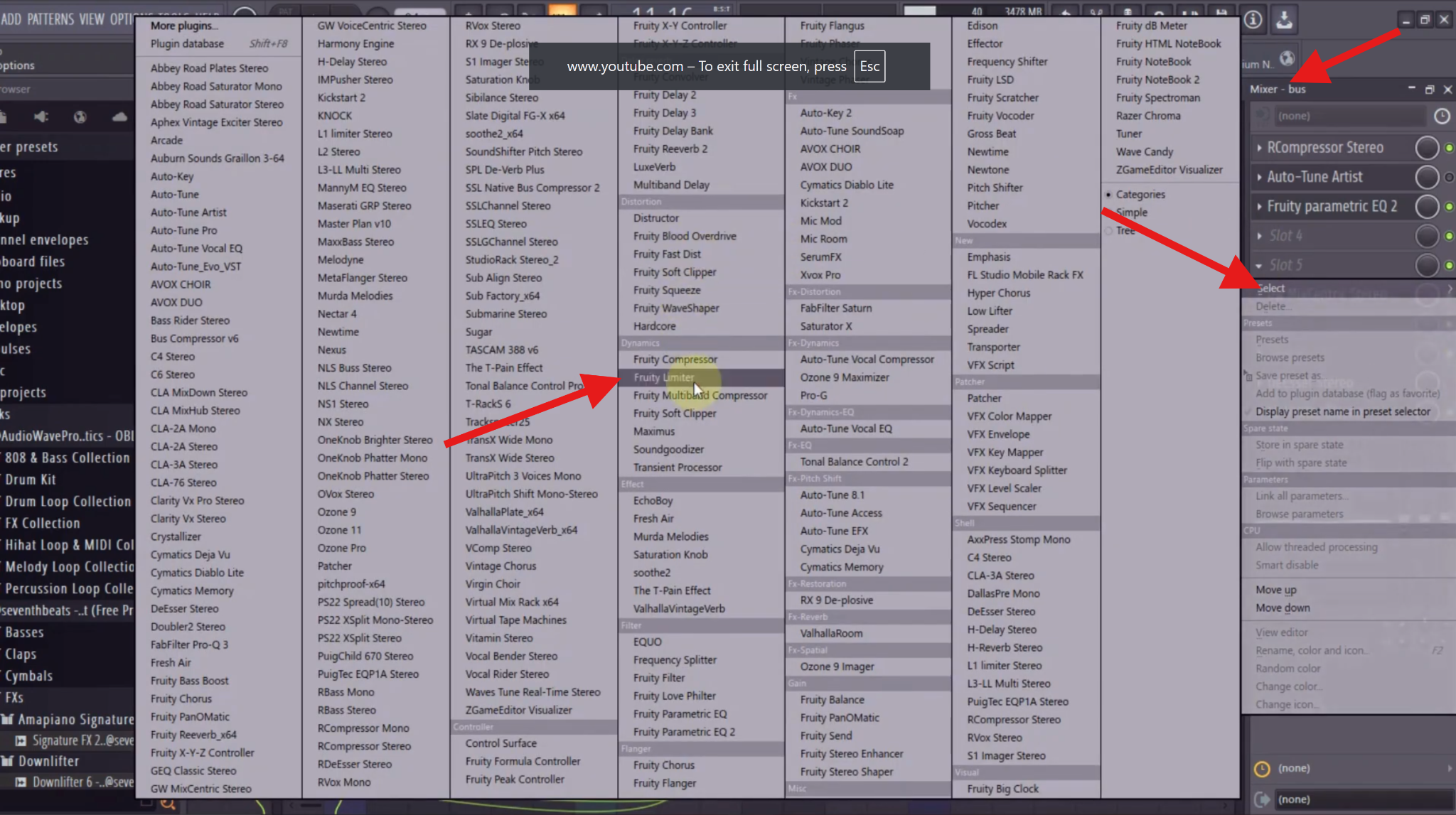
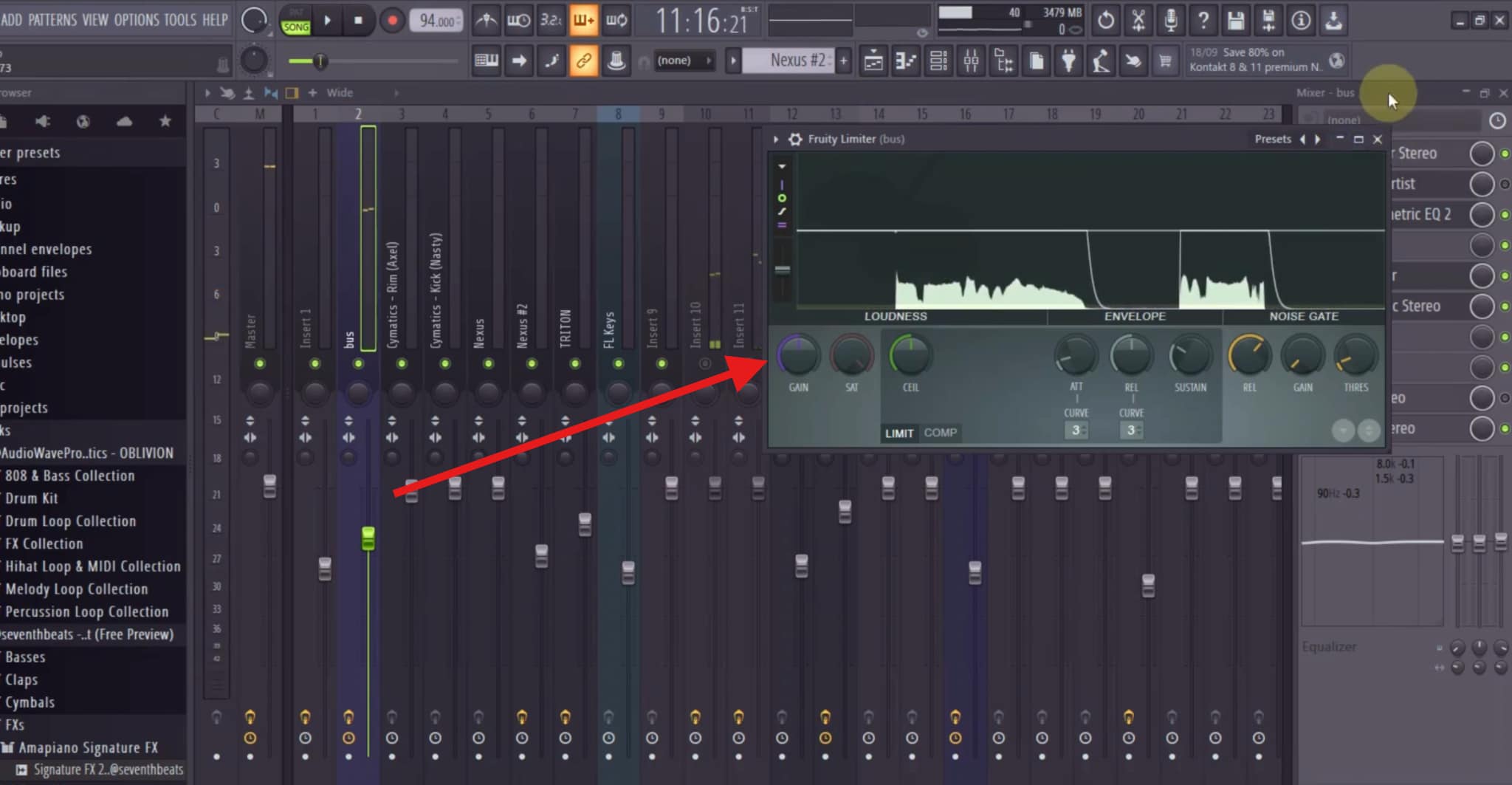
- Selezionare la freccia che punta verso il basso e andare su Preset> Noise Gate.
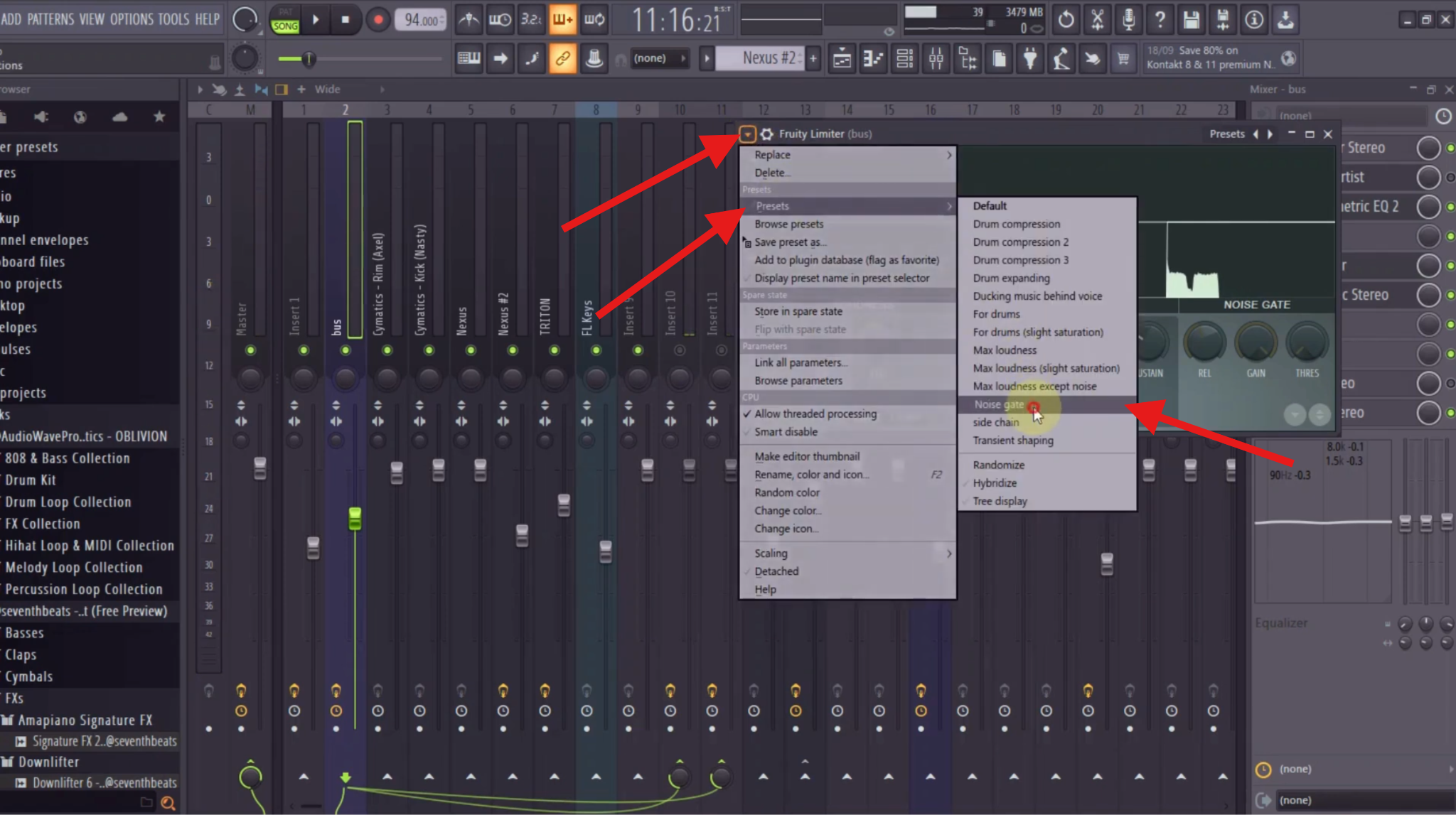
- Puoi continuare a regolare le manopole fino a ottenere un risultato che ti piace.
Rimuovere il rumore di fondo FL Studio con le tecniche EQ
La prima cosa che dovresti sapere è che l'EQ non rimuove il rumore, ma può ridurre il volume delle frequenze associate a specifici tipi di rumore.
Puoi attivarlo dall'editor Edison cliccando sul pulsante EQ.
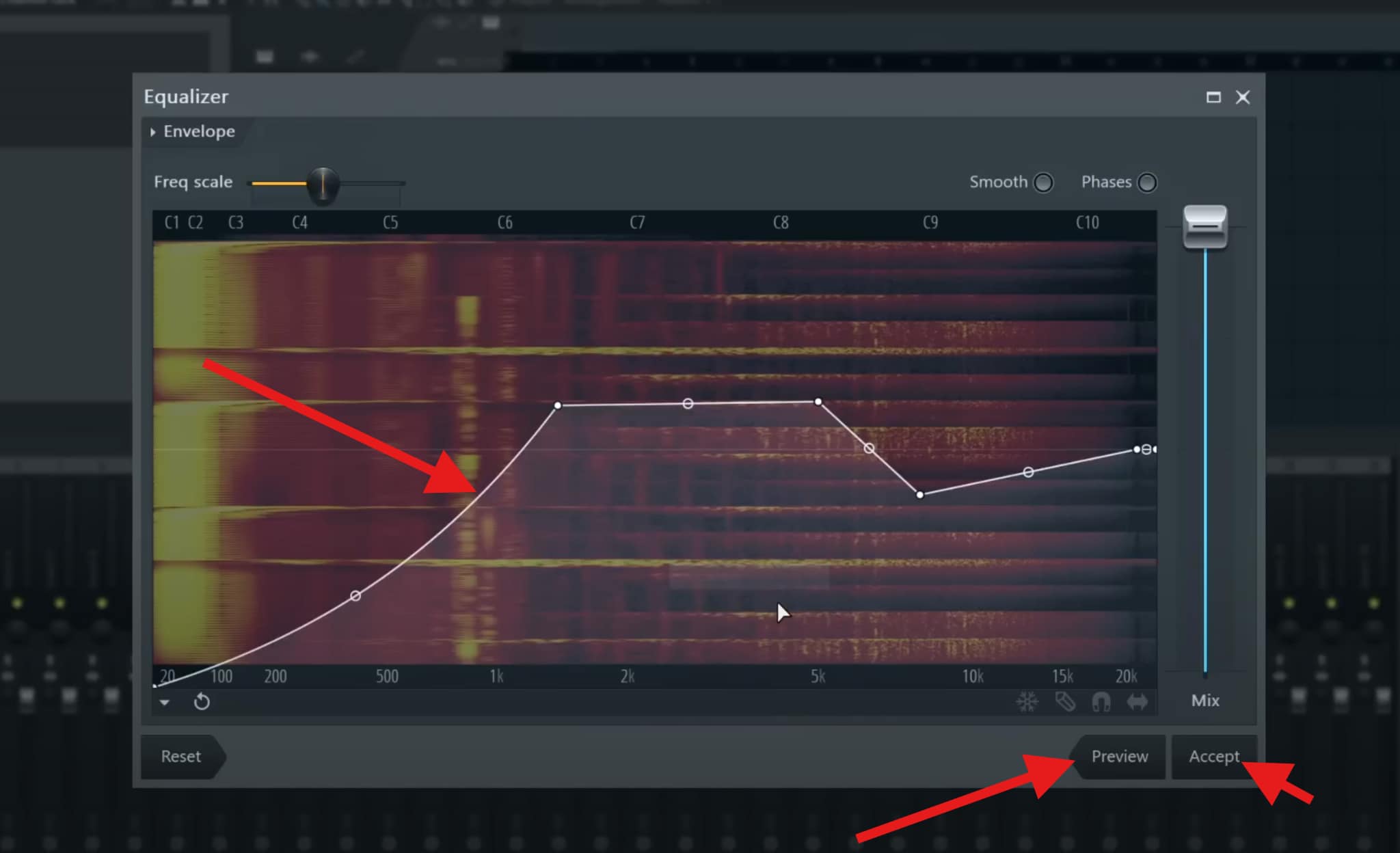
Quando si apre la nuova finestra, è possibile regolare le frequenze fino a ottenere un risultato solido. Anteprima ogni passaggio del percorso e fai clic su Accetta quando sei soddisfatto.
Dai un'occhiata a questa tabella, dove puoi conoscere i diversi tipi di suoni di sottofondo e quali frequenze occupano di solito. In questo modo, saprai quali frequenze abbassare a seconda del tuo caso.
| Tipo di suono di fondo | Come suona di solito | Gamma di frequenza tipica (Hz) | Note per la pulizia |
| Rumore a bassa frequenza (potenza/rumore di terra) | buzz elettrico costante | 50 – 60 Hz (più armoniche a 100, 120, 180 Hz) | spesso causati da messa a terra o interferenze di potenza; tacca o basso-taglio con attenzione |
| rumble della stanza/vibrazione del pavimento | Movimento profondo e basso | 20 – 80 Hz | Il filtraggio passa-alto è solitamente efficace |
| Rumore AC/ventilatore (fascia bassa) | Flusso d'aria morbido e costante | 80 – 200 Hz | Può sovrapporsi con il corpo vocale; Evitare tagli aggressivi |
| Rumore di gestione del microfono | colpi, urti | 20 – 150 Hz | transitorio; La modifica manuale o l'automazione funziona meglio |
| tono camera scatolata | Fango, suono chiuso | 200 – 500 Hz | Le delicate immersioni EQ migliorano la chiarezza |
| Ventilatore per Computer (fascia media) | Tono meccanico ronzante o costante | 300 – 800 Hz | Spesso ha bisogno di un mix di EQ e denoise |
| Generale Rumore/Ambiente della camera | Lavaggio sottile di sfondo | 200 – 2.000 Hz | Meglio ridotto con denoising in stile Edison |
| Rumore del sibilo del microfono/preamplificatore | "Shhh" o statico | 4.000 – 12.000 Hz | denoise LEGGERE + DELICATA FORMATURA ALTA FASSIONE |
| Siffisso elettrico ad alta frequenza | Rumore acuto e sottile | 8.000 – 16.000 Hz | Facile da ridurre, ma non uccide l'aria vocale |
| Rumore del vento (bassa energia) | Morbido rombo | 20 – 200 Hz | Il filtro passa-alto aiuta; Il vento dinamico è più forte |
| Rumore del vento (raffiche) | Improvviste esplosioni a bassa frequenza | 20 – 500 Hz | Migliore risoluzione con strumenti di automazione o AI |
| Breath noise (voce) | Inalazioni/espirazioni pesanti | 1.000 – 6.000 Hz | La riduzione manuale del guadagno funziona meglio di denoise |
| Rumore della tastiera/scrivania | Clicchi, tocchi | 1.000 – 5.000 Hz | transitorio; Modifica manuale o gating |
| Voci di sottofondo (sanguinamento) | discorso oppresso | 300 – 3.000 Hz | Difficile da rimuovere senza danneggiare la voce principale |
Flusso di lavoro rapido: rimuovere il rumore da voci, strumenti e campioni in FL Studio
Diverse fonti sonore reagiscono in modo diverso alla riduzione del rumore. Invece di utilizzare le stesse impostazioni per tutto, segui questo flusso di lavoro rapido in base al tipo di audio che stai pulendo.
Per voce e registrazioni vocali
La voce è sensibile all'elaborazione del rumore, quindi l'obiettivo è quello di pulire lo sfondo senza danneggiare la chiarezza. Identifica prima il rumore, isola la voce e ascolta il sibilo, il rumore della stanza o il rumore a bassa frequenza. Trova una sezione breve e silenziosa per catturare il profilo di rumore e applica la riduzione del rumore della luce. Mantenere la quantità conservativa per evitare artefatti metallici.
For Instruments and Samples
Instrument recordings often contain natural noise, and removing too much can damage the character. Decide whether the noise is actually a problem; if so, you can use Edison for continuous noise. Capture a noise profile and apply subtle denoising for steady hum or background hiss. If noise appears only between notes, manually cut out the empty regions.
Common Mistakes When You Remove Noise in FL Studio
- Over-aggressive Edison settings
- Using noise gates to fix constant noise
- Applying noise reduction after heavy effects
- Forgetting to capture a clean noise sample
- Chasing silence instead of clarity
Alternativa basata sull'intelligenza artificiale per la pulizia del rumore: Media.io

If you're still hearing noise after using FL Studio's built-in tools, it might be easier to clean the file before you even start mixing. Media.io's AI Noise Reducer works directly in your browser, so there's no software to install. It can handle different types of background noise like hiss, wind, clicks, low hum, and even light reverb, without complicated manual settings.
For FL Studio users who focus on music production, Media.io also offers creative tools like Lyrics to Song and Text to Music, which can quickly turn ideas into demos. It's a convenient way to clean up audio and spark new inspiration in one place.
How to Remove Background Noise on Media.io?
- Go to the Media IO online noise reducer page.
- Upload your audio file.
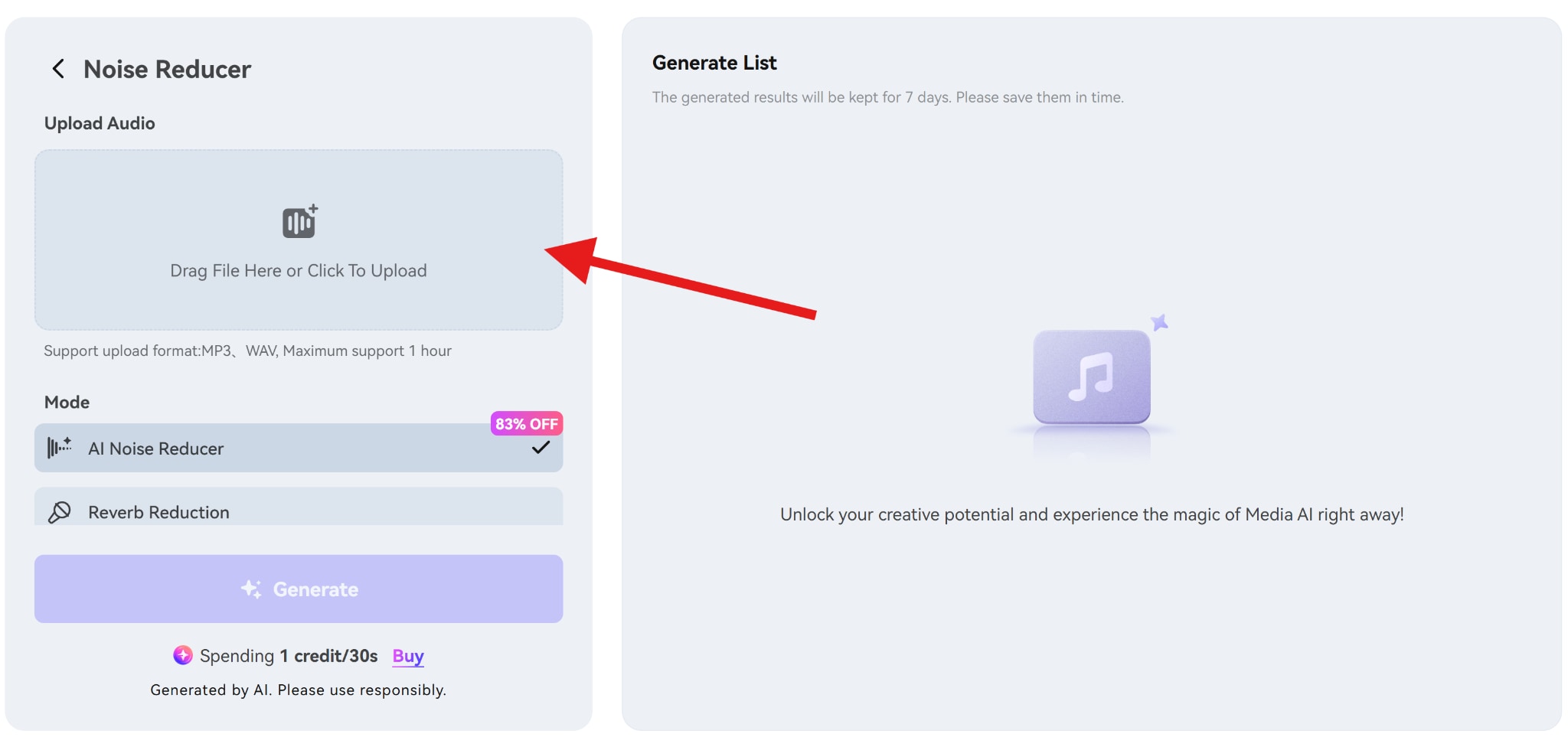
- Select the AI Noise Reducer feature and click on Generate.
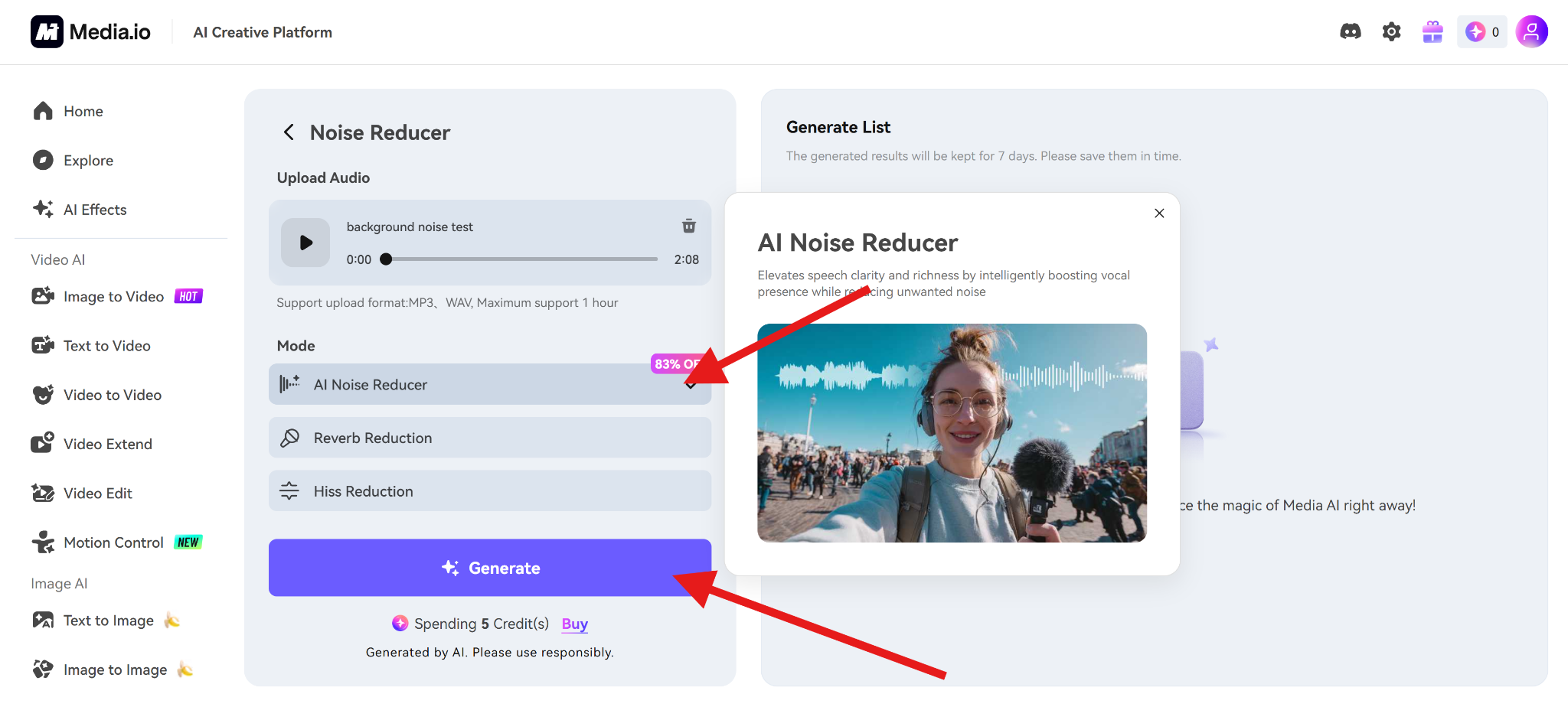
- The tool will clean the audio, remove all background noise, and, once done, you can download the audio file for backup or further editing.
conclusione
So, as we have learned, Edison is the central tool for removing background noise in FL Studio. Noise gates and EQ help control noise before and after denoising, but they are not substitutes for proper profiling. Perhaps the best option is to use AI to remove background noise and FL Studio for minor adjustments.
In any case, start clean, denoise conservatively, and stop as soon as sound clarity improves enough.