
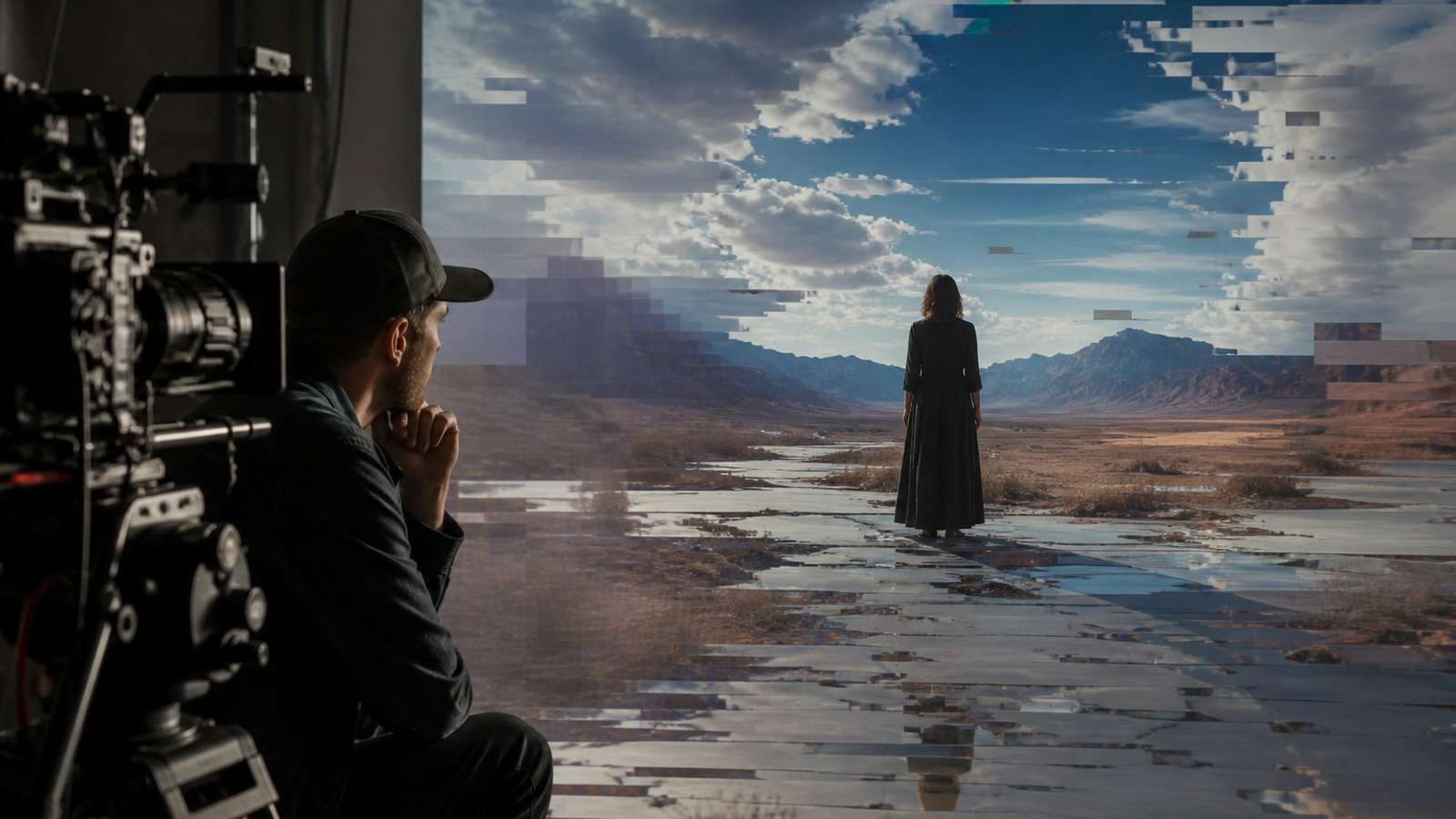
An Fehler bei der KI-Videogenerierung kann zwei sehr unterschiedliche Bedeutungen haben. Der Dienst kann technisch versagen – in einer Warteschlange stecken, eine Zeitüberschreitung haben, die Eingabe ablehnen oder keine Datei zurückgeben – oder erfolgreich abgeschlossen werden und einen unbrauchbaren Clip mit verzerrter Anatomie, Charakterabweichungen, Flimmern, verzerrten Bewegungen, ignorierten Anweisungen oder fehlerhaftem Audio erzeugen.
Die Behebung des Problems beginnt mit der Identifizierung der fehlerhaften Ebene. Die Neuschreibung einer Eingabeaufforderung behebt keinen Timeout eines Kontos. Upscaling korrigiert keinen unmöglichen Handkontakt. Die komplette Regeneration einer Sequenz ist verschwenderisch, wenn nur ein Framebereich, eine gesprochene Zeile oder ein Übergang defekt ist. Dieser Leitfaden bietet einen Diagnose-Workflow für sowohl technische Fehler als auch visuelle Probleme.
In diesem Artikel
Klassifizieren Sie das KI-Videoproblem, bevor Sie es beheben
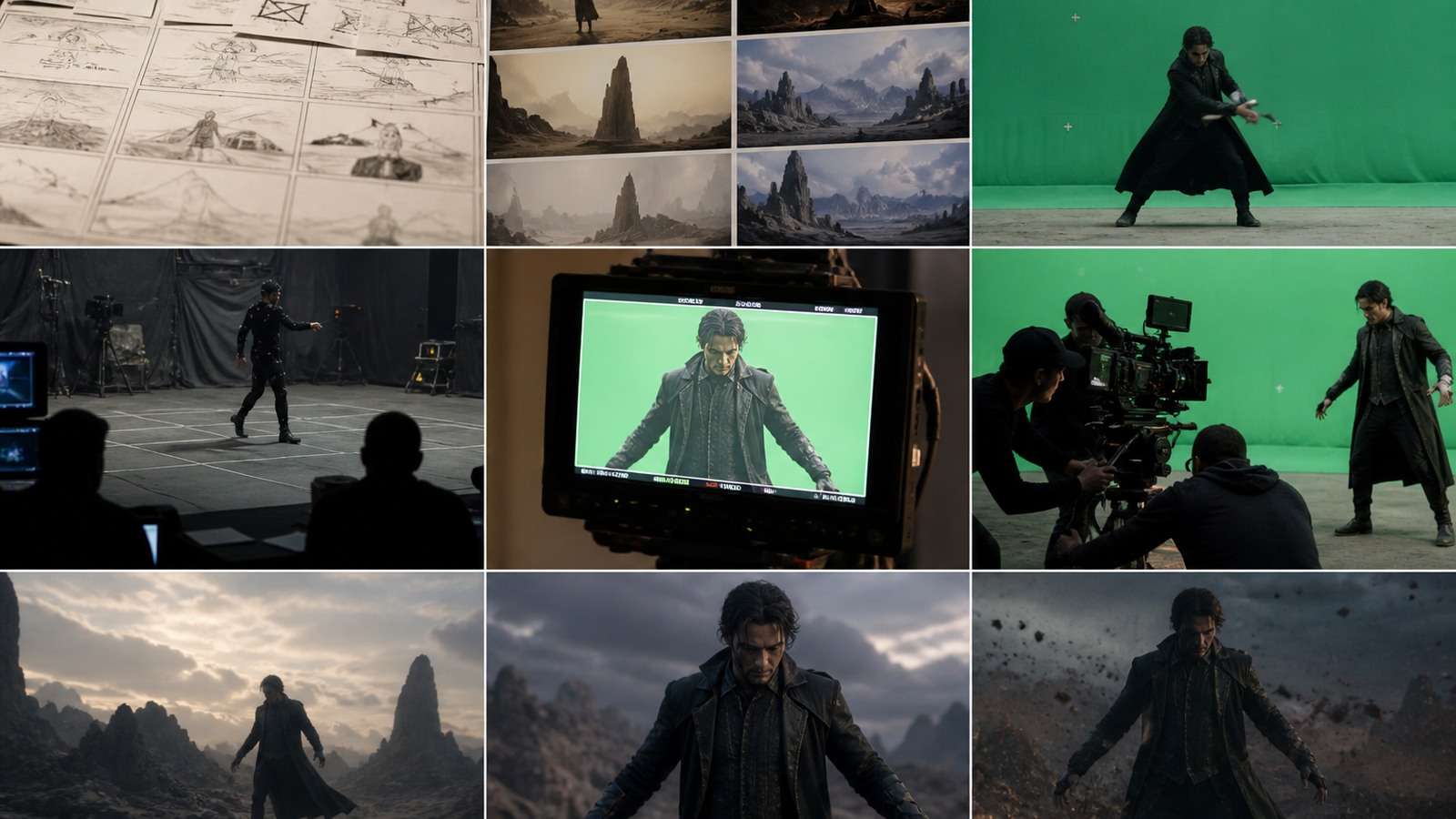
| Fehlschlagende Ebene | Typisches Symptom | Erste Diagnose |
|---|---|---|
| Dienst | Warteschlange endet nie, Timeout oder Serverfehler | Überprüfen Sie den Plattformstatus, Job-ID und Wiederholungsrichtlinien |
| Eingabe | Upload abgelehnt oder Quelle erzeugt schlechte Bewegungen | Dateiformat, Auflösung, Zuschnitt und Quellfehler prüfen |
| Prompt | Aktion, Kamera oder Stil werden ignoriert | Suchen Sie nach Konflikten und zu vielen Prioritäten |
| Identität | Gesicht, Alter, Kleidung oder Produkt ändern sich | Referenzrollen und Konsistenz auditieren |
| Bewegung | Verzerrung, Verformung, unmöglicher Kontakt oder Physik | Start-/Endzustände und Überlagerung prüfen |
| Temporal | Flimmern, Texturkriechen oder instabiler Hintergrund | Vergleichen Sie benachbarte Frames und sich bewegende Grenzen |
| Audio | Lippensynchronisation, Stimme, Dialogzeitpunkt oder Atmosphäre fehlschlägt | Audioebenen trennen und Quellspur prüfen |
| Export | Beschädigte Datei, falsche Maße oder Wiedergabeproblem | Testen Sie das Master-File in einem anderen Player, bevor Sie neu rendern |
Speichern Sie Prompt, Eingaben, Modell, Dauer, Seitenverhältnis, Job-ID und Fehlermeldung, bevor Sie versuchen, das Problem zu beheben. Ohne einen Nachweis wird jeder neue Versuch zu einem Experiment, und es ist unmöglich zu wissen, ob die Plattform sich erholt hat oder die geänderte Anweisung das Problem gelöst hat.
KI-Videogenerierung bleibt hängen, Zeitüberschreitung oder Start fehlgeschlagen

Wenn die KI-Videogenerierung nicht funktioniert, beginnen Sie außerhalb der kreativen Vorgabe. Eine Warteschlange kann durch Plattformauslastung, Sicherheitsüberprüfung, nicht unterstützte Eingabe, abgelaufene Authentifizierung, aufgebrauchte Credits oder einen Anbieter-Ausfall verzögert sein.
- Behalten Sie die Job-ID. Klicken Sie nicht mehrfach auf „Generieren“ und erstellen Sie keine doppelten kostenpflichtigen Jobs.
- Überprüfen Sie Dienststatus und Kontostatus. Bestätigen Sie Credits, Planlimits, Authentifizierung und aktuelle Vorfälle.
- Überprüfen Sie die Eingabe lokal. Öffnen Sie das Bild, die Audio- oder Videodatei und stellen Sie sicher, dass sie nicht beschädigt ist. Verwenden Sie einen gängigen Codec und eine unterstützte Dateigröße.
- Entfernen Sie externe Abhängigkeiten. Abgelaufene signierte URLs und blockierte Cloud-Dateien können eine gültige Eingabe zum Scheitern bringen.
- Führen Sie einen Minimaltest durch. Verwenden Sie eine einfache Eingabe und eine kurze Dauer. Schlägt auch dies fehl, liegt das Problem wahrscheinlich beim Dienst oder Konto.
- Wiederholen Sie den Versuch mit Verzögerung. Warten Sie zwischen den Versuchen und behalten Sie denselben kontrollierten Input bei, damit das Ergebnis für die Diagnose nützlich bleibt.
An Timeout bei der KI-Videogenerierung beweist nicht, dass das Modell die Szene nicht verstanden hat. Schreiben Sie die detaillierte Eingabe erst dann neu, wenn ein minimal bekannter guter Job erfolgreich war. Wenn ein Anbieter wiederholt einen technischen Fehler ausgibt, notieren Sie Zeit, Job-ID, Modell und Eingabetyp für den Support.
Wenn die Eingabe (Prompt) abgelehnt wird
Trennen Sie Sicherheitsablehnungen von Syntax- oder Längenbeschränkungen. Entfernen Sie persönliche Daten, unautorisierte Ähnlichkeitsanfragen und unnötig sensible Formulierungen. Bei harmlosen Szenen vereinfachen Sie die Beschreibung ohne die Absicht zu verschleiern. Versuchen Sie nicht, das Sicherheitssystem der Plattform zu umgehen.
Warum KI-Video Gesichter, Hände und Körper fehlschlagen
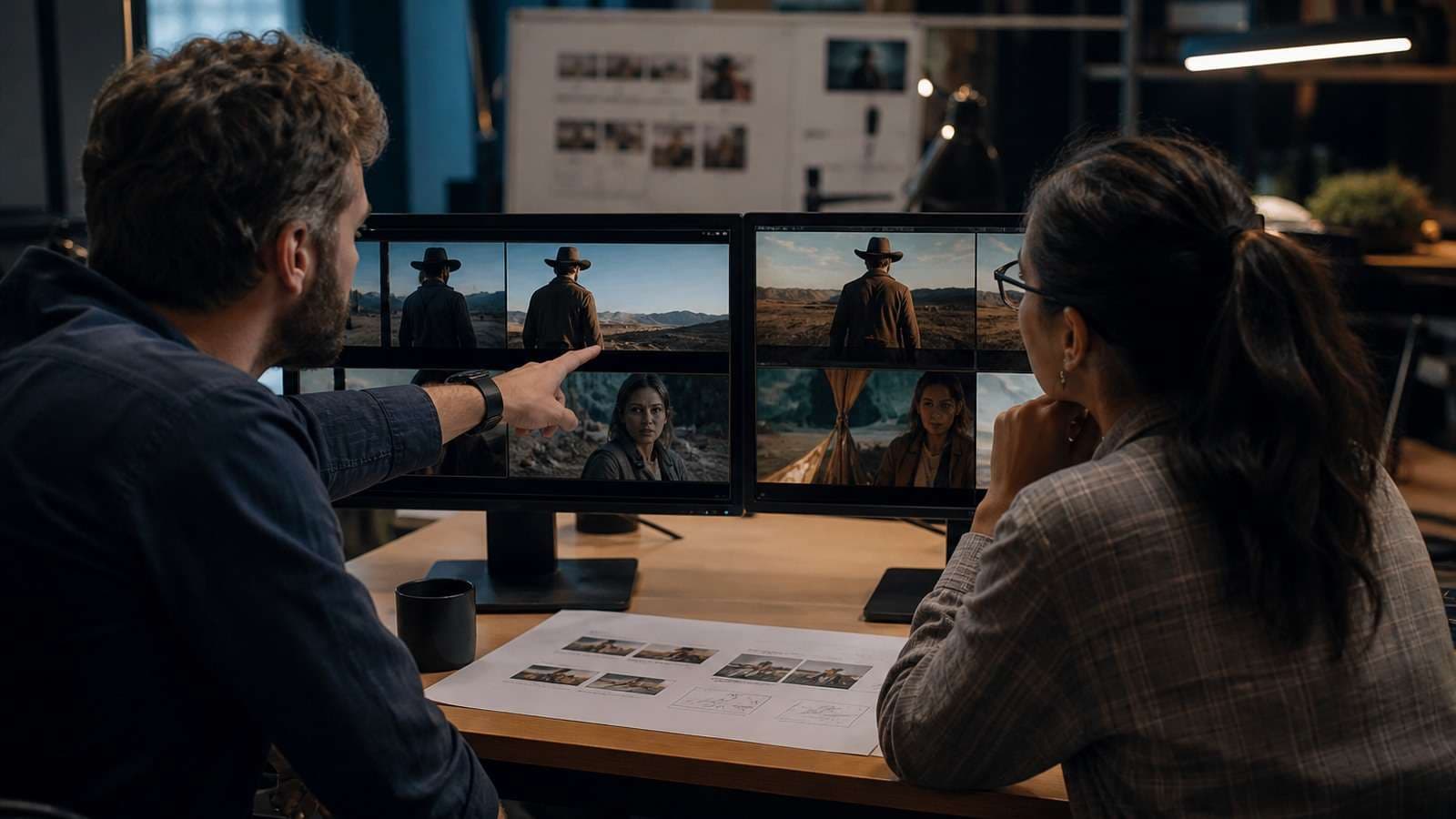
Hände komprimieren viele Gelenke, Überlappungen und Kontaktverhältnisse in einen kleinen bewegten Bereich. Gesichter vereinen Identität, Ausdruck, Sprache und sich ständig verändernde Geometrie. Diese Details werden besonders schwierig, wenn sie klein im Bild sind, Bewegungsunschärfe aufweisen, verdeckt sind oder gezwungen werden, mit einer anderen Person oder einem Objekt zu interagieren.
Praktische Creator-Tests und technische Erklärungen führen zur gleichen Lösung: Reduzieren Sie Mehrdeutigkeiten. Eine stabile Identitätsreferenz ersetzt eine breite Textbeschreibung; eine Hand-Posen-Referenz ersetzt eine erfundene Geste; Start- und Endzustände schränken den Bewegungsverlauf ein; und gezielte Bildausschnitte bestimmen, wie viele Details das Modell auflösen muss.
KI-Video-Handverzerrung beheben
- Zeigen Sie die komplette Hand, wenn möglich; vermeiden Sie, dass wichtige Finger zu Beginn hinter einem Objekt versteckt werden.
- Beschreiben Sie den Anfangs- und Endgriff statt nur „sie hebt es auf“.
- Interaktion mit jeweils nur einem Objekt pro Einstellung.
- Stellen Sie eine Posen- oder Kontaktreferenz bereit, wenn die Geste kommerziell wichtig ist.
- Rahmen Sie die Hand so groß, dass das Modell sie auflösen kann, aber nicht so groß, dass kleine Fehler dominieren.
- Testen Sie die Interaktion isoliert, bevor Sie die vollständige Szene produzieren.
Start: Ihre rechte Hand ist offen neben der Tasse, die Handfläche nach innen gerichtet, alle fünf Finger sichtbar. Ende: Ihr Daumen und die beiden ersten Finger halten den Henkel, die übrigen Finger ruhen locker darunter. Die Tasse bleibt steif und aufrecht. Statische Halbnahaufnahme, keine andere Hand im Bild.
KI-Video-Gesichtsverzerrung und Identitätsveränderung beheben
Ein Text wie „Frau mit dunklem Haar“ beschreibt eine Kategorie, nicht eine bestimmte Person. In verschiedenen Einstellungen können mehrere verschiedene Gesichter dies erfüllen. Verwenden Sie konsistente Multiwinkel-Referenzen und ordnen Sie sie explizit einer Gesichtsid (Identität) zu. Media.ios KI-Charakter-Turnaround-Bogen kann stabile Blickwinkel etablieren, bevor die Bewegung generiert wird.
Mischen Sie nicht Fotos mit unterschiedlichen Altersstufen, starken Filtern, gravierenden Haarstiländerungen und inkonsistenten Gesichtsproportionen. Trennen Sie permanente Identität von veränderbarer Kleidung und Umgebung. Testen Sie früh eine Nahaufnahme, ein Profil und eine Sprechszene, da einfache Totale Identitätsschwächen verbergen.
Wie man Charakterdrift, Flimmern, Verzerrungen und Morphing behebt

KI-Video-Charakterdrift ist ein Kontinuitätsproblem. Das Modell hat mehrere gültige Interpretationen und keine ausreichend starke Referenz. Mehr Gesichtsadjektive in jeder Vorgabe zu wiederholen verschlimmert häufig das Problem, da leicht abweichende Definitionen eingeführt werden.
Erstellen Sie eine Charakterbibel mit freigegebenen Referenzdateien, Identitäts-Beschreibungen, Kleidung, Maßstab, wichtigen Requisiten und unerlaubten Änderungen. Beschreiben Sie für jede Szene, was sich ändert und was explizit erhalten bleibt.
Flimmern und Texturkriechen
KI-Video-Flimmern tritt häufig bei feinen Mustern, Haaren, Blättern, Reflexionen, Text und bewegten Konturen auf. Das Hochskalieren eines flimmernden Clips kann die Instabilität verstärken statt sie zu beheben.
- Vereinfachen Sie hochfrequente Texturen im Quellbild.
- Vermeiden Sie kleinen Text oder detaillierte, sich wiederholende Muster auf bewegten Objekten.
- Reduzieren Sie gleichzeitige Subjekt- und Kamerabewegung.
- Verwenden Sie einen klareren, höher aufgelösten Start-Frame.
- Prüfen Sie, ob nach der Generierung durch Komprimierung Blockartefakte oder Bänder entstanden sind.
- Ersetzen Sie ein kurzes, fehlerhaftes Intervall statt den gesamten Clip aggressiv zu glätten.
Verzerrung und Morphing
KI-Video-Verzerrung bedeutet meist, dass das Modell die Geometrie bei der gewünschten Bewegung nicht erhalten kann. Gewöhnliche Auslöser sind Drehungen über die in einem einzelnen Quellbild enthaltene Information hinaus, Körperteile, die hinter Objekten verschwinden, zwei sich berührende Subjekte oder Kamerafahrten, die unbekannte Seiten eines Produkts oder Raumes zeigen.
Wählen Sie eine Bewegung, die von der Quelle unterstützt werden kann. Ein frontales Produktbild eignet sich für ein vorsichtiges Hineinzoomen, aber nicht unbedingt für eine Rundum-Präsentation. Für große Rotationen liefern Sie mehrere Ansichten und kennzeichnen sie als ein Objekt. Muss die Szene komplexe physische Aktionen zeigen, teilen Sie sie in Einstellungen mit stabilen Posen auf.
Wenn die KI-Video-Prompt oder Kamerarichtung ignoriert wird
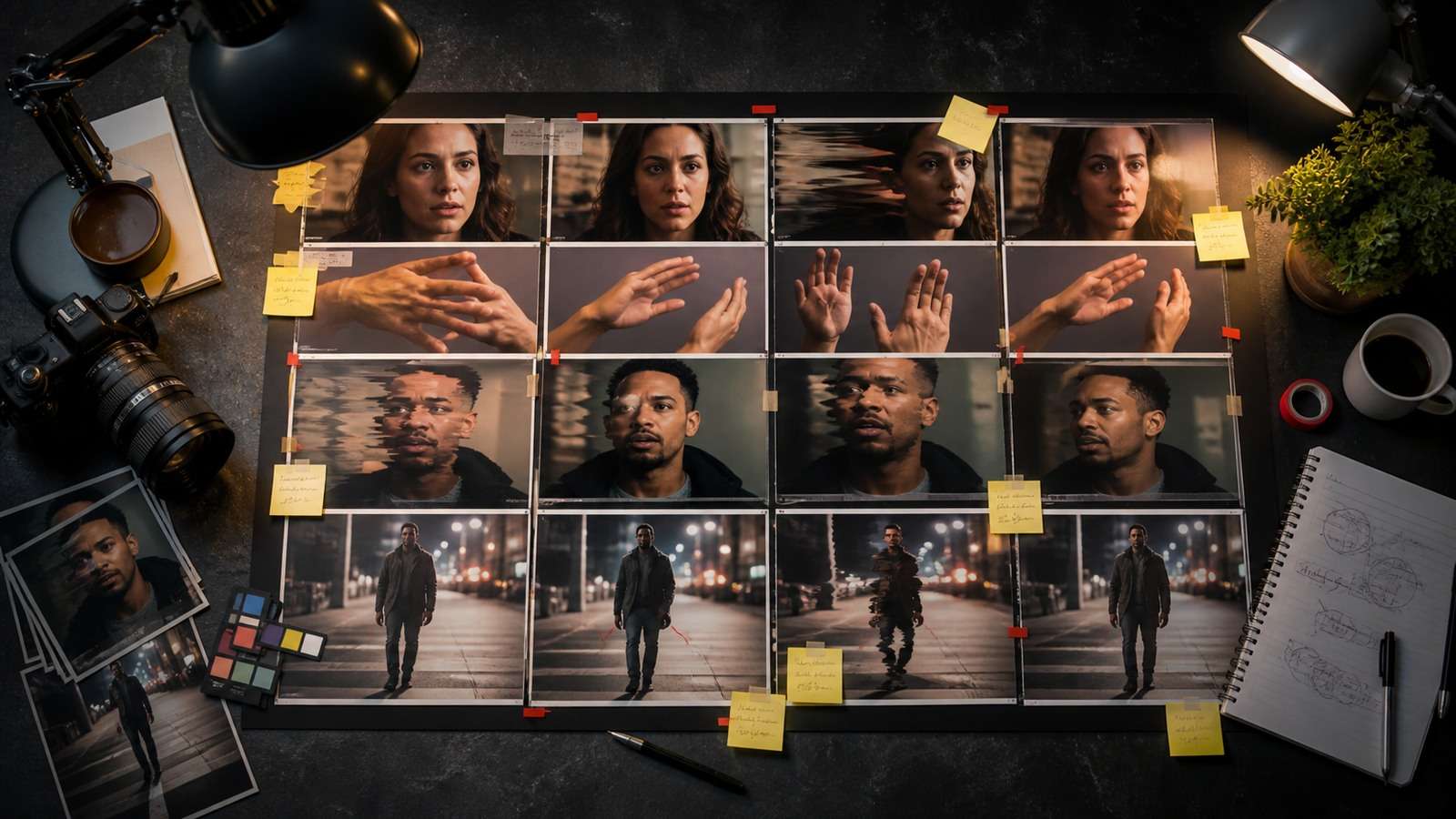
An KI-Video-Prompt ignoriert ist oft ein Prioritätskonflikt. Das Modell soll ein Gesicht erhalten, einen Raum erfinden, Hände animieren, Kleidung ändern, um das Subjekt kreisen, Dialog hinzufügen und ein Produktlabel in wenigen Sekunden zeigen. Es setzt die wahrscheinlichsten Vorgaben um und lässt andere weg.
Schreiben Sie die Szene als Produktionsebenen um:
- Referenzrollen: Welche Datei steuert Identität, Produkt, Umgebung, Bewegung oder Stimme?
- Ausgangszustand: Wo befindet sich jedes wichtige Subjekt und Objekt?
- Primäre Änderung: Welche Aktion muss unbedingt ausgeführt werden?
- Kamera: Einstellungsgröße, Winkel, Bewegung, Geschwindigkeit und Endzustand.
- Beleuchtung: Quelle, Richtung und Stabilität.
- Erhaltung: Was muss unverändert bleiben?
- Audio: Sprecher, Dialog, Effekte, Atmosphäre und Musik.
Falsche Kamerabewegung
An AI-Video-Kamerabewegung falsch Das Ergebnis kann auf inkompatiblen Begriffen wie „fixierte Kamera“ und „dramatische Umkreisung“ basieren oder aus einer Bewegung resultieren, die mit der Bewegung des Subjekts in Konflikt steht. Verwenden Sie konventionelle Richtungen – langsames Tracking nach links, fixierte Draufsicht, kontrollierte Halbumkreisung – und definieren Sie das Endziel. Vermeiden Sie es, Dolly, Kran, Schwenk und Zoom in einem kurzen Abschnitt zu kombinieren.
Prototypisieren Sie eine einfachere Einstellung mit dem Media.io KI-Video-Generator oder animieren Sie eine stabile Quelle mit Bild-zu-Video. Ein kontrollierter Referenztest hilft, ein unklar visuelles Konzept von einer modellspezifischen Einschränkung zu unterscheiden.
Fehler bei AI-Video-Lippensynchronisation und Audio-Synchronisation
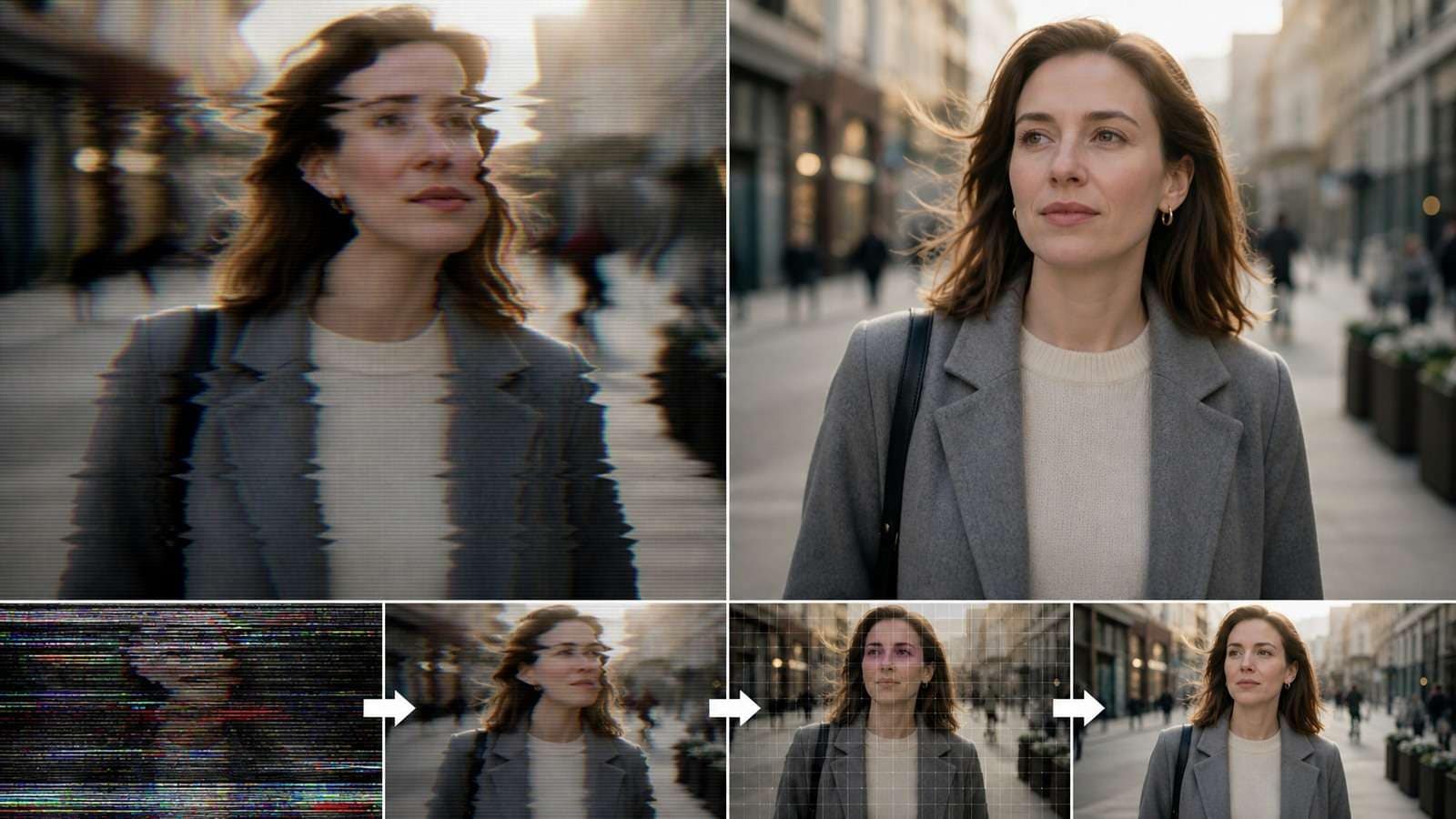
Fehler bei der Lippensynchronisation in AI-Videos ist nicht immer ein Problem der Mundanimation. Das Audio kann Musik, Geräusche, überlappende Sprecher, lange Pausen oder Sprache enthalten, die nicht mit der erwarteten Framerate und Clip-Dauer übereinstimmt.
- Verwenden Sie eine saubere Sprachspur ohne Hintergrundmusik, wenn das Modell sprachgesteuerte Animation erwartet.
- Weisen Sie jedem Shot einen sichtbaren Sprecher zu, es sei denn, das Modell unterstützt ausdrücklich die Steuerung mehrerer Sprecher.
- Halten Sie das Gesicht groß, unverdeckt und auf die Kamera ausgerichtet.
- Passen Sie den emotionalen Ausdruck an die Stimme an.
- Testen Sie ungewöhnliche Namen und nichtdeutsche Aussprache in einem kurzen Segment.
- Dehnen Sie das Endvideo nach der Lippensynchronisation nicht unabhängig.
Extrahieren und überprüfen Sie die Quellensprache mit einem Video-zu-Audio-Konverter. Folgen Sie bei Bedarf einem verifizierten Rauschminderungs-Workflow vor einem weiteren Durchlauf der Lippensynchronisation. Fügen Sie Musik erst nach dem sprachgesteuerten Rendern hinzu, statt sie in die Kontrollspur zu mischen.
Audio driftet allmählich aus der Synchronisation
Allmähliche AI-Video-Audio-Synchronisationsprobleme weisen oft auf Timeline-Konvertierungen, variable Frameraten oder unterschiedliche Dauern hin. Bestätigen Sie die Haupt-Framerate, strecken Sie nicht nur einen Stream unabhängig in der Länge, und vergleichen Sie die Synchronität zu Beginn, in der Mitte und am Ende. Rutscht nur ein Segment, ersetzen Sie diesen Abschnitt anstatt den gesamten Soundtrack zu verschieben.
Ein kosteneffizienter AI-Video-Fehlerbehebungs-Workflow
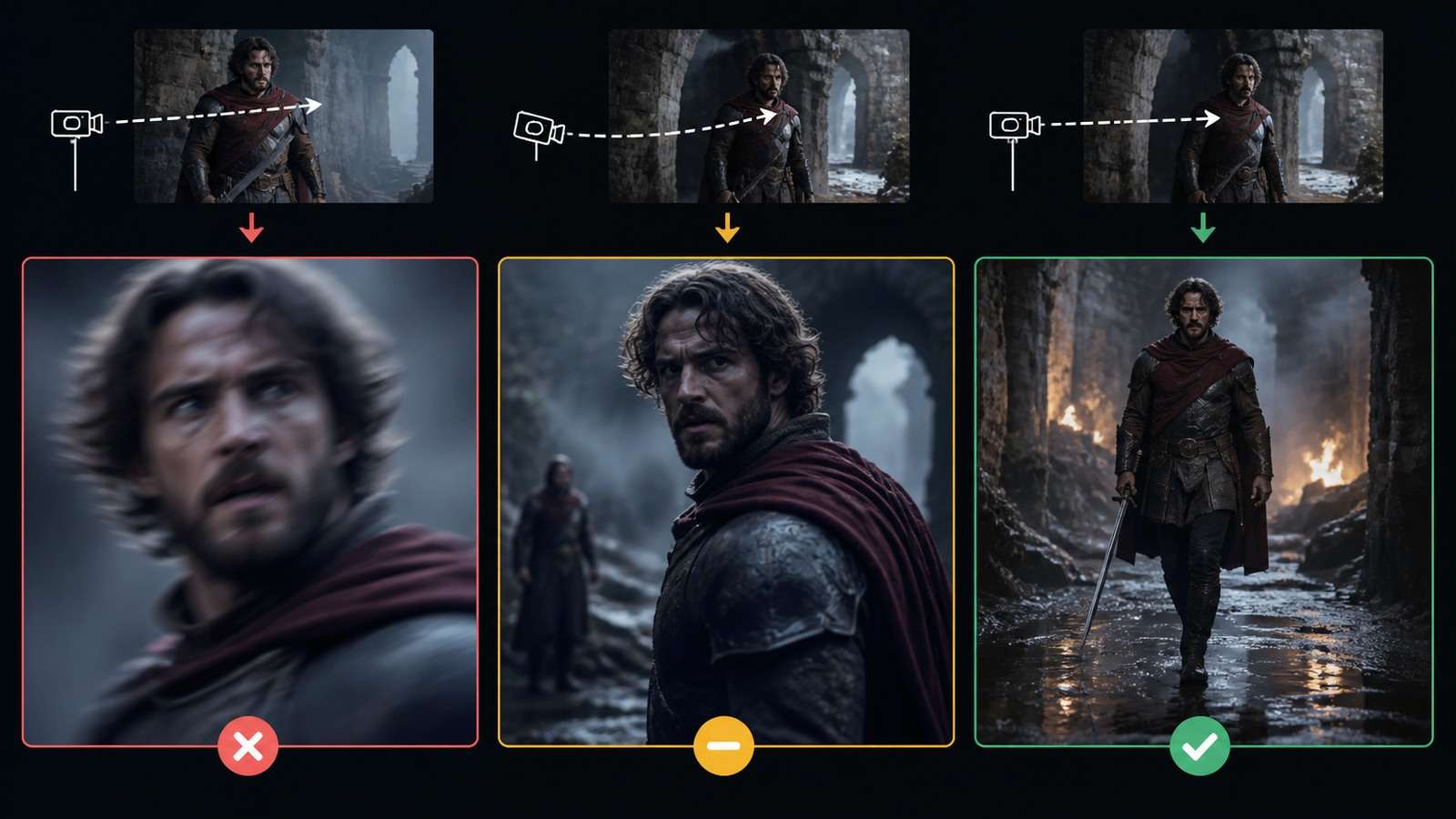
- Beschriften Sie den Fehler. Wählen Sie Service, Input, Prompt, Identität, Bewegung, Zeit, Audio oder Export.
- Frieren Sie alles ein, was funktioniert hat. Speichern Sie den genehmigten Prompt, Referenzen, Seed oder Einstellungen, sofern verfügbar.
- Beschränken Sie den Test auf das fehlerhafte Verhalten. Generieren Sie den kürzesten Clip, der die Korrektur nachweisen kann.
- Verändern Sie nur eine Variable. Ersetzen Sie die Quelle, vereinfachen Sie die Aktion oder ändern Sie die Kamera – aber nicht alle drei.
- Überprüfen Sie zuerst das schwierigste Detail. Überprüfen Sie Hände, Identität, Produktform, Dialog oder Kontakt, bevor Sie die Beleuchtung bewundern.
- Reparieren Sie lokal. Verwenden Sie Inpainting, Intervallregeneration, Zwischenschnitte oder eine Ersatzaufnahme.
- Zusammenstellen und Abschließen. Fügen Sie genehmigte Abschnitte im Media.io Online Video Editor.
- Exportieren Sie einen sauberen Master. Fügen Sie lektorierte Untertitel mit dem Video-Untertitel-Generator hinzu und erstellen Sie Plattformkopien separat.
Entscheidungstabelle: Reparieren oder Neu generieren
| Bedingung | Beste Aktion |
|---|---|
| Ein kleines Hintergrund- oder Produktdetail ist falsch | Lokale Bearbeitung oder maskierter Austausch |
| Ein kurzes Intervall flackert | Ersetzen Sie das Intervall oder verbergen Sie es mit einem passenden Zwischenschnitt |
| Identität ist ab dem ersten Frame falsch | Referenz austauschen und neu generieren |
| Kamera und Handlung widersprechen sich grundsätzlich | Schreiben Sie die Einstellung neu, bevor Sie neu generieren |
| Dienst lieferte keine brauchbare Datei | Beheben Sie Service-/Inputprobleme vor kreativen Änderungen |
| Clip ist nach Export gut, aber unscharf | Überprüfen Sie die Komprimierung und nutzen Sie einen Video-Verbesserungs-Workflow sorgfältig |
Verbesserung ist ein Finishing-Werkzeug, aber kein Ersatz für kohärente Generierung. Sie kann wahrgenommene Schärfe und Rauschen verbessern, kann aber keine fehlerhafte Anatomie, Objektpermanenz oder Kausalität zuverlässig wiederherstellen.
Wenn die endgültige Reparatur den Bildausschnitt verändert oder zu inkonsistentem Framing führt, nutzen Sie einen kontrollierten Video-Cropper, um Lieferfassungen zu standardisieren, ohne die genehmigte Master-Sequenz zu verändern.
Häufig gestellte Fragen
-
Warum schlägt die AI-Video-Generierung fehl?
Fehler können durch Dienstausfälle, Warteschlangenbegrenzungen, nicht unterstützte Inputs, Prompt-Konflikte, schwache Referenzen, schwierige Geometrie, zeitliche Inkonsistenz, Audioprobleme oder Exportfehler verursacht werden. Identifizieren Sie die Ebene, bevor Sie den Prompt verändern. -
Was soll ich tun, wenn die AI-Video-Generierung hängen bleibt?
Speichern Sie die Job-ID, prüfen Sie Status und Guthaben, validieren Sie den Input, vermeiden Sie Doppeleinreichungen, führen Sie einen minimalen Test durch, der bekanntlich funktioniert, und wiederholen Sie mit vernünftigen Abständen. -
Wie kann ich verzerrte Hände verhindern?
Verwenden Sie eine klare Pose oder Referenz für den Kontakt, beschreiben Sie Anfangs- und Endzustände, halten Sie eine Interaktion pro Aufnahme, zeigen Sie die Hand deutlich und testen Sie zuerst die schwierige Geste. -
Wie stoppe ich Charakterdrift?
Verwenden Sie konsistente Multiwinkel-Identitätsreferenzen, trennen Sie Gesichts- und Kleiderrollen, bewahren Sie festgelegte Merkmale ausdrücklich und führen Sie ein Charakter- und Szenenstatusbuch über alle Einstellungen hinweg. -
Kann ein AI-Video-Verbesserer Generierungsartefakte entfernen?
Die Verbesserung kann Weichheit, Rauschen oder Kompression lindern. Sie kann jedoch keine fehlerhafte Anatomie, unmögliche Physik, Identitätswechsel oder strukturelle Verzerrungen zuverlässig reparieren. -
Warum ist das Audio meines KI-Videos nicht synchron?
Die Quelle kann Störgeräusche oder mehrere Sprecher enthalten, oder Audio und Video wurden unterschiedlich gestreckt oder konvertiert. Verwenden Sie eine saubere Sprachspur und überprüfen Sie Dauer und Framerate über die Zeitleiste.