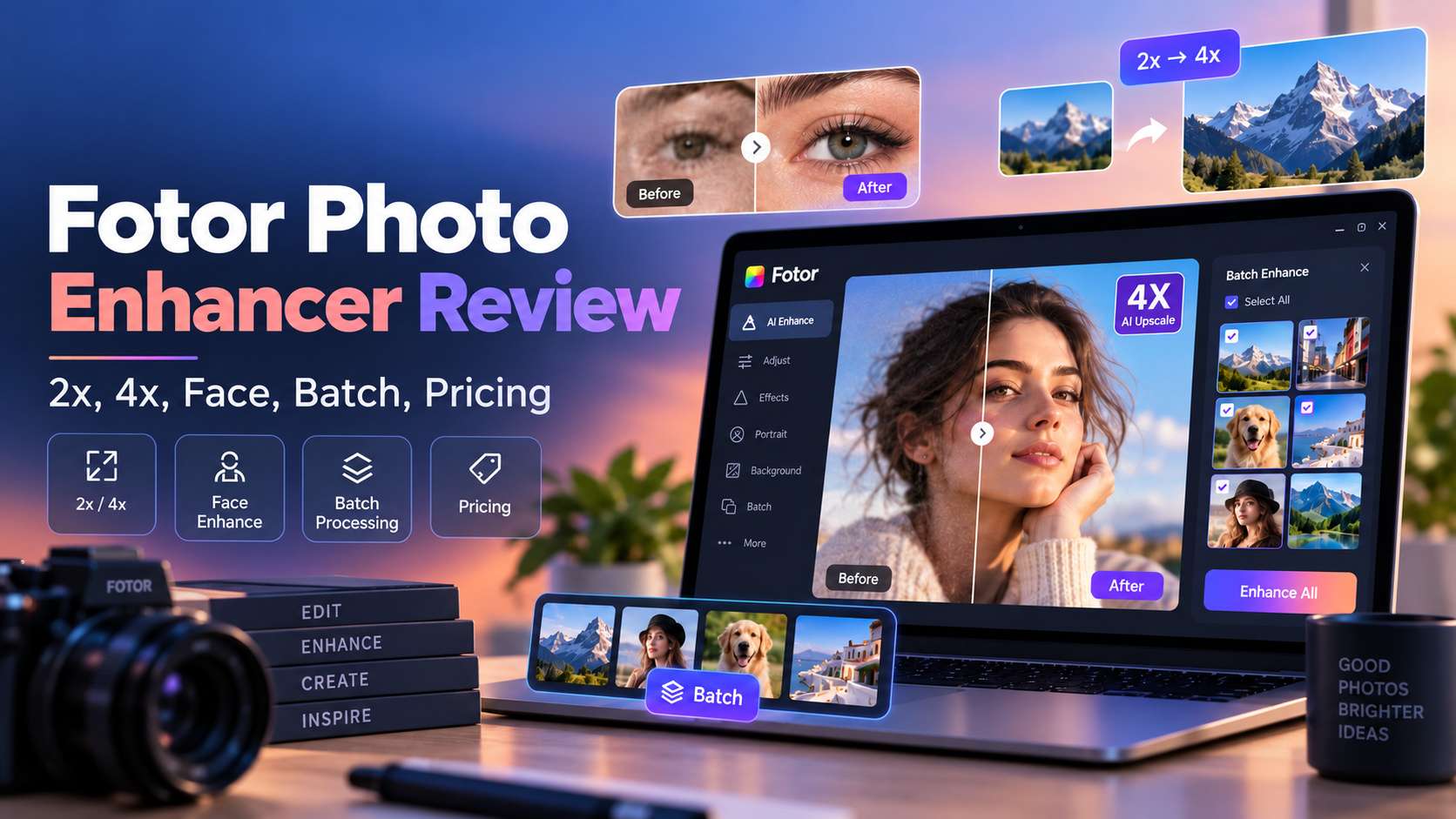
Fotorの画像強化ツールは、1枚の画像でテストするだけで気に入ってもらいやすい。アップロードして数秒待つと、写真はたいていきれいに仕上がる。より難しい問いは、その利便性がポートレート、商品写真、古い写真、バッチ処理、有料エクスポートにわたって通用するかどうかだ。このFotor フォトエンハンサーレビューでは、Fotorのワンタップ強化機能を、アップスケーラー、顔強化機能、古い写真の復元機能、シャープナー、バッチツールと切り分けて解説する。どのワークフローがどの画像に適しているか、そしてより特化した代替手段が有効な場面はどこかが分かるようになっている。
この記事の内容
- Fotor フォトエンハンサーレビューの評価:高速クリーンアップには優秀、本格的な加工の代替にはならない
- Fotorには複数の強化手段があり、一つのツールとして扱わないこと
- Fotor AI画像強化機能:日常的なワンクリック補正に最適
- Fotor画像アップスケーラー:サイズが本当の問題であれば2xまたは4xを選択
- Fotor顔強化機能:ポートレートに便利だが、個人の細部に注意
- 古い写真の復元とシャープニングは、別々に判断するほうがよい
- バッチ強化機能は、Fotorをカジュアルなウェブツール以上にする機能だ
- 無料プラン、透かしの挙動、Fotorの料金設定を慎重に読み解く理由
- 現在のFotorユーザーが評価していること、そして不満に思っていること
- 過剰処理せずにFotor フォトエンハンサーを使う方法
- Fotor対Media.io:バッチ効率かモード別強化か?
- 最終評価
- よくある質問
Fotor フォトエンハンサーレビューの評価:高速クリーンアップには優秀、本格的な加工の代替にはならない
判断:Fotorは、スピード、幅広いフォーマット対応、バッチ処理を重視するユーザーにとって、ブラウザファーストの選択肢として優れた部類に入る。マーケティング画像、SNSコンテンツ、商品写真、日常的なポートレートに特に適している。ピクセルレベルのレタッチ、正確なカラー管理による写真仕上げ、または再構築されたすべての細部を制御する必要のある復元ワークフローが必要な場合には、あまり適していない。
Fotorには複数の強化手段があり、一つのツールとして扱わないこと
Fotorの画像品質ワークフローは現在、いくつかのツールにまたがっている:
- AI画像強化機能:ワンタップで明瞭度・色・照明・ディテールを改善。
- 画像アップスケーラー:2x/4x専用の拡大処理。
- AI顔強化機能:ポートレートおよび顔専用の明瞭度回復。
- 画像シャープニング:ブレやエッジをより精密にクリーンアップするツール。
- 写真復元:古い写真の傷・退色・損傷・色彩の回復。
- バッチ強化機能:1つのワークフローで最大50枚の画像を処理。
最良の結果は多くの場合、汎用強化機能にすべてを通すのではなく、欠陥に合った最も絞り込まれたツールを選ぶことで得られる。
Fotor AI画像強化機能:日常的なワンクリック補正に最適
Fotorのコア強化機能はJPG/JPEG、PNG、HEIF/HEIC、WebPに対応している。画像を分析し、ユーザーの入力を最小限に抑えながら、明瞭度・色・照明・ディテールを調整する。基本的には使えるが、くすんで見えたり、ぼやけていたり、やや低解像度に感じる写真に実用的な選択肢だ。
SNS写真、クライアントへのクイックプレビュー、基本的な商品画像、ウェブサイトのグラフィックに活用しよう。画像に特定の問題がある場合——ひどくぼやけた顔、深い傷、大判印刷用の拡大が必要など——は、代わりに専用ツールを使うこと。
Fotor画像アップスケーラー:サイズが本当の問題であれば2xまたは4xを選択
Fotorの専用アップスケーラーは2xまたは4x拡大版をエクスポートでき、ソースがすでにきれいだがサイズが小さすぎる場合には汎用強化機能よりも適している。実用的なユースケースとしては、印刷準備、商品画像の要件、プレゼン素材、より高いピクセル数が必要なSNSグラフィックなどが挙げられる。
アップスケーリングは、小さなソースをネイティブの高解像度写真と同等にすることはできない。4x結果を商用利用する前に、エッジ・テキスト・細かい商品のテクスチャを確認すること。
Fotor顔強化機能:ポートレートに便利だが、個人の細部に注意
Fotorの顔強化機能は、ぼやけの除去、顔の細部のシャープ化、不完全部分の修正、解像度の向上を専門に設計されている。自撮り写真、集合写真、証明写真スタイルの写真、古いポートレートにも有効だ。
あらゆる顔回復モデルと同様に、ソースが「情報の欠落」に近づくほど、結果を客観的な回復ではなく再構築として扱うべきだ。個人を特定する目的で出力を使用する前に、元の画像と目の形・歯・メガネ・アクセサリー・生え際を比較すること。
古い写真の復元とシャープニングは、別々に判断するほうがよい
Fotorの古い写真復元ツールは、傷・破れ・染み・退色・変色、そしてオプションのカラー化に対応している。これは単純なシャープネス以上の広い問題だ。スキャンがわずかにぼやけているだけなら、専用シャープナーのほうが安全な選択かもしれない。画像全体を再構築しようとせず、エッジと明瞭度をターゲットにするからだ。
家族のアーカイブには、まず高品質なスキャンを作成し、物理的な損傷を修復してから、カラー化や顔強化が適切かどうかを判断することをお勧めする。すべてのAI効果を自動的に重ねがけしないこと。
バッチ強化機能は、Fotorをカジュアルなウェブツール以上にする機能だ
Fotorのバッチ強化機能は最大50枚の画像を処理でき、強化・アップスケーリング・シャープニング・ぼかし除去・明るさ/色の改善・基本的な復元を適用できる。これにより、このプロダクトを検討すべきユーザー層が大きく変わる。
40枚の商品画像を抱えるECセラー、キャンペーンを準備するSNSマネージャー、クライアントプレビューを作成するカメラマンは、1ファイルずつ強化するよりもここで大幅な時間節約ができる。Fotorはまた、リサイズ・クロップ・フォーマット変換・圧縮などの繰り返し作業のバッチ編集にも対応している。
無料プラン、透かしの挙動、Fotorの料金設定を慎重に読み解く理由
Fotorの一般的な基本プランは無料で永続的に利用できるが、現在は無料クレジットの制限、512MBのクラウドストレージ、透かし入りのJPG/PNG/PDFエクスポートが設定されている。Proプランには、HD・透明PNG・透かしなしエクスポートが追加される。一方で、一部の個別Fotor強化機能ページでは、それらの特定ツールに対して透かしなし利用を宣伝している。
最も安全な解釈は、エクスポートのルールは機能やエントリーポイントによって異なる可能性があるということだ。あるツールの挙動がプラットフォーム全体に適用されると思い込まないこと。本番バッチを実行する前に、使用予定のプランにログインした状態で、アップロードからダウンロードまでの完全なテストを1回実施すること。
現在のFotorユーザーが評価していること、そして不満に思っていること
Capterraでは、2026年8月下旬時点で1,000件以上のレビューをもとにFotorを4.5/5と評価している。最近の好意的なレビューでは、素早い編集・使いやすさ・多機能を一つのプラットフォームにまとめた利便性がよく挙げられている。批判的なレビューでは、サブスクリプション/返金への期待、無料体験での広告や制限、FotorがLightroomスタイルのプロ編集ほど高機能ではないという点がよく取り上げられている。
このパターンはプロダクト自体と一致している。Fotorは素早い結果を求める場合に最も力を発揮し、完全に手動のポストプロダクション環境を求める場合には向いていない。
過剰処理せずにFotor フォトエンハンサーを使う方法
- 特定の問題から始める。全体的な仕上がりには汎用強化機能、サイズにはアップスケーラー、ポートレートには顔強化機能、損傷したスキャンには復元機能を使う。
- オリジナルファイルを使用する。より高品質なソースが存在する場合、スクリーンショットやメッセージングアプリのコピーは避けること。
- 100%でプレビューする。顔・商品ロゴ・テキスト・繰り返しのテクスチャを確認すること。
- ツールを自動的に重ねがけしない。シャープニングされた画像が、常にさらなる生成強化処理を必要とするわけではない。
- バッチ処理前にエクスポートルールをテストする。まず1枚の画像で透かし・出力解像度・クレジット・バッチ制限を確認すること。
Fotor対Media.io:バッチ効率かモード別強化か?
多くの画像を一度に処理したい場合や、幅広い写真/デザインプラットフォームの中で作業を続けたい場合は、Fotorが優れた選択肢だ。Media.io AI画像強化機能は、スマート強化・ポートレート強化・古い写真の復元・色補正・画像アップスケーラーという5つの明確な強化モードで構成されたシンプルなブラウザワークフローを好む場合に、より適している。
50枚のEコマース商品画像をバッチ処理する場合、FotorのバッチツールはMedia.ioに対して大きなアドバンテージとなる。ポートレート、古い写真、AIアートのアップスケールを切り替えながら作業するユーザーには、Media.ioのモード分離のほうが判断しやすい。
| 機能 | Fotor AI画像強化機能 | Media.io AI画像強化機能 |
|---|---|---|
| 主なワークフロー | ワンクリック強化に加え、独立したアップスケーラー・顔強化機能・古い写真復元・シャープニング・幅広い編集ツールを搭載 | 1つの強化機能内に明確に分離された5つのモード:スマート強化・ポートレート強化・古い写真の復元・色補正・画像アップスケーラー |
| 対応フォーマット | JPG/JPEG、PNG、HEIF/HEIC、WebP、およびFotorが掲載するその他の一般的なフォーマット | JPG、JPEG、PNG、WebP、BMP |
| アップスケーリング | 専用画像アップスケーラーによる2xまたは4x | 2x・4x・8xのアップスケーリング、出力は最大8K相当 |
| ポートレート対応 | 独立した顔強化機能とポートレートレタッチのエコシステム | 目・髪・顔の輪郭・自然な肌のテクスチャに特化した専用ポートレート強化機能 |
| 古い写真のワークフロー | 専用の古い写真復元ツールにシャープニング/カラーオプションを追加 | 傷・折り目・ほこり・退色に対応した古い写真の復元機能、さらに別のフォローアップモードとして色補正も利用可能 |
| バッチ処理 | 強みの一つ:バッチ強化機能は一度に最大50枚をサポート | 現在の強化機能ページは、50枚のバッチパイプラインよりも個別画像のワークフローを重視している |
| 無料/エクスポートに関する注意事項 | Fotorの強化機能ページでは無料・透かしなしの強化を宣伝しているが、一般的な基本プランでは透かし入りのJPG/PNG/PDFエクスポートが設定されている。使用する予定の具体的なツールとエクスポート経路を必ず確認すること | 無料クレジットが利用可能。クレジットの使用量は強化の種類と出力設定によって異なる |
| 最適な用途 | 大量バッチ処理と、より大きな編集/デザインエコシステムの中で強化機能を使いたいユーザー | 画像ごとに問題が変わり、バッチ量よりも適切な強化モードの選択が重要な、混在する画像品質タスク |
まとめ:Fotorはバッチ処理能力とエコシステムの広さで優位に立つ。画像ごとに問題が変わる場合はMedia.ioのほうが判断しやすい。強化モードがタスク別に分離されているからだ。50枚の商品画像を処理するセラーにはFotorのほうが効率的。同じセッション内でポートレート・古い家族写真・AIアートのアップスケールを扱う場合は、Media.ioのほうが明確な判断経路を提供する。
最終評価
Fotorは素早い強化のために推薦しやすく、バッチ処理が重要な場面で特に強みを発揮する。弱点はAIの性能が低いことではなく、プラットフォームに多くの重複するツールとプランのルールが存在することだ。そのため、ユーザーはワークフローを構築する前に、適切なモジュールを選び、エクスポートの挙動を確認すべきだ。
よくある質問
-
Fotor フォトエンハンサーは無料で使えますか?
Fotorは無料の強化機能の入口と無料の基本プランを提供しているが、クレジット・エクスポート品質・透かしの挙動・高度なツールは機能によって異なる。使用予定の具体的なワークフローをテストすること。 -
FotorはHEIC写真に対応していますか?
はい。メインのAI画像強化機能はJPG/JPEG、PNG、WebPとともにHEIF/HEICのサポートを掲載している。 -
Fotorは複数の写真を一度に強化できますか?
はい。Fotorのバッチ強化機能はバッチあたり最大50枚をサポートしている。 -
Fotorは透かしを追加しますか?
Fotorの一般的な基本プランでは透かし入りエクスポートが設定されているが、一部の個別強化機能ページでは透かしなしダウンロードを宣伝している。エクスポートの挙動はツールとプランによって異なる場合がある。 -
画像強調のための最良のFotor代替ツールは何ですか?
Media.ioは、スマート強調、ポートレート、古い写真の復元、色補正、画像アップスケーリングのための個別モードが必要な場合に優れたブラウザ代替ツールです。

