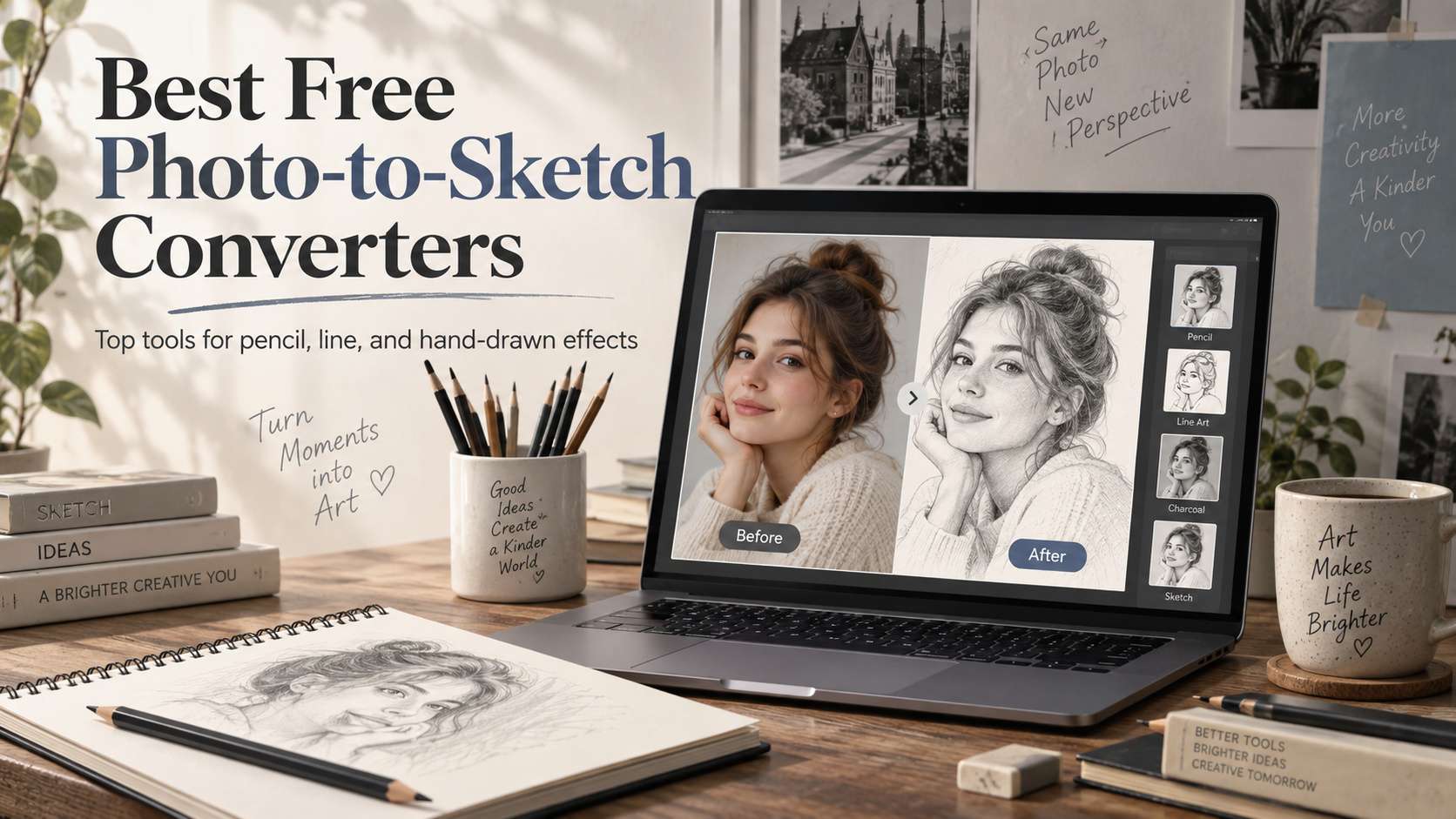
説得力のあるスケッチは、単にエッジを強調したグレースケール写真ではありません。鉛筆の方向、陰影の密度、線の太さ、ハイライトの残し方のすべてが、結果が「絵」として見えるかどうかに影響します。最高の無料写真スケッチ変換ツールは、テクスチャを自然な形でシンプルにしながら、顔やオブジェクトの重要なディテールを保持します。
このリストは、ポートレート、ペット、旅行、製品、ソーシャルアートを対象としたラスタースケッチエフェクトに焦点を当てています。ベクタートレースツールはランク付けしていません。また、ダウンロード時まで無料に見えるコンバーターは素早いクリエイティブ作業に使いにくいため、無料エクスポートの経路にも注目しています。
この記事の内容
鉛筆・インク・陰影向け写真スケッチ変換ツール比較
実際に必要な描画スタイルから始めましょう。柔らかい鉛筆の陰影、硬いインクの線、クロスハッチングは、顔・製品・複雑な背景に対してそれぞれ異なる反応を示します。汎用的なスケッチラベルではなく、目標とするスタイルに対してツールを比較してください。
| ツール | 最適な用途 | 無料 / アクセス | 主なトレードオフ |
|---|---|---|---|
| Media.io | 複数の描画スタイルによる高速オンラインスケッチ | 画像からスケッチへのツールは、複数のスケッチ方向に対応した無料オンライン変換を謳っています。 | プリセット変換は意図的に高速化されているため、専用のイラストエディタと比べてストロークの方向やローカル陰影の手動制御が少なくなっています。 |
| Fotor | 鉛筆・ライン・インク・スケッチのバリエーションを多く求めるユーザー | Fotorは無料のスケッチエフェクトを提供していますが、一部のAIおよびプレミアムエフェクトはクレジットやサブスクリプションが必要です。 | デメリットは重複です:多くのエフェクトはサムネイル上では似て見えますが、髪、肌、複雑な背景への反応が異なります。適切なものを選ぶ前に、短い比較作業が必要です。 |
| BeFunky | 固定フィルターではなく、調整可能なスケッチのディテールを求めるユーザー | スケッチャーエフェクトはBeFunky Plusの一部ですが、有料ワークフローに移行する前にエディタをテストすることができます。 | 重要な制限はアクセスです:より高機能なスケッチエフェクトはサブスクライバー向け機能です。ワンクリックの無料フィルターでは十分なコントロールが得られないと分かった後のアップグレード候補としてBeFunkyを検討してください。 |
| Picsart | 追加のソーシャル編集が必要なモバイルスケッチ | フリーミアム;プレミアムエフェクトとAI機能はプランによって異なります。 | 自然な鉛筆画のみが目的であれば、エフェクトが多すぎて逆に邪魔になることがあります。ワークフローをシンプルに保ち、トーン構造を崩すフィルターの重ね掛けは避けてください。 |
| Canva | レイアウト内で使用されるスケッチスタイルの画像 | 無料プランあり(AI・エフェクトのアクセスはプランに依存)。 | 鉛筆のリアリズムのみを重視するユーザーには、CanvaはMedia.io、Fotor、BeFunkyほど特化していません。最も深いスケッチコントロールよりも、制作の利便性を求める場合に選択してください。 |
| LunaPic | クラシックな画像エフェクトを使ったシンプルなブラウザ実験 | コアエフェクトにサブスクリプション不要の無料ウェブエディタ。 | トレードオフはビジュアルの洗練度と最新のAIコントロールです。コンテキストを認識する生成モデルというよりオンラインエフェクトエディタに近い動作をするため、複雑な背景や顔はより多くのクリーンアップが必要になる場合があります。 |
| PhotoDirector | 通常の写真編集と組み合わせたスタイライズドなスケッチ・イラスト表現 | フリーミアム(AI機能はプランに依存)。 | 1回の無料変換だけを必要とする人には魅力に欠けます。強みは周辺の編集環境にあります。 |
スケッチリアリズムテスト:テクスチャは被写体を覆うのではなく、引き立てるべき
鉛筆の動作:高域通過フィルターではなく、描画らしく感じられる方向性のあるストロークとトーンのグラデーションを確認します。
顔と目のディテール:ポートレートツールは、輪郭ノイズを加えることなく、目・鼻・口・髪の構造を認識可能な状態に保つ必要があります。
背景の簡略化:優れたスケッチでは、被写体が焦点であり続けるように背景を簡略化することが多いです。
コントロールとスピード:ワンクリックフィルターはカジュアルな作業に有用ですが、特定のペン・鉛筆の外観が求められる場合は調整可能なエフェクトが重要です。
スケッチ変換ツールレビュー:鉛筆テクスチャ、ディテール、クリーンアップ
1. Media.io - 複数の描画スタイルによる高速オンラインスケッチのベスト
Media.io は、ソフトウェアをインストールせずに写真を絵に変換したいときの、手間のかからない出発点です。このツールはライン描画、クロスハッチング、鉛筆、ペン、関連するスタイライズド表現など複数のスケッチ美学をサポートしているため、クリーンでグラフィカルな結果にするか、よりテクスチャ感のある手描き風にするかを選択できます。
画像からスケッチへのツールは、複数のスケッチ方向に対応した無料オンライン変換を謳っています。
画像をアップロードし、スケッチエフェクトを選択して、ダウンロード前に目・髪・毛並み・背景テクスチャ周辺のディテールを比較してください。陰影の少ないよりクリーンな輪郭が必要な場合は、写真からライン描画へ.
プリセット変換は意図的に高速化されているため、専用のイラストエディタと比べてストロークの方向やローカル陰影の手動制御が少なくなっています。
2. Fotor - 鉛筆・ライン・インク・スケッチのバリエーションを多く求めるユーザーのベスト
Fotorは一般的な写真エディタの中でも幅広いスケッチエフェクトライブラリを持っています。現在のスケッチツールは、鉛筆、ライン、インク、関連する描画処理を含む十数種類以上のスタイルを謳っています。顔は柔らかいトーンの鉛筆処理が映える一方、建築物や製品は強いライン構造の方が良く見えることが多いため、このバリエーションは有用です。
Fotorは無料のスケッチエフェクトを提供していますが、一部のAIおよびプレミアムエフェクトはクレジットやサブスクリプションが必要です。
写真をアップロードし、強度レベルだけでなくいくつかのスケッチカテゴリを比較してから、通常のFotor編集機能で完成画像をトリミングまたは調整してください。
デメリットは重複です:多くのエフェクトはサムネイル上では似て見えますが、髪、肌、複雑な背景への反応が異なります。適切なものを選ぶ前に、短い比較作業が必要です。
3. BeFunky - 固定フィルターではなく調整可能なスケッチディテールを求めるユーザーのベスト
BeFunkyは最初の2つの選択肢ほど「無料」ではありませんが、スケッチコントロールが非常に実用的なためリストに含める価値があります。スケッチャーエフェクトはAmount(量)、Clutter Cleaner(ノイズ除去)、Sketch Detail(スケッチディテール)、背景・スケッチカラーなどの設定を公開しています。これらのコントロールは一般的な問題を解決します:ポートレートで顔のディテールを保持しながら、ノイズの多い壁や柄のシャツを線の絡まりに変換するのではなく簡略化することができます。
スケッチャーエフェクトはBeFunky Plusの一部ですが、有料ワークフローに移行する前にエディタをテストすることができます。
スケッチャーエフェクトを適用し、まずノイズを減らしてから、被写体がはっきり見えるまでディテールとカラーを調整してください。
重要な制限はアクセスです:より高機能なスケッチエフェクトはサブスクライバー向け機能です。ワンクリックの無料フィルターでは十分なコントロールが得られないと分かった後のアップグレード候補としてBeFunkyを検討してください。
4. Picsart - 追加のソーシャル編集が必要なモバイルスケッチのベスト
Picsartはスケッチが最終成果物でない場合に最も効果を発揮します。描画スタイルのエフェクトを適用した後、モバイルツールを使って被写体を切り抜いたり、スケッチの一部に色を付けたり、テキストを追加したり、背景に配置したり、ステッカーやオーバーレイと組み合わせたりできます。これにより、プロフィール画像、ポスター、スクラップブック風の投稿、クリエイティブなビフォーアフターコンテンツに役立ちます。
フリーミアム;プレミアムエフェクトとAI機能はプランによって異なります。
写真をインポートし、控えめなスケッチエフェクトをテストしてから、変換後に背景をクリーンアップするかデザイン要素を追加してください。
トレードオフ:自然な鉛筆画のみが目的であれば、エフェクトが多すぎて逆に邪魔になることがあります。ワークフローをシンプルに保ち、トーン構造を崩すフィルターの重ね掛けは避けてください。
5. Canva - レイアウト内で使用されるスケッチスタイル画像のベスト
Canvaはプレゼンテーション、ポスター、招待状、ワークシート、ソーシャルグラフィックなどのコンポーネントとして絵を使用する場合に役立ちます。変換自体はエフェクトや統合アプリから行われる場合がありますが、真の価値はすぐに使えるレイアウト、タイポグラフィ、フレーム、背景削除、チームコラボレーションにあります。
無料プランあり(AI・エフェクトのアクセスはプランに依存)。
スケッチ結果を作成またはインポートし、対象デザインに配置してから、キャンバスを離れることなくテキストとブランド要素を追加してください。
鉛筆のリアリズムのみを重視するユーザーには、CanvaはMedia.io、Fotor、BeFunkyほど特化していません。最も深いスケッチコントロールよりも、制作の利便性を求める場合に選択してください。
6. LunaPic - クラシックな画像エフェクトを使ったシンプルなブラウザ実験に最適
LunaPicは軽量ユーティリティの選択肢だ。インターフェースは古風だが、大きなアカウントやクリエイティブスイートなしで、ブラウザベースの素早い画像エフェクトに引き続き役立つ。使い捨て画像にドローイング/スケッチ処理を試したい人にとって、そのシンプルさは洗練されたUIよりも価値があることがある。
コアエフェクトにサブスクリプション不要の無料ウェブエディタ。
写真をアップロードし、スケッチ/ドローイングスタイルのエフェクトを適用し、必要に応じて調整し、結果をダウンロードする。
トレードオフはビジュアルの洗練度と最新のAIコントロールです。コンテキストを認識する生成モデルというよりオンラインエフェクトエディタに近い動作をするため、複雑な背景や顔はより多くのクリーンアップが必要になる場合があります。
7. PhotoDirector - 通常の写真編集とスタイライズされたスケッチおよびイラスト風に最適
PhotoDirectorは、最終的なドローイングを鉛筆スケッチとAIイラストの中間に位置づけたい場合に適している。ポートレートユーザーは、芸術的エフェクトをレタッチ・カラー・背景ツールと組み合わせることができ、スタイライズの前後にソース写真のクリーンアップが必要な場合に役立つ。
フリーミアム(AI機能はプランに依存)。
ポートレートを準備し、ドローイング/スケッチエフェクトを適用した後、ローカル編集を使用して顔のディテールが強すぎたり柔らかすぎたりするエリアを修正する。
1回の無料変換だけを必要とする人には魅力に欠けます。強みは周辺の編集環境にあります。
鉛筆・インク・陰影には異なるソース写真が必要
鉛筆エフェクトは、ソースにすでに読み取り可能な光と影がある場合に最もよく機能する。コンバーターが色を減らしながら主要なトーンの移行を保持する場合、顔、建築、静物は説得力のある仕上がりになる。すべての暗い部分が同じグラファイトテクスチャになると、結果はドローイングではなくフィルターのように感じられる。無料の写真からスケッチへのコンバーターにとって、決定要因は最初の自動結果の後もワークフローでコントロールが効くかどうかだ。
インクとペンのスタイルは、シェーディングよりもエッジの階層構造に依存する。被写体の周囲のクリーンなアウトラインと選択的な内部ディテールを探すこと。込み入った背景はドローイングを圧倒することがあるため、まずトリミングまたはシンプル化する。これらのスタイルは、ポスター、エディトリアルイラスト、クラフトリファレンス、より強いグラフィックシルエットが必要な画像に役立つ。無料のオンライン写真からスケッチへのコンバーターにとって、有用な比較指標はファイルの公開準備が整う前に必要な修正回数だ。
ポートレートスケッチはテクスチャを加える前にアイデンティティを保持すべきだ。リアルな紙の質感に気を取られず、目・口・ヘアライン・顎の形をチェックすること。一部のエフェクトは顔を積極的に美化またはスタイライズする。それは魅力的だが、元の人物を認識できる鉛筆画に変えるという目標とは異なる。オンラインの写真スケッチコンバーターでは、生成画面に表示されるプレビューだけでなく、エクスポートと修正のパスを評価すること。
無料コンバーターはエクスポート品質と編集可能性でも評価すべきだ。ダウンロードしたファイルが小さく、大幅に圧縮されているか、ブランディングで覆われている場合、説得力のあるプレビューはあまり役に立たない。強度の調整、画像のトリミング、ソーシャル・印刷・デザインワークフローに適したサイズでのエクスポートができるかテストすること。写真からスケッチへのコンバーターでは、実際の入力と次の制作ステップに合致するものが最も優れた選択肢だ。
優れたスケッチ変換ツールはテクスチャを加える前に構造を保持する
Media.ioはいくつかのスケッチスタイルにわたる素早いブラウザ変換に適している。Fotorは多くの鉛筆・インク・ライン variants が欲しい場合に役立ち、BeFunkyはクラシックエフェクトのより多くの調整コントロールを提供する。PicsartとPhotoDirectorは結果を編集し続けることを期待するモバイルクリエイターに向いており、Canvaはスケッチがすぐにレイアウトに入る場合に最適だ。
100%ズームで出力を評価すること。目・髪・細いエッジ・トーンの移行を確認し、背景のノイズを比較する。最も優れたコンバーターは、紙のテクスチャや自動シェーディングで被写体を消すことなく、意図的に描かれたように画像を感じさせるものだ。
よくある質問
-
写真が鉛筆スケッチとしてリアルに見えるようにするには?
説得力のあるスケッチは被写体の構造を保持し、テクスチャを選択的に使用する。最も暗い線は重要なエッジを定義すべきであり、シェーディングは画像全体を同じ粒子で覆うのではなく、元の光に従うべきだ。コントラストが明確な高解像度のソース写真は通常より良く変換される。ツールが特徴・影・背景のディテールを分離するのに十分な情報があるためだ。画像から鉛筆スケッチへのコンバーターでは、確定する前に実際の無料制限と修正ワークフローを確認すること。 -
スケッチを作成する前に背景を削除すべきか?
常にそうとは限らないが、背景に葉、棚、群衆、パターンのある壁、またはその他の高周波ディテールが含まれている場合は役立つ。これらのテクスチャは気を散らす鉛筆のマークになることがある。被写体が優先事項であれば、まず背景をシンプル化またはぼかしてからスケッチエフェクトを適用する。風景や建築の場合は、それがドローイングの一部であるため背景を残す。写真からドローイングへのコンバーターでは、クリーンなデモサンプルではなく、公開を想定している最も難しい入力でテストすること。 -
スケッチフィルターとAIリスタイリングの違いは何か?
従来のフィルターは写真から直接ラインとシェーディングを導き出すため、構図とアイデンティティは通常安定している。AIリスタイリングはシーンをより自由に描き直すことができ、よりイラスト的な結果を生み出すが、顔のディテール・オブジェクト・ジオメトリも変更することがある。忠実度にはフィルターを使用し、厳密な変換よりも解釈的なドローイングが欲しい場合はAIリスタイリングを使用する。AIスケッチコンバーターでは、結果を再構築せずに通常の編集・エクスポートプロセスに移行できることを確認すること。 -
無料のオンラインツールで作成したスケッチを印刷できるか?
意図する印刷サイズに対してエクスポート解像度が十分に高く、ツールがその使用を許可している場合はできる。印刷前にピクセル寸法を確認すること。スマートフォンでシャープに見えるスケッチは、拡大するとぼやけることがある。また、細い線周辺の圧縮も確認すること。ファイルが小さい場合は、慎重にアップスケールするか、より大きなクリーンなエクスポートを提供するコンバーターを選ぶこと。オンラインの写真から鉛筆ドローイングへのコンバーターでは、プロジェクトがテストから本番に移行する際の現在のプラン制限・権利・エクスポート動作を確認すること。

