
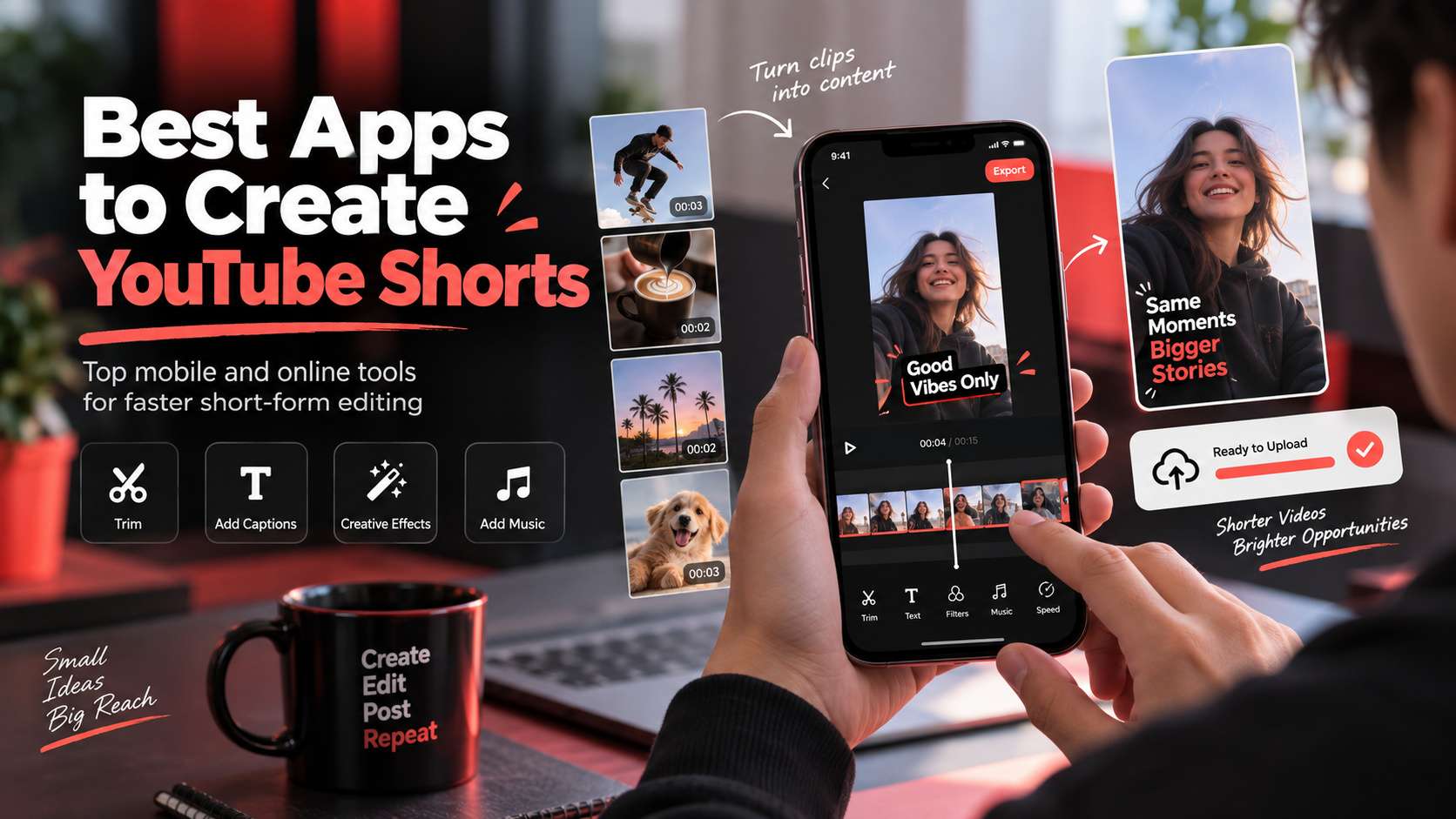
ショートを作る最も効率的な方法は、すでに持っているものによって異なります。ポッドキャスターはハイライト検出が必要で、旅行クリエイターはモバイルでの素早い編集だけで済む場合があり、顔出しなしのチャンネルはスクリプトを縦型ドラフトに変換したいと思うかもしれません。YouTubeショートを作成するのに最適なアプリは互換性がありません。なぜならそれらの出発点は全く異なる編集ワークフローを必要とするからです。
そのため、このリストは機能数ではなく用途別に分類しています。各アプリが9:16のフレーミング、キャプション、ペーシング、AIアシスタンス、手動編集、YouTubeへの受け渡しをどのように処理するかを比較しています。また、既存の映像を再利用する方が、ゼロからショートを作るよりも優れているツールについても指摘します。
この記事の内容
クリップ、スクリプト、モバイル編集のためのYouTubeショートメーカー比較
| ツール | 最適な用途 | 無料/アクセス | 主なトレードオフ |
|---|---|---|---|
| Media.io | 既存の映像、テンプレート、AI生成ショートを切り替えるクリエイター | ブラウザツールには無料の作成パスが含まれています。エクスポート制限とAIクレジットの使用は選択した機能/モデルによって異なります。 | InShotやCapCutのようなモバイルネイティブアプリと比べて、「ジェスチャーですべてをスマートフォンで編集する」用途には最適化されていません。その利点はクロスデバイスのブラウザアクセスと複数の開始ポイントです。 |
| CapCut | AIショートと深いソーシャル編集エコシステムを求めるクリエイター | CapCutは無料のショートワークフローを宣伝していますが、一部のAIおよび高度な編集機能は地域/プランによって異なります。 | デメリットは機能の多さです。新しいクリエイターはフックとペーシングを磨くよりも、テンプレートやエフェクトの探索に多くの時間を費やす可能性があります。 |
| Filmora | ショートフォーム動画のフルタイムライン制御を求めるデスクトップクリエイター | トライアルアクセス付きの有料デスクトップソフトウェアで、エクスポート制限は現在のライセンス/トライアルによって異なります。 | ブラウザジェネレーターよりも重く、スマートフォンのみでの素早い編集には不便ですが、精度が重要な場合はより優れています。 |
| InShot | 自分のクリップを手動で編集するスマートフォン優先のクリエイター | フリーミアムモバイルアプリで、広告/透かしやプレミアム機能の動作は現在のアプリバージョンと購入状態によって異なります。 | 自動スクリプトからビデオへの変換や洗練された長尺動画のハイライト抽出が必要な場合は、よりAI中心のツールを選択してください。 |
| Canva | テンプレート主導のショート、ブランドエクスプレイナー、シンプルなソーシャルキャンペーン | プラン依存のAIおよびプレミアムアセット制限付きの幅広い無料デザインアクセス。 | フレーム精度の高いカット、複雑なオーディオ、または長い生映像には専用ビデオエディターほど快適ではありません。 |
| Adobe Express | Adobeエコシステム内でのクイックブランデッド縦型動画 | 無料プランあり。プレミアムテンプレート、アセット、高度な機能には有料アクセスが必要です。 | 積極的なジャンプカット、高度なキャプションタイミング、または詳細なオーディオ処理が必要なクリエイターは、CapCutやFilmoraよりも早く限界に達します。 |
| VEED | ブラウザベースのトーキングヘッドショートとキャプション多用の編集 | エクスポート/機能制限付きの無料プランあり。有料プランで品質とAIアクセスが拡張されます。 | ワークフローは音声主導のコンテンツに効率的ですが、CapCutほどエフェクトが豊富でもタッチネイティブでもなく、大量のバッチ処理を始める前に無料エクスポートの制約を確認する必要があります。 |
ショートワークフローテスト:すでに持っているアセットから始める
既存の長尺動画:優れた再利用アプリはハイライト候補を見つけ、スピーカーを再フレーミングし、読みやすいキャプションを作成し、カットをオーバーライドできるようにする必要があります。
生のスマートフォンクリップ:タイムラインスピード、トリムコントロール、音楽、テキスト、縦型キャンバスの処理は生成AIよりも重要です。
スクリプトまたはアイデア:AIはシーン、キャプション、ボイス付きの使えるファーストドラフトを作成する必要があります。再構築が必要なストーリーボードだけでなく。
最終仕上げ:公開前にキャプション修正、ペーシング、サウンド、サムネイル/カバー、エクスポート設定にアクセスできるツールを好みます。
実践アプリ詳細解説:生クリップから公開済みショートまで
1. Media.io - 既存の映像、テンプレート、AI生成ショートを切り替えるクリエイターに最適
Media.ioが最初のスロットを獲得しているのは、ショートワークフローが単一の「このポッドキャストをクリップする」機能よりも幅広いからです。専用のYouTubeショートメーカーはテンプレートとアップロードした映像から作業でき、AIツールはスクリプト/アイデア生成と長尺動画の再利用をカバーします。自動キャプションと周囲のブラウザエディターにより、すべてのカットを受け入れるのではなくAIドラフトを修正する必要がある場合に実用的です。
ブラウザツールには無料の作成パスが含まれています。エクスポート制限とAIクレジットの使用は選択した機能/モデルによって異なります。
既存の動画の場合、ソースをアップロードしてハイライト、キャプション、編集付きの縦型バージョンを作成します。アイデア優先のワークフローの場合、AI生成を経てからエディターで結果を仕上げます。非常に短いプロモを作成するクリエイターは30秒動画メーカー.
InShotやCapCutのようなモバイルネイティブアプリと比べて、「ジェスチャーですべてをスマートフォンで編集する」用途には最適化されていません。その利点はクロスデバイスのブラウザアクセスと複数の開始ポイントです。
2. CapCut - AIショートと深いソーシャル編集エコシステムを求めるクリエイターに最適
CapCutはAIアシスタンスと詳細なソーシャル編集の両方を1つのアプリで行いたい場合の最強の選択肢です。現在のショートツールはスクリプトからドラフトを生成し、長尺動画を短いハイライトに変換し、キャプションを追加し、ストックメディアを照合し、その結果をフルエディターで開くことができます。デスクトップでは、エクスポートコントロールに解像度、フレームレート、一般的な動画形式が含まれ、モバイルではインターフェースが高速な縦型編集に最適化されています。
CapCutは無料のショートワークフローを宣伝していますが、一部のAIおよび高度な編集機能は地域/プランによって異なります。
その二段階フロー(AIファーストドラフト、次に「もっと編集」)が、よりシンプルなジェネレーターよりもこれを選ぶ理由です。ショート全体を再生成するのではなく、シーンのタイミング、キャプション、フィルター、エフェクト、オーディオ、フレーミングを修正できます。
デメリットは機能の多さです。新しいクリエイターはフックとペーシングを磨くよりも、テンプレートやエフェクトの探索に多くの時間を費やす可能性があります。
3. Filmora - ショートフォーム動画のフルタイムライン制御を求めるデスクトップクリエイターに最適
Filmoraは、ショートが実際の映像から始まり、自動アセンブルではなく意図的な編集が必要な場合により適しています。デスクトップタイムラインはカットポイント、スピードランプ、オーバーレイ、オーディオクリーンアップ、モーショントラッキング、カラーワーク、キャプションスタイリングをより細かく制御できます。これはショートを公開しながら長尺動画も制作するクリエイターにとって重要で、縦型クリップのために別の軽量アプリを必要としません。
トライアルアクセス付きの有料デスクトップソフトウェアで、エクスポート制限は現在のライセンス/トライアルによって異なります。
映像をインポートし、プロジェクトを縦型形式に切り替え、フックをしっかりとカットし、キャプションとサウンドを追加し、ソーシャル対応のマスターをエクスポートします。AIツールはタイムラインを置き換えることなく、そのワークフローの一部を加速できます。
ブラウザジェネレーターよりも重く、スマートフォンのみでの素早い編集には不便ですが、精度が重要な場合はより優れています。
4. InShot - 自分のクリップを手動で編集するスマートフォン優先のクリエイターに最適
InShotは自律型AIショートジェネレーターの対極にあります。手動コントロールがシンプルなため高速です。旅行クリップ、製品デモ、フィットネスティップ、またはトーキングヘッドショートの場合、デスクトップタイムラインを開かずにトリム、分割、キャンバス比の変更、テキスト追加、音楽、フィルター、トランジション、基本エフェクトを実行できます。これにより、映像がすでに存在し、クリエイターがストーリーの内容を知っている場合の強力な日常ドライバーアプリになります。
フリーミアムモバイルアプリで、広告/透かしやプレミアム機能の動作は現在のアプリバージョンと購入状態によって異なります。
ワークフローは直接的です。スマートフォンの映像をインポートし、9:16に設定し、最初の数秒を締め、読みやすいキャプションまたはテキストを追加し、オーディオをバランスさせ、エクスポートします。
トレードオフ:自動スクリプトからビデオへの変換や洗練された長尺動画のハイライト抽出が必要な場合は、よりAI中心のツールを選択してください。
5. Canva - テンプレート主導のショート、ブランドエクスプレイナー、シンプルなソーシャルキャンペーンに最適
Canvaは、ショートが大量編集されたブログよりも、モーショングラフィック、リスティクル、プロモ、告知、またはブランドエクスプレイナーに近い場合に最も効果的です。縦型動画テンプレートから始め、ストッククリップとグラフィックを組み合わせ、テキストをアニメートし、オーディオを録音または追加し、キャンペーン全体と色とフォントを整合させることができます。
プラン依存のAIおよびプレミアムアセット制限付きの幅広い無料デザインアクセス。
9:16テンプレートを選択し、アセットを置き換え、テキスト階層を構築し、シンプルなモーションとオーディオを追加し、エクスポートします。すでにCanvaを使用しているチームは承認とコラボレーションの利点を得られます。
フレーム精度の高いカット、複雑なオーディオ、または長い生映像には専用ビデオエディターほど快適ではありません。
6. Adobe Express - Adobeエコシステム内でブランドに沿った縦型動画を素早く作成するのに最適
Adobe Expressは、強いブランド一貫性を持つシンプルな縦型動画を必要とするマーケターに適した選択肢です。ソーシャルテンプレート、テキストアニメーション、Adobe Stockアセット、リサイズ、クイック編集を組み合わせており、Premiere Proのような学習コストを必要としません。ショートがクリエイタースタイルのvlogではなくキャンペーンの適応版である場合、このレベルのコントロールが適切です。
無料プランあり。プレミアムテンプレート、アセット、高度な機能には有料アクセスが必要です。
縦型動画テンプレートまたは素材から始め、ブランドスタイルとテキストを適用し、シーンをトリミングし、オーディオを追加して、他のチャンネル向けにエクスポートまたはリサイズします。
積極的なジャンプカット、高度なキャプションタイミング、または詳細なオーディオ処理が必要なクリエイターは、CapCutやFilmoraよりも早く限界に達します。
7. VEED - ブラウザベースのトーキングヘッド型ショートおよびキャプション重視の編集に最適
VEEDは、字幕が中心となるトーキングヘッド、インタビュー、解説系ショートに最も強みを発揮します。ブラウザエディターはキャプション、テキスト、基本的なカット、オーディオ、AI機能を一か所にまとめているため、クリエイターはソフトウェアをインストールせずに粗い録画をよりクリーンな縦型クリップに仕上げることができます。チームがローカルのモバイルプロジェクトではなく共有ブラウザアクセスを必要とする場合にも便利です。
エクスポート/機能制限付きの無料プランあり。有料プランで品質とAIアクセスが拡張されます。
動画をアップロードまたは録画し、コアアイデアの周辺をトリミングし、キャプションを生成し、トランスクリプトを修正し、縦型フレームをフォーマットして、エクスポートします。
ワークフローは音声主導のコンテンツに効率的ですが、CapCutほどエフェクトが豊富でもタッチネイティブでもなく、大量のバッチ処理を始める前に無料エクスポートの制約を確認する必要があります。
知っているアプリではなく、持っているアセットから始める
すでに長い動画がある場合は、クリップ検出、キャプション修正、リフレーミング、カットポイントを数フレーム単位で移動できる機能を優先してください。最良のショートワークフローは、自動編集に閉じ込めることなく使用可能なシーンを表示するべきです。ポッドキャスト、ウェビナー、トーキングヘッド系クリエイターは通常、プロンプトからの動画生成よりもここで多くの時間を節約できます。最良のYouTubeショートメーカーを比較する際、決め手となるのは最初の自動結果の後もワークフローがコントロールを与えてくれるかどうかです。
スマートフォンで録画する場合、AI生成よりもモバイル編集速度の方が重要です。CapCutとInShotは、ジェスチャーフレンドリーなトリミング、音楽、テキスト、トランジション、カメラロールへの素早いアクセスを求める場合に優れています。ブラウザツールは、デバイスを切り替えたり、共有ファイルを扱ったり、編集周りのAIやユーティリティツールを必要としたりする場合に便利です。YouTubeショートに最適なアプリを比較する際、有用な比較基準はファイルが公開可能な状態になるまでに必要な修正の回数です。
スクリプトやアイデアから始める場合は、シーンの組み立て、音声、キャプション、ストックまたは生成されたビジュアル、そして手動編集への円滑な引き渡しを探してください。AIは有用な最初のカットを作成できますが、ショートは最初の数秒で成否が決まります。動画全体を再生成せずにフックを引き締められる必要があります。YouTubeショートメーカーアプリでは、生成画面に表示されるプレビューだけでなく、エクスポートと修正のパスを評価してください。
公開頻度が経済性を変えます。単発のクリエイターは手動セットアップを許容できますが、チャンネルチームは再利用可能なキャプションスタイル、ブランド要素、プロジェクトの複製、信頼できるエクスポートプリセットの恩恵を受けます。最も効率的なアプリは、1つのデモを最も効率よく生成するものではなく、10本のショートにわたって繰り返しの作業を削減するものです。AIのYouTubeショートメーカーでは、実際の入力と次の制作ステップに合致するオプションが最も強力です。
YouTubeショートでは、開始アセットがアプリを決定する
アップロードした映像、AI支援による生成、キャプション、ブラウザでの仕上げを行き来したい場合はMedia.ioを選択してください。ショートにクリエイタースタイルの重厚な編集を施す場合はCapCutを、スマートフォン優先の手動編集がすべてのワークフローである場合はInShotを選択してください。Filmoraは、ショートをより大きなデスクトッププロジェクトからカットし、完全なタイムラインコントロールを求める場合に適しています。
チャンネルを任意のアプリに移行する前に、同じソースから3本のショートを作成してください:自動クリップ1本、手動で引き締めた編集1本、通常のキャプションスタイルでのエクスポート1本。この小さなテストにより、アプリが制作時間を節約するのか、それとも単に作業を別の画面に移動させるだけなのかが明らかになります。
FAQ
-
YouTubeショートにはモバイルアプリとブラウザツールのどちらを使うべきですか?
キャプチャと編集が同じスマートフォンで行われ、スピードが優先される場合はモバイルを使用してください。長いソースファイル、共有アセット、スクリプトコンテンツ、または繰り返しのブランドテンプレートを扱う場合はブラウザまたはデスクトップのワークフローを使用してください。多くのクリエイターは両方を使用しています:構造とキャプションには大きな画面のツールを使い、プラットフォーム固有のオーディオ、スタンプ、または最終公開確認にはスマートフォンを使います。最良のAI YouTubeショートジェネレーターを比較する際は、コミットする前に実際の無料制限と修正ワークフローを確認してください。 -
長い動画向けの優れたYouTubeショートメーカーの条件は何ですか?
正確なトランスクリプトベースのクリッピング、自動9:16リフレーミング、編集可能なキャプション、および抽出された各セグメントの始点と終点のコントロールを探してください。AIはシーンを提案するべきであり、編集をロックするべきではありません。また、複数の話者をどのように処理するか、そして常に手動でリポジションしなくても縦型フレーム内にアクティブな顔や重要なビジュアルを保持するかどうかも確認してください。YouTubeショート動画メーカーでは、クリーンなデモサンプルではなく、実際に公開する予定の最も難しい入力でテストしてください。 -
AIアプリはスクリプトだけからショートを作成できますか?
はい、一部のツールはスクリプトをシーン、ナレーション、キャプション、ストックまたは生成されたビジュアル、音楽に変換できます。これは解説動画、プロモーション、顔出しなしのコンテンツに役立ちますが、最初の草稿はビジュアルの具体性とフックの引き締めが不足していることが多いです。スクリプトからショートへの生成をアセンブリのショートカットとして扱い、公開前にペーシングとビジュアルを修正してください。無料のYouTubeショートメーカーでは、結果が再構築なしに通常の編集およびエクスポートプロセスに移行できることを確認してください。 -
無料のショートアプリはウォーターマークを追加しますか?
追加するものとしないものがあり、標準編集とAI機能でポリシーが異なる場合があります。ワークフローにコミットする前に、実際のサンプルをエクスポートして、ウォーターマーク、解像度、フレームレート、キャプションアクセス、AIクレジット制限を確認してください。エクスポートがクリーンで必要な機能が有料tier の背後にロックされていない場合、無料エディターでも十分に実用的です。YouTubeショート作成アプリ全般において、プロジェクトがテストから本番に移行する際の現在のプラン制限、権利、エクスポートの動作を確認してください。

