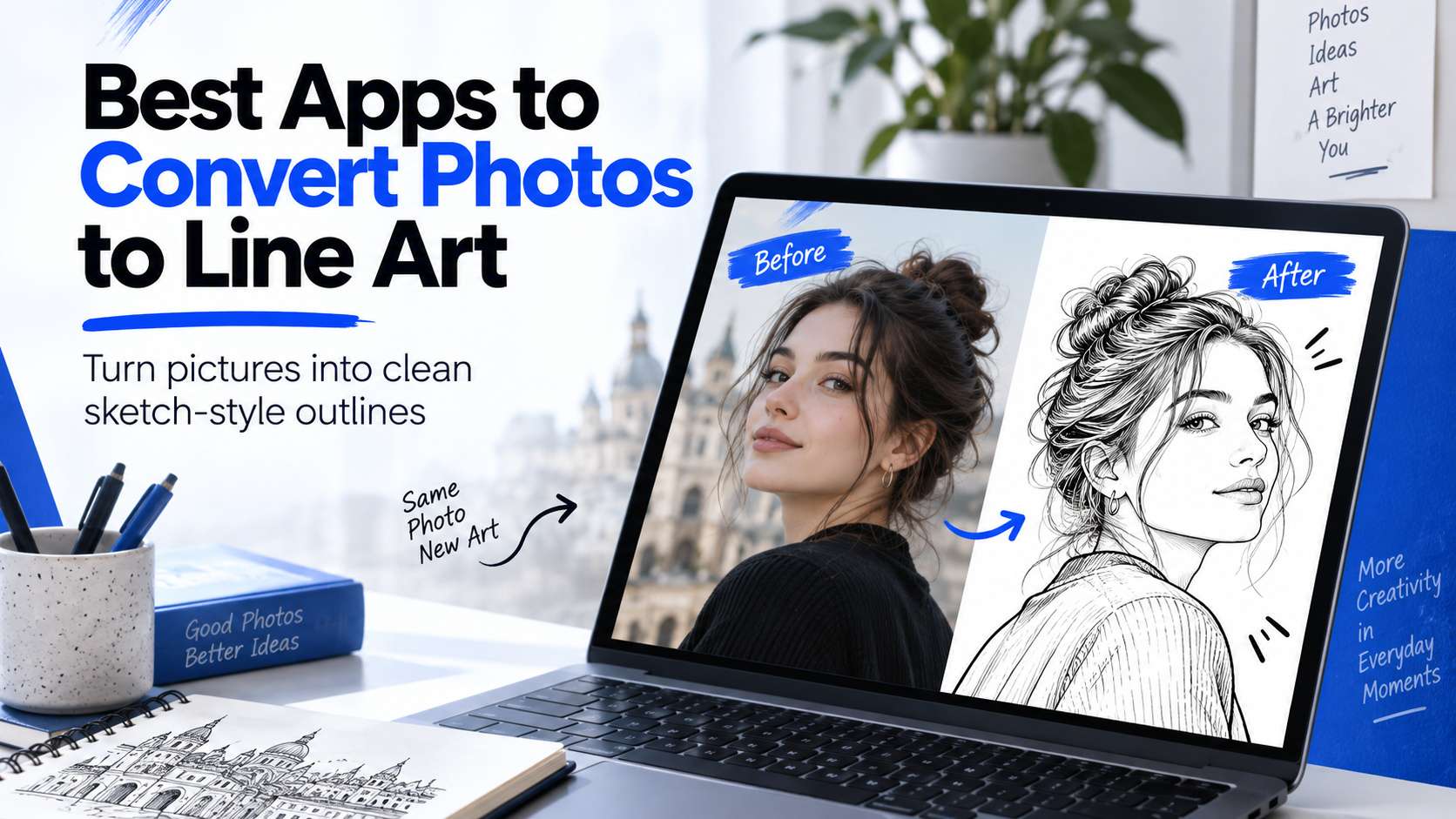
ラインアートは鉛筆スケッチとは異なります。ロゴ、塗り絵、タトゥーの参考、製品のアウトライン、ポートレートの習作において、有用な結果にはテクスチャやグレーのシェーディングが少ない、クリーンなエッジが必要になることが多くあります。写真をラインアートに変換するおすすめアプリは、そのため、単にモノクロフィルターを適用するだけでなく、どれだけのディテールを残すかをコントロールする必要があります。
私たちは、異なる弱点を露わにする4つの入力を軸にこのカテゴリをテストしました。髪のディテールがある顔、硬いエッジを持つ製品、テクスチャのある毛並みのペット、そして賑やかな街の写真です。また、タッチ編集とすばやい共有がカジュアルな用途では高度なコントロールよりも重要になる場合があるため、モバイルアプリとブラウザツールを分けて紹介します。
この記事の内容
クリーンなアウトラインとスケッチディテールのための写真からラインアートへのアプリ比較
| ツール | 最適な用途 | 無料 / アクセス | 主なトレードオフ |
|---|---|---|---|
| Media.io | ポートレート、ペット、風景、オブジェクトからのすばやいブラウザラインドローイング | 現在のラインドローイングツールはブラウザベースで、無料変換を謳っています。通常の使用制限はアクティブなアカウント/ワークフローによって異なる場合があります。 | ブラウザエフェクトは高速ですが、ベクタートレースアプリケーションではありません。CAD、ロゴ、レーザーカット用に編集可能なSVGパスが必要な場合は、代わりにベクトル化ツールをご使用ください。 |
| Fotor | 複数のアウトライン、ステンシル、インク、スケッチのバリエーションを求めるユーザー | Fotorは無料のラインドローイングエフェクトとダウンロード可能なJPG/PNG結果を謳っています。一部のより広範なAI機能はクレジット制です。 | 類似フィルターの数が多いため、選択が試行錯誤になる場合があります。どちらも白黒であっても目的が異なるため、「クリーンな輪郭」と「アーティスティックなスケッチ」のどちらが必要かをまず決めることから始めましょう。 |
| Picsart | より大きなソーシャル編集の中でラインアートを使いたいモバイルクリエイター | フリーミアム;AIおよびプレミアムエフェクトの利用可否はプランによって異なります。 | このプラットフォームは表現力豊かな編集向けに設計されているため、結果はクリーンな製図アウトラインよりも「エフェクト的」に見える場合があります。明瞭さが重要な場合は、よりシンプルなソースを使用し、視覚的なノイズを減らしてください。 |
| PhotoDirector | モバイル/デスクトップでのAIイラストエフェクトとスタイライズされたポートレートアウトライン | プランに応じたAIクレジット/機能付きフリーミアム。 | 塗り絵のようなほぼシェーディングなしの輪郭が目標の場合、よりシンプルな専用ラインコンバーターの方が予測しやすい場合があります。 |
| Clip2Comic | 写真をすばやくドローイング/カートゥーンエフェクトに変換したいiPhone/iPadユーザー | 現在のバージョンによって無料およびアプリ内購入オプションがあるモバイルアプリ。 | トレードオフはプラットフォームの範囲とコントロールです。ブラウザアクセス、高度なコンポジット、または多数の画像にわたる一貫したバッチ処理が必要な場合、最善の選択肢ではありません。 |
| Adobe Express | テキストとレイアウトを組み合わせたラインアートコンポジション | 無料プランあり;プレミアムアセット/機能には有料アクセスが必要。 | 「写真を入力して黒いアウトラインを出力する」だけが必要な場合、Expressは不必要なデザインの手間を加えます。ラインドローイングがより大きなグラフィックの一部である場合に選択してください。 |
| Prisma | モバイルで表現力豊かなドローイングライクな結果を求めるアートフィルターファン | プレミアムスタイルアクセス付きフリーミアムモバイルアプリ。 | タトゥーの参考、塗り絵、技術的なオブジェクト、またはクリーンなアウトラインには、絵画的なテクスチャが美学の一部であるため、Prismaは適切なツールではありません。 |
アウトライン品質テスト:エッジ、ノイズ、適切なディテール量
エッジの鮮明さ:重要な輪郭は、すべてのテクスチャを視覚的なノイズに変えることなく読み取れる程度に連続している必要があります。
ディテールの抑制:肌の毛穴、布のテクスチャ、葉の茂み、背景のノイズは、主な被写体が読み取りやすいように、多くの場合シンプル化が必要です。
シェーディングのコントロール:ワークフローによっては純粋なアウトラインが必要な場合もあれば、クロスハッチングやトーンスケッチのディテールが有効な場合もあります。ツールはその違いを明確にするべきです。
クリーンアップの手順:有用なコンバーターは、変換後に気になるマークのトリミング、消去、コントラストの調整、または編集の継続を簡単に行えるようにするべきです。
ラインアートアプリレビュー:クリーンな輪郭 vs アーティスティックエフェクト
1. Media.io - ポートレート、ペット、風景、オブジェクトからのすばやいブラウザラインドローイングに最適
Media.ioは、アプリをインストールせずにラインドローイングの結果を得たい場合、最も簡単な選択肢です。その写真からラインドローイングへのワークフローは、ポートレート、風景、ペット、その他の画像向けに構築されており、スケッチ、コミック、カートゥーン、水彩画の方向性を含む複数のスタイライズされた外観に展開できます。クリーンなアウトラインを得るには、被写体が背景からしっかり分離された写真から始めることが重要です。
現在のラインドローイングツールはブラウザベースで、無料変換を謳っています。通常の使用制限はアクティブなアカウント/ワークフローによって異なる場合があります。
写真をアップロードし、ライン/スケッチスタイルのエフェクトを選択し、髪と背景のテクスチャが煩雑になっていないか確認してからダウンロードします。より陰影のあるドローイングには、Media.io Image to Sketchがより適したワークフローです。
ブラウザエフェクトは高速ですが、ベクタートレースアプリケーションではありません。CAD、ロゴ、レーザーカット用に編集可能なSVGパスが必要な場合は、代わりにベクトル化ツールをご使用ください。
2. Fotor - 複数のアウトライン、ステンシル、インク、スケッチのバリエーションを求めるユーザーに最適
Fotorは、最終的な外観が細いアウトライン、ステンシル、インクドローイング、鉛筆スタイルの画像のどれになるか迷っている場合に役立ちます。現在のラインドローイングツールは複数のスケッチエフェクトを提供し、結果をフルフォトエディターで引き続き編集できます。これにより、サイトを離れずに、クリーンな製品アウトラインとよりイラスト的なポートレート処理を比較しやすくなります。
Fotorは無料のラインドローイングエフェクトとダウンロード可能なJPG/PNG結果を謳っています。一部のより広範なAI機能はクレジット制です。
画像をアップロードし、いくつかのライン/スケッチエフェクトをテストしてから、周囲の画像を調整してJPGまたはPNGをダウンロードします。
類似フィルターの数が多いため、選択が試行錯誤になる場合があります。どちらも白黒であっても目的が異なるため、「クリーンな輪郭」と「アーティスティックなスケッチ」のどちらが必要かをまず決めることから始めましょう。
3. Picsart - より大きなソーシャル編集の中でラインアートを使いたいモバイルクリエイターに最適
Picsartは、純粋な変換ユーティリティというよりも、モバイルクリエイティブワークフローとして最も強みを発揮します。スケッチやアウトラインエフェクトを適用した後、背景を削除したり、カラーブロックを追加したり、ドローイングと写真を組み合わせたり、テキストを配置したり、ソーシャルコンポジションを作成したりできます。これは、技術的なライン抽出よりも、プロフィールアート、ステッカー、ポスター、クイックコンテンツに最適です。
フリーミアム;AIおよびプレミアムエフェクトの利用可否はプランによって異なります。
写真をインポートし、最も近いライン/スケッチエフェクトを適用し、切り抜きや消去ツールで背景のノイズを減らしてから、スタイリングしてエクスポートします。
このプラットフォームは表現力豊かな編集向けに設計されているため、結果はクリーンな製図アウトラインよりも「エフェクト的」に見える場合があります。明瞭さが重要な場合は、よりシンプルなソースを使用し、視覚的なノイズを減らしてください。
4. PhotoDirector - モバイル/デスクトップでのAIイラストエフェクトとスタイライズされたポートレートアウトラインに最適
PhotoDirectorは、ラインアートが厳格な黒いアウトラインではなくクリエイティブな外観である場合に適しています。そのAIおよびアートエフェクトは、ポートレートやオブジェクトをイラスト、スケッチ、ドローイングスタイルに近づけながら、結果の周囲に通常の写真編集環境を維持できます。これはアバター、ポスター、スタイライズされたポートレートに役立ちます。
プランに応じたAIクレジット/機能付きフリーミアム。
クリアな写真を選び、イラストまたはスケッチスタイルのエフェクトを適用し、顔のディテールと髪がどのように残るかを比較してから、レタッチと背景ツールで結果をクリーンアップします。
トレードオフ:塗り絵のようなほぼシェーディングなしの輪郭が目標の場合、よりシンプルな専用ラインコンバーターの方が予測しやすい場合があります。
5. Clip2Comic - 写真をすばやくドローイング/カートゥーンエフェクトに変換したいiPhone/iPadユーザーに最適
Clip2Comicは、カメラロールにある写真をワンパーパスの変換ワークフローで処理したいiOSユーザーに自然にフィットします。ドローイング、カートゥーン、スケッチの外観を重視しており、大型のオールインワンエディターをナビゲートするよりも速い場合があります。そのシンプルさは、旅行写真、ポートレート、ペット、ソーシャル画像に役立ちます。
現在のバージョンによって無料およびアプリ内購入オプションがあるモバイルアプリ。
写真を開き、ライン/ドローイングエフェクトを選択し、外観を調整してから、デバイスから保存または共有します。
トレードオフはプラットフォームの範囲とコントロールです。ブラウザアクセス、高度なコンポジット、または多数の画像にわたる一貫したバッチ処理が必要な場合、最善の選択肢ではありません。
6. Adobe Express - テキストとレイアウトを組み合わせたデザインされたライン画の構成に最適
Adobe Expressがここに挙げられるのは別の理由からです。アウトラインや描画スタイルの画像があれば、その周りに洗練されたポスター、カード、ソーシャル投稿、または教室用ビジュアルを簡単に作成できます。AdobeのエフェクトとAI編集は変換をサポートできますが、より大きな利点はレイアウトとタイポグラフィにあります。
無料プランあり;プレミアムアセット/機能には有料アクセスが必要。
ライン画の結果を適用またはインポートし、背景を簡略化し、テキストや色を追加して、最終的なチャンネル向けにデザインをリサイズします。
「写真を入力して黒いアウトラインを出力する」だけが必要な場合、Expressは不必要なデザインの手間を加えます。ラインドローイングがより大きなグラフィックの一部である場合に選択してください。
7. Prisma - モバイルで表現力豊かな描画風の結果を求めるアートフィルター愛好者に最適
Prismaは正確なライン変換ツールというよりも、アートスタイルアプリとして表現した方が適切ですが、求める結果が表現力豊かでイラスト的な場合に役立ちます。忠実な輪郭よりも芸術的な個性が重要な人物写真、都市写真、旅行写真に向いています。
プレミアムスタイルアクセス付きフリーミアムモバイルアプリ。
写真をインポートし、描画風のスタイルを比較して、エフェクトの強度を調整し、最も読みやすいバージョンをエクスポートします。
タトゥーの参考、塗り絵、技術的なオブジェクト、またはクリーンなアウトラインには、絵画的なテクスチャが美学の一部であるため、Prismaは適切なツールではありません。
クリーンな輪郭かアーティスティックなドローイングか、どちらが必要かを判断する
クリーンなライン画はエッジの選択から始まります。人物写真では、あらゆる肌の質感がマークにならないよう顔の輪郭が必要です。製品にはまっすぐなエッジと読みやすいジオメトリが必要です。建物には、窓やレンガがノイズにならない程度の細部が必要です。アプリが被写体を定義するエッジと消えるべき細部を認識しているかどうかを評価してください。写真をライン画に変換するアプリにとって、決め手となるのは最初の自動結果の後もワークフローでコントロールが効くかどうかです。
背景の複雑さは結果に劇的な影響を与えます。シンプルな壁はきれいに変換できますが、葉の茂み、柄のある衣服、雑然とした背景は無数の競合するラインを生み出します。アプリに背景除去や細部のコントロール機能がある場合は、スタイルを評価する前にそれらを使用してください。より良いライン画への最も効率的な方法は、元画像を先にシンプルにすることです。写真をライン画に変換するアプリでは、ファイルが公開できる状態になるまでに必要な修正の数が有用な比較基準となります。
芸術的なスケッチエフェクトとライン画は同じ出力ではありません。鉛筆のシェーディング、木炭のテクスチャ、クロスハッチングは魅力的に見えることがありますが、クリーンなアウトラインとして着色、トレース、印刷、再利用するのは難しくなります。用途に基づいてエフェクトを選んでください。プロフィールアートやポスターはテクスチャに耐えられますが、塗り絵、デカール、デザインの参考資料にはよりクリーンな輪郭が必要です。画像をライン画に変換するアプリでは、生成画面に表示されるプレビューだけでなく、エクスポートと修正のパスを評価してください。
ベクター対応の出力はまた別のカテゴリです。ほとんどのAIおよびフィルターアプリは、結果がアウトラインのように見えても、ラスター画像を作成します。ロゴ、カッティングマシン、または技術的なイラストにスケーラブルなSVGパスが必要な場合は、変換後にベクタートレースの手順を計画するか、写真エフェクトアプリではなくベクタライズ専用のソフトウェアを選択してください。ライン画変換アプリでは、実際の入力と次の制作ステップに合致するものが最良の選択肢です。
フィルタープレビューではなく、用途に合わせてラインアートを選ぶ
Media.ioは素早いアウトラインスタイルの変換に便利なブラウザオプションです。Fotorはアウトライン、ステンシル、インク、スケッチなど幅広い外観を提供し、PicsartとPhotoDirectorは描画がモバイル編集ワークフローの一部である場合により適しています。Clip2ComicとPrismaは、クリーンな制作用アウトラインよりも様式化されたイラストに傾いています。
バッチ全体を変換する前に、髪、布地、背景の細部を含む難しい画像で一枚テストしてください。全体的なスタイルだけでなく、エッジを拡大して確認してください。輪郭が次のステップ(印刷、着色、トレース、またはデザイン)に十分クリーンであれば、別のフィルターが一見より印象的に見えても、それが適切なアプリです。
よくある質問
-
どのような写真が最もクリーンなライン画に変換しやすいですか?
一つの明確な被写体とシンプルな背景を持つ高コントラストの画像が最も簡単です。柔らかい照明、忙しい髪、葉の茂み、柄のある衣服、低コントラストのエッジは余分なマークを作り出します。変換前に可能であれば画像をタイトにトリミングし、背景をシンプルにしてください。よりクリーンな元画像は、同じ雑然とした画像でいくつかのフィルターを切り替えるよりも輪郭を改善することが多いです。AIライン画生成ツールを使用する際は、コミットする前に実際の無料の制限と修正ワークフローを確認してください。 -
ライン画と鉛筆スケッチは同じですか?
いいえ。ライン画は輪郭を強調し、通常はシェーディングを最小限に抑えますが、鉛筆スケッチにはテクスチャ、トーンのグラデーション、ハッチング、柔らかい影が含まれる場合があります。この違いは塗り絵、ロゴ、クラフトプロジェクト、またはトレースにとって重要です。クリーンなアウトラインが必要な場合は、画像全体に魅力的だが不要な鉛筆の粒状感を追加するエフェクトを避けてください。写真をライン画に変換する際は、クリーンなデモサンプルではなく、公開する予定の最も難しい入力でテストしてください。 -
ライン画の結果をSVGに変換できますか?
通常、写真エフェクトアプリからの最初の出力はJPGやPNGなどのラスター画像のままです。後からトレースツールでベクター化できますが、品質は輪郭のクリーンさに依存します。トレースする前に背景のノイズを除去し、不要な細部を減らしてください。よりクリーンな元のラインは、不要なベクターノードを少なくし、編集を容易にします。写真をアウトラインに変換するアプリでは、結果を再構築することなく通常の編集およびエクスポートプロセスに移行できることを確認してください。 -
ライン画の人物写真に最適なアプリはどれですか?
どれだけのアイデンティティと顔の細部を保持したいかに基づいて選択してください。一部のアプリは最小限の輪郭の絵を作成しますが、他のものは髪のテクスチャ、まつ毛、シェーディングを保持します。プロフィールアートの場合、目、顎のライン、ヘアスタイル、表情が認識可能なままであるかどうかをテストしてください。顔の周りにノイズの多い、または途切れたラインが生じる場合、より詳細なエフェクトが自動的に優れているとは言えません。写真をライン画に変換するアプリでは、プロジェクトがテストから本番に移行する際の現在のプランの制限、権利、エクスポートの動作を確認してください。

