
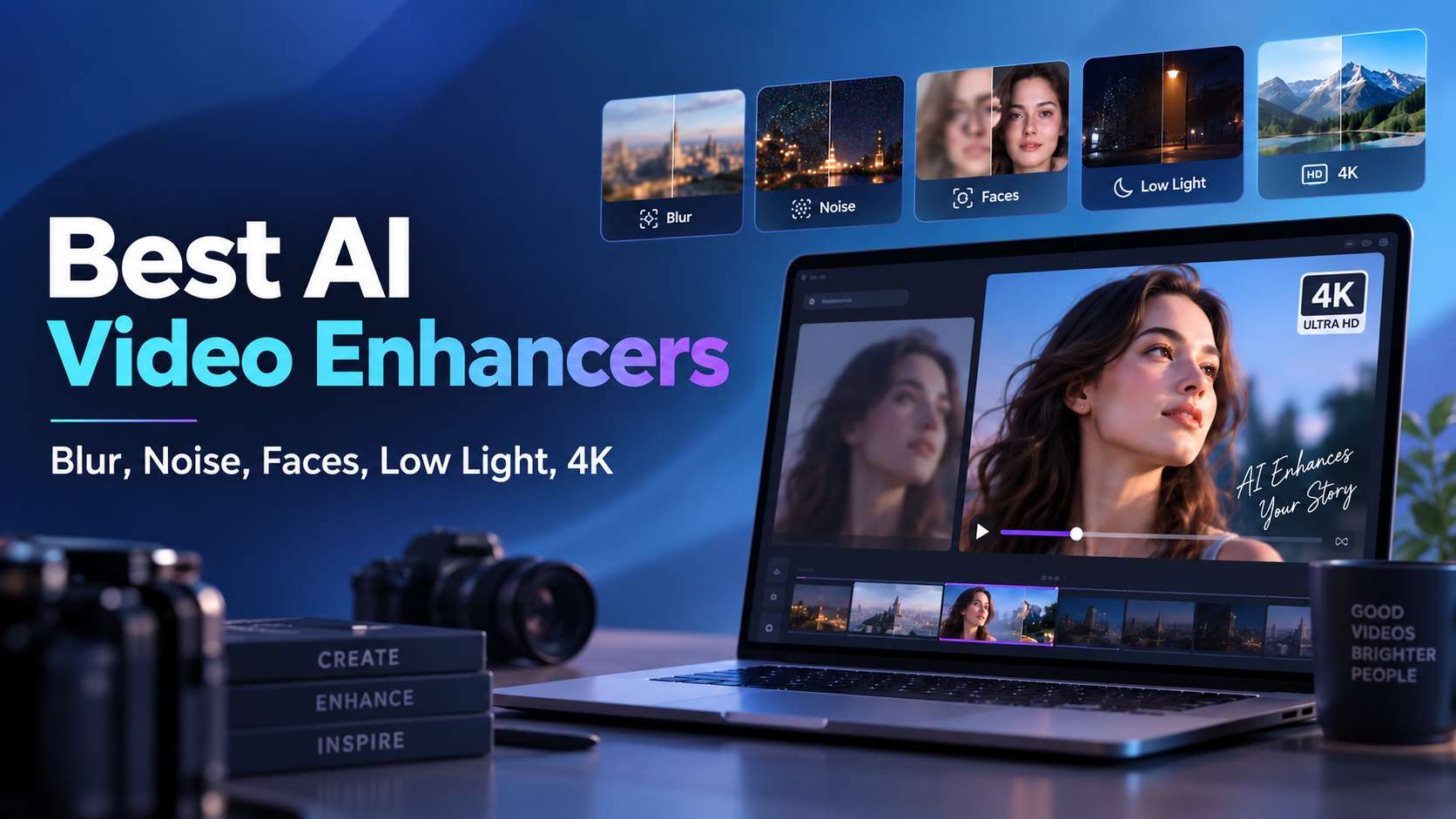
低品質の動画はさまざまな形で問題が生じる可能性があります。暗い部屋でのグレイン、再投稿後の圧縮ブロック、ぼやけた顔、くすんだ色、カクつく動き、あるいは単純に解像度不足などです。そのため、最高のAI動画高画質化ツールは、必ずしも最大の「8K」バッジを持つツールとは限りません。より良い選択とは、自分の実際の欠陥と編集環境に合った高画質化モデルを持つツールです。このガイドでは、すべての高画質化ツールを同種のアップスケーラーとして扱うのではなく、最も得意とする問題解決の観点から、オンライン・デスクトップ・アプリ対応のオプションを比較します。
この記事の内容
- ブランドではなく欠陥から始める
- 解決できる問題別に比較した7つのツール
- 1. Media.io:何もインストールせずに試せる最高の無料オンラインAI動画高画質化ツール
- 2. Wink:コンサートやソーシャル動画向けのポートレート優先クリーンアップ
- 3. Remini:古いまたはぼやけた動画の自動コンシューマーワークフローに最適
- 4. PowerDirector 365:高画質化をフル編集に継続する必要がある場合に最適
- 5. HitPaw VikPea:ガイド付き修復モデルとクロスプラットフォームの柔軟性に最適
- 6. Topaz Video:「高画質化」が本当に復元を意味する場合に最適
- 7. CapCut:ソーシャルエディター内での便利な高画質化
- 欠陥で選ぶ:より良い結果を得るための近道
- AI動画高画質化ツールを選ぶための5つの欠陥テスト
- 無料ティアユーザーがエクスポート前に確認すべきこと
- どの高画質化ツールが一般的なクリエイターのワークフローに合うか?
- 処理時間によって推奨が変わる理由
- よくある質問
ブランドではなく欠陥から始める
製品を比較する前に、クリップで気に入らない点を特定してください。映像がノイジーであれば、専用のノイズ除去モデルを持つツールを選んでください。顔が不鮮明であれば、ポートレート復元機能を探してください。問題が低照度であれば、8K出力よりも色と露出の高画質化の方が重要です。スマートフォンから直接投稿する場合は、ワンタップで素早く操作できるアプリが、技術的に優れたデスクトップツールを上回ることがあります。
解決できる問題別に比較した7つのツール
| ツール | ブラー/ノイズ | 顔 | 低照度/色 | アプリ/オンライン適性 |
|---|---|---|---|---|
| Media.io | 専用ノイズ除去+汎用高画質化 | ポートレート高画質化 | スマートカラー補正 | ブラウザ対応;短尺コンテンツクリエイター向け |
| Wink | 通常+シナリオ別高画質化 | ポートレート/レタッチ重視 | コンサート/風景シナリオモード | ウェブ、デスクトップ、モバイル |
| Remini | 自動的な鮮明度復元 | 顔指向の復元で知られる | 汎用的な色/鮮明度の向上 | 非常にシンプルなコンシューマーワークフロー |
| PowerDirector 365 | アップスケール+ノイズ除去 | エディター内ワークフロー | ライティング+より広範な編集コントロール | デスクトップエディター |
| HitPaw VikPea | 複数の修復/ノイズ除去/シャープ化モデル | ポートレート復元/生成 | 低照度、カラー高画質化、SDRからHDRへ | デスクトップ+クラウド+モバイル対応 |
| Topaz Video | ディープ復元モデルライブラリ | Iris/Starlightオプション | 特化型高画質化パイプライン | デスクトップ+Topazウェブ製品 |
| CapCut | シャープ化/ブラー除去/アップスケール | 汎用クリエイター高画質化 | エディター調整 | デスクトップ/モバイル/ソーシャルワークフロー |
1. Media.io:何もインストールせずに試せる最高の無料オンラインAI動画高画質化ツール
Media.ioは、ブラウザワークフローを求め、クリップがオンライン制限に収まるほど短い場合に最もバランスの取れた選択肢です。現在のAI動画高画質化ツールはMP4とMOVに対応し、最大5分の制限が設けられています。すべての欠陥を解像度の問題として扱うのではなく、動画高画質化、動画ノイズ除去、ポートレート高画質化、アニメ高画質化、スマートカラー補正、動画アップスケールに作業を分けています。
この構造は、混在したクリエイター映像に役立ちます。ノイジーな屋内ブログ、低照度のトーキングヘッド、アニメクリップ、圧縮された商品広告は、それぞれ異なる修正が必要です。専用モードを選択することで、単にノイズをシャープ化したり、顔を不自然に見せたりするリスクが軽減されます。処理はオンラインで行われるため、ローカルGPUは不要で、基本的なワークフローは非編集者にも十分簡単です:アップロード、モード選択、プレビュー、エクスポート。
トレードオフも明確です。フォーマットサポートはデスクトップエディターより狭く、時間制限があるため短尺ツールとなり、無料パスはウォーターマークなしの繰り返し制作よりもテスト向けです。フレームごとのモデル調整や大規模な無人バッチ処理を求めるユーザーにも向いていません。
最適な対象: マーケター、教育者、ソーシャルクリエイター、そして無料のオンラインAI動画高画質化ツールの出発点を探しているチーム。スキップすべき場合: ソースが長い、通常とは異なるエンコードがされている、またはプロフェッショナルな復元コントロールが必要なほど損傷が激しい場合。
2. Wink:コンサートやソーシャル動画向けのポートレート優先クリーンアップ
Winkは、被写体が人物でありかつ最終動画がソーシャルメディアに向けられる場合に最も強力です。その高画質化機能は、ブラー除去、1080p/4Kアップスケーリング、色改善、ポートレート復元、夜間高画質化、ノイズ除去、フレーム補間、レタッチに焦点を当てています。そのため、コンサートクリップ、ダンス動画、自撮り、ビューティーコンテンツ、そして風景のテクスチャよりも顔が重要な手持ちクリエイター映像に特に適しています。
プラットフォームの柔軟性は大きな利点です。Winkはモバイル、タブレット、デスクトップ、ウェブで動作します。ウェブでは一般的な画像フォーマットに加え、MP4、MOV、3GP、M4V、FLV、AVIなどの動画フォーマットをサポートしており、デスクトップサポートはより広範です。モバイルおよびデスクトップのメンバーシップティアではバッチおよびクラウド処理の上限も設けられており、ウェブ版は独自のクレジット制のCreative Planを使用しています。ティアによって、クラウドクリップは短い10分のセグメントから最大60分のセグメントまで対応可能です。
無料プランはワークフローを試すのに便利ですが、エクスポートにはウォーターマークが含まれます。有料ウェブティアはウォーターマークを除去し、月次クレジットが含まれており、上位ティアほどクレジットが多く優先処理も速くなります。これによりWinkは始めやすい一方、多くの長いクリップを処理するユーザーには予測しにくい面があります。
最適な対象: ポートレートが多いソーシャルコンテンツや、モバイルフレンドリーな動画高画質化アプリ. スキップすべき場合:を求めるユーザー。アーカイブ復元、ローカルプライバシー優先の処理、またはシンプルな定額ワークフローが必要な場合は適していません。
3. Remini:古いまたはぼやけた動画の自動コンシューマーワークフローに最適
Reminiは、AIにほとんどの判断を任せたいユーザー向けに作られています。その動画高画質化機能は、ブラー、グレイン、ピクセレーション、色、顔の細部を改善しながら、低品質の映像を最大2倍に拡大することに重点を置いています。このシンプルさが、古い家族のクリップ、スマートフォン動画、ソーシャル再投稿、そして技術的なコントロールよりも素早い目に見える改善を目指す映像で人気を博している理由です。
ワークフローは意図的に絞られています:動画をアップロードし、Reminiに処理させ、結果を確認してエクスポートする。復元モデルの長いリストから選ぶ必要がないため、初心者はTopazやHitPawよりも速く結果にたどり着けます。トレードオフは、顔の再構築がどれほど積極的に行われるか、あるいはディテールがどのように合成されるかを制御できないことです。アイデンティティに敏感な作業、歴史的アーカイブ、またはクライアントの映像では、この自動動作は使用前後の細かな確認が必要です。
Reminiの公式ウェブサイトは、すべてのプラットフォームに対して1つの安定した普遍的な価格表を維持していません。これはサブスクリプションやアプリストアのオファーがプラットフォームによって異なる場合があるためです。無料アクセスや広告サポートの利用条件も、デバイスや地域によって異なる場合があります。実際には、予測可能な大容量制作ツールではなく、コンシューマー向けサブスクリプションアプリとして扱ってください。
最適な対象: 古い個人クリップ、カジュアルなモバイルユーザー、そしてワンタップのシンプルさを重視するすべての人。スキップすべき場合: 正確なモデル調整、幅広いコーデックサポート、透明なバッチ処理の経済性、または元の顔の細部の厳密な保持が必要な場合。
4. PowerDirector 365:高画質化をフル編集に継続する必要がある場合に最適
PowerDirector 365は、高画質化がフル編集プロジェクトの一ステップに過ぎない場合に最適です。そのAI動画高画質化ワークフローは、タイムライン内でライティング補正、ノイズ除去、アップスケーリング、フレーム補間を組み合わせているため、クリップを改善してから、中間ファイルを作成することなく、すぐにトリミング、リフレーミング、キャプション追加、オーディオミキシング、エフェクト追加、エクスポートを続けることができます。
より広範なフォーマットサポートは、単一目的のウェブ高画質化ツールよりもはるかに優れています。PowerDirectorは、対応システム上でMOV ProResやMXFなどのプロフェッショナルフォーマットを含むメインストリームコンテナをインポートでき、4K/8Kワークフロー、高フレームレート映像、HDR、ハードウェアアクセラレートエンコーディングにも対応しています。欠点は複雑さです:ワンボタンのユーティリティではなくフルエディターを開くことになるため、1つのクリップをクリーンアップしたいだけの人には学習曲線が高くなります。
CyberLinkは現在、限定機能の無料Essentialバージョンを提供しており、PowerDirector 365はサブスクリプションとして販売され、プレミアムAIツールとジェネレーティブ機能用の月次AIクレジットが含まれています。Windows版の年間プランは現在約59.99ドルで提供されており、異なる機能セットを持つ永続版2026エディションも利用可能です。高画質化の速度はハードウェアとプロジェクト設定に依存します。
最適な対象: YouTuber、コース作成者、マーケター、そして高画質化後も動画の編集を続ける編集者。スキップすべき場合:ブラウザで素早く一度だけクリーンアップするだけで十分です。
5. HitPaw VikPea:ガイド付き修復モデルとクロスプラットフォームの柔軟性に最適
HitPaw VikPeaは、ワンクリックアプリよりも多くの選択肢を求めながら、高度に技術的なリストアスイートには踏み込みたくないユーザー向けに設計されています。現在のバージョンには、一般的なリストア、UHDリストア、AIパイロット、ポートレートのリストアと生成、圧縮解除、ノイズ除去、シャープ化、AIカラーツール、スタビライゼーションが含まれています。モデルライブラリはガイド付きの方法で提供されているため、初心者でも通常どの選択肢が問題に合っているかを理解できます。
ポートレートの処理は、2026年ラインで特に細かく配慮されています。HitPawは、非常に低解像度の顔に対する生成的なポートレート修復と、より高解像度の映像に対する細部重視のポートレートリストアを区別しています。これが重要なのは、小さな顔は再構築が必要な場合があり、1080pの顔は通常、アイデンティティを変える合成よりもテクスチャの回復からより多くの恩恵を受けるからです。この製品はデスクトップ、ウェブ、モバイル環境にまたがり、幅広い一般的なビデオコンテナをサポートしています。
コストモデルが主な注意点です。無料使用は主にプレビュー用であり、有料のデスクトップライセンスにより通常のエクスポートが可能になり、クラウドアクセラレーションまたはクラウドエクスポートには追加クレジットが消費される場合があります。ローカル処理はその変動コストの一部を回避しますが、使用するマシンに依存します。頻繁に長時間の作業を行う場合は、クレジットとローカルレンダリング時間のどちらがより大きな制約になるかを計算してください。
最適な対象:ガイド付き修復モデル、幅広いプラットフォームサポート、そして基本的なアプリよりも強力なコントロールを求めるクリエイター向けです。スキップすべき場合:最もシンプルな定額制ワークフロー、または最も深いプロフェッショナルなリストアコントロールを求める場合には向いていません。
6. Topaz Video:「高画質化」が本当に復元を意味する場合に最適
Topaz Videoは、映像が単に退屈なのではなく、技術的に困難な場合に最も適しています。VHS転送、インターレーステレビ録画、深刻な圧縮、激しいノイズ、粗い顔、または交換できない商業的価値のあるショットなどが該当します。そのモデルライブラリは平均的なコンシューマー向けエンハンサーよりも深く、一般的なクリーンアップ用のProteus、顔が多く圧縮された映像用のIris、ノイズとグレイン用のNyx、低モーションのテクスチャ作業用のRhea、より重いディフュージョンベースのリストア用のStarlightが含まれています。
その深さが異なるワークフローを生み出します。「強化」ボタンを一回クリックする代わりに、通常は短いセクションをテストし、モデルを比較し、設定を調整してから、長いレンダリングにコミットします。Topazはスタビライゼーション、フレーム補間、HDR関連の仕上げも処理できます。メリットは品質の上限が高いことであり、コストは時間、学習の労力、およびハードウェアの要求です。特にStarlight処理は、通常の強化よりも劇的に遅くなる場合があります。
デスクトップ製品はローカルレンダリングを目的としており、最新の専用GPUと少なくとも16GBのRAMから恩恵を受けます。現在の価格はプロフェッショナル層にあるため、時々使用するソーシャルクリップには正当化しにくいです。5分スタイルのオンライン上限はありませんが、実際の制限はハードウェアとレンダリング時間になります。
最適な対象:代替不可能な映像を扱うアーキビスト、映画製作者、リストア専門家、および編集者向けです。スキップすべき場合:典型的な作業が軽いノイズ除去またはシャープ化のみを必要とする短いリールである場合には向いていません。
7. CapCut:ソーシャルエディター内での便利な高画質化
CapCutは、強化作業がソーシャル編集で終わるクリエイターにとって利便性の高い選択肢です。そのAIビデオアップスケーラーはシャープ化、デブラー処理を行い、映像を4Kに向けて押し上げますが、より大きな利点はクリップがキャプション、テンプレート、音楽、リフレーミング、スピード変更、トランジション、プラットフォーム対応エクスポートのために同じ編集環境内に留まることです。
これにより、CapCutは最高のビデオエンハンサーアプリを探す検索に対する実用的な答えとなります。ただし、専用のリストアスイートではありません。15秒のTikTokや商品広告に取り組むクリエイターは、スペシャリストのデスクトップツールにエクスポートして結果を再インポートするよりも、一つのタイムライン内に留まることでより多くの恩恵を得られる場合があります。インターフェースはモデルレベルの決定が少ないため、技術的でないユーザーにとってもはるかに使いやすくなっています。
制限は困難な映像で現れます。CapCutはTopaz、HitPaw、またはAVCLabsと同じリストアの深さ、幅広いレガシーフォーマットサポート、または詳細なモデルコントロールを提供していません。無料および有料のエクスポート動作もプラットフォームや機能によって異なる場合があるため、ユーザーはすべてのAIオプションが無制限であると仮定せず、使用する正確なワークフローを確認する必要があります。
最適な対象:リール、ショート、TikTok、クリエイター広告、モバイルファーストの公開向けです。スキップすべき場合:ソースがアーカイブ的、技術的に損傷している、長時間、または正確なリストアコントロールが必要な場合には向いていません。
欠陥で選ぶ:より良い結果を得るための近道
- 粒状の低照度スマートフォン動画:積極的なアップスケーリングではなく、ノイズ除去・低照度補正から始めてください。
- ソフトなトーキングヘッド映像:ポートレートモデルを使用し、目、歯、髪、肌に幻覚的なディテールがないか確認してください。
- 古い家族のビデオ:最大解像度よりも、アーティファクトのクリーンアップ、顔の回復、時間的安定性を優先してください。
- アニメまたはゲーム映像:合成エッジ用に設計されたモデルを使用してください。汎用的な顔のリストアはラインアートを損傷する可能性があります。
- すでにエディタ内にあるソーシャルクリップ:統合されたアプリは、わずかに優れた出力を持つスペシャリストよりも多くの時間を節約できます。
最も簡単な間違いは、すべての強化を最大強度で適用することです。より抑制されたパスは、特に顔や圧縮されたテキストでより自然に見えることが多いです。
AI動画高画質化ツールを選ぶための5つの欠陥テスト
エンハンサーに費用を支払う前に、磨かれたデモだけを判断するのではなく、同じ短いクリップを5つの失敗モードに対してテストしてください。まず、ノイズを影やフラットな壁で確認してください。次に、モーションブラーを手、髪、カメラの動きの周りで確認してください。第三に、顔のアイデンティティのドリフト、蝋のような肌、または歯や目の変化を検査してください。第四に、細かいテキストとエッジを見てください。過度なシャープ化がすぐに明らかになります。第五に、複数のフレームをスクラブして時間的安定性.
これが上記のツールが互換性を持たない理由です。Media.ioは短いクリップがターゲットを絞ったオンラインモードを必要とするときに便利です。Winkはポートレート・ソーシャルリタッチが作業の一部である場合に強力です。PowerDirectorは強化が完全な編集内に属する場合に意味をなします。HitPawとTopazは、ソース自体がより深い修復を必要とする場合により多くのモデル選択肢を提供します。
無料ティアユーザーがエクスポート前に確認すべきこと
「無料」という言葉は非常に異なる製品を表す場合があります。一部のツールでは短いクリップを無料で処理してエクスポートできますが、一部はプレビューのみを許可し、他のツールでは4K、透かし除去、より長い時間、またはより速い処理を有料プランに予約しています。アップロード画面だけでなく、常に正確なエクスポートパスをテストしてください。
- 透かし:ダウンロードしたファイルにブランディングが含まれているかどうかを確認してください。
- 解像度:無料層が実際に必要な解像度でエクスポートされることを確認してください。
- 時間:10秒のサンプルで完全に機能するツールは、より長いクリップを制限する場合があります。
- クレジット:強化が秒数、モデル、解像度、またはクラウド処理によって課金されるかどうかを確認してください。
- キュー速度:無料層はより遅く処理される場合があり、複数のバージョンをテストする際には重要です。
どの高画質化ツールが一般的なクリエイターのワークフローに合うか?
トーキングヘッドとコース動画
顔のディテール、低照度クリーンアップ、安定した肌のテクスチャを優先してください。Media.ioポートレートエンハンサー、Winkポートレートモード、HitPawポートレートリストア、Topaz Irisは、汎用の解像度のみのアップスケーラーよりも関連性が高いです。
アニメ、ゲームキャプチャ、AI生成動画
エッジを考慮した、または合成コンテンツモデルを探してください。アニメのラインアートは顔指向のリストアによって損傷する可能性があり、AI生成動画は積極的な顔の再構築ではなくテクスチャのクリーンアップとモーションスタビライゼーションから恩恵を受けることが多いです。
古い家族の映像
最高の出力数を追求するよりも、ノイズ低減、圧縮修復、フレームの安定性、そして保守的な顔の回復の方が重要です。TopazとHitPawはより深いリストアオプションを提供し、Media.ioはソースが短くブラウザワークフローを望む場合に使いやすいです。
リール、ショート、商品広告
通常、ターンアラウンドタイムと編集の統合が最も重要です。ソースが異常に粗い場合を除き、Media.io、CapCut、Winkは遅いリストアスタックよりもここでは理にかなっています。
処理時間によって推奨が変わる理由
強化がウィークリーコンテンツワークフローの一部になると、処理時間は副次的な問題ではありません。ブラウザツールはローカルGPUの必要性を排除しますが、アップロード時間とサーバーキューがターンアラウンドの一部になります。デスクトップツールは強力なNVIDIAまたはApple Siliconマシンでは速くなりますが、エントリーレベルのハードウェアでは同じモデルが非常に遅く感じられる場合があります。クラウドアクセラレーションはそのギャップを埋めることができますが、クレジットや別途使用コストが発生する場合があります。
いくつかの短い広告を制作するクリエイターにとって、最も効率的な実用的ワークフローは多くの場合、ハンドオフが最も少ないものです:アップロード、強化、レビュー、エクスポート。長時間映像をリストアするスタジオにとっては、ローカルバッチ処理と予測可能なレンダリング経済性の方が重要です。これが、待ち時間や手動レビューが増えすぎる場合、技術的に優れたモデルが依然として間違ったビジネス上の選択になりうる理由です。
よくある質問
-
最高のAIビデオエンハンサーオンラインは何ですか?
Media.ioは短いクリップ向けのブラウザファーストオプションとして優れており、ノイズ除去、ポートレート、アニメ、カラー補正、アップスケーリングを専用モードに分けています。Winkはポートレートとソーシャルシナリオ向けのオンライン・アプリ指向の強力な選択肢です。 -
AndroidまたはiPhone向けの最高のAIビデオエンハンサーアプリは何ですか?
Wink、Remini、HitPaw、CapCutはすべてモバイル指向のユーザーに適しています。最良の選択は、ポートレートリストア、ワンタップクリーンアップ、より深いAIモデル、または同じアプリでの編集と公開のどれを優先するかによって異なります。 -
AIビデオ強化はブラーを完全に除去できますか?
どのツールも、撮影されなかったディテールの完全な回復を保証することはできません。AIはブラーの外観を低減し、もっともらしいディテールを再構築できますが、結果はモーション、圧縮、フォーカスエラー、ソース解像度によって異なります。 -
無料のAIビデオエンハンサーは透かしを追加しますか?
多くの無料層では透かし、プレビューのみのエクスポート、長さの上限、または限られたクレジットが使用されます。長いクリップを処理する前に、正確なツールのエクスポートルールを確認してください。 -
ノイズ除去の前後どちらでアップスケーリングすべきですか?
ソースにノイズが多いか大きく圧縮されている場合、アップスケーリングの前または最中にアーティファクトをクリーニングすると、最初に欠陥を拡大するよりも通常より自然な結果が得られます。

