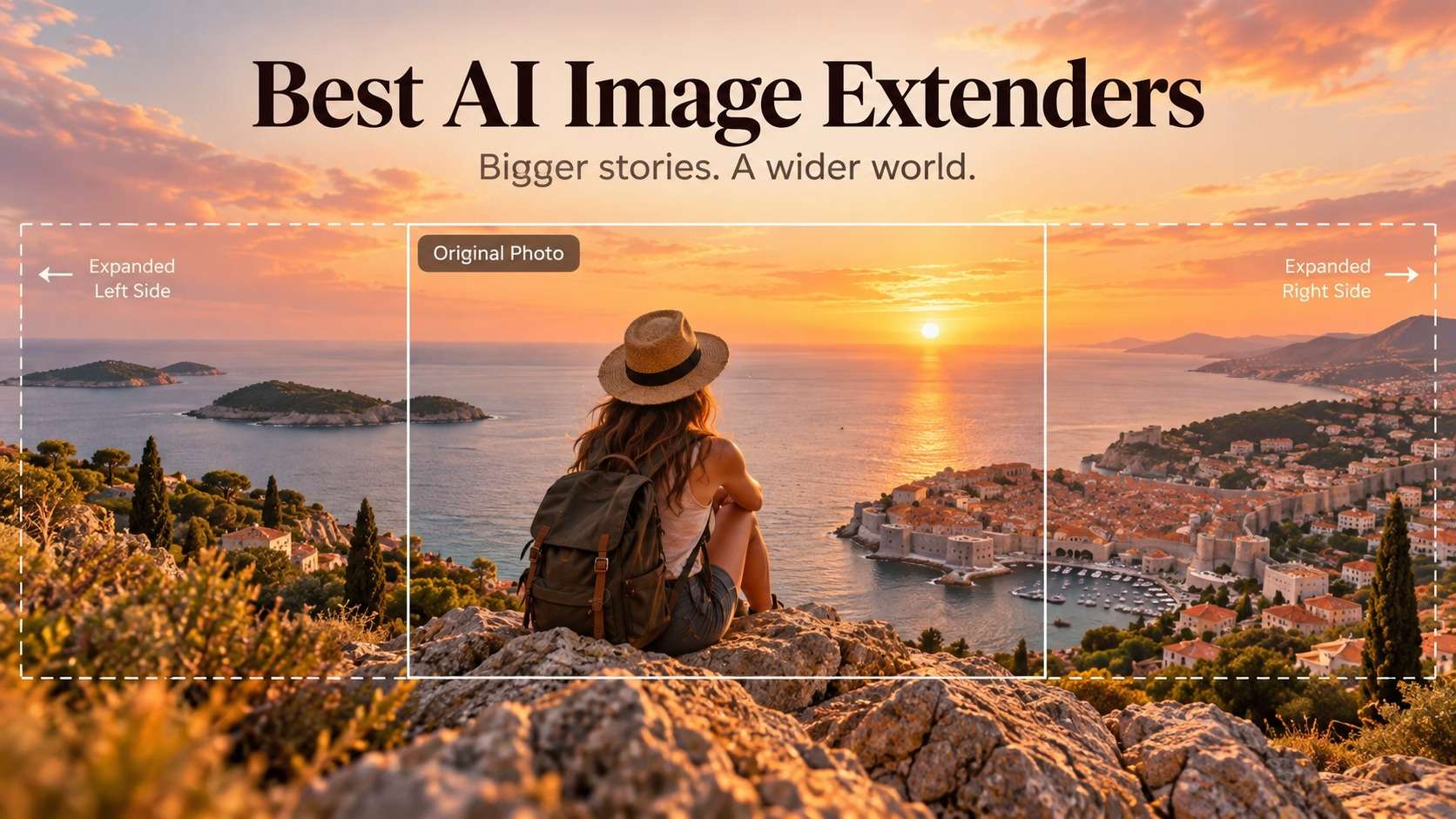
写真がすでに承認された後、トリミングが窮屈すぎることに気づきやすい。被写体に余白がない、商品がマーケットプレイスの比率に合わない、または縦向きの写真をバナーにする必要がある、といった場合だ。最高のAI画像拡張ツールは、すでにある画像を引き伸ばすのではなく、元のフレームの外側に新しいピクセルを生成することでその問題を解決する。私は、アウトペインティングの品質を実際に明らかにする作業、すなわちエッジ付近にある人物や商品の保持、構造的な背景の継続、説得力のあるネガティブスペースの生成、そして拡張部分が最初の画像に貼り付けられた2枚目の画像のように見えないターゲットアスペクト比の達成、といった観点からツールを比較した。
このショートリストは、真の生成的拡張と通常のリサイズツールを意図的に区別している。優れた拡張ツールは、元の中心部分を安定させ、通常の表示サイズでは継ぎ目が目立ちにくくし、最初の続きに不要なオブジェクトが生成された場合に再生成する実用的な方法を提供すべきだ。無料アクセスも重要だが、エクスポートサイズが目的のバナー、リスティング、またはプレゼンテーションに対して小さすぎる場合、寛大なトライアルは有用性が低い。
この記事の内容
AI画像拡張ツールが使う価値のある理由とは?
アウトペインティングはアップスケーリングとは異なる役割を持つ。アップスケーリングは既存フレーム内の解像度を向上させるが、拡張はキャンバスを広げ、生成モデルにエッジを超えた先を想像させる。その違いにより、評価すべき点が変わる。風景写真なら作り出された木や空は許容できるが、商品写真では2本目のジッパー、変更されたロゴ、歪んだパッケージの角は許容できない。ポートレートなら余分な壁のテクスチャは受け入れられるが、余分な腕や変えられた髪型は即座に結果を台無しにする。
そのため、私は見栄えよりもコントロールを優先する。日常業務に最適なAI画像拡張ツールとは、ターゲット比率や方向を選択し、代替案をプレビューし、画像全体を書き直さずに新しい領域を再生成できるものだ。プロンプトガイダンスはクリエイティブなシーンに役立つ一方、予測可能なプロンプトなしの拡張は通常、Eコマースやブランドアセットにより安全だ。
AI画像拡張ツールのクイック比較
| ツール | 最適な用途 | 拡張コントロール | 無料アクセス | 主なトレードオフ |
|---|---|---|---|---|
| Media.io | SNS・バナー・商品向けの高速ブラウザアウトペインティング | 方向、サイズ、一般的な比率 | サインイン後に無料クレジット | クレジット消費量は生成によって異なる |
| Adobe Firefly | プロンプトガイドによるクリエイティブ拡張とAdobeワークフロー | フリーフォームとプリセット比率 | 毎日無料生成 | 生成クレジットとモデルの選択肢が複雑さを増す |
| Pixelcut | 商品やSNS画像のクイックアンクロップ | キャンバスリサイズと再生成 | 毎日のアンクロップ回数が限定的 | フルエディターと比べて手動合成コントロールが少ない |
| Fotor | シンプルなプリセットによるカジュアルなアンクロップ | プリセットと手動拡張 | 小さな無料枠 | 繰り返し試行すると有料クレジットへと移行する可能性がある |
| Photoroom | Eコマースカタログのコンポジション | 商品中心の拡張 | 無料スペースが限られている | ワークフローがすでに商品中心である場合に最も価値がある |
| Picsart | より広いデザインに展開するクリエイターの編集 | プリセット比率とエディターワークフロー | 無料で試せる | 隣接する多くのツールがシンプルな作業を複雑に感じさせることがある |
比較は単一の勝者についてではなく、ソース画像によって決まる。シンプルな背景のクリーンな商品写真と、繰り返す窓が並ぶ街並みの写真では、失敗のポイントが異なる。次のレビューでは、すべての写真編集機能を等しく関連性があるとして扱うのではなく、拡張が実際のタスクである場合に各ツールが何をするかに焦点を当てる。
用途別AI アウトペインティングツール6選
1. Media.io AI画像拡張ツール - 高速オンラインアンクロップに最適
Media.ioは、既存のアセット周囲にキャンバスを追加するだけのシンプルな作業に最も直接的に対応している。ブラウザのワークフローは写真から始まり、左、右、上、下に拡張でき、1:1、4:5、16:9などの一般的なターゲット形状をサポートしている。ポートレートをYouTubeカバーにする必要がある場合、広告にコピー用のスペースが必要な場合、またはデスクトップエディターを開かずに商品写真のレイアウトを広げる必要がある場合に実用的だ。
便利な点は、元の被写体がアンカーとして扱われ、周囲の領域が生成されることだ。中心付近にある商品やポートレートの場合、テキストから画像を生成するモデルにシーン全体を再作成させるよりも安全だ。髪の毛、家具の脚、反射、繰り返す建築物などの細かい境界は引き続き確認することをお勧めする。これらはアウトペインティングモデルが矛盾したジオメトリを生成しやすい箇所だからだ。
また、無料のAI画像拡張ツールとして初期テストにも活用できる。新規ユーザーはサインイン後に無料クレジットを受け取れるためだ。より多くのクレジットを使う前に、続きのビジュアル言語がアセットと一致するかどうかを確認するには十分だ。同じ画像をその後解像度処理する必要がある場合は、拡張とアップスケーリングを別々の決定として扱うこと。まずフレームを修正し、その後最終的なピクセル寸法の改善が必要な場合にのみMedia.io AI画像エンハンサーを使用する。
- ワークフロー:アップロード -> 方向/サイズを選択 -> 生成 -> プレビュー -> ダウンロード
- 最適なシーン:ポートレートの背景、商品背景、SNSクロップ、バナー
- 現在の無料モデル:サインアップ/ログイン時に無料クレジット;実際の消費量はインターフェースで確認
2. Adobe Firefly ジェネレーティブ拡張 - プロンプト主導のクリエイティブアウトペインティングに最適
Fireflyは、追加キャンバスに視覚的な継続だけでなくクリエイティブな方向性が必要な場合に強みを発揮する。ジェネレーティブ拡張はフリーフォームまたは1:1、4:3、16:9、3:4などのプリセット比率で機能し、コンテキスト拡張のためにプロンプトを空白のままにするか、新しい領域に何が表示されるべきかを説明できる。その追加の指示レイヤーは、「壁を続ける」だけでは不十分な編集アートワーク、キャンペーンコンセプト、コンポジットに役立つ。
Adobeは現在、Webの拡張ワークフロー用にJPEG/JPG、PNG、WebPの入力を最大100 MBまでドキュメント化している。無料ティアには毎日の生成が含まれ、有料のFireflyプランは生成クレジットを使用し、現在のプロモーションでは選択した画像モデルへの無制限アクセスが含まれる場合がある。そのためFireflyはワンクリックのアンクロップツールよりも設定可能だが、コストと結果が選択したモデルとプランに依存する可能性もある。
最高のAI画像拡張ツールの中で、Fireflyはデザイナーがコンセプトを反復し、Adobeエコシステム内で引き続き精製したい場合に選ぶツールだ。コントロールが多いからといって選ぶべきではない。10件のシンプルなマーケットプレイスクロップには、追加の決定事項が不要な場合もある。
- 入力:JPEG/JPG、PNG、WebP;ドキュメント化されたWebワークフローで最大100 MB
- 無料アクセス:毎日の生成回数が限定的
- 最適なシーン:クリエイティブコンポジット、キャンペーンビジュアル、複雑なシーンの継続
3. Pixelcut Uncrop - 製品とクリエイターのリフレーミングに最適
Pixelcutはワークフローをコンパクトに保つ:アップロードし、キャンバスを拡大し、モデルに空白部分を埋めさせ、続きが使えない場合は再生成する。そのUncropページはJPG、PNG、HEICの入力に対応しており、最大100MB、8000×8000ピクセルまでサポートしているため、ブラウザ作業としては十分な仕様だ。このサービスはまた、より広い製品コンテンツワークフローの中にこの機能を位置づけているため、ストアフロント画像やソーシャルバリエーションに自然に馴染む。
無料枠はバルク制作よりもテストに実用的だ:Pixelcutは1日最大3回の無料アンクロップを文書化しており、それらの無料結果についてはHDダウンロードとウォーターマークなしを提供している。アウトペインティングではクリーンなジオメトリを得るために複数回の生成が必要なことが多いため、漠然とした「無料」バッジよりもこの点の方が重要だ。ソースに家具、テキスト、手、または複雑な地平線が含まれている場合、3回の試行はすぐに使い切ってしまう可能性がある。
もしAI画像拡張ツールをEコマース向けに比較しているなら、Pixelcutはその周辺エディターが芸術的な実験だけでなく商業的なクリエイティブ作業に最適化されているため、注目に値する。ただし、大量カタログの場合は、無料の1日あたりの上限がスケールすると仮定する前に、現在の有料枠を確認すること。
4. Fotor AI Image Extender - プリセット比率を求める初心者に最適
Fotorは拡張を初心者向けの操作として提示している:スクエア、ランドスケープ、縦向きなどの一般的な比率を選択するか、キャンバスを手動で調整し、AIに新しいスペースを埋めさせる。すでにFotorでポートレート、コラージュ、ソーシャルグラフィックを編集しており、サービス間でアセットを移動させたくないユーザーにとって便利だ。
現在の製品ページではゲストが1枚の画像を試すことができ、無料アカウント作成後に追加の試行が提供されるが、有料トライアルの上限はFotor ProまたはPro+に紐付けられている。そのため、単発作業の低摩擦なチェックとして有用だが、実質的な無料容量はインターフェースが最初に示唆するよりも少ない。難しい拡張の場合は、1回の生成が品質を保証するわけではないため、再試行のためのバジェットを確保すること。
Fotorが最高の無料AIimage拡張ツールのリストに載るのは主に不定期の使用のためであり、無制限のアウトペインティングを提供するからではない。その強みは、拡張から同じ環境内での日常的な写真編集、テキストオーバーレイ、デザインのクリーンアップへの移行にある。
5. Photoroom AI Expand - 製品写真のコンポジションに最適
Photoroomは、画像が一般的な写真ではなく製品である場合のスペシャリスト的な選択肢だ。その広範なプラットフォームはEコマースのビジュアル制作を中心に構築されており、背景除去、製品ステージング、リサイズ、バッチワークフロー、マーケットプレイス出力、AIシャドウなどを含む。AI Expandはアイテムの周囲により自然なスペースを作ることでそのシステムに適合し、同じ製品を異なるリスティングやキャンペーン形式に配置できるようにする。
その製品フォーカスは「良い」の意味を変える。劇的なクリエイティブな続きよりも、スタジオの表面と背景を拡張しながら、ボトル、靴、ハンドバッグ、またはパッケージを正確に保持する方が有用だ。したがって、カタログ全体での一貫性が芸術的な探求よりも重要な場合、Photoroomはより適している。その無料ワークスペースは限られており、有料プランではより大きなAIクレジットとエクスポート上限が提供される。
コマース向けに画像拡張AIを評価している人には、反射のある製品とフレームにすでに触れている製品でPhotoroomをテストすることをお勧めする。これらのケースは、生成されたフロア、シャドウトランジション、ネガティブスペースが販売可能なオブジェクトを変更せずに自然に見えるかどうかを明らかにする。
6. Picsart AI Image Extender - デザインを続けたいソーシャルクリエイターに最適
Picsartは、アンクロッピングが完成したソーシャルデザインの一ステップである場合に意味をなす。キャンバスを拡張した後、同じ環境でテキスト、テンプレート、背景/オブジェクト編集、画像強調、公開向けのクリエイティブ作業を処理できる。これにより、AIが欠けているエッジを生成した後にグラフィック要素を追加することがわかっているクリエイターのアプリ切り替えが減少する。
その拡張機能は限られた無料生成で試用でき、より広いProプランでは写真/動画編集機能、高度な背景とオブジェクト除去、バッチ編集、ストレージ、より多くのAI容量が追加される。トレードオフはフォーカスだ:ニュートラルな16:9の拡張だけを求めるユーザーは、単一目的のインターフェースよりも多くの周辺選択肢に直面するかもしれない。
AIで画像を拡張するツールの中で、Picsartは出力がまだ最終的な画像でない場合に最も魅力的だ。ポートレートを横に広げ、ブランドテキストを追加し、複数のサイズをエクスポートする必要があるInstagramキャンペーンを考えてみよう。必要なのがクリーンなアウトペイントだけであれば、フルクリエイティブスイートの料金を支払う前に、シンプルなツールと再生成コストを比較すること。
どのアウトペインティングワークフローがあなたの画像に合っているか?
変えることができない画像の部分から始める。製品の場合、それは製品のシルエット、ラベル、色、相対的なサイズだ。ポートレートの場合、それはアイデンティティ、ヘアライン、服装、体の解剖学だ。風景の場合、新しいコンテンツが歴史的に正確でなくても妥当であり得るため、より自由がある。そのため、カタログ画像はプロンプト主導のワークフローを使う前にMedia.io、Pixelcut、またはPhotoroomに向け、Fireflyはアートディレクションにより魅力的だ。
もしバナー用のAIアウトペインティングツール
エッジの連続性テスト:アウトペインティングが通常失敗する箇所
25%ズームでのきれいなプレビューは、重要なミスを隠してしまう可能性がある。私の実用的なチェックは、すべての元のエッジの両側に狭いバンドを検査することだ。重複したオブジェクト、継ぎ目で曲がる直線、方向が変わる影、突然変わるテクスチャのスケール、理由もなく生成エリアに現れる顔や手を探す。繰り返す建築物は特に明らかにしやすい。なぜなら、モデルは汎用的なテクスチャを発明するのではなく、遠近法と間隔を継続しなければならないからだ。
最高のAIアウトペインティングツールはまた、あなたを完全に異なるコンポジションに押し込むことなく、2回目または3回目の生成にも対応できるべきだ。一方のサイドが失敗した場合、ミスをブラーで隠そうとするのではなく、そのリージョンを再生成する。製品作業の場合、オブジェクトと背景の接触エリアにズームインする;AIは製品自体を保持しながらも、アイテムの見た目を変える偽の反射や余分な影を作り出す可能性がある。
最後に、最終的な納品サイズで生成エリアを比較する。ウェブサムネイルでは見えない小さなアーティファクトが、プレゼンテーションスライドや印刷物では明らかになる場合がある。逆に、わずかにソフトな背景はヘッドラインテキストの後ろでは完全に許容可能かもしれない。適切な基準は顕微鏡的な完璧さではなく、拡張が意図された使用を視聴者の注意を散漫にさせたり被写体を変えたりすることなく生き残るかどうかだ。
無料画像拡張:ラベルが本当に意味すること
「無料」とは通常4つのうちの1つを意味する:少数の毎日の生成、サインアップクレジット、低優先度の処理、または有料プランへと続くトライアル。そのため、私は無料ボタンだけでツールを高くランク付けしない。拡張機能は、品質を判断するのに十分な代替案を生成でき、プロジェクトに合ったサイズでエクスポートできる場合にのみ、無料で本当に有用だ。
単発タスクの場合、無料のAI画像拡張ツールの上限で十分な場合がある。Media.ioは新規ユーザークレジットを提供し;Pixelcutは限られた毎日のアンクロップ上限を文書化し;Fireflyは限られた毎日の生成を提供し;Fotorは少数のトライアルを提供する。数十のキャンペーンアセットを処理している場合は、リセットまたは変更される可能性のある無料クォータを中心にワークフローを構築するのではなく、有料クレジットの経済性を比較すること。
また、「生成が無料」と「商業利用が無料」を区別すること。ライセンスはプラットフォーム、モデル、プラン、ソース画像によって異なる場合がある。結果が有料キャンペーンやクライアント納品物に使用される場合は、無料コストのプレビューがすべての商業権を付与すると仮定するのではなく、エクスポート時に正確なモデルとプランの現行使用条件を確認すること。
世代を無駄にせずに写真を拡張するよりクリーンな方法
- 宛先を定義した後にのみクロップする。最終的なアスペクト比とピクセルターゲットを最初に書き留める。16:9のビデオサムネイルと1200×628の広告は形状を共有しているかもしれないが、異なるネガティブスペースが必要だ。
- 被写体を保護する。可能な場合、重要な人物または製品を元のピクセル内に快適に収める。AIが解剖学やブランドパッケージングではなく背景を生成する場合、拡張はより安全だ。
- レイアウトを解決する方向に拡張する。4辺すべてを均等に拡張するのではなく、テキスト、ロゴ、またはUIオーバーレイが配置される場所にスペースを追加する。
- 最も弱いエッジを再生成する。遠近法、影、繰り返す線、予期しないオブジェクトを確認する。別の生成で修正できる場合は、根本的に間違った継続をレタッチするために時間を費やさないこと。
- コンポジションが承認された後にのみアップスケールする。最終的な寸法が小さすぎる場合は、アウトペインティング後に専用のアップスケーラーを使用する。これにより、別のクロップで破棄される可能性のあるピクセルの強化に費用を支払うことを避けられる。
この順序が重要なのは、画像拡張AIが第一にコンポジションツールだからだ。品質エンハンサーとして扱うと不必要な作業が生じる:妥当なスペースを追加できるが、元の中心を自動的に鮮明にしたり、クリップされたハイライトを復元したり、ソフトな顔を修正したりするわけではない。
実際のニーズ別の最終推奨事項
AI画像拡張に関するよくある質問
-
AI画像拡張ツールと画像アップスケーラーの違いは何ですか?
拡張ツールは元の境界の外に新しいコンテンツを生成して構図やアスペクト比を変更します。アップスケーラーは既存のフレーム内のピクセル解像度を上げます。クロップが間違っている場合はまず拡張を使用し、承認された構図にさらに解像度が必要な場合は後でアップスケールしてください。 -
AI画像拡張ツールで縦向き写真を横向き画像に変換できますか?
はい。Media.io AI画像拡張ツールのようなツールは、縦向きの左右に生成コンテンツを追加してより広い比率に対応させることができます。エクスポート前に髪、肩、背景のライン、および新たに作成されたオブジェクトを確認してください。 -
アウトペイントが最も難しい画像の種類はどれですか?
端に人物がいる複雑なシーン、繰り返しのある建築物、読み取り可能なテキスト、反射、ブランドの製品詳細は、空、壁、葉、またはソフトなスタジオ背景よりも難しいです。これは生成領域がジオメトリとセマンティクスを保持する必要があるためです。 -
画像を拡張する際にプロンプトを使用すべきですか?
特定の新しい要素や設定が必要な場合はプロンプトを使用してください。ニュートラルな商品や人物の背景の場合、ツールに視覚的コンテキストを継続させる方が安全な場合があります。追加のプロンプト指示によって不要なオブジェクトが挿入される可能性があるためです。 -
AI画像拡張ツールは無料ですか?
多くは無制限使用ではなく、無料クレジットまたは限定的な日次生成を提供しています。無料プランを中心に繰り返し使用する制作ワークフローを構築する前に、現在の利用枠、出力サイズ、透かしの動作、および商用利用規約を確認してください。

