
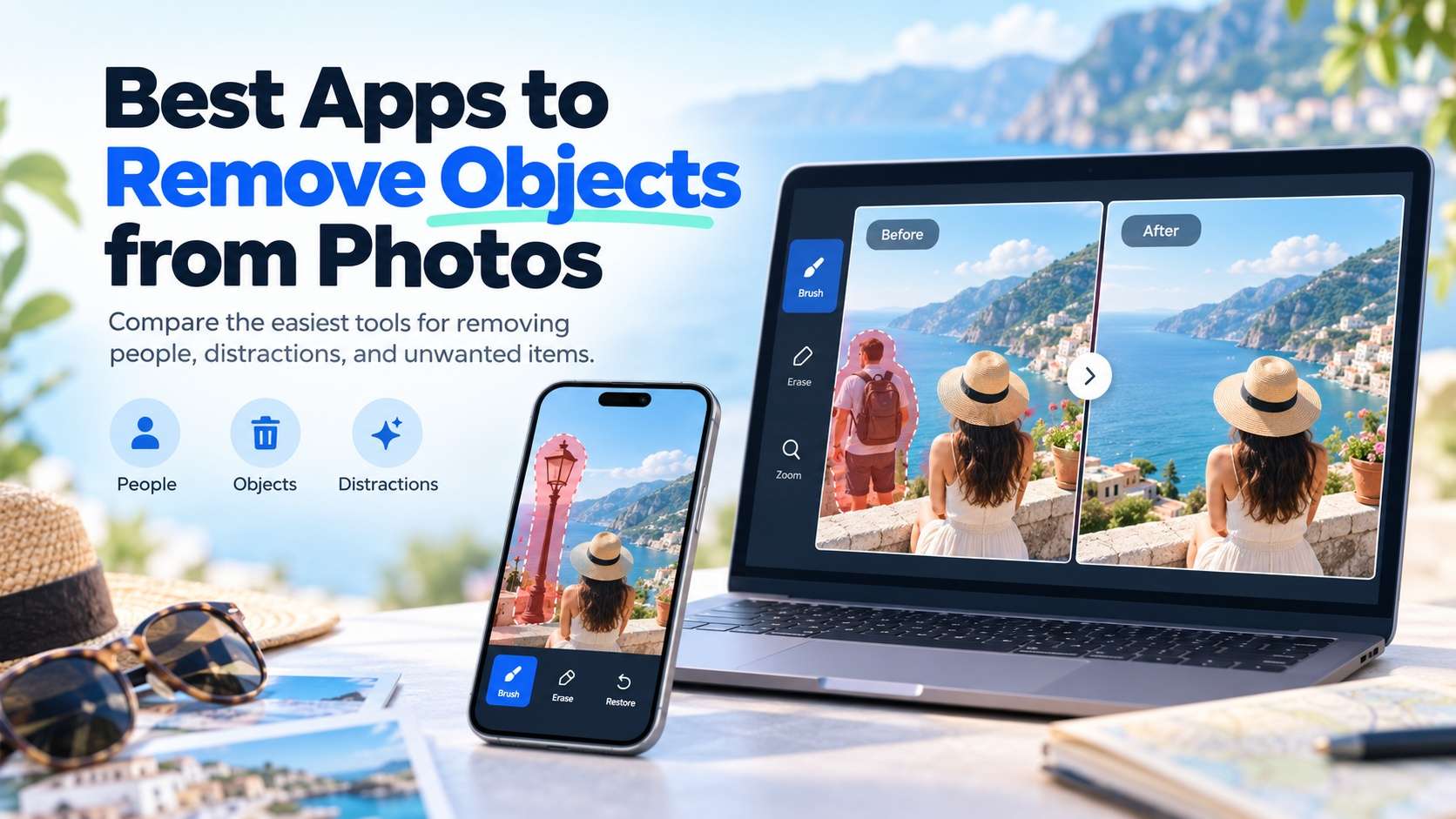
優れた写真からオブジェクトを削除するアプリケーションファイルは、邪魔なものを消すだけでは不十分です。より難しい作業は、直線を歪めたり、テクスチャを繰り返したり、顔をぼかしたり、草やレンガを明らかなAIのにじみに変えたりすることなく、欠けた背景を再構築することです。最適な選択肢はデバイスによっても変わります。iPhoneユーザーはすでに写真アプリに優れたクリーンアップツールを持っているかもしれませんが、デスクトップとモバイルをまたいで作業するクリエイターは、追加インストールが不要なブラウザエディタを好む場合があります。
この記事について
- シーンとデバイスに応じてオブジェクトを削除する写真エディタの選び方
- 1. Media.io:別のアプリが不要なときに最適なブラウザベースの選択肢
- 2. Apple写真クリーンアップ:対応iPhoneに最適
- 3. SnapEdit:自動検出と手動クリーンアップが連携するときに最適
- 4. TouchRetouch:頻繁に邪魔なものを削除する人に最適
- 5. Fotor:削除が大きな編集の一ステップにすぎない場合に最適
- 6. YouCam Perfect:ポートレートやソーシャル写真に最適
- 7. Cleanup.pictures:最もシンプルなブラウザインペインティング
- iPhone写真から人物を削除する:内蔵のクリーンアップか別のツールか?
- どのアプリでも使えるシンプルなオブジェクト削除ストレステスト
- アップロード前に:デバイス、プライバシー、エクスポートの確認
- どの選択肢を選ぶべきか?
- よくある質問
シーンとデバイスに応じてオブジェクトを削除する写真エディタの選び方
再構築が最も難しい画像の部分から始めてください。開けた空を背景に立っている人物は、柵、髪、テキスト、または模様のある壁を覆っている人物よりもはるかに編集が簡単です。優れたエディタはズーム、マスクの調整、悪いフィルのやり直し、より小さい選択範囲の試行が可能です。エクスポートのルールも同様に重要です。最終保存時にウォーターマークが付いたり、解像度が制限されたり、クレジットが必要になるまで無料に見えるツールもあります。
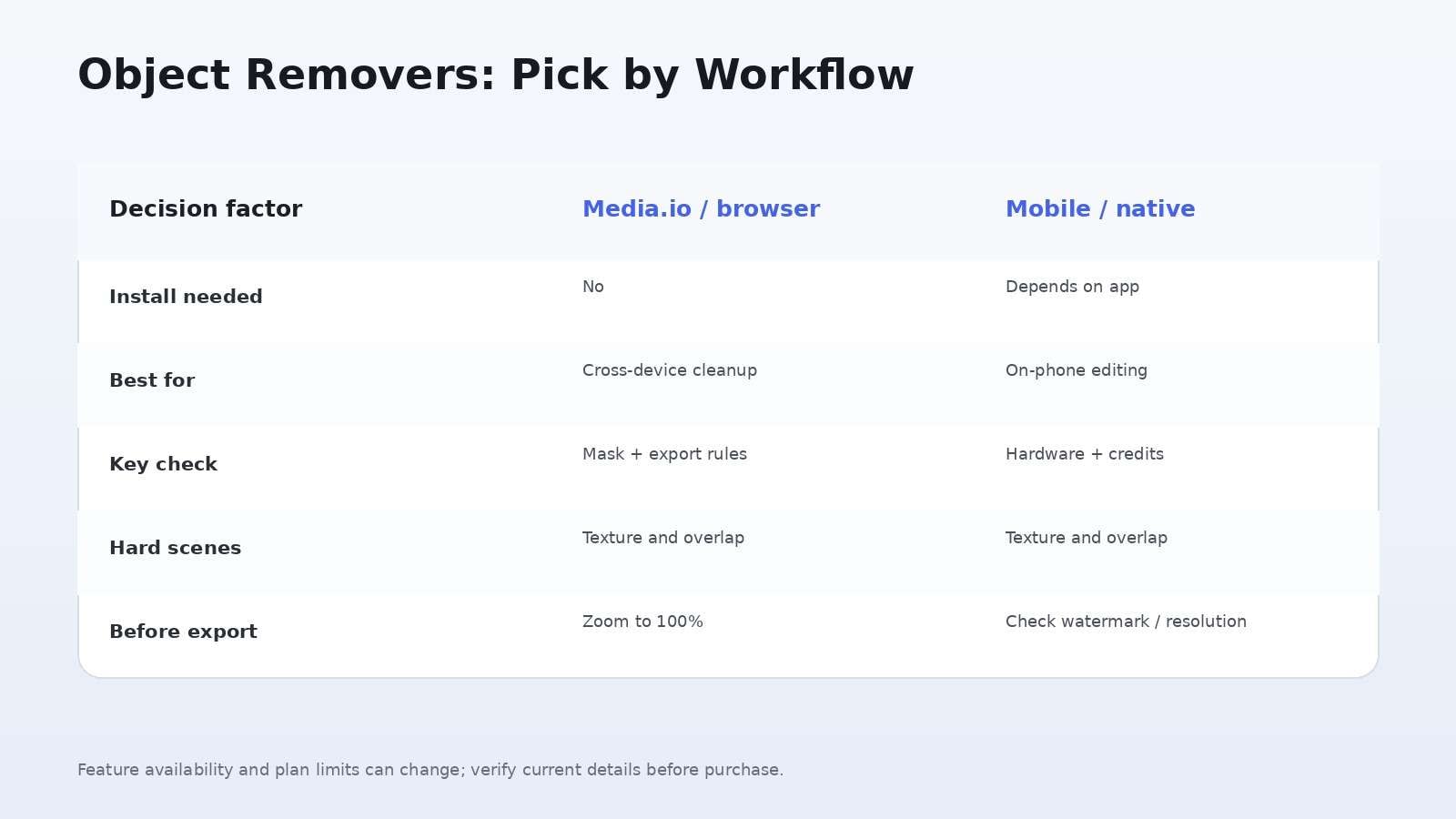
詳細なレビューを読む前に素早く概要を把握したい場合は、以下の表で7つの選択肢をワークフロー、プラットフォーム、および最終的な選択に最も影響するトレードオフの観点から比較しています。
| ツール | 最適な用途 | プラットフォーム | 主な利点 | 主なトレードオフ |
|---|---|---|---|---|
| Media.io | クロスデバイスのブラウザ編集 | Web | インストール不要、シンプルなオブジェクト削除ワークフロー、一般的な画像フォーマットのサポート。 | 大きくマスクされた領域や詳細な背景は複数回の試行が必要になる場合があります。 |
| Apple写真クリーンアップ | 対応iPhoneでのクイッククリーンアップ | 写真アプリに内蔵 | 編集がフォトライブラリ内で完結できる場合の最速の手段。 | Apple Intelligenceのデバイス、言語、地域の対応状況による制限があります。 |
| SnapEdit | モバイルファーストのAIオブジェクト削除 | Web、iOS、Android | 自動オブジェクト検出と手動ブラシの組み合わせ。 | 無料エクスポートはクレジット、1600px出力、ウォーターマークのルールにより制限されています。 |
| TouchRetouch | モバイルでの頻繁なレタッチ | iOS、Android | オブジェクト、ライン、邪魔なものの削除に特化したツール。 | デザイン、強化、またはバッチ編集機能も必要な場合は有用性が低下します。 |
| Fotor | オブジェクト削除を超えた編集 | WebおよびアプリWeb | 削除、強化、レタッチ、デザイン、バッチツールを統合。 | 基本エクスポートにはウォーターマークが付き、より広範なエディタにより追加のアップグレードの摩擦が生じます。 |
| YouCam Perfect | ポートレートとソーシャル写真 | モバイルファーストエディタ | 顔、ボディ、美容編集のための強力なコンパニオン機能。 | 製品画像や構造の多い背景修復への特化度は低いです。 |
| Cleanup.pictures | シンプルなブラウザインペインティング | Web | セットアップをほとんど必要としない、非常に集中したブラシ&インペイントのワークフロー。 | 無料出力は720pに制限されており、フォローアップ編集ツールも少なくなっています。 |
1. Media.io:別のアプリが不要なときに最適なブラウザベースの選択肢
Media.ioは、写真エディタでオブジェクトを削除するワークフローにおいて、デスクトップスイートやモバイルサブスクリプションにコミットせずに利用したいユーザーへの最初の選択肢です。オブジェクトリムーバーはブラウザで動作するため、デスクトップ、タブレット、iPhone、Androidで同じ基本プロセスが機能します:アップロード、不要な領域をブラシで塗る、生成、そして再構築を確認します。現在のMedia.io製品ページには、JPG、PNG、JPEG、WebPのサポート、50MB未満のファイル、および最大3840×2160の解像度が記載されています。
主な強みは集中性です。観光客、看板、ロゴ、ステッカー、日付スタンプ、または小さな背景オブジェクトを消す必要がある場合、レイヤーを構築したりクローンスタンプを学ぶ必要はありません。主なトレードオフはすべてのインペインティングツールに共通するものです:AIは隠れたピクセルを再構築しており、元の背景を回復しているわけではありません。大きな前景オブジェクト、顔、繰り返されるアーキテクチャ、細かいテキストはすぐに限界を露呈させる可能性があります。
2. Apple写真クリーンアップ:対応iPhoneに最適
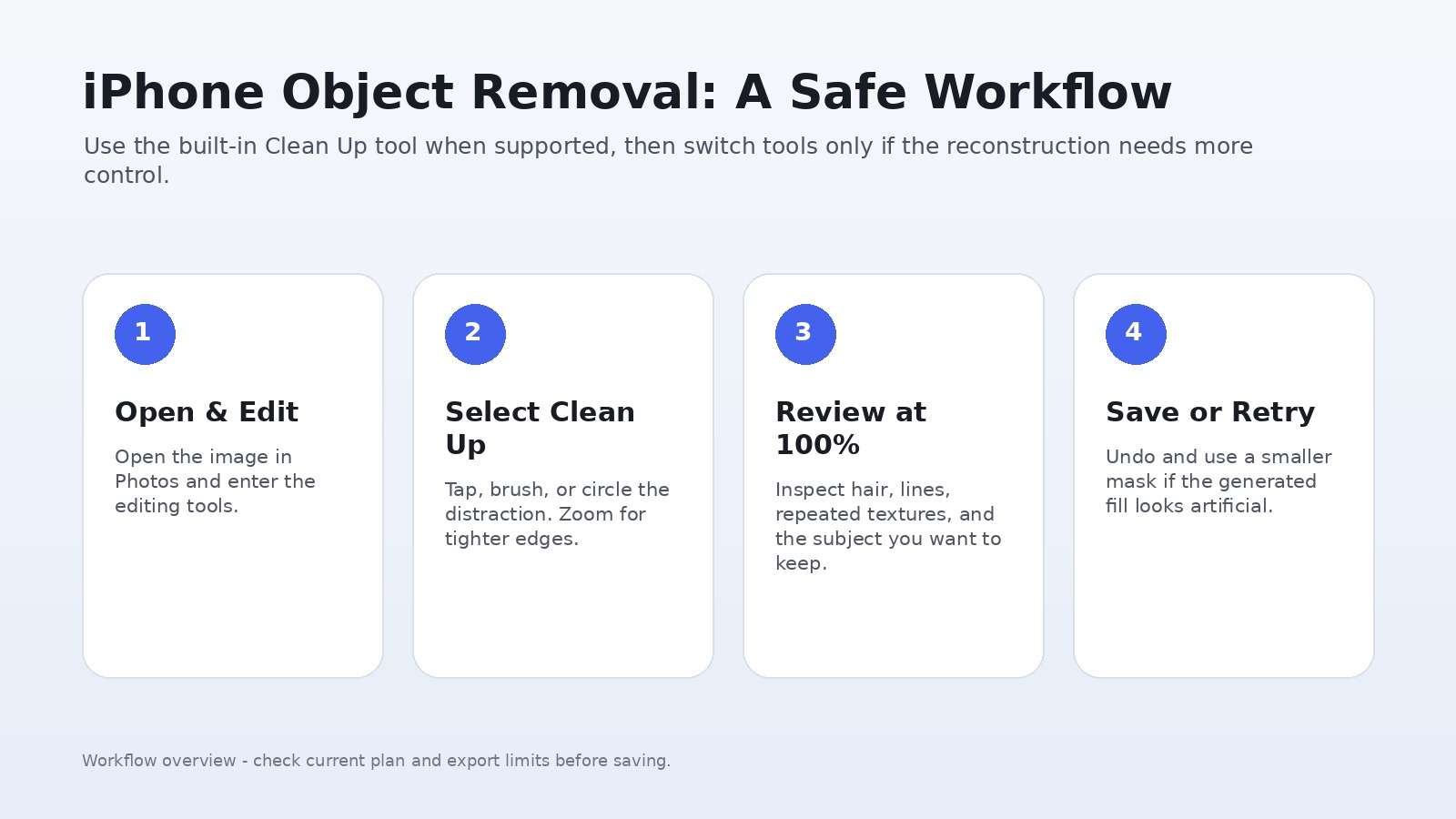
目的がiPhoneの写真からオブジェクトを削除することで何もインストールしたくない場合、Apple写真は対応するApple Intelligenceハードウェアでの最初の選択肢として今や有力です。現在の写真ワークフローでは、画像を開き、編集をタップし、ツールを選択し、クリーンアップを選びます。邪魔なものをタップ、ブラシ、または丸で囲むことができ、Appleも一部の削除可能なアイテムを自動的に強調表示します。iOS 27は対応デバイスにAuto、Fast、High Qualityの処理選択肢を追加します。
明らかな利点は、既存のフォトライブラリ内での利便性と可逆性です。制限はデバイスと地域の対応状況です:Appleはクリーンアップがすべての言語や地域で利用可能ではなく、Apple Intelligenceのサポートに依存していると述べています。そのため、対応iPhoneオーナーには優れていますが、混在デバイスチームへの普遍的な推奨としては不向きです。
3. SnapEdit:自動検出と手動クリーンアップが連携するときに最適
SnapEditは実用的なオブジェクト削除機能付き写真エディタで、ブラシを始める前にAIが邪魔になりそうなものを特定することを望むユーザーに適しています。公開されているフローは、アップロード、削除するオブジェクトの選択、手動ブラシによる結果の調整、ダウンロードまたは共有です。同社はWeb、iOS、Androidバージョンを提供しているため、Apple限定のクリーンアップよりも電話とブラウザをまたいで同じエディタを使い続けやすいです。
無料利用には実際の制限があります。SnapEditの現在の価格ページには、月10クレジット、最大1600pxの標準品質エクスポート、制限されたAI機能、無料版でのウォーターマーク付きエクスポートが記載されています。スタンダードは年間セレクターで月$6と表示されており、ウォーターマークなしのエクスポート、より高い出力制限、バッチ処理、より広範なAIアクセスが追加されます。PROは年間セレクターで月$12と表示されており、AIスーパー削除やモバイルアプリのPROアクセスなどの機能が追加されます。
4. TouchRetouch:頻繁に邪魔なものを削除する人に最適
TouchRetouchはオブジェクトを削除するための写真編集アプリであり、消しゴム機能を含むデザインプラットフォームとは異なります。繰り返し発生する作業が電線、人物、傷、フェンス、小さなオブジェクト、グレア、または端の邪魔な要素である場合、その専門性は重要です。ADVA Softの現在のドキュメントには、新しいAI機能のデバイス要件も記載されており、このアプリが写真専用であり、動画レタッチツールではないことが確認されています。
モバイルユーザーにとって最も便利な機能はコントロールです。1回の自動処理に頼る代わりに、より細かい選択を行い、残したいものの周囲を調整できます。デメリットは、最新の強力なAI機能には新しいiPhoneまたはiPadハードウェアが必要であり、一部のツールはPhotos拡張機能からは利用できないことです。オブジェクトのクリーンアップが専門アプリを正当化するほど頻繁に行われる場合にTouchRetouchを選択してください。テンプレート、バッチデザイン、より広範なAI作成スイートも必要な場合には適していません。
5. Fotor:削除が大きな編集の一ステップにすぎない場合に最適
Fotorは単一目的の写真からオブジェクトを削除するアプリよりも、クリーンアップされた画像にさらに補正、ポートレートレタッチ、背景処理、テキスト、エフェクト、リサイズ、またはデザインが必要な場合に有用です。オブジェクト削除機能はブラシベースの選択とジェネレーティブインペインティングを使用します。同じエコシステムにはAI強化、アップスケーリング、古い写真の復元、バッチ編集、モバイルアプリも含まれています。
Fotorはより広範な制作ワークフローをサポートしていますが、無料と有料の境界がより複雑です。現在のBasicプランでは限られた無料クレジットと透かし入りのJPG、PNG、PDFエクスポートが提供されています。ProおよびPro+では、Fotorの透かしなしでHDおよび透明PNGエクスポートが追加されます。バッチエディターは1回のアップロードで最大50枚の画像を処理でき、カタログやソーシャルセットに便利ですが、1回限りの観光客の削除には不要です。
6. YouCam Perfect:ポートレートやソーシャル写真に最適
YouCam Perfectが選ばれる理由は、写真オブジェクト削除アプリが商品写真ではなく、自撮り、グループショット、旅行写真、ソーシャル画像によく使用されるためです。オブジェクト削除フローはタップ、ブラシ、または自動削除をサポートし、より広いアプリには顔レタッチ、ボディ編集、背景ツール、画像生成、コラージュ、動画強化が含まれています。別のYouCamオブジェクト削除ページには、ウェブワークフロー向けのJPG、PNG、HEIFサポートが記載されています。
フォトボマーを削除してからポートレートまたはソーシャル編集に続けたい場合に非常に適しています。ビューティーやクリエイティブツールを最小限に抑えた、精度優先の限定的なクリーンアップユーティリティを求める写真家には魅力が薄いです。
7. Cleanup.pictures:最もシンプルなブラウザインペインティング
Cleanup.picturesはインターフェースを意図的にシンプルに保っています。画像をアップロードし、不要な領域をブラシで塗り、インペインティングで背景を再構築させます。そのため、フルエディターが不要な場合に便利です。公式サイトによると、無料ティアでは無制限の画像が使用できますが、エクスポートは720pに制限され、Proでは元の解像度出力と高品質リファイナーが利用可能になります。サイトのFAQには月額5ドルまたは年額36ドル(年間請求で月額3ドル相当)と記載されています。
シンプルなインターフェースが魅力であり、同時に制限でもあります。孤立したオブジェクト、小さな人物、日付スタンプ、欠陥には素早く対応できますが、再構築後に補正、リサイズ、または別の編集モードが必要な場合、周辺ツールが少ないです。
iPhone写真から人物を削除する:内蔵のクリーンアップか別のツールか?
検索キーワードiPhoneで写真から人物を削除するは2つの異なる作業をカバーしています。サポートされているApple Intelligenceデバイスを持っており、人物が小さな邪魔な存在であれば、アップロード、アカウント、アプリの切り替えが不要なPhotosクリーンアップから始めてください。人物がパターンのある建築物、別の顔、衣服、または詳細な景色と重なっている場合、複数の再構築を比較してより細かいブラシを使用できるため、ブラウザや専門エディターの方が再試行が容易です。
公開する予定の画像については、保存前に100%ズームで端を確認してください。髪の毛、指、手すり、繰り返しのタイル、舗装の線、反射は、再構築エリアの中心よりも早く悪い塗りつぶしを明らかにします。
どのアプリでも使えるシンプルなオブジェクト削除ストレステスト
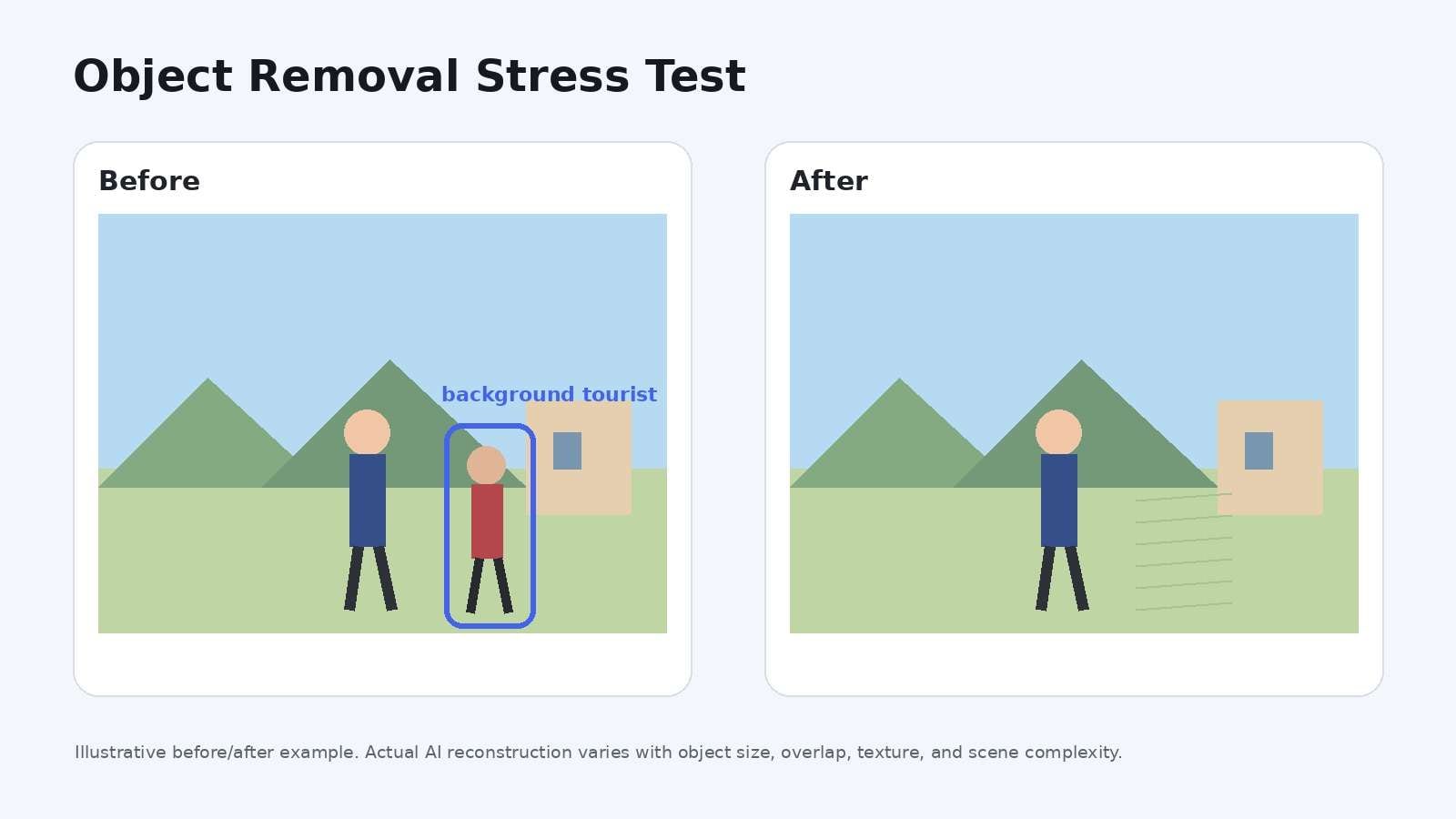
1つのデモ画像でリムーバーを判断しないでください。異なる失敗モードを表す3つのファイルを使用してください。まず、簡単なベースラインを確立するために、空や壁の上の小さな孤立したオブジェクトを削除します。次に、レンガ、草、棚などのテクスチャのある表面に重なっている人物を削除します。3番目に、別の端を横切る細い線や標識を消去します。最良のツールは、最も劇的なマーケティング例を持つものではなく、実際のシーン全体で最も少ない修正を必要とするものです。
実際に公開する予定の解像度でテストを実行してください。結果はスマートフォンのプレビューでは説得力があるように見えても、製品ページ、プレゼンテーション、または大型モニターでは崩れることがあります。窓、タイル、フェンスのバー、テキストのベースライン、地平線、パターンのある衣服などの繰り返しジオメトリに特に注意してください。小さな再構築エラーでも目立つため、これらの構造は滑らかな壁よりも明確なシグナルを与えます。
また、削除品質とエクスポート品質を区別してください。ツールはきれいな塗りつぶしを生成できても、無料ティアが透かしを追加したり、解像度を下げたり、月次クレジットを制限したり、新しいデバイスを必要としたりする場合は、間違った選択肢である可能性があります。個人的な1回限りの画像であれば問題ないかもしれません。しかし、クライアントの作業、eコマース、または旅行写真のバッチの場合、エクスポートルールはAIの結果と同様に重要である可能性があります。
| テスト | 明らかになること | 合格条件 |
|---|---|---|
| シンプルな背景上の小さなオブジェクト | 基本的なインペインティング品質と色の連続性 | 明らかなぼかしパッチ、繰り返しテクスチャ、またはハローがないこと。 |
| テクスチャのある背景上の人物 | 構造を再構築し、近くの被写体を保持する能力 | 背景の線が自然に続き、保持された被写体が変わらないこと。 |
| 細い線、ワイヤー、または標識 | マスクの精度とエッジ処理 | 削除によって隣接する詳細が柔らかくなったり、断片が残ったりしないこと。 |
| フルサイズでエクスポート | 無料の出力ルールが実際に使用できる結果を変えるかどうか | 解像度と透かしの状態が意図した目的地と一致すること。 |
アップロード前に:デバイス、プライバシー、エクスポートの確認
オブジェクト削除には個人的な写真、クライアントの資産、または製品画像が含まれることが多いため、最も素早いエディターが自動的に最良のワークフローとは限りません。アップロードする前に、組み込みのデバイスツールがローカルで作業を処理できるかどうか、サービスがアカウントを必要とするかどうか、必要な解像度で完成ファイルをエクスポートできるかどうかを確認してください。画像に機密のクライアントまたは身元情報が含まれている場合、すべてのブラウザエディターが同じ方法でアップロードを処理すると仮定せずに、サービスの現在のプライバシーと保持条件を確認してください。
繰り返し作業の場合は、手を加えていないオリジナルを保持し、生成された編集を100%ズームで比較してください。AIインペインティングはオブジェクトの後ろに隠れていた実際のピクセルを明らかにするのではなく、もっともらしい代替品を合成します。この区別は顔、文書、製品、建築、および事実の正確さが重要な画像の周囲で重要です。最初のパスでエッジが壊れた場合は、元に戻し、より大きな領域を繰り返し描く代わりに、より小さなマスクを試してください。
どの選択肢を選ぶべきか?
よくある質問
-
写真からオブジェクトを削除する最も簡単なアプリは何ですか?
サポートされているiPhoneの場合、Apple Photos Clean Upが最も簡単です。組み込み機能だからです。クロスデバイスのブラウザ使用には、Media.ioがシンプルなアップロード、ブラシ、生成、ダウンロードのワークフローです。 -
Photoshopなしで写真から人物を削除できますか?
はい。現代のインペインティングツールは人物を削除し、周囲の背景を再構築できます。人物が比較的小さく、ユニークな詳細を覆っていない場合、結果は通常最も優れています。 -
iPhoneに最適なオブジェクトリムーバーはどれですか?
互換デバイスではまずApple Photos Clean Upを使用してください。異なる再構築方法や追加の編集コントロールが必要な場合は、SnapEdit、TouchRetouch、Fotor、YouCam Perfect、およびブラウザツールが便利です。 -
無料のオブジェクト削除アプリは透かしを追加しますか?
製品によって異なります。SnapEditとFotorは現在、無料ティアに透かしまたはエクスポート制限を設けていますが、他のツールは代わりに解像度制限、クレジット、またはデバイス制限を使用しています。 -
AIオブジェクト削除が時々ぼやけて見えるのはなぜですか?
AIはオブジェクトの後ろに隠れていたピクセルを発明しなければなりません。大きなマスク、繰り返しパターン、モーションブラー、顔、テキスト、および重なっている被写体は信頼性の低いコンテキストを提供するため、より小さな選択または別の生成が役立つ場合があります。 -
オブジェクトリムーバーで透かしを削除できますか?
技術的には多くのツールが可視オーバーレイを消去できますが、所有しているか編集する許可を持っているメディアの透かしのみを削除してください。マークが削除された後も著作権とライセンスの制限は引き続き適用されます。

