
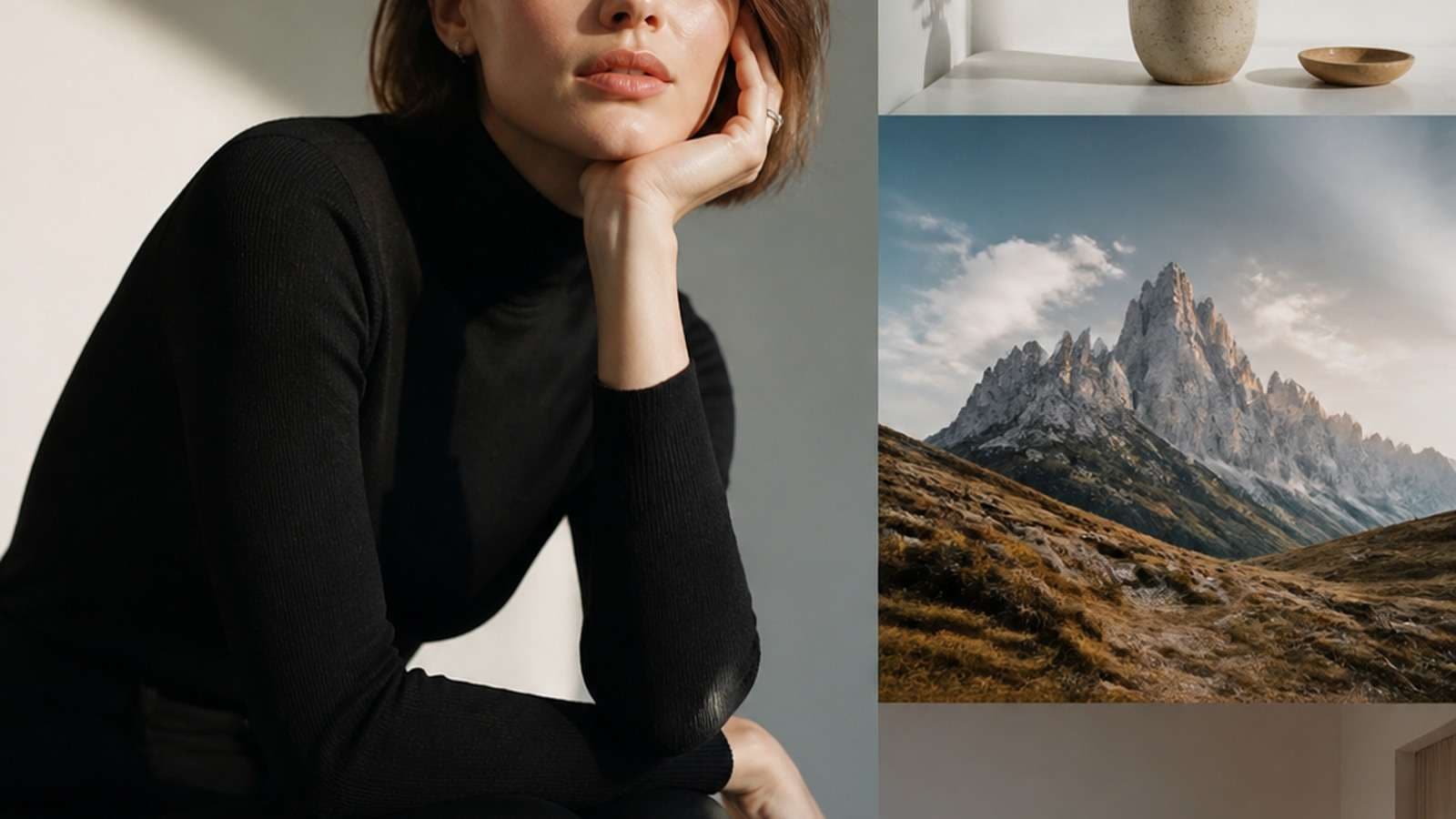
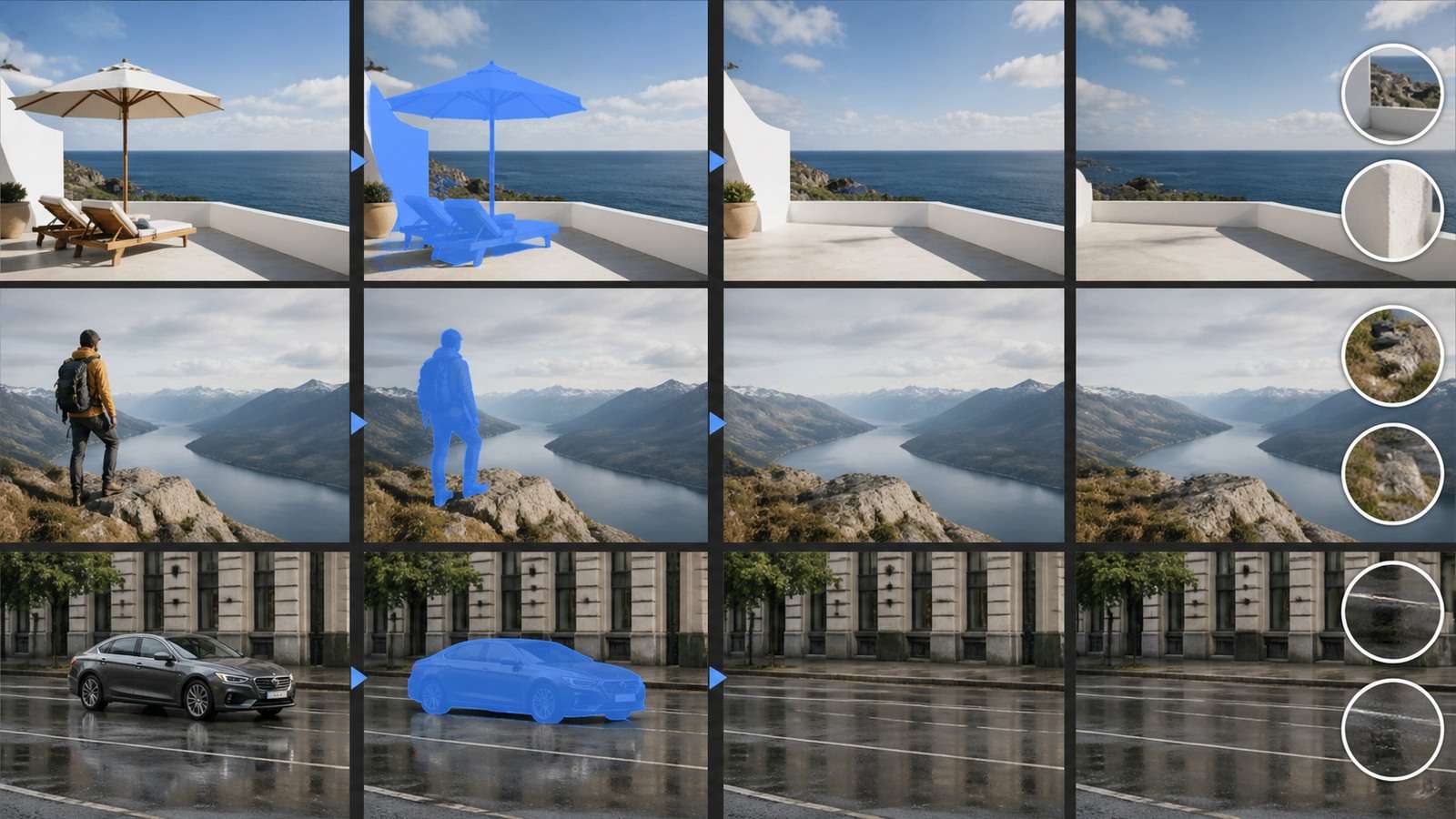
Nano Banana Pro Inpaint ist ein selektiver Bildbearbeitungs-Workflow, der eine markierte Region mit einer Anweisung in natürlicher Sprache kombiniert. Anstatt das gesamte Bild neu zu generieren, übermalt der Nutzer ein Objekt oder einen Bereich und teilt dem Modell mit, was entfernt, ersetzt oder repariert werden soll.
Nano Banana Pro ist Googles Gemini 3 Pro Bildmodell, das als fortschrittliches Generierungs- und Bearbeitungssystem vorgestellt wurde, mit besonderem Fokus auf lesbaren Text, Weltwissen und gezielte visuelle Änderungen. Die in Tutorials oft diskutierte „Inpaint“-Erfahrung ist meist eine maskenbasierte Schnittstelle, die von einer Plattform bereitgestellt wird, welche das Modell integriert. Dieser Unterschied ist entscheidend: Modellfähigkeiten, Pinselsteuerungen, Preise, Auflösung und Exportoptionen können je nach verwendetem Dienst variieren.
In diesem Artikel
Was ist Nano Banana Pro Inpainting?
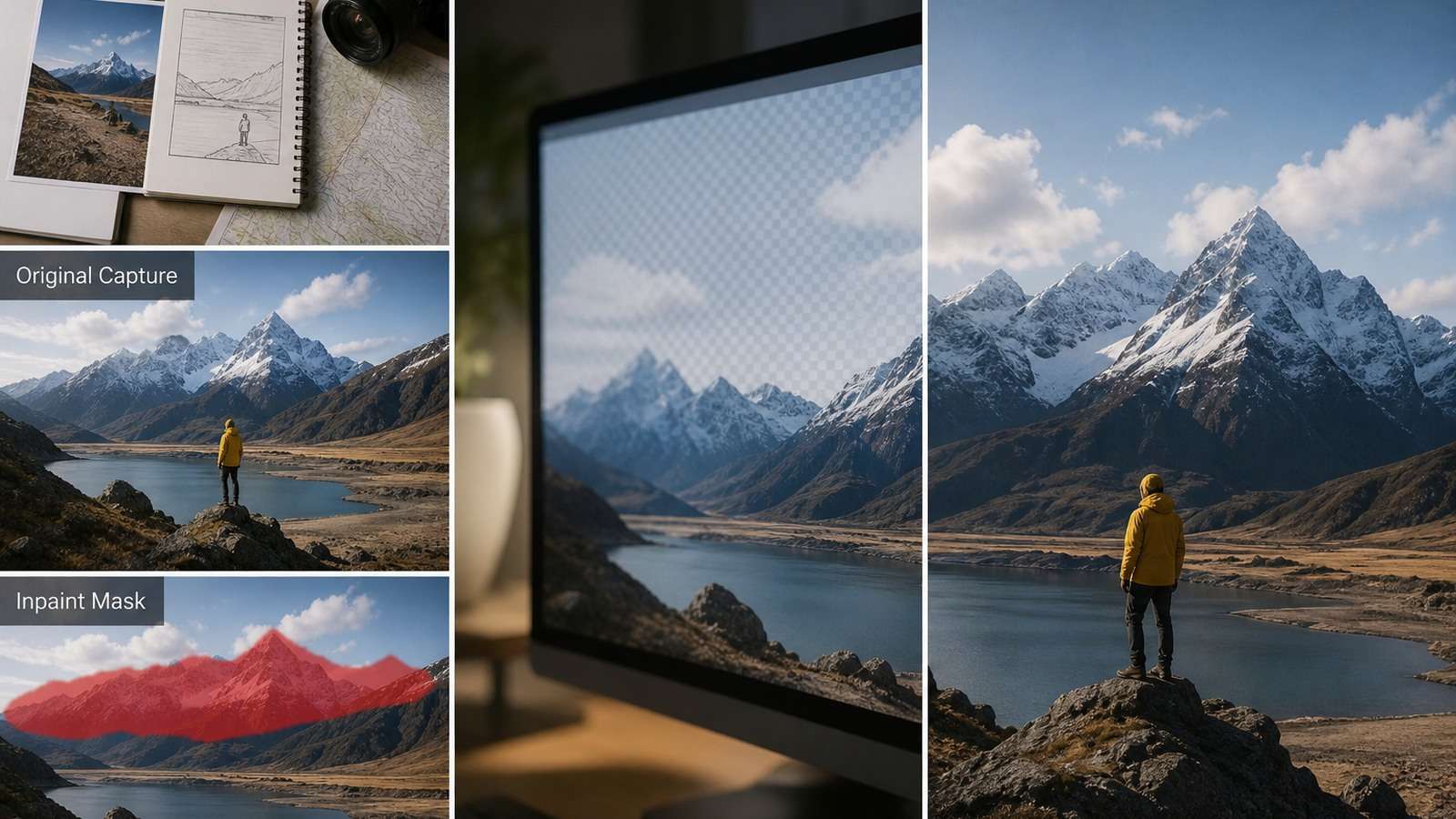
Beim Inpainting werden Pixel innerhalb eines ausgewählten Bereichs anhand des sichtbaren Umfelds und einer Textanweisung rekonstruiert. Eine herkömmliche inhaltsbasierte Füllung sucht nach benachbarten Texturen; ein generatives Inpainting-Modell kann ein neues Objekt, Material, einen Schatten oder Hintergrund erzeugen, der zur gesamten Szene passt.
Der Workflow hat drei Eingaben:
- Quellbild: Die Pixel und Komposition, die größtenteils erhalten bleiben sollen.
- Maske: Der Bereich, der verändert werden darf.
- Bearbeitungs-Prompt: Der gewünschte Inhalt plus Vorgaben zur Kontinuität.
Eine gute Nano Banana Pro-Lokalbearbeitung erhält Identität, Kamera, Belichtung, Farbe, Hintergrund und nicht maskierte Objekte. Ein optisch ansprechendes Ergebnis ist dennoch ein Fehlschlag, wenn z. B. ein Gesicht, Logo oder Produktdetail verändert wird, das eigentlich unverändert bleiben sollte.
So verwenden Sie Inpaint mit Nano Banana Pro
- Beginnen Sie mit dem qualitativ hochwertigsten Quellbild. Korrigieren Sie Beschnitt und Perspektive vor der lokalen Bearbeitung. Komprimierungsartefakte können für zu schützende Details gehalten werden.
- Öffnen Sie eine Oberfläche, die Maskierung ausdrücklich unterstützt. Stellen Sie sicher, welches zugrunde liegende Modell ausgewählt ist; Plattform- und Modellname sind nicht austauschbar.
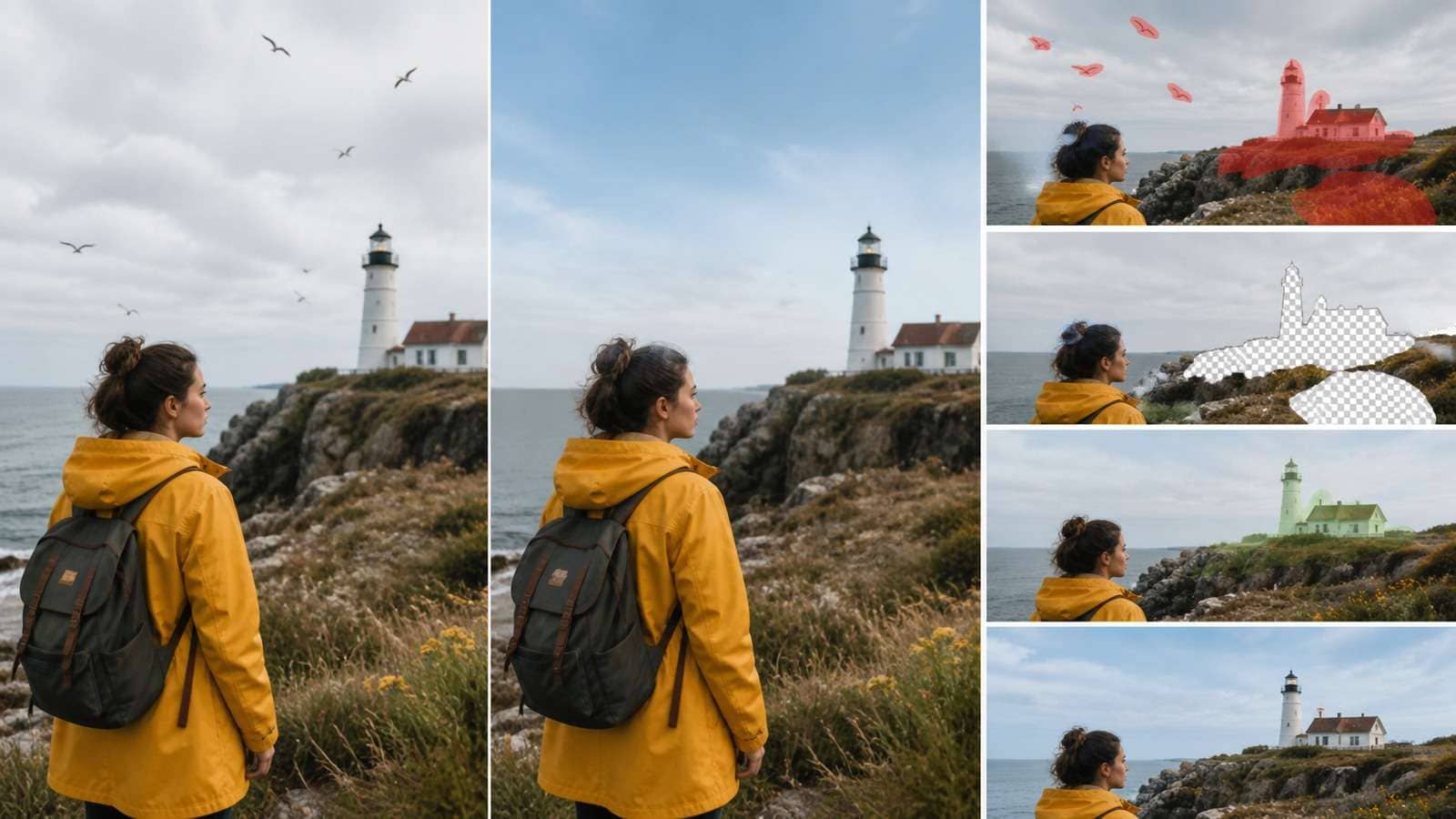
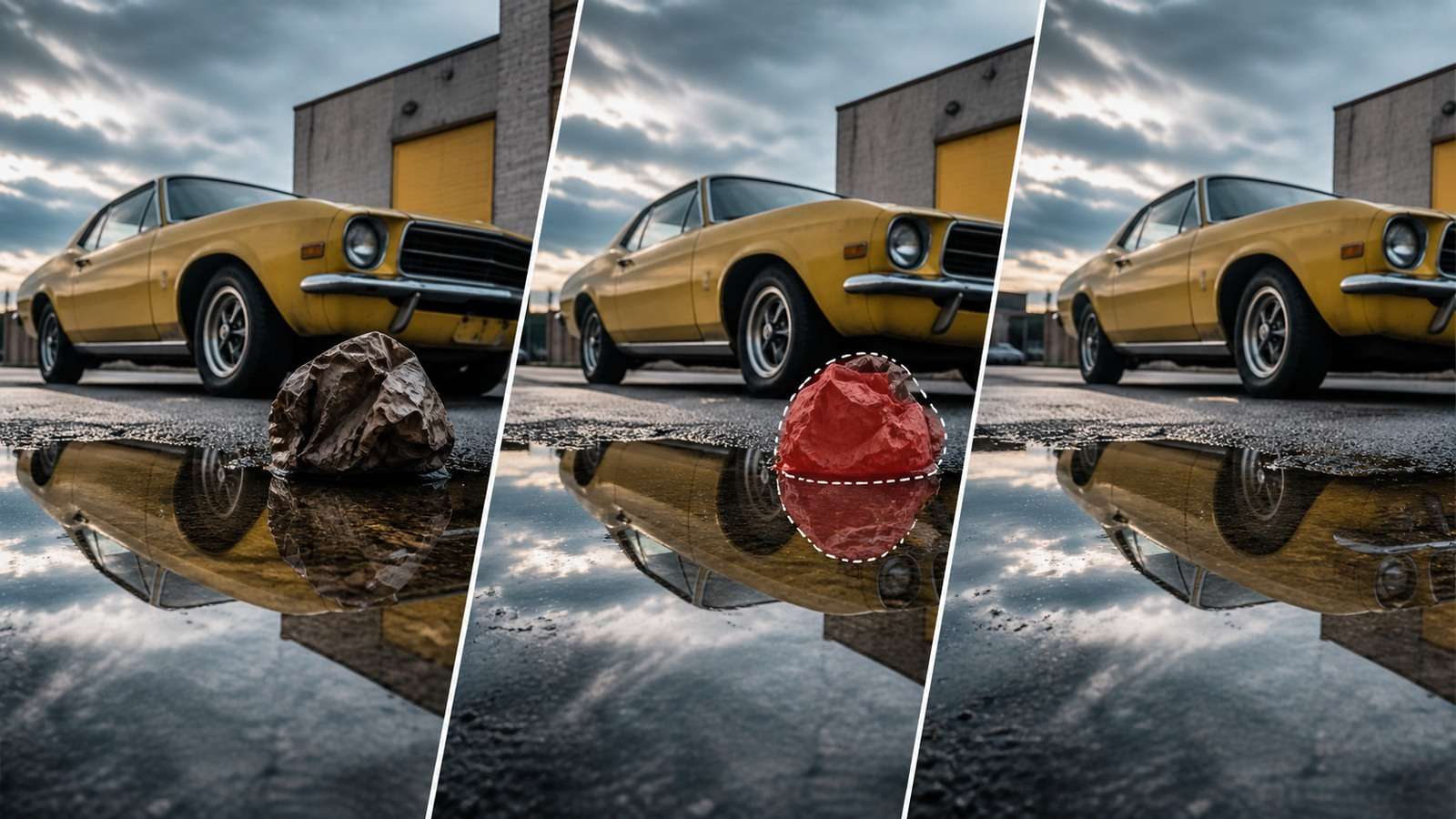
- Malen Sie über den gesamten Bearbeitungsbereich. Beziehen Sie das Objekt, seinen Kontaktschatten, Spiegelungen und einen kleinen Rand umliegender Pixel mit ein.
- Beschreiben Sie eine Bearbeitung. Geben Sie an, was erscheinen soll, wohin es gehört und was unverändert bleiben muss.
- Erzeugen Sie eine kleine Auswahl von Kandidaten. Vergleichen Sie zuerst die strukturelle Genauigkeit, bevor Sie Farbe oder Feinheiten bewerten.
- Prüfen Sie den Bereich außerhalb der Maske. Zoomen Sie in Gesichter, Hände, Logos, Text, Kanten und wiederholte Texturen.
- Verfeinern Sie lokal. Verwenden Sie eine kleinere Maske für eine verbleibende Kante oder einen Schatten, statt die gesamte Bearbeitung zu wiederholen.
- Exportieren Sie ein Masterbild. Erhalten Sie die volle Auflösung vor Größenänderung oder Komprimierung.
Googles offizielle Prompt-Anleitung betont klare, spezifische Anweisungen und beschreibt fortgeschrittene Änderungen wie Kamerawinkel, Fokus, Farbkorrektur und Szenenbeleuchtung. Für einen breiteren Einstieg erläutert der Media.io Nano Banana Pro-Nutzungsleitfaden den umgebenden Generierungs- und Bearbeitungsworkflow.
Wie groß sollte die Maske sein?
Eine zu enge Maske hinterlässt Fragmente und erschwert einen natürlichen Randübergang. Eine zu große Maske lässt zu viele Änderungen in der Szene zu. Überdecken Sie das gesamte Objekt plus jene Pixel, die für Kontakt, Überlappung und Textur wichtig sind. Haare, Fell, Glas, Rauch und Bewegungsunschärfe benötigen einen breiteren Übergangsbereich als ein Objekt mit harter Kante.
Nano Banana Pro Inpaint Prompt-Formel
Verwenden Sie diese kompakte Struktur:
Prompt für das Entfernen von Objekten
Entfernen Sie den orangen Verkehrsleitkegel im markierten Bereich. Rekonstruieren Sie den grauen Asphalt mit den gleichen Rissen, Perspektive, Nachmittagslicht und weicher Schattierung. Erhalten Sie den Radfahrer, die Fahrradreifen und alle Objekte außerhalb der Maske.
Prompt für Objekt-Ersetzung
Ersetzen Sie den maskierten Plastikstuhl durch einen niedrigen Walnuss-Loungesessel. Stimmen Sie Kamerawinkel und warmes Fensterlicht ab. Fügen Sie einen realistischen Kontaktschatten auf dem Teppich hinzu. Person, Wandbild, Boden und Rahmen bleiben unverändert.
Prompt für Produktfoto
Ersetzen Sie nur den maskierten Hintergrund hinter der Flasche durch hellbeigen Kalkstein. Die Flaschenform, Beschriftung, Logo, Deckel, Kondensation und das bestehende Glanzmuster bleiben exakt erhalten. Der originale, weiche Studioschatten wird fortgesetzt.
Prompt zur Textkorrektur
Ersetzen Sie die maskierte Überschrift mit „SUMMER STUDIO“ in Großbuchstaben, weiß, schmal und serifenlos. Baseline, Buchstabenabstand, Größe, Perspektive und Schatten bleiben gleich. Modell, Kleidung oder Hintergrund nicht verändern.
Für abwechslungsreichere Strukturen sehen Sie sich diese Nano Banana Pro Prompt-Beispiele an. Die Prompt-Länge ist weniger wichtig als die Widerspruchsfreiheit.
Selektive Bearbeitung nach Anwendungsfall
Nano Banana Pro Objektentfernung
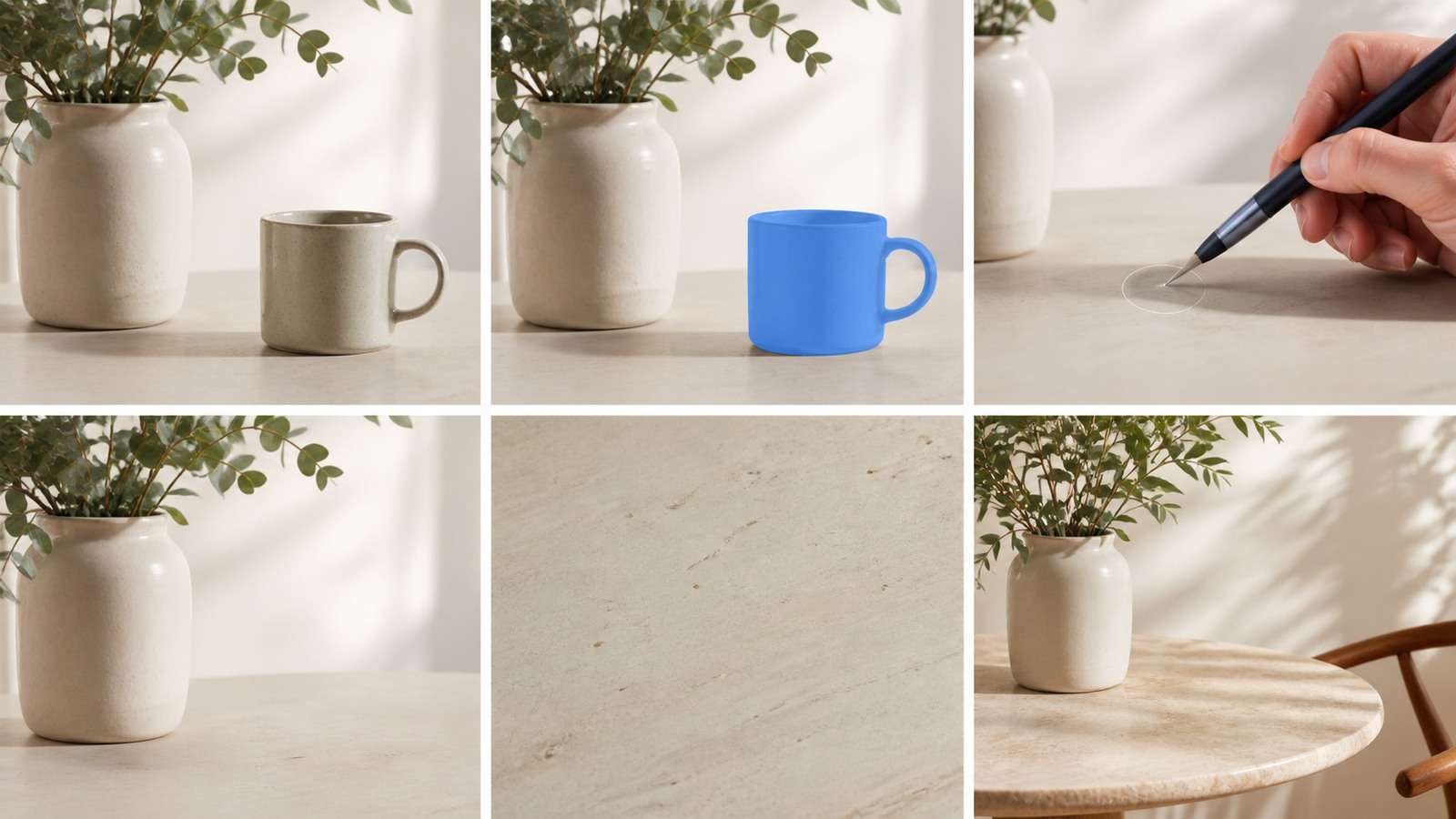
Entfernen funktioniert am besten, wenn der Hintergrund vorhersehbar ist. Ein Schild vor einer glatten Wand ist leichter als eine Person vor einer gemusterten Treppe. Inkludieren Sie Schatten und Spiegelungen in die Maske; andernfalls bleibt ein "Geist" des entfernten Objekts erhalten.
Wenn es nur um das Entfernen einer Ablenkung geht und nicht um kreativen Ersatz, kann ein spezieller Workflow für das Entfernen unerwünschter Objekte aus Fotos schneller und leichter zu beurteilen sein. Nutzen Sie das einfachste Werkzeug, das ein akzeptables Resultat liefert.
Nano Banana Pro Objektersetzung
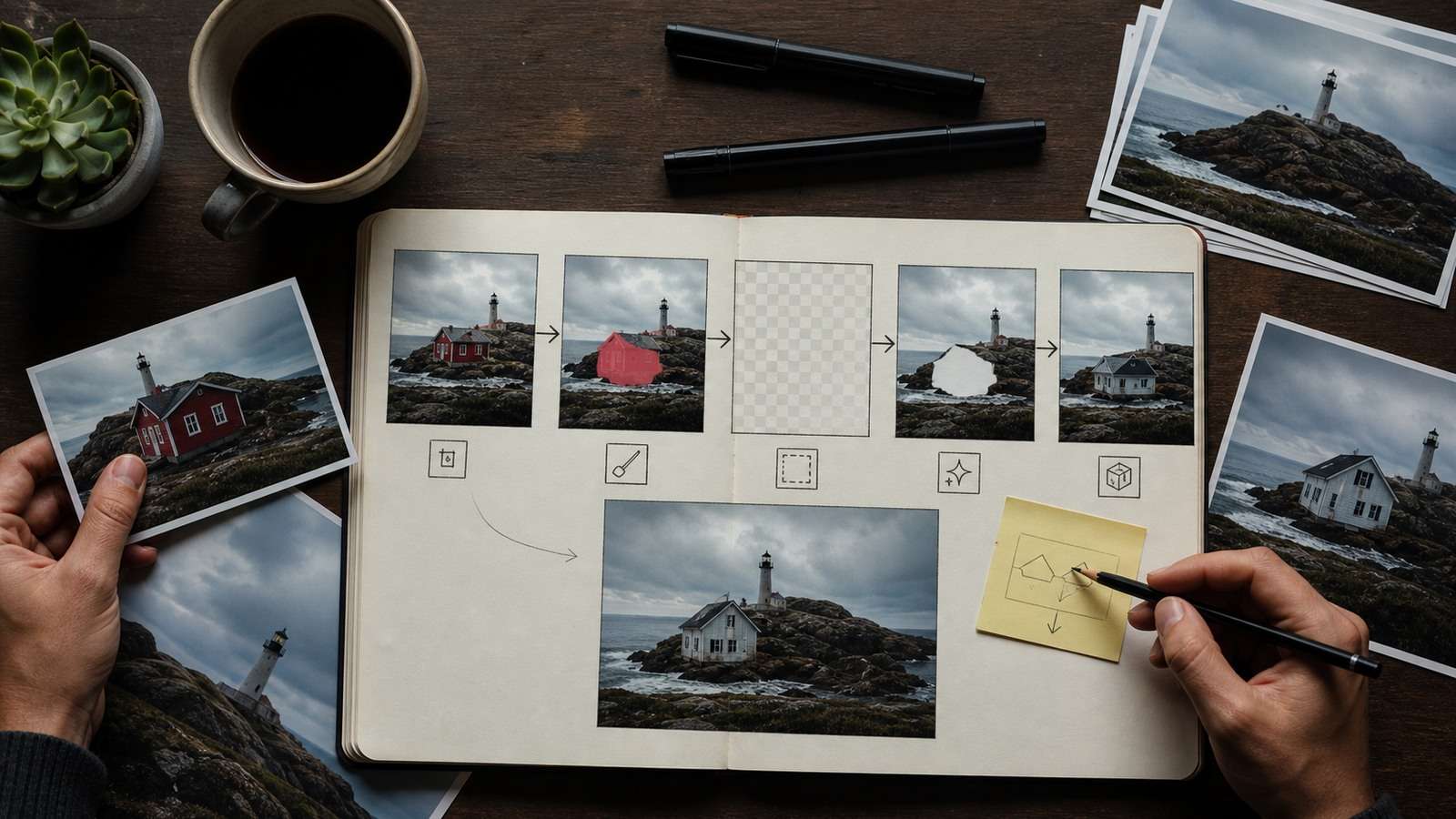
Ersetzung erfordert sowohl Einfügung als auch Integration. Beschreiben Sie Größe, Orientierung, Material, Kontaktpunkt und Lichtquelle. Schwebt oder überschneidet der Ersatz wiederholt umliegende Objekte, vergrößern Sie die Maske, um den physischen Kontaktbereich einzubeziehen.
Gesichter korrigieren ohne Identitätsänderung
Gesichts-Bearbeitungen bergen hohes Risiko, weil schon kleine Strukturänderungen eine andere Person erzeugen können. Maskieren Sie nur den Defekt, soweit möglich, und geben Sie an, welche Identitätsmerkmale erhalten bleiben sollen: Gesichtsproportionen, Augenfarbe, Haaransatz, Hautstruktur, Ausdruck und Kopfneigung. Bei einem stark verzerrten Gesicht ist die Rückkehr zu einem besseren Quellbild sicherer als wiederholte Reparaturen.
Bearbeitungen von Kleidung und Accessoires
Beim Ändern von Kleidung maskieren Sie auch verdeckte Ränder an Hals, Handgelenken und Taille. Halten Sie Haltung und Körperproportionen explizit fest. Schmuck, Träger und gemusterte Stoffe verschmelzen häufig mit dem Ersatz, wenn sie über den Maskenrand verlaufen.
Hintergrundreparatur und -austausch
Lokale Reparatur füllt Löcher oder beschädigte Bereiche; Hintergrundersatz verändert die Szene hinter dem Motiv. Letzteres erfordert Segmentierung, Randbearbeitung und konsistente Ausleuchtung. Siehe den speziellen Nano Banana Hintergrundersetzungs-Workflow wenn sich das gesamte Umfeld ändern soll.
Textbearbeitung im Bild
Nano Banana Pro wurde mit Schwerpunkt auf korrekt dargestellten, lesbaren Text eingeführt, aber exakt markengerechte Typografie erfordert oft manuelle Nachbearbeitung. Maskieren Sie das alte Wort und dessen Schatten vollständig, geben Sie den neuen Text wortwörtlich an und kontrollieren Sie jeden Buchstaben. Für eine kontrollierte Bereinigung vor dem Redesign vergleichen Sie den herkömmlichen Prozess für das Entfernen von Text aus einem Bild in Photoshop.
Warum Nano Banana Pro Inpaint-Ergebnisse scheitern
| Fehler | Wahrscheinliche Ursache | Lösung |
|---|---|---|
| Alte Objektfragmente bleiben zurück | Maske ist zu eng | Kanten, Schatten und Reflexion einbeziehen |
| Unmaskiertes Gesicht verändert sich | Prompt fordert eine umfassende Szenenneugestaltung | Eine lokale Bearbeitung und Erhaltungsbedingungen angeben |
| Ersatz schwebt | Kontaktbereich ist außerhalb der Maske | Boden oder Auflagefläche nahe dem Objekt maskieren |
| Texturen wiederholen sich unnatürlich | Ungenügender Hintergrundkontext | Maske vergrößern oder Referenz bereitstellen |
| Text ist falsch geschrieben | Zu viel Text oder schwieriges Styling | Bearbeiten Sie einen Textblock und schließen Sie die Typografie manuell ab |
| Produktform ändert sich | Generative Bearbeitung enthält geschützte Geometrie | Maskieren Sie nur den umgebenden Bereich oder setzen Sie das echte Produkt ein |
| Haut sieht künstlich/plastisch aus | Wiederholte Gesichtsgenerierung entfernt Textur | Zum ursprünglichen Gesicht zurückkehren und einen kleineren Bereich reparieren |
| Auflösung sieht weich aus | Arbeitsdatei oder Export ist zu klein | Vervollständigen Sie zuerst die Struktur, dann skalieren Sie das freigegebene Bild hoch |
Beheben Sie einen Strukturfehler nicht durch Verstärkung.Bildvergrößerung kann die Auslieferungsauflösung eines freigegebenen Assets verbessern, aber sie kann kein falsches Gesicht, Etikett oder Perspektive wiederherstellen.
Nano Banana Pro Inpaint vs Photoshop
| Aufgabe | Nano Banana Pro Inpaint | Photoshop-ähnlicher Arbeitsablauf |
|---|---|---|
| Einfaches Objekt entfernen | Schnelle Rekonstruktion in natürlicher Sprache | Inhaltsbasiertes Füllen, Klonen und manuelle Nachbearbeitung |
| Erfinde Ersatz | Hohe Konzeptgeschwindigkeit | Mehr Recherche- und Compositingarbeit |
| Exakte Pixel erhalten | Kann unbeabsichtigte Details verändern | Layer- und Maskenkontrolle ist stärker |
| Typografie | Kann Text synthetisieren | Exakte Schriftarten, Laufweite und editierbarer Text |
| Markenprodukt | Nützlich für Umgebung und Konzepte | Sicherer für exakte Geometrie und Etiketten |
| Wiederholbare Kundenüberarbeitungen | Schnell, aber probabilistisch | Deterministisch, versioniert und prüfbar |
Nano Banana Pro ist kein vollständiger Ersatz für Photoshop. Es reduziert die manuelle Arbeit zum Erfinden oder Rekonstruieren von Inhalten; Photoshop bleibt überlegen, wenn der Benutzer exakte Ebenen, Typografie, Masken, Farbwerte und reversible Überarbeitungen benötigt. Ein hybrider Arbeitsablauf kombiniert generatives Inpainting für schwierige Neuerfindungen und konventionelle Werkzeuge für präzise Endbearbeitung.
Für einen breiteren Modellvergleich lesen Sie den Vergleich Nano Banana Pro vs Nano Banana und den Praxisbericht Nano Banana Pro Higgsfield Erfahrungsbericht.
Ein produktionssicherer Bildbearbeitungs-Workflow
- Duplizieren Sie das Original und bewahren Sie die Metadaten.
- Definieren Sie den exakten Bereich, der geändert werden darf.
- Führen Sie pro Generation nur einen Bearbeitungsdurchgang aus.
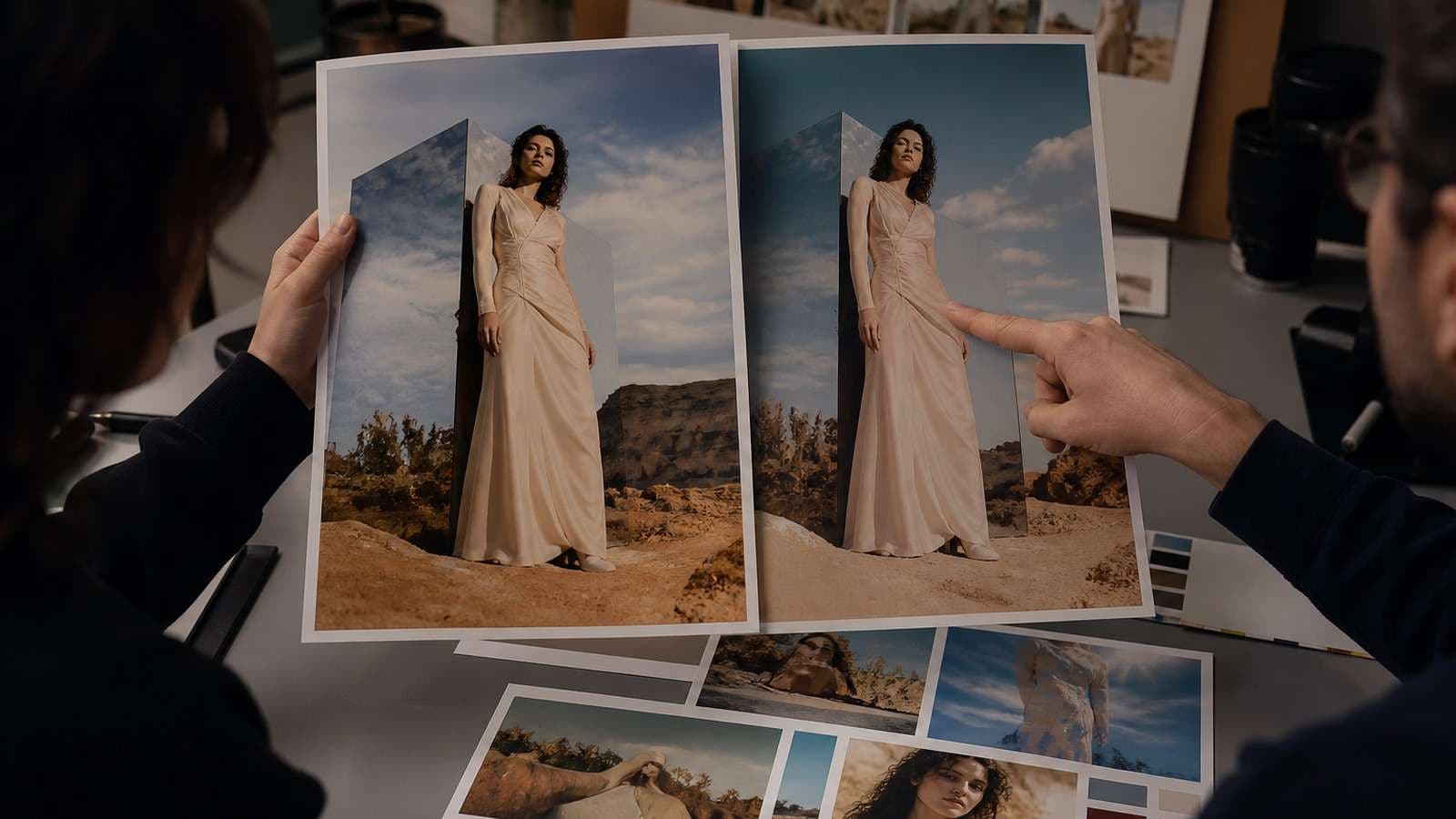
- Vergleichen Sie mit dem Original mit Overlays oder schnellem Umschalten.
- Überprüfen Sie Gesichter, Hände, Logos, Text, Schatten und Kanten bei 100%.
- Verwenden Sie für verbleibende Fehler eine kleinere Reparaturmaske.
- Typografie-, Marken- und farbkritische Arbeiten in editierbaren Ebenen durchführen.
- Dokumentieren Sie Quelle, Eingabe, Modell, Plattform und genehmigte Version.
Charakterbearbeitungen sollten an mehr als einem Bild getestet werden, bevor skaliert wird. Figur- und Charakter-Workflows erfordern besonders sorgfältige Erhaltung von Silhouette, Gesichtsidentität, Kleidungsdetails und Proportionen bei jedem Bearbeitungsschritt.
Wenn das bearbeitete Standbild zur Basis für Bewegung wird, genehmigen Sie zuerst alle Strukturdaten und verwenden Sie dann Bild zu Video. Animation verstärkt kleine Fehler und erschwert spätere Korrekturen.
Häufig gestellte Fragen
-
Was ist Nano Banana Pro Inpaint?
Es ist ein selektiver Bildbearbeitungs-Workflow, der ein Quellbild, eine gemalte Maske und eine Texteingabe kombiniert, um einen bestimmten Bereich zu entfernen, zu ersetzen oder zu reparieren. -
Ist Nano Banana Pro dasselbe wie Gemini 3 Pro Image?
Ja. Google führte Nano Banana Pro als Gemini 3 Pro Image-Generierungs- und Bearbeitungsmodell ein. Die Inpaint-Oberfläche kann von einer Drittplattform bereitgestellt werden, die dieses Modell integriert. -
Warum verändert Inpainting Bereiche außerhalb der Maske?
Generative Bearbeitung kann die gesamte Szene neu interpretieren, wenn die Eingabe allgemein gehalten ist oder die Schnittstelle keine harte Maske erzwingt. Nutzen Sie eine lokale Anweisung und listen Sie explizit wichtige Details auf, die erhalten bleiben sollen. -
Wie entferne ich ein Objekt sauber?
Maskieren Sie das komplette Objekt samt Schatten, Reflexion und einem kleinen Kontextbereich. Fordern Sie das Modell auf, das spezifische Hintergrundmaterial und die Perspektive zu rekonstruieren. -
Kann Nano Banana Pro Text in einem Bild bearbeiten?
Es ist für eine stärkere Texterzeugung ausgelegt und kann Text ersetzen, aber exakte Schriftarten, Laufweite und Markentypografie sollten weiterhin manuell überprüft oder finalisiert werden. -
Ist Nano Banana Pro Inpaint besser als Photoshop?
Es ist schneller bei generativer Rekonstruktion und kreativer Ersetzung. Photoshop-ähnliche Bearbeitung bleibt besser für exakte Ebenen, Typografie, Pixelkontrolle und wiederholbare Kundenkorrekturen.