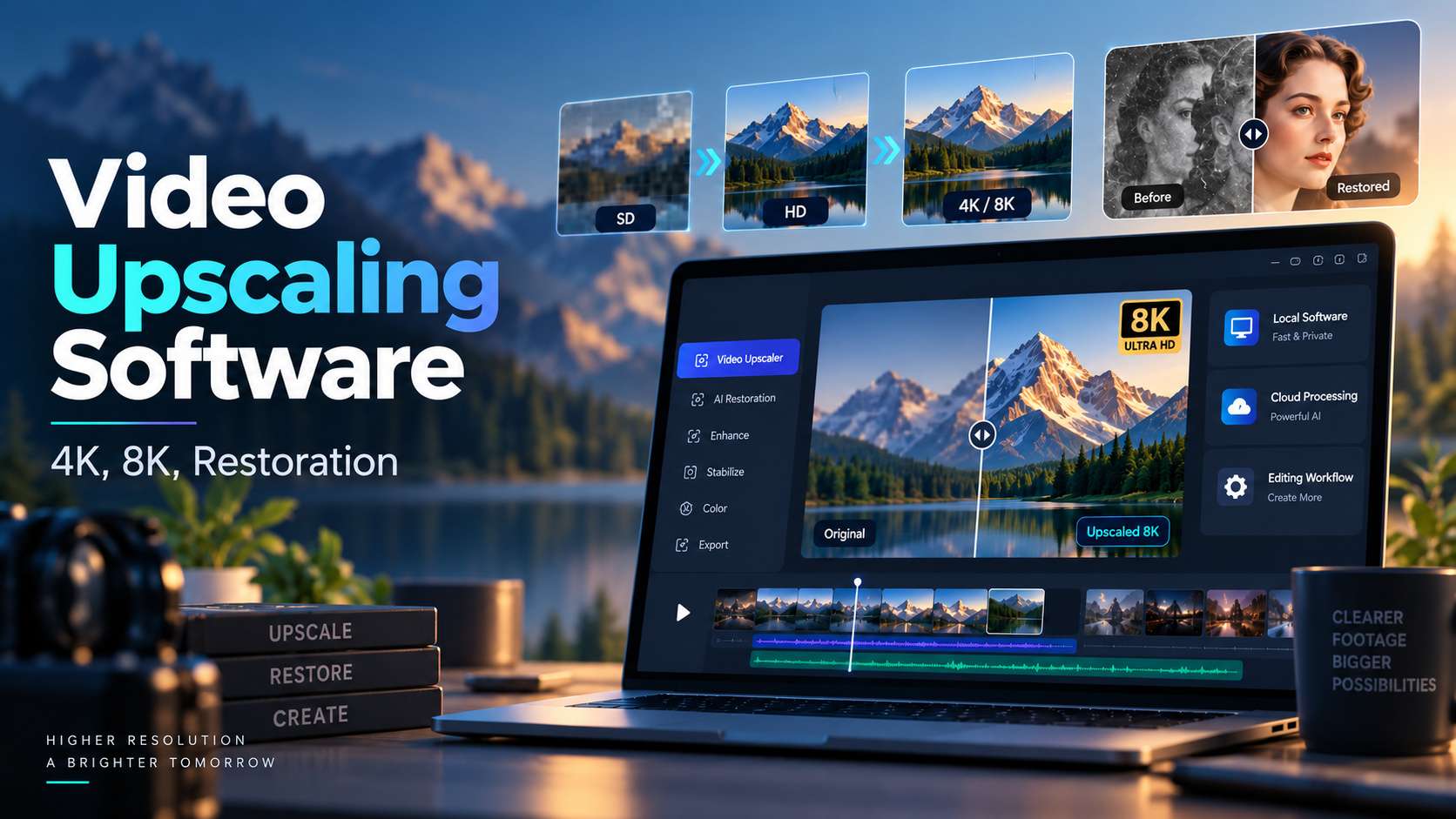
480p 가족 영상, 소프트한 720p 제품 동영상, 1080p AI 생성 장면은 처음에는 모두 같은 문제처럼 보일 수 있습니다. 더 높은 해상도가 필요하다는 것입니다. 실제로는 적합한 동영상 업스케일링 소프트웨어를 선택하는 기준은 실제로 무엇이 부족한지에 달려 있습니다 - 깨끗한 엣지, 얼굴 디테일, 시간적 일관성, 또는 단순히 4K 납품에 충분한 픽셀 수 등이 그것입니다. 이 가이드는 브라우저, 데스크톱, 편집기 기반 업스케일러를 각각 가장 잘 처리하는 작업별로 구분한 다음, 실제 프로젝트에 영향을 미치는 한계를 살펴봅니다: 소스 품질, 출력 상한, 하드웨어, 처리 모델, 가격, 그리고 확정 전에 결과를 테스트할 수 있는지 여부입니다.
이 글의 내용
- 2026년 동영상 업스케일러 현황: 세 가지 워크플로, 세 가지 매우 다른 비용
- 어떤 동영상 업스케일링 소프트웨어가 소스 영상에 적합한가?
- 1. Media.io: 설치 없는 브라우저 워크플로를 위한 최고의 동영상 업스케일러
- 2. Topaz Video: 복원 전문 도구, 간단한 30초 수정용이 아닙니다
- 3. HitPaw VikPea: 더 쉬운 8K 지향 데스크톱 업스케일러
- 4. Aiarty 동영상 보정: 일괄 4K 정리에 높은 가성비
- 5. VideoProc 변환 AI: 업스케일링이 더 큰 미디어 작업의 한 단계일 때 최적
- 6. AVCLabs 동영상 보정 AI: 레거시 영상을 위한 폭넓은 포맷 지원
- 7. CapCut AI 동영상 업스케일러: 보정 후 소셜 편집으로 이어질 때 편리한 선택
- 실용적인 4K 의사결정 모델: 해상도, 결함 심각도, 처리 시간(분)
- 1080p에서 4K 또는 8K로 전환할 때 실제로 달라지는 점
- 무료 동영상 업스케일러 vs. 유료 소프트웨어: 한계가 주로 나타나는 지점
- 자주 묻는 질문
2026년 동영상 업스케일러 현황: 세 가지 워크플로, 세 가지 매우 다른 비용
AI 업스케일링은 세 가지 실용적인 진영으로 나뉘었습니다. 브라우저 도구는 하드웨어 문제를 제거하지만 일반적으로 그 편의성을 업로드 제한, 클립 길이 상한, 또는 크레딧과 교환합니다. 데스크톱 보정 도구는 로컬에서 처리할 수 있게 해주며 종종 더 세밀한 모델 제어를 제공하지만, 강력한 GPU가 소프트웨어 가격보다 더 중요할 수 있습니다. 편집기 통합 업스케일러는 보정이 더 큰 편집 작업의 한 단계에 불과할 때 매력적입니다.
어떤 동영상 업스케일링 소프트웨어가 소스 영상에 적합한가?
| 도구 | 최적 용도 | 출력 / 포지셔닝 | 워크플로 실제 상황 |
|---|---|---|---|
| Media.io | 짧은 소셜 클립, 제품 동영상, 토킹 헤드 | 최대 4K; 브라우저 워크플로 | MP4/MOV; 현재 보정 페이지에 최대 5분 클립 나열 |
| Topaz Video | 아카이브 복원, 유료 클라이언트 작업, 까다로운 영상 | 전문 보정 및 업스케일링 | 데스크톱; 강력한 하드웨어 권장; 무제한 로컬 렌더링 |
| HitPaw VikPea | 가이드 모델과 폭넓은 포맷 지원을 원하는 크리에이터 | 최대 8K 포지셔닝 | 데스크톱 + 클라우드 내보내기; 무료 라이선스는 미리보기 전용 |
| Aiarty 동영상 보정 | 일괄 잡음 제거/디블러/업스케일 | 4K 일괄 업스케일링 | 데스크톱; 연간 또는 평생 라이선스 |
| VideoProc 변환 AI | 변환/압축/편집도 함께 하는 사용자 | 최대 4K 동영상 초해상도 | 데스크톱; 그래픽 처리 유닛 가속(GPU 가속); 체험판은 처리 길이 제한 |
| AVCLabs 동영상 보정 AI | 레거시 영상 및 포맷 중심 워크플로 | 최대 8K 설정 | 데스크톱; 다양한 입력 포맷; 모델/프리셋 제어 |
| CapCut | 편집기 내에서 작업 중인 짧은 소셜 클립 | 최대 4K 포지셔닝 | 편집기 기반; CapCut이 이미 작업 공간일 때 가장 쉬움 |
1. Media.io: 설치 없는 브라우저 워크플로를 위한 최고의 동영상 업스케일러
Media.io는 작업이 짧고, 온라인이며, 시간이 촉박할 때 가장 적합합니다. 현재 AI 동영상 보정 기능은 MP4와 MOV를 지원하며 최대 5분 길이 제한이 명시되어 있습니다. 따라서 장편 아카이브 복원 시스템이 아니라 제품 데모, 토킹 헤드 클립, 소셜 광고, 애니메이션 발췌, 오래된 휴대폰 영상 등을 위한 크리에이터 우선 옵션입니다.
유용한 점은 업스케일링이 하나의 모드에 불과하다는 것입니다. Media.io는 동영상 노이즈 제거, 인물 보정, 애니메이션 보정, 스마트 색 보정 기능도 제공합니다. "저해상도"로 보이는 클립이 실제로는 압축 노이즈, 약한 얼굴 디테일, 탁한 색상, 또는 저조도 그레인 문제일 수 있기 때문에 이것이 중요합니다. 해상도만 높이는 패스는 이러한 결함을 확대할 수 있으며, 결함에 맞는 모드를 선택하면 대체로 더 깨끗한 결과를 얻을 수 있습니다.
처리가 온라인으로 이루어지므로 로컬 GPU가 필요 없으며, 워크플로는 간단합니다: 업로드하고, 보정 모드를 선택하고, 미리 보고, 내보내기하면 됩니다. 단점은 데스크톱 소프트웨어보다 포맷 지원이 좁고 길이 상한이 짧다는 것입니다. 무료 사용은 테스트 경로로 활용하는 것이 좋으며, 깔끔한 내보내기와 반복 사용이 필요할 때는 유료 플랜이 더 적합합니다.
최적 용도: 설치 없이 AI 동영상 업스케일링 소프트웨어를 경험하고 싶은 단편 크리에이터, 마케터, 교육자 및 소규모 팀. 덜 적합한 경우: 긴 아카이브 릴, 비일반 코덱, 대량 일괄 처리, 또는 프레임별 모델 튜닝이 필요한 프로젝트.
2. Topaz Video: 복원 전문 도구, 간단한 30초 수정용이 아닙니다
Topaz Video는 실험, 렌더링 시간, 더 강력한 하드웨어를 투자할 만큼 가치 있는 영상을 위한 품질 우선 옵션입니다. 현재 데스크톱 도구에는 Proteus, Iris, Nyx, Rhea, Artemis, Gaia, Theia, Starlight 등의 전문 보정 모델과 안정화, 프레임 보간, SDR-to-HDR 도구가 포함되어 있습니다. 이러한 깊이 때문에 VHS 전송, 압축된 아카이브 클립, 다큐멘터리 소재, 유료 마감 작업에 자주 선택됩니다.
모델 선택에 따라 워크플로가 달라집니다. Proteus는 조정 가능한 컨트롤을 갖춘 유연한 범용 클린업 모델이고, Iris는 얼굴 및 압축된 영상에 유용하며, Nyx는 노이즈와 그레인을 타겟으로 하고, Rhea는 움직임이 적고 텍스처가 많은 소재에 더 적합합니다. Starlight는 디퓨전 기반 복원까지 더 깊이 들어가지만, 추가적인 디테일로 인해 처리 시간이 크게 늘어날 수 있습니다. 까다로운 클립의 경우 적합한 모델과 설정을 찾기 전에 여러 번의 짧은 미리보기가 필요할 수 있습니다.
하드웨어는 부수적인 사항이 아니라 실질적인 비용입니다. Topaz는 최소 16GB RAM을 갖춘 최신 시스템을 권장하며, Windows 사용자는 성능이 뛰어난 전용 GPU의 혜택을 받습니다. 로컬 처리는 업로드 제한을 피하고 더 많은 프라이버시를 제공하지만, 렌더링 시간은 해상도, 모델, 프레임 속도, GPU에 따라 크게 달라집니다. 현재 개인용 가격도 일반적인 브라우저 도구보다 확실히 높은 수준입니다.
최적 대상: 복원 전문가, 영화 제작자, 아키비스트, 대체 불가능한 영상을 다루는 편집자. 적합하지 않은 경우: 빠른 릴스 제작, 저사양 노트북, 또는 어떤 모델이 어떤 결함에 맞는지 학습하지 않고 원클릭 결과를 원하는 사용자.
3. HitPaw VikPea: 더 쉬운 8K 지향 데스크톱 업스케일러
HitPaw VikPea는 가벼운 브라우저 도구와 심층 복원 소프트웨어 사이에 위치합니다. 이 도구의 강점은 UHD 복원, 잡음 제거, 선명화, 인물 복원, 애니메이션, AI 색상, 안정화, 그리고 사용자가 처리 방향을 선택하도록 도와주는 AI Pilot 워크플로를 위한 가이드형 모델 라이브러리입니다. 2026년 릴리스에서는 더 빠른 UHD 복원, 분할 미리보기, 인물 중심 개선, 더 스마트한 가져오기, 강화된 클라우드 옵션도 추가되었습니다.
포맷 지원은 다양한 크리에이터 라이브러리에 충분할 만큼 폭넓습니다. HitPaw는 MP4, MOV, MKV, AVI, FLV, WEBM, MTS, TS 등 일반적인 카메라 및 웹 컨테이너를 지원하며, 여러 주요 내보내기 컨테이너도 제공합니다. 최대 8K 출력을 목표로 하며, 사용자는 로컬에서 처리하거나 기기 성능이 부족할 때 클라우드 워크플로를 사용할 수 있습니다. 이를 통해 브라우저 전용 도구보다 더 많은 유연성을 제공하면서도 Topaz보다 덜 기술적인 인터페이스를 유지합니다.
주요 트레이드오프는 비용 구조입니다. 무료 체험은 일반적인 프로덕션 내보내기보다는 주로 미리보기용이며, 유료 데스크톱 라이선스와 함께 선택적 클라우드 크레딧 소비가 병행될 수 있습니다. 실제로 짧고 간헐적인 작업은 예산 책정이 쉽지만, 빈번한 장편 클라우드 처리는 총 비용 예측을 어렵게 만들 수 있습니다. 처리 속도 또한 로컬에서 작업하는지 아니면 작업을 오프로드하는지에 따라 달라집니다.
최적 대상: 가이드형 복원 모델, 폭넓은 포맷 지원, 데스크톱과 클라우드를 결합한 경로를 원하는 크리에이터. 적합하지 않은 경우: 크레딧 추가 결제를 싫어하는 사용자 또는 가장 심층적인 수동 복원 컨트롤을 원하는 전문가.
4. Aiarty 동영상 보정: 일괄 4K 클린업에 뛰어난 가성비
Aiarty 동영상 보정은 하나의 대체 불가능한 클립을 복구하는 것이 아니라 폴더 단위의 영상을 일괄 처리해야 할 때 가성비가 뛰어난 선택입니다. 데스크톱 워크플로우에서 잡음 제거, 디블러, 텍스처 복원, 프레임 보간, 색상/HDR 조정, 오디오 잡음 제거, 4K 업스케일링을 결합합니다. 핵심 처리가 로컬에서 이루어지므로 업로드당 길이 제한을 피할 수 있으며, 클라우드 서비스에 미디어를 반복적으로 전송하지 않고도 긴 작업을 대기열에 넣을 수 있습니다.
이 가격대에서 포맷 지원 범위가 유난히 넓습니다. Aiarty는 AVI, FLV, MP4, MKV, MOV, WEBM, WMV, TS, M2TS, MTS, M4V, 3GP, MXF, VOB 등의 입력 포맷을 지원하며, 출력은 H.264, H.265, ProRes 또는 AV1 코덱의 MP4 및 MOV에 집중됩니다. Windows에서는 최소 8GB RAM이 필요하며 16GB가 권장됩니다. 그래픽 처리 유닛 가속(GPU 가속)은 최신 NVIDIA, AMD 및 Intel 하드웨어를 지원합니다. Mac은 Intel 및 Apple Silicon 시스템을 지원합니다.
가격도 돋보이는 이유 중 하나입니다. Aiarty는 현재 연간 라이선스와 평생 라이선스를 제공하므로, 반복적으로 일괄 작업을 수행하는 사용자는 끝없는 구독을 피할 수 있습니다. 단점은 Topaz보다 전문 모델 생태계가 작고, 인터페이스가 여전히 고성능 GPU가 있어야 유리한 데스크톱 워크플로우라는 점입니다.
최적 용도: 일괄 정리, 크리에이터 아카이브, AI 생성 클립, 로컬 평생 라이선스 옵션을 선호하는 사용자. 적합하지 않은 경우: 브라우저 전용 사용자 또는 고도로 전문화된 모델 튜닝이 필요한 어려운 복원 작업.
5. VideoProc 변환 AI: 업스케일링이 대규모 미디어 작업의 한 단계에 불과할 때 최적
VideoProc 변환 AI는 보정이 대규모 미디어 파이프라인의 한 단계에 불과할 때 가장 유용합니다. Super 해상도 도구는 SD, 오래된 영상, 압축된 영상, 화면 녹화 영상 및 AI 생성 동영상을 2배, 3배 또는 4배로 최대 4K까지 업스케일링하면서 블러와 노이즈를 줄일 수 있습니다. 동일한 애플리케이션에서 변환, 압축, 안정화, 프레임 보간, 녹화, 다운로드 및 오디오 정리도 처리하므로, 다음 단계마다 중간 파일을 렌더링하여 다른 유틸리티로 옮길 필요가 없습니다.
이러한 워크플로우 통합이 전문 업스케일러 대신 이 제품을 선택하는 주된 이유입니다. 크리에이터는 오래된 720p 클립을 업스케일하고, 안정화하고, 전송 코덱으로 변환하고, 파일 크기를 줄이고, 하나의 데스크톱 애플리케이션에서 내보낼 수 있습니다. 그래픽 처리 유닛 가속(GPU 가속)은 NVIDIA, Intel 및 AMD 하드웨어를 중심으로 구축되어 있으며, 이 제품은 크레딧 기반 클라우드 처리가 아닌 반복적인 로컬 사용을 위해 설계되었습니다.
무료 버전은 호환성 테스트에 유용하지만, 기능 제한이 있어 영구적인 프로덕션 워크플로우로는 적합하지 않습니다. 유료 플랜은 비교적 간단합니다. 현재 가격은 연간 플랜 약 $34.95부터 시작하며, 평생 라이선스도 제공되고, 유료 내보내기에는 워터마크가 없습니다. 미디어를 자주 처리하는 경우 이러한 예측 가능성은 가치가 있습니다.
최적 용도: 같은 세션에서 업스케일, 트랜스코딩, 압축, 안정화 또는 변환을 수행하는 크리에이터. 적합하지 않은 경우: 심하게 손상된 아카이브 영상에 가장 고급 복원 모델을 원하는 사용자.
6. AVCLabs 동영상 보정 AI: 레거시 영상을 위한 폭넓은 포맷 지원
AVCLabs 동영상 보정 AI는 매우 다양한 컨테이너를 지원하므로 레거시 영상에 특히 유용합니다. 공식 가이드에는 MP4, MOV, AVI, MKV, M2TS, MTS, VOB, WMV, WEBM, DV, FLV, MPEG 등 다양한 포맷이 나열되어 있습니다. 이를 통해 보정 전에 오래된 전송 파일을 사전 변환할 필요가 줄어듭니다. 이 소프트웨어는 4K 또는 8K로 업스케일할 수 있으며, 잡음 제거, 얼굴 보정, 컬러라이제이션, 모션 보상, 안정화, SDR-to-HDR 워크플로우도 포함합니다.
현재 모델 세트는 하나의 범용 보정기를 넘어섭니다. AVCLabs는 Standard, Ultra, Anime, Multi-Frame, 잡음 제거, 얼굴 보정, Colorize, Motion Compensation, HDR 관련 옵션을 제공하며, 과도한 샤프닝을 줄이기 위한 Detail Balance 같은 컨트롤도 있습니다. 오래된 가족 영상이나 DVD 시대 영상의 경우, 얼굴 복원, 색상 작업, 폭넓은 포맷 지원의 조합이 단순한 해상도 수치보다 더 유용한 경우가 많습니다.
이것은 여전히 데스크톱 AI이므로 성능은 하드웨어에 따라 달라집니다. AVCLabs는 보다 원활한 경험을 위해 전용 GPU와 약 16GB RAM을 권장합니다. 체험판은 무제한 영상을 처리할 수 있지만 내보내기가 30초로 제한되고 워터마크가 추가되므로, 결제 전에 품질을 판단하기에 충분합니다. 현재 플랜에는 월간, 연간, 영구 라이선스가 포함됩니다.
최적 용도: 오래된 컨테이너, 가족 아카이브, DVD/캠코더 전송 파일, 복원과 함께 색상 또는 얼굴 도구가 필요한 사용자. 적합하지 않은 경우: 빠른 브라우저 전용 작업 또는 긴 로컬 렌더링을 원하지 않는 저사양 하드웨어 사용자.
7. CapCut AI Video Upscaler: 보정 후 소셜 편집으로 이어질 때 편리한 선택
CapCut의 AI Video Upscaler는 이미 CapCut 내에서 편집하고 있는 크리에이터를 위한 워크플로우 우선 선택입니다. 현재 도구는 영상을 선명하게 하고, 디블러하고, 4K까지 업스케일하지만, 진정한 장점은 보정 후에 있습니다. 동일한 프로젝트에서 편집기를 벗어나지 않고 트리밍, 자막, 리프레이밍, 음악, 템플릿, 트랜지션, 속도 변경, 소셜 내보내기를 계속할 수 있습니다.
이 점이 CapCut을 복원 우선 소프트웨어와 크게 차별화합니다. 20초짜리 제품 클립이나 릴에는 10개의 보정 모델이 필요하지 않습니다. 휴대폰 화면에서 더 보기 좋을 정도의 정리 후 빠른 편집과 게시가 필요할 뿐입니다. CapCut의 원클릭 업스케일링은 이 작업에 잘 맞습니다. 단점은 공식 업스케일러 페이지에서 Topaz, AVCLabs 또는 HitPaw에서 제공하는 것과 같은 모델 수준 컨트롤, 레거시 포맷 깊이, 복원 진단 기능이 노출되지 않는다는 것입니다.
무료 액세스는 CapCut의 매력 중 하나이지만, 플랜 및 내보내기 동작은 플랫폼과 기능에 따라 다를 수 있으므로, 크리에이터는 모든 AI 워크플로우가 무제한이라고 가정하지 말고 실제 사용하는 내보내기 경로를 확인해야 합니다. 처리는 일반적으로 데스크톱 복원 제품군보다 간단한데, 사용자가 기술적 결정을 덜 내리기 때문입니다.
최적 용도: TikTok, Reels, Shorts, 크리에이터 광고, 보정 직후 편집할 소셜 클립. 적합하지 않은 경우: 아카이브 복원, 특이한 코덱, 장시간 일괄 작업, 또는 재구성에 대한 세밀한 제어가 필요한 사용자.
실용적인 4K 결정 모델: 해상도, 결함 심각도, 처리 시간
무엇이든 구매하기 전에 프로젝트를 세 가지 축으로 분류하세요:
- 해상도 격차: 1080p에서 4K로의 변환은 360p에서 4K로의 변환보다 훨씬 쉽습니다. 소스가 매우 작으면 복원된 진짜 디테일이 아닌 생성된 디테일을 예상하세요.
- 결함 심각도: 깨끗하지만 작은 영상은 업스케일링이 필요하고, 노이즈가 많거나 압축되었거나 인터레이스되었거나 얼굴이 손상된 영상은 먼저 복원이 필요합니다.
- 처리된 시간(분): 클라우드 도구는 20초 클립에서는 저렴하게 느껴지지만 수 시간 분량의 영상에서는 비싸게 느껴집니다. 로컬 도구는 하드웨어가 충분히 강력하다면 이 방정식을 뒤집습니다.
간헐적인 크리에이터 클립의 경우 브라우저 도구가 보통 편의성에서 우위를 점합니다. 주당 수십 분
1080p에서 4K 또는 8K로 전환할 때 실제로 달라지는 점
해상도 수치는 비교하기 쉽지만, 결과물이 더 좋아 보일지 여부를 알려주지는 않습니다. 품질이 낮은 480p 영상으로 만든 4K 내보내기는 소프트웨어가 가장자리 주변에 딱딱한 할로를 만들거나, 프레임 간에 얼굴을 뭉개거나, 압축 블록을 샤프닝하면 여전히 인위적으로 보일 수 있습니다. 실질적인 테스트는 시간적 일관성입니다. 얼굴, 로고, 난간, 나뭇잎 또는 자막에서 일시 정지한 후 여러 프레임을 앞으로 스크럽해 보세요. 좋은 업스케일링은 이러한 디테일이 깜빡이거나 형태가 변하지 않고 안정적으로 유지되어야 합니다.
8K의 경우 기준은 더욱 높습니다. 대부분의 사용자에게 8K 전달 파일은 필요하지 않습니다. 더 높은 해상도로 업스케일링하는 실질적인 이유는 크롭, 리프레이밍 또는 대형 디스플레이를 위한 여유 공간을 확보하기 위한 경우가 많습니다. 최종 목적지가 YouTube, Instagram, 제품 페이지 또는 1080p 프레젠테이션이라면, 더 깨끗한 1080p/4K 결과물이 무리한 8K 처리보다 더 보기 좋고 처리 속도도 빠를 수 있습니다.
전체 동영상을 처리하기 전에 짧은 대표 테스트를 수행하세요
가장 까다로운 소재가 포함된 10~20초 구간을 선택하세요. 움직이는 얼굴, 질감이 있는 의류, 텍스트, 나뭇잎 또는 노이즈가 많은 어두운 영역 등이 해당됩니다. 후보 도구들로 동일한 구간을 처리해 보세요. 가장자리 안정성, 얼굴 동일성, 노이즈, 색상 및 렌더링 시간을 비교하세요. 이렇게 하면 마케팅 해상도 주장을 비교하는 것보다 훨씬 유용한 답을 얻을 수 있습니다.
무료 동영상 업스케일러 vs. 유료 소프트웨어: 한계가 나타나는 지점
무료 동영상 업스케일러는 해당 워크플로가 영상에 도움이 될 수 있는지 확인하는 데 유용하지만, 무료 액세스만으로 전체 제작 워크플로를 충족하는 경우는 드뭅니다. 브라우저 기반 제품은 클립 길이, 내보내기 해상도, 워터마크 없는 출력 또는 일일 크레딧을 제한할 수 있습니다. 데스크톱 체험판은 내보내기 시간을 제한하거나 모델을 제한할 수 있습니다. 전문 제품은 이러한 제한을 없애는 대신 구독료, 로컬 GPU 시간 또는 클라우드 크레딧으로 비용이 전환됩니다.
매월 실제로 처리하는 영상 분량을 기준으로 비용을 추정하세요. 30초짜리 광고 6개를 보정하는 크리에이터와 20시간 분량의 가족 동영상을 처리하는 아키비스트는 비용 구조가 매우 다릅니다. 짧은 클립의 경우 하드웨어 투자가 필요 없으므로 브라우저 도구가 더 저렴할 수 있습니다. 장시간 작업을 자주 하는 경우, 소프트웨어 라이선스 비용이 더 높더라도 무제한 로컬 렌더링이 더 가치 있을 수 있습니다.
FAQ
-
4K용 최고의 동영상 업스케일링 소프트웨어는 무엇인가요?
짧은 온라인 클립의 경우 Media.io가 가장 쉬운 출발점입니다. 까다로운 복원 및 전문적인 마무리 작업에는 Topaz Video가 더 깊은 모델 제어를 제공합니다. HitPaw, Aiarty, VideoProc, AVCLabs, CapCut은 각각 다른 워크플로와 예산 요구에 적합합니다. -
AI 동영상 업스케일러가 정말로 480p를 4K로 변환할 수 있나요?
4K 프레임 크기를 출력하고 그럴듯한 디테일을 재구성할 수는 있지만, 애초에 촬영되지 않은 정보를 복원할 수는 없습니다. 매우 소프트하거나 압축된 480p 영상은 네이티브 4K와 동등해지지는 않더라도 더 깨끗하고 디테일이 향상된 모습으로 보일 수 있습니다. -
최고의 무료 비디오 업스케일러는 무엇인가요?
무료 이용에는 보통 미리보기 전용 내보내기, 짧은 클립, 워터마크, 처리 제한 등의 한계가 있습니다. Media.io와 CapCut은 온라인 화질 향상을 테스트하기에 실용적이며, 데스크톱 체험판은 하드웨어와 원본 영상의 호환성을 확인하는 데 더 적합합니다. -
데스크톱 비디오 업스케일링이 온라인 업스케일링보다 더 나은가요?
데스크톱 도구는 일반적으로 더 많은 모델 제어 기능을 제공하며 길거나 민감한 영상에 더 적합합니다. 온라인 도구는 짧은 클립에 더 간편하고 강력한 GPU가 필요하지 않습니다. 더 나은 선택은 클립 길이, 개인정보 보호 요구 사항, 처리량에 따라 달라집니다. -
AI 비디오 업스케일링은 얼마나 걸리나요?
처리 시간은 크게 다릅니다. 브라우저 도구는 대기열과 클라우드 리소스에 따라 달라지고, 데스크톱 도구는 해상도, 프레임 속도, 모델 복잡도, GPU에 따라 달라집니다. 디퓨전 기반 복원 모델은 표준 업스케일러보다 훨씬 오래 걸릴 수 있습니다.