
 ChatGPT
 Perplexity
 Gemini
 Claude
 Grok
Grok
以前動画を視聴していて今は利用できない場合、その理由を知りたいかもしれません。削除されたYouTube動画を視聴する方法便利に。詳しく言うと、YouTubeのデータベースには多数の削除された動画があり、その理由はいくつか考えられます。アップローダーが自身のチャンネルから動画を削除した場合、YouTubeがその動画を不適切と判断した場合、あるいはYouTubeの規約に違反した場合などです。
幸いにも、多くの実証済みの方法があり 削除されたYouTube動画を視聴することができます。特に効果的な3つの方法について以下で詳しく説明します:
この記事では
削除されたYouTube動画を見る方法
このセクションでは、よく使われている4つの方法について学びます。削除されたYouTube動画を表示する:
関連記事:YouTube動画カッター↗
方法1:Wayback Machineを使ってURLで削除されたYouTube動画を見る
この方法では、視聴したい動画のURLが必要です。少し不思議に聞こえるかもしれませんが、YouTubeの履歴にアクセスして削除された動画のリンクをクリックすることで取得できます。また、その動画に「いいね!」を押していたり、カスタムプレイリストに追加していた場合は、「高く評価した動画」ページや該当プレイリストで探せます。この例では、YouTube履歴ページからURLを取得し、Wayback Machineのポータルでインターネットアーカイブから動画を視聴します。手順は以下の通りです:
手順1:削除された動画のURLを取得する
お使いのWebブラウザを起動し、YouTubeアカウントにサインインします。 履歴 を左側のナビゲーションバーから選択し、右側の 再生履歴 セクションの一覧から再度視聴したい削除動画をクリックします。動画ページが開いたら、他の内容は無視し、特に再生されていない場合は、上部のアドレスバーから動画のURLをコピーします。
手順2:Wayback Machineポータルへアクセスする
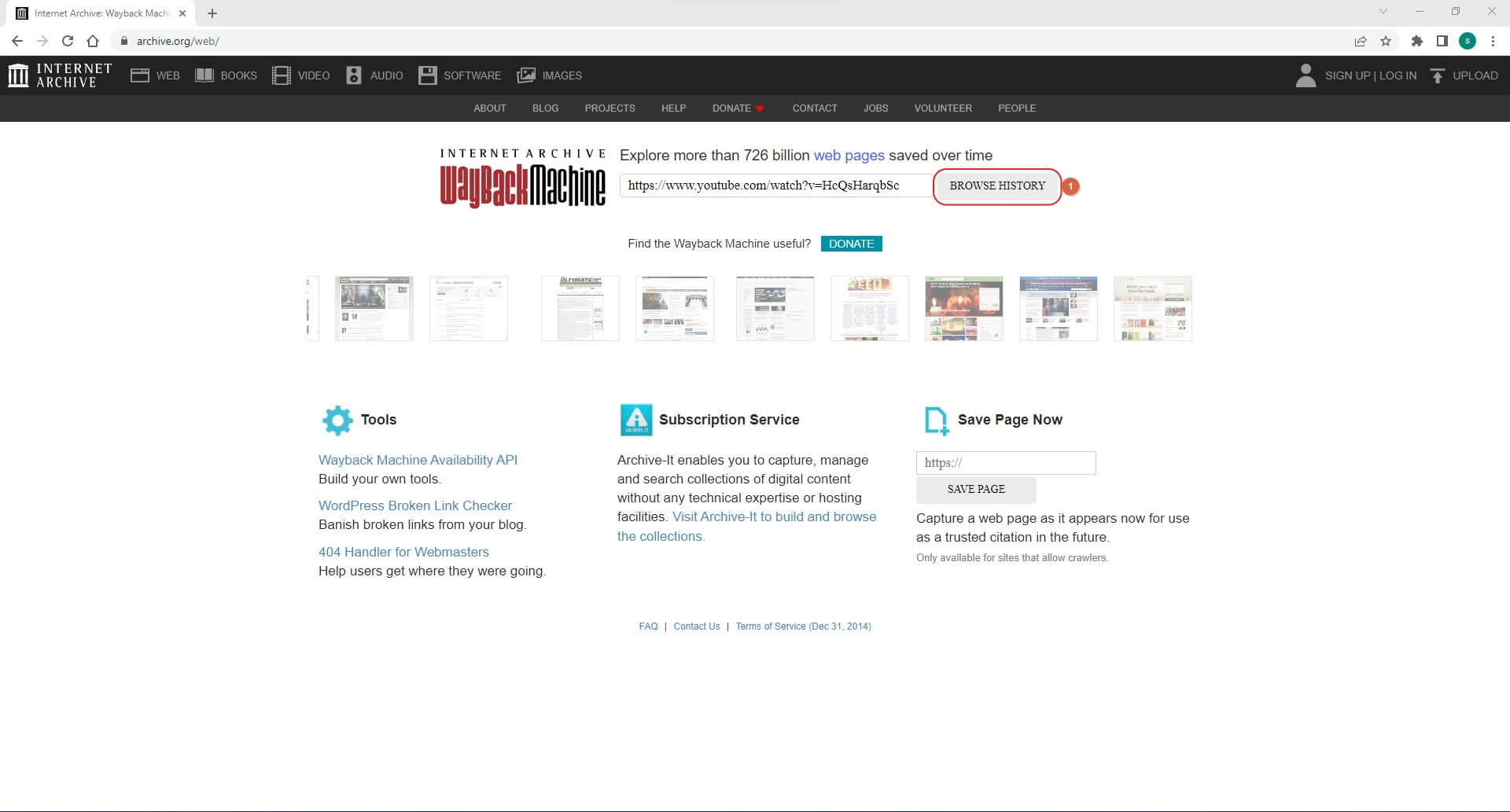
ブラウザで新しいタブを開き、 https://archive.org/web/ のリンクにアクセスしてWayback Machineポータルに移動します。
手順3:削除されたYouTube動画を視聴する
前の手順でコピーしたURLをWayback Machineページ上部の検索バーに貼り付け、 BROWSE HISTORY をクリックします。その後、表示されたページで動画を視聴することができます。
方法2:YouTube Video Finder – Wayback Machine Chrome拡張機能を利用
Wayback Machineには、Google Chromeにインストールできる拡張機能もあることをご存じない方も多いでしょう。このアドオンにより、Wayback Machineウェブポータルを開かずに削除されたYouTube動画を見つけることができます。
Wayback Machine Chrome拡張機能のインストール方法と使い方は以下の通りです:削除されたYouTube動画を視聴する 以下に説明します:
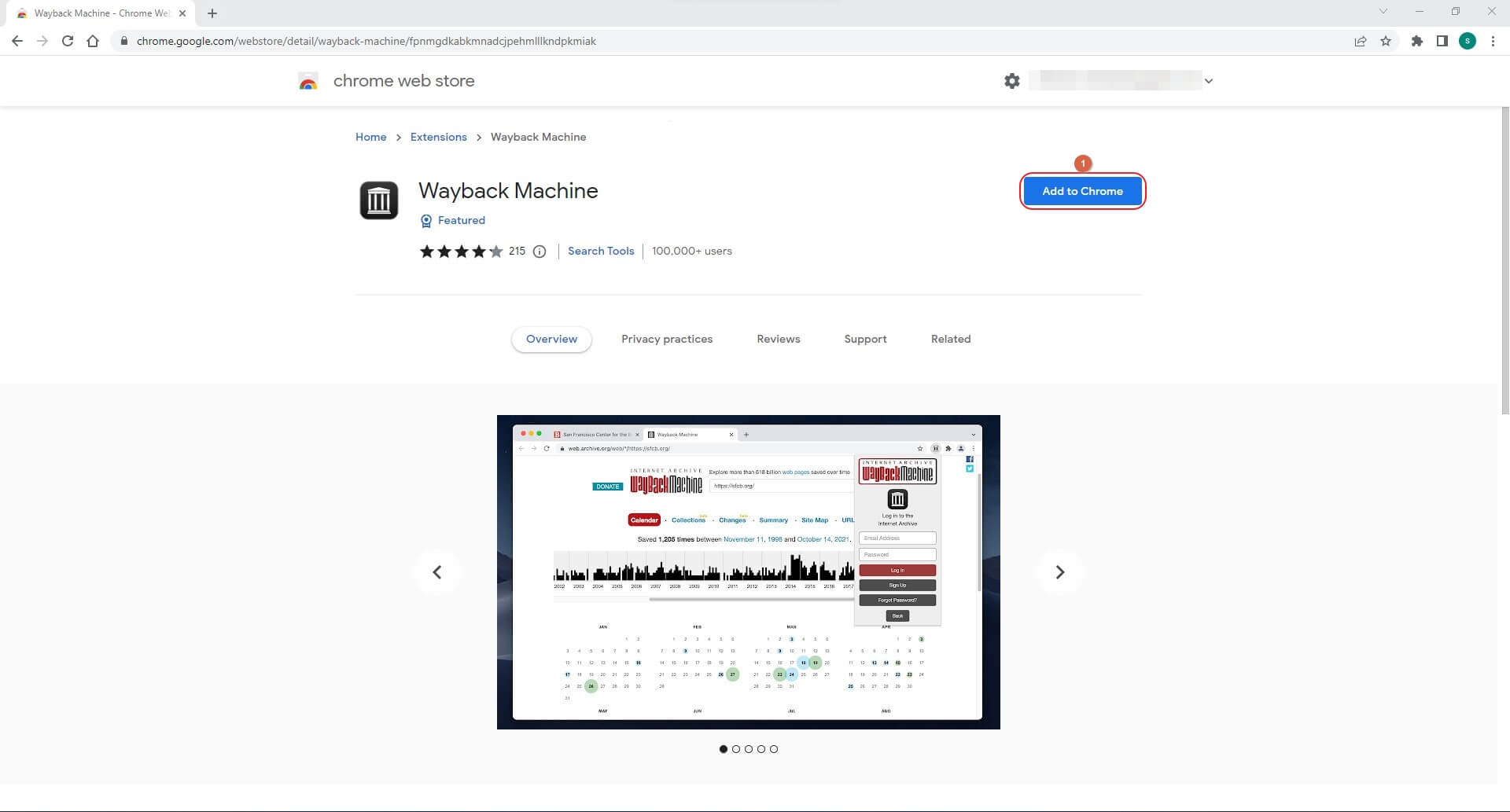
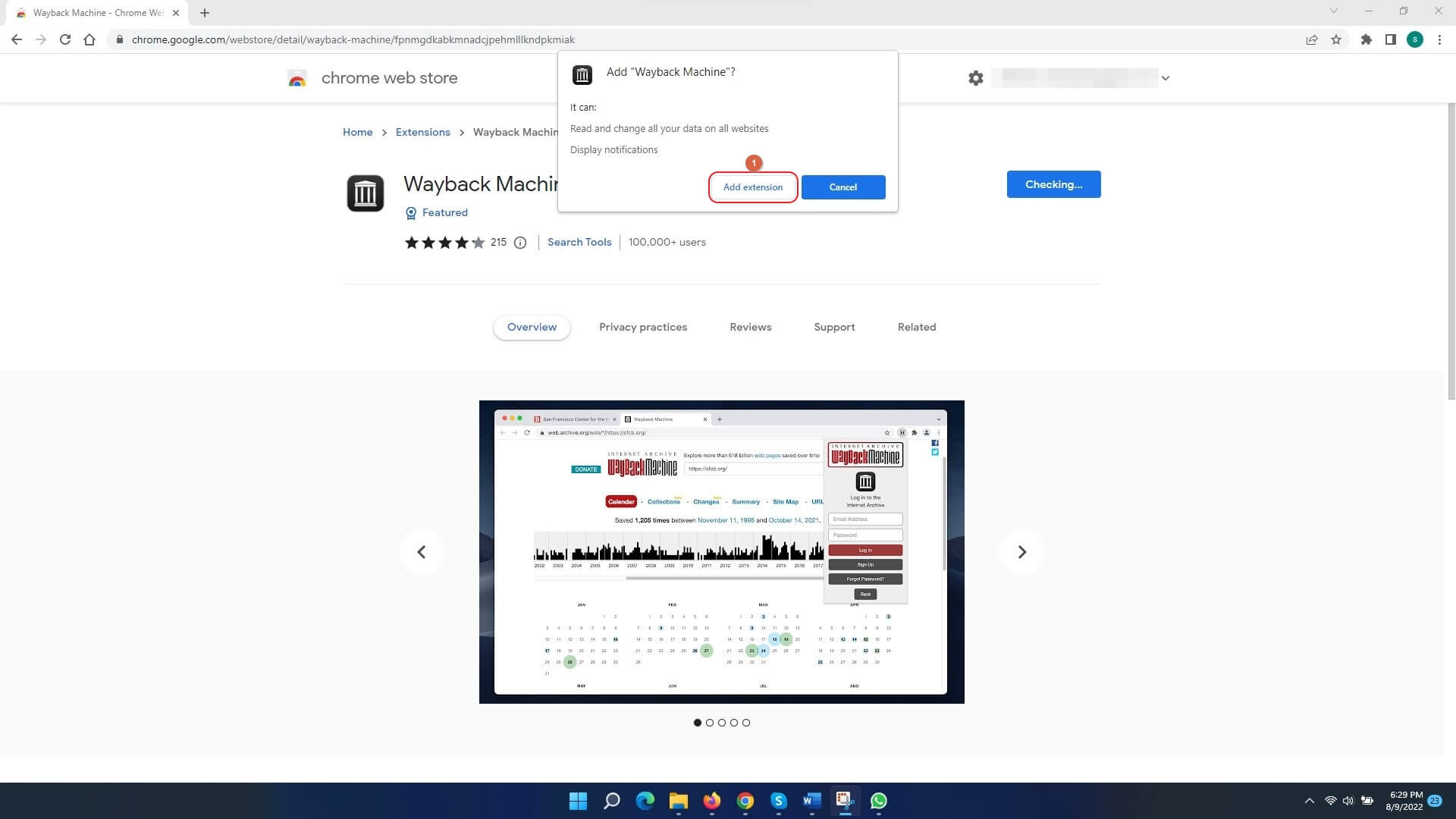
- Google Chromeを起動し、 https://chrome.google.com/webstore/detail/wayback-machine/fpnmgdkabkmnadcjpehmlllkndpkmiak のURLにアクセスしてWayback Machine拡張機能を確認します。
- 次にページが開いたら、 Chromeに追加 をクリックして拡張機能をブラウザにインストールします。
- Google Chrome上で新しいタブを開き、画面右上の Wayback Machine 拡張機能をクリックします。
- 削除されたYouTube動画のURLをコピーして検索ボックスに貼り付けて検索します。 Wayback Machine拡張機能がアーカイブ内で動画を見つけた場合、削除された動画を視聴できます。
方法3:他のアーカイブサイトを利用して削除されたYouTube動画を見る
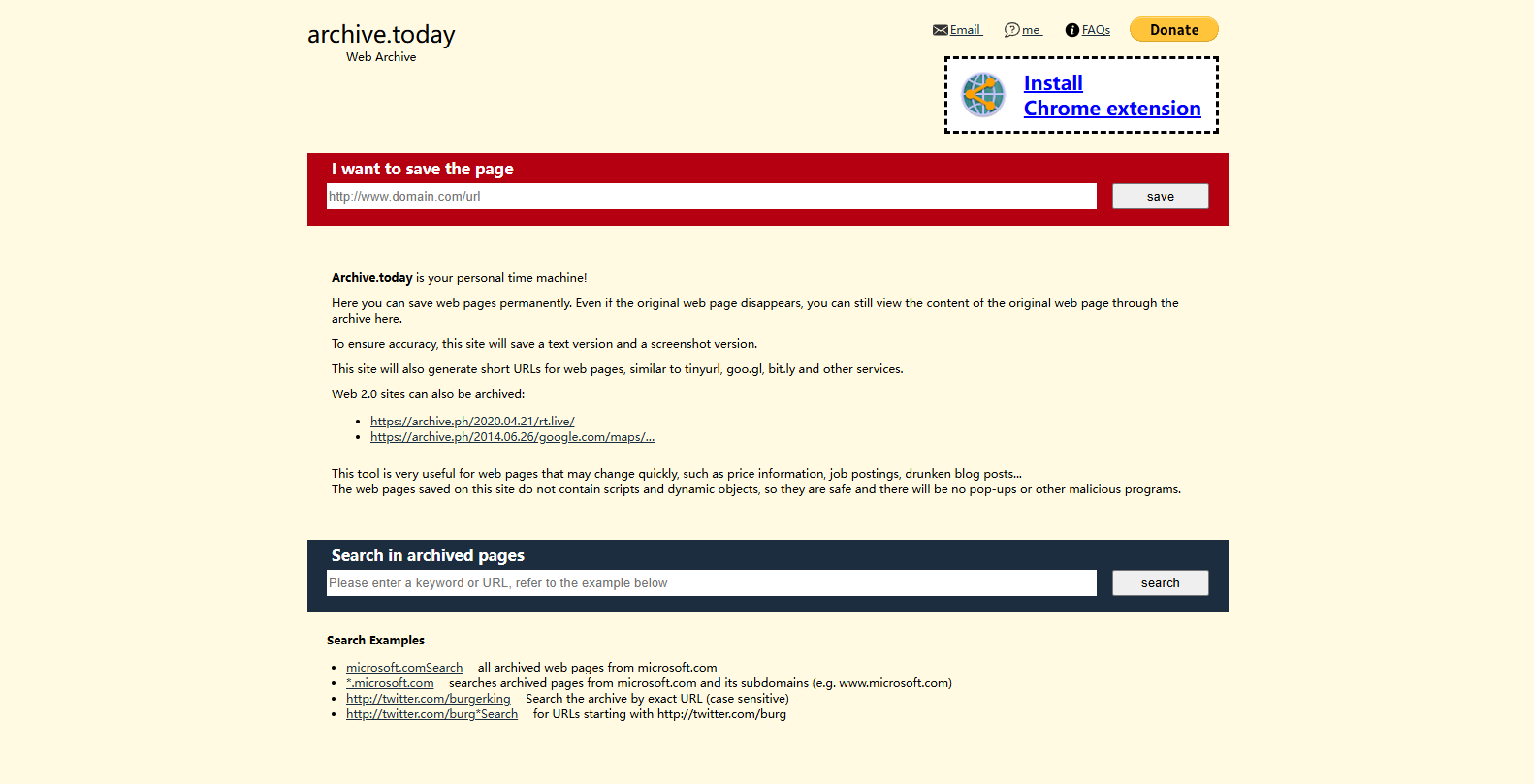
Wayback Machineで見つからない場合は、 Archive.today やTime Travelなど、ウェブページや動画のコピーを保存している他のアーカイブサイトの利用も検討してください。
方法4:URLなしで削除されたYouTube動画を見る
実際、削除された動画の完全なURLがなくても、そのwatch IDが必要になります。また、この方法は動画が他の場所で公開されており、関連情報がすべて利用可能な場合にのみ有効です。
YouTube動画のwatch IDは通常「v=」で始まり、英数字の組み合わせになっています。通常、URLの末尾にありますので、第1手順「方法1」で説明したプロセスに従って簡単に動画へのリンクを見つけることができます。
watch IDを探し、 削除されたYouTube動画を視聴する 手順は下記の通りです:
- 前述の方法に従い、探したい削除動画のURLを取得します。
- 「v」以降から始まる値をコピーします(この例の場合はv=OCAajWux2W8)。
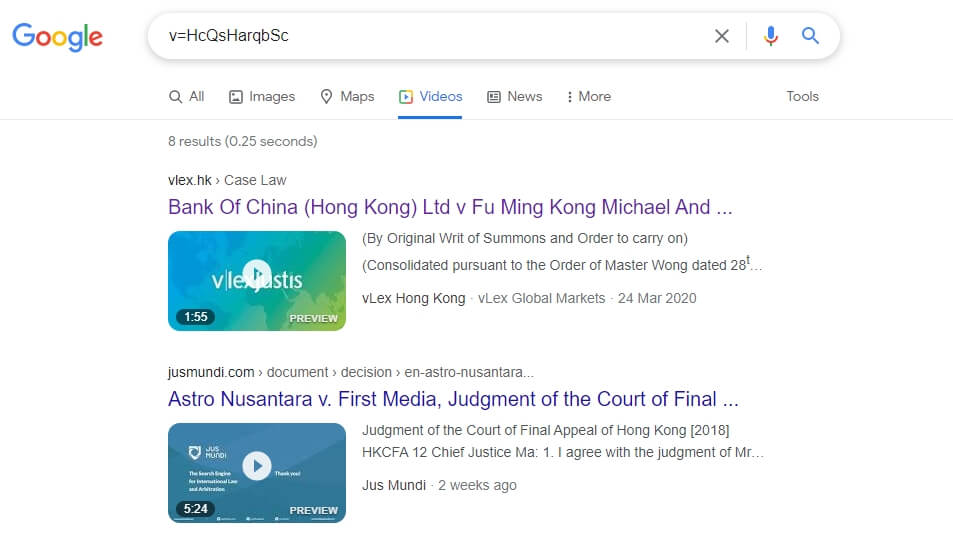
- Webブラウザの新しいタブで、該当するwatch ID(ここではv=OCAajWux2W8)を検索します。
- 検索結果ページをスクロールし、視聴したい削除動画を探します。
また、Google検索エンジンで「site:www.youtube.com + 動画名」などのキーワード検索で削除された動画を探すこともできます。