

 ChatGPT
 Perplexity
 Gemini
 Claude
 Grok
Grok
Remini ist hervorragend darin, aus einem schwachen Porträt mit kaum Einrichtungsaufwand eine beeindruckende Verbesserung zu erzielen. Diese Stärke ist auch der Grund, warum viele Menschen letztendlich nach Alternativen suchen: Ein Gesicht kann beeindruckend scharf werden, während Wimpern, Poren, Zähne oder Alterslinien von der Vorlage abweichen. Die beste Remini-Alternative ist daher nicht einfach die App mit der schärfsten Vorschau. Es ist das Werkzeug, das zu der Art von Beweisen passt, die Sie bewahren möchten.
In diesem Artikel
Warum ein schärferes Gesicht noch eine schlechtere Restaurierung sein kann
Fotobearbeitung ist ein Schlussfolgerungsproblem. Wenn die Quelle keine wiederherstellbaren Wimpern oder Gewebestrukturen enthält, kann ein KI-System diese genauen Details nicht aufdecken; es muss schätzen, wie ein plausibles Detail aussehen würde. Diese Schätzung kann ansprechend und dennoch historisch falsch sein. Das Risiko ist gering bei einem flüchtigen Social-Media-Beitrag und weitaus höher bei dem einzigen Foto eines Großelternteils.
Beurteilen Sie ein Verbesserungsprogramm anhand von drei separaten Ergebnissen. Klarheit fragt, ob das Bild leichter zu sehen ist. Treue fragt, ob Identität, Alter, Ausdruck, Kleidung und Hintergrund glaubwürdig bleiben. Verwendbarkeit fragt, ob das Ergebnis in der endgültigen Exportgröße funktioniert. Ein Gesicht, das in Telefongröße spektakulär aussieht, kann bei 200% Zoom wächserne Haut und erfundene Augen zeigen.
Dieser Unterschied erklärt, warum es keine einzige beste Remini-Alternative gibt. Ein Ein-Klick-Web-Enhancer, eine lokale Desktop-App, ein Album-Scanner und ein manuelles Retuschierungswerkzeug lösen verschiedene Teile des Problems.
Beginnen Sie mit dem Defekt, nicht der Marke
| Was stimmt mit dem Foto nicht? | Nützlichster Werkzeugtyp | Was zu prüfen ist |
|---|---|---|
| Weiches modernes Porträt | Automatischer Gesichts- und Bildverbesserer | Augenform, Zähne, Haaransatz, Hautstruktur |
| Kleines, aber sonst sauberes Bild | Dedizierter Upscaler | Kantenhalos, wiederholte Texturen, Textgenauigkeit |
| Hochbelichtungs- oder dunkles Foto | Rauschunterdrückung plus Schärfungssteuerung | Feine Textur nach der Rauschentfernung |
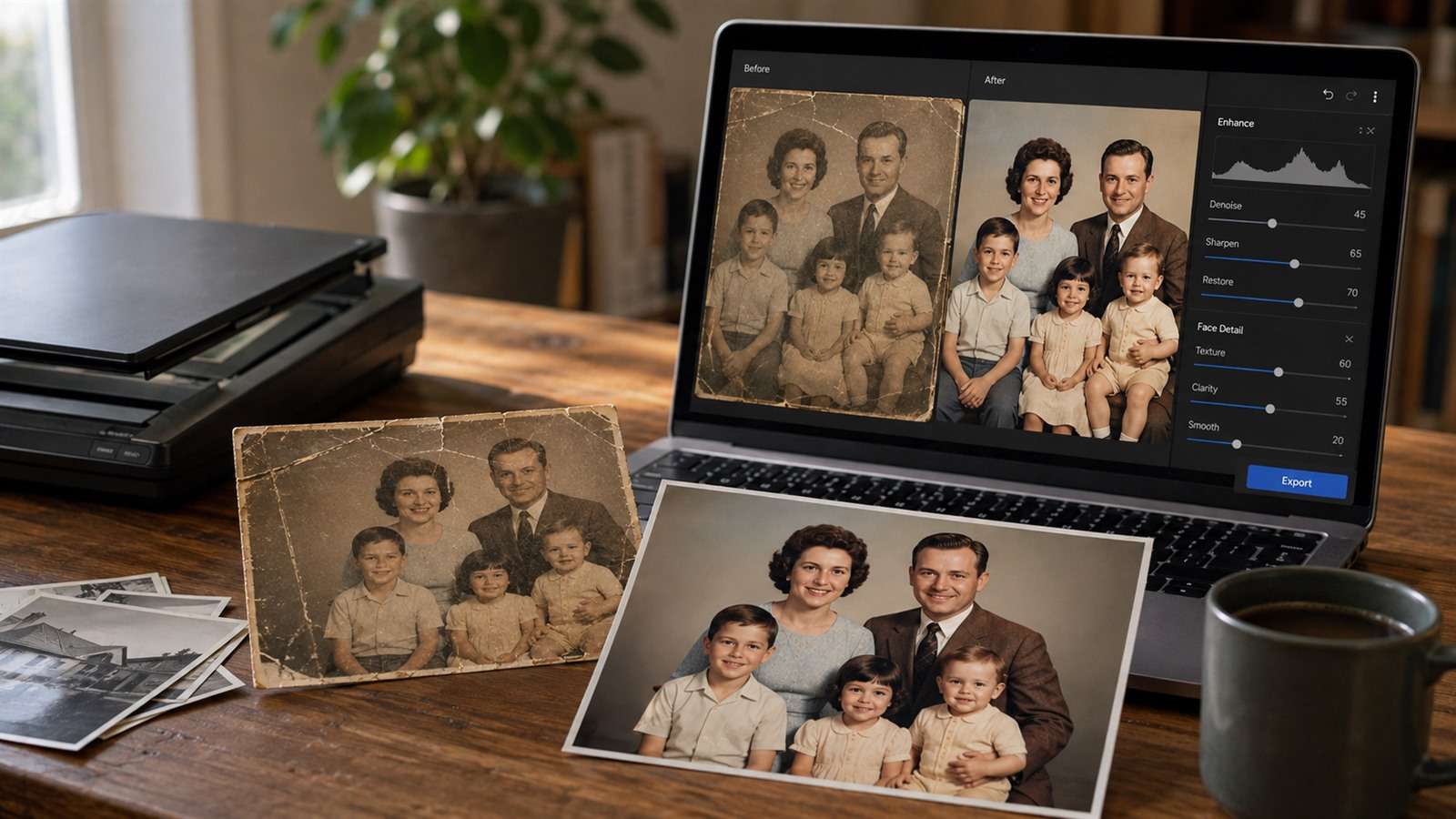
| Verblasster Albumabzug | Scan- und Farbwiederherstellungs-Workflow | Hautton, Papierschäden, ursprünglicher Ausschnitt |
| Zerrissener oder fehlender Bereich | Manuelle Reparatur mit Ebenen und Masken | Ob rekonstruierte Details dokumentiert sind |
| Hunderte vertraulicher Bilder | Lokale Desktop-Verarbeitung | Stapelsteuerung und Upload-Richtlinie |
Wenn Ihre Quelle ein niedrig aufgelöster Screenshot ist, werden durch Vergrößerung verlorene Buchstaben oder Logos nicht zuverlässig wiederhergestellt. Wenn das Motiv stark durch Bewegungsunschärfe beeinträchtigt ist, kann ein Enhancer ein plausibles Gesicht erzeugen, anstatt dasselbe Gesicht. Das sind Quellbeschränkungen, keine Einstellungen, die Sie vollständig durch den Kauf eines anderen Abonnements lösen können.
Sechs Remini-Alternativen für verschiedene Restaurierungsaufgaben
1. Media.io — schnelle Verbesserung im Browser
Media.io AI Image Enhancer ist der praktische erste Test, wenn Sie ein unscharfes Porträt schärfen, ein Produktfoto verbessern oder ein kleines Bild vergrößern möchten, ohne eine App zu installieren. Es akzeptiert gängige Bildformate und bietet Lite- und Pro-Verbesserungsmodi. Der Workflow ist bewusst kurz gehalten: hochladen, einen Verbesserungstyp auswählen, generieren und vergleichen.
Sein Vorteil gegenüber einem reinen Mobile-Flow ist die Zugänglichkeit: Sie können von einem Desktop-Browser aus arbeiten und auf derselben Plattform mit der Hintergrundentfernung oder der Bild-zu-Bild-Bearbeitung fortfahren. Es ist kein Ersatz für ebenenbasierte archivische Reparatur und bietet derzeit keine Stapelverarbeitung. Behandeln Sie es als schnelles Klarheitswerkzeug, nicht als forensisches Restaurierungssystem.
2. Topaz Photo — kontrollierte Nachbearbeitung für Fotografen
Topaz Photo basiert auf separaten Verbesserungsaufgaben wie Rauschunterdrückung, Schärfung, Gesichtswiederherstellung, Lichtkorrektur, Farbbalance, Staub- und Kratzerentfernung sowie Vergrößerung. Diese Trennung ist wichtig, wenn ein einziger aggressiver „Enhance"-Durchlauf die Textur beschädigt. Sie können Rauschen reduzieren, ohne die Software zu bitten, das Gesicht neu zu gestalten, und dann Schärfung nur dort hinzufügen, wo die Datei es unterstützen kann.
Wählen Sie es, wenn Sie routinemäßig Hochzeits-, Tier-, Veranstaltungs-, Archiv- oder Druckbilder aufbereiten und eine Desktop-Anwendung oder ein Plugin wünschen. Der Kompromiss sind die Kosten und ein bewussterer Workflow. Für ein einzelnes legeres Selfie sind die zusätzlichen Steuerelemente möglicherweise unnötig.
3. MyHeritage Reimagine — Alben scannen vor der Verbesserung
Reimagine löst einen Schritt, den Remini-Alternativlisten oft ignorieren: das gute Erfassen gedruckter Fotos. Der mobile Scanner kann mehrere Fotos oder Albumseiten erkennen und ausschneiden und sie dann mit Familienkontext organisieren. Kolorierung, Wiederherstellung verblasster Farben, Verbesserung und Reparatur sind in diesen Archiv-Workflow integriert, während das Original separat von verbesserten Versionen gespeichert wird.
Es ist die beste Wahl, wenn das Projekt mit einer Schachtel mit Abzügen statt einem Ordner mit JPG-Dateien beginnt. Es ist weniger überzeugend, wenn Sie nur ein modernes Bild retten möchten und keine Scan- oder Familiengeschichts-Organisation benötigen.
4. Upscayl — kostenlose Open-Source-Vergrößerung auf Ihrem Computer
Upscayl verwendet lokale GPU-Verarbeitung und konzentriert sich auf Vergrößerung. Es ist nicht erforderlich, persönliche Fotos hochzuladen, es gibt kein wiederkehrendes Abonnement für die Desktop-App und keinen Versuch, den Workflow in einen Beauty-Editor zu verwandeln. Das macht es nützlich für pixelierte Illustrationen, Web-Bilder und saubere Fotos, die hauptsächlich mehr Dimensionen benötigen.
Es ersetzt keine Kratzerreparatur, Farbwiederherstellung oder manuelle Retusche. Wenn eine Quelle beschädigt und nicht nur klein ist, kann Upscayl den Schaden größer und klarer machen.
5. Adobe Photoshop — schwere Schäden und nachvollziehbare Rekonstruktion
Photoshop ist die Wahl bei einem Riss über einem Auge, einer fehlenden Ecke, einem Fleck auf der Kleidung oder in jedem Fall, in dem Sie genau entscheiden müssen, was zu rekonstruieren ist. Heilung, Klonen, Masken, Einstellungsebenen und generative Werkzeuge können kombiniert werden, während ein bearbeitbarer Bericht jedes Eingriffs erhalten bleibt.
Dies ist langsamer als Remini und hängt von Fähigkeiten ab. Der Vorteil ist die Kontrolle. Bei kulturell oder persönlich wichtigen Fotos kann ein sorgfältiger menschlicher Retoucheur zwischen „Schaden entfernen" und „eine hübschere Person erfinden" unterscheiden.
6. YouCam Enhance — mobile Verbesserung mit kreativen Extras
YouCam Enhance eignet sich für Benutzer, die Foto- und Videoverbesserung, Generierung und schnelle mobile Bearbeitung in einer App möchten. Es ist näher an Reminis legerem Workflow als Topaz oder Photoshop. Testen Sie es mit demselben Porträt und derselben Exportgröße, da das Gleichgewicht zwischen Glättung und Textur je nach ausgewähltem Modus und Quellqualität variieren kann.
Verwenden Sie einen Fünf-Ausschnitt-Treuetest, bevor Sie bezahlen
Vergleichen Sie Werkzeuge nicht mit unzusammenhängenden Showcase-Bildern. Verwenden Sie eine repräsentative Datei und speichern Sie das Original separat. Überprüfen Sie nach der Verarbeitung fünf Ausschnitte bei 100–200%:
- Augen und Lichtreflexe: überprüfen Sie, ob Richtung, Irisform und Asymmetrie unverändert geblieben sind.
- Mund und Zähne: suchen Sie nach neuen Zähnen, zusammengefügten Lippen oder einem anderen Ausdruck.
- Haaransatz und Ohren: diese zeigen oft malerische Rekonstruktionen und Kantenhalos.
- Kleidung oder Schmuck: wiederholte Muster und kleine Objekte zeigen, ob Textur erfunden wurde.
- Hintergrundtext und Architektur: verzerrte Buchstaben oder Geometrie offenbaren übermäßigen generativen Wiederaufbau.
Zoomen Sie dann auf die beabsichtigte Verwendungsgröße heraus. Ein Druck benötigt stabile Feinheiten; ein Profilbild benötigt ein erkennbares Gesicht; ein Archiv benötigt konservative Änderungen. Wählen Sie das am wenigsten aggressive Ergebnis, das das eigentliche Lieferproblem löst.
Bewahren Sie bei alten Familienfotos die Beweiskette
Scannen oder fotografieren Sie den Abzug vor der Bearbeitung, behalten Sie ein unberührtes Master-Exemplar und erstellen Sie Restaurierungskopien. Notieren Sie, welche App und welche Einstellungen jede Version erstellt haben. Vermeiden Sie das wiederholte Verbessern eines bereits verbesserten JPEGs, da jeder Durchgang eine weitere Schicht von Schätzungen und Komprimierungen einführt.
- Erfassen Sie den vollständigen Rand, damit der ursprüngliche Ausschnitt dokumentiert ist.
- Verwenden Sie indirektes Licht und halten Sie die Kamera parallel zum Abzug.
- Korrigieren Sie Drehung und Belichtung vor der aggressiven Gesichtswiederherstellung.
- Exportieren Sie ein hochwertiges Master sowie eine teilungsfertige Kopie.
- Beschriften Sie kolorierte oder rekonstruierte Versionen, damit Verwandte sie nicht mit Originalen verwechseln.
Für schnelle Browser-Bereinigung ist Media.io ein sinnvoller erster Schritt. Für ein vollständiges Album übernimmt Reimagine die Erfassung und Organisation. Für genaue Reparaturen verwenden Sie Photoshop oder einen professionellen Retoucheur. Diese Arbeitsteilung ist zuverlässiger als der Versuch, eine App alles erledigen zu lassen.
Remini-Alternativen FAQ
-
Was ist die beste kostenlose Alternative zu Remini?
Upscayl ist eine leistungsstarke kostenlose Desktop-Option, wenn Vergrößerung das Hauptziel ist. Media.io ermöglicht es neuen Nutzern ebenfalls, die browserbasierte KI-Verbesserung mit Anmeldeguthaben zu testen. Kostenlose Limits und Exportregeln können sich ändern, daher sollten Sie diese vor einem größeren Projekt überprüfen. -
Welche Remini-Alternative liefert die natürlichsten Gesichter?
Die Natürlichkeit hängt von der Quelle und den Einstellungen ab. Topaz Photo bietet mehr Kontrolle über die Gesichtswiederherstellung und Schärfung, während Photoshop manuelle Eingriffe ermöglicht. Vergleichen Sie immer Augen, Zähne, Haare und Haut mit dem Original, anstatt einem allgemeinen „Wow"-Effekt zu vertrauen. -
Kann KI echte Details in einem unscharfen Foto wiederherstellen?
KI kann Kanten klären und plausible Details ableiten, kann jedoch nicht garantieren, dass fehlende Informationen historisch korrekt sind. Je stärker die Unschärfe oder je geringer die Auflösung, desto vorsichtiger sollten Sie das Ergebnis interpretieren. -
Was sollte ich für Hunderte von alten Fotos verwenden?
Verwenden Sie einen scan-basierten Arbeitsablauf wie MyHeritage Reimagine für die Aufnahme und Organisation, und verbessern Sie dann nur ausgewählte Bilder. Ein lokales Tool kann bevorzugt werden, wenn Datenschutz oder Stapelverarbeitung wichtig sind. -
Reicht ein Web-Enhancer für den Druck aus?
Das kann ausreichen, wenn die Quelle hinreichend sauber und das Druckformat bescheiden ist. Überprüfen Sie die exportierten Pixelabmessungen, untersuchen Sie Artefakte bei 100 % und machen Sie einen kleinen Probeausdruck, bevor Sie sich auf ein großes Format festlegen.