
Um ein KI-Video zu erstellen, beginne nicht damit, ein Modell nach einem fertigen kompletten Film zu fragen. Beginne mit einem Format, einer Zielgruppe und einer Abfolge kurzer Einstellungen. Schreibe die Idee als Drehbuch oder Einstellungsliste, genehmige die visuelle Identität in Standbildern, animiere eine klare Aktion pro Clip und montiere dann die stärksten Aufnahmen mit Stimme, Musik, Untertiteln und bewusstem Schnitt.
Dieser Workflow spiegelt die Produktionsprinzipien wider, die in stark aufgerufenen KI-Filmtutorials von Youri van Hofwegen und Dan Kieft immer wieder demonstriert werden: Starkes KI-Video wird Einstellung für Einstellung aufgebaut, Konsistenz wird vor der Bewegung gelöst, und beim Schnitt werden separate Generierungen zu einer kohärenten Geschichte.
In diesem Artikel
Wie man KI-Videos erstellt: Der vollständige Workflow
Der zuverlässigste Prozess trennt kreative Entscheidungen von der Generierung. Entscheide, was das Video kommunizieren muss, bevor du ein Modell auswählst. Genehmige das visuelle Design, bevor du Bewegung erzeugst. Generiere kurze Clips statt einer langen Sequenz. Verwende dann Schnitt und Ton, um Rhythmus, Kontinuität und Bedeutung zu steuern.
| Phase | Hauptentscheidung | Nützliches Ergebnis |
| 1. Format | Zielgruppe, Plattform, Dauer, Seitenverhältnis und Kommunikationsziel | Kreatives Briefing in einem Satz |
| 2. Geschichte | Was passiert und was die Zuschauer verstehen oder fühlen sollen | Drehbuch, Beat-Sheet oder Einstellungsliste |
| 3. Visuelles Design | Charaktere, Produkte, Schauplätze, Komposition, Beleuchtung und Stil | Referenzblatt und genehmigte Keyframes |
| 4. Bewegung | Eine Aktion und ein Kameraverhalten pro Einstellung | Mehrere kurze generierte Aufnahmen |
| 5. Ton | Stimme, Ambiente, Effekte und Musik | Audioebenen, die auf die Geschichte abgestimmt sind |
| 6. Schnitt | Einstellungsauswahl, Tempo, Kontinuität, Untertitel, Farbe und Export | Veröffentlichungsfähige Masterdatei und Plattformversionen |
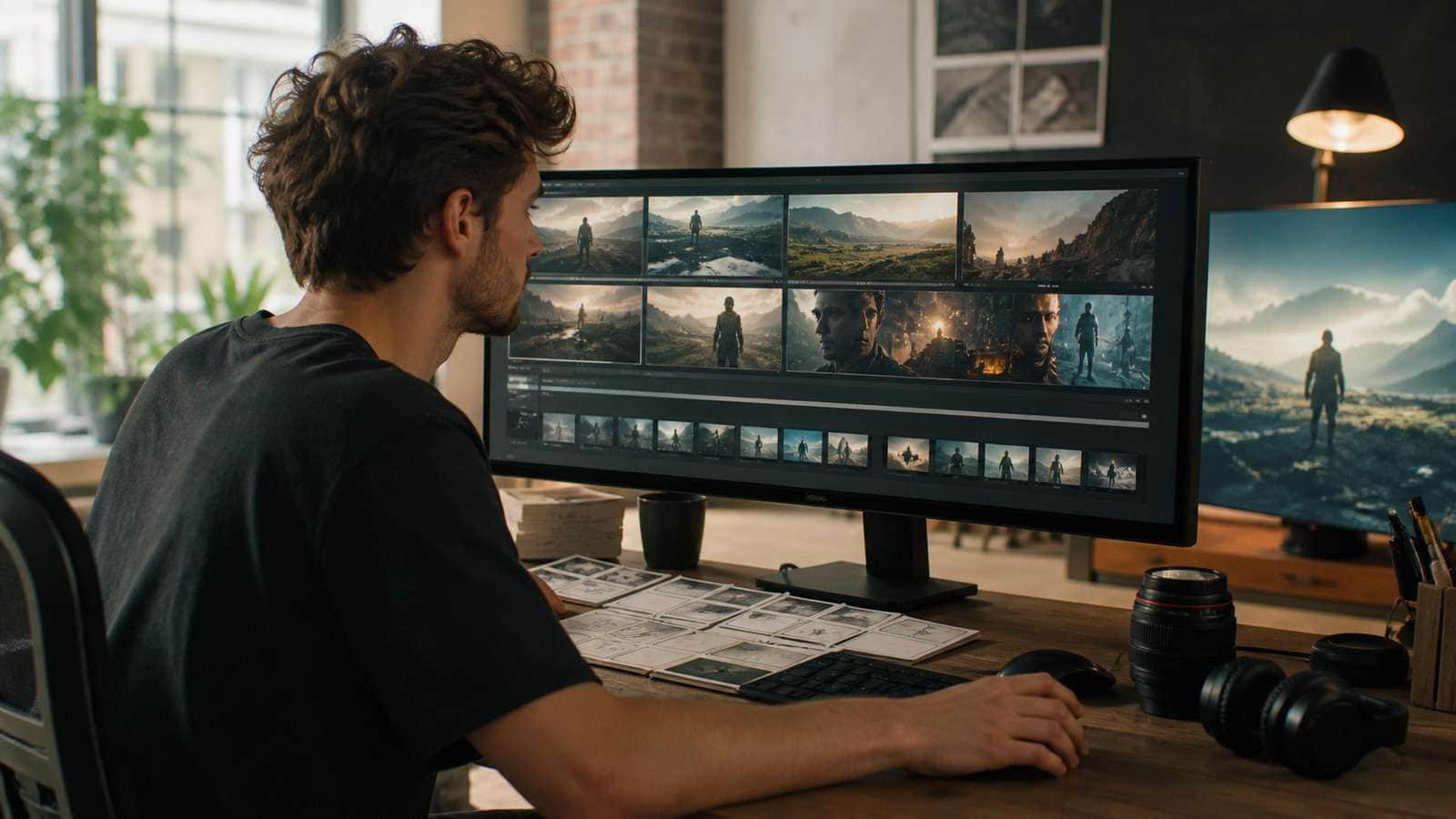
Ein Browser-Tool wie der Media.io KI-Videogenerator kann die frühe Text-zu-Video- oder Bild-zu-Video-Phase ohne Softwareinstallation abdecken. Die unten beschriebene Produktionsmethode bleibt nützlich, unabhängig davon, welches Modell du wählst.
Schritt 1: Das richtige KI-Videoformat wählen
Der Suchbegriff „KI-Video erstellen" kann verschiedene Aufgaben beschreiben. Eine cinematische Geschichte, eine Produktwerbung, ein Avatar-Erklärvideo und ein vertikaler Social-Clip erfordern unterschiedliche Eingaben und unterschiedliche Erfolgskriterien. Definiere zuerst das Format, damit du keine schöne Einstellung optimierst, die das eigentliche Kommunikationsproblem nicht lösen kann.
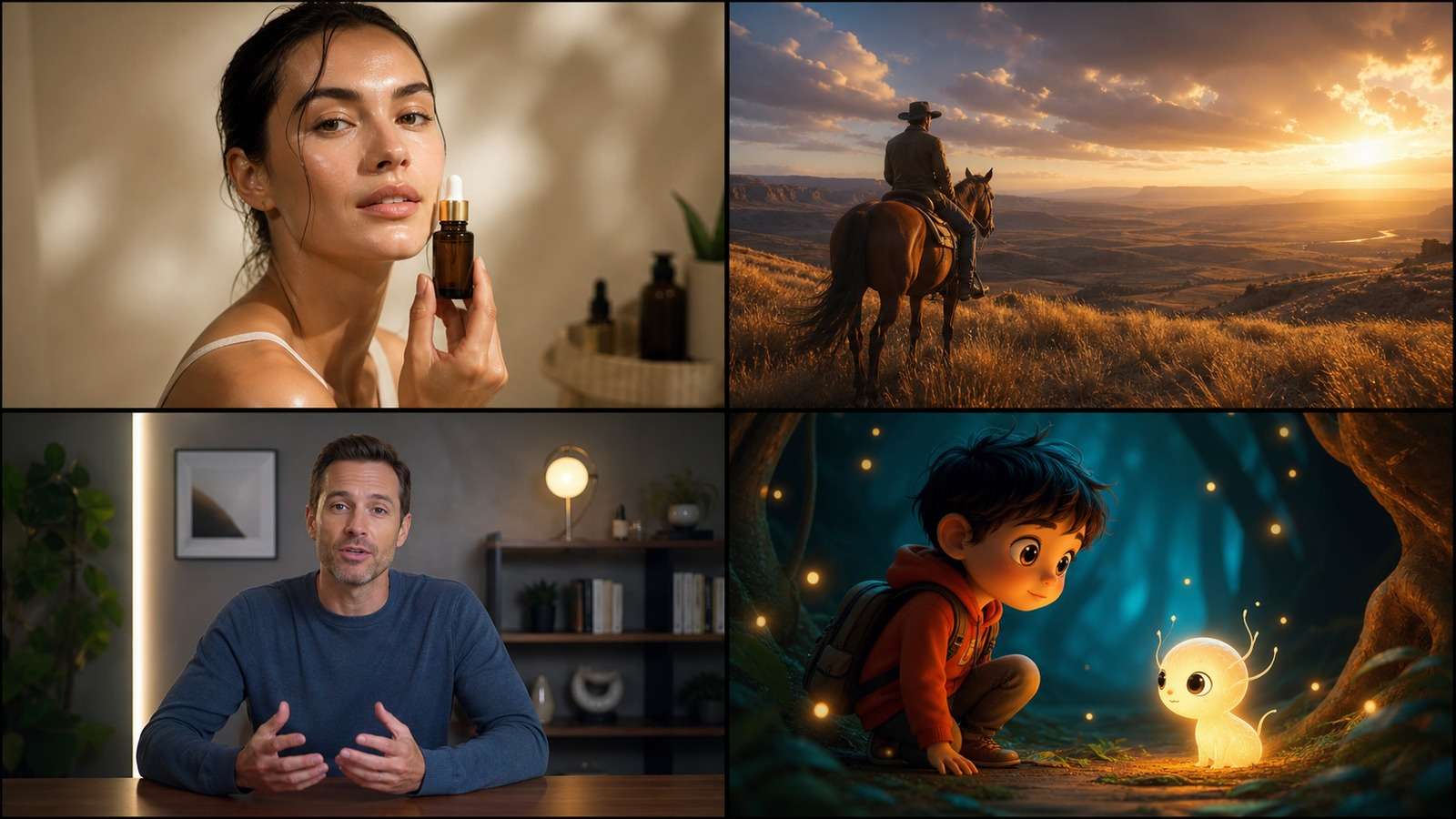
- Cinematisches oder narratives Video: Priorität auf Einstellungsdesign, Charakter- und Schauplatz-Kontinuität, Kamerasprache, Atmosphäre und Tonbrücken.
- Produkt- oder Werbe-Video: Priorität auf Produktform, Markenfarben, Materialgenauigkeit, saubere Objektinteraktion und einen klaren Nutzen oder ein Angebot.
- Moderatoren- oder Erklärvideo: Priorität auf Skriptklarheit, Glaubwürdigkeit der Stimme, Lippensynchronisation, Untertitel und Vertrauen.
- Kurzform-Social-Video: Priorität auf eine starke erste Sekunde, vertikale Rahmung, schnellen visuellen Wechsel, lesbare Untertitel und einen Loop oder Payoff.
- Musik- oder Stimmungsvideo: Priorität auf Rhythmus, visuelle Motive, Übergänge und eine konsistente künstlerische Ausrichtung statt wörtlichem Dialog.
Schreibe ein einzeiliges Briefing mit dieser Struktur: Erstelle ein [Dauer und Format]-Video für [Zielgruppe], das sie dazu bringt, [etwas zu verstehen, zu fühlen oder zu tun], mit [visueller Herangehensweise] und endet mit [Payoff oder CTA].
Zum Beispiel: „Erstelle ein 20-sekündiges vertikales Hautpflege-Launch-Video für Erstkäufer, das die Formel sanft und hochwertig wirken lässt, mit warmen Makro-Produktaufnahmen und einem sauberen Produktreveal am Ende." Dieser Satz wird zum Filter für jede spätere Entscheidung.
Schritt 2: Die Idee in ein Drehbuch und eine Einstellungsliste umwandeln
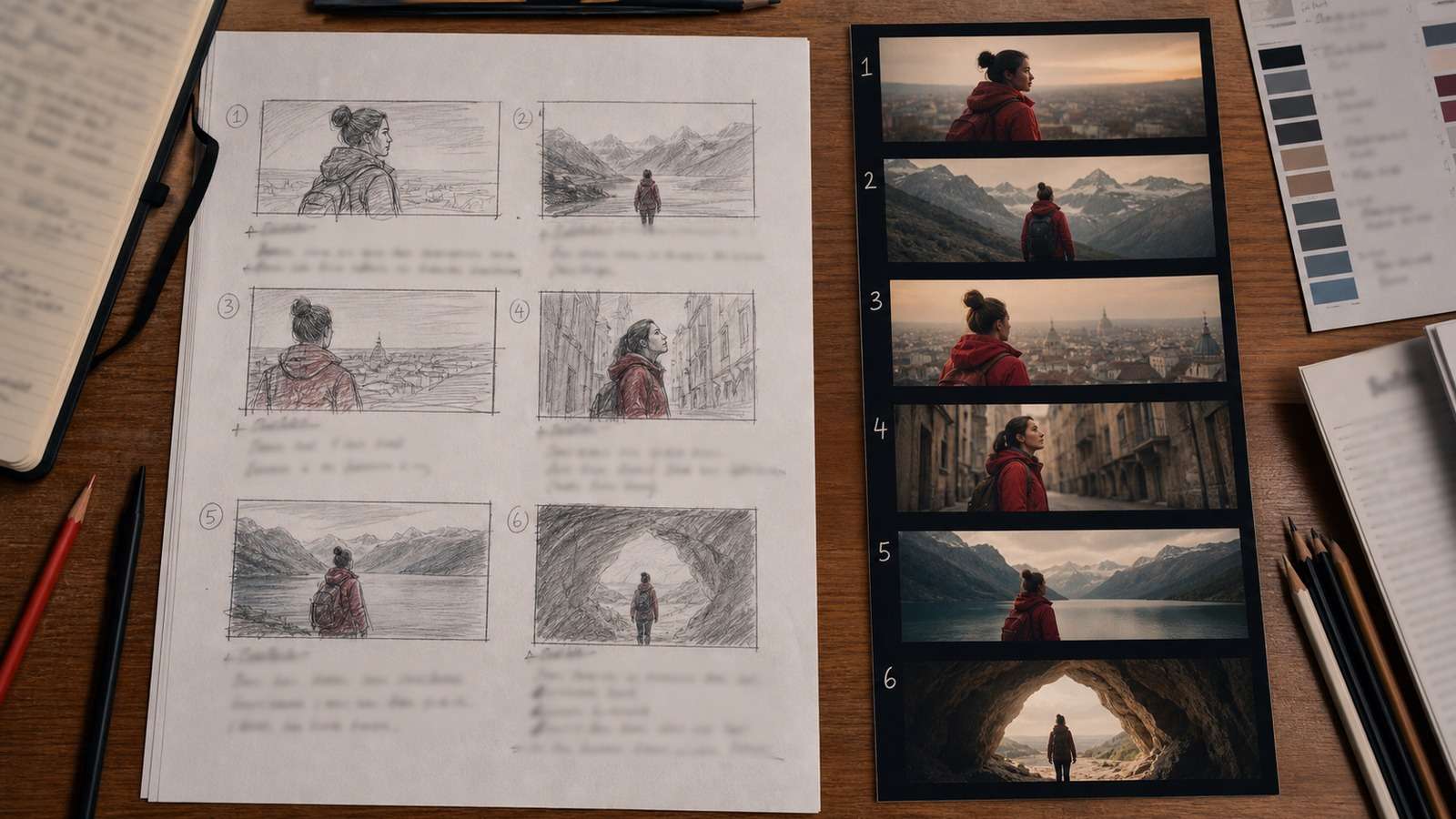
Generative Modelle funktionieren besser, wenn die Geschichte in sichtbare Ereignisse unterteilt ist. Ein Drehbuch erklärt, was gesagt wird; eine Einstellungsliste erklärt, was die Zuschauer sehen. Selbst ein zehn Sekunden langer Clip profitiert von einem Anfang, einer Entwicklung und einem Payoff.
Beats vor detaillierten Prompts verwenden
- Hook: die erste visuelle Frage, Kontrast, Bewegung oder ein überraschendes Ergebnis.
- Kontext: genug Informationen, um das Thema oder Problem zu verstehen.
- Progression: die Aktion, Transformation, Demonstration oder emotionale Veränderung.
- Payoff: das stärkste Ergebnis, Enthüllung, Schlussfolgerung oder nächste Aktion.
Wandle jeden Beat in eine oder mehrere Einstellungen um. Ein nützlicher Einstellungslisteneintrag enthält die Einstellungsnummer, den Zweck, das Motiv, die Aktion, die Rahmung, die Kamerabewegung, den Ort, die Beleuchtung, die erwartete Dauer und den Übergang. Halte die erste Version kurz; sechs sorgfältig gestaltete Einstellungen lehren dich meist mehr als zwanzig lose definierte Generierungen.
Wenn das Schreiben der Engpass ist, kann ein KI-Filmemacher-Workflow helfen, eine Prämisse in einen strukturierten Ausgangspunkt zu verwandeln, während ein KI-Storyboard-Generator die geplante Sequenz sichtbar machen kann, bevor Videokredite verbraucht werden.
Schritt 3: Bessere KI-Video-Prompts schreiben und Keyframes genehmigen
Ein nützlicher KI-Video-Prompt verhält sich wie eine kompakte Einstellungsanweisung, nicht wie ein Roman. Beschreibe, was die Kamera sehen kann und was sich während der Einstellung ändern soll. Die kontrollierbarsten Prompts enthalten normalerweise eine primäre Motivaktion und eine Kameraanweisung.
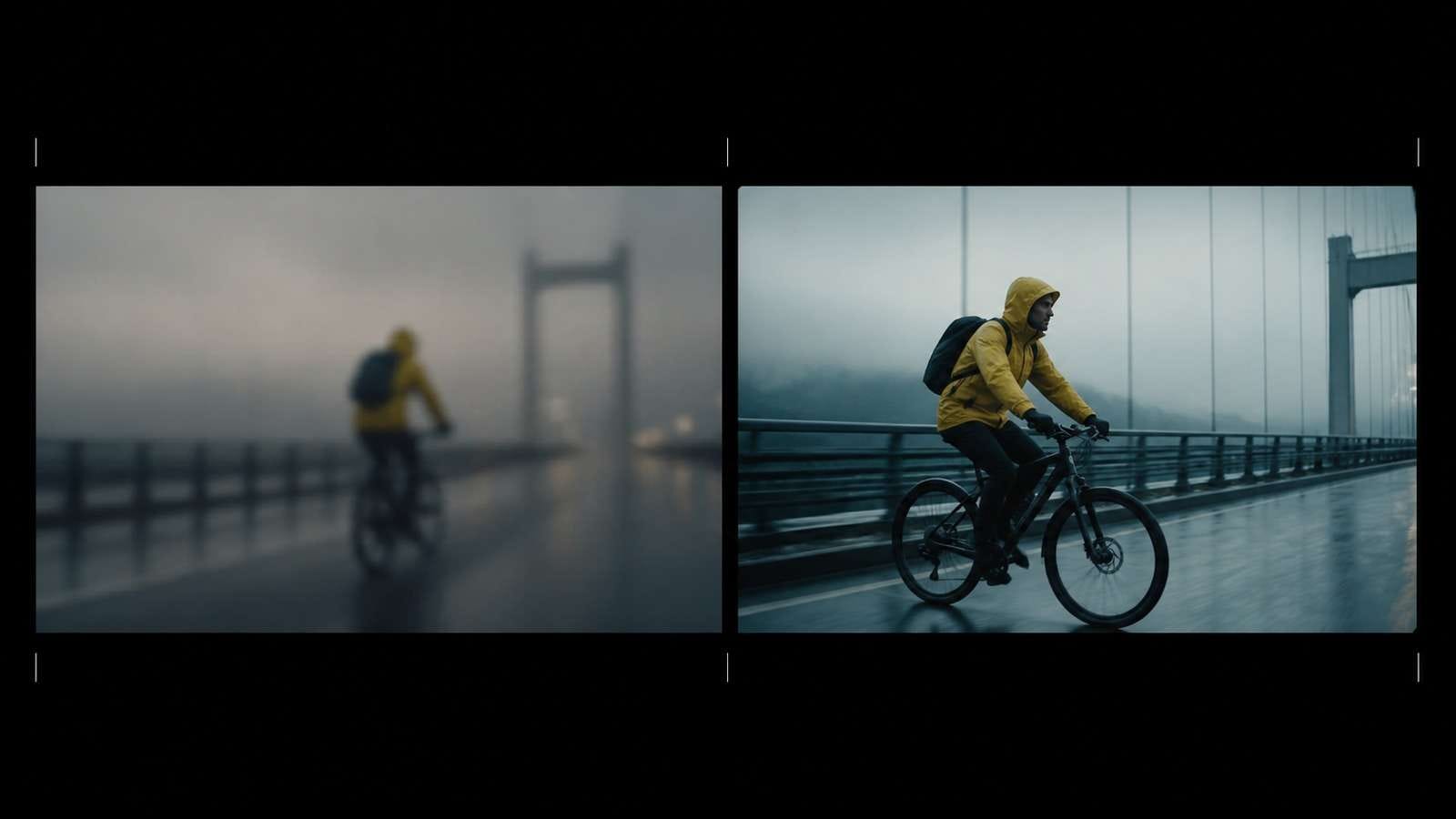
Vermeide vage Lobworte wie „erstaunlich" oder „episch", es sei denn, du beschreibst auch das sichtbare Ergebnis. Ersetze „mach es cinematisch" durch konkrete Anweisungen: Halbnahaufnahme aus der Untersicht, geringe Tiefenschärfe, langsames Heranfahren, warmes Gegenlicht, zurückhaltender Kontrast, natürliche Bewegung.
Warum genehmigte Standbilder wichtig sind
Text-zu-Video ist nützlich für die Erkundung, aber Bild-zu-Video gibt dir eine festgelegte Ausgangskomposition. Erstelle oder wähle den Charakter, das Produkt, den Schauplatz, die Garderobe und die Beleuchtung zuerst in einem Standbild. Behebe sichtbare Probleme, solange sie günstig sind. Animiere dann diesen genehmigten Keyframe.
- Verwende saubere Bilder mit einem lesbaren Hauptmotiv und genug Platz für die erwartete Bewegung.
- Erstelle ein Charakter- oder Produktreferenzblatt, bevor du viele Szenen generierst.
- Verwende markante Garderobe, Frisur, Accessoires, Farben und Proportionen in jedem relevanten Prompt wieder.
- Ändere jeweils eine Hauptvariable, damit du erkennen kannst, was eine Verbesserung oder einen Fehler verursacht hat.
Schritt 4: Bewegung Einstellung für Einstellung generieren
Generiere den kürzesten Clip, der die geplante Aktion ausdrücken kann. Drei bis acht Sekunden ist ein praktischer Startbereich für viele Szenen. Kurze Einstellungen reduzieren Identitätsdrift, Physikfehler und ungewollte narrative Erfindung, während dem Editor mehr Kontrolle gegeben wird.
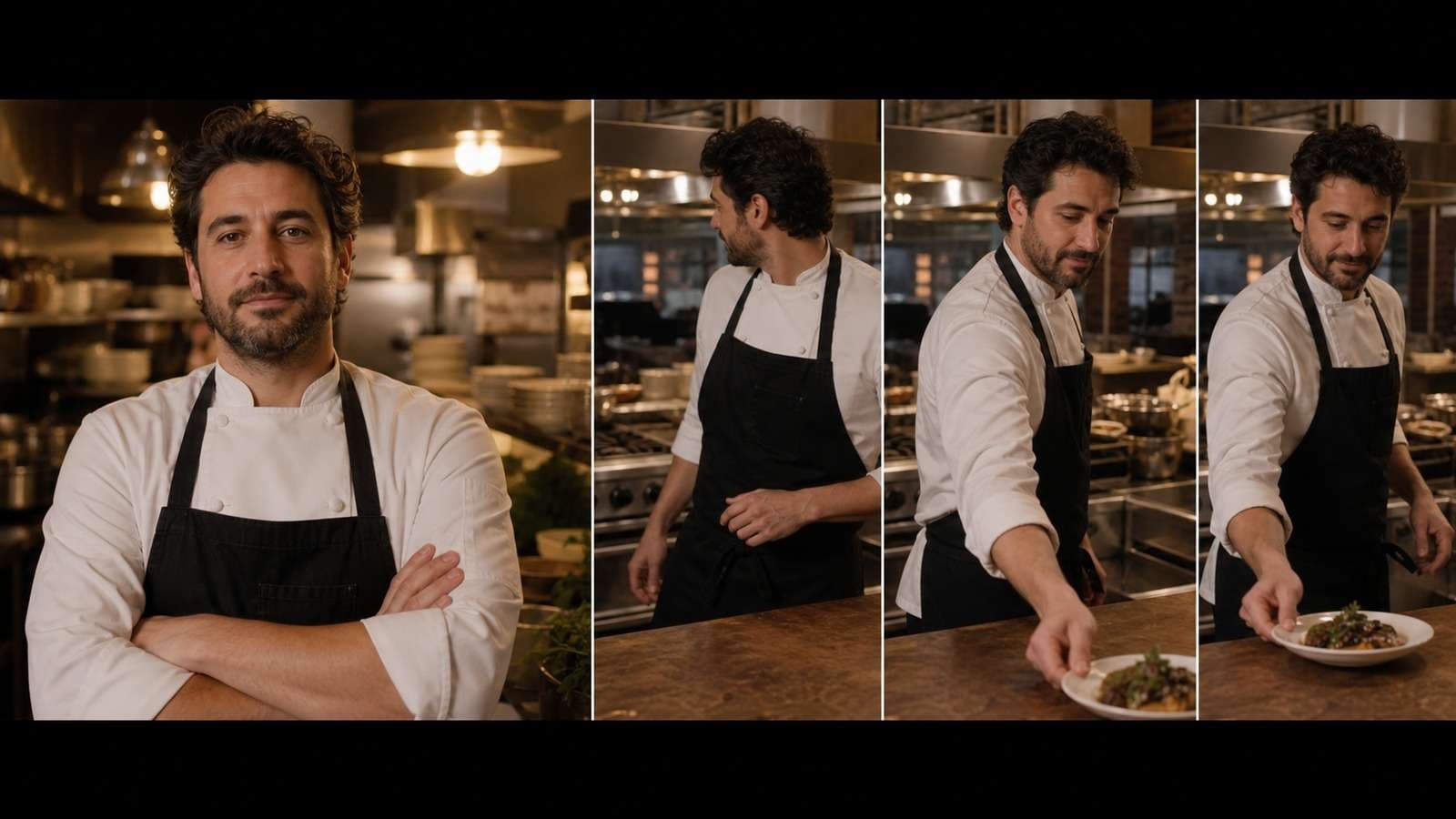
Erstelle für jede Einstellung mehrere Aufnahmen mit demselben Kern-Prompt. Schreibe nach einem Fehler nicht alles um. Passe zuerst das Element an, das fehlgeschlagen ist: Vereinfache die Aktion, reduziere die Kamerabewegung, verbessere den Quellframe, kläre das Motiv oder verkürze die Dauer.
Ein browserbasierter Bild-zu-Video-Workflow in Media.io
Wenn das Ziel darin besteht, ein genehmigtes Standbild zu animieren, ohne einen komplexen Produktions-Stack aufzubauen, bietet Media.io einen direkten Bild-zu-Video-Workflow an. Die Oberfläche trennt die Bildeingabe von der reinen Textgenerierung, sodass ein neuer Ersteller genau sehen kann, welchen Frame das Modell erhalten muss.
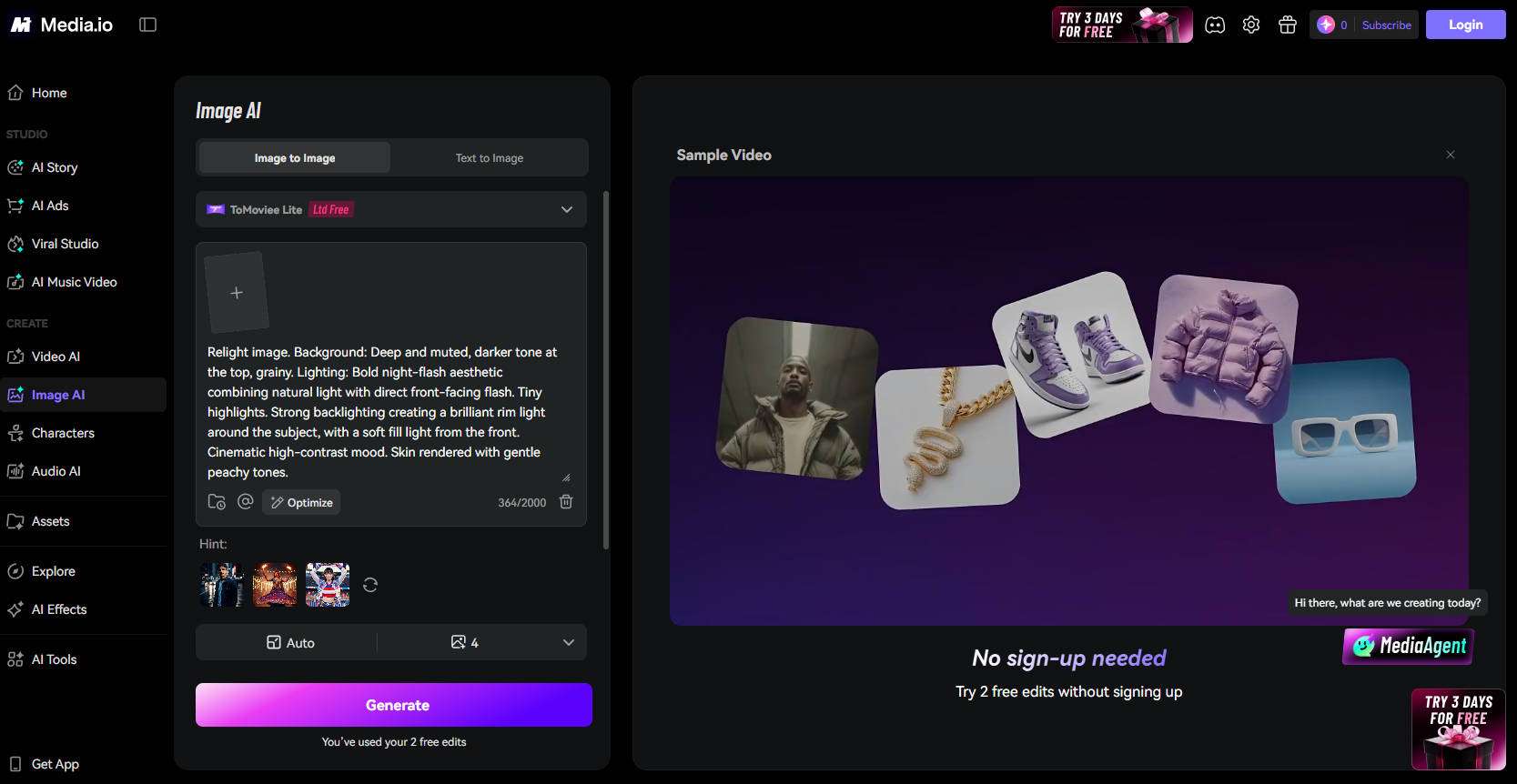
- Lade den sauberen genehmigten Keyframe hoch, nicht ein unfertiges Konzeptbild.
- Beschreibe nur die beabsichtigte Motivbewegung, das Kameraverhalten und die Atmosphäre.
- Generiere eine kurze Aufnahme und prüfe Gesicht, Hände, Produktform, Kanten und Hintergrundbewegung.
- Behalte das stärkste Ergebnis und schneide dann instabile Anfangs- oder Endframes in einem Online-Videoeditor.
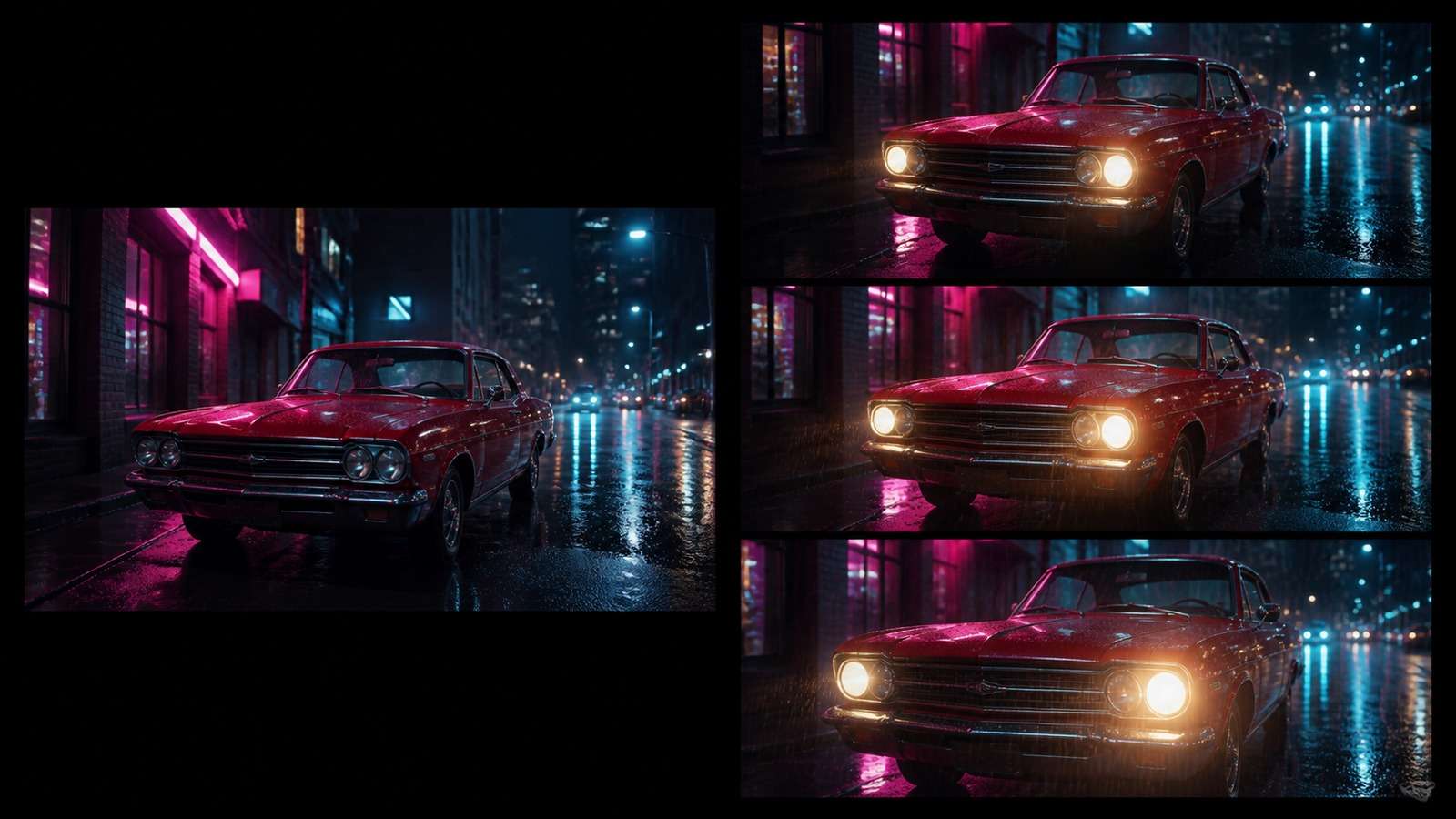
Dieser Ansatz ist besonders relevant für Produktaufnahmen, Porträts, stilisierte Keyframes und Szenen, bei denen die Komposition wichtiger ist als zufällige Entdeckungen. Er ist weniger geeignet, wenn du eine Modellsteuerung auf Node-Ebene oder einen hochspezialisierten lokalen Workflow benötigst.
Einen genehmigten Keyframe mit Media.io animieren \u2192
Brauchbare Takes bewerten statt beeindruckende Zufallstreffer
Jeden Ergebnis gegen die Shot-Liste beurteilen. Genauigkeit der Anweisung, Identität des Subjekts, Bewegungsqualität, Objektpermanenz, Hintergrundstabilität, Kameraverhalten und Schnittfähigkeit prüfen. Eine ruhigere Aufnahme, die sauber in die Sequenz passt, kann wertvoller sein als ein spektakuläres Ergebnis, das den Charakter verändert oder der Geschichte widerspricht.
Schritt 5: Stimme, Musik, Ton und Schnitt hinzufügen
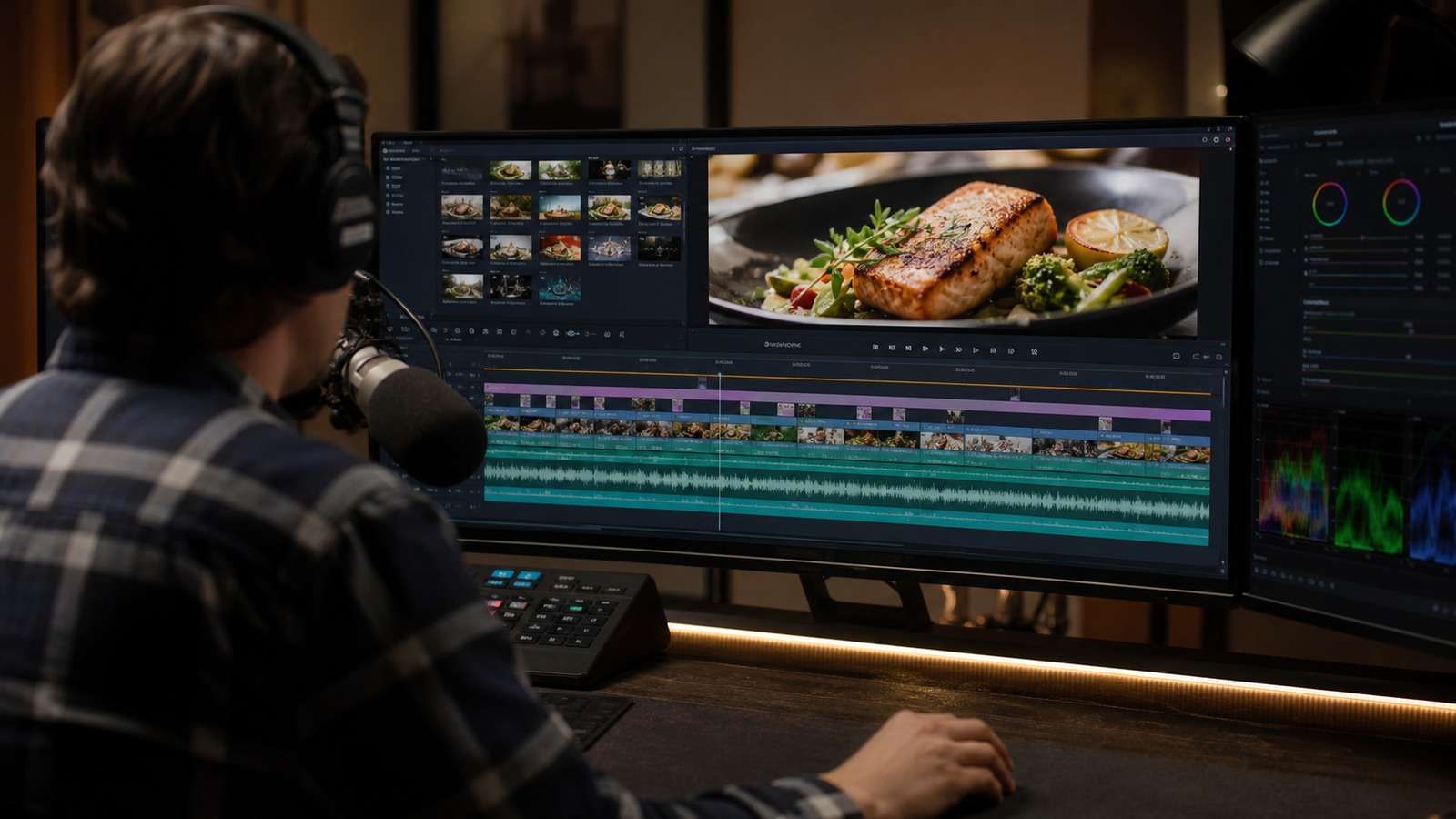
Ton verwandelt unverbundene visuelle Experimente in ein zusammenhängendes Erlebnis. Zuschauer verzeihen oft eine kleine visuelle Unvollkommenheit, wenn Stimme, Atmosphäre, Musik und Schnitte intentional wirken. Sie bemerken sofort ein technisch schönes Bild, wenn der Ton hart, leer, falsch getaktet oder inkonsistent ist.
- Stimme: Aufnahme oder Generierung der Erzählung, nachdem das Skript feststeht. Aussprache und Tempo konsistent halten. Ein Text-zu-Sprache-Tool kann bei Bedarf eine vorläufige oder endgültige Erzählung erstellen.
- Atmosphäre: Raumton, Wind, Verkehr, Menschenmenge, Natur oder Maschinengeräusche hinzufügen, um jeden Ort glaubwürdig zu machen.
- Effekte: Schritte, Objektkontakt, Türen, Aufpralle, Stoff und andere sichtbare Aktionen synchronisieren.
- Musik: den emotionalen Bogen unterstützen, ohne die Sprache zu überdecken. Rhythmus- oder Intensitätswechsel nutzen, um Übergänge zu unterstreichen.
- Untertitel: lesbare Untertitel für das stumme Ansehen und Barrierefreiheit hinzufügen. Ein automatischer Untertitelgenerator kann den ersten zeitgesteuerten Entwurf liefern, aber Namen und Fachbegriffe müssen weiterhin überprüft werden.
Zuerst für Bedeutung schneiden, dann polieren. Zunächst die stärkste Aufnahme für jeden Beat auswählen und eine klare Sequenz aufbauen. Dann Timing, Übergänge, Audiobalance, Farbe, Geschwindigkeit und Untertitel anpassen. Aufnahmen entfernen, die Informationen wiederholen oder nur existieren, weil sie teuer in der Erzeugung waren.
Tonbrücken verwenden, um zu verbergen, dass Clips aus separaten Generierungen stammen. Erzählung, Atmosphäre oder Musik über einen Schnitt hinaus fortführen. Dies erzeugt Kontinuität, auch wenn sich Kamerawinkel, Hintergrunddetails oder Beleuchtung leicht verändern.
Schritt 6: Häufige KI-Video-Probleme beheben
| Problem | Wahrscheinliche Ursache | Beste erste Lösung |
| Charakter ändert sich zwischen Aufnahmen | Kein gesperrter Referenzrahmen oder zu viele wechselnde visuelle Details | Genehmigte Keyframes und einen kurzen Charakter-Identitätsblock wiederverwenden; nur Pose oder Kamera ändern |
| Hände oder Objektkontakt verformen sich | Komplexe Interaktion und mehrdeutige Ausgangsgeometrie | Aktion vereinfachen, einen klareren Quellrahmen verwenden oder den Kontakt durch Bildausschnitt und Schnitt verbergen |
| Kamerabewegung wirkt chaotisch | Mehrere Kameraanweisungen konkurrieren | Nur eine Bewegung anfordern: Heranfahren, Schwenken, Neigen, Umkreisen, Verfolgen oder Statisch |
| Szene erfindet neue Objekte | Lange Dauer oder überladener Prompt | Aufnahme verkürzen und wichtiges Subjekt sowie Umgebung explizit erhalten |
| Video wirkt wie unzusammenhängende Clips | Kein wiederholtes visuelles Motiv oder Audiokontinuität | Farbe, Richtung, Bildausschnitt, Requisiten und Ton über benachbarte Aufnahmen hinweg angleichen |
| Ergebnis ist poliert, aber langweilig | Keine visuelle Veränderung oder narrativer Beat | Eine klare Aktion, Enthüllung, Kontrast, Reaktion oder Kameramotivation hinzufügen |
Um eine Einschränkung herumschneiden ist oft schneller als unbegrenzt neu zu generieren. Vor einem Handbruch schneiden, eine Reaktionsaufnahme verwenden, um eine Interaktion zu überdecken, eine Nahaufnahme für Produktdetails hinzufügen oder eine komplexe Aktion durch zwei einfachere Aufnahmen ersetzen. Die traditionelle Filmsprache bleibt nützlich, weil sie es erlaubt, Probleme über mehrere Bilder hinweg zu lösen, anstatt eine einzelne Generierung zu zwingen, alles zu leisten.
Schritt 7: Exportieren, Veröffentlichen und die nächste Version verbessern
Vor dem Export das vollständige Video ohne Unterbrechung ansehen. Prüfen, ob die Eröffnung schnell kommuniziert, jede Aufnahme die Botschaft vorantreibt, Audiopegel angenehm bleiben, Untertitel korrekt sind, Identitäten und Produkte stabil bleiben und das Ende intentional wirkt.
- Einen hochwertigen Master exportieren, bevor kleinere Plattformversionen erstellt werden.
- Bewusst für 16:9, 9:16 oder 1:1 neu einrahmen, anstatt wichtige Motive blind zu beschneiden.
- Das erste Bild, das Vorschaubild, die Untertitel-Sicherheitsbereiche und den abschließenden CTA auf der tatsächlichen Zielplattform überprüfen.
- Festhalten, welche Prompts, Quellrahmen, Modelleinstellungen und Schnittentscheidungen brauchbare Aufnahmen erzeugt haben.
- Kommerzielle Rechte für generierte Ausgaben sowie jedes hochgeladene Bild, Gesicht, Stimme, Track, Logo oder Warenzeichen überprüfen.
Das erste KI-Video benötigt keine komplizierte Pipeline. Eine klare Idee, vier bis sechs geplante Aufnahmen, genehmigte Keyframes, einfache Bewegung, sauberer Ton und entschlossener Schnitt reichen aus, um ein kohärentes Ergebnis zu erstellen. Wenn Sie Generierung und grundlegende Nachbearbeitung im Browser behalten möchten, können Sie Ihr erstes KI-Video mit Media.io starten und dieselben aufnahmeweisen Prüfungen aus diesem Leitfaden anwenden.
Häufig gestellte Fragen
-
Wie erstellt man ein KI-Video von Grund auf?
Ein klares Format und eine Zielgruppe wählen, ein kurzes Skript oder eine Shot-Liste schreiben, starke Quellrahmen erstellen, kurze Clips generieren, Stimme und Musik hinzufügen, für Kontinuität schneiden, dann das vollständige Video exportieren und überprüfen. -
Ist Text-zu-Video oder Bild-zu-Video besser für Anfänger?
Text-zu-Video ist schneller für die Ideenfindung. Bild-zu-Video ist in der Regel einfacher zu kontrollieren, da Subjekt, Komposition, Garderobe, Produkt und Beleuchtung vor Beginn der Bewegung genehmigt werden. -
Wie lang sollte jeder KI-generierte Clip sein?
Mit kurzen Aufnahmen von etwa drei bis acht Sekunden beginnen. Kurze Clips machen Bewegung einfacher zu steuern, reduzieren Kontinuitätsfehler und geben dem Cutter mehr Kontrolle über das Tempo. -
Was sollte ein KI-Video-Prompt enthalten?
Das Subjekt, eine Hauptaktion, Umgebung, Bildausschnitt, Kamerabewegung, Beleuchtung, visuellen Stil und wichtige Einschränkungen beschreiben. Mehrere unzusammenhängende Aktionen nicht in einen Prompt packen. -
Wie kann ich Charaktere in KI-Videoszenen konsistent halten?
Ein Charakter-Referenzblatt erstellen, markante Merkmale und Garderobe festlegen, genehmigte Keyframes wiederverwenden, Prompts stabil halten und nur eine wesentliche Variable auf einmal ändern. -
Kann ich KI-Videos ohne Schnitterfahrung erstellen?
Ja, aber grundlegendes Trimmen, Aufnahmenreihenfolge, Audiobalancierung, Untertitel und Seitenverhältnisanpassung machen weiterhin einen großen Unterschied. Ein browserbasierter Generator und Editor kann die Lernkurve verringern. -
Können KI-generierte Videos kommerziell genutzt werden?
Die kommerzielle Nutzung hängt vom aktuellen Plan und den Nutzungsbedingungen des Tools sowie den Rechten ab, die mit hochgeladenen Bildern, Gesichtern, Stimmen, Musik, Warenzeichen und anderem Quellmaterial verbunden sind. Diese Bedingungen vor der Veröffentlichung überprüfen.