








 One-tap erase on photos & videos


 ChatGPT
 Perplexity
 Gemini
 Claude
 Grok
影片上的文字可能是品牌標誌、品牌名稱、字幕等。當你使用某些應用程式免費製作影片時,標誌會以文字形式加上浮水印。其他時候,這些文字可能本來就存在於你從不同網站下載的線上影片中。你可能也會想移除影片中的文字,好讓你自由地將影片運用於自己的用途。
雖然要繞過這些文字看似不可能,但其實有方法可以把它們從影片中移除。這正是本篇部落格文章的重點。透過我們強力推薦的線上工具,你可以在線上移除影片中的文字.

第一部分:使用 Media.io 在線上移除影片中的文字[3 種最佳方法]
1. 用基本模型一鍵在線上刪除影片中的文字
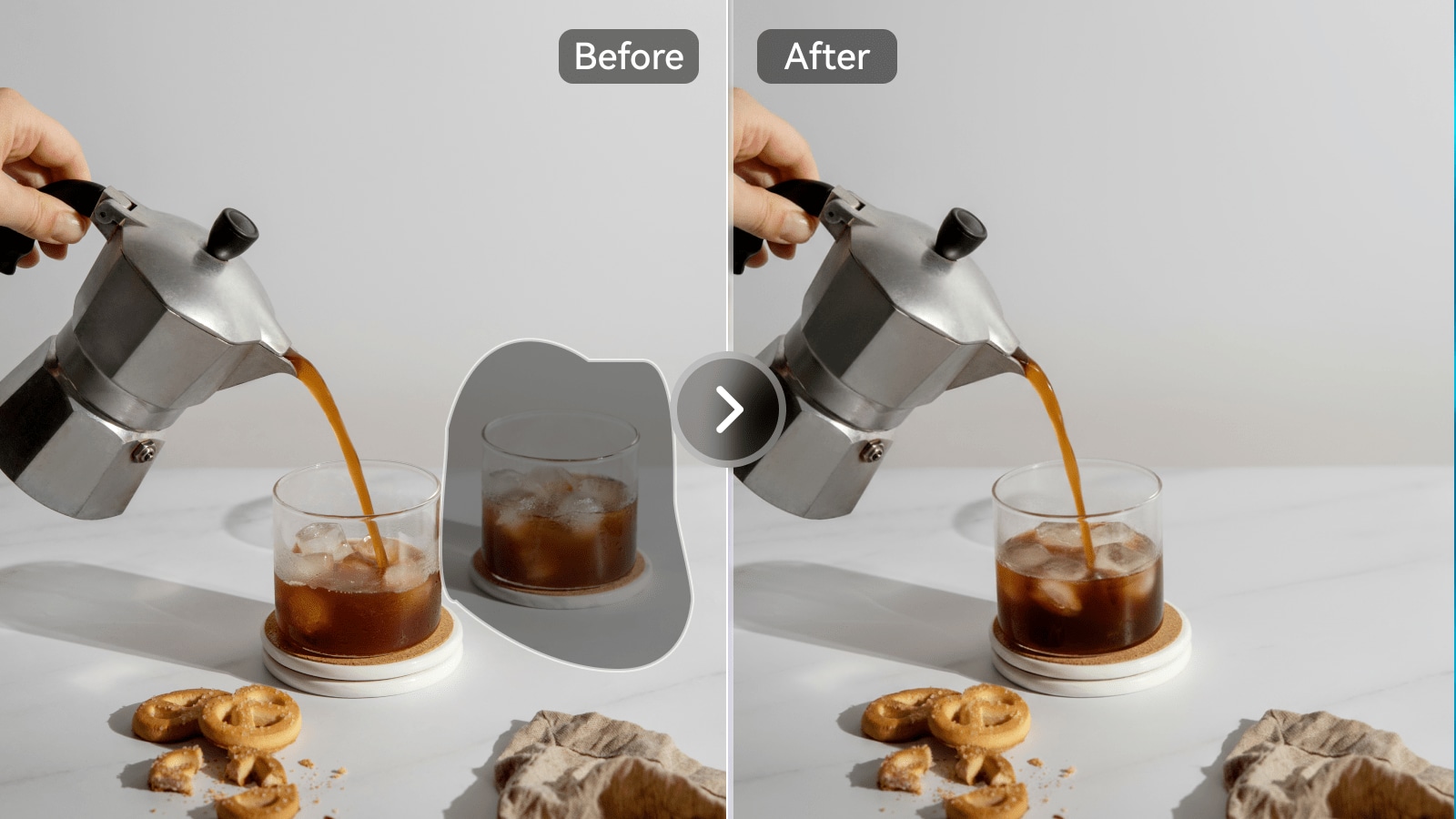
Media.io 文字移除工具是最推薦用來在線上移除影片中的文字的工具。它操作簡單,並適用於所有平台與裝置,例如 Windows、Mac、Linux、Android、iOS 等。因此,只要使用 Firefox、Chrome 和 Safari 等瀏覽器,你就能存取 Media.io,並在線上移除影片或照片中任何不需要的文字。
Media.io 線上文字移除工具的主要功能:
- 即使身為免費線上工具,它也不含干擾性的廣告;你可以不受打斷地刪除影片中的文字。
- 它支援所有標準輸入格式,例如 MPEG、MP4、M4V、MKV、MPG、MOV、AVI、WMV、FLV、3GP 等。
- 它讓你能在線上批次移除影片中的文字覆蓋層,且不需要任何先前的技術能力。
- 你不需要註冊就能使用這款工具,而且你的隱私受到保障,因為其他人無法存取你的影片。
- 它擁有功能齊全且無浮水印的影片編輯器。你可以輕鬆在線上為影片加入背景音樂,以及裁切、修剪、翻轉和壓縮影片。
如果你想知道如何移除影片中的文字並使用 Media.io 線上工具,請依照以下步驟操作:
步驟 1:前往 Media.io 的 AI 工具 > 選擇影片物件移除工具 > 選擇基本模型以在線上移除影片中的文字,然後上傳含有你想移除之文字的影片。
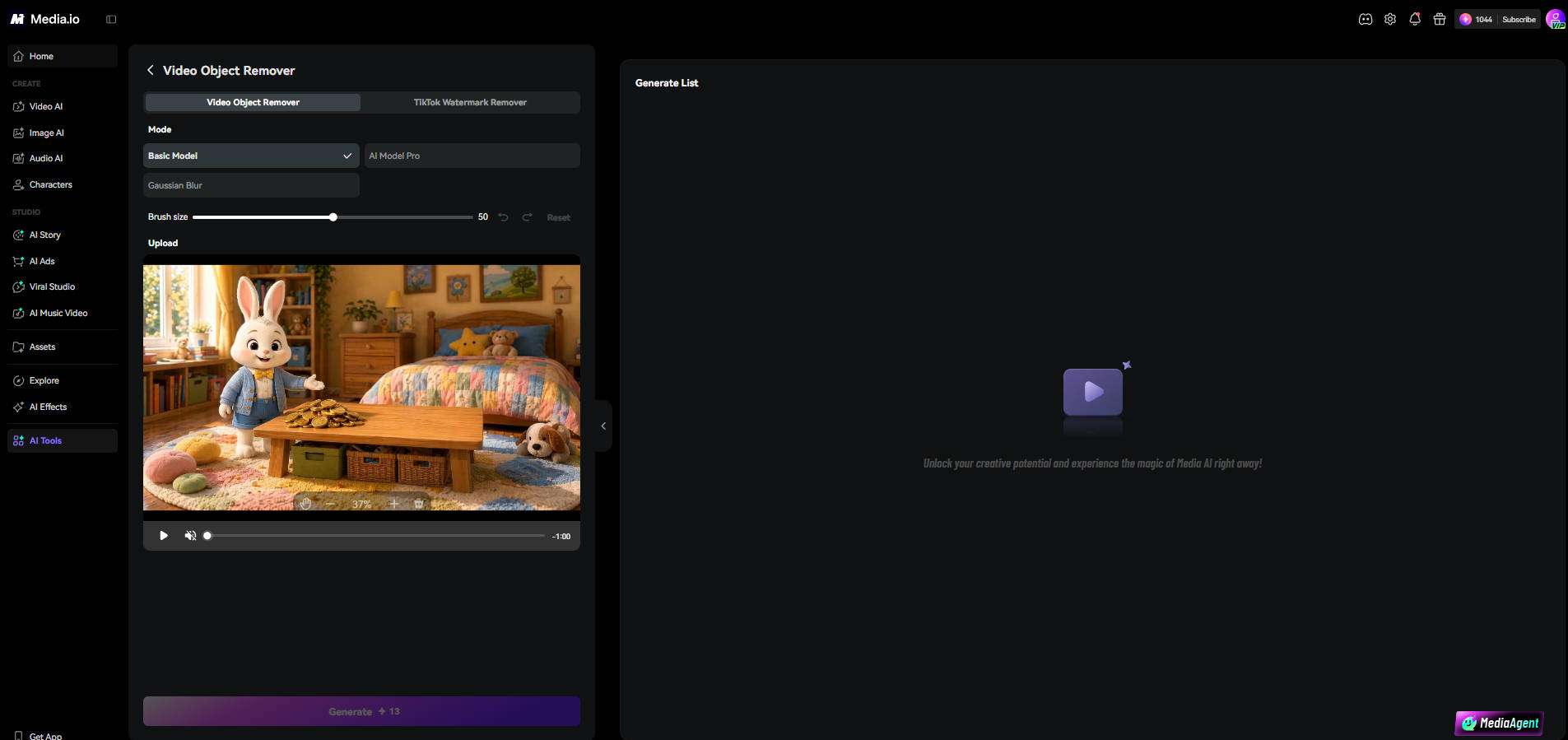
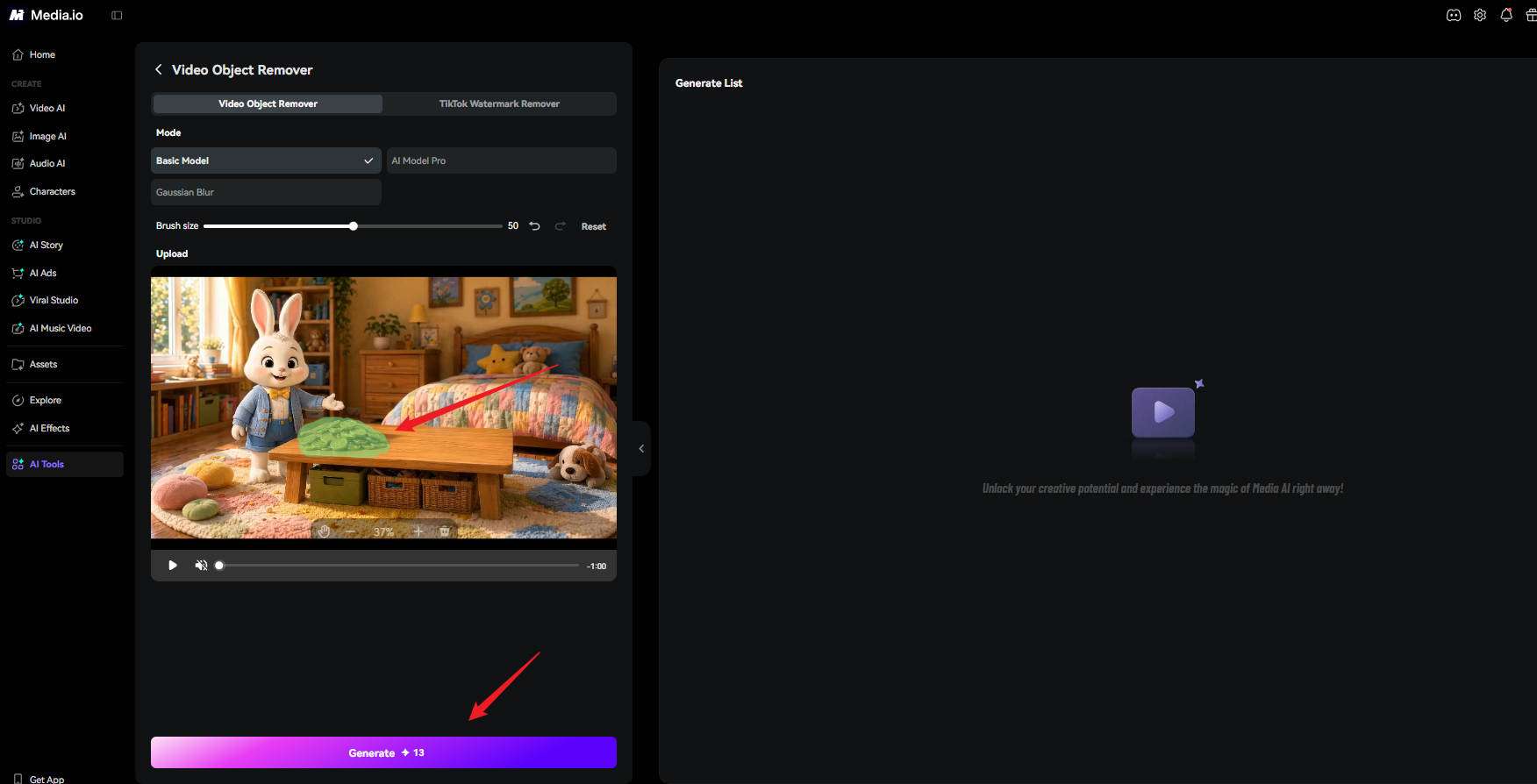
步驟 2:選取你想移除的文字。用筆刷標示並突顯該文字。接著點選「生成」開始處理。
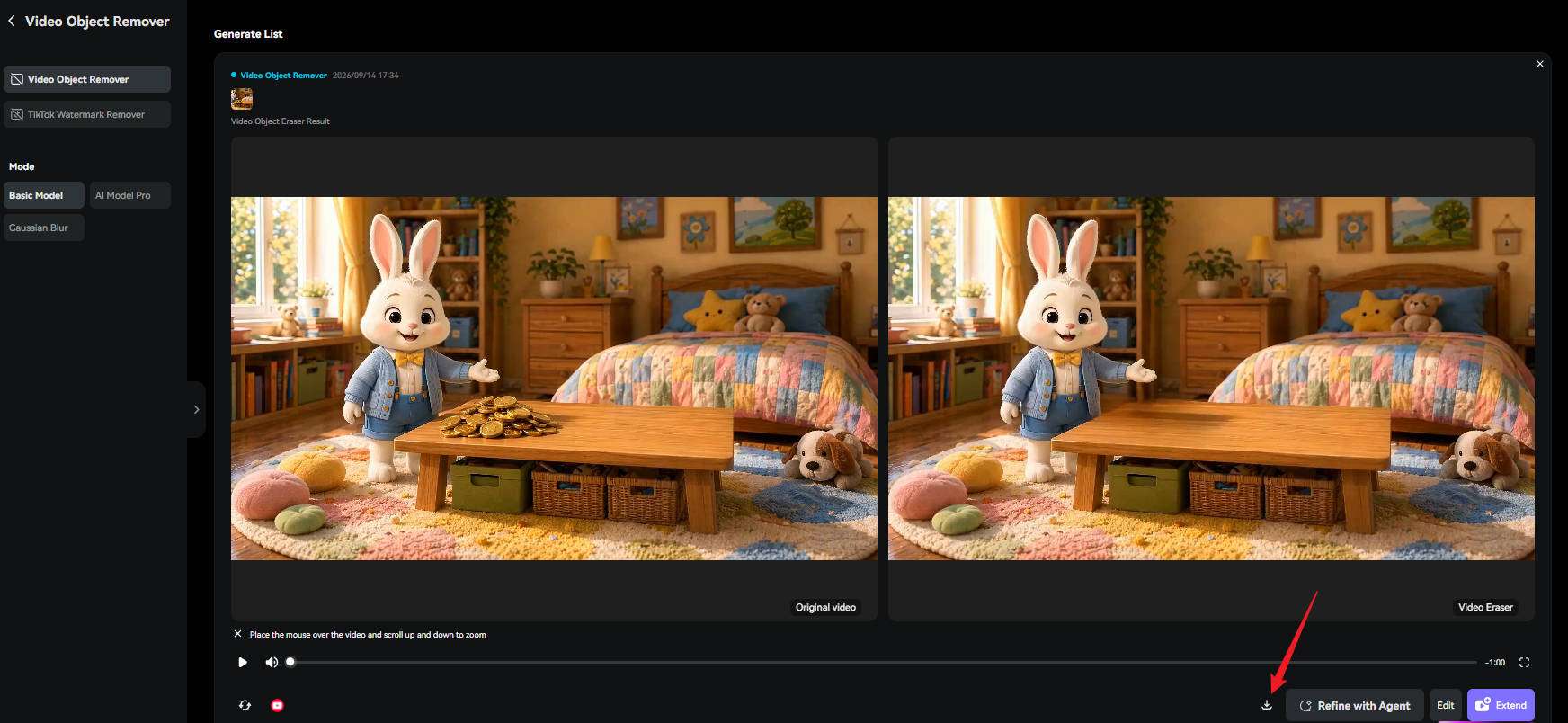
步驟 3:預覽結果,然後繼續下載最終結果。
2. 透過 AI 提示詞移除影片中的文字
在線上移除影片文字的第二種方法,是用提示詞描述你想移除的文字。我們的 AI 會自動辨識目標元素,並將它們從你的影片畫面中乾淨地抹除。
只要上傳你的影片,輸入提示詞描述你想消除的文字、標誌或覆蓋層,然後按下生成即可。AI 會無縫填補背景,以隱藏不需要的內容,而不會留下明顯的痕跡。對於 AI 生成的影片畫面而言,寫實的成果也取決於自然的動態、攝影機行為和視覺一致性——請參閱我們的AI 影片看起來很真實指南,以獲得實用技巧。
非常適合重新利用片段素材的創作者:抹除烙進畫面的字幕、移除浮水印、刪除螢幕上的 UI 文字、去除品牌標誌,或清除庫存影片、社群媒體連續短片、YouTube 短影音和行銷影片中過時的字幕。不需要複雜的影片剪輯技巧。
如何透過 AI 模型移除影片中的文字?
步驟 1:前往 Media.io 的 AI 影片物件移除工具 > 選擇 AI 模型 > 然後上傳你的影片。
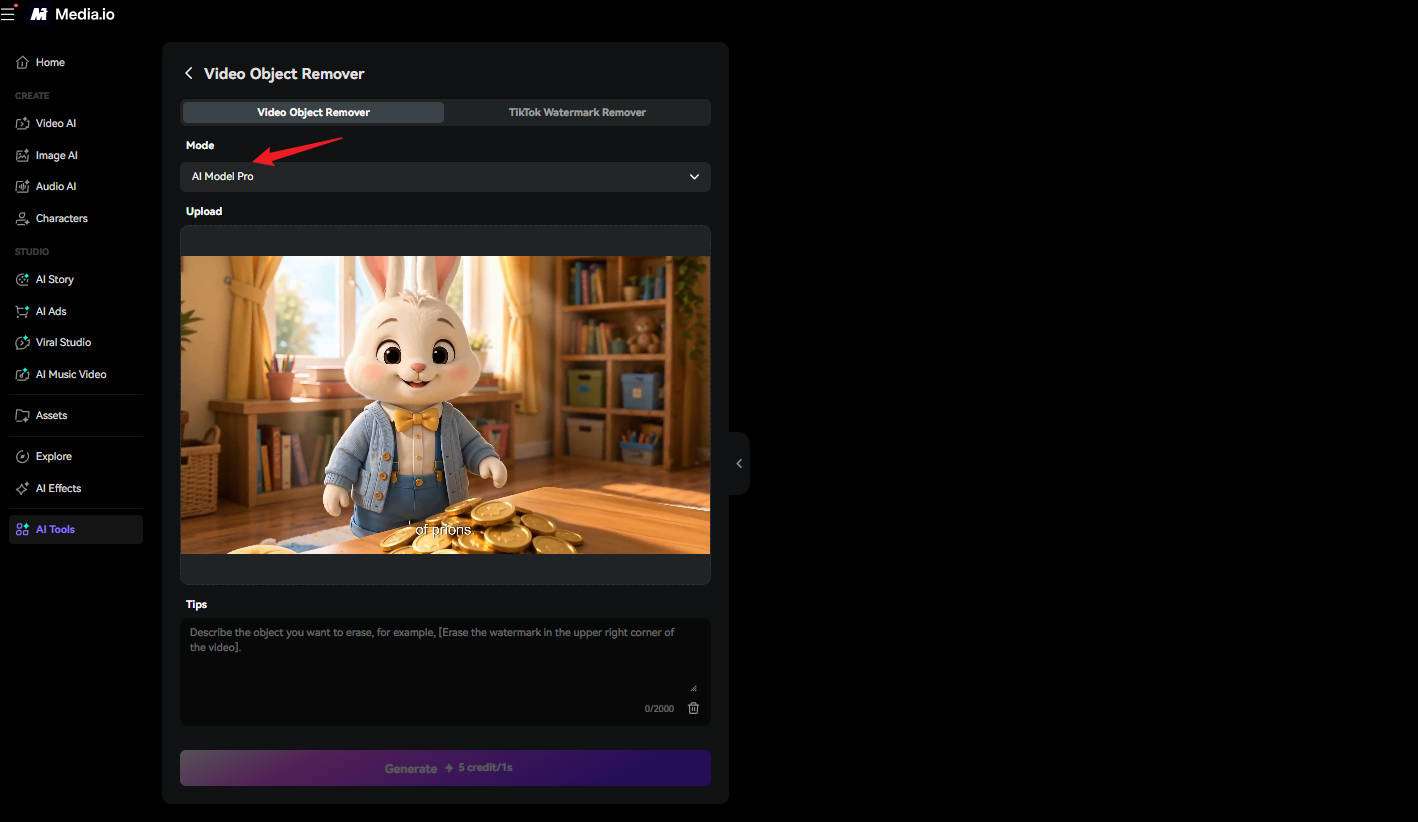
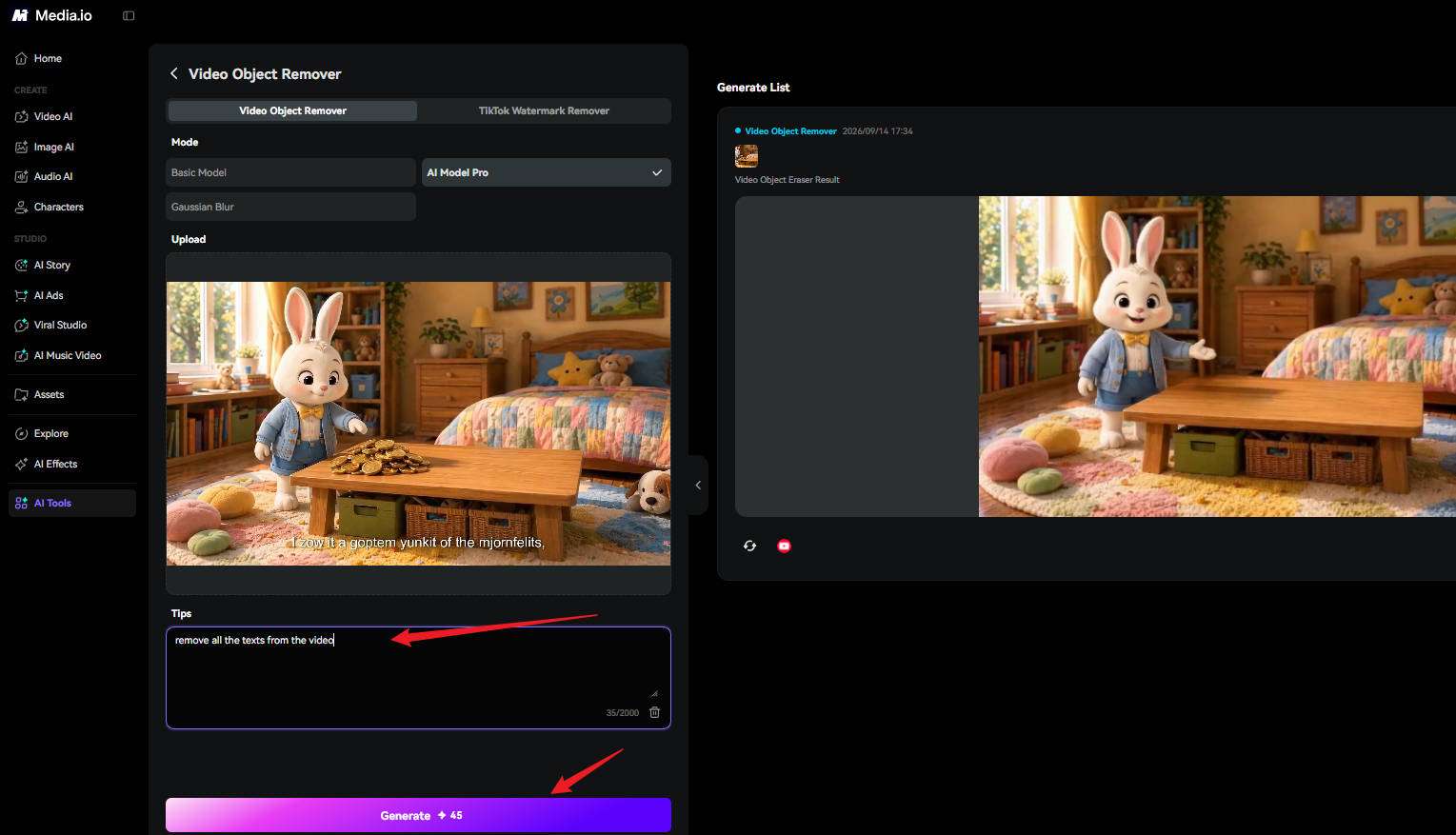
步驟 2:描述你想從影片中移除的內容,然後點選「生成」開始處理。
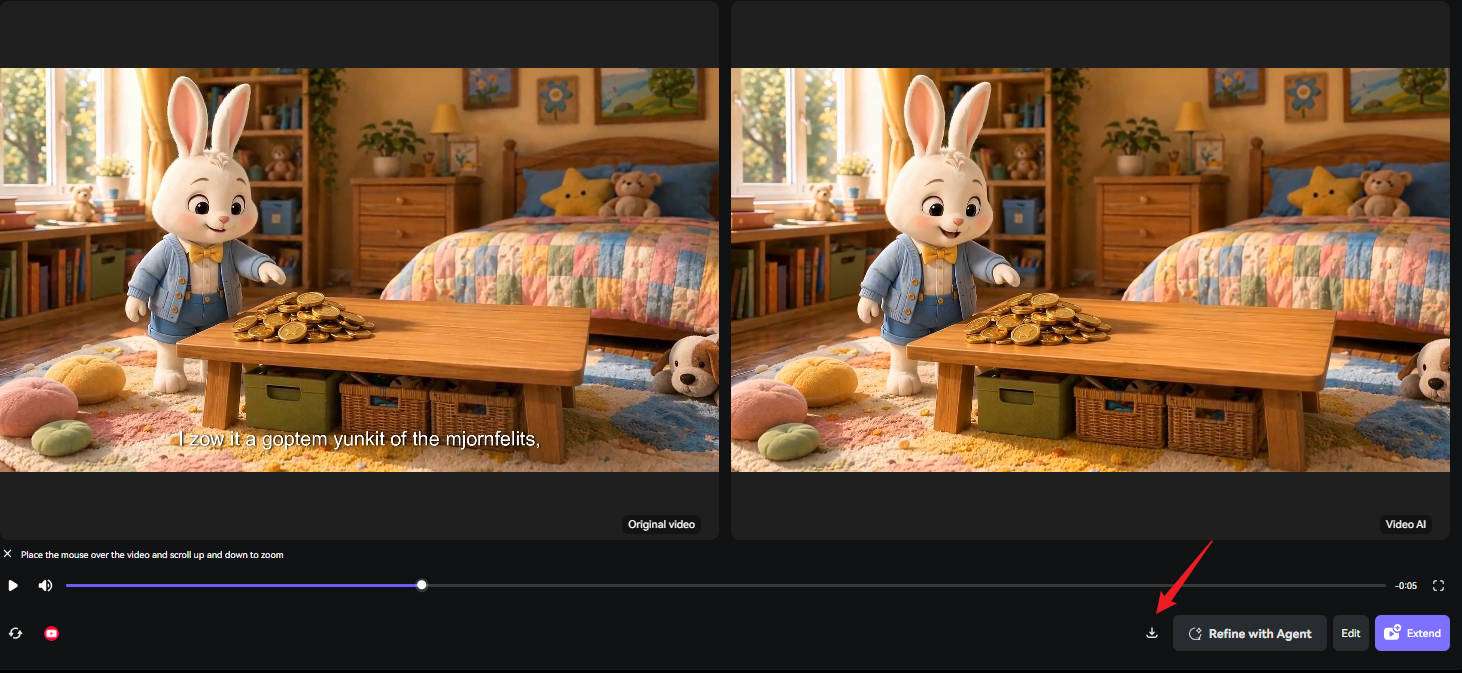
步驟 3:點選下載按鈕以儲存最終片段。
3. 透過高斯模糊移除影片中的文字
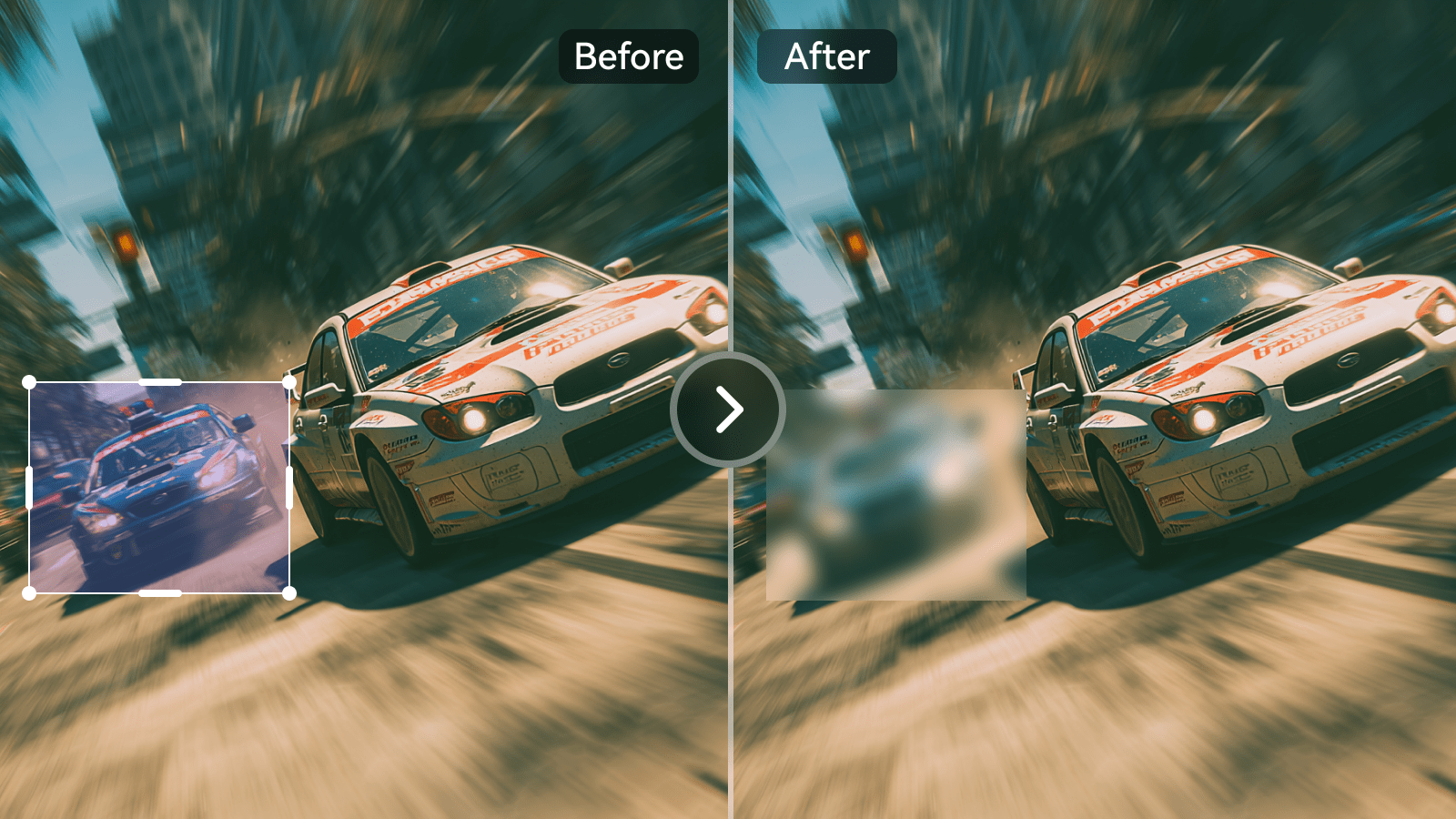
另一個在線上隱藏影片中不需要文字的實用方法,就是高斯模糊。只要上傳你的影片,選取你想遮蓋的目標文字或標誌區域,然後點選生成。這款工具會在選取的區域上套用柔和的高斯模糊,以遮蓋文字、浮水印、烙進畫面的字幕和螢幕上的 UI 標籤。
這個方法經濟實惠,非常適合快速重新利用內容。它廣泛用於社群媒體連續短片、簡短的行銷片段、教學影片和訪談錄影。創作者經常仰賴高斯模糊來隱藏敏感的螢幕文字、庫存影片浮水印、舊品牌覆蓋層或個人資訊,而且不需要高額的運算成本。不需要進階的影片剪輯軟體或技巧。
如何用高斯模糊移除影片中的文字?
若要使用 Media.io 線上影片模糊工具移除影片中的文字,請依照以下指引操作:
步驟 1:前往 Media.io 的影片橡皮擦並選擇「高斯模糊」,然後上傳你的影片。
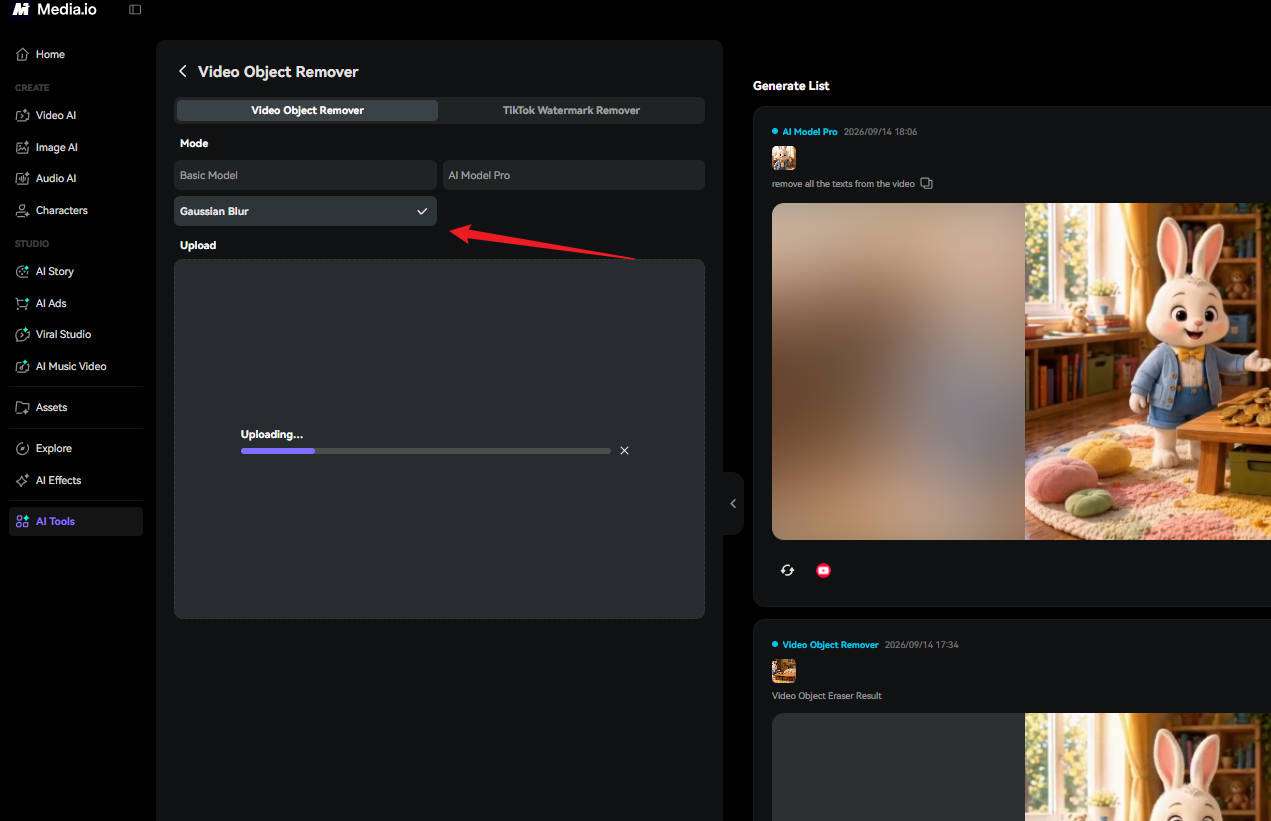
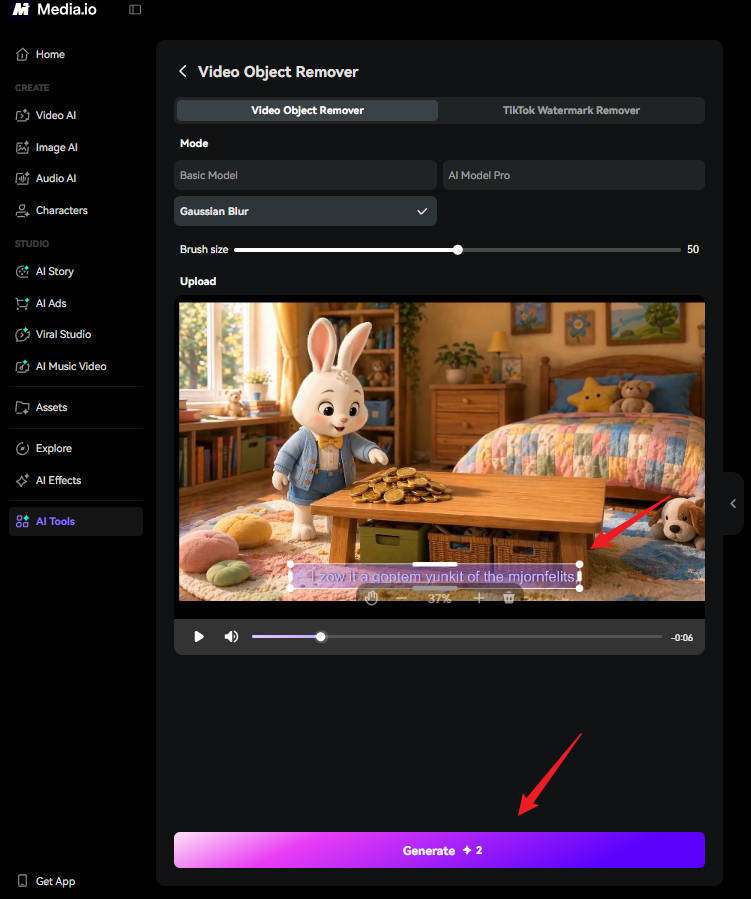
步驟 2:移動方框以覆蓋文字區域,然後點選「生成」開始處理。
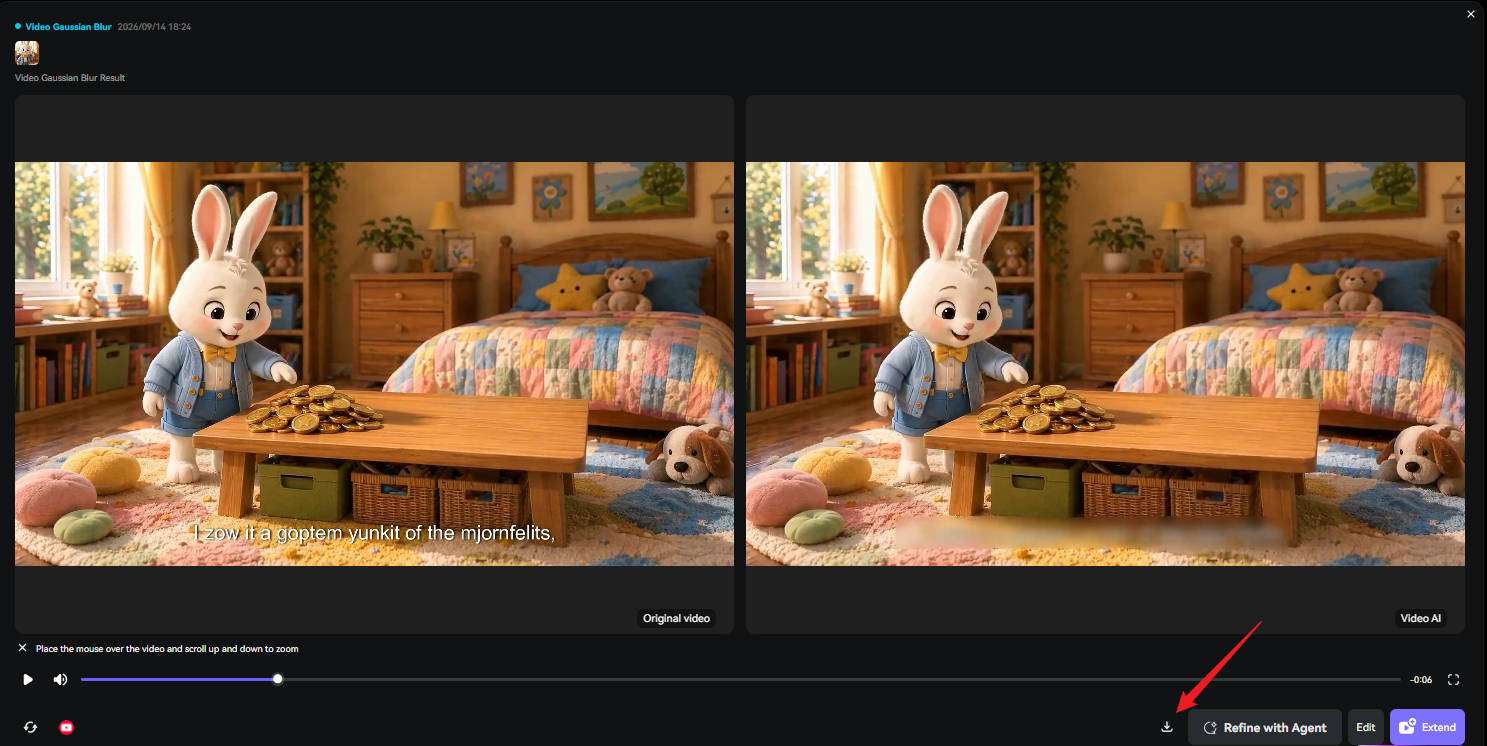
步驟 3:下載或儲存最終影片。
第二部分:3 款消除影片文字的最佳線上替代工具
Video Watermark Remover
我們要討論的第一款線上工具是 Video Watermark Remover。這款工具能有效移除影片中不需要的文字覆蓋層、標誌、浮水印和其他不需要的物件。它會自動偵測這些不需要的文字並使其從影片中消失,讓你得到一部全新的影片,完全看不出原本有浮水印的痕跡。這是一款簡單的工具,不需要安裝應用程式就能使用。Video Watermark Remover 的評分為 4.0/5,而且可以免費使用。

優點:
- 它能在數秒內移除影片中的文字,使其成為你能用來在線上移除影片中的文字.
- 的最快線上工具之一。
- 它不會損害你上傳編輯之任何影片的原始品質。
它支援幾乎所有影片檔案格式和編碼。
- 缺點:
- 網站含有廣告,會干擾網站順暢的瀏覽體驗。
它不支援影片的批次處理,這會拖慢移除影片文字的速度。
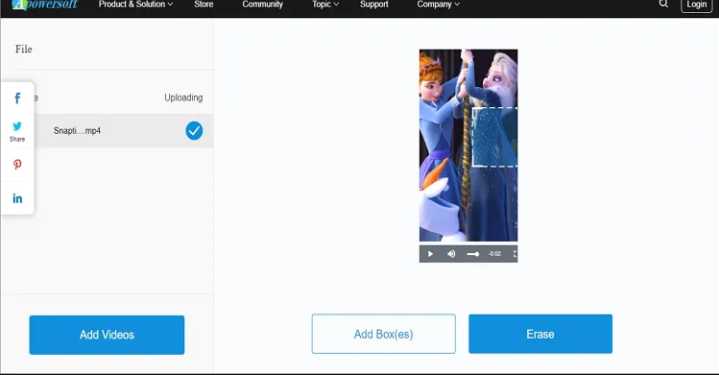
Apowersoft 線上浮水印移除工具這是另一款有效且專業的線上工具,你可以用它來移除影片中的文字
。無論是否具備不同數位技能的人都能輕鬆使用。透過 Apowersoft,你可以從圖像和影片中移除不需要的文字、人物、日期戳記、標誌、字幕或其他元素。這款工具的價格從每年 29.00 美元起。Apowersoft 擁有五星評分和許多正面評價,使它成為你可以信賴、用來在線上抹除影片文字
優點:
- 的工具。它也有應用程式版本可供下載,以便離線移除影片中的文字。
- 它支援不同的影片檔案格式,例如 MTS、VOB、MP4、MOV、WEBM、FLV、M4V 等。
- 它可以同時移除影片中不同位置的多個浮水印。
它支援幾乎所有影片檔案格式和編碼。
- 它支援批次移除影片浮水印。
- 它沒有其他影片剪輯功能可供使用者製作更好的影片。
使用 Apowersoft 線上浮水印移除工具時,影片上傳和處理通常較慢。
Hitpaw 線上浮水印移除工具HitPaw 是第三款推薦你可以試用的線上浮水印移除工具。透過 HitPaw 線上浮水印移除工具,你可以輕鬆在線上移除影片中的文字,並

優點:
- 加入你的品牌文字或標誌,以取代你移除的那一個。它甚至讓你在移除影片文字的同時編輯影片。因此,透過 HitPaw,你可以調整影片大小、裁切、剪輯、旋轉,以及為影片加入背景音樂。它讓你免費使用所有這些編輯功能。不過,如果你想要更多功能以及更高的檔案大小上限,可以支付每年 39.95 美元。它的評分為 4.5/5,算是偏高。
- 它具有其他獨特的額外編輯功能,能產出更好的影片成果。它甚至讓你從任何你選擇的影片中擷取 MP3 音訊。
- 它支援大多數主要的影片檔案格式。
它支援幾乎所有影片檔案格式和編碼。
- 它具有直覺的使用者介面,可輕鬆存取各種影片編輯功能。
- 免費版只允許你處理最大 20MB 的影片。超過之後,你必須付費才能提高檔案大小上限。
它僅支援以 MP4 檔案格式匯出影片。
第三部分:在 Windows/Mac 上移除影片文字的最佳軟體上述的線上工具是抹除影片文字最快也最方便的選擇。不過,如果你有 1GB 或以上的影片,離線軟體會是你最好的選擇。因此,線上工具在可處理的影片檔案大小上有所限制。現在,你可以用像 Media.io 的桌上型軟體版本 這類應用程式來移除影片中的文字
。

免費下載如何從影片中移除文字使用最棒的影片文字移除軟體?以下說明如何使用 Media.io Watermark Remover 桌面軟體從影片中移除文字:
步驟 1:啟動 Watermark Remover 軟體,並前往「工具箱」選單。點選 「浮水印編輯器」 按鈕以繼續。
步驟 2:選擇「移除浮水印」 選項後,新增要編輯的影片。你可以將影片拖放到頁面上,或點選 「新增檔案」 從本機裝置的儲存空間取得影片。
步驟 3:點選 「選取區域」 來選擇文字出現的特定位置。使用套索工具裁剪或標示文字。
步驟 4:切換 「預覽」 選項,看看影片移除文字後的樣子。關閉「預覽」切換開關。接著,在「檔案位置」下,選擇你想儲存輸出影片檔案的位置。現在,點選「移除浮水印」,讓軟體在幾秒鐘內處理並儲存沒有文字的影片。
結論
你從網路下載的某些喜愛影片會附帶你想移除的文字。本篇部落格文章已向你說明如何從 YouTube 影片移除文字 or 從 Instagram 影片移除文字。文中也示範了如何使用最棒的線上工具從影片中移除文字。現在,無論線上或離線,你都能輕鬆有效地從影片中抹除文字。