

AI 影片線上橡皮擦 移除影片中的物件、人物與文字
Media.io AI 影片橡皮擦是一款線上 AI 影片物件移除工具,可協助您移除影片中不需要的物件,無需裁切整個畫面或逐幀手動編輯。只需塗抹選取人物、移動物件、字幕、標誌、貼圖或其他視覺干擾元素,設定時間軸上的相關片段,即可讓 AI 處理選取區域。
Media.io AI 影片橡皮擦的核心用途
使用塗抹選取與時間軸工作流程,移除不需要的人物、移動物件、字幕、時間戳記、標誌、貼圖及其他視覺干擾元素,專為線上影片清理而設計。
移除影片中的人物與意外入鏡者
移除影片背景中不需要的人物、遊客、路人或亂入者。這適用於旅遊影片、婚禮片段、街拍影片、房產導覽、Vlog 及社群內容等意外有人入鏡的情況。為獲得更乾淨的效果,請清楚標記不需要的人物,並確保周圍有足夠的背景可見,以便 AI 影片橡皮擦重建選取區域。
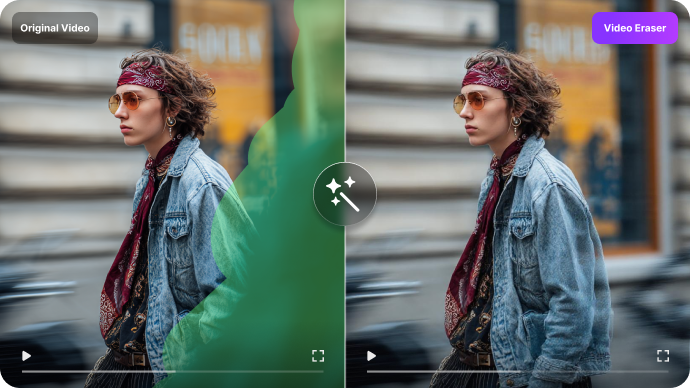
使用 AI 移除影片中的移動物件
需要清除移動中的汽車、人物、寵物或干擾主體嗎?選取物件並調整時間軸,使標記區域對應該物件出現的片段。Media.io 即可在連續影格中處理不需要的主體,減少逐格手動清理的需求。移動物件的移除在主體保持可見且周圍有足夠背景資訊時效果最佳。快速移動、強烈的動態模糊或主體佔據畫面大部分區域時,處理難度可能較高。

移除影片中的文字、字幕與時間戳記
使用線上影片橡皮擦移除不需要的字幕、時間戳記、標籤、使用者名稱、燒錄文字、貼圖或其他嵌入的視覺元素。無需裁切整個畫面,只需選取文字區域並僅處理您想清理的部分。對於捲動、動畫或移動文字,請檢視時間軸並確保選取區域涵蓋文字出現的完整時段。
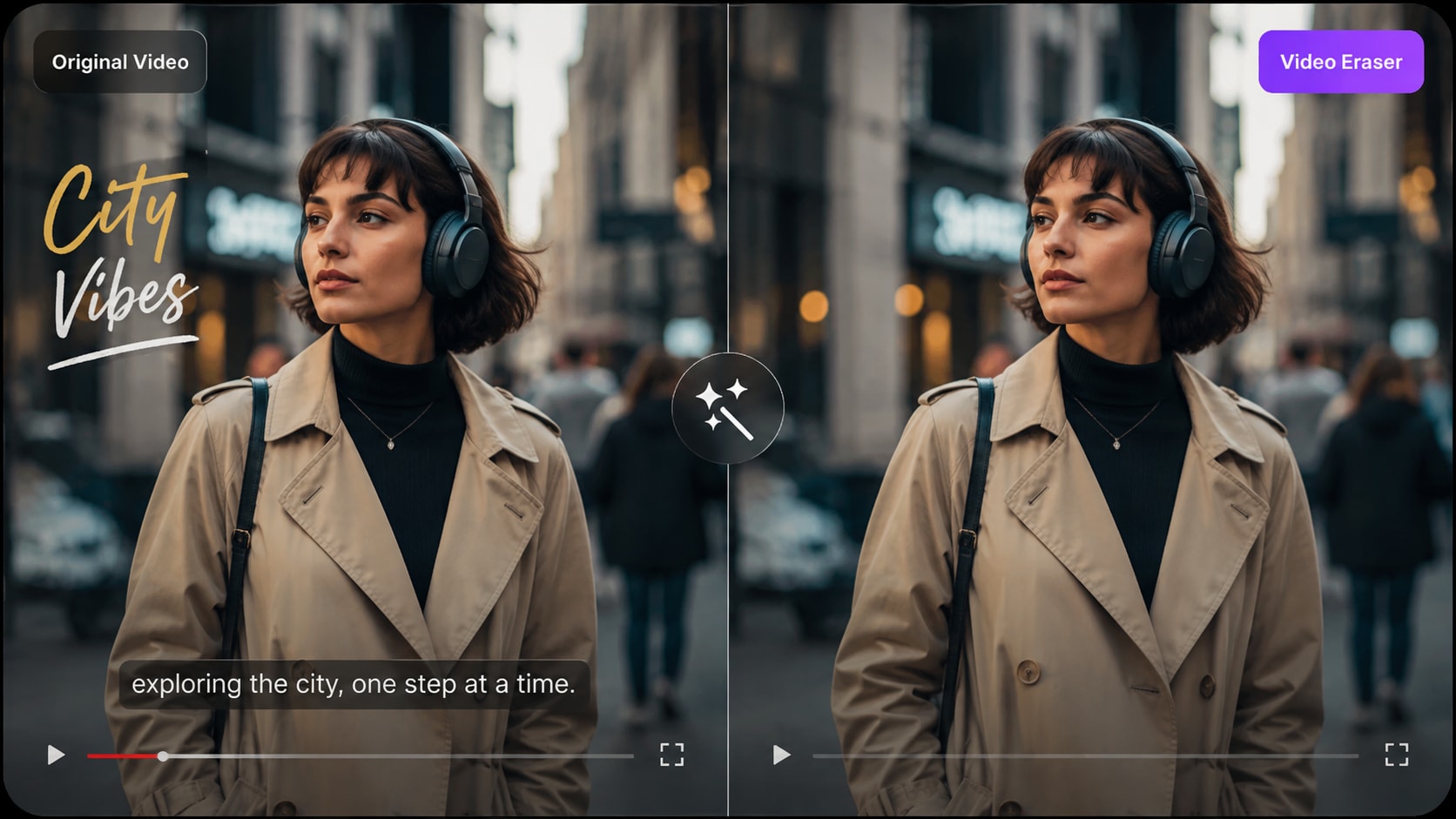
移除標誌、貼圖與視覺干擾元素
清除您擁有或有權編輯的影片中不需要的標誌、標示、貼圖、表情符號、標籤、疊加元素或其他干擾視覺元素。選取您要移除的區域,預覽重建的背景,並在結果看起來自然時保留該編輯。
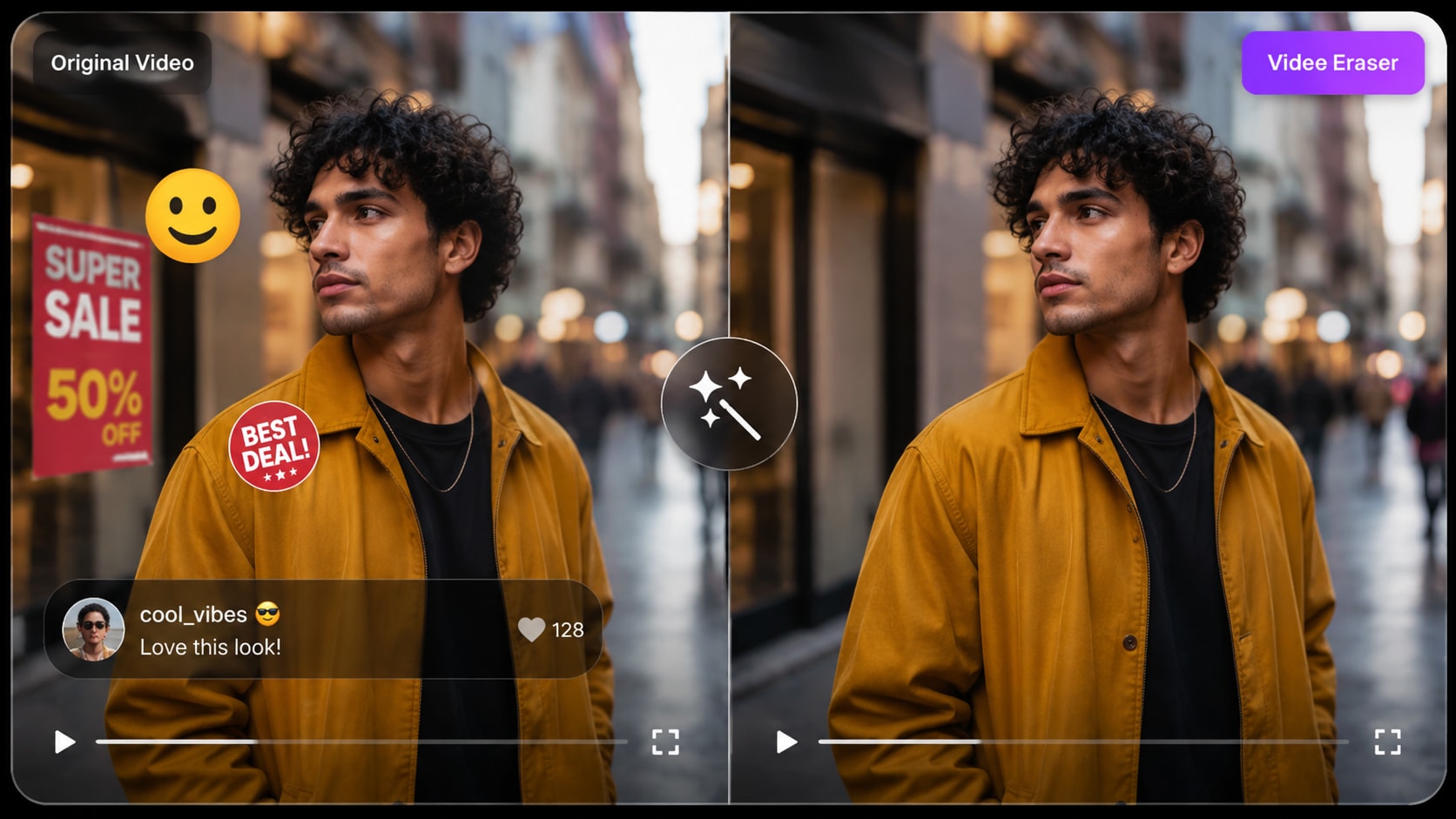
3 個步驟線上移除影片中的物件
上傳影片、標記不需要的區域、預覽重建效果,結果看起來自然時即可下載。
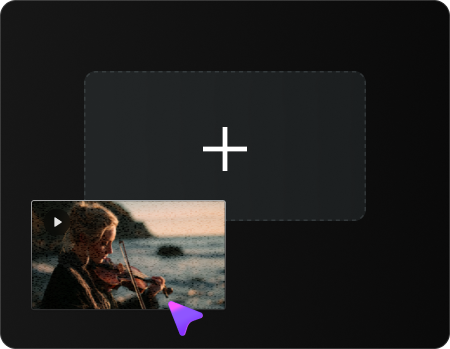
上傳您的影片
從您的裝置上傳影片。目前的工作流程支援常見格式,包括 MP4 和 MOV;請查看上傳工具以了解最新的檔案要求。
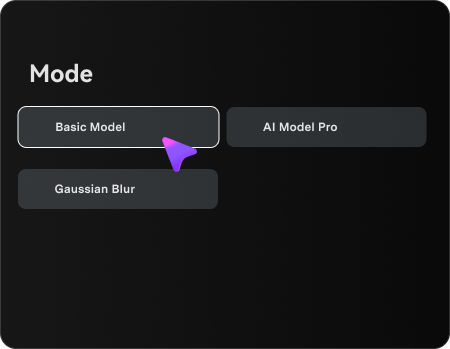
標記不需要的物件
選擇模式,使用塗抹選取工具標記不需要的物件、人物、文字或標誌。如果物件會移動或僅在片段的部分時間出現,請調整時間軸使選取範圍涵蓋相關幀。
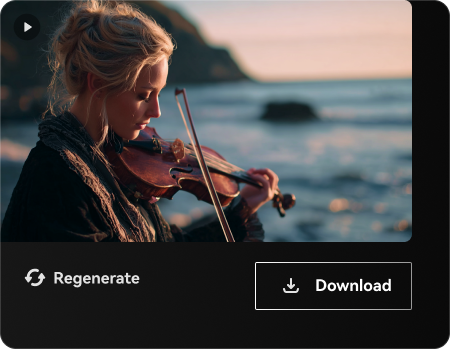
預覽與下載
使用 AI 處理選取區域,然後預覽編輯後的幀。如果重建區域在您的場景中看起來自然,即可下載完成的影片。
AI 影片物件移除何時效果最佳?
當不需要的主體輪廓清晰,且周圍有足夠的背景可供 AI 重建選取區域時,AI 影片物件移除的效果最佳。請參考本指南,評估您的影片素材使用 AI 影片橡皮擦的預期效果。
| 影片場景 | 影片場景 預期難度 | 建議做法 |
|---|---|---|
| 簡單或重複背景上的小型物件 | √ 通常較容易 | 緊密塗抹選取物件,並確保周圍有足夠的背景可見。 |
| 一致背景上的文字、時間戳記、貼圖或標誌 | √ 通常較容易 | 僅選取不需要的疊加元素,避免遮蓋無關的細節。 |
| 在穩定場景中移動的人物、汽車或其他物件 | √ 中等難度 | 在時間軸上涵蓋物件的完整移動範圍,並預覽多個幀。 |
| 覆蓋臉部或精細紋理的大型前景物件 | √ 難度較高 | 由於可用的背景資訊較少,預期重建差異會更明顯 |
| 快速攝影機移動、嚴重動態模糊或頻繁遮擋 | √ 難度較高 | 使用較短的範圍並仔細預覽結果 |
效果因影片素材而異。匯出前請預覽編輯區域,尤其是移除大型或快速移動的物件時。
AI 移除 vs. 背景模糊、裁切與仿製修補:該使用哪種方法?
最佳清理方法取決於您想達成的目標。當不需要的元素應完全消失時,請使用 AI 移除;當隱藏或重新構圖即可滿足需求時,請選擇背景模糊、裁切或仿製修補。
| 方法 | 最適用於 | 主要取捨 |
|---|---|---|
| AI 物件移除 | √ 應完全消失的人物、移動物件、文字、標誌及干擾元素 | 複雜的動態或背景可能增加重建難度。 |
| 高斯模糊 | √ 臉部、車牌、隱私資訊或僅需隱藏的區域 | 原始物件仍以模糊區域的形式可見。 |
| 裁切 | √ 位於畫面邊緣附近的不需要物件 | 會改變構圖並減少可用的影片區域。 |
| 仿製修補 / 鄰近像素替換 | √ 簡單或相對一致背景上的小型物件 | 在有紋理或移動的背景上可能看起來有重複感。 |
AI 影片橡皮擦的常見用途
當重新拍攝不方便且不需要的元素可在畫面中清楚選取時,請使用影片物件移除功能。
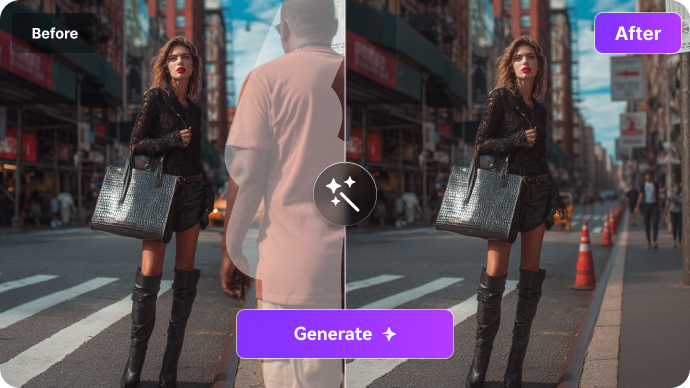

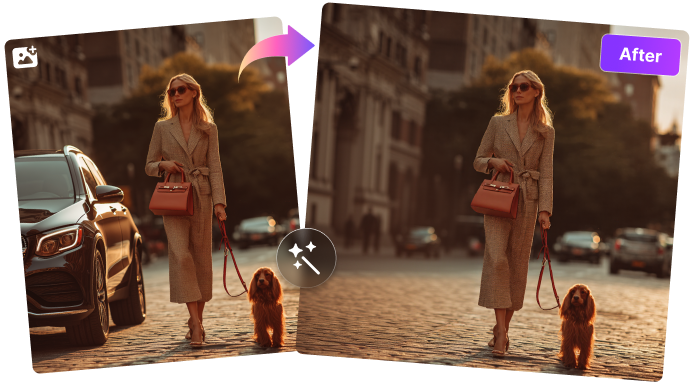
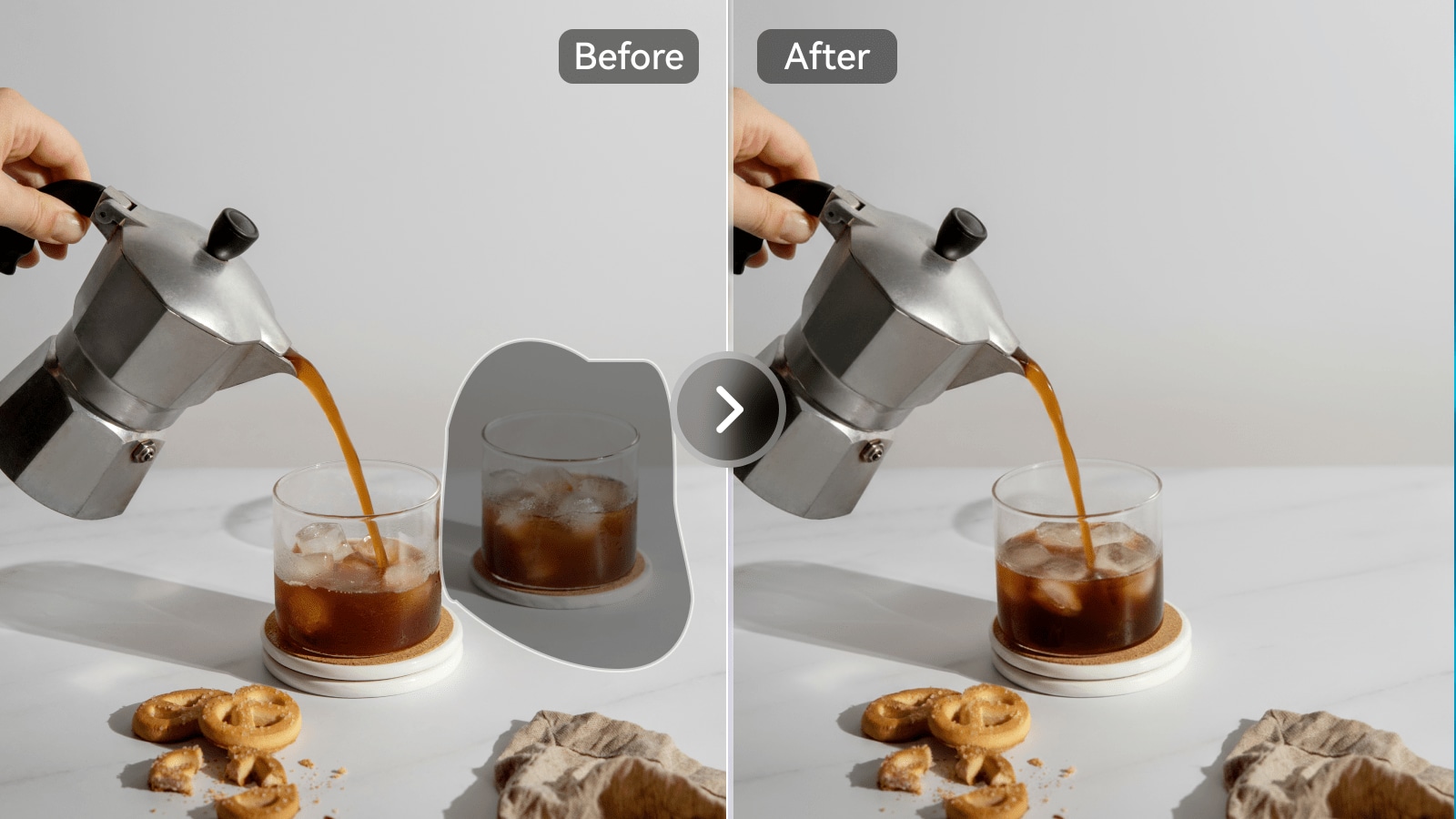
為什麼使用 Media.io AI 影片橡皮擦來移除物件
使用專注的線上工作流程處理人物、物件、文字、標誌、移動主體及其他清理任務,然後繼續使用 Media.io AI 工具精修結果。

簡單易用的物件移除
使用簡單的塗抹選取與時間軸工作流程,移除選取的人物、物件、文字、標誌、貼圖或其他不需要的視覺元素。您控制選取內容,AI 則在相關幀中處理標記區域。

適用於移動物件
對於移動主體,標記該物件並調整時間軸以涵蓋其出現的片段。AI 會跨幀處理選取區域,最終品質取決於動態、物件大小和背景複雜度。

多種影片移除方法
選擇符合清理任務的方法:使用高斯模糊來隱藏區域、使用平滑填充或顏色填充來替換選取區域,或使用仿製修補來以鄰近像素覆蓋較小的元素。

專為保留影片畫質而設計
移除物件僅針對選取區域進行處理,而非裁切整個畫面。匯出前可預覽處理區域;當物件覆蓋了細緻紋理、人臉或畫面的大部分區域時,重建品質可能會有所不同。

快速、線上且智慧化
核心工作流程無需桌面編輯軟體。只需在瀏覽器中開啟工具、上傳支援的影片片段、標記不需要的區域、進行處理、預覽結果,滿意後即可下載。

一站式 AI 影片工具組
移除物件後,您還可以使用 Media.io AI 工具進一步提升影片效果,包括影片畫質增強、創意效果及其他清理工作流程。
關於 AI 影片橡皮擦與移除物件的常見問題
什麼是 AI 影片橡皮擦?
AI 影片橡皮擦是一款影片物件移除工具,可讓您選取不需要的人物、物件、文字元素、標誌或其他視覺干擾,並在相關影片影格中處理該區域。Media.io 採用塗抹選取與時間軸的工作流程,讓您定義需要移除的內容以及移除應套用的位置。
影片橡皮擦和影片物件移除工具是一樣的嗎?
是的。兩者描述的是相同的核心任務:從影片中移除不需要的視覺元素。Media.io AI 影片橡皮擦是本頁面的產品名稱,而AI 影片物件移除工具則描述其主要功能。
AI 能移除影片中的移動物件嗎?
可以。選取移動中的人物、車輛、寵物或其他主體,並調整時間軸,使標記區域涵蓋其出現的片段。結果取決於運動狀態、背景複雜度、物件大小,以及可用於重建的周圍場景資訊多寡。
AI 影片物件移除在什麼情況下效果最好?
AI 物件移除通常在以下情況效果最佳:不需要的元素清晰可見、未佔據畫面大部分區域,且周圍有足夠的背景可供辨識。嚴重的動態模糊、快速的攝影機移動、細緻的紋理、反覆遮擋,或大面積的前景主體,都可能使重建區域更加明顯。
我可以從影片中移除文字、字幕、時間戳記或標誌嗎?
可以。您可以選取燒錄在影片上的字幕、時間戳記、標籤、標誌、貼圖或類似的視覺疊加元素,並處理選取的區域,而無需裁剪整個畫面。請僅移除您擁有或有權修改的影片內容。
移除物件會降低影片品質嗎?
物件移除針對的是選取的視覺區域,而非裁剪整個畫面,但重建區域的品質可能因影片素材而異。當物件覆蓋臉部、細緻紋理或大面積移動區域時,請仔細預覽結果。如果來源影片本身解析度較低,您可以在清理後另外使用 AI 影片增強工具。
支援哪些影片格式和長度?
目前頁面的工作流程支援常見格式,包括 MP4 和 MOV,物件移除的上傳長度上限為 15 分鐘。產品限制可能會變更,請以上傳工具顯示的最新檔案大小、格式和時長要求為準。
我可以使用影片橡皮擦來清理 AI 生成的影片嗎?
可以。當 AI 生成的片段中包含小型不需要的物件、標籤或視覺干擾時,您可以選取該區域並測試物件移除,而無需重新生成整個鏡頭。與攝影機拍攝的素材一樣,結果取決於運動狀態和場景複雜度。
我應該使用 AI 移除還是高斯背景模糊?
當物件需要從場景中完全消失時,請使用 AI 移除。當您只需要隱藏隱私資訊、臉部、車牌或其他區域,且不需要物件完全消失時,請使用高斯背景模糊。
什麼時候裁剪是更好的選擇?
當不需要的物件靠近畫面邊緣時,裁剪可以是一個實用的選擇。但代價是會改變構圖並減少可用的影像區域。
為什麼大型前景物件更難移除?
大型前景物件可能覆蓋臉部、紋理或背景的大部分區域。由於可用的周圍視覺資訊較少,重建區域可能會出現更明顯的差異。
移除物件後我可以繼續編輯嗎?
可以。清理完成後,您可以根據專案需求,繼續使用其他 Media.io AI 工具,包括影片增強和創意影片效果。
Pick Your Tools
Get Inspiration






線上從影片中移除物件 使用 Media.io AI 影片橡皮擦
上傳您的影片,用塗抹選取工具標記不需要的人物、物件、文字、標誌或干擾元素,設定相關的時間軸範圍,預覽處理後的區域,待結果看起來自然後即可下載。
 4.7(162,357 票)