



 Media.io
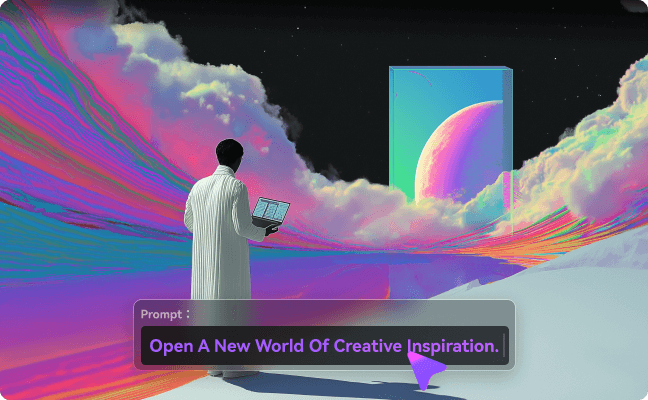
想像一下,您拍攝了一張照片,但色彩和美感與您心目中的情緒和氛圍不符。這種情況會讓想要讓圖像講述完整故事的攝影師和設計師感到沮喪。幸運的是,各種 AI 驅動的工具可以在幾秒鐘內更改圖像的顏色,但尋找合適的工具卻令人頭疼。
因此,為了讓您的搜尋更加輕鬆,我們列出了各種您可以考慮用來提升人像吸引力的工具。從探索最佳的圖像顏色更換工具到如何選擇它,本指南涵蓋了所有全面的細節。
第一部分:5 款最佳且最易用的圖像顏色更換工具
在您深入了解圖片顏色更換工具的詳細資訊之前,您知道哪些因素決定它是否值得嘗試嗎?如果不知道,本節涵蓋了主要要點,透過這些因素,您可以挑選出最佳的圖像編輯器。
圖像顏色更換工具的選擇標準
以下是您如何選擇最佳圖像顏色更換工具,以提供符合您偏好的客製化結果:
- 色彩精確度與準確性:首先,檢查該工具是否支援創新的色彩匹配功能,例如十六進位色碼和調色盤。透過這些功能,編輯和設計師可以精確地更改圖像顏色,使其看起來自然且生動。
- AI 驅動功能:由於技術創新日新月異,請選擇一款利用 AI 驅動功能的顏色更換工具。透過這項功能,工具可以自動偵測主體並識別需要修正的區域,從而減少人工操作。
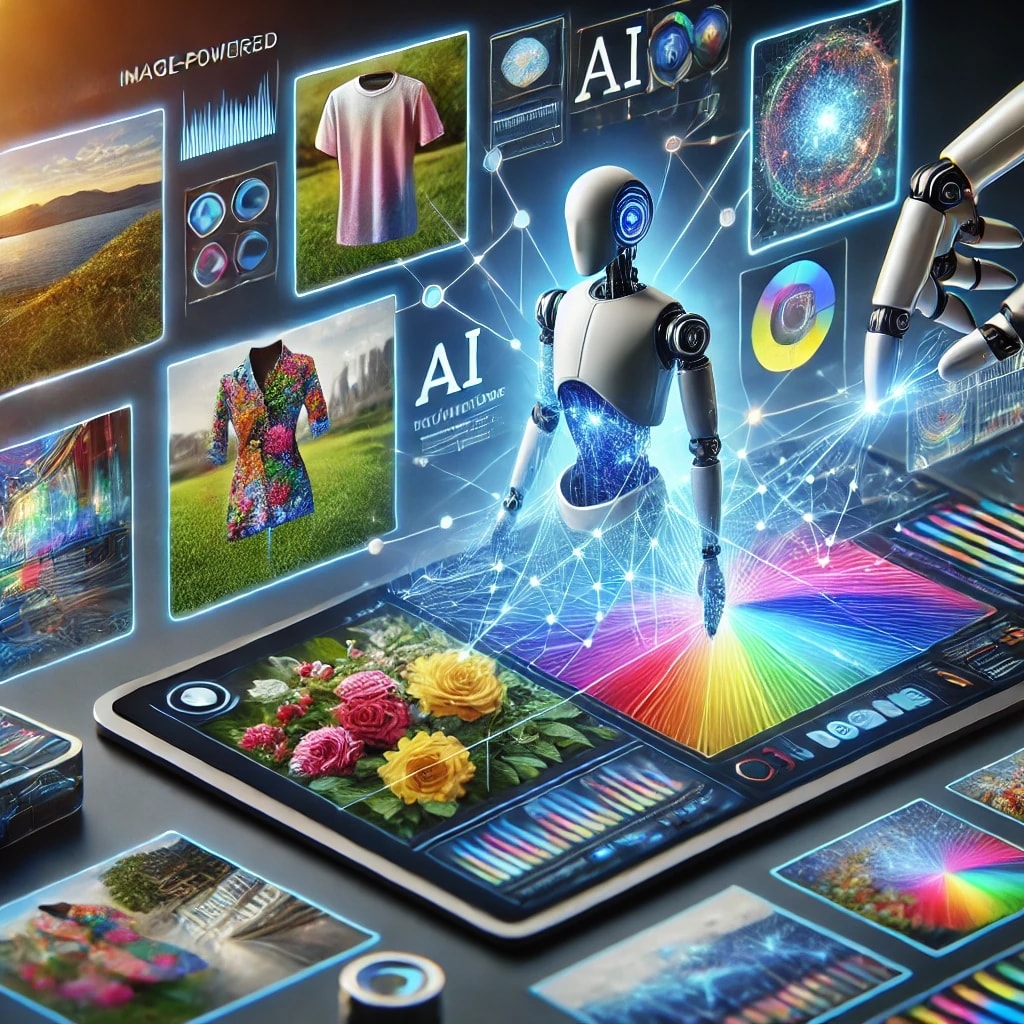
- 圖層與遮罩支援:此外,理想的顏色更換工具應具備圖層管理和遮罩功能。有了這些功能,您可以選擇性地修改圖片的特定部分,而不影響整體風格。
- 檔案格式相容性:工具不應將選項限制為單一格式,而應允許使用者上傳任何格式的圖像,例如 RAW、PSD、JPEG 或 PNG。這不僅使工具更具多功能性,還消除了編輯者切換平台進行編輯的需求。
- 效能與處理能力:最後,請考慮一款能夠輕鬆處理高解析度圖像而不造成延遲問題的工具。有了這項功能,專業編輯者可以輕鬆地編輯圖片顏色,有效率地達到理想效果。
根據上述考量因素,我們整理了一些最佳的編輯器,用於重新為圖像上色。因此,請參考以下詳細資訊,挑選最符合您需求和風格的工具:
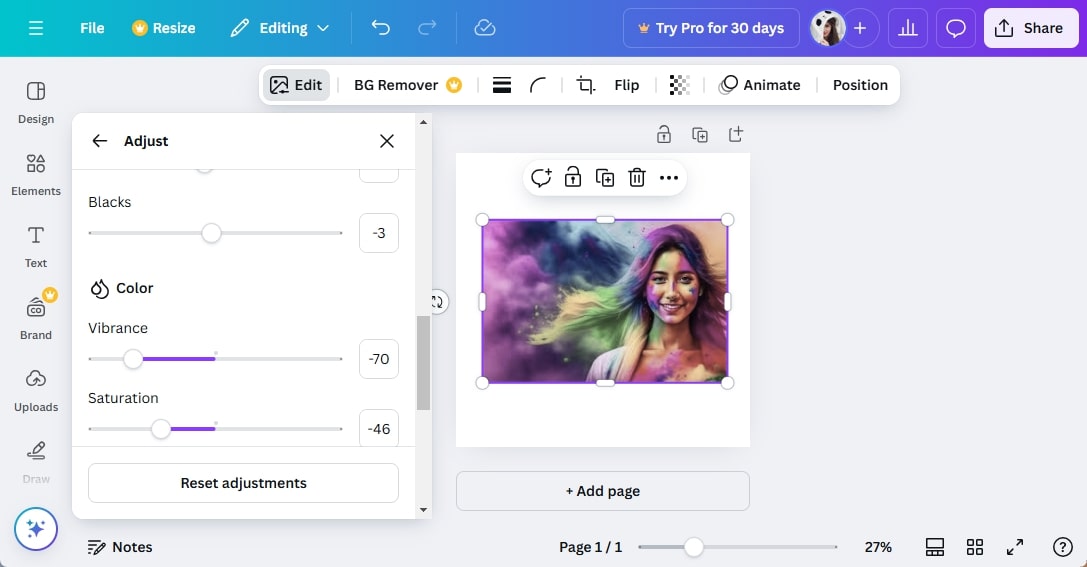
1. Canva:易於使用、可自訂濾鏡
提供三種選擇主體的選項,包括整張圖像、前景和背景,使用者可以使用此顏色更換工具獲得個人化的圖像顏色變更。在此過程中,他們可以選擇自動調整模式,讓 AI 瞬間完成顏色編輯。相反地,您也可以手動拖曳光線、白平衡和顏色設定,對圖像進行精細調整。
主要功能
- 使用者可以鎖定變更,限制他人進行編輯。
- 您可以使用其複製功能複製圖像。
- 使用 Canva,可以重置圖像調整。
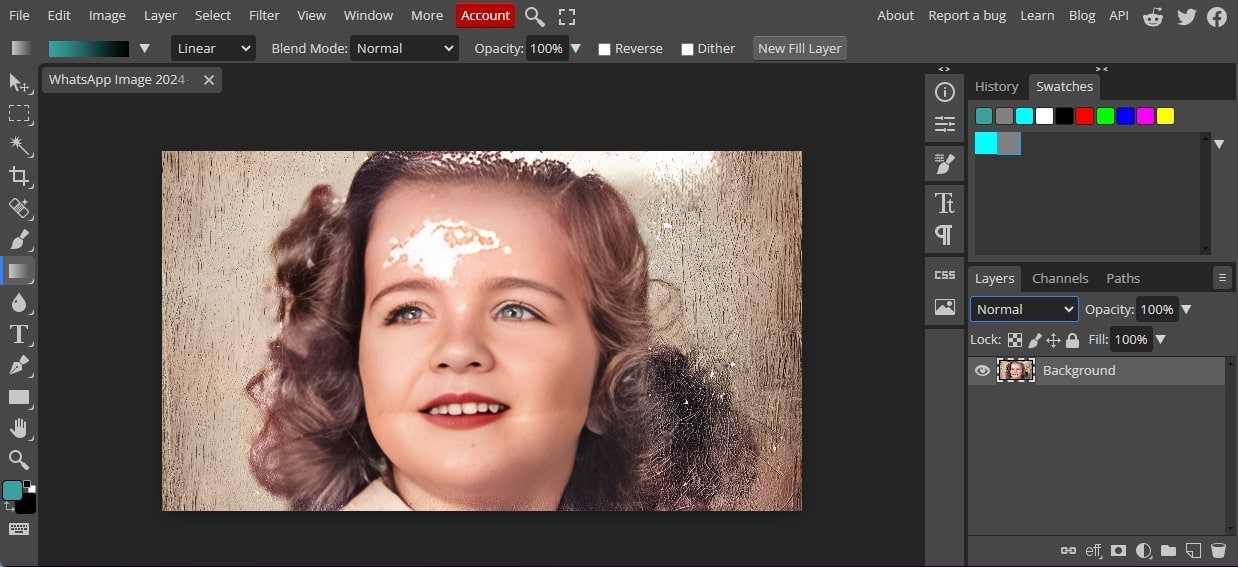
2. Photopea:類似 Photoshop,具備進階編輯工具
與其他工具不同,Photopea 允許您上傳 PSD、XD、FIG 或 PDF 格式的圖像檔案,方便使用者操作。由於其介面與 Photoshop 相似,其「漸層」和「油漆桶」工具可讓您更改圖像顏色。此外,透過調色盤工具,您可以透過選擇所需的色調來編輯彩色圖片。
主要功能
- 您可以存取圖片屬性來更改圖層。
- 使用其手形工具,精確調整圖像位置。
- 使用橡皮擦工具移除圖像中的任何物件。
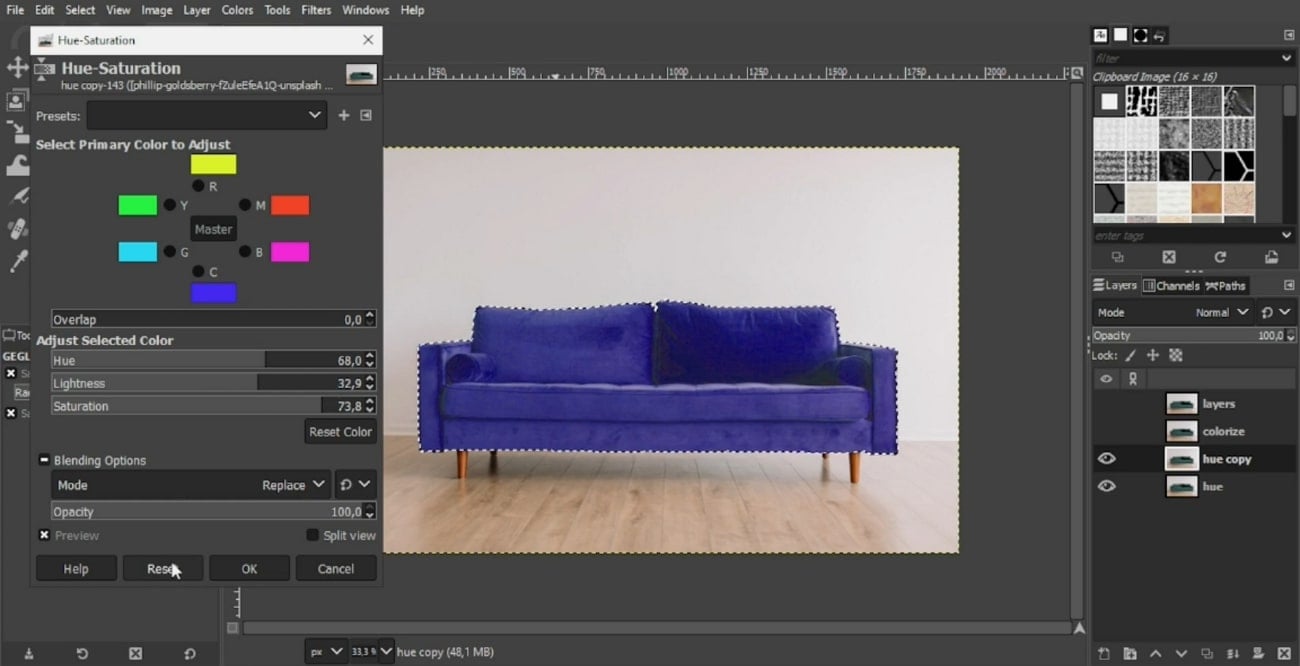
3. GIMP:開源且功能豐富
無論是色相、亮度還是飽和度,GIMP 色彩工具都允許您透過手動拖曳設定來更改圖片顏色。如果需要重新更改,有一個重置工具可以還原原始圖像。此外,「從圖像中選取顏色」功能可讓您根據背景中的特定顏色更改人像的色相。
主要功能
- 該工具具有豐富的調色盤,可精細調整設計。
- 圖層中有一個眼睛圖示,可用於確認變更。
- 在重新為圖像上色
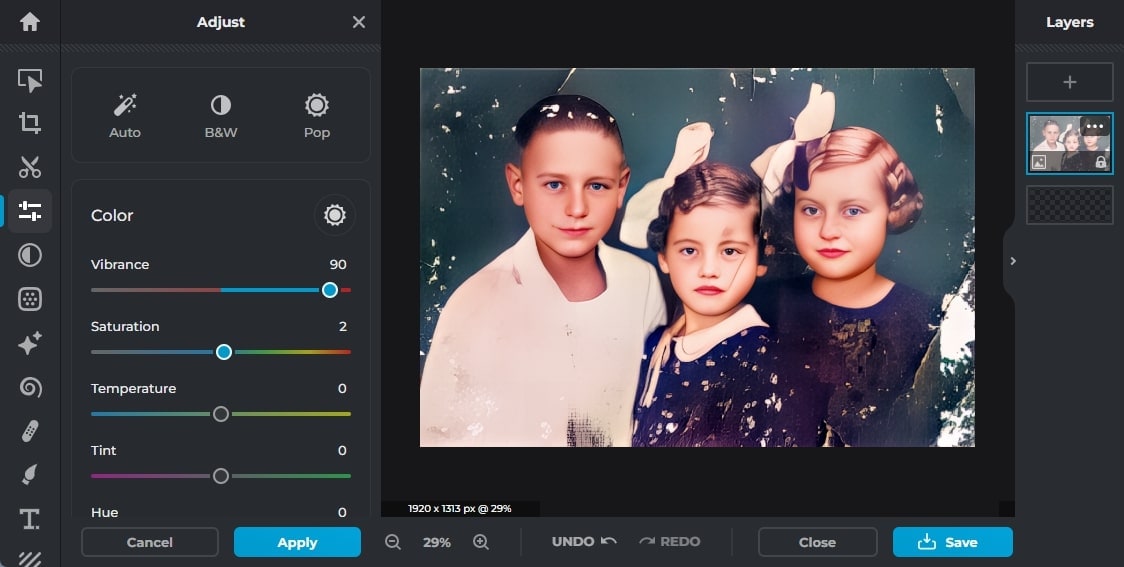
4. 之前,請先確定寬度和高度。Pixlr
:具有多種濾鏡的線上工具Pixlr 提供上傳最高 1280px 解析度圖像的功能,是另一個絕佳選擇。使用這款顏色更換工具
主要功能
- ,編輯者可以透過其易於使用的調整工具,將圖像轉換為黑白或彩色效果。在色彩化方面,有一個自動選項,AI 可以即時分析並更改圖片顏色。
- 透過其調色盤功能,使用者可以更改色調。
- 它支援批次處理功能;您可以編輯多張圖像。
5. 使用者可以使用復原按鈕返回原始圖像。Adobe Photoshop
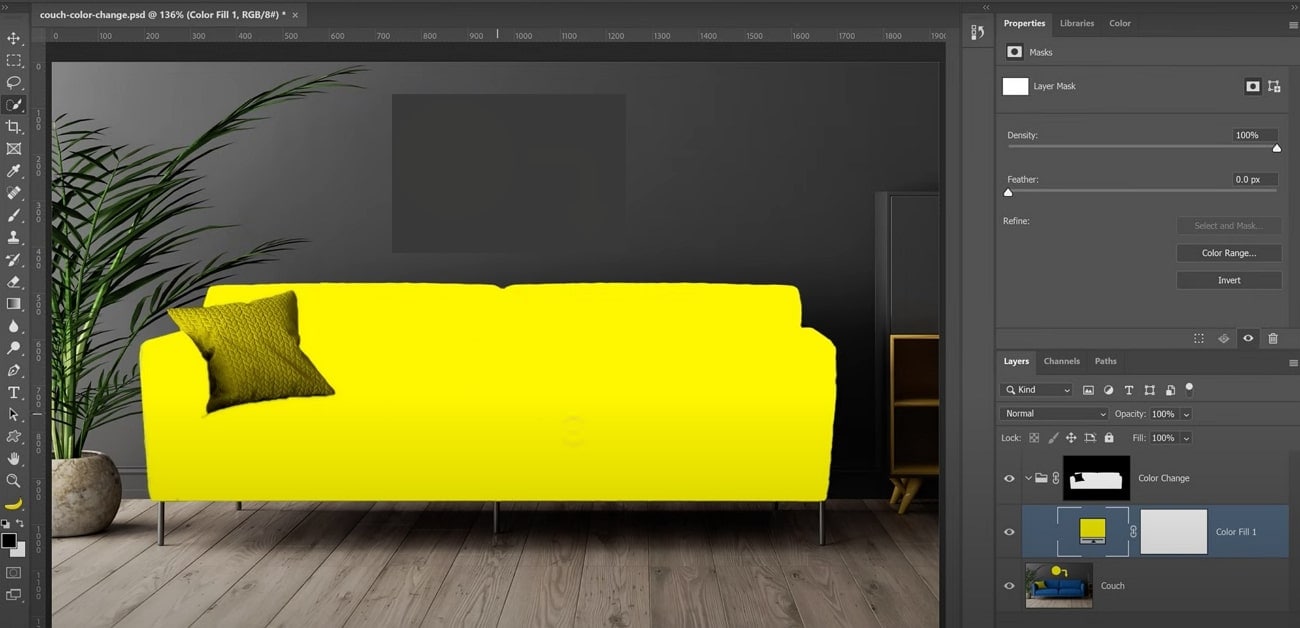
:業界標準,具備詳細控制功能雖然您可以使用 Adobe Photoshop 免費線上替換圖像中的顏色
主要功能
- ,但它提供了豐富的調色盤來更改圖像外觀。透過其前景顏色工具,使用者可以拖曳色彩漸層來選擇所需顏色。此外,使用物件選取工具,您可以手動選擇特定物件並更改其色相。
- 可以建立圖層並為其命名以進行整理。
- 使用調整工具,使用者可以更改亮度等級。
在調整設定中手動更改色相設定。
第二部分:如何更改照片中的髮色/服裝顏色/眼睛顏色?無論您是想要更改照片中的眼睛顏色,還是希望修改整體風格,AIEase
都為您提供簡單且以使用者為導向的編輯工具。因此,為了了解操作方式,以下是為您準備的詳細步驟指南:步驟 1
上傳您的圖像。
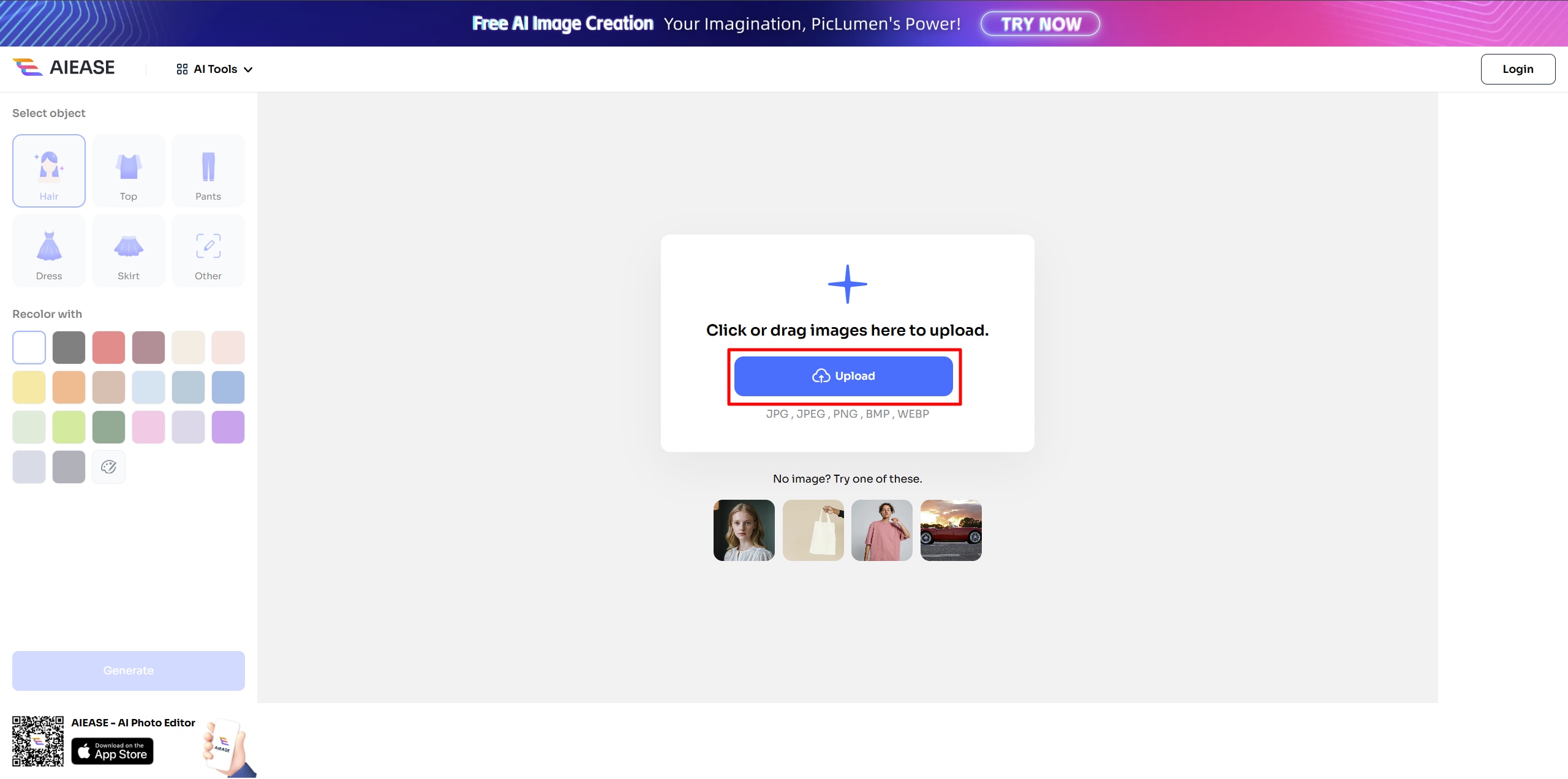
將您的照片上傳至 AI Ease 的顏色更換工具。支援 JPG、JPEG、PNG、WebP 和 BMP 等格式。步驟 2
偵測與描述
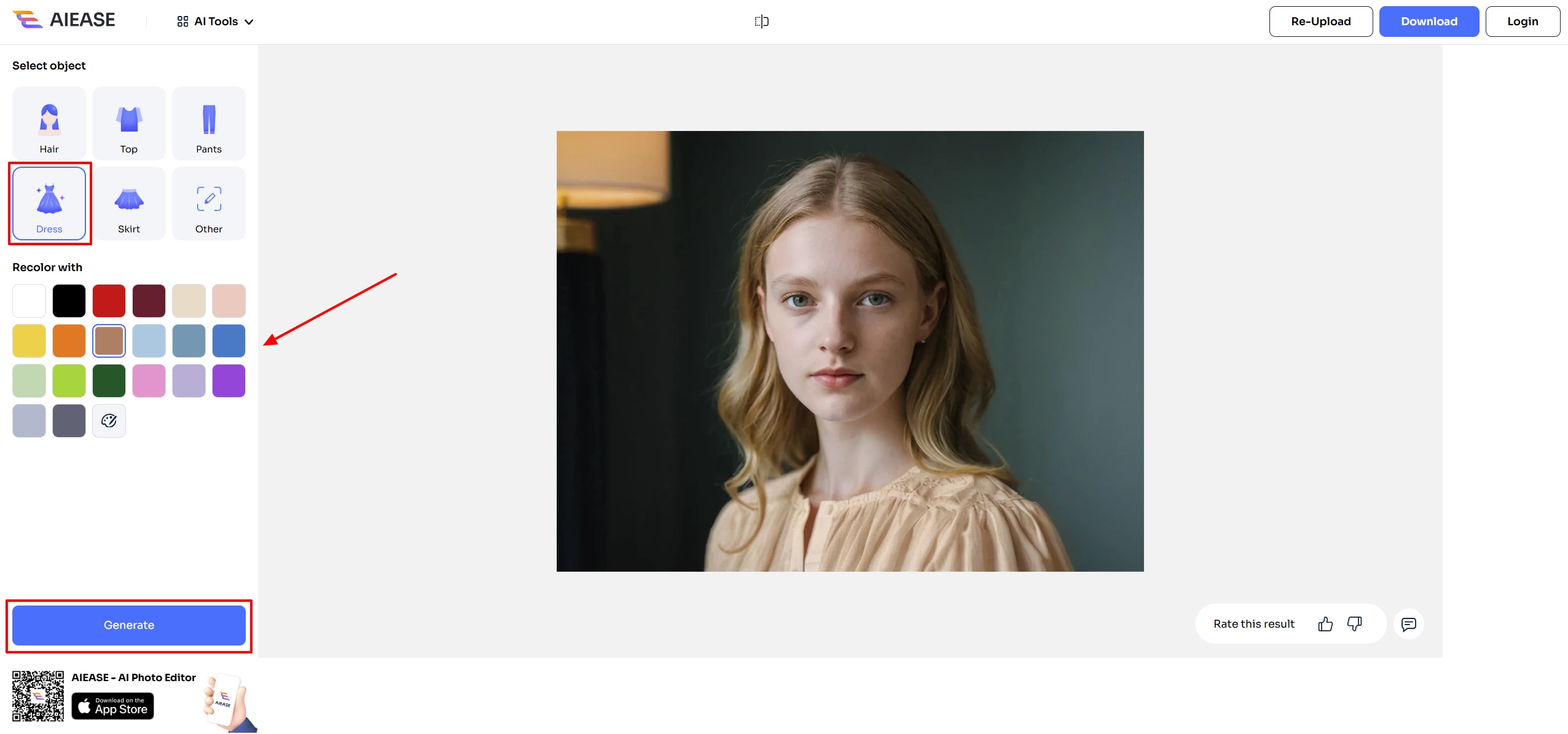
選擇要修改的區域——髮色、眼睛或服裝——並描述新的顏色或風格。AI 會自動為您偵測該區域。步驟 3
生成並下載
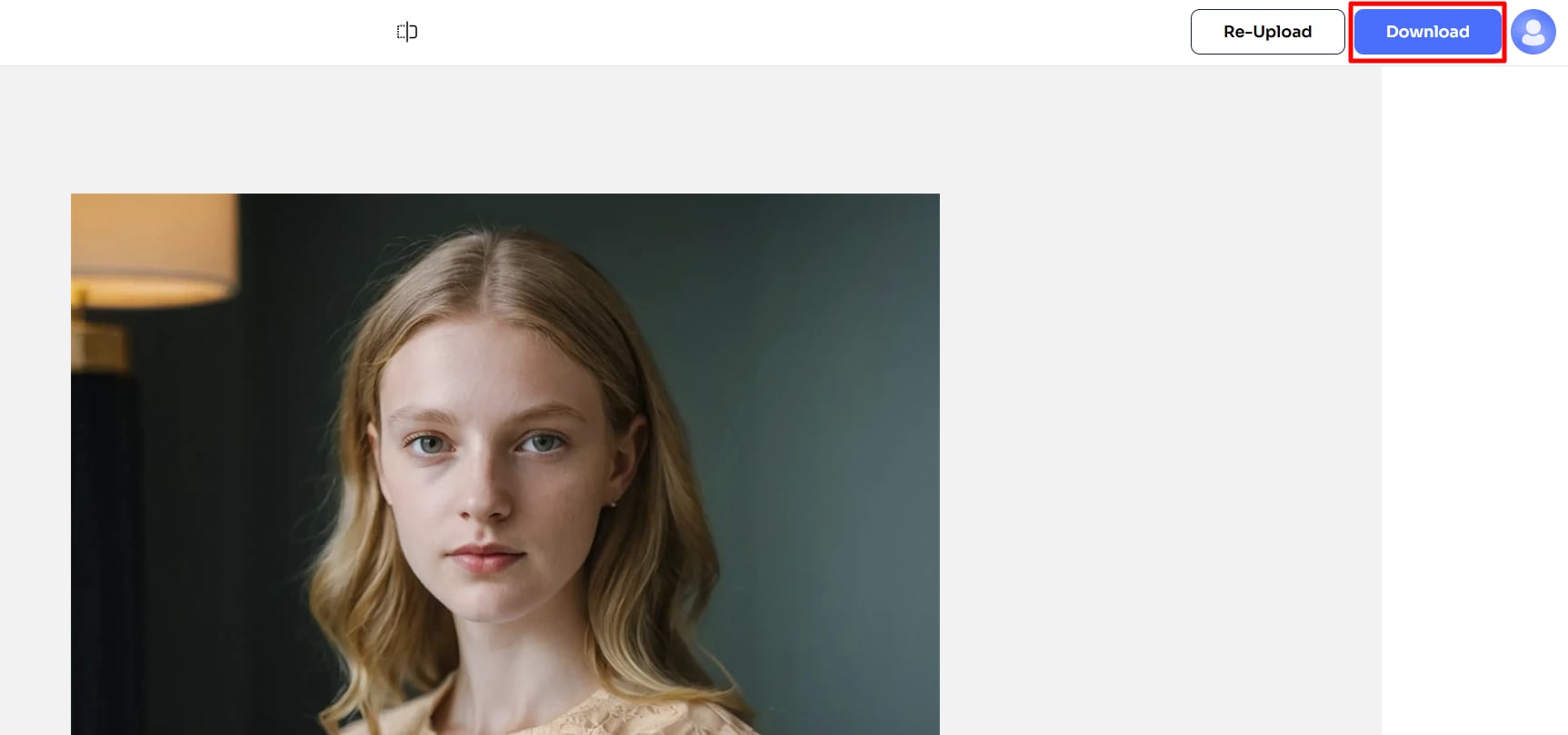
點擊「生成」以套用變更。點選「下載」以儲存您精美轉換後的圖像。
第三部分:如何使用 AI 更換您的服裝和髮型?許多專業編輯者希望線上更改標誌顏色,並尋求可輕鬆更改髮型、服裝和背景的解決方案。在這種情況下,Media.io
提供了線上平台 Pixpic,您可以在其中無縫地更改大頭照、髮型、服裝和外觀特徵。這款工具不僅限於單一風格,還支援包括男性和女性在內的多種選項。
主要功能
- 在選擇偏好的風格時,使用者可以上傳多張參考圖像以獲得個人化的結果。此外,一旦升級至其高級方案,您可以以更高的精確度創建無限量的 AI 作品。無論您使用 Media.io 更改什麼物件,該工具都保證採用端對端加密,以確保使用者的隱私和安全。
- 使用者可以移除圖像上的浮水印,以獲得更清晰的效果。
- 所有創建的 AI 圖像都將具有高品質。
- 提供實惠的年度和每週訂閱方案。
在更換顏色時添加多張圖像,以獲得更優質的輸出效果。
使用 Media.io AI 服裝/髮型更換工具更換服裝的指南
都為您提供簡單且以使用者為導向的編輯工具。因此,為了了解操作方式,以下是為您準備的詳細步驟指南:既然您已了解此工具,請按照以下指南學習如何使用其 AI 服裝更換工具更換服裝:
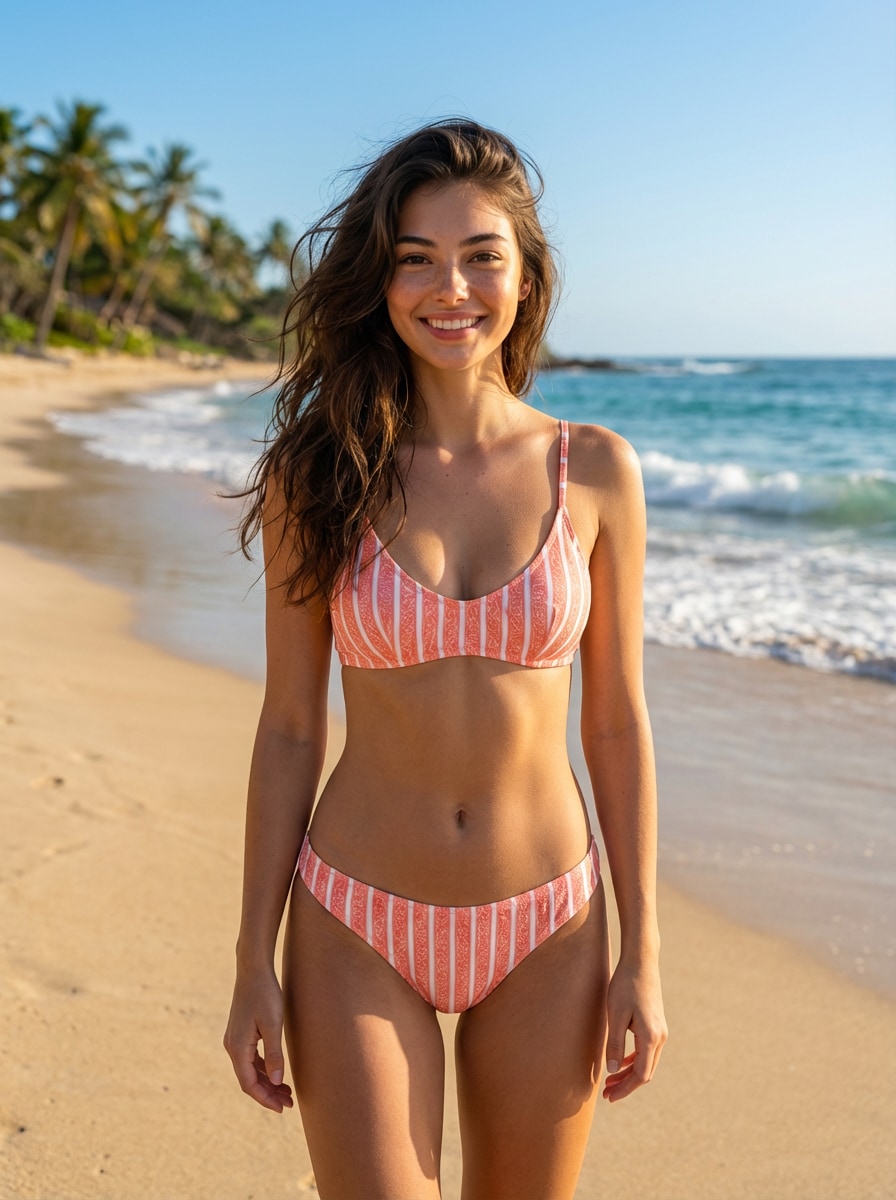
啟動工具並從大頭照區域選擇風格搜尋 Media.io 在您的瀏覽器上點擊「大頭照」區塊。在那裡,找到您偏好的風格,並點擊「開始」按鈕以啟動更換服裝的流程。
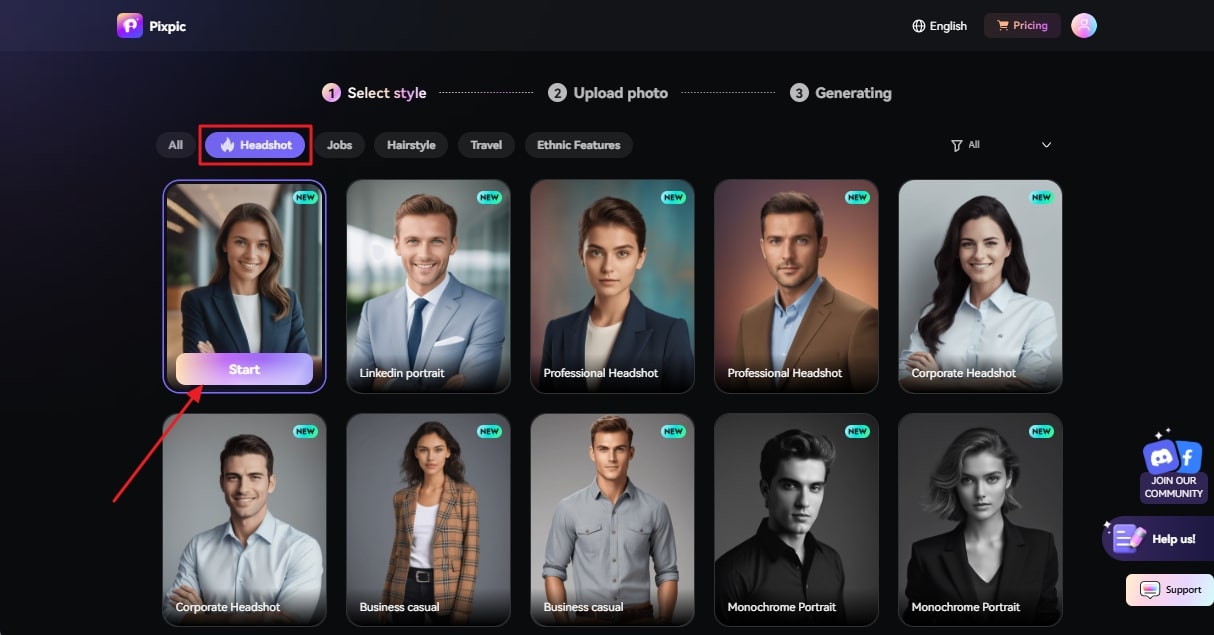
將您的照片上傳至 AI Ease 的顏色更換工具。支援 JPG、JPEG、PNG、WebP 和 BMP 等格式。 選擇AI髮型更換器
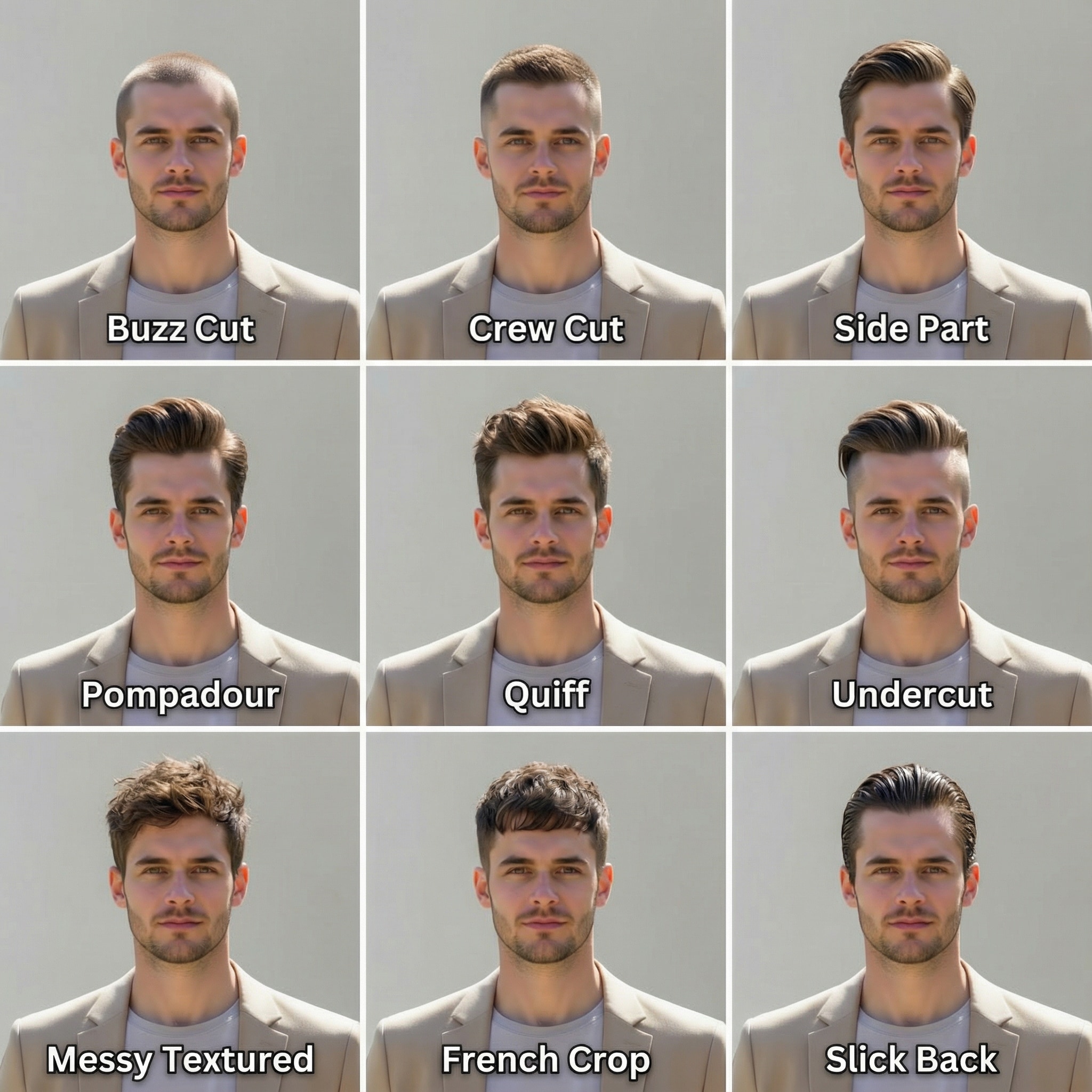
除了服裝之外,如果您想要更改髮型,請從主介面選擇「髮型」區塊。這將為您載入一份風格清單,您只需選擇您想要的風格,然後點擊「開始」按鈕繼續進行。
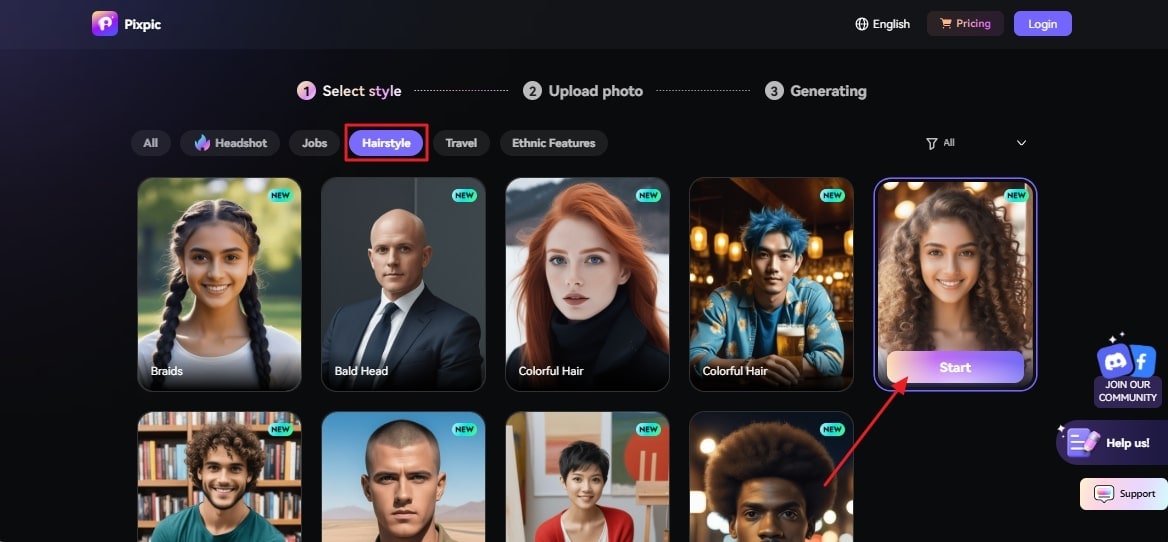
選擇要修改的區域——髮色、眼睛或服裝——並描述新的顏色或風格。AI 會自動為您偵測該區域。 新增參考圖片並生成結果
在新的畫面上,透過選擇「+新增臉孔」選項來上傳參考圖片。在那裡,您可以匯入多張圖片來更換服裝。圖片載入完成後,點擊「生成」按鈕,等待工具完成服裝的修改。
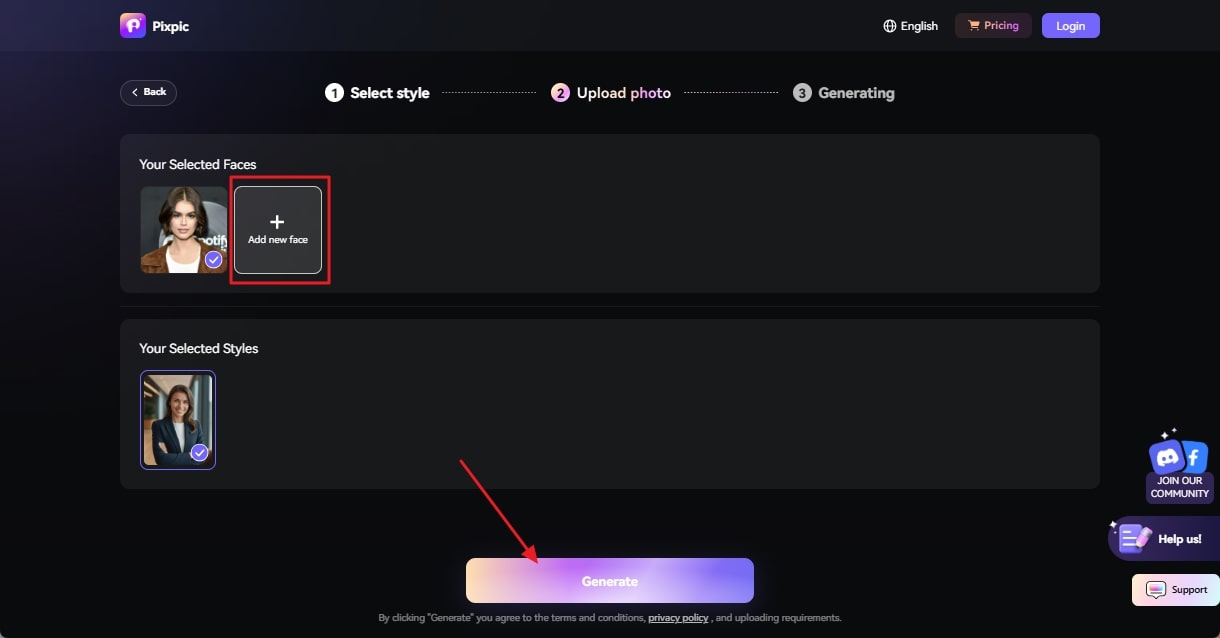
第四部分:如何將照片背景更換為白色?
在理想的 圖像顏色更換工具 中,專業人士通常會尋找背景移除功能,以使編輯更加流暢且輕鬆無憂。如果您也是其中之一,Media.io 提供了一款創新的AI驅動 背景移除工具。使用此工具,使用者可以匯入JPG、PNG和JPEG格式的圖片,輕鬆將主體從背景中分離出來。
與其他平台不同,它支援25MB以下的檔案,因此您可以輕鬆移除背景,無需擔心檔案大小限制。除了大小之外,匯入的圖片必須具有2560x2560的解析度以獲得最佳品質,確保背景移除過程的精確性。
主要功能
- 藉由其批次處理功能,您可以一次從多張圖片中移除背景。
- 替換原始背景後,使用者可以選擇漸層或純色背景。
- 所有匯出的檔案均為高畫質,確保清晰度與銳利度。
使用 Media.io 背景移除工具移除圖片背景的詳細指南
僅僅了解這款工具並不足以說明其受歡迎的原因;因此,我們整理了詳細的步驟來展示此工具的運作方式:
都為您提供簡單且以使用者為導向的編輯工具。因此,為了了解操作方式,以下是為您準備的詳細步驟指南: 搜尋背景移除工具並上傳圖片
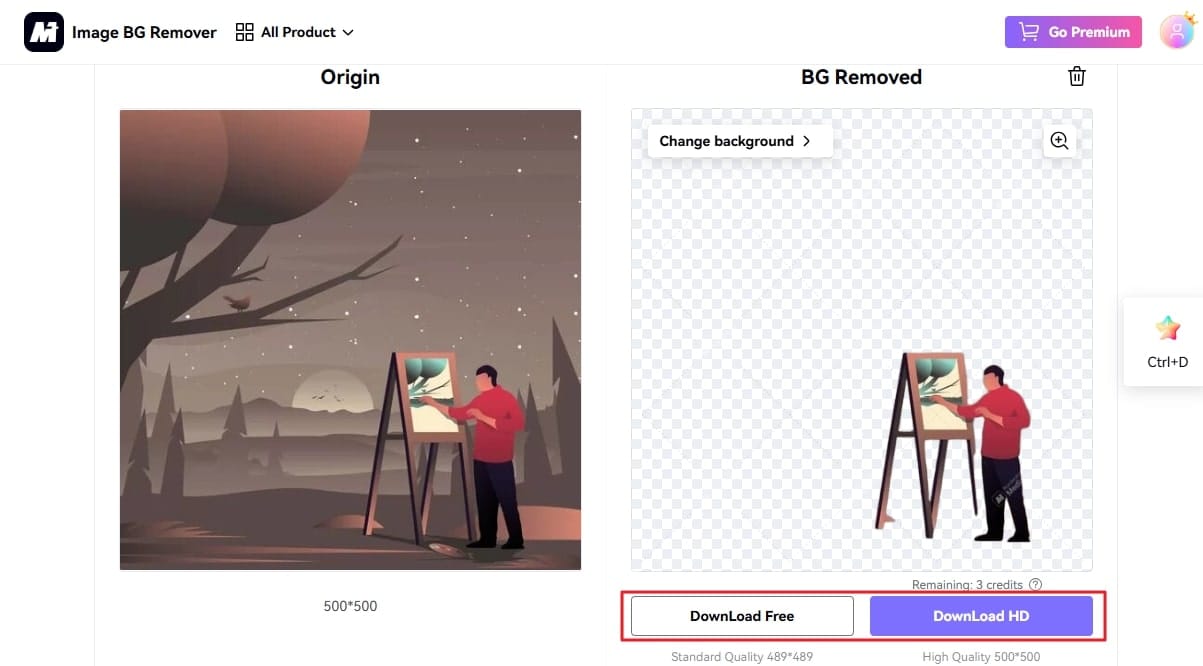
首先在裝置上搜尋背景移除工具,並在主畫面點擊「上傳圖片」。之後,從檔案總管中選擇您想要的圖片以開始處理流程。
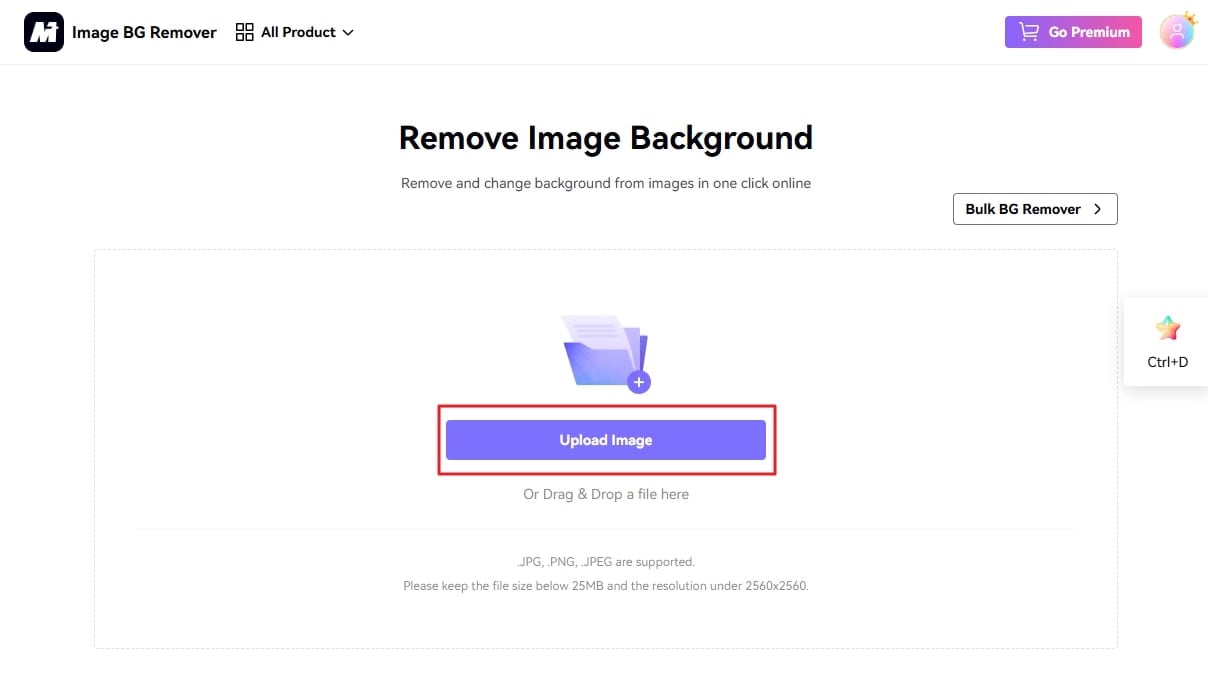
都為您提供簡單且以使用者為導向的編輯工具。因此,為了了解操作方式,以下是為您準備的詳細步驟指南: 預覽結果並下載至裝置
圖片上傳完成後,工具將在幾秒鐘內對其進行分析並提取背景。在那裡,預覽處理結果,然後點擊您偏好的「下載」選項將其儲存。