




 Media.io
Diyelim ki bir fotoğraf çektiniz, ancak renk ve estetik, aklınızdaki ruh haline ve atmosfere uymuyor. Bu durum, görüntülerinin eksiksiz bir hikaye anlatmasını isteyen fotoğrafçıları ve tasarımcıları hayal kırıklığına uğratabilir. Neyse ki, çeşitli yapay zeka destekli araçlar görüntülerin renklerini saniyeler içinde değiştirebilir, ancak doğru olanı bulmak oldukça zahmetlidir.
Bu nedenle, aramanızı kolaylaştırmak için portrenin çekiciliğini artırmak amacıyla değerlendirebileceğiniz çeşitli araçlardan bahsettik. En iyi görüntü renk değiştiriciyi keşfetmekten nasıl seçeceğinize kadar bu kılavuz tüm kapsamlı ayrıntıları içermektedir.
Bu makalede
Bölüm 1. En İyi ve En Kolay 5 Görüntü Renk Değiştirici Araç
resim renk değiştiricinin ayrıntılarına geçmeden önce, denemeye değer olup olmadığını belirleyen faktörlerin neler olduğunu biliyor musunuz? Bilmiyorsanız, bu bölüm en iyi görüntü düzenleyiciyi seçebileceğiniz faktörleri vurgulayan ana noktaları kapsamaktadır.
Görüntü Renk Değiştirme Araçları İçin Seçim Kriterleri
Tercihlerinize uygun özelleştirilmiş sonuçlar sunacak en iyi görüntü renk değiştiricileri şu şekilde seçebilirsiniz:
- Renk Hassasiyeti ve Doğruluğu: Her şeyden önce, aracın hex kodları ve renk paletleri gibi yenilikçi renk eşleştirme özelliklerini destekleyip desteklemediğini kontrol edin. Bu sayede editörler ve tasarımcılar, görüntü rengini doğal ve canlı görünmesi için hassas biçimde değiştirebilir.
- Yapay Zeka Destekli Özellikler: Hızlı teknoloji yenilikleri göz önüne alındığında, yapay zeka destekli imkânlardan yararlanan bir renk değiştirici seçin. Böylece araç, konuyu otomatik olarak algılayabilir ve düzeltme gereken alanları belirleyerek insan çabasını azaltabilir.
- Katman ve Maskeleme Desteği: Ayrıca, ideal bir renk değiştirici katman yönetimi ve maskeleme özelliklerine sahip olmalıdır. Bu özelliklere sahip olduğunuzda, genel atmosferi etkilemeden resmin belirli bölümlerini seçici biçimde değiştirebilirsiniz.
- Dosya Formatı Uyumluluğu: Seçenekleri tek bir formatla sınırlamak yerine, araçların kullanıcıların RAW, PSD, JPEG veya PNG gibi herhangi bir formatta görüntü yüklemesine izin vermesi gerekir. Bu, aracı çok yönlü kılmakla kalmayıp aynı zamanda editörün düzenleme için platform değiştirme ihtiyacını da ortadan kaldırır.
- Performans ve İşlem Kapasitesi: Son olarak, yüksek çözünürlüklü görüntüleri gecikme sorunlarına yol açmadan kolayca işleyebilen bir araç tercih edin. Bu özellik sayesinde profesyonel editörler, istenen sonuçlara verimli bir şekilde ulaşmak için resimlerdeki renkleri kolayca düzenleyebilir.
Yukarıda belirtilen değerlendirmelere dayanarak, bir görüntüyü yeniden renklendirmek için en iyi editörlerden bazılarını derledik. Bu nedenle, verilen ayrıntılara uyun ve ihtiyaçlarınıza ve tarzınıza en uygun aracı seçin:
1. Canva: Kullanıcı Dostu, Özelleştirilebilir Filtreler
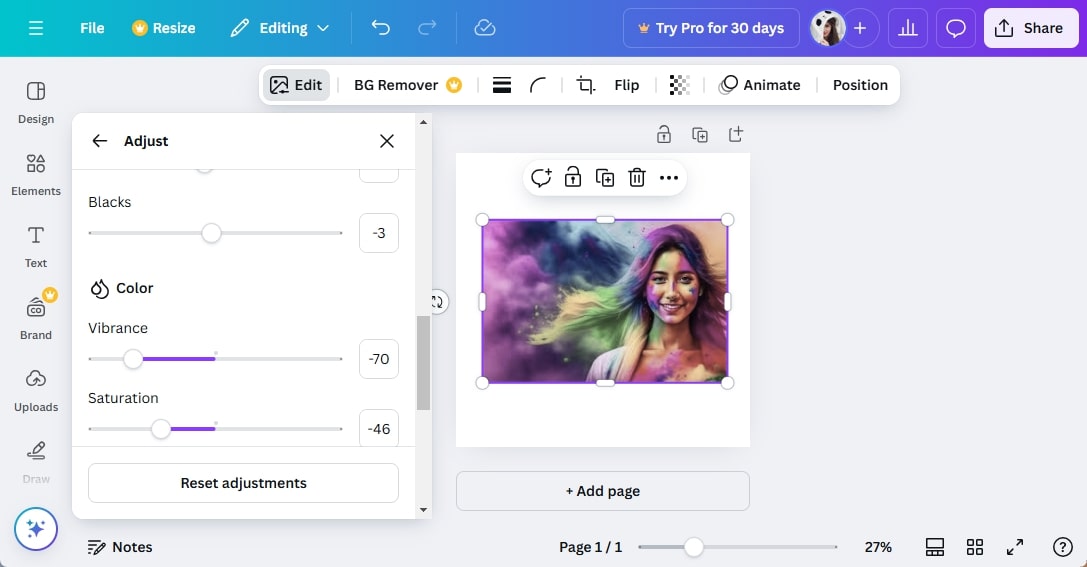
Tüm görüntü, ön plan ve arka plan dahil olmak üzere konuyu seçmek için 3 seçenek sunan kullanıcılar, bu renk değiştiriciyi kişiselleştirilmiş görüntü renk değişiklikleri elde etmek için kullanabilir. Bunu yaparken, yapay zekanın renkleri bir anda düzenlemesine izin vermek için otomatik ayarlama modunu seçebilirler. Bunun aksine, görüntüyü ince ayarlamak için ışık, beyaz dengesi ve renk ayarlarını manuel olarak sürükleyebilirsiniz.
Temel Özellikler
- Kullanıcılar değişiklikleri kilitleyebilir ve başkalarının düzenlemesini kısıtlayabilir.
- Kopyalama aracıyla bir görüntüyü çoğaltabilirsiniz.
- Canva ile görüntü ayarlarını sıfırlayabilirsiniz.
2. Photopea: Gelişmiş Düzenleme Araçlarıyla Photoshop'a Benzer
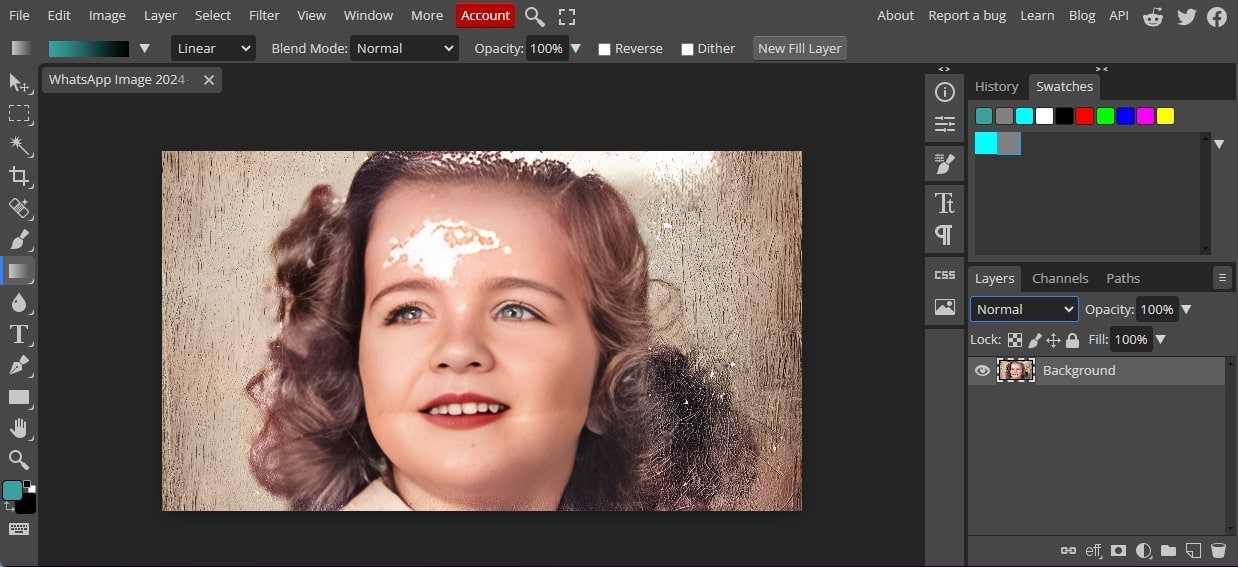
Diğer araçların aksine Photopea, kullanıcı kolaylığı için PSD, XD, FIG veya PDF formatında görüntü dosyaları yüklemenize olanak tanır. Arayüzü Photoshop'a benzer olduğundan, "Degrade" ve "Boya Kovası" aracı görüntü rengini değiştirmenizi sağlar. Ayrıca renk paleti aracını göz önünde bulundurarak istenen tonu seçerek renkli resimleri düzenleyebilirsiniz.
Temel Özellikler
- Katmanı değiştirmek için resmin özelliklerine erişebilirsiniz.
- El aracıyla görüntü yerleşimini hassas biçimde değiştirin.
- Silgi aracını kullanarak görüntü içindeki herhangi bir nesneyi kaldırın.
3. GIMP: Açık Kaynak ve Özellik Zengini
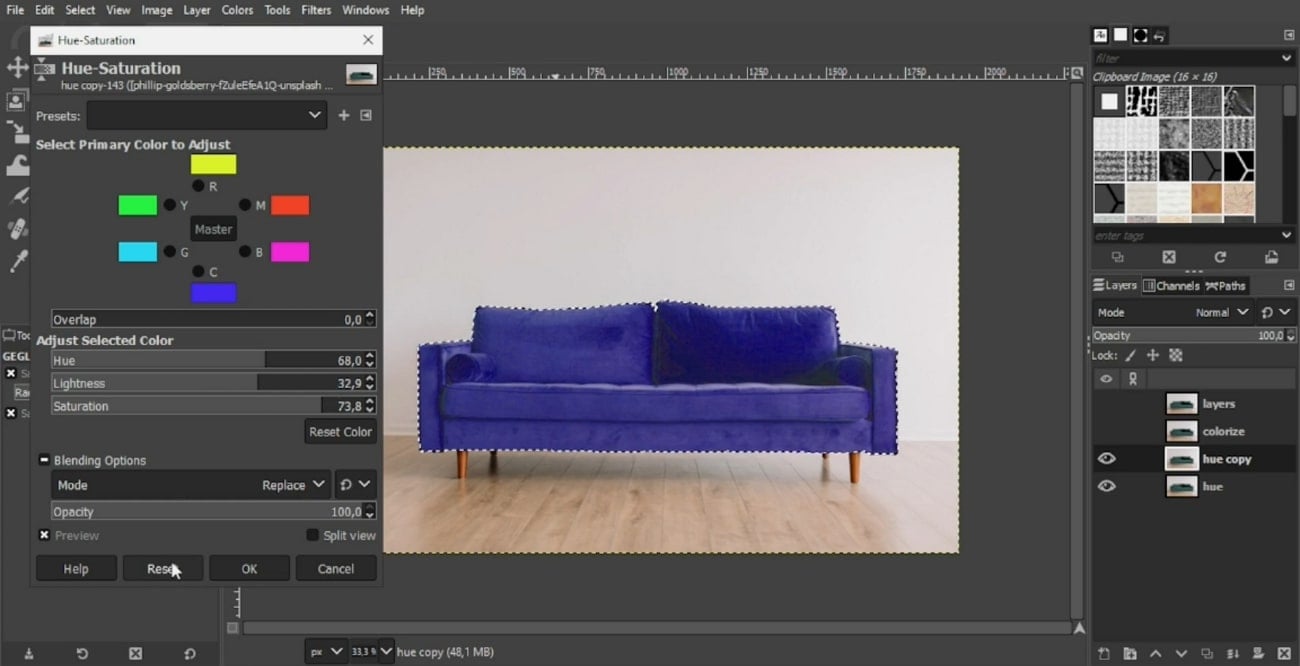
İster ton, ister aydınlatma, ister doygunluk olsun, GIMP renk araçları ayarları manuel olarak sürükleyerek resim renklerini değiştirmenize olanak tanır. Yeniden değiştirmeniz gerektiğinde, orijinal görüntüyü geri yükleyebileceğiniz bir sıfırlama aracı mevcuttur. Ayrıca, görüntüden renk seç özelliği, portrenin tonunu arka plandaki belirli bir renge göre değiştirmenize olanak tanır.
Temel Özellikler
- Araç, tasarımı ince ayarlamak için kapsamlı bir renk paletine sahiptir.
- Değişiklikleri belirlemek için katmanlarda bir göz simgesi bulunmaktadır.
- Bir görüntüyü yeniden renklendirmeden
4. Pixlr: Birçok Filtreli Çevrimiçi Araç
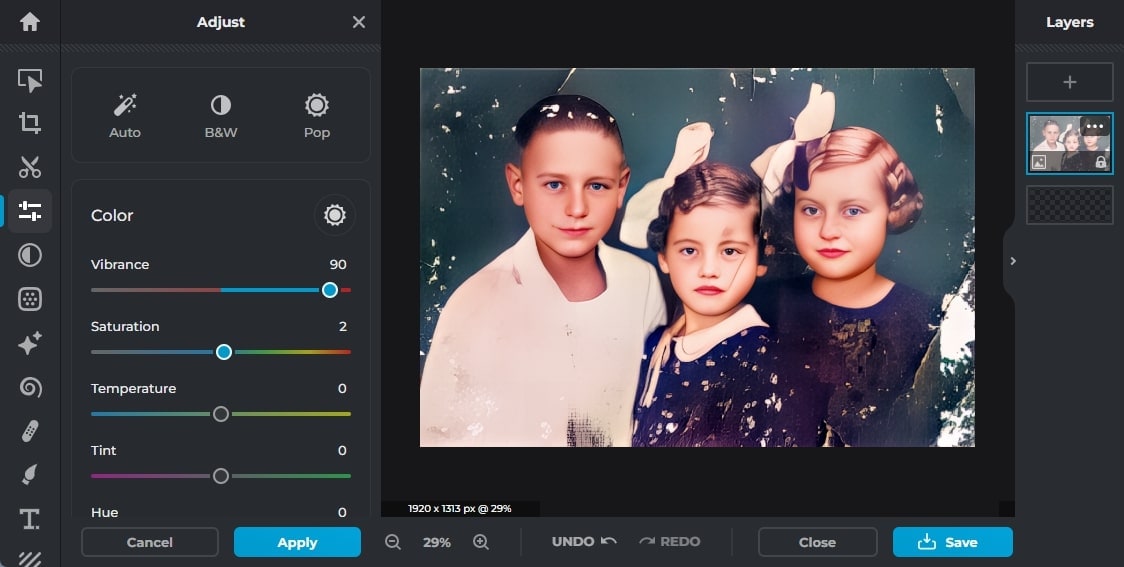
1280 piksel çözünürlüğe kadar görüntü yükleme imkânı sunan Pixlr, başka bir mükemmel seçenektir. Bu renk değiştiriciyi kullanan editörler, kullanımı kolay ayarlama aracıyla görüntüyü siyah-beyaz ve renkli hale getirebilir. Renklendirme konusunda, yapay zekanın resim renklerini anında analiz edip değiştirdiği bir Otomatik seçenek mevcuttur.
Temel Özellikler
- Renk paleti özelliğiyle kullanıcılar tonları değiştirebilir.
- Toplu işlem kapasitesini destekler; birden fazla görüntüyü düzenleyebilirsiniz.
- Kullanıcılar geri al düğmesiyle orijinal görüntüye dönebilir.
5. Adobe Photoshop: Ayrıntılı Kontrollerle Endüstri Standardı
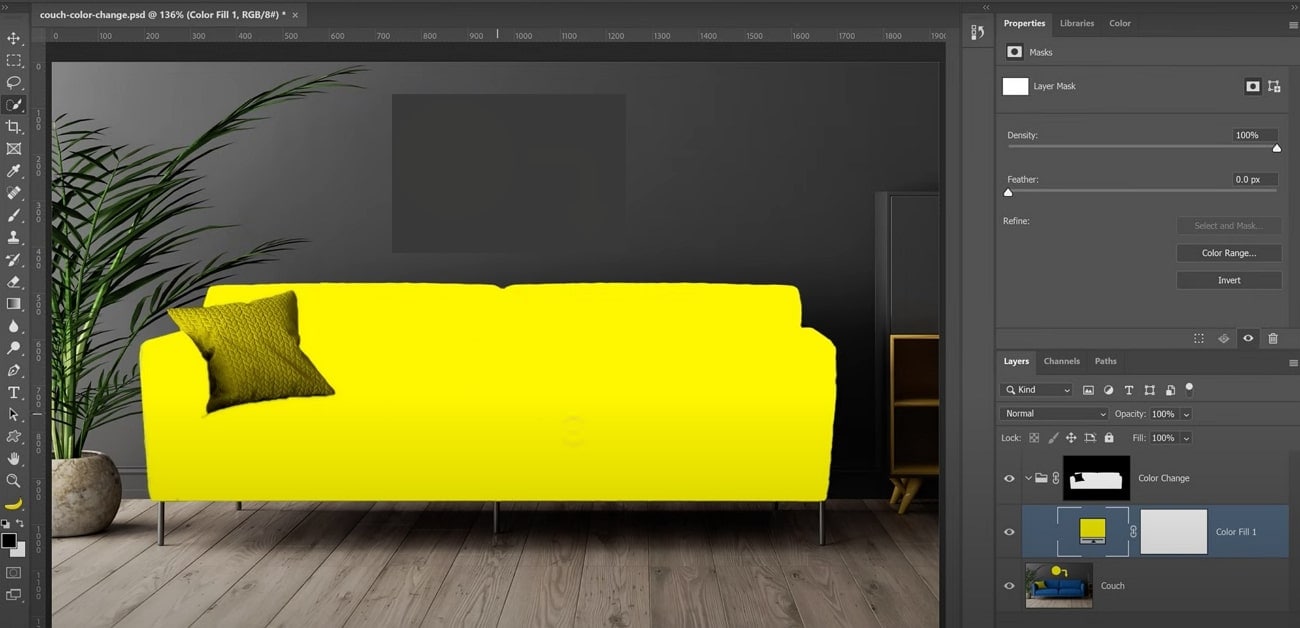
Adobe Photoshop ile görüntülerdeki rengi ücretsiz çevrimiçi olarak değiştirebilseniz de , görüntü görünümünü değiştirmek için kapsamlı bir renk paleti sunar. Ön plan rengi aracıyla kullanıcılar, renk gradyanını sürükleyerek istenen rengi seçebilir. Ayrıca nesne seçim aracıyla belirli bir öğeyi manuel olarak seçip tonunu değiştirebilirsiniz.
Temel Özellikler
- Katmanlar oluşturabilir ve düzenlemek için bunları adlandırabilirsiniz.
- Ayarlama aracını kullanarak kullanıcılar parlaklık düzeyini değiştirebilir.
- Ayarlama ayarları içindeki ton ayarlarını manuel olarak değiştirin.
Bölüm 2. Fotoğrafta Saç/Kıyafet/Göz Rengi Nasıl Değiştirilir?
İster fotoğrafta göz rengini değiştirmek isteyin ister genel atmosferi değiştirmeyi amaçlayın, AIEase size basit ve kullanıcı odaklı düzenleme araçları sunar. Bunun nasıl yapıldığını öğrenmek için işte adım adım ayrıntılı kılavuz:
Adım 1 Görüntünüzü Yükleyin.
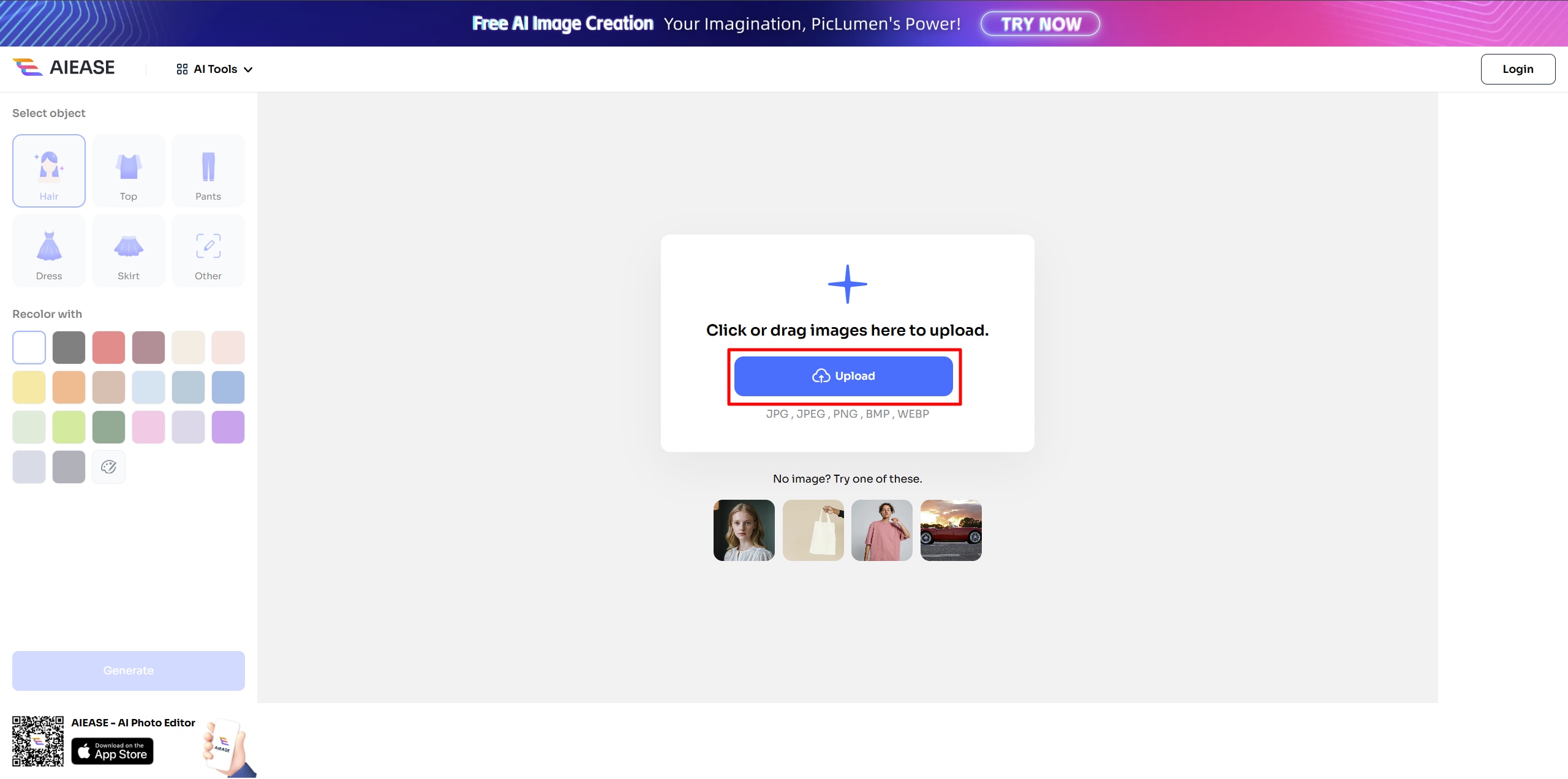
Fotoğrafınızı AI Ease'in renk değiştirici aracına yükleyin. JPG, JPEG, PNG, WebP ve BMP gibi formatları destekler.
Adım 2 Algıla ve Tanımla
Değiştirilecek alanı seçin—saç, göz veya kıyafet—ve yeni rengi ya da stili tanımlayın. Yapay zeka, bölgeyi sizin için otomatik olarak algılar.
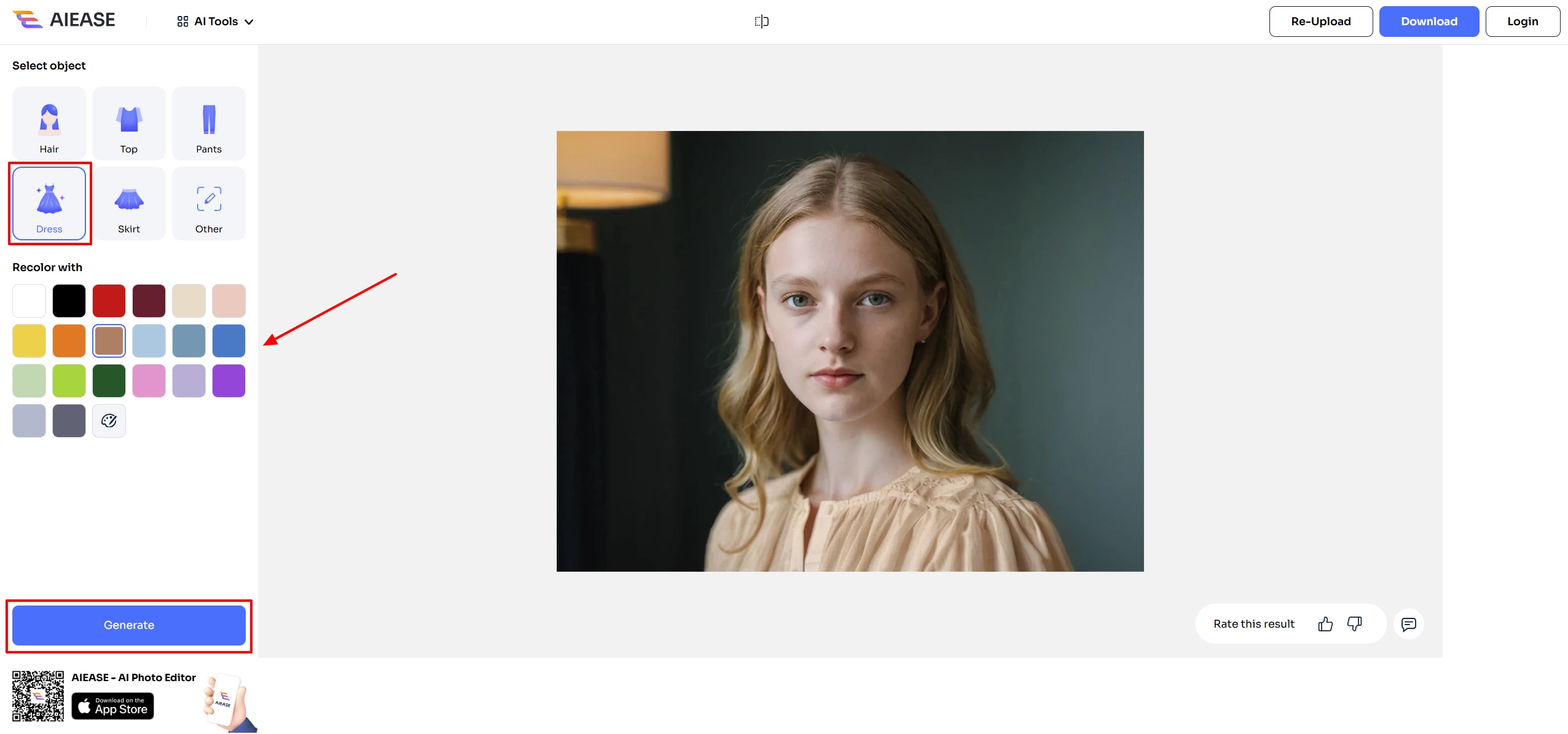
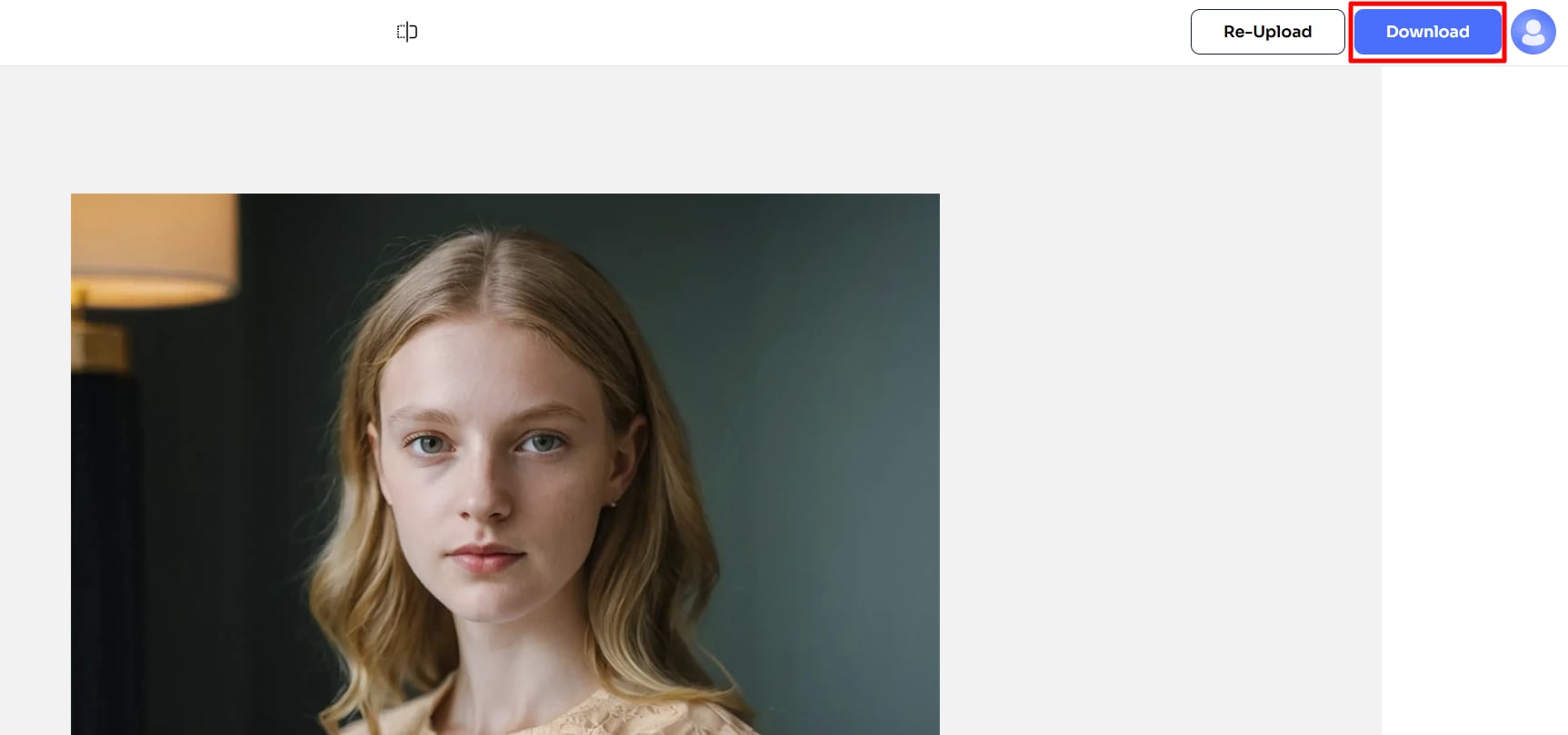
Adım 3 Oluştur ve İndir
Değişiklikleri uygulamak için "Oluştur"a tıklayın. Güzelce dönüştürülmüş görüntünüzü kaydetmek için "İndir"e dokunun.
Bölüm 3. Yapay Zeka Kullanarak Kıyafetlerinizi ve Saç Stilinizi Nasıl Değiştirirsiniz?
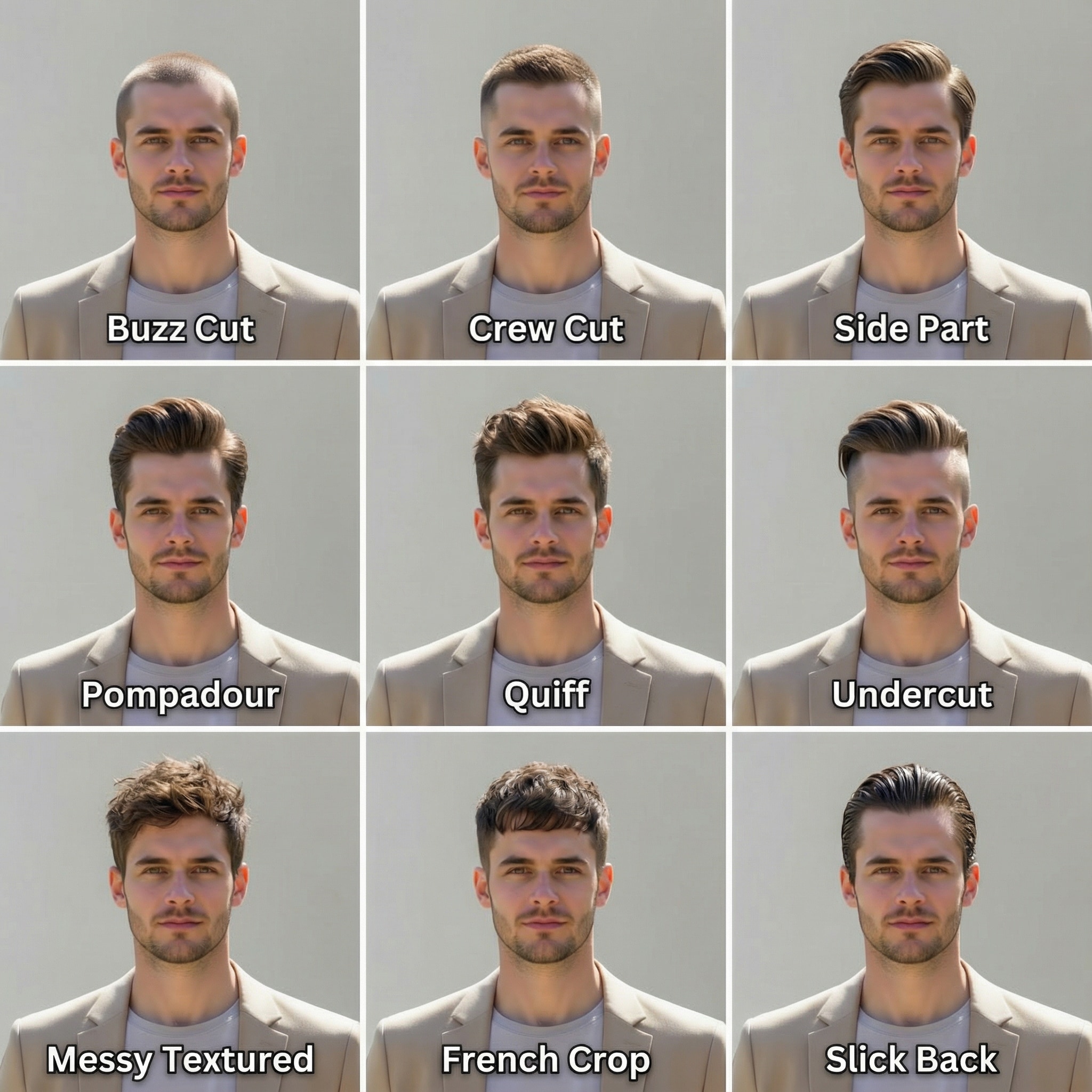
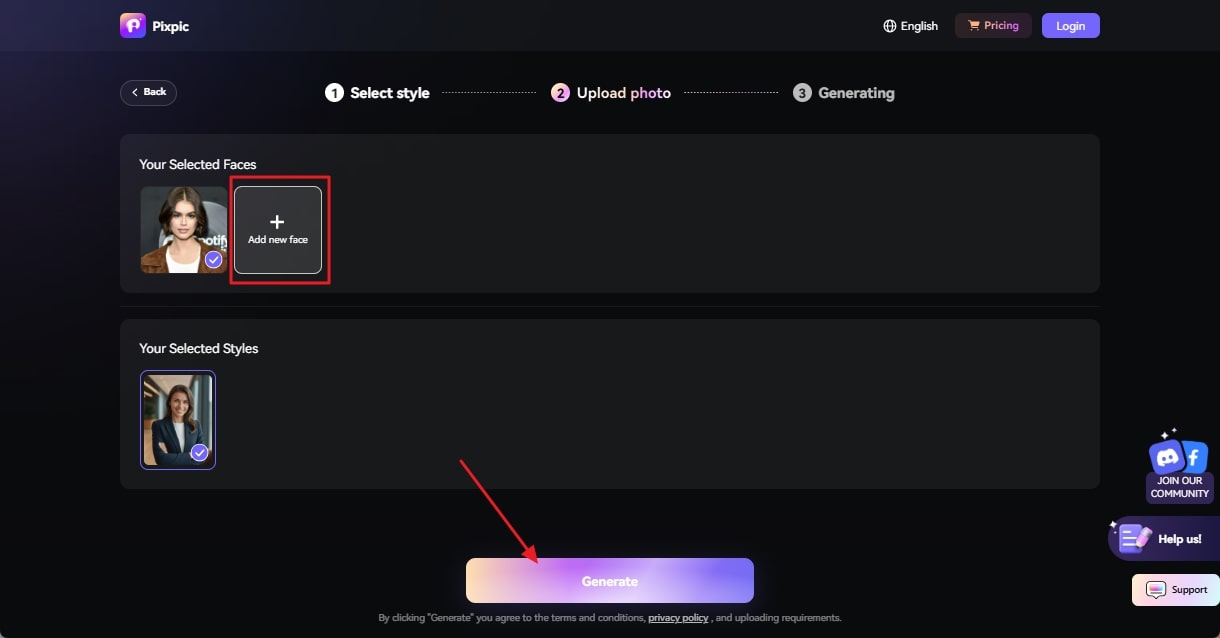
Pek çok profesyonel editör logo rengini çevrimiçi değiştirmek ister ve saç stili, kıyafet ve arka planı değiştirmek için erişilebilir çözümler arar. Bu tür durumlarda Media.io, vesikalık fotoğrafları, saç stillerini, kıyafetleri ve görünüm özelliklerini sorunsuz biçimde değiştirebileceğiniz çevrimiçi platform Pixpic'i sunar. Yalnızca bir stille sınırlamak yerine, bu araç erkek ve kadın dahil olmak üzere geniş bir seçenek yelpazesini destekler.
Tercih edilen seçimi yaparken, kullanıcılar kişiselleştirilmiş sonuçlar elde etmek için birden fazla referans görüntüsü yükleyebilir. Ayrıca premium plana yükselttiğinizde, geliştirilmiş doğrulukla sınırsız yapay zeka içeriği oluşturabilirsiniz. Media.io ile değiştirdiğiniz nesne ne olursa olsun, araç kullanıcıların gizliliğini ve güvenliğini sağlamak için uçtan uca şifrelendiğini garanti eder.
Temel Özellikler
- Kullanıcılar daha iyi netlik için görüntülerden filigranı kaldırabilir.
- Oluşturulan tüm yapay zeka görüntüleri yüksek kalitede olacaktır.
- Uygun fiyatlı yıllık ve haftalık abonelik planları sunar.
- Renk değiştirirken daha kaliteli çıktı için birden fazla görüntü ekleyin.
Media.io Yapay Zeka Kıyafet/Saç Değiştirici ile Kıyafet Değiştirme Kılavuzu
Bu araç hakkında bilgi sahibi olduğunuza göre, yapay zeka kıyafet değiştiriciyle kıyafetleri nasıl değiştireceğinizi öğrenmek için aşağıdaki kılavuzu izleyin:
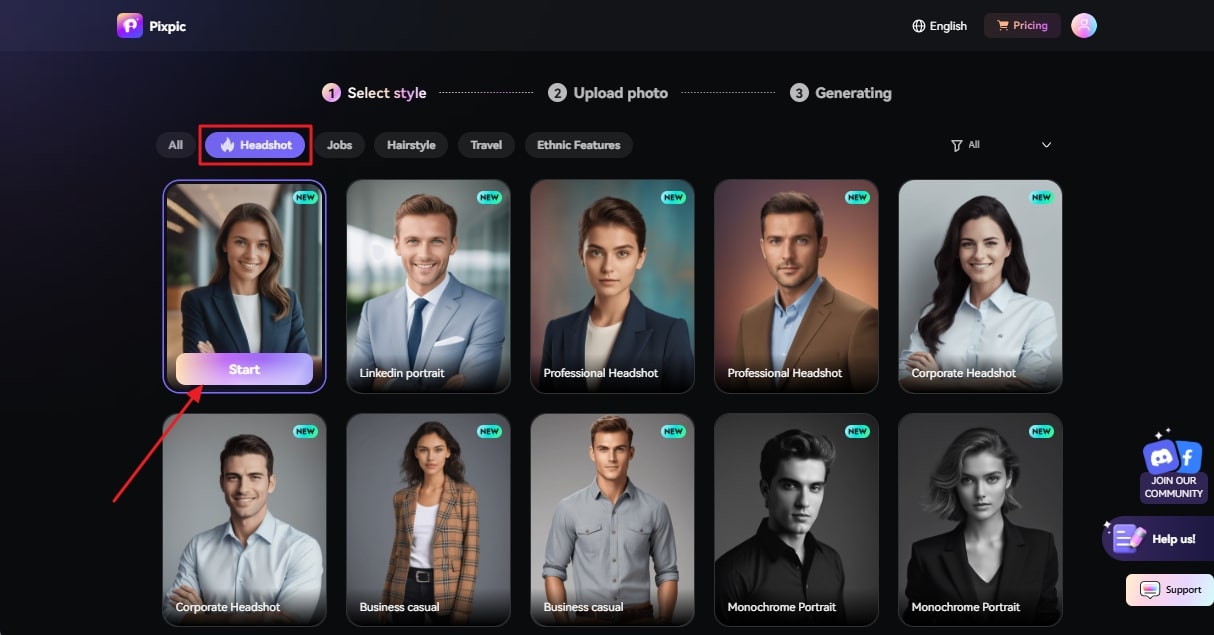
Adım 1 Aracı Başlatın ve Vesikalık Fotoğraflar Bölümünden Bir Stil Seçin
Media.io'yu arayın Yapay Zeka Kıyafet Değiştirici tarayıcınızda açın ve "Headshots" bölümüne dokunun. Orada, tercih ettiğiniz stili bulun ve kıyafet değiştirme işlemini başlatmak için "Başlat" düğmesine tıklayın.
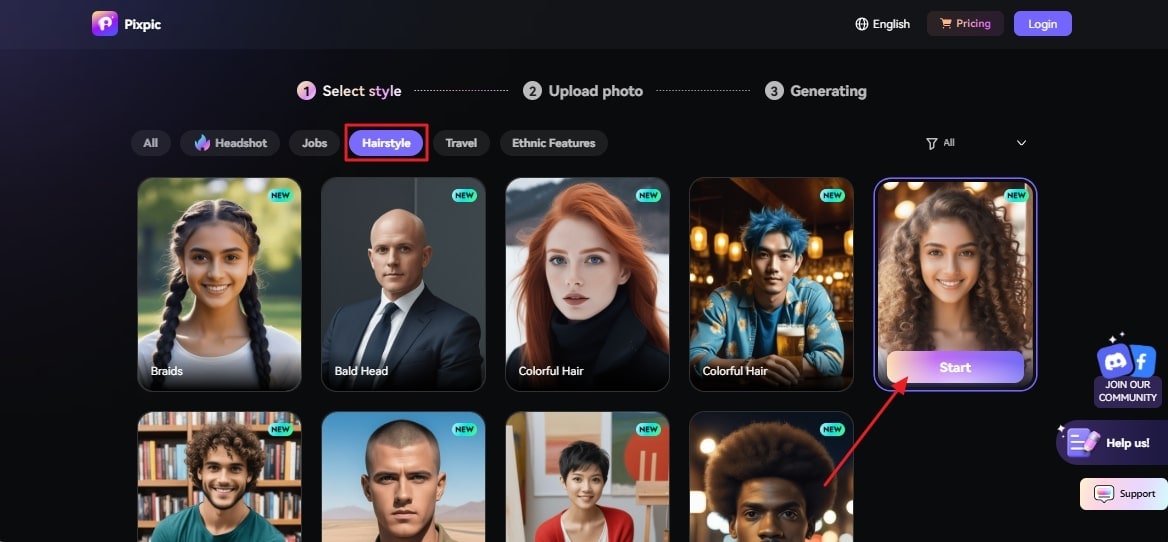
Adım 2 AI Saç Stili Değiştiriciyi Seçin
Kıyafetin yanı sıra saç stilini de değiştirmek istiyorsanız, ana arayüzden "Saç Stili" bölümünü seçin. Bu, size bir stil listesi getirecek; buradan istediğinizi seçip devam etmek için "Başlat" düğmesine tıklayın.
Adım 3 Referans Görüntüyü Ekleyin ve Sonuçları Oluşturun
Yeni ekranda, "+Yeni Yüz Ekle" seçeneğini kullanarak referans görüntüyü yükleyin. Buradan kıyafetleri değiştirmek için birden fazla görüntü içe aktarabilirsiniz. Görüntü yüklendikten sonra "Oluştur" düğmesine tıklayın ve aracın kıyafetleri değiştirmesini bekleyin.
Bölüm 4. Fotoğraf Arka Planı Beyaza Nasıl Değiştirilir?
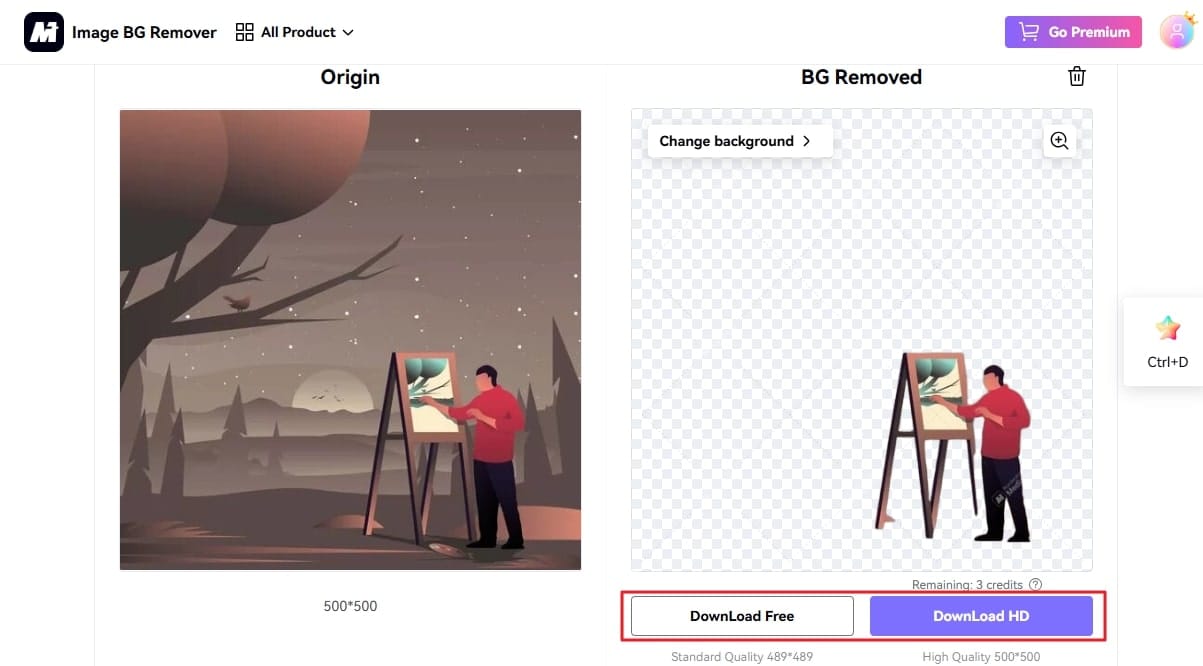
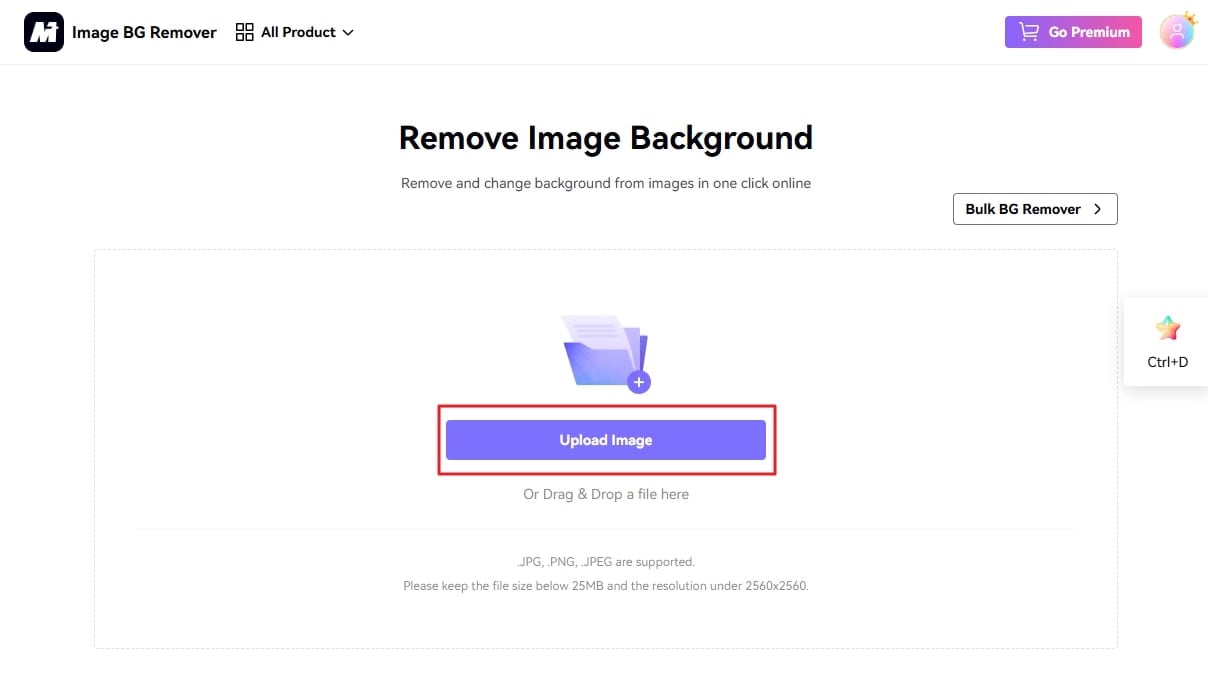
İdeal bir görüntü renk değiştirici içinde, profesyoneller genellikle düzenlemeyi sorunsuz ve zahmetsiz hale getirmek için bir arka plan kaldırma özelliği arar. Eğer siz de bunlardan biriyseniz, Media.io yenilikçi bir yapay zeka destekli arka plan kaldırıcı sunar. Bu araç sayesinde kullanıcılar, özneyi kolayca izole etmek için JPG, PNG ve JPEG formatlarında görüntü içe aktarabilir.
Diğer platformlardan farklı olarak, 25MB'ın altındaki dosyaları destekler; böylece boyut sınırları konusunda endişelenmeden arka planları kolayca kaldırabilirsiniz. Boyutun yanı sıra, optimum kalite için içe aktarılan görüntünün 2560x2560 çözünürlüğünde olması gerekir; bu da arka plan kaldırma işleminin hassas olmasını sağlar.
Temel Özellikler
- Toplu özellikleri sayesinde birden fazla görüntüden arka plan kaldırabilirsiniz.
- Orijinalin yerini aldıktan sonra kullanıcılar, gradyan veya düz renkli bir arka plan seçebilir.
- Dışa aktarılan tüm dosyalar, netlik ve keskinlik için HD kalitede olacaktır.
Media.io BG Kaldırıcı ile Görüntü Arka Planı Nasıl Kaldırılır - Ayrıntılı Kılavuz
Aracı tanımak, popülerliğini açıklamaya yetmez; bu nedenle bu aracın nasıl çalıştığını göstermek için ayrıntılı adımlar derledik:
Adım 1 Arka Plan Kaldırıcıyı Arayın ve Görüntüyü Yükleyin
Cihazda BG kaldırıcıyı arayarak başlayın ve ana ekrandan "Görüntü Yükle" seçeneğine dokunun. Ardından, işlemi başlatmak için Dosya Gezgini'nden istediğiniz görüntüyü seçin.
Adım 1 Sonuçları Önizleyin ve Cihaza İndirin
Resim yüklendikten sonra araç, birkaç saniye içinde resmi analiz edecek ve arka planı çıkaracaktır. Orada sonuçları önizleyin ve kaydetmek için tercih ettiğiniz "İndir" seçeneğine basın.