










 Media.io


 ChatGPT
 Perplexity
 Gemini
 Claude
 Grok
Если вы смотрели видео раньше, а сейчас оно недоступно, возможно, вы хотите узнать как смотреть удалённые видео на YouTube удобным способом. Если говорить подробнее, в базе данных YouTube огромное множество удалённых видео, и причин этому может быть несколько. Автор ролика мог удалить его со своего канала, YouTube мог счесть видео неприемлемым или видео каким-то образом нарушило условия соглашения YouTube — и это лишь некоторые из причин.
К счастью, существует множество проверенных способов, которые помогут вам смотреть удалённые видео на YouTube, и три самых эффективных решения подробно описаны ниже:
В этой статье
- Способ 1: Просмотр удалённых видео на YouTube по URL с помощью Wayback Machine
- Способ 2: Использование YouTube Video Finder — расширения Wayback Machine для Chrome
- Способ 3: Использование альтернативных сайтов-архивов для просмотра удалённых видео на YouTube
- Способ 4: Просмотр удалённых видео на YouTube без URL

Как смотреть удалённые видео на YouTube
В этом разделе вы познакомитесь с четырьмя наиболее часто используемыми способами просмотра удалённых видео на YouTube:
См. также:YouTube Video Trimmer↗
Способ 1: Просмотр удалённых видео на YouTube по URL с помощью Wayback Machine
Этот способ требует, чтобы у вас был URL видео, которое вы хотите посмотреть. Хотя это звучит немного странно, ссылку можно получить, открыв историю просмотров YouTube и нажав на ссылку удалённого видео. Как вариант, если вы поставили видео лайк или добавили его в свой плейлист, вы можете найти его на странице «Понравившиеся видео» или открыть его непосредственно из самого плейлиста соответственно. В этом примере URL берётся со страницы истории YouTube, а затем используется портал Wayback Machine, чтобы посмотреть видео из интернет-архива. Процесс описан ниже:
Шаг 1: Получите URL удалённого видео
Запустите свой любимый веб-браузер и войдите в свою учётную запись YouTube. Нажмите История на панели навигации слева, а затем нажмите на удалённое видео, которое хотите посмотреть снова, в списке под разделом История просмотров справа. Когда откроется страница видео, проигнорируйте всё остальное, особенно если ролик не воспроизводится, и скопируйте URL видео из адресной строки вверху.
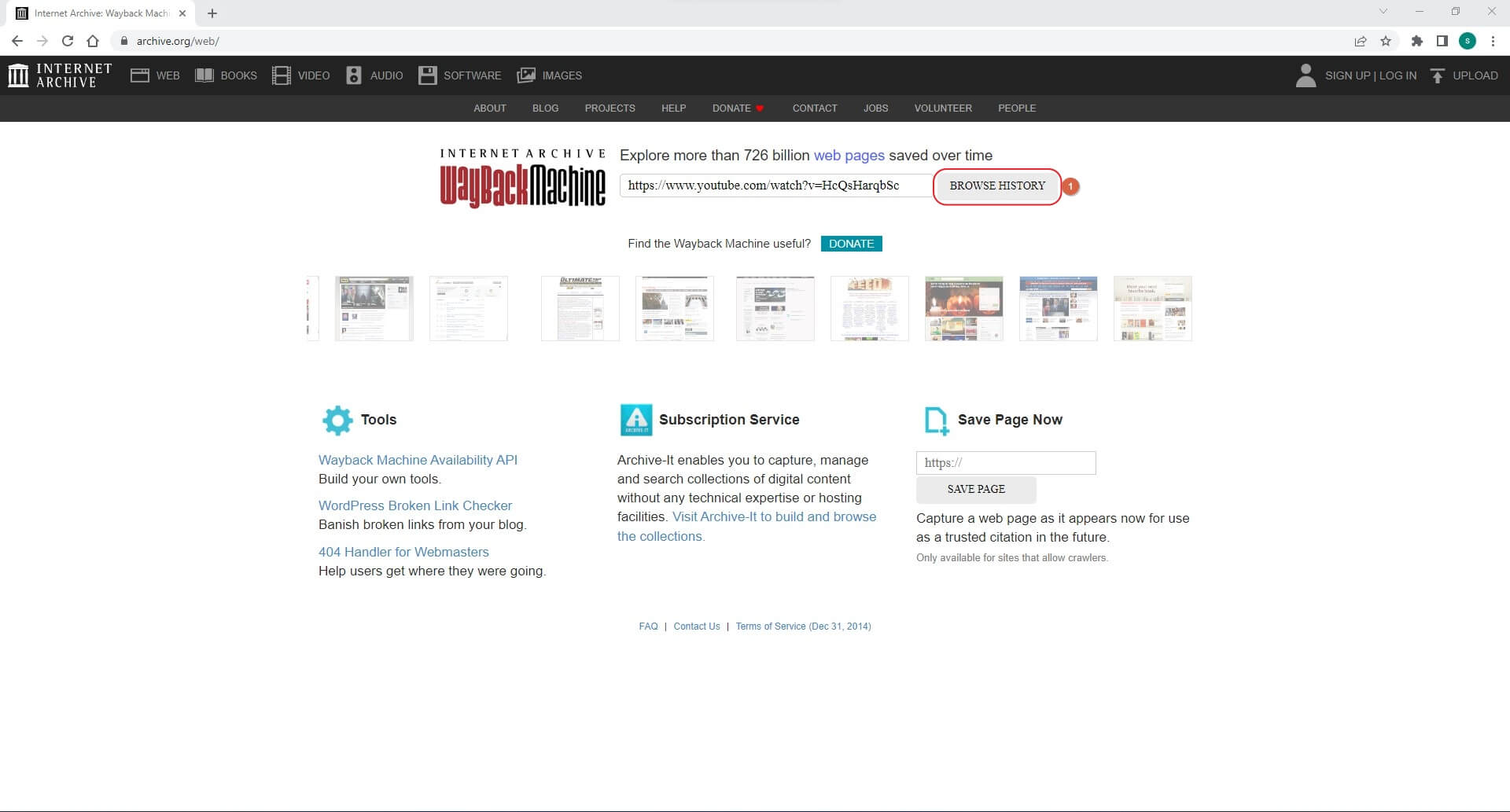
Шаг 2: Перейдите на портал Wayback Machine
Откройте новую вкладку в браузере и перейдите по ссылке https://archive.org/web/, чтобы попасть на портал Wayback Machine.
Шаг 3: Посмотрите удалённое видео на YouTube
Вставьте URL, скопированный на предыдущем шаге, в строку поиска, расположенную вверху страницы Wayback Machine, и нажмите ПРОСМОТРЕТЬ ИСТОРИЮ. После этого вы сможете посмотреть видео на следующей открывшейся странице.
Способ 2: Использование YouTube Video Finder — расширения Wayback Machine для Chrome
Многие, возможно, не знают, что у Wayback Machine есть также расширение для Chrome, которое можно установить в Google Chrome. Это дополнение позволяет находить удалённые видео на YouTube даже без открытия веб-портала Wayback Machine.
Процесс установки расширения Wayback Machine для Chrome и его использования для поиска и смотреть удалённые видео на YouTube приведён ниже:
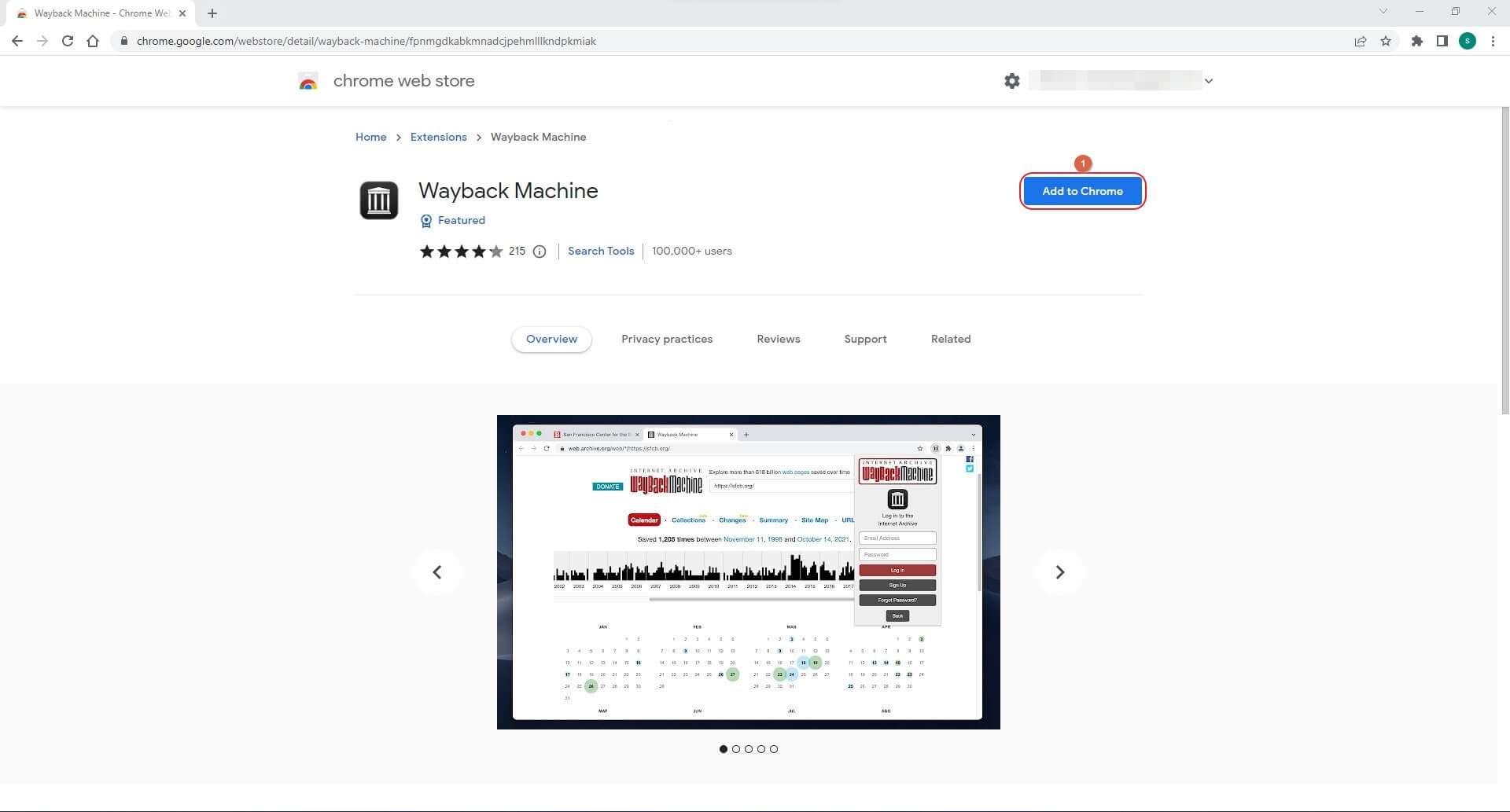
- Запустите Google Chrome и перейдите по ссылке https://chrome.google.com/webstore/detail/wayback-machine/fpnmgdkabkmnadcjpehmlllkndpkmiak, чтобы найти расширение Wayback Machine
- Нажмите Установить в Chrome на открывшейся странице расширения, чтобы установить его в свой браузер.
- Находясь в Google Chrome, откройте новую вкладку и нажмите на расширение Wayback Machine в правом верхнем углу
- Скопируйте и вставьте URL удалённого видео на YouTube в поле поиска, чтобы выполнить поиск. Посмотрите удалённое видео на YouTube, когда расширение Wayback Machine найдёт его в архиве
Способ 3: Использование альтернативных сайтов-архивов для просмотра удалённых видео на YouTube
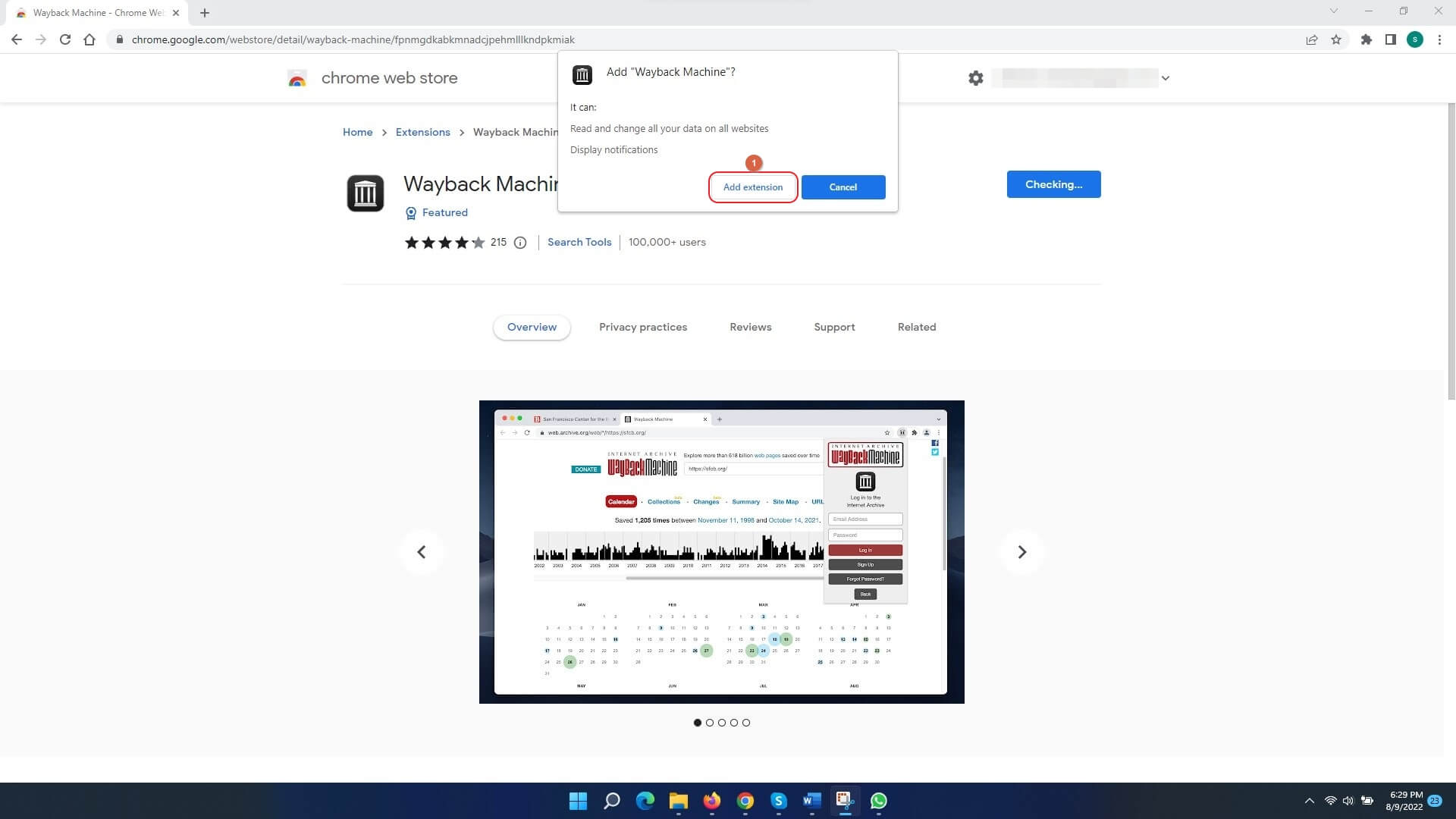
Если Wayback Machine не даёт результатов, рассмотрите возможность использования других сайтов-архивов, таких как Archive.today или Time Travel, где могут быть сохранённые копии веб-страниц и видео
Способ 4: Просмотр удалённых видео на YouTube без URL
Дело в том, что даже если у вас нет полного URL удалённого видео, вам всё равно понадобится его watch ID для поиска в интернете. Кроме того, процесс работает только в том случае, если видео было опубликовано где-то ещё и вся информация о нём доступна вместе с ним.
Итак, watch ID видео начинается с «v», за которой следует знак равенства «=», а также сочетание буквенно-цифровых и цифровых символов. Обычно watch ID можно найти в конце URL, что дополнительно означает, что вам всё ещё нужна ссылка на видео, которую легко найти, следуя процессу, описанному в «Шаге 1» «Способа 1».
Процедура поиска watch ID, а затем нахождения и просмотра удалённых видео на YouTube описана ниже:
- Используйте описанный ранее способ, чтобы получить URL удалённого видео, которое вы хотите найти
- Скопируйте любое значение, начинающееся с «v» и далее (в этом примере v=OCAajWux2W8)
- Откройте новую вкладку в веб-браузере и выполните поиск по watch ID (здесь v=OCAajWux2W8)
- Прокрутите страницу результатов поиска, пока не найдёте удалённое видео, которое хотите посмотреть
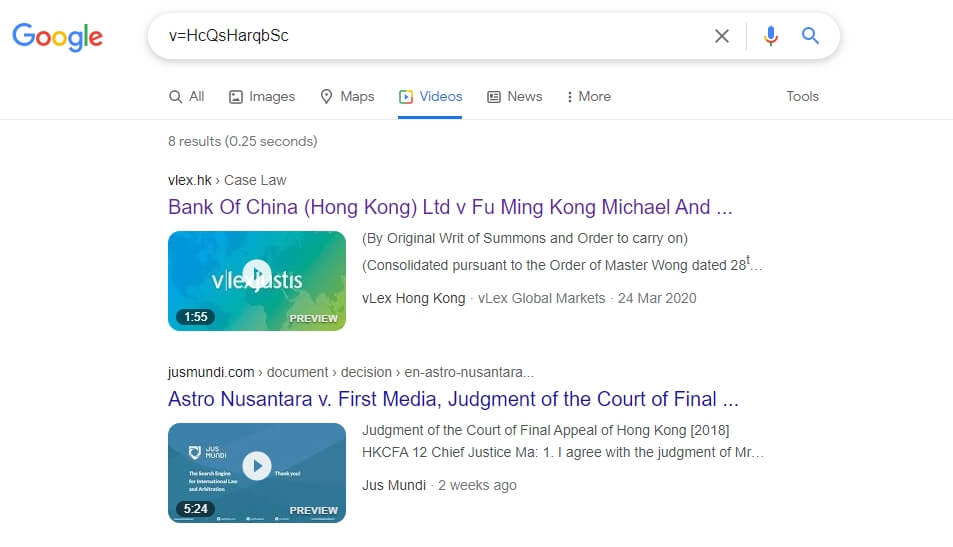
Вы также можете искать в поисковой системе Google по таким запросам, например, site:www.youtube.com + название видео, чтобы найти удалённое видео на YouTube.