Захватывайте и тень
Проведите кистью и по ненужному объекту, и по его видимой тени. Если оставить тень, удаление может выглядеть незавершённым — особенно когда вы убираете людей, машины, мебель или другие объекты при прямом освещении.
 Unlock your creative potential and experience the magic of Media AI right away!














Используйте наш AI-инструмент для удаления объектов чтобы стереть людей, текст, водяные знаки, логотипы, и лишние элементы фона с любой фотографии за секунды. Закрасьте то, что хотите удалить, дайте ИИ восстановить область и скачайте очищенное изображение онлайн.
Загрузите фотографию, закрасьте ненужный элемент, запустите очистку и скачайте результат.
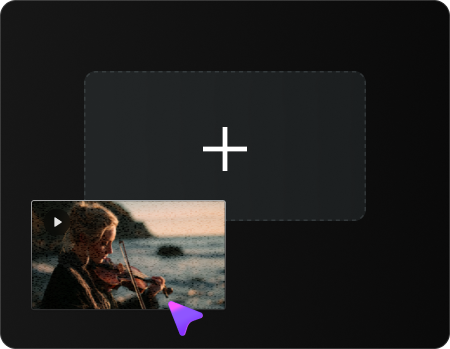
Загрузите изображение JPG, PNG, JPEG или WEBP размером до 50 МБ и разрешением 3840×2160.
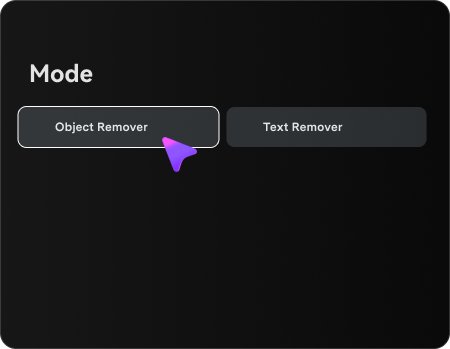
Выберите инструмент удаления объектов или удаления текста и закрасьте объект, человека, текст, водяной знак или логотип, который хотите убрать. При необходимости отрегулируйте размер кисти и захватите тень объекта.
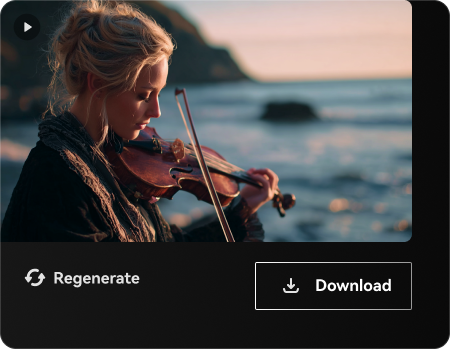
Нажмите «Создать». ИИ восстановит выделенную область, после чего вы сможете просмотреть и скачать очищенное изображение.
Один AI-инструмент для удаления объектов, шесть типовых задач по очистке — удаляйте людей, текст, водяные знаки, логотипы, объекты фона и дефекты с фотографий в рамках одного и того же процесса работы с кистью.
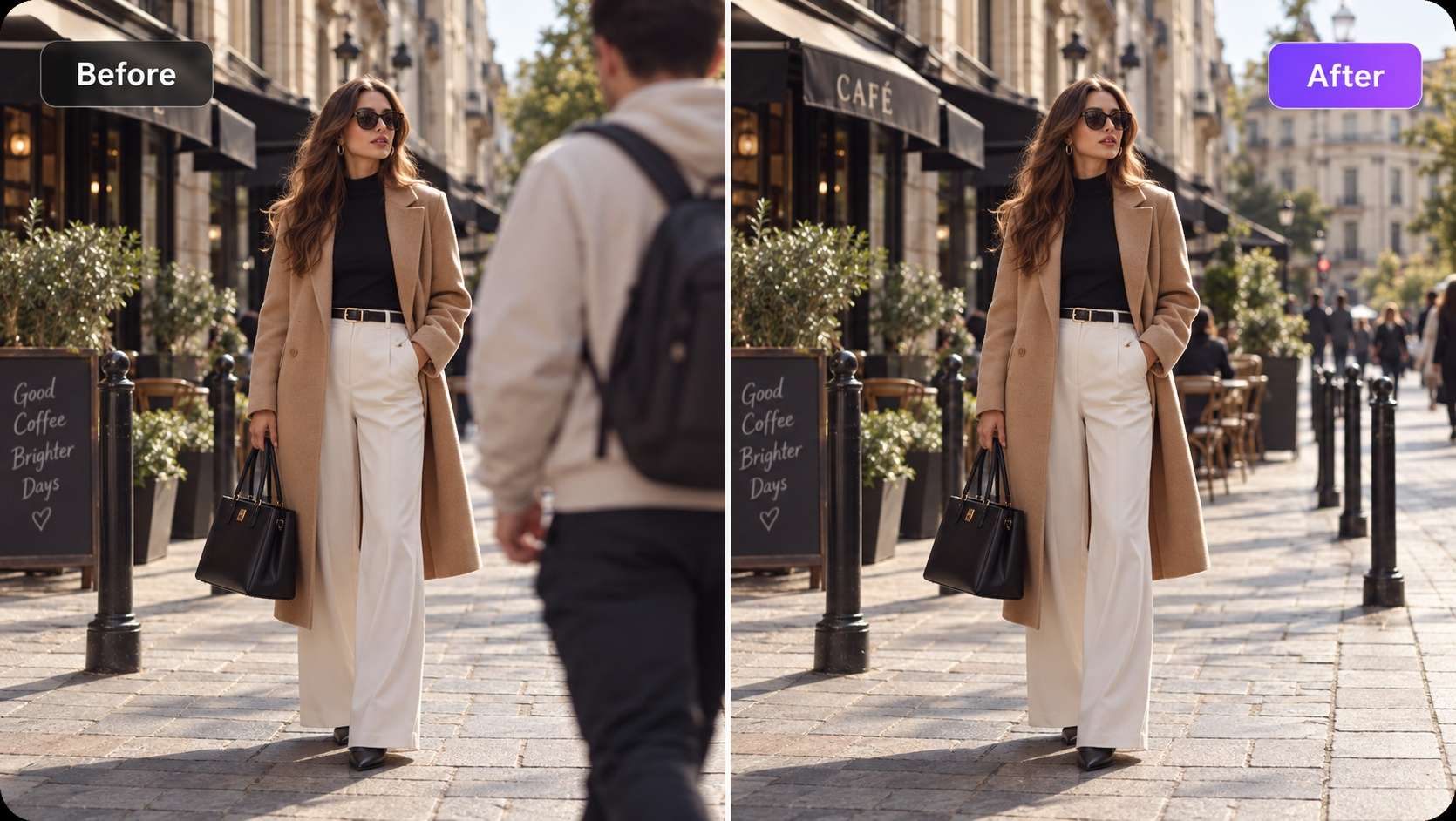
Сотрите случайных прохожих, туристов, тех, кто попал в кадр, или толпу за главным объектом съёмки. AI-инструмент удаления объектов восстановит небо, стену, улицу или другие окружающие области после удаления выбранного человека.
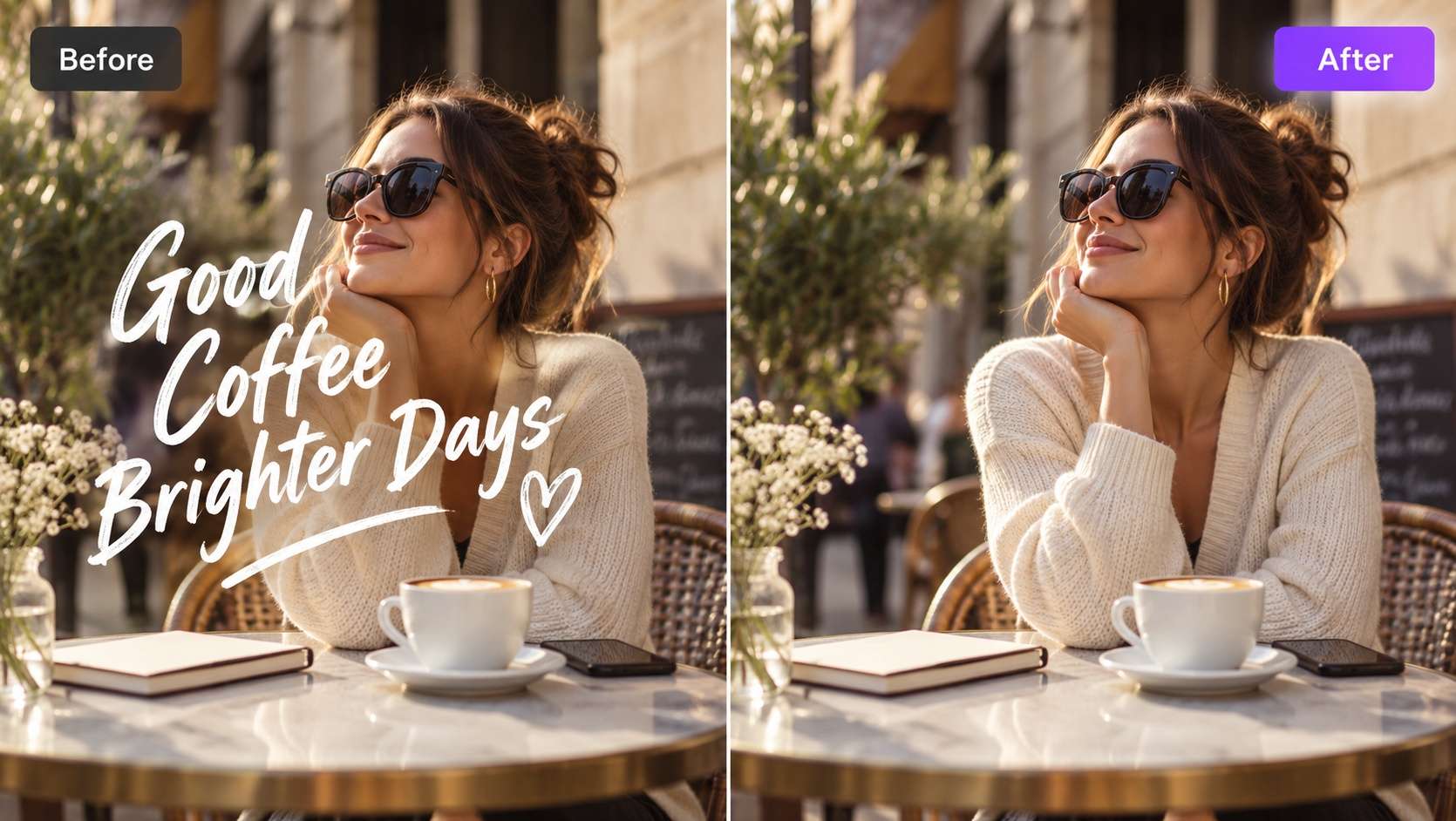
Стирайте даты от камеры, субтитры, подписи из мемов, впечатанный текст и другие ненужные надписи, сохраняя окружающее изображение нетронутым.
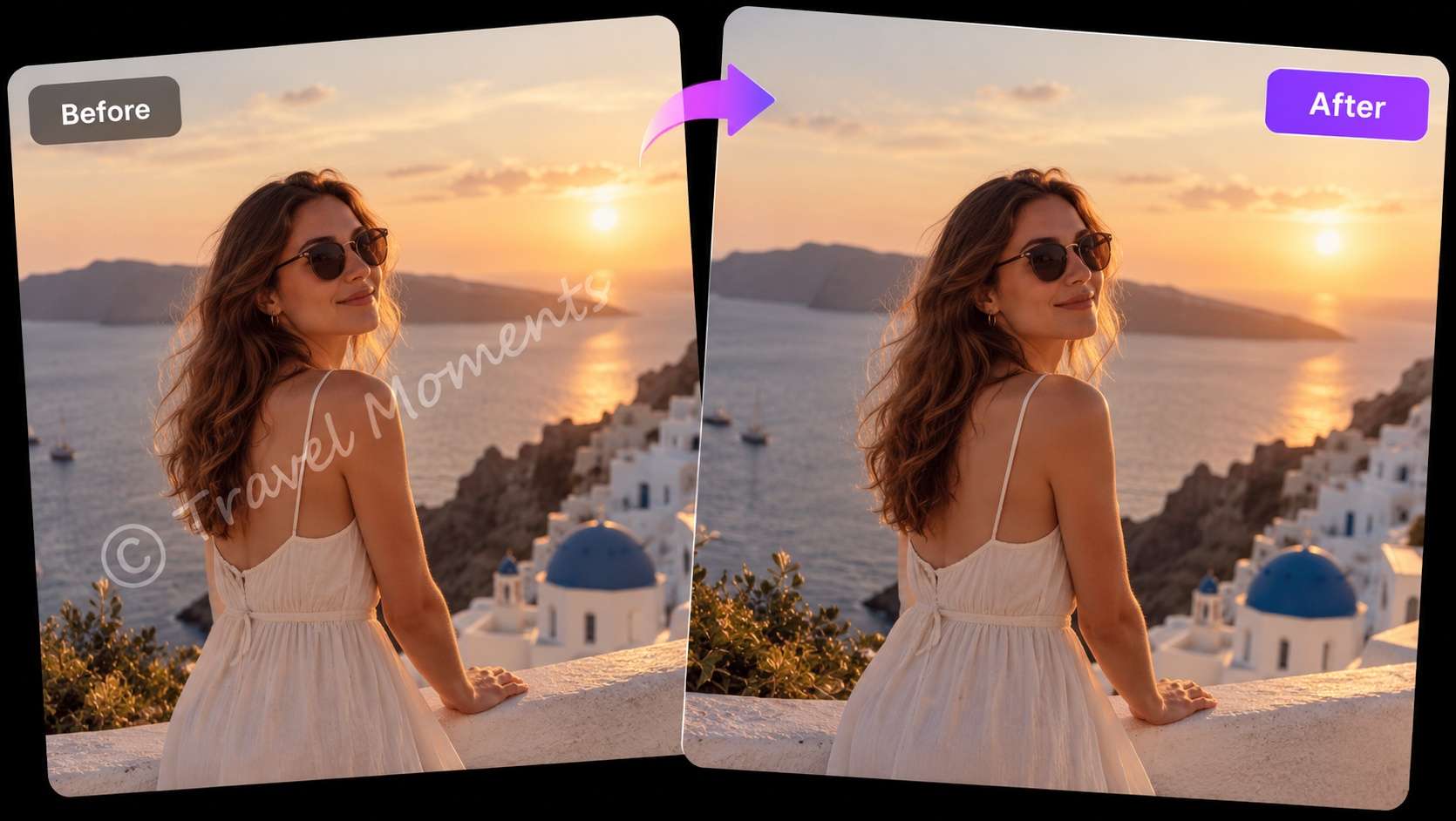
Удаляйте видимые наложенные водяные знаки с изображений, которые вам принадлежат или которые вы вправе редактировать. Закрашивайте только ненужный знак, чтобы у ИИ было больше окружающего контекста для восстановления области.
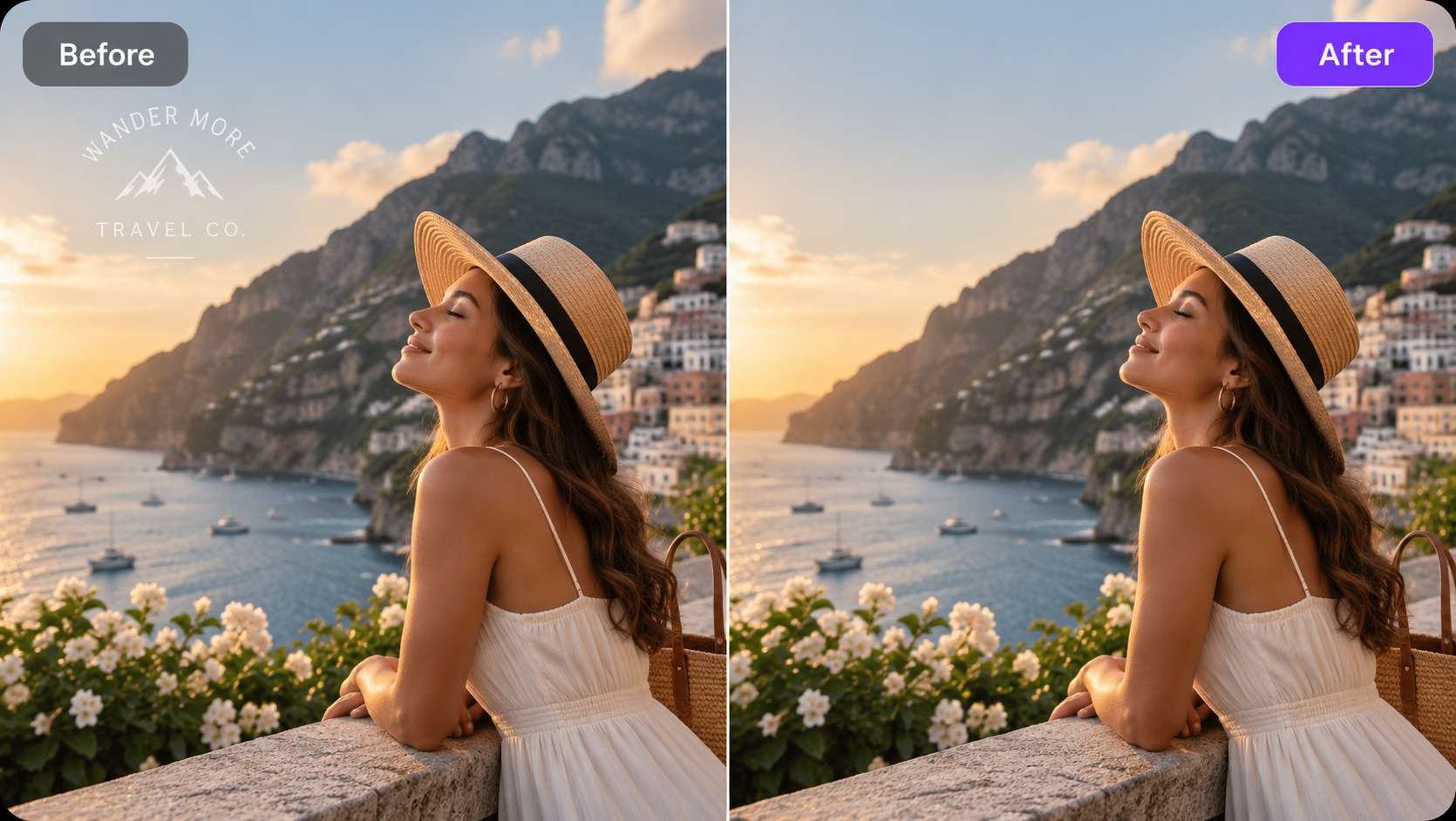
Убирайте брендовые логотипы, телевизионные значки, нашивки спонсоров, вывески и другие похожие визуальные помехи с фотографий товаров, снимков витрин или кадров из трансляций.
Мусорные баки, линии электропередачи, провода, вывески, дорожные конусы, реквизит и другой беспорядок на фоне можно выделить и удалить, не обрезая всю фотографию.
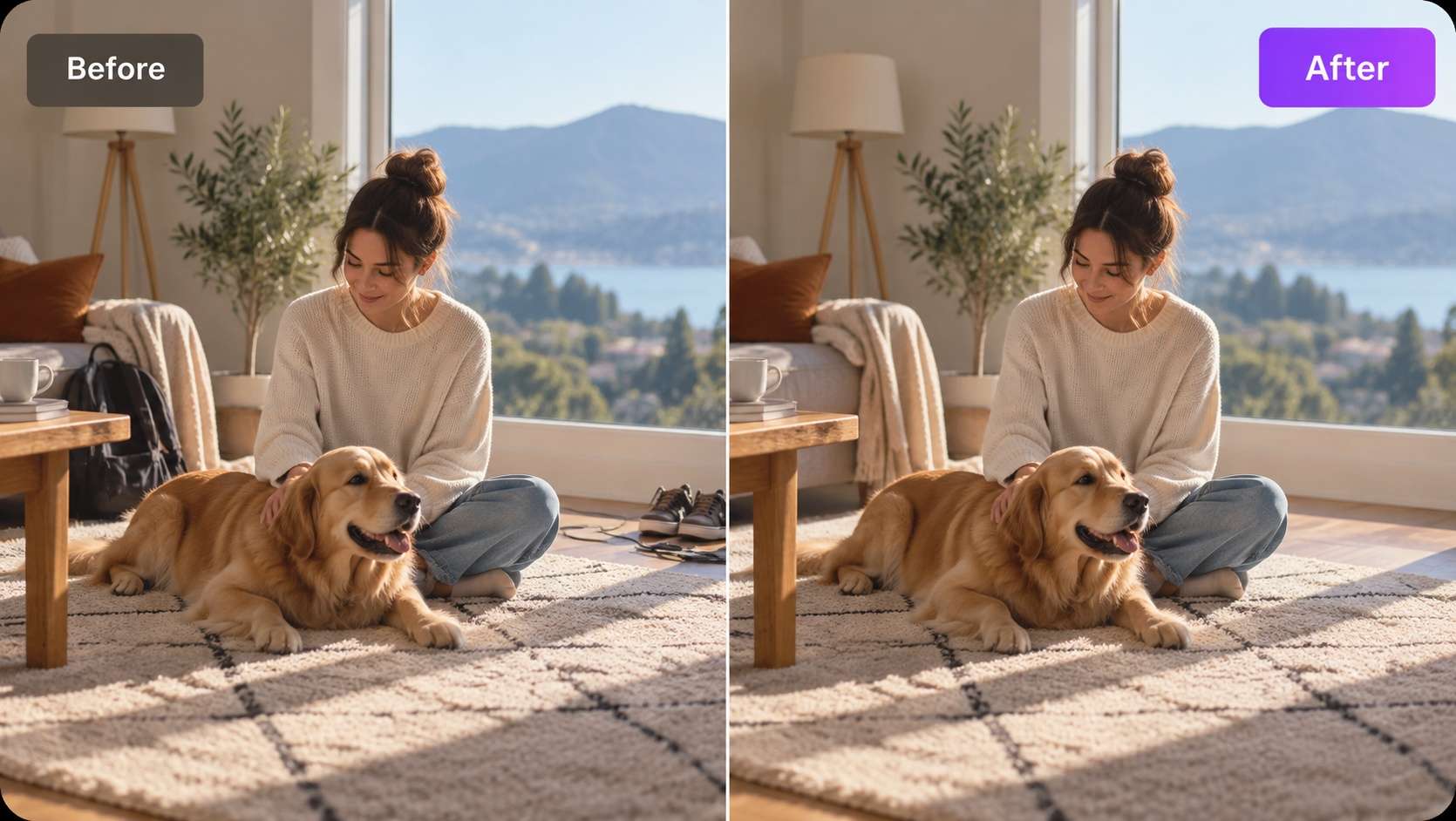
Используйте тот же процесс работы с AI-ластиком для фотографий, чтобы убрать трещины, пыль, блики, небольшие отражения или дефекты с портретов и старых сканов, не редактируя всё изображение вручную.
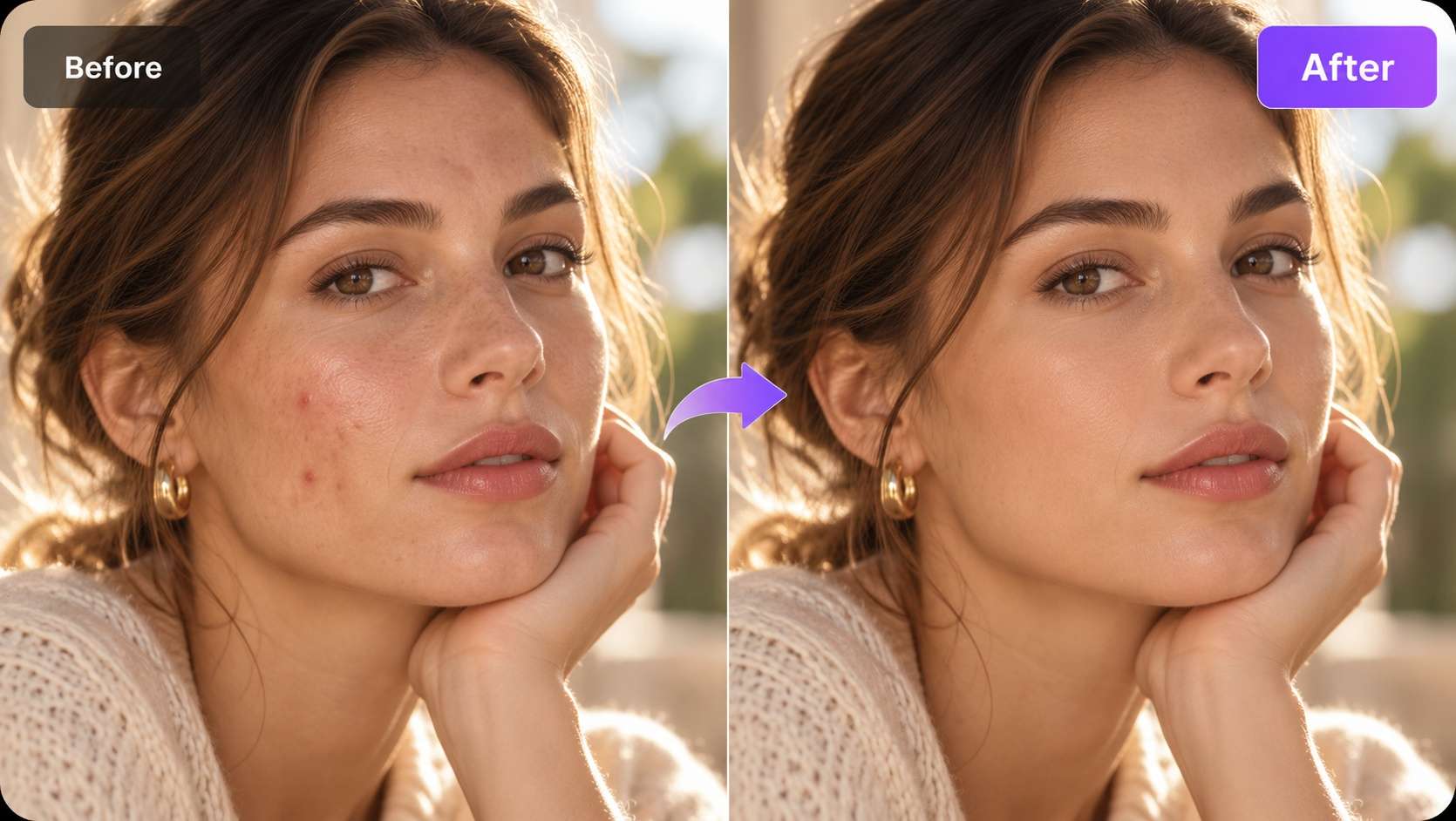
От путевых фотографий и снимков для интернет-магазинов до объявлений о продаже недвижимости и старых семейных сканов — Media.io AI Object Remover справляется с повседневными задачами очистки без настольного редактора.
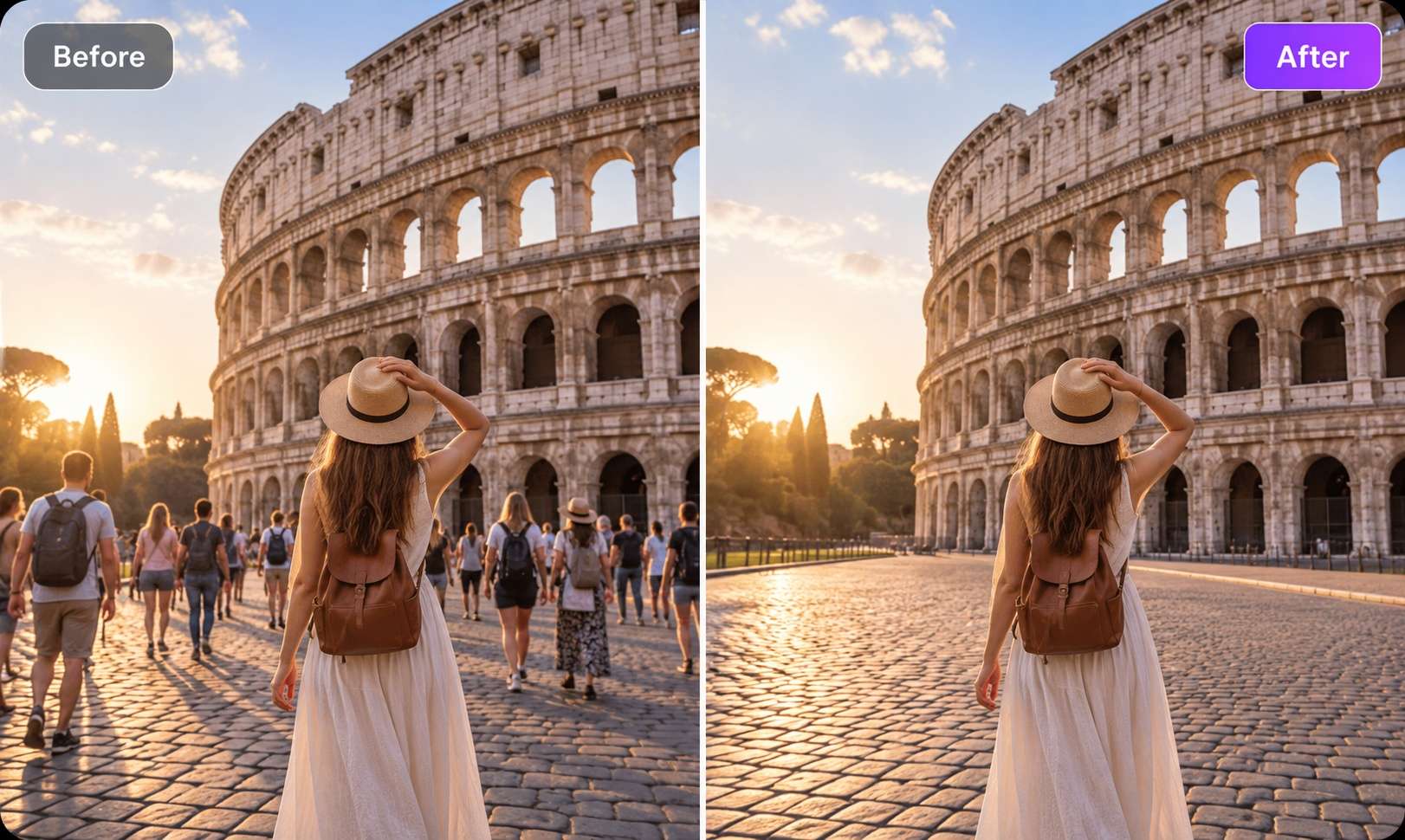
Сделайте снимок достопримечательности без толпы. Удалите случайных прохожих и туристов, сохранив окружающее небо, мостовую, архитектуру или воду.
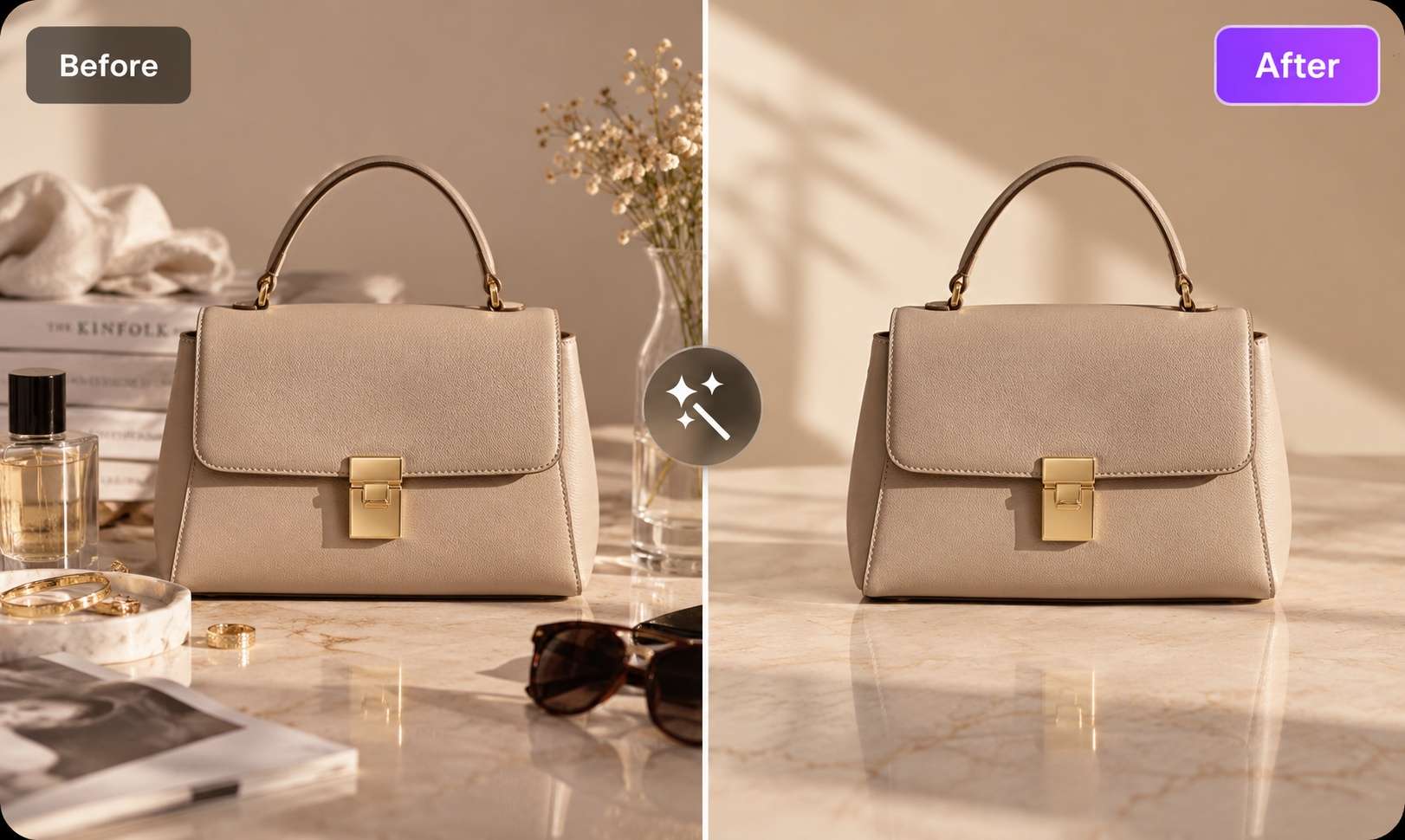
Убирайте реквизит, провода, вешалки, отражения и отвлекающие предметы фона с фотографий товаров для интернет-магазинов, чтобы товар оставался в центре внимания.
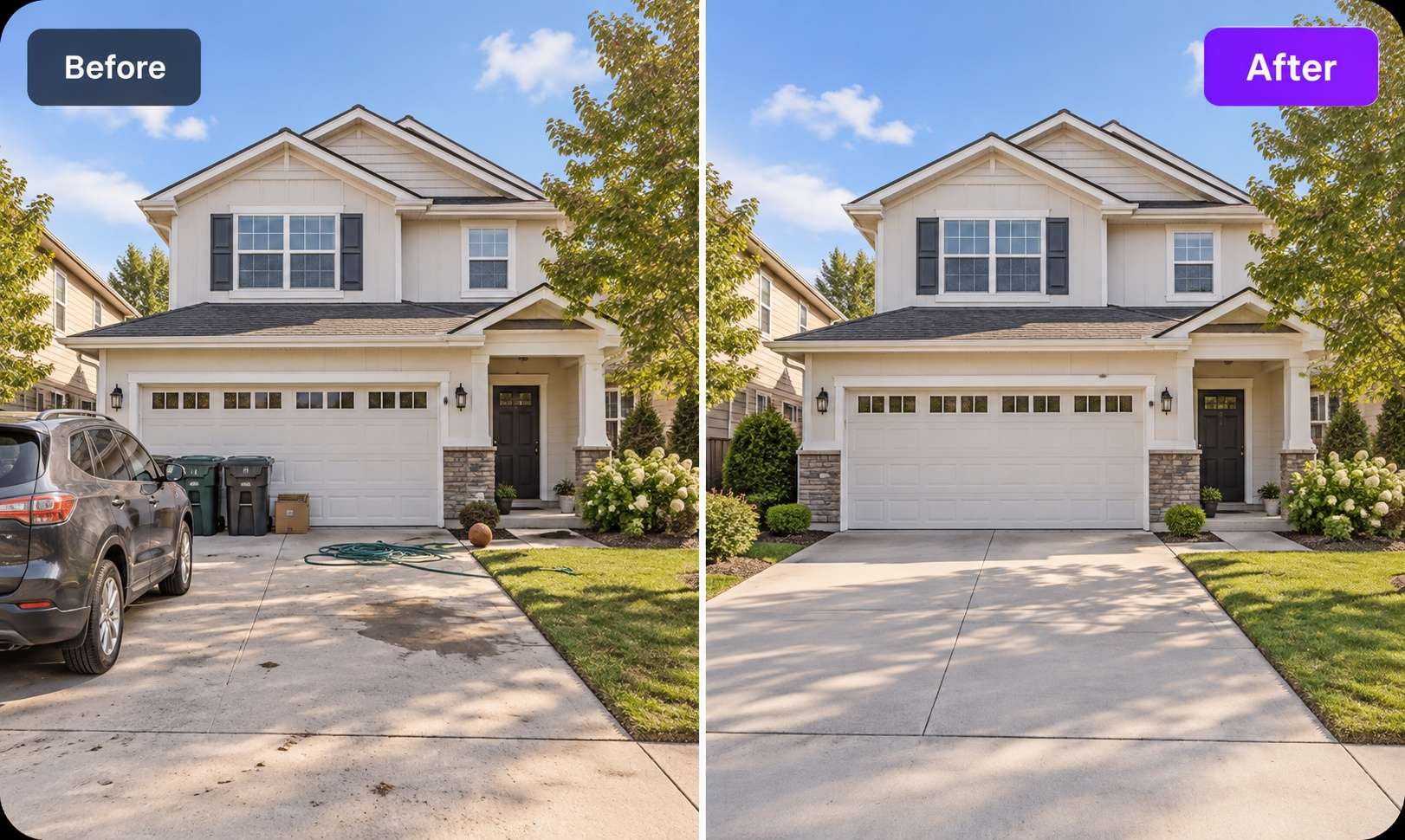
Убирайте личные вещи, машины на подъездной дорожке, шланги, вывески и другой беспорядок со снимков объектов, когда более чистый кадр помогает помещению или объекту выглядеть понятнее.
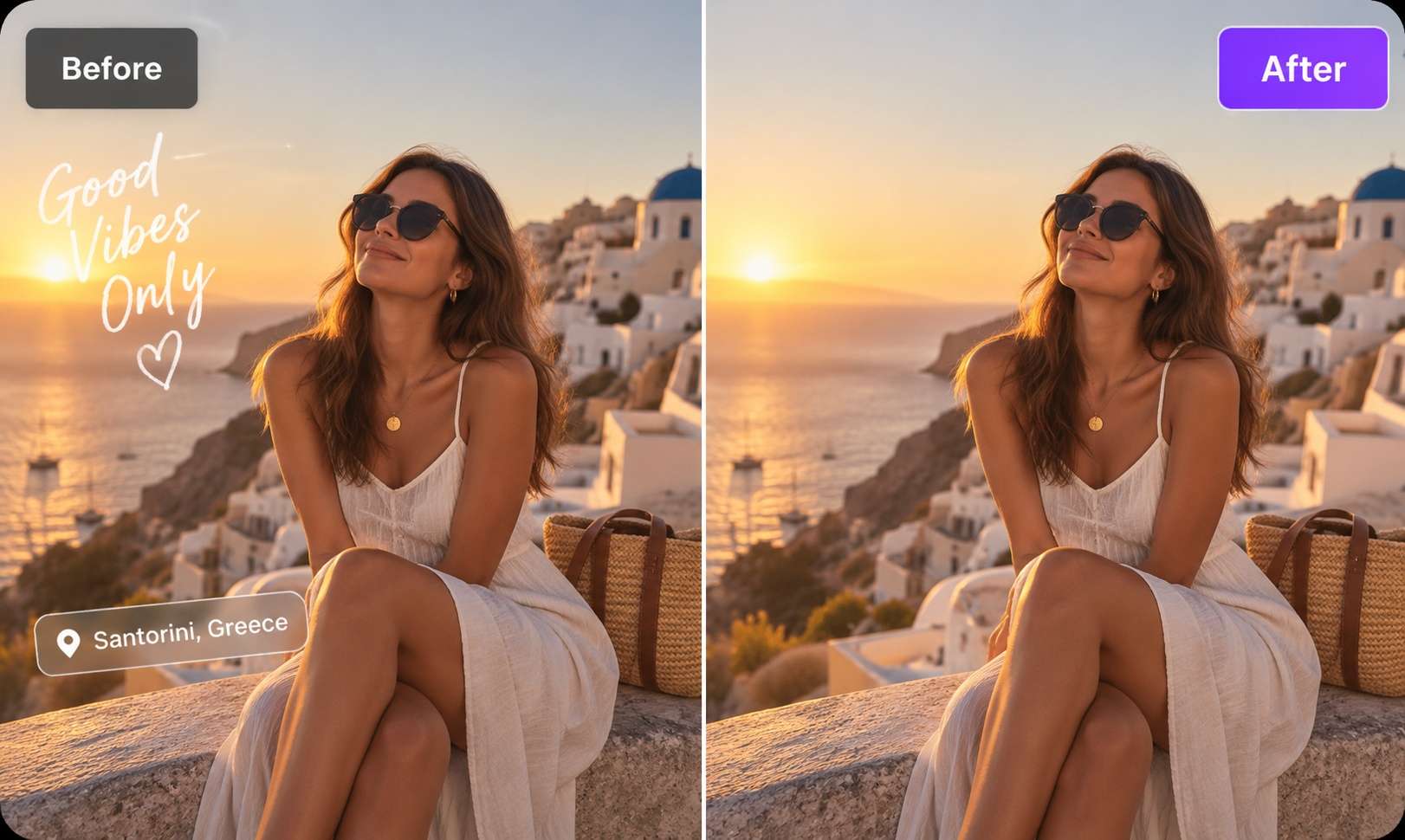
Убирайте старые подписи, стикеры, субтитры, ярлыки или значки платформ с фотографий, которые вам принадлежат, перед повторным использованием в новой кампании или макете.
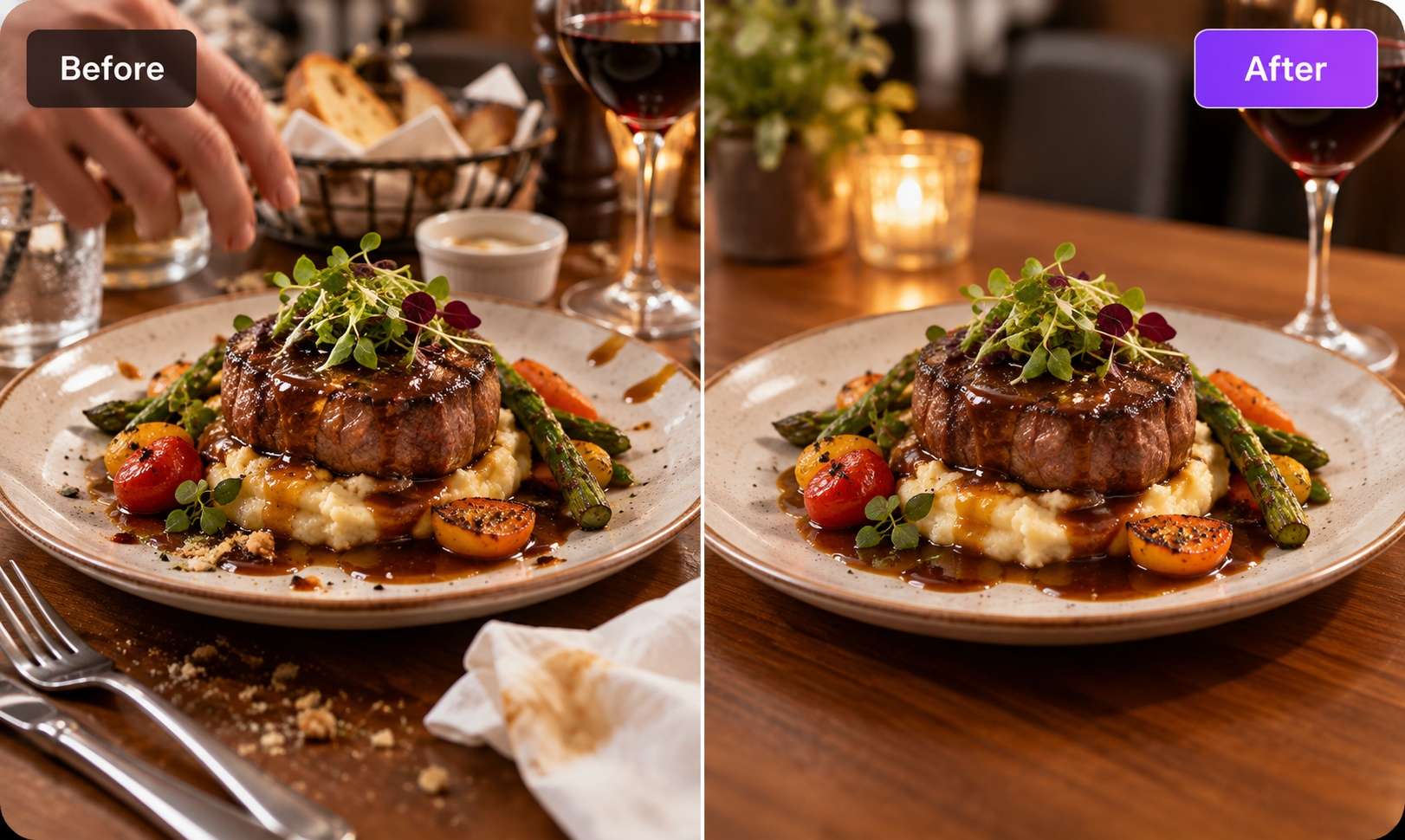
Убирайте пятна, попавшие в кадр руки, приборы или посетителей на фоне, чтобы блюдо было главным в кадре.
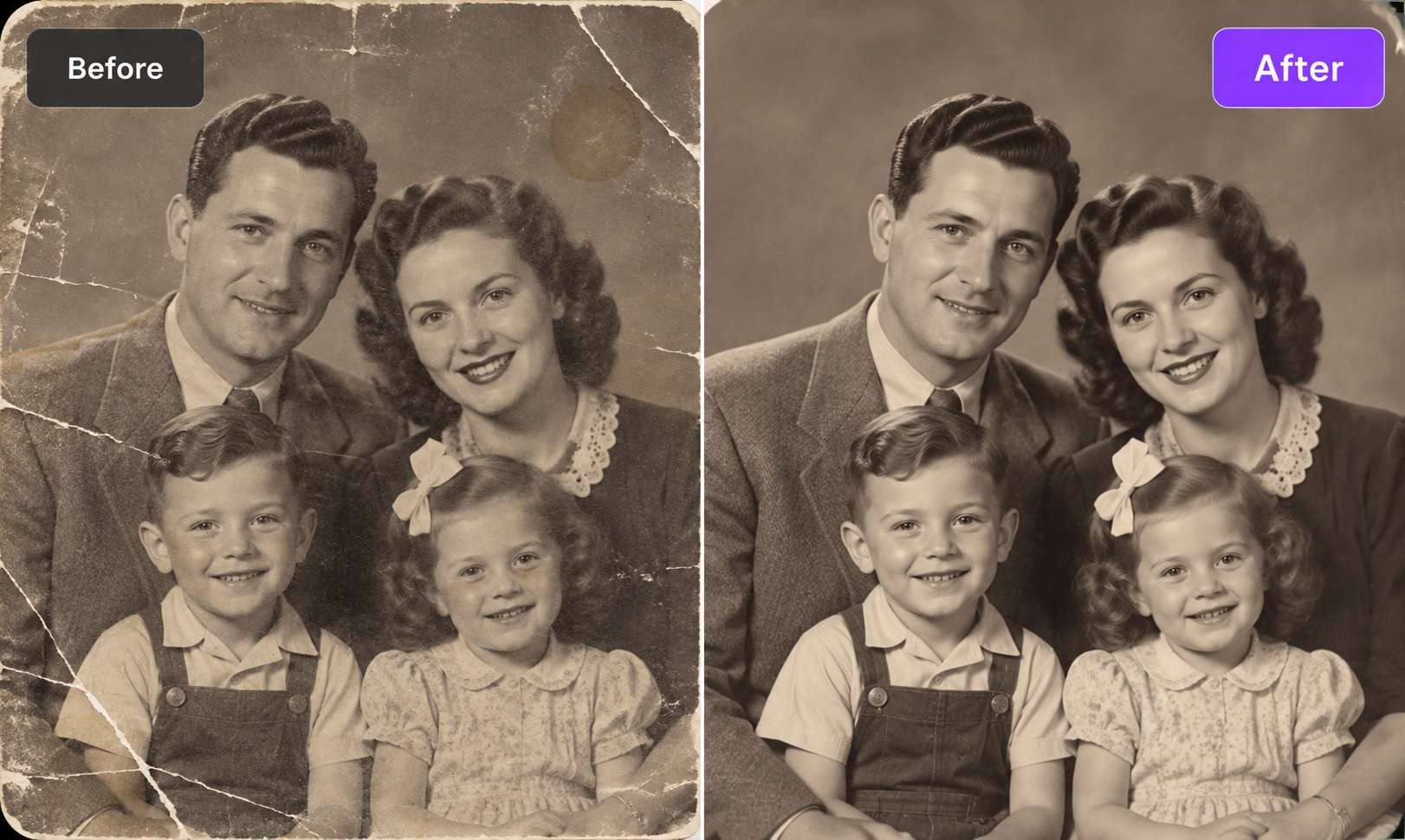
Убирайте трещины, царапины, пыль и небольшие повреждённые участки со сканированных семейных фотографий, оставляя остальное изображение нетронутым.
Media.io объединяет удаление с помощью кисти, необязательное редактирование через промпт, доступ из браузера и удобный экспорт в одном процессе очистки фотографий.
Закрашивайте прямо поверх человека, объекта, текста, водяного знака или логотипа, который хотите удалить, для точной очистки.
Для более крупных или сложных правок сцены переключитесь на Media.io AI Image to Image и опишите обычными словами, что нужно удалить. Узнайте больше промптов для AI-редактирования фото, чтобы удалять объекты с фотографий.
Скачивайте очищенные изображения разрешением до 3840×2160 без добавления водяного знака Media.io к результату.
Откройте инструмент в современном браузере на компьютере, планшете или смартфоне без установки Photoshop, APK или настольного приложения.
Загружайте файлы JPG, PNG, JPEG или WEBP размером до 50 МБ и разрешением 3840×2160.
Тот же процесс работы с кистью позволяет удалять даты, подписи, ярлыки, имена пользователей, логотипы и другие встроенные текстовые элементы.
Если область выглядит неестественно, закрасьте её ещё раз, чтобы получить новое восстановление, вместо переделки всей правки.
Оба способа позволяют удалять ненужные объекты с фотографий, но они используют разные типы ввода и решают разные задачи очистки.
| Возможность | Удаление объектов кистью с помощью ИИ | Удаление по промпту с помощью ИИ |
|---|---|---|
| Типичный ввод | √ Проведите кистью по нужному человеку, тексту, водяному знаку, логотипу или объекту, который хотите удалить | Текстовый запрос на естественном языке, описывающий, что вы хотите удалить или изменить |
| Лучше всего подходит для | √ Точного удаления чётко очерченных объектов и небольших лишних областей | Более масштабных правок сцены и объектов, которые проще описать, чем выделить вручную |
| Управление выделением | √ Позволяет вручную отметить точную область, которую ИИ должен удалить | ИИ интерпретирует запрос и определяет объект или область для изменения |
| Работа с объектом | √ Хорошо работает с людьми, текстом, логотипами, водяными знаками, дефектами, отражениями, проводами и другими заметными помехами | Лучше подходит для крупных объектов, нескольких связанных элементов или более сложной очистки на уровне всей сцены |
| Поддержка файлов | √ JPG, PNG, JPEG и WEBP до 50 МБ и 3840×2160 | Зависит от поддерживаемых входных данных в процессе Media.io Image to Image |
| Используйте Media.io, когда... | √ Вы точно знаете, что хотите стереть, и вам нужен прямой контроль над областью удаления | Вы предпочитаете описать задачу очистки, а не закрашивать каждую лишнюю область кистью |
Предпочитаете работу через текстовые запросы? Попробуйте Media.io Image to Image.
Небольшие приёмы при выделении дают ИИ больше контекста и помогают восстановленной области легче слиться с остальным изображением.
Проведите кистью и по ненужному объекту, и по его видимой тени. Если оставить тень, удаление может выглядеть незавершённым — особенно когда вы убираете людей, машины, мебель или другие объекты при прямом освещении.
Для длинных, широких или неправильной формы объектов используйте несколько меньших перекрывающихся удалений вместо одного слишком большого выделения. Так у ИИ больше окружающего визуального контекста на каждый проход, и восстановленный фон легче слить с остальным.
Если часть сгенерированной области выглядит неестественно, проведите кистью заново только по этому участку. Каждый проход создаёт новый результат, поэтому можно дорабатывать небольшие фрагменты, не начиная всю очистку фотографии заново.
Для тонких проводов, мелкого текста, веснушек, царапин, пыли и других мелких помех увеличьте масштаб и уменьшите размер кисти. Более точное выделение помогает не удалить соседние детали, которые вы хотите сохранить.
Когда ненужный объект занимает большую часть кадра или находится на сильно текстурированном фоне, попробуйте вместо этого Media.io Image to Image. Опишите правку простыми словами, например «уберите красную машину», и позвольте ИИ интерпретировать изменение сцены в целом.
Все три варианта помогают удалять ненужные объекты с фотографий, но различаются по процессу работы, контролю над редактированием, сложности освоения и поддерживаемым задачам очистки.
| Возможность | Media.io AI Object Remover | Adobe Photoshop | Типичные бесплатные веб-инструменты |
|---|---|---|---|
| Лучше всего подходит для | √ Быстрое онлайн-удаление людей, текста, логотипов, водяных знаков, фонового мусора и других ненужных объектов | Продвинутая ретушь, послойное редактирование, маскирование, композитинг и детальные ручные правки | Простое разовое удаление объектов и базовая очистка фотографий |
| Процесс редактирования | √ Загрузите фото, проведите кистью по ненужному объекту, сгенерируйте результат и скачайте очищенное изображение | Откройте изображение в настольном редакторе и используйте Remove Tool, Generative Fill, Content-Aware Fill или другие инструменты ретуши | Обычно: загрузить, отметить или определить ненужную область, обработать изображение и скачать результат |
| Методы удаления | √ Удаление объектов ИИ кистью плюс редактирование по текстовому запросу для более сложных задач очистки | Множество процессов ручного и ИИ-ассистированного выделения, ретуши, клонирования и генеративного редактирования | Обычно базовое удаление кистью или автоматическое обнаружение объектов — в зависимости от инструмента |
| Поддерживаемые задачи очистки | √ Удаление людей, текста, логотипов, водяных знаков, фоновых объектов, дефектов, отражений и визуальных помех | Поддерживает удаление объектов, а также более широкие задачи профессионального редактирования и ретуши фотографий | Поддерживаемые типы очистки зависят от сервиса и могут ограничиваться определёнными процессами удаления объектов |
| Поддерживаемые файлы изображений | √ JPG, JPEG, PNG и WEBP, до 50 МБ и 3840 × 2160 | Поддерживает широкий набор распространённых и профессиональных форматов изображений | Форматы файлов, ограничения по размеру файла и разрешению зависят от инструмента |
| Установка ПО | √ Установка не требуется — редактируйте фото прямо в браузере | В первую очередь рассчитан на работу в настольном приложении | Обычно работает в браузере, установка ПО не требуется |
| Сложность освоения | √ Рассчитан на простой процесс: загрузить, обработать кистью, сгенерировать и скачать | Более продвинутые настройки дают больше гибкости, но требуют знаний в редактировании | Обычно прост в освоении, хотя возможности редактирования могут быть более ограниченными |
| Используйте Media.io, когда... | √ Вы хотите быстро удалить ненужные объекты онлайн, не открывая полноценный настольный фоторедактор | Вам нужен детальный ручной контроль, послойное редактирование или сложная профессиональная ретушь | Вам нужна только простая очистка и не требуются стабильные продвинутые настройки редактирования |
Нужна быстрая очистка фотографий прямо в браузере? Попробуйте Media.io AI Object Remover.
Примеры того, как авторы используют Media.io для очистки фотографий из путешествий, товаров и недвижимости.


«Я убрала кистью четырёх туристов с фотографии фонтана Треви, и выглядело так, будто их там никогда не было. Быстрее, чем открыть Photoshop».

«Мы публикуем более 200 товаров в неделю. Кисть вместе с пакетным экспортом сократили время редактирования примерно вдвое — и результат остаётся в HD».

«Я использую его для очистки фотографий для MLS — линии электропередачи, садовые шланги, машина соседа. Агентам по продаже больше не нужно знать Photoshop».
Загрузите изображение в Media.io AI Object Remover, проведите кистью по объекту, который хотите стереть, и нажмите «Сгенерировать». Новые пользователи могут использовать приветственные кредиты, чтобы опробовать процесс, прежде чем решать, продолжать ли с платными кредитами.
Файлы JPG, PNG, JPEG и WEBP размером до 50 МБ и разрешением 3840×2160.
Да. Проведите кистью по человеку, которого хотите удалить, и позвольте ИИ восстановить окружающее небо, стену, землю или другой фон. По возможности захватите в одно выделение человека и видимую тень.
Да. Та же кисть удаляет даты на снимке, субтитры, подписи, имена пользователей и логотипы. Для очистки от большого количества текста можно также использовать отдельный инструмент Text Remover from Photo.
Да, если изображение принадлежит вам или у вас есть разрешение на его редактирование. Выделите область водяного знака и просмотрите восстановленный результат перед экспортом.
Нет. Процесс удаления объектов не добавляет водяной знак Media.io к экспортируемому изображению.
Новые пользователи получают приветственные кредиты, чтобы попробовать инструмент. Дополнительная обработка в HD может требовать кредитов — в зависимости от текущего тарифного плана и состояния аккаунта.
Метод кисти лучше, когда нужно указать точного человека, объект, текст или водяной знак для удаления. Метод текстовых запросов через Media.io AI Image to Image лучше подходит для более масштабных правок сцены, описанных естественным языком.
Да. Media.io работает в современных мобильных браузерах. Для очень мелких объектов или насыщенных деталями сцен точнее работать кистью на большом экране.
До 50 МБ и разрешение до 3840×2160. Поддерживаемые форматы: JPG, PNG, JPEG и WEBP.
На странице указано, что загруженные файлы и результаты автоматически удаляются с серверов Media.io в течение нескольких часов. Ознакомьтесь с актуальной информацией о конфиденциальности продукта, если вам нужны последние сведения о сроках хранения.
Да. Удаление объектов за несколько небольших проходов помогает сохранить больше окружающего контекста и упрощает проверку каждой реконструкции.
Удаление объектов с помощью ИИ основано на генеративном восстановлении (inpainting): модель анализирует пиксели вокруг выделенной области и создаёт замену, которая вписывается в окружающую сцену.
Пройдитесь кистью ещё раз по неудачному участку, чтобы получить другой результат. Если объект очень крупный или занимает основную часть изображения, попробуйте перейти к работе через ИИ-запрос.
 4,7 (162 357 голосов)