Registra Zoom riunione
Online gratis
Registra le riunioni Zoom con il registratore di schermo gratuito di Media.io in numeri illimitati.
Registra riunioni Zoom Online
Potresti voler Registrazione video Zoom in modo che l'intero ordine del giorno che avete discusso nella riunione possa essere visualizzato un paio di volte per prendere appunti, riconfermare e praticare i dettagli. Oppure, è necessario registrare l'intero webniar e condividerlo con i partecipanti che non potevano essere lì.
Registrazione di una riunione Zoom è semplice purché si abbia accesso agli strumenti giusti. E questo è quello che imparerete qui. Le sezioni seguenti spiegano come registrare le riunioni Zoom con il Registratore di schermo gratuito da Media.io, piuttosto che fare affidamento sulla funzionalità di registrazione integrata che Zoom ha.
La cosa migliore del registratore di schermo Media.io è che anche se si utilizza un account gratuito, i file di output non hanno alcuna filigrana promozionale. Inoltre, è possibile modificare i video Zoom registrati utilizzando il suoeditor video integratoE decorarli con vari filtri, effetti di transizione, adesivi ed elementi.
Come registrare le riunioni Zoom anche senza permesso?
Avvia Zoom sul tuo computer, avvia o partecipa a una riunione Zoom e imposta le configurazioni audio e video in modo da poter partecipare attivamente alla conferenza. Ora segui i passaggi seguenti per registrare un video di riunione Zoom con Media.io:
-

Passaggio 1: Configurazione di Media.io per la registrazione
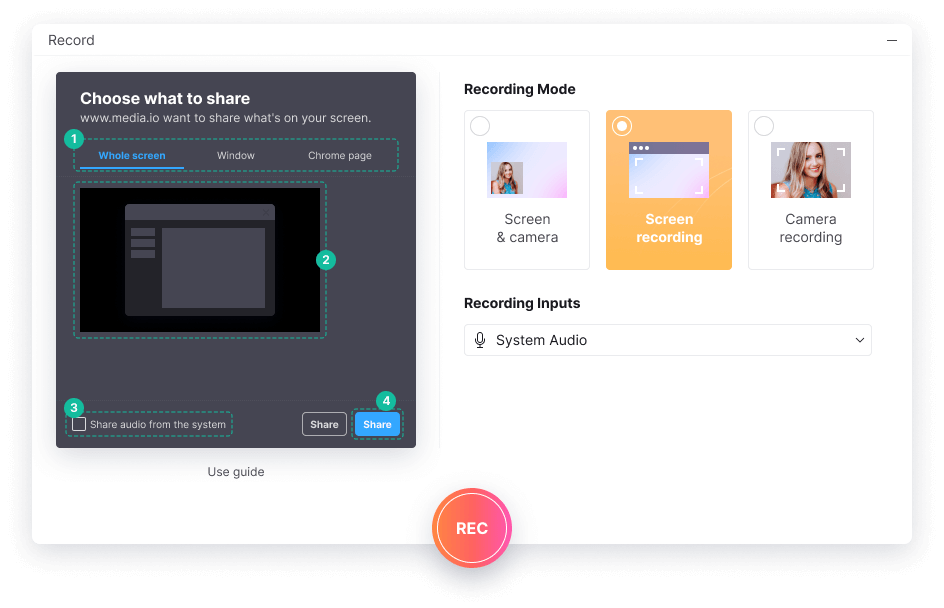
Fai clic sul Registrazione Zoom ora pulsante in questa pagina per avviare questo registratore di Zoom gratuito. Seleziona il registrazione dello schermo piastrella sulla scatola che viene visualizzata, configurare le impostazioni del microfono dal Ingressi di registrazione sezione, e fare clic su REC.
-

Passaggio 2: Avviare la registrazione della riunione Zoom
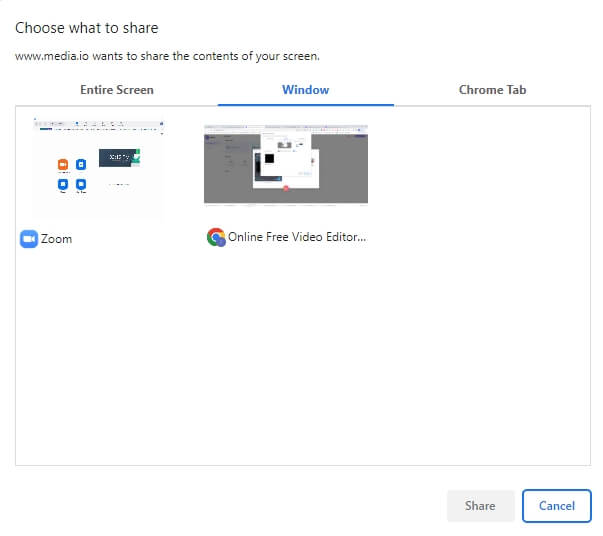
Passare al finestra scheda dall'alto e selezionare il Zoom riunione finestra, fare clic sul Condividere pulsante per avviare il Zoom registrazione della sessione video.
-

Passaggio 3: interrompere la registrazione ed esportare il File Video
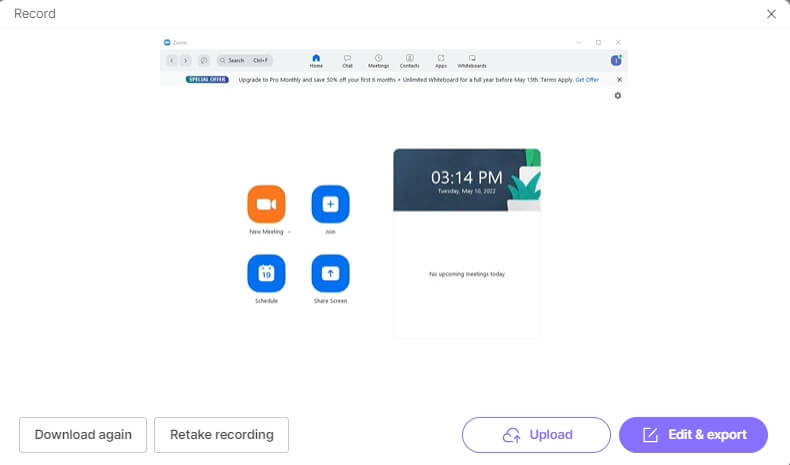
Una volta terminata la riunione, fare clic su fermarsi pulsante per interrompere la registrazione. E il video della riunione Zoom registrato verrà salvato in formato. WEBM nel file locale automaticamente.
Modifica le registrazioni delle riunioni di Zoom , Trascriverlo per aggiungere sottotitoli, ecc
Perché utilizzare Media.io Screen Recorder per registrare le riunioni Zoom

Registrazione delle riunioni Zoom con l'Audio
Registra le riunioni Zoom insieme all'audio Senza app aggiuntive o configurazione di livello avanzato. Una volta avviata la registrazione, tutto ciò che è visibile o udibile all'interno dell'app Zoom viene catturato ininterrottamente.

Registra riunioni illimitate anche senza permesso
Non è necessario chiedere il permesso per registrare la riunione o qualsiasi conferenza utilizzando il registratore di schermo Media.io. Unisciti a una riunione Zoom esistente o avvia una nuova e inizia la registrazione dello schermo senza nemmeno far sapere a nessuno che la sessione è in fase di registrazione.

Modifica e condividi le tue registrazioni Zoom
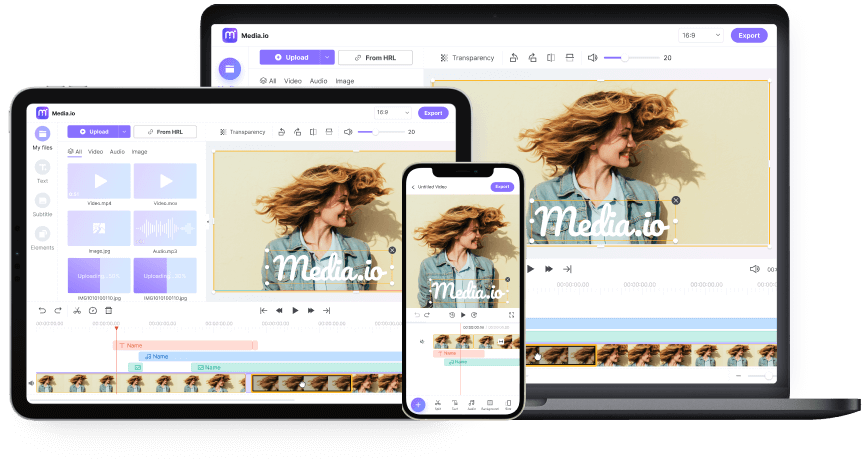
Modifica i video delle riunioni Zoom registrati con l'editor video integrato. Tagliare, ritagliare, applicare effetti di transizione, aggiungereMusica di sfondo, ecc., per rendere il video finale sembra professionale e coinvolgente.

Modalità di registrazione Multiple
È possibile registrare la webcam e lo schermo simultaneamente oRegistra la webcamO solo schermo. Inoltre, il registratore dello schermo offre varie modalità di acquisizione che consentono di registrare l'intera scheda di Chrome, l'intero schermo o una particolare finestra.

Registrazione senza filigrana
Nessuna filigrana sul video della riunione Zoom registrato e modificato, anche con un account Media.io gratuito. Le registrazioni prodotte possono essere distribuite per scopi professionali.

Registrazione Zoom su qualsiasi dispositivo
Media.io screen recorder funziona sul browser web, quindi qualsiasi dispositivo come Windows, Mac, Linux e Chromebook che supporta Zoom e dispone di Google Chrome o altri browser può registrare comodamente le riunioni Zoom con esso.
Anche se puoi Registrazione delle riunioni Zoom Indipendentemente dal tipo di abbonamento dell'app (a pagamento o gratuito) che hai, il programma ha alcune limitazioni, come: per impostazione predefinita, solo l'host può Registrazione delle riunioni Zoom; E come partecipante/partecipante, devi chiedere all'ospite della riunione di permetterti di Registrazione Zoom E l'ospite sa quando stai registrando la riunione come la tua icona lo indica attraverso un simbolo di registrazione nella lista dei partecipanti.
Per superare queste restrizioni, utilizza il registratore dello schermo Media.io per catturare tutto ciò che appare nelle riunioni Zoom indipendentemente dalla piattaforma del computer o dal sistema operativo che dispone.
Domande frequenti sulla registrazione dei video delle riunioni Zoom
-
?
È possibile registrare segretamente una riunione di zoom?
Sì, se stai usando Media.io screen recorder, puoi Registrazione Zoom Conferenze e riunioni senza richiedere alcun permesso all'ospite. Tuttavia, è imperativo Controlla le leggi informatiche e Politiche legali della regione della vostra residenza. In alcuni paesi, potrebbe essere illegale registrare tali conferenze o riunioni senza portare il vostro atto a conoscenza di tutti i partecipanti e partecipanti.
-
?
Posso registrare le riunioni zoom come partecipante?
Si', puoi. Tuttavia, se si desidera farlo dall'interno dell'applicazione Zoom stessa, è necessario il permesso dell'ospite della riunione. D'altra parte, nessun permesso è richiesto da nessuno durante l'utilizzo dello strumento di registrazione dello schermo di Media.io, e puoi iniziare subito.
-
?
Come chiedere a un host il permesso di registrare Zoom?
Come partecipante, devi chiedere all'host tramite chat o verbalmente durante una sessione di riunione in corso di concedere il permesso di registrazione.
-
?
Come dare il permesso di registrazione delle riunioni Zoom ai partecipanti?
Per concedere un partecipante il permesso di Registrazione delle riunioni Zoom, devi essere tu l'ospite. Come host, devi cliccare partecipanti, passa il mouse sopra il partecipante a cui si desidera concedere il permesso di registrazione, fai clic sul Più Opzione che viene visualizzata e fare clic su Consentire registrazione. Inoltre, è possibile cliccare Proibire il Record per revocare il permesso di registrazione da quel partecipante.
-
?
Posso registrare le riunioni Zoom su iPhone e dispositivi Android?
L'app mobile Zoom consente di registrare la riunione o il webinar di Zoom Solo Zoom cloud, il che significa che non è possibile registrare le riunioni Zoom localmente sui dispositivi iPhone o Android. Tuttavia, potete usare il Registratore di schermo incorporato sul tuo dispositivo mobile o utilizzare alcuni App di registrazione Per registrare il video della riunione Zoom sui tuoi telefoni.
-
?
Perché non riesco a vedere il menu di registrazione nella finestra delle impostazioni dello Zoom?
Ho già incontrato lo stesso problema prima. Ero l'host, ma manca il pulsante di registrazione nel pannello delle impostazioni. Più tardi ho capito che era stato causato dal Registrazione locale L'opzione è disabilitata nelle impostazioni del mio account. Segui i passaggi qui sotto per risolverlo.
1. Accedi al tuo account Zoom sul web, quindi vai alle impostazioni in Personale:https://zoom.us/profile/setting.
2. Passare al Scheda registrazione e abilitare il Registrazione locale Opzione.
3. Riavviare l'app Zoom per verificare se il menu Registrazione viene visualizzato nel pannello Impostazioni.

Gestisco la mia attività in cui devo fare diverse riunioni online in una settimana. Grazie a Media.io in quanto mi permette di registrare conferenze Zoom indipendentemente da chi sia l'ospite. A volte registro anche le nostre conferenze in segreto per poter vedere come si comporta il personale quando lascio la scrivania per un po'. Cucciaccia...

Siamo un'azienda che ha regolarmente bisogno di formare i nostri dipendenti sul software desktop aggiornato che utilizziamo per completare le nostre attività quotidiane. Anche se possiamo spendere un po' di soldi e acquistare un software di registrazione dello schermo a pagamento, abbiamo abbandonato quella parte per ora perché Media.io sta facendo un ottimo lavoro per noi.
Sono un'insegnante scolastica e nei tempi pre-COVID stavo andando abbastanza bene. Tuttavia, dopo che la pandemia ha colpito il mondo, le cose si sono sconvolte. Non volevo investire I miei risparmi nell'acquisto di qualcosa che non era del tutto necessario, ma ancora una volta, ho dovuto tenere lezioni online e fornire appunti agli studenti. Grazie a Screen Recorder di Media.io, ora posso registrare e modificare I video delle mie lezioni gratuitamente.
Siamo una squadra e creiamo computer fai da te roba. Ogni applicazione che abbiamo provato imponeva una filigrana o mancava di buoni strumenti di modifica. Dopo aver condotto una ricerca online, ci siamo imbattuti in Media.io e abbiamo notato che ha anche uno strumento di registrazione dello schermo. Una volta usato, non ci siamo mai guardati indietro.
Ero un po' stufo dello squilibrio che hanno le app di registrazione. Alcuni che erano buoni erano piuttosto costosi, quelli più economici non erano così efficienti nella registrazione in quanto mancavano di alcune caratteristiche importanti. Con Media.io Screen Recorder, ho trovato una soluzione perfetta e ora posso creare video di formazione per I miei dipendenti e registrare I nostri video di riunioni Zoom per il backup.


Registrare, modificare e convertire ZoomVideo e Audio gratuiti



Generatore Video IA
Crea video facilmente da testo o immagini