










 Media.io


 ChatGPT
 Perplexity
 Gemini
 Claude
 Grok
Daha önce bir video izlediyseniz ve şimdi kullanılamıyorsa, şunu bilmek isteyebilirsiniz: silinmiş YouTube videoları nasıl izlenir pratik bir şekilde. Açıklamak gerekirse, YouTube veritabanında çok sayıda silinmiş video bulunur ve bunun birkaç nedeni olabilir. Yükleyen kişi klibi YouTube kanalından kaldırmış olabilir, YouTube videoyu uygun bulmamış olabilir ya da video bir şekilde YouTube'un kullanım şartlarını ihlal etmiş olabilir; bunlar sadece birkaç örnek.
Neyse ki, silinmiş YouTube videolarını izlemenize yardımcı olabilecek kanıtlanmış birçok yöntem var ve en etkili üç çözüm aşağıda ayrıntılı olarak açıklanmaktadır:
Bu makalede
- Yöntem 1: Wayback Machine'de bir URL ile Silinmiş YouTube Videolarını İzleme
- Yöntem 2: YouTube Video Bulucu'yu Kullanma – Wayback Machine Chrome Uzantısı
- Yöntem 3: Silinmiş YouTube Videolarını İzlemek için Alternatif Arşiv Sitelerini Kullanma
- Yöntem 4: Silinmiş YouTube Videolarını URL Olmadan İzleme

Silinmiş YouTube Videoları Nasıl İzlenir
Bu bölümde, en yaygın kullanılan dört yöntemi öğreneceksiniz: silinmiş YouTube videolarını görüntülemek:
Ayrıca bakınız:YouTube Video Trimmer↗
Yöntem 1: Wayback Machine'de bir URL ile Silinmiş YouTube Videolarını İzleme
Bu yöntem, izlemek istediğiniz videonun URL'sine sahip olmanızı gerektirir. Kulağa biraz tuhaf gelse de, bağlantıyı YouTube geçmişinize girip silinmiş video bağlantısına tıklayarak elde edebilirsiniz. Alternatif olarak, videoyu beğendiyseniz veya özel oynatma listenize eklediyseniz, onu sırasıyla 'Beğenilen videolar' sayfasında arayabilir ya da doğrudan oynatma listesinden açabilirsiniz. Bu örnekte URL, YouTube Geçmiş sayfasından alınır ve ardından video İnternet arşivinden izlemek için Wayback Machine portalı kullanılır. Süreç aşağıda açıklanmıştır:
1. Adım: Silinen Videonun URL'sini Alın
En sevdiğiniz web tarayıcısını başlatın ve YouTube hesabınıza giriş yapın. Geçmiş seçeneğine soldaki gezinme çubuğundan tıklayın ve sağdaki İzleme geçmişi bölümünün altındaki listeden tekrar izlemek istediğiniz silinen videoya tıklayın. Video sayfası açıldığında, özellikle klip oynamıyorsa diğer her şeyi görmezden gelin ve üstteki adres çubuğundan videonun URL'sini kopyalayın.
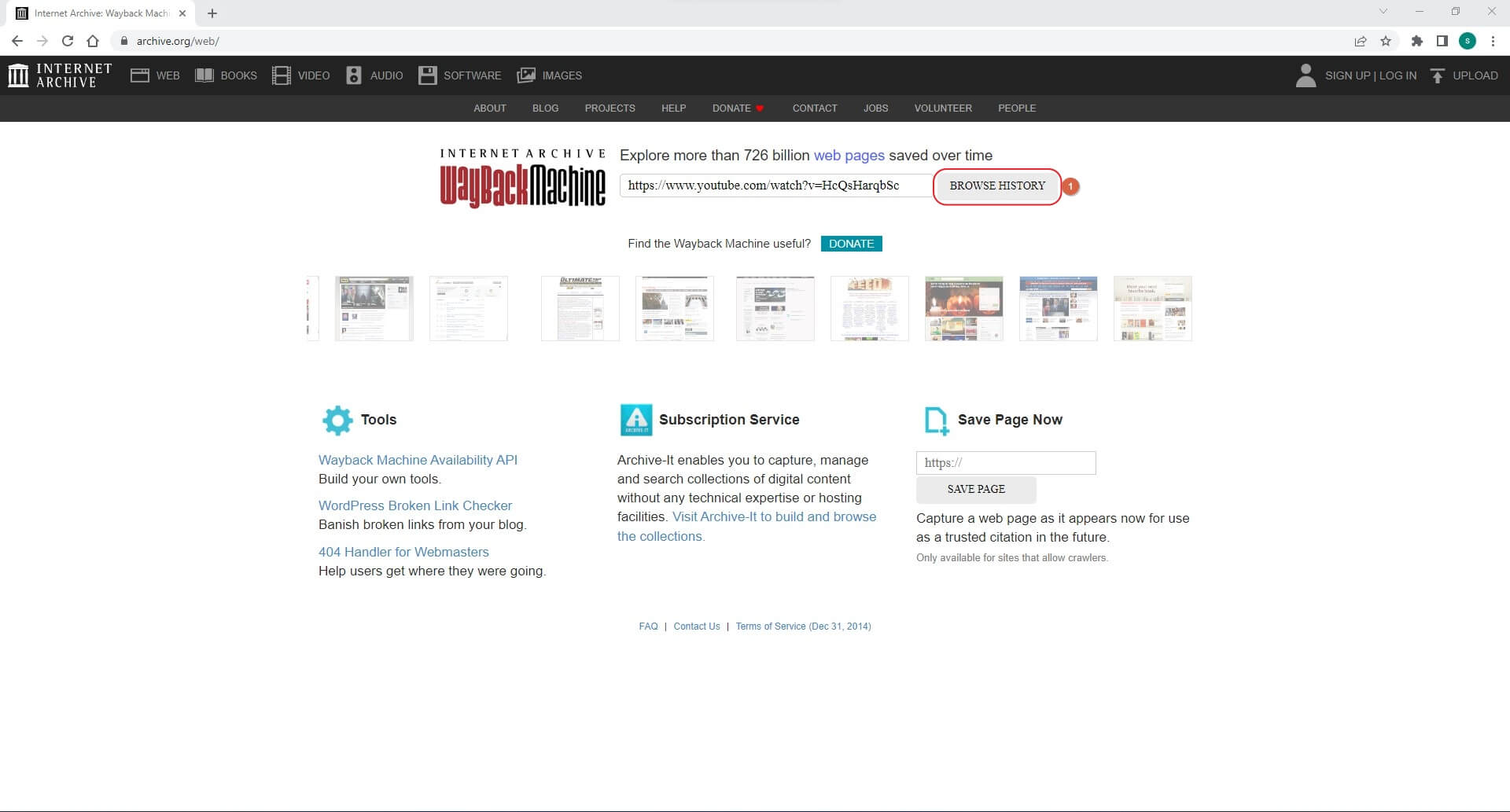
2. Adım: Wayback Machine Portalına Gidin
Tarayıcınızda yeni bir sekme açın ve Wayback Machine portalına ulaşmak için https://archive.org/web/ bağlantısına gidin.
3. Adım: Silinmiş YouTube Videosunu İzleyin
Önceki adımda kopyaladığınız URL'yi Wayback Machine sayfasının üst kısmında bulunan arama çubuğuna yapıştırın ve şuna tıklayın: GEÇMİŞE GÖZ AT. Ardından açılan bir sonraki sayfada videoyu izleyebilirsiniz.
Yöntem 2: YouTube Video Bulucu'yu Kullanma – Wayback Machine Chrome Uzantısı
Birçok kişi Wayback Machine'in Google Chrome'a kurulabilen bir Chrome uzantısı da olduğunu bilmeyebilir. Bu eklenti, Wayback Machine web portalını açmadan bile silinmiş YouTube videolarını bulmanızı sağlar.
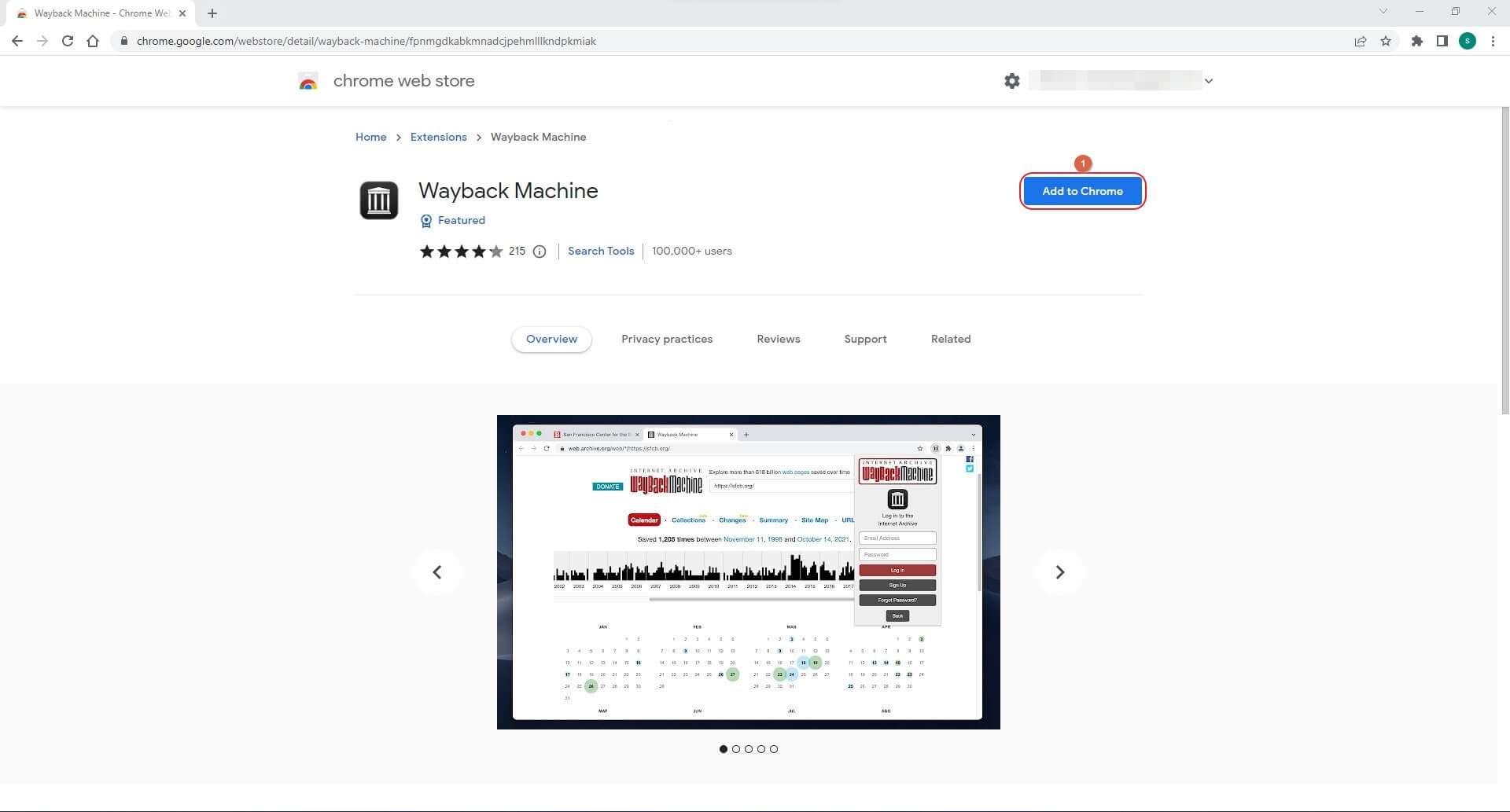
Wayback Machine Chrome uzantısını kurma ve onu silinmiş YouTube videolarını bulup izlemek için kullanma süreci silinmiş YouTube videolarını izlemenize aşağıda verilmiştir:
- Google Chrome'u başlatın ve ardından https://chrome.google.com/webstore/detail/wayback-machine/fpnmgdkabkmnadcjpehmlllkndpkmiak URL'sine giderek Wayback Machine Uzantısını kontrol edin
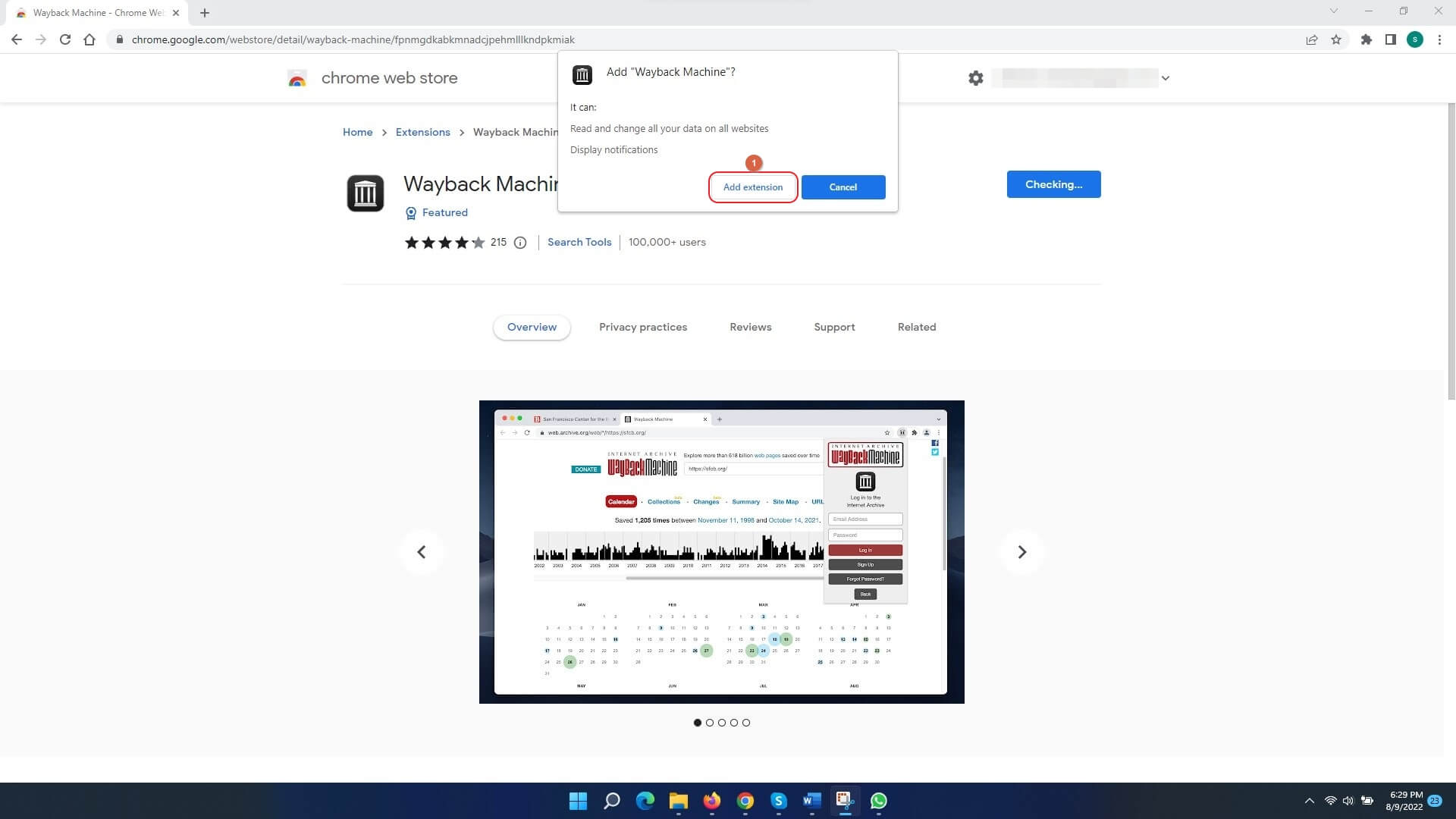
- Uzantıyı tarayıcınıza kurmak için açılan uzantı sayfasından Chrome'a Ekle seçeneğine tıklayın.
- Google Chrome'dayken yeni bir sekme açın ve ardından sağ üst köşedeki Wayback Machine uzantısına tıklayın
- Silinen YouTube videosunun URL'sini arama kutusuna kopyalayıp yapıştırarak aramayı gerçekleştirin. Wayback Machine uzantısı videoyu arşivde bulduğunda silinmiş YouTube videosunu izleyin
Yöntem 3: Silinmiş YouTube Videolarını İzlemek için Alternatif Arşiv Sitelerini Kullanma
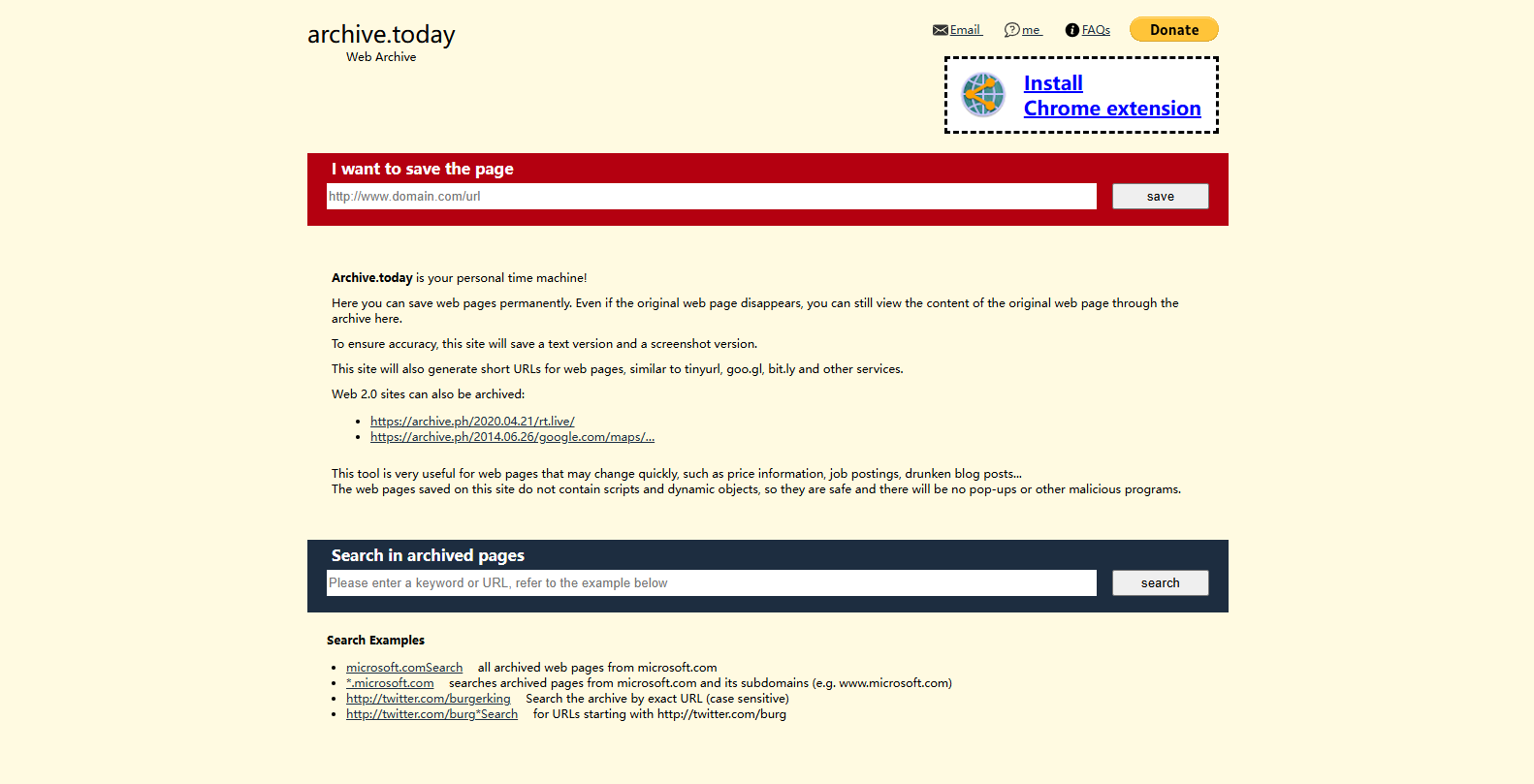
Wayback Machine sonuç vermezse, web sayfalarının ve videoların kayıtlı kopyalarını barındırabilecek Archive.today veya Time Travel gibi diğer arşiv sitelerini kullanmayı düşünün
Yöntem 4: Silinmiş YouTube Videolarını URL Olmadan İzleme
Gerçek şu ki, silinen videonun tam URL'sine sahip olmasanız bile, çevrimiçi bir arama yapmak için yine de videonun izleme kimliğine ihtiyacınız olur. Ayrıca bu süreç yalnızca video başka bir yerde yayımlanmışsa ve tüm bilgileri onunla birlikte mevcutsa işe yarar.
Şimdi, bir videonun izleme kimliği 'v' harfiyle başlar; ardından eşittir '=' işareti ile bazı alfanümerik ve sayısal karakterlerin birleşimi gelir. Genellikle izleme kimliği URL'nin sonunda bulunur; bu da hâlâ videonun bağlantısına ihtiyacınız olduğu anlamına gelir ve bu bağlantıyı 'Yöntem 1'in '1. Adım'ında açıklanan süreci izleyerek kolayca bulabilirsiniz.
İzleme kimliklerini bulma ve ardından silinmiş YouTube videolarını bulup izleme yordamı aşağıda açıklanmıştır:
- Bulmak istediğiniz silinen videonun URL'sini elde etmek için daha önce açıklanan yöntemi kullanın
- 'v' ile başlayan ve sonrasındaki tüm değeri kopyalayın (bu örnekte v=OCAajWux2W8)
- Web tarayıcısında yeni bir sekme açın ve izleme kimliğini arayın (burada v=OCAajWux2W8)
- İzlemek istediğiniz silinen videoyu bulana kadar arama sonucu sayfasını kaydırın
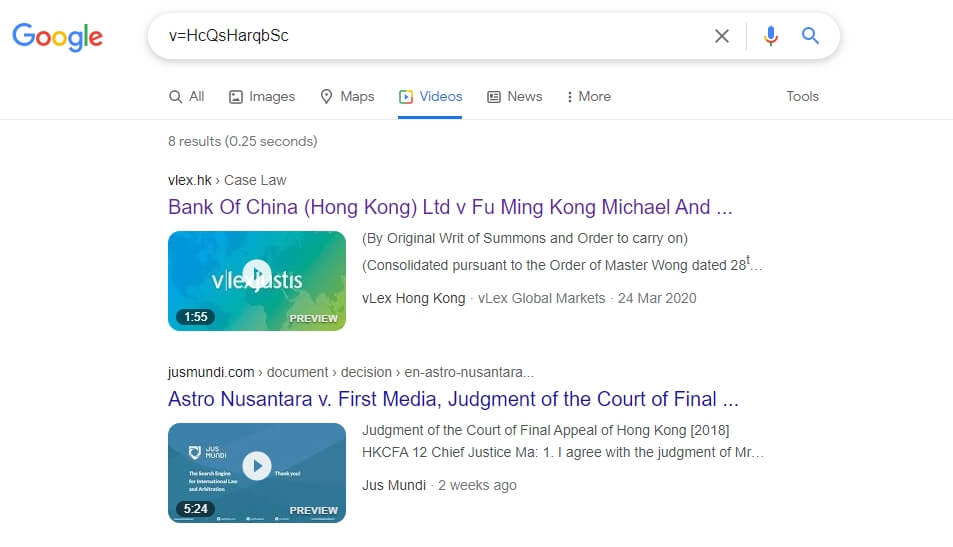
Ayrıca silinen YouTube videosunu bulmak için Google arama motorunda site:www.youtube.com + Videonun Adı gibi terimleri de arayabilirsiniz.