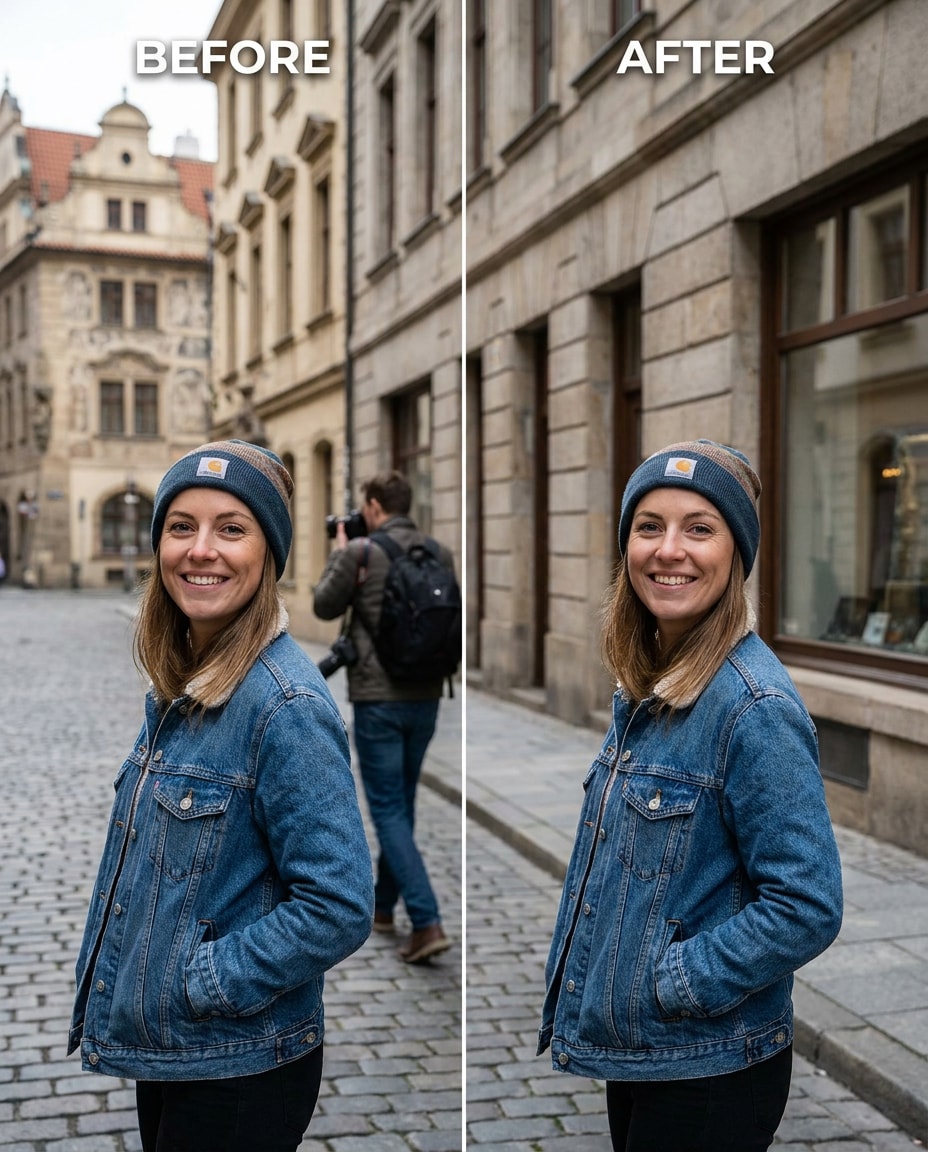
25+ подсказок Gemini AI для удаления объектов, чтобы быстро очистить фото
Улучшите свой снимок с помощью Gemini AI подсказок для удаления объектов так, чтобы отвлекающие элементы исчезли, а вы остались собой. Сохраняйте то же лицо и одежду, защищайте освещение и детали фона, регулируйте степень очистки от деликатной до сильной в зависимости от заметности объекта. Вы получите 25 подсказок, которые точно указывают модели что удалить, что восстановить и что не трогать. Загружайте свое фото, вставляйте строку, генерируйте и выбирайте самый чистый результат без странных пятен.
Впечатляющее удаление объектов ИИ создано с Media.io — при поддержкеNano Banana Pro.
Как удалить объект с фото с помощью подсказок Gemini AI за 3 шага
Используйте Media.io для фокусной ретуши в три быстрых шага. Загружайте один раз, вставляйте подсказку и скачивайте чистую версию, которую хотите сохранить.
1
Откройте AI фоторедактор
Перейдите на Media.io и откройте генератор/редактор AI для редактирования картинок. Выберите фото, где нежелательный объект хорошо виден, и загрузите вариант с высоким разрешением, чтобы восстановленная область оставалась реалистичной по текстуре и краям.
2
Загрузите и вставьте подсказку
Загрузите свое фото, затем вставьте одну подсказку как есть и уточните описание объекта при необходимости. Для сложных сцен используйте формулировку из Gemini AI подсказка для удаления объектов с фото чтобы определить, что удалить и что должно остаться неизменным.
3
Генерируйте, проверяйте, скачивайте
Сгенерируйте несколько вариантов, затем проанализируйте удаленную область на 100% увеличении на предмет повторяющихся паттернов, размягченных краев или несоответствия освещения. Выберите самый натуральный результат, перегенерируйте инструкцию сильнее или мягче и скачайте финальное изображение.
Лучшие идеи и примеры подсказок для удаления объектов Gemini AI
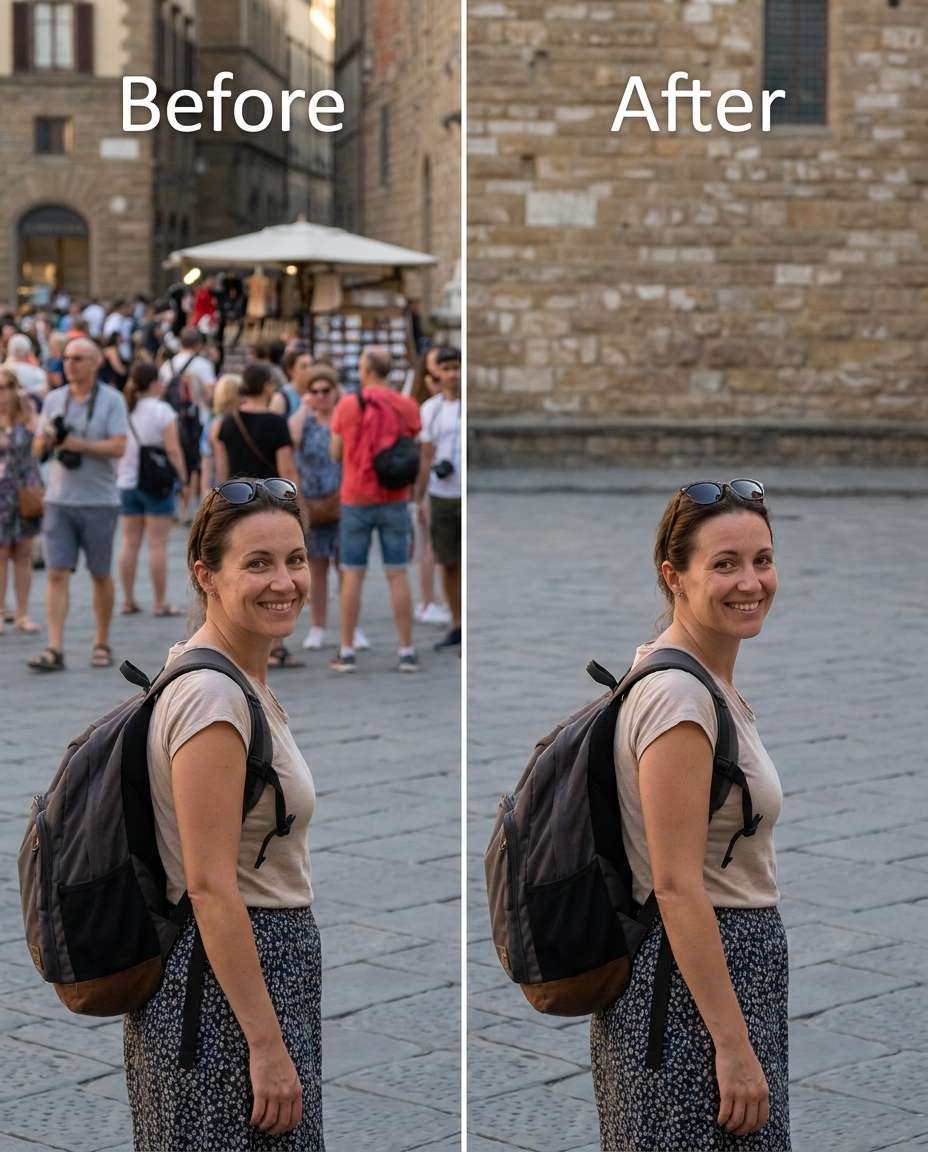
Турист на заднем плане
Уберите отвлекающий элемент, удалив случайного туриста позади меня, сохранив то же лицо и позу, ту же прическу и детали одежды, с сохранением оригинального освещения и архитектуры фона, чтобы сцена выглядела естественно пустой --ar 4:5
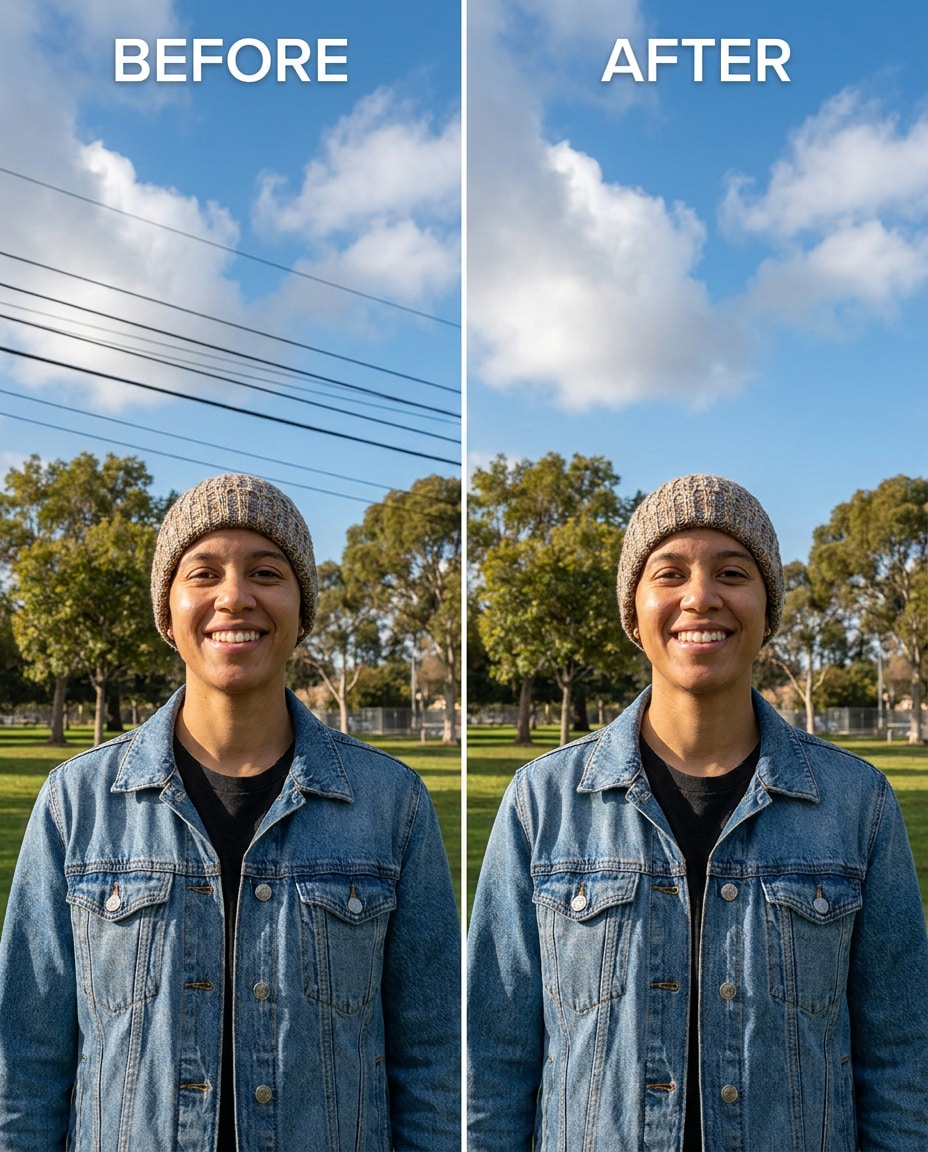
Очистка проводов
Улучшите небо, удалив видимые электропровода над и за мной, сохранив то же лицо и оттенок кожи, те же детали одежды, с сохранением оригинального освещения и текстуры облаков, чтобы линия горизонта оставалась правдоподобной --ar 4:5
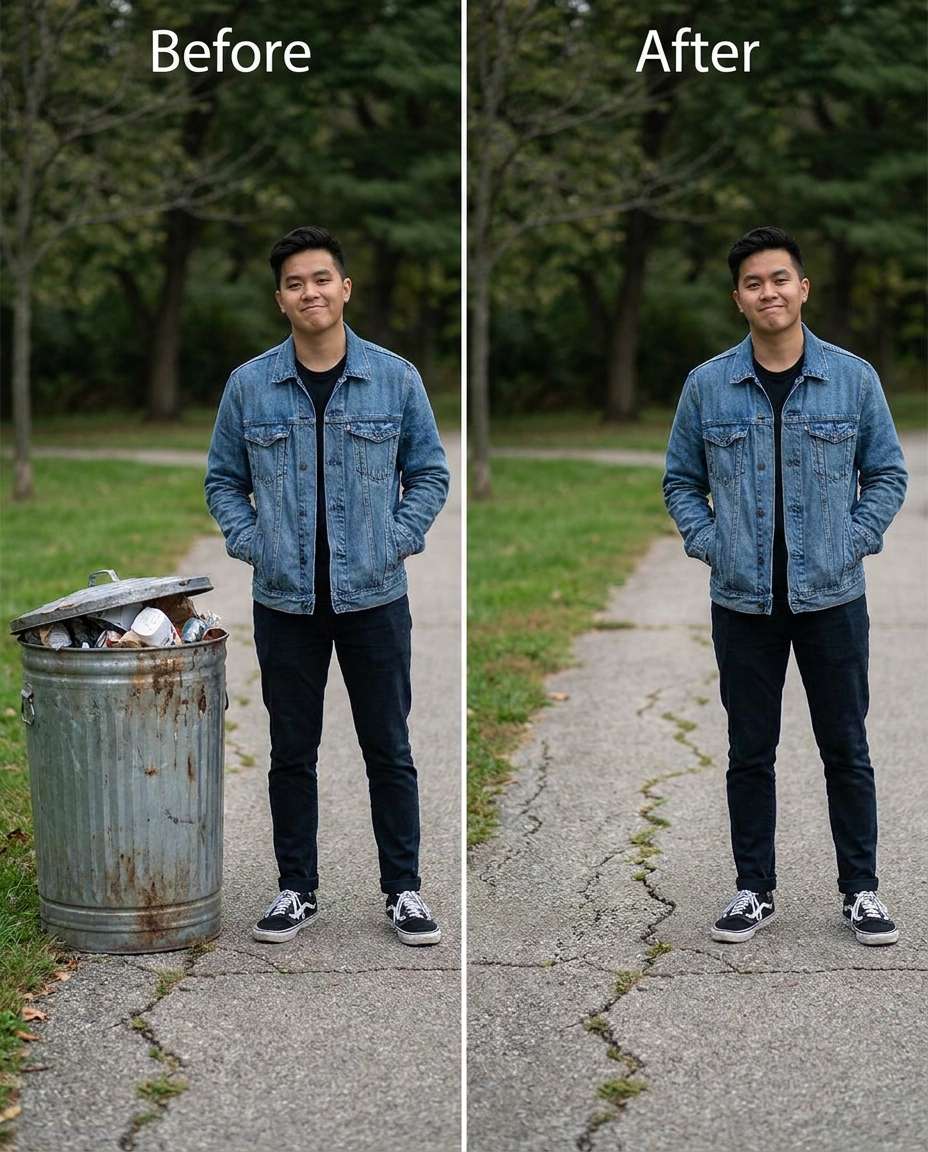
Удаление мусорного ведра
Сделайте сцену чище, удалив мусорное ведро возле моих ног, сохранив то же лицо и позу, те же швы одежды, с сохранением текстуры земли и направления тени, чтобы тротуар остался реалистичным --ar 4:5
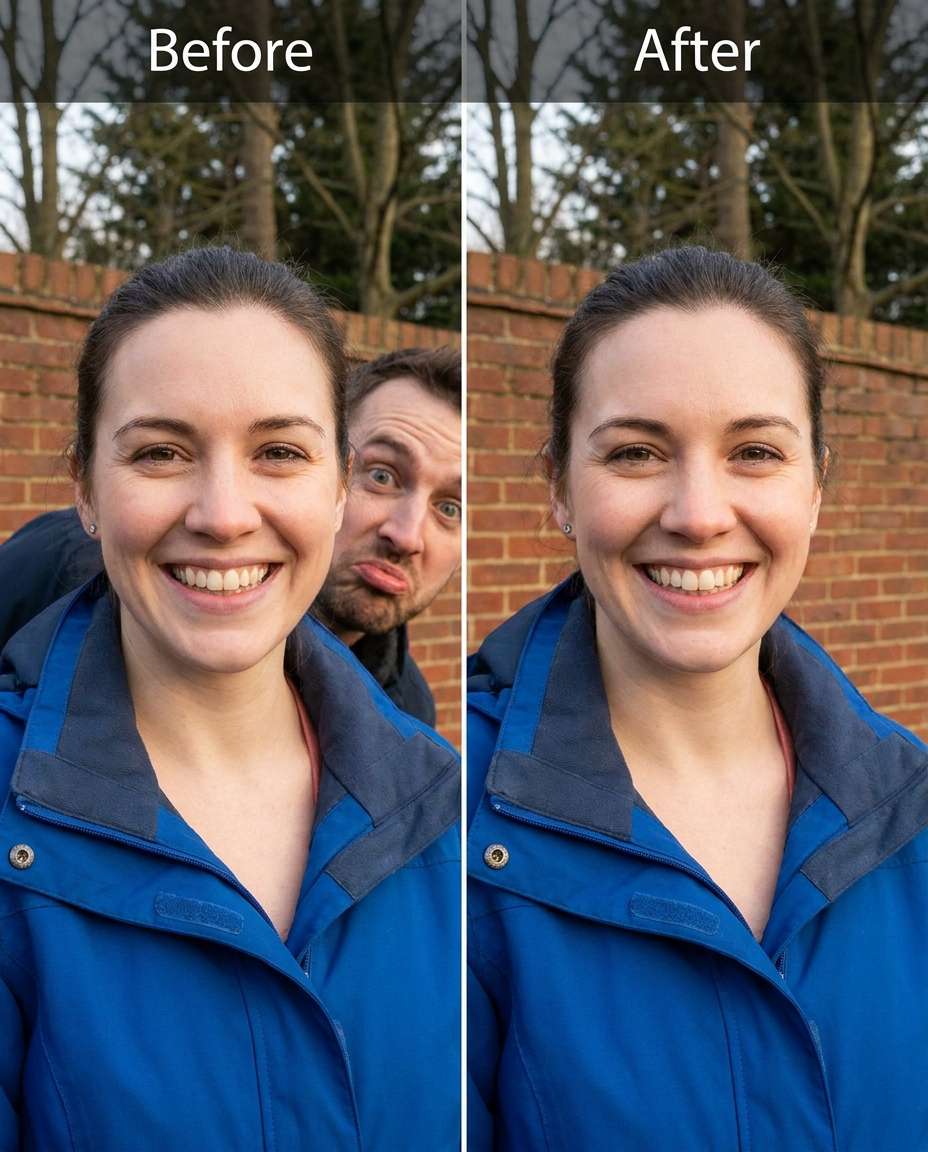
Удаление постороннего человека
Сгладьте фон, удалив постороннего, стоящего рядом за мной, сохранив то же лицо и выражение, ту же прическу, с сохранением глубины фона и освещения, чтобы не было размытия, где был человек --ar 4:5
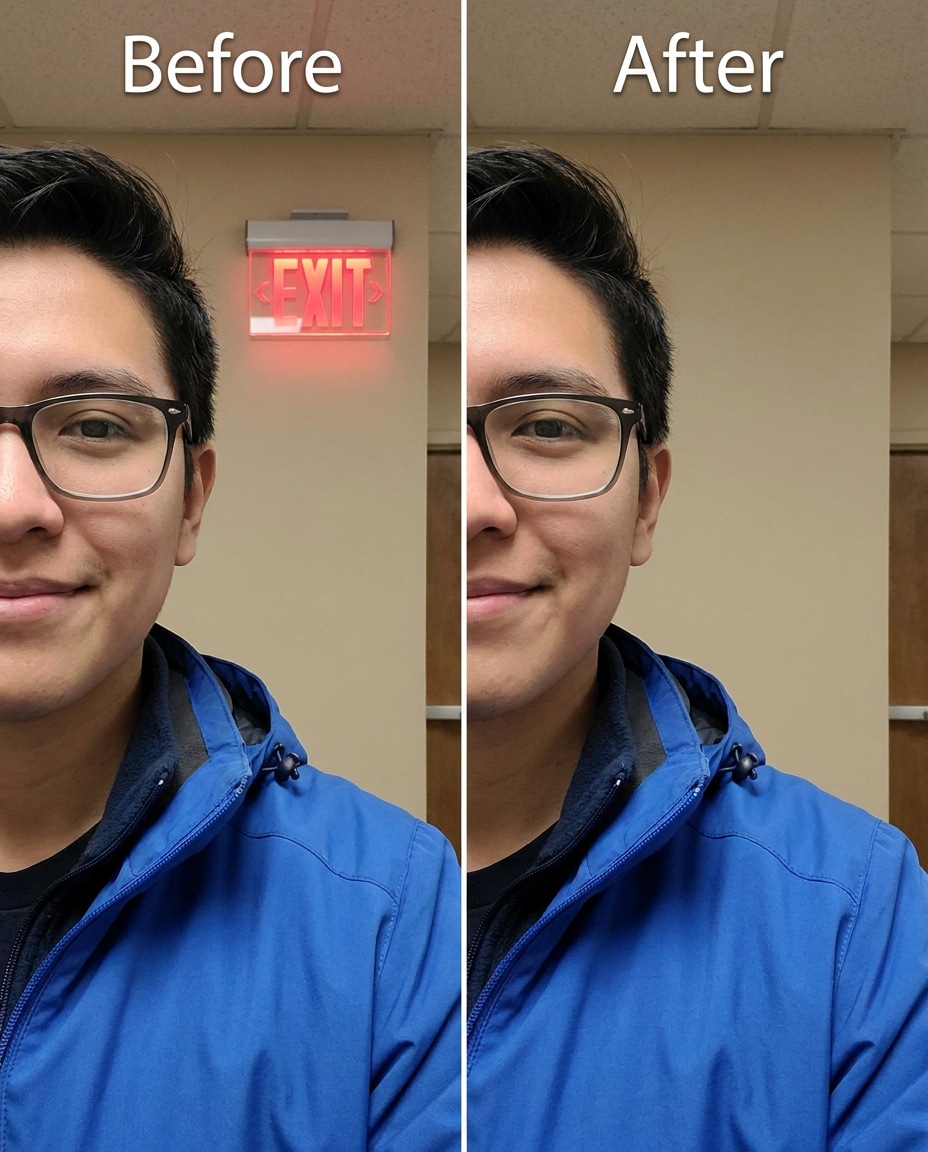
Удаление знака выхода
Улучшите композицию, удалив яркий знак выхода на заднем плане, сохранив то же лицо и оттенок кожи, те же детали одежды, с сохранением текстуры стены и оригинального освещения, чтобы помещение ощущалось как настоящее --ar 4:5
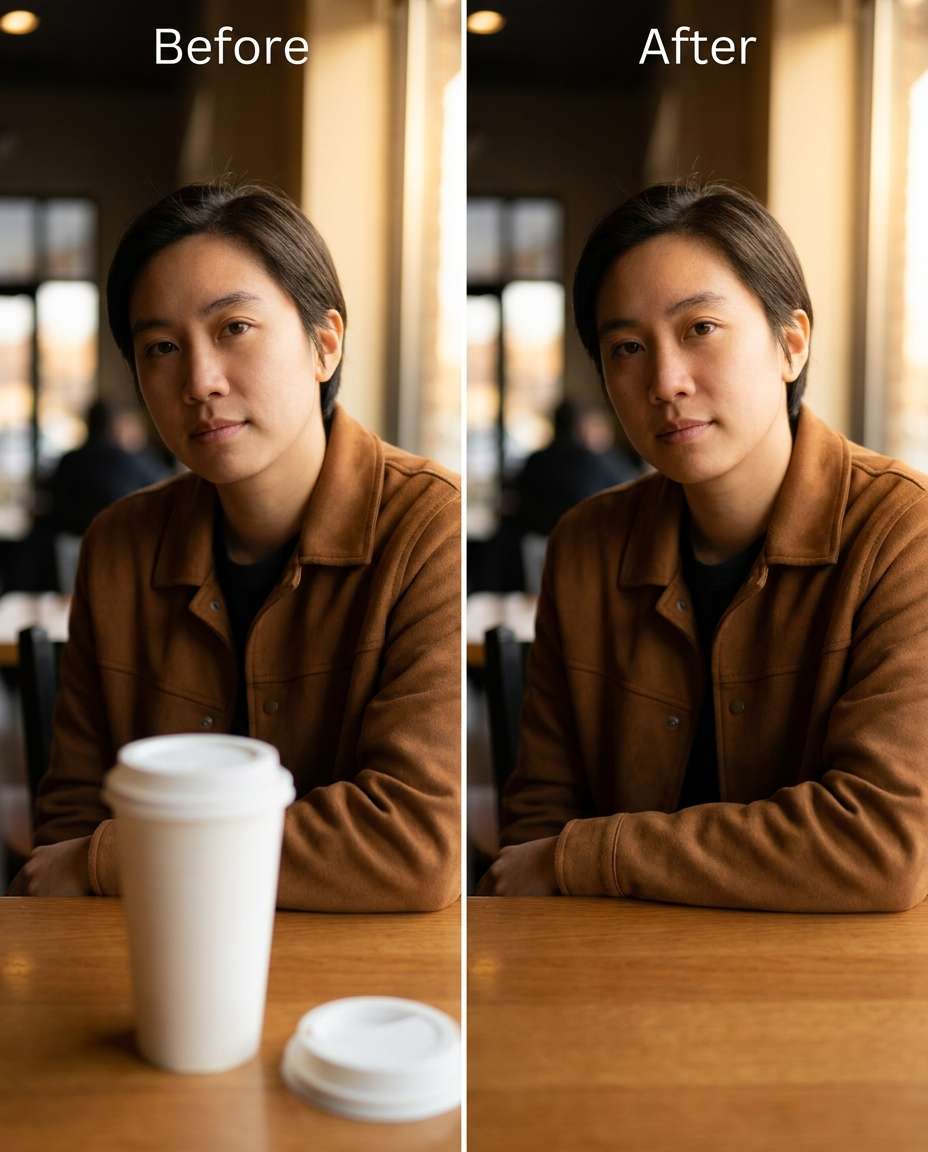
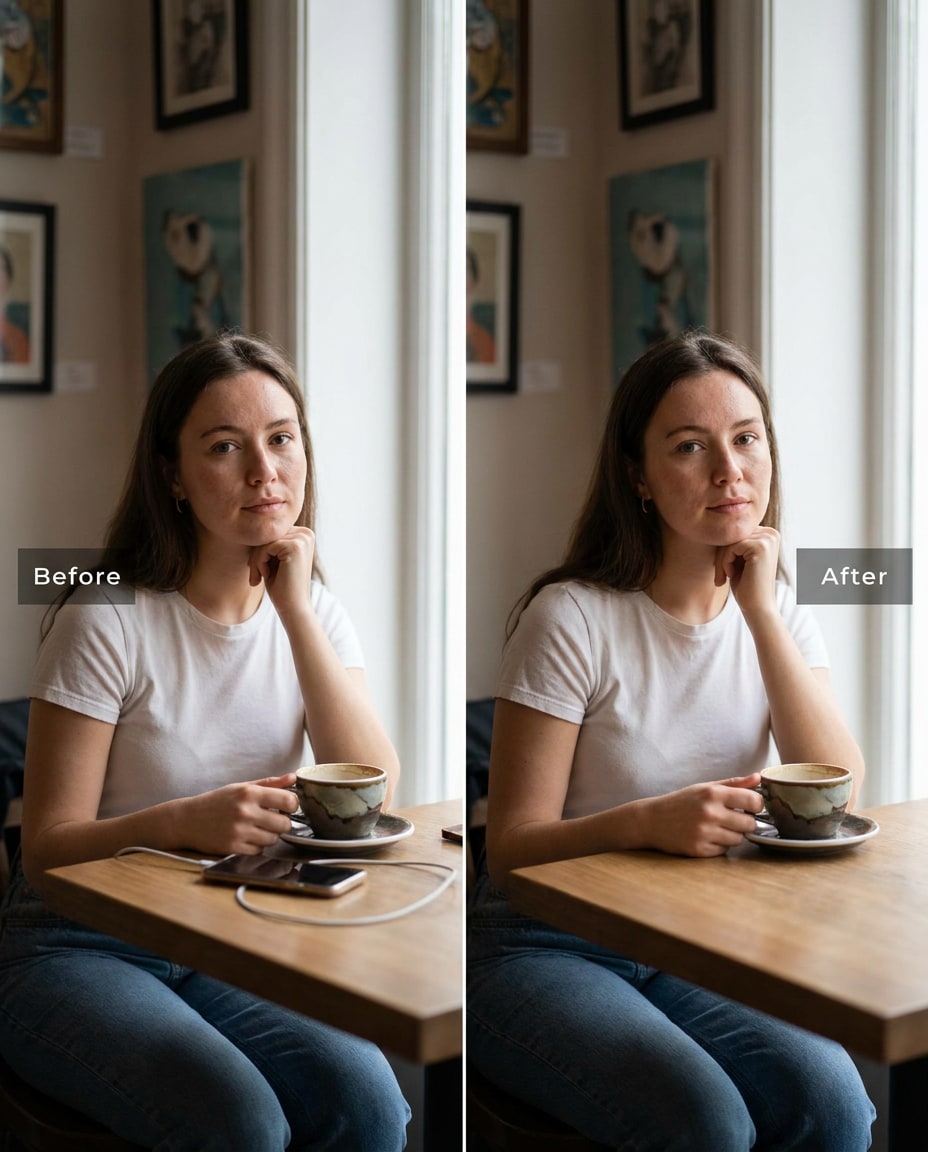
Кофейная чашка на столе
Измените поверхность стола, удалив одноразовую кофейную чашку возле моих рук, сохранив то же лицо и позу, ту же фактуру ткани одежды, с сохранением зерна стола и отражений, чтобы поверхность выглядела нетронутой --ar 4:5
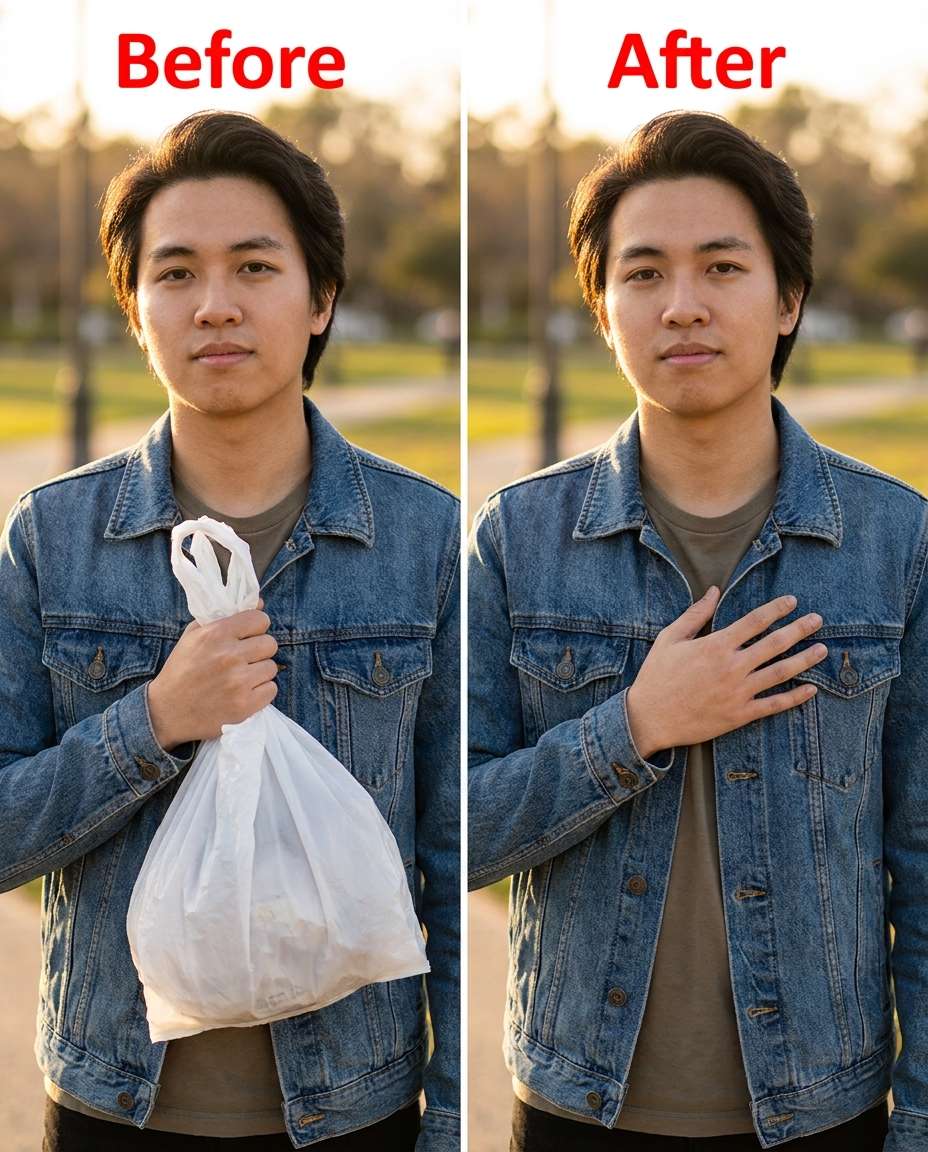
Случайный предмет в руке
Внесите коррективы, удалив пластиковый пакет, который я случайно держу, сохранив то же лицо и выражение, ту же прическу, с сохранением формы руки, оттенка кожи и естественных теней, чтобы рука не выглядела деформированной --ar 4:5
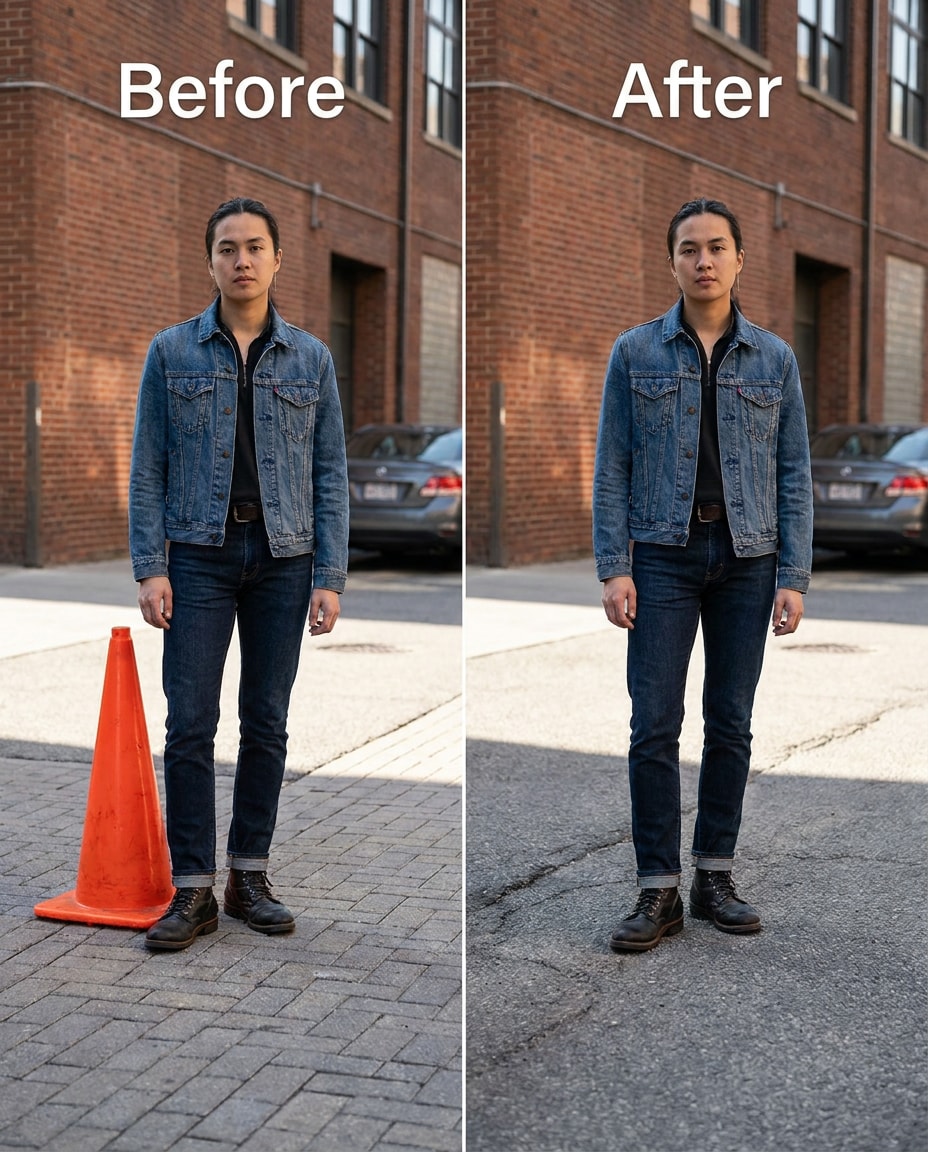
Удаление дорожного конуса
Сделайте сцену аккуратнее, удалив оранжевый дорожный конус возле моих ног, сохранив то же лицо и позу, те же детали одежды, с сохранением трещин на асфальте, краев обуви и направления теней, чтобы земля осталась реалистичной --ar 4:5
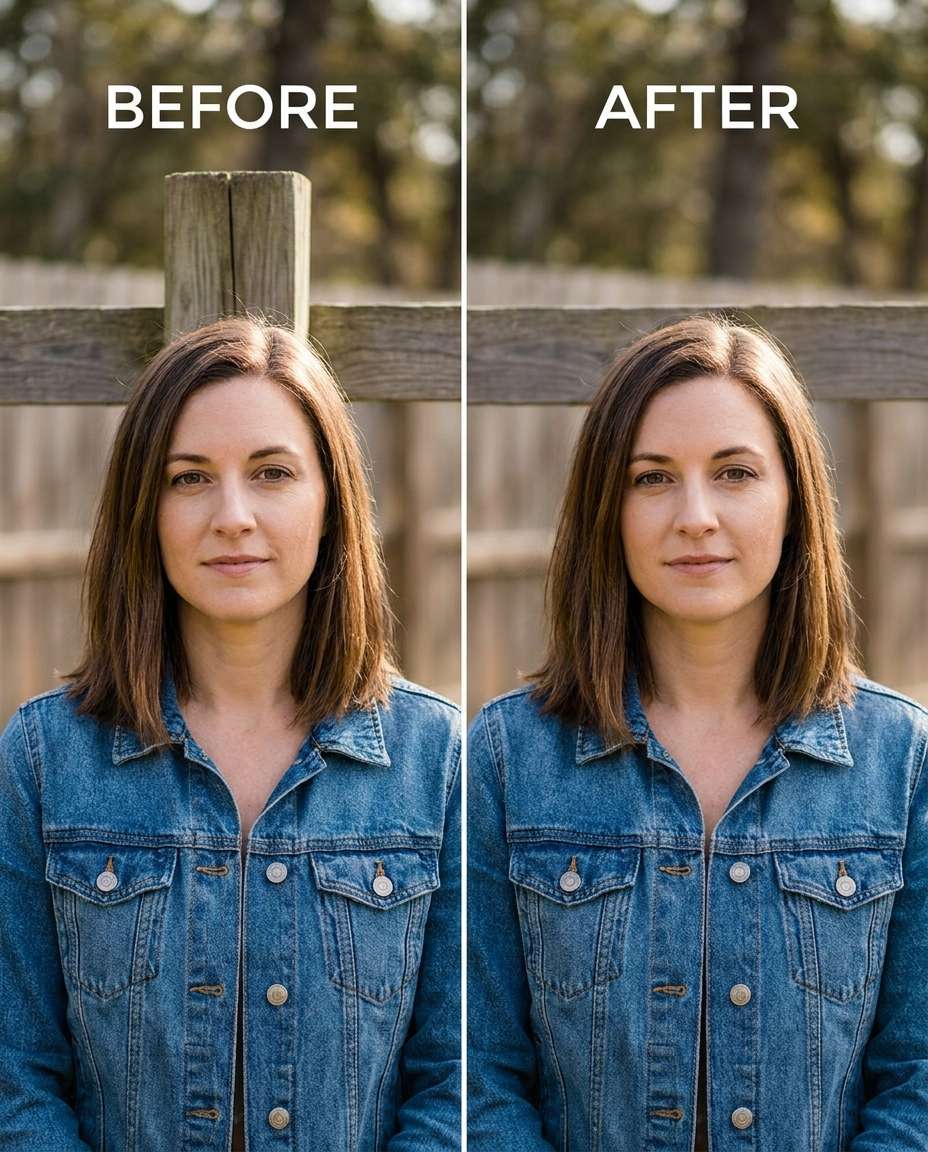
Столб ограды, отвлекающий внимание
Улучшите фон, удалив столб забора, который выглядит как будто выходит из моей головы, сохранив то же лицо и прическу, ту же позу, с сохранением глубины фона и оригинального освещения, чтобы края были чистыми --ar 4:5
Микрофон в кадре
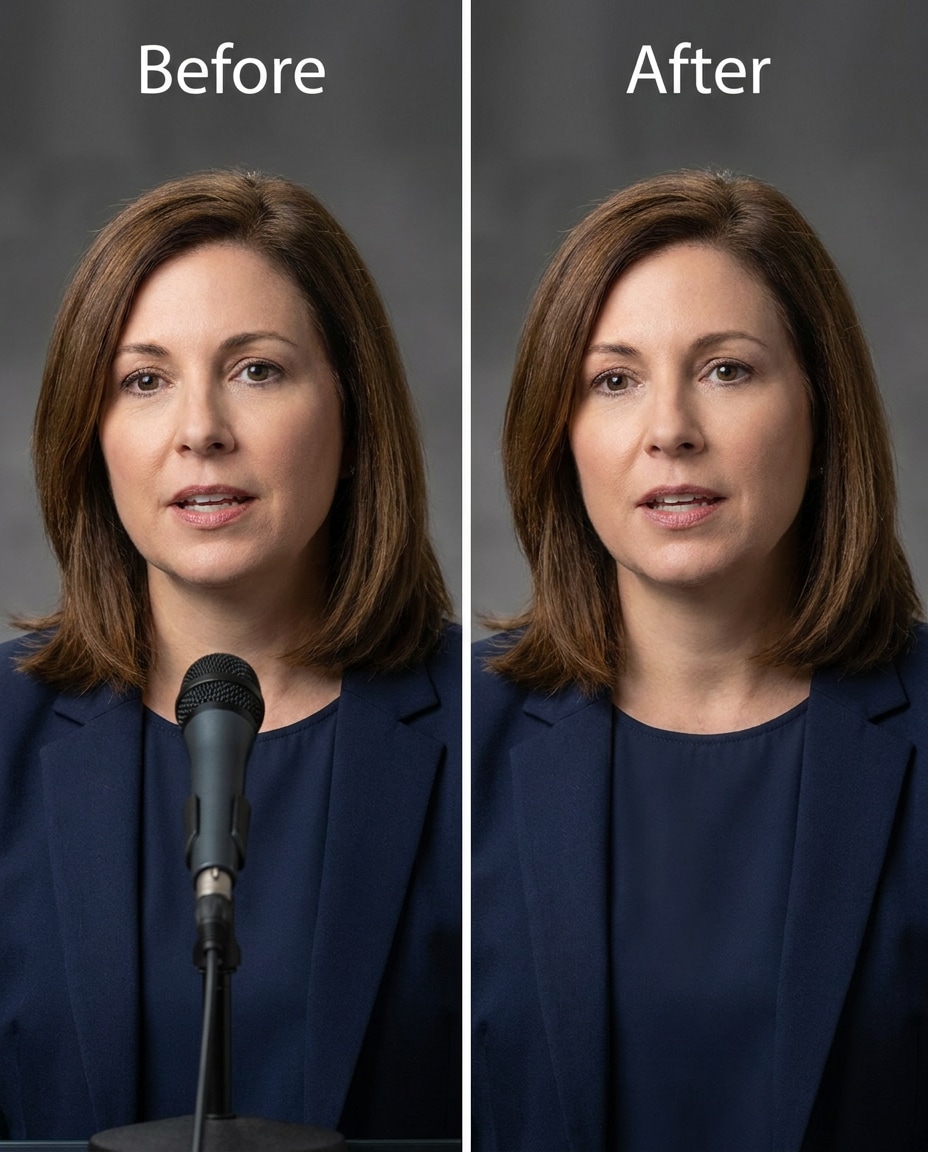
Смягчите кадр, удалив видимый микрофон внизу, сохранив то же лицо и выражение, те же детали одежды, с сохранением резкости краев, освещения и текстуры фона, чтобы выглядел как будто его никогда не было --ar 4:5
Удаление дорожного знака
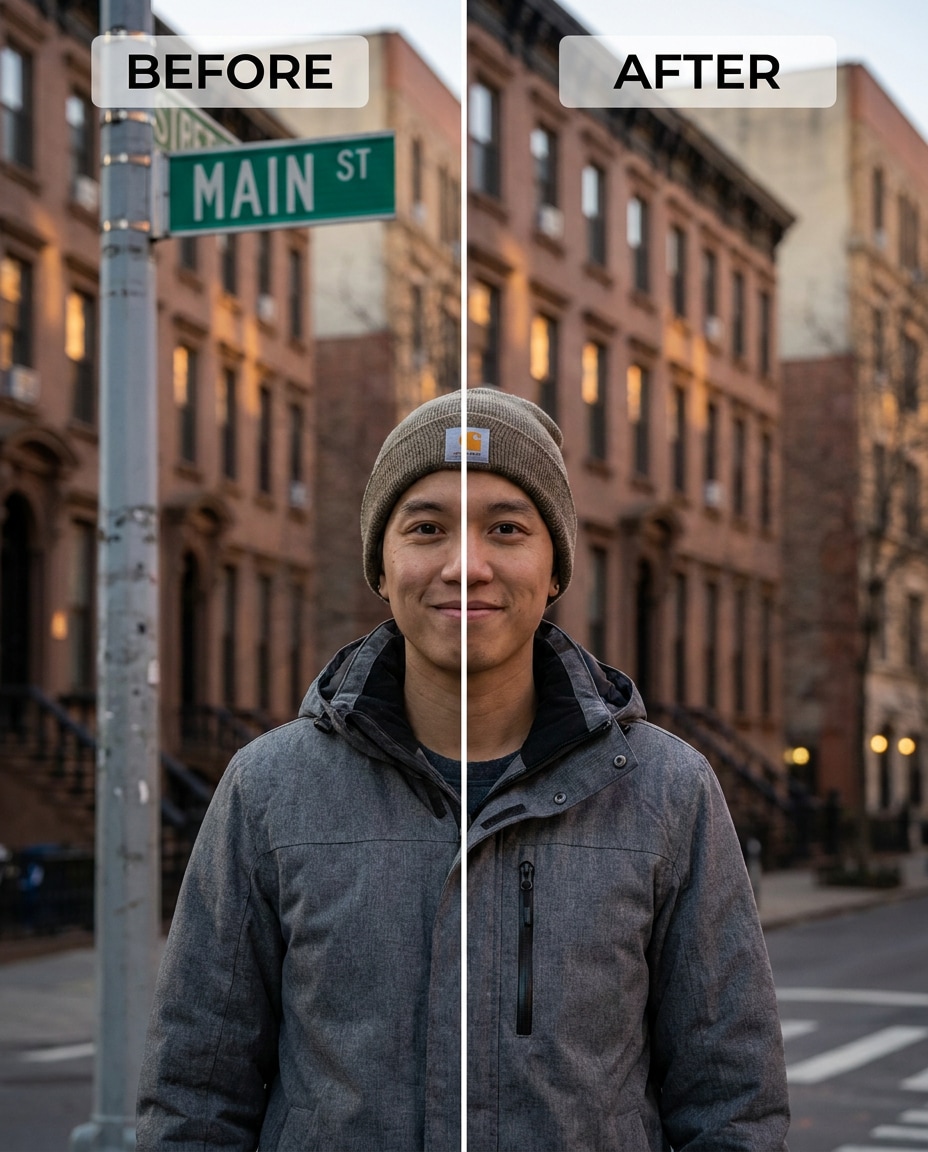
Уберите лишние детали, удалив дорожный знак за моим плечом, сохранив то же лицо и оттенок кожи, ту же прическу, с сохранением оригинального освещения и линий здания фона, чтобы ничего не изгибалось и не смазывалось --ar 4:5
Исправление отражения в окне
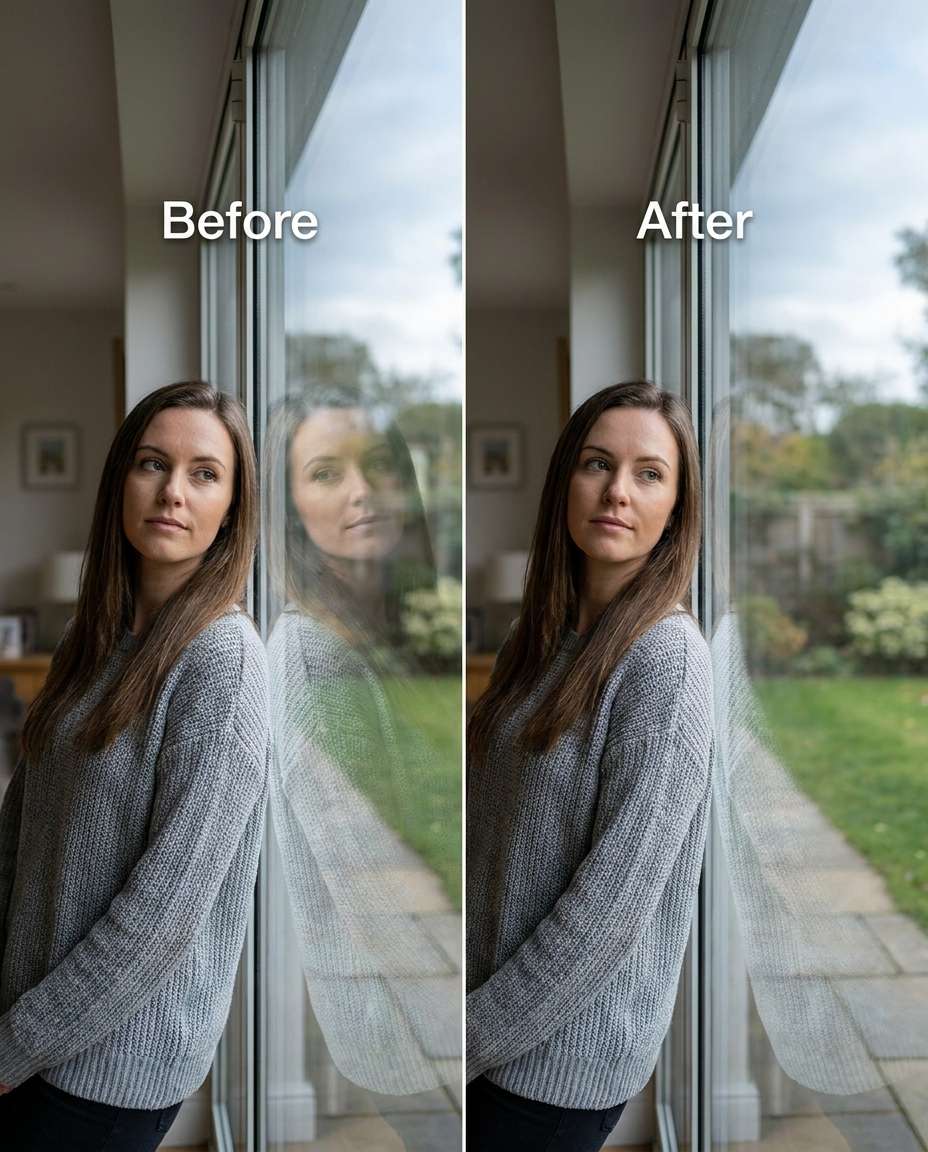
Улучшите стекло, удалив мое нежелательное отражение в окне, сохранив то же лицо и позу, те же детали одежды, с сохранением отражений окружающей среды и оригинального освещения, чтобы окно по-прежнему выглядело как настоящее стекло --ar 4:5
Удаление пятен пыли
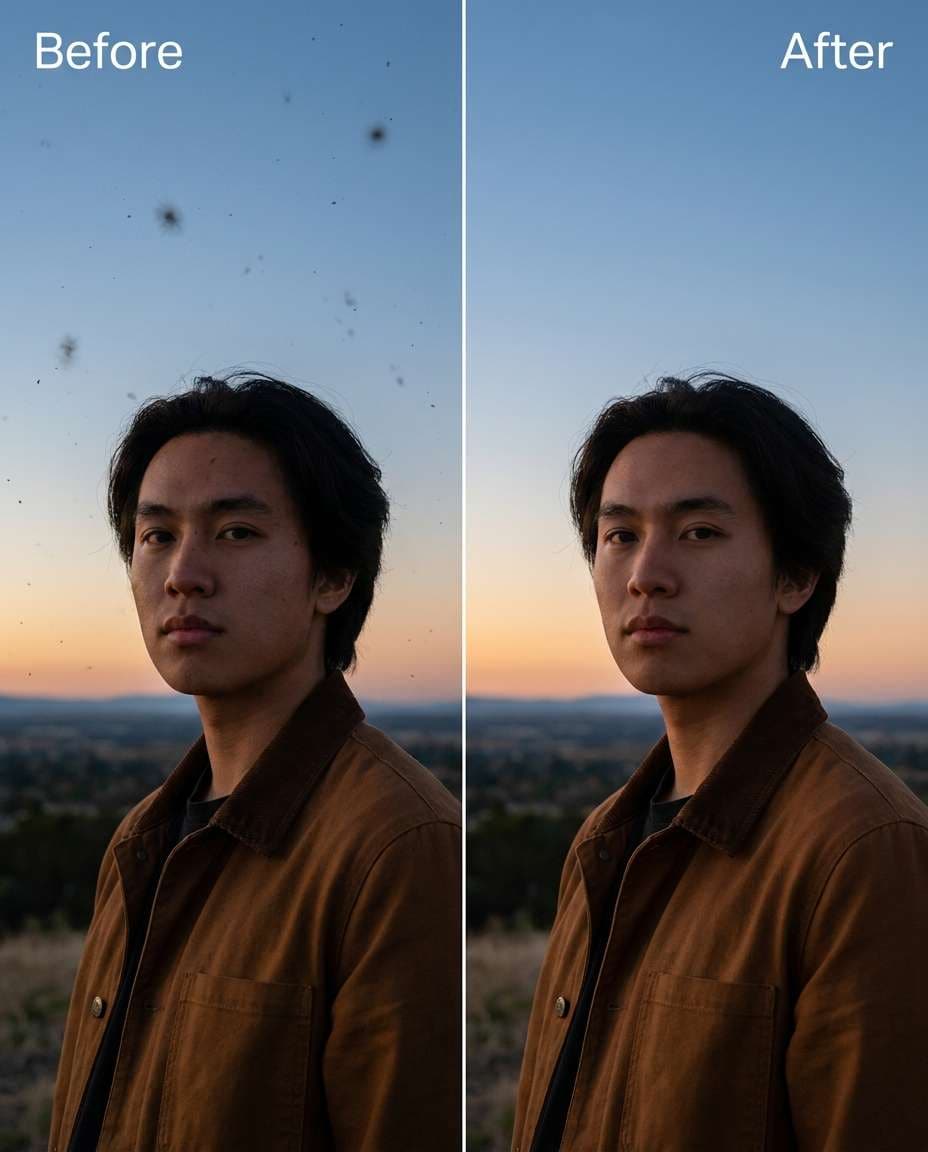
Сделайте небо чистым, удалив небольшие пятна пыли с сенсора, сохранив то же лицо и оттенок кожи, те же детали одежды, с сохранением градиента и зерна неба, чтобы правка не выглядела аэрографированной --ar 4:5
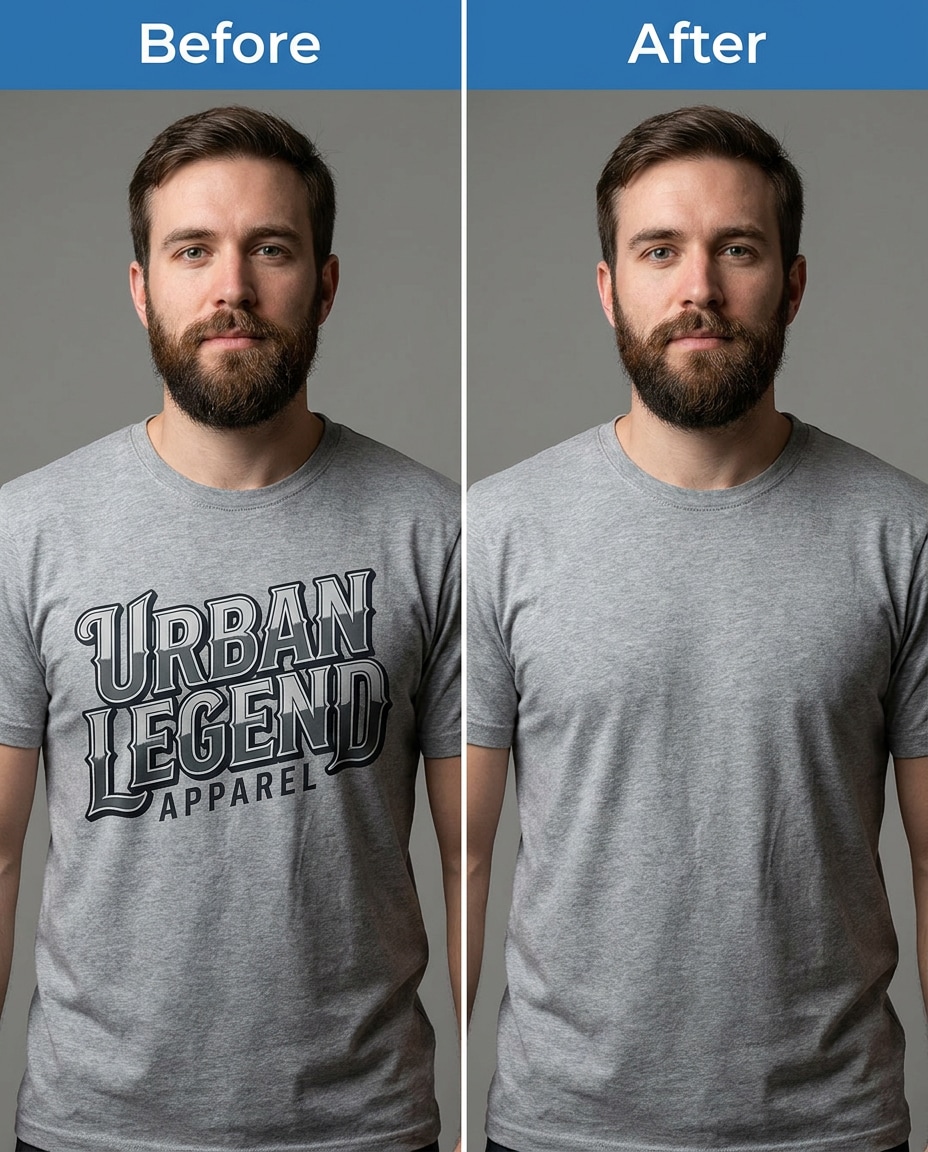
Логотип на футболке
Сгладьте облик, удалив большой логотип, напечатанный на моей футболке, сохранив то же лицо и прическу, ту же позу, с сохранением текстуры ткани, складок и швов, чтобы футболка оставалась естественной --ar 4:5
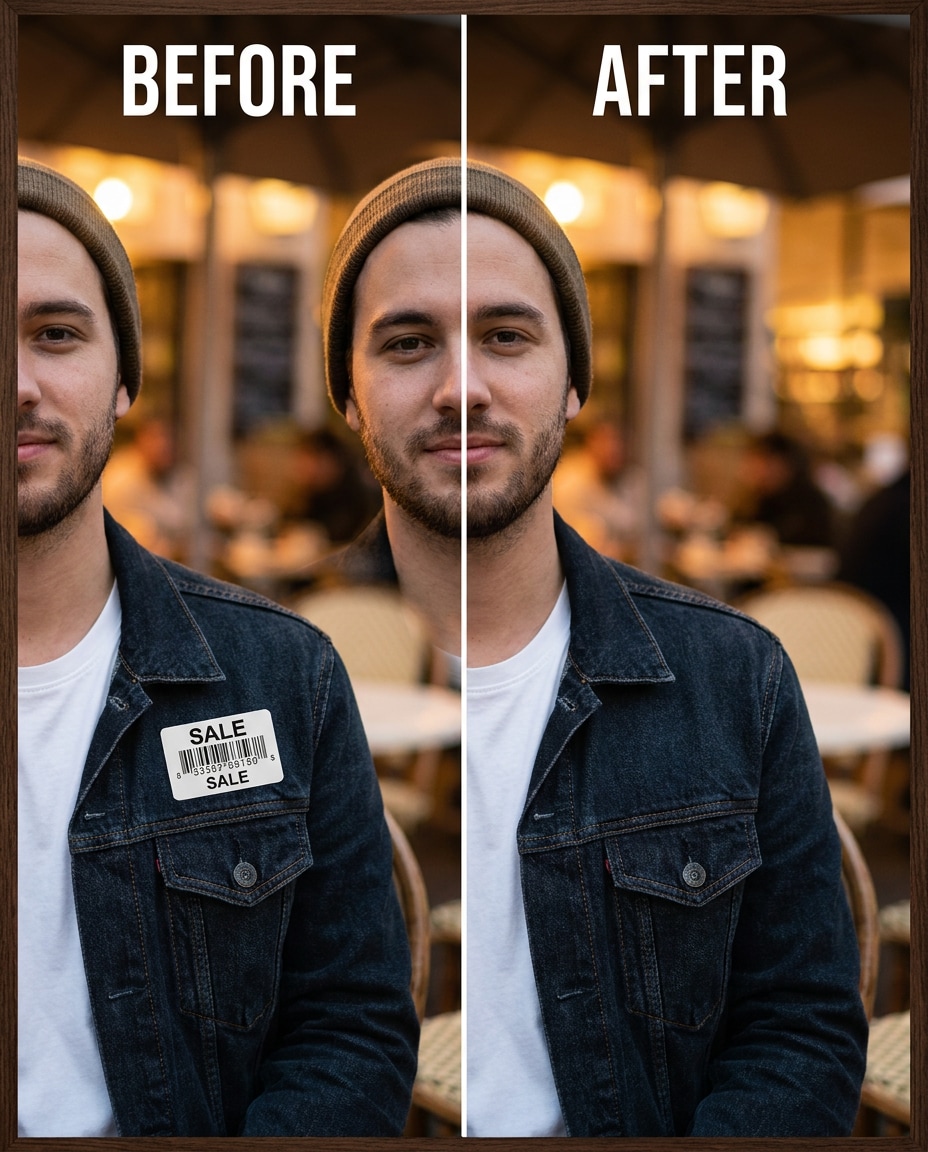
Наклейка на куртке
Улучшите стиль, удалив наклейку на моей куртке, сохранив то же лицо и оттенок кожи, те же детали одежды, с сохранением текстуры ткани и бликов куртки, чтобы она не выглядела залатанной --ar 4:5
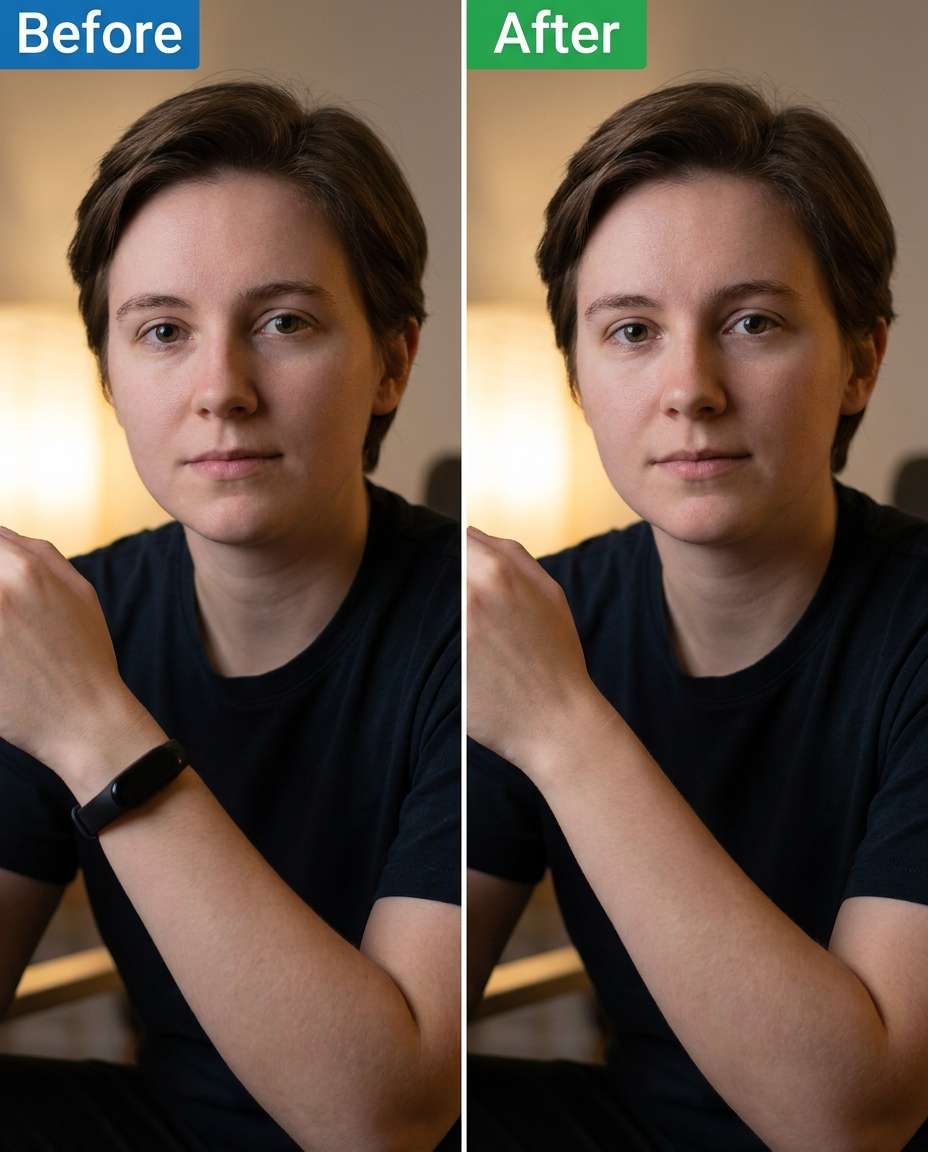
Линия от браслета
Измените зону запястья, удалив видимый фитнес-браслет и его тень, сохранив то же лицо и позу, тот же оттенок кожи, с сохранением натуральной текстуры кожи и освещения, чтобы запястье выглядело единообразно --ar 4:5
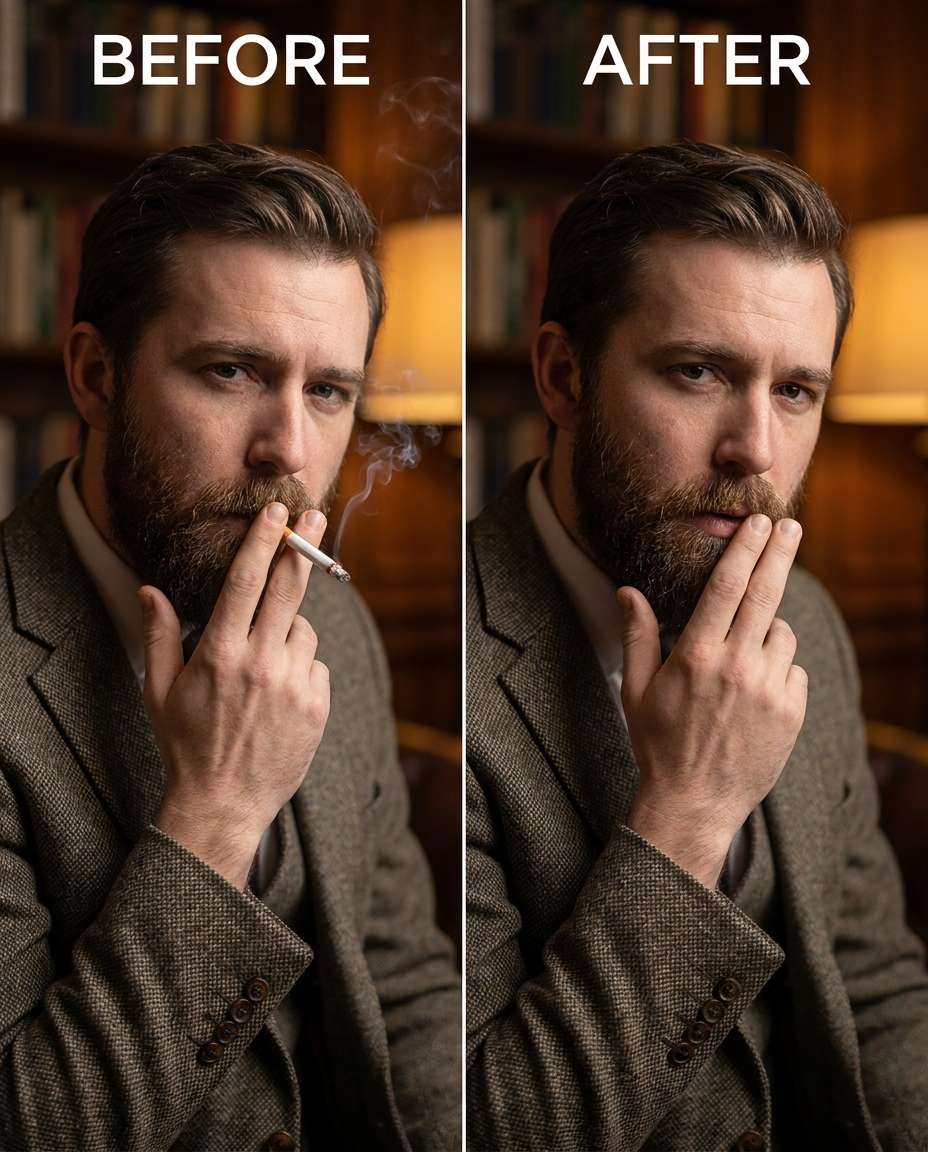
Удаление сигареты
Измените атмосферу, удалив сигарету из моих пальцев, сохранив то же лицо и выражение, ту же прическу, с сохранением формы пальцев, оттенка кожи и естественных теней, чтобы рука выглядела нетронутой --ar 4:5
Разрежение толпы
Уплотните фон, удалив небольшую группу людей за мной, сохранив то же лицо и позу, те же детали одежды, с сохранением оригинального освещения и деталей витрин фона, чтобы сцена выглядела естественно менее людной --ar 4:5
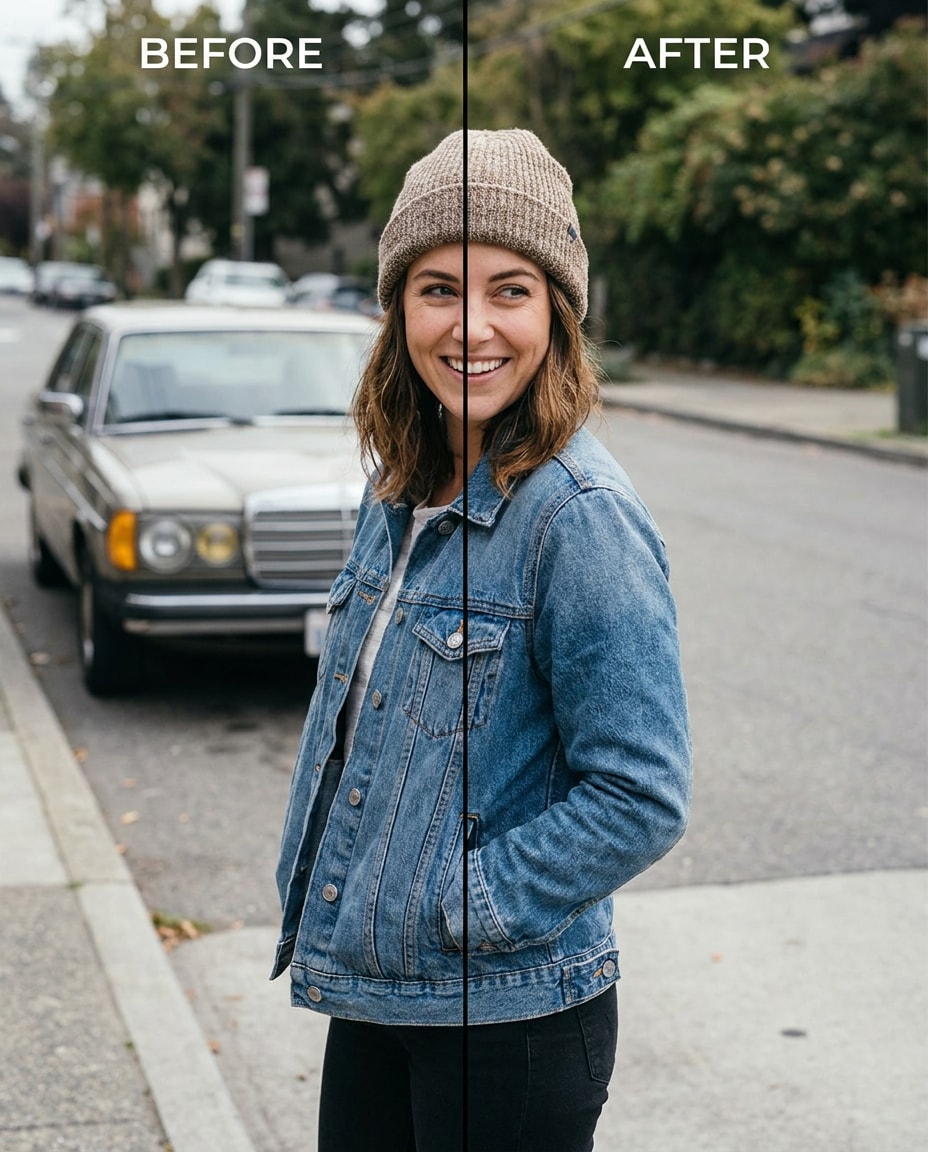
Удаление припаркованной машины
Улучшите улицу, удалив припаркованную машину за мной, сохранив то же лицо и оттенок кожи, ту же прическу, с сохранением разметки дороги, линий здания и оригинального освещения, чтобы фон оставался цельным --ar 4:5
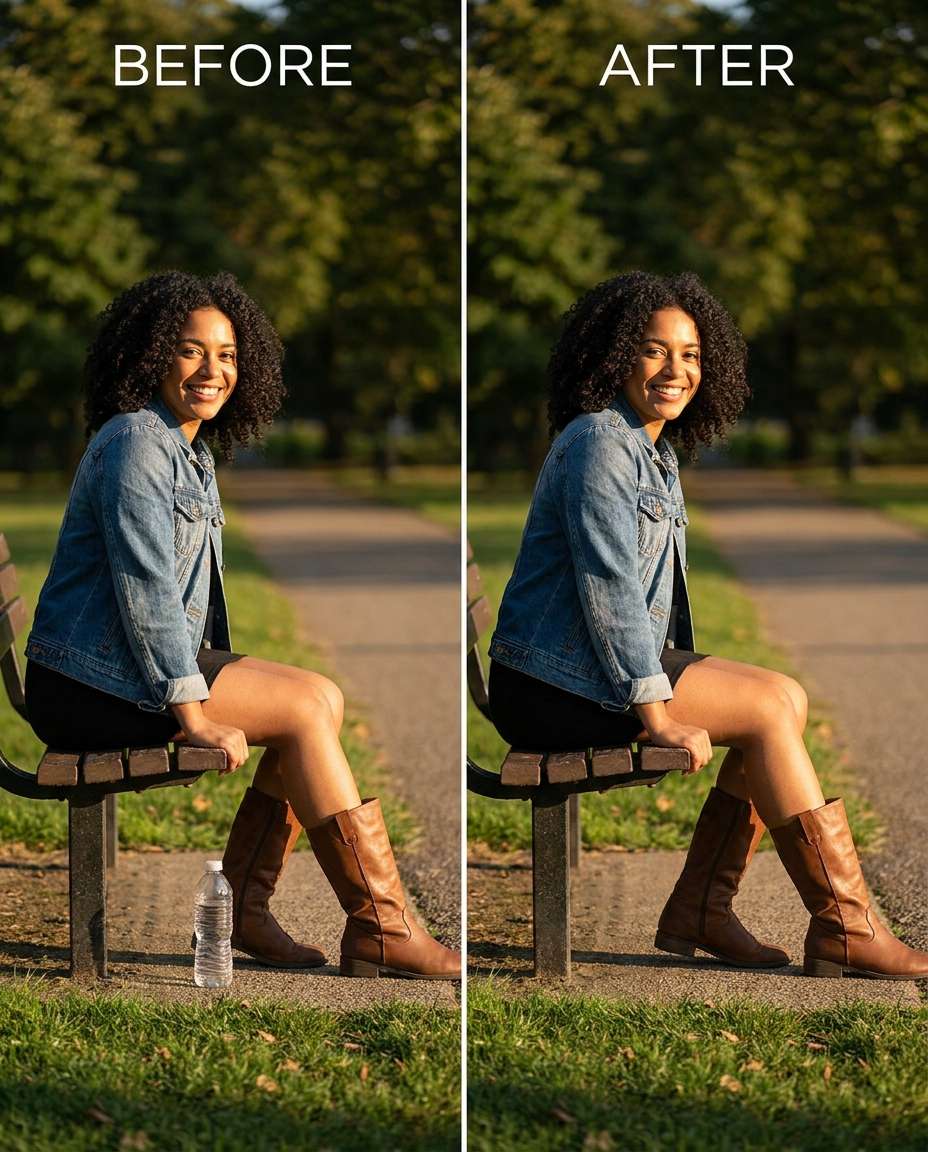
Удаление бутылки воды
Сгладьте беспорядок, удалив бутылку воды на земле рядом со мной, сохранив то же лицо и позу, те же детали одежды, с сохранением текстуры травы, теней на земле и освещения, чтобы участок выглядел естественно --ar 4:5
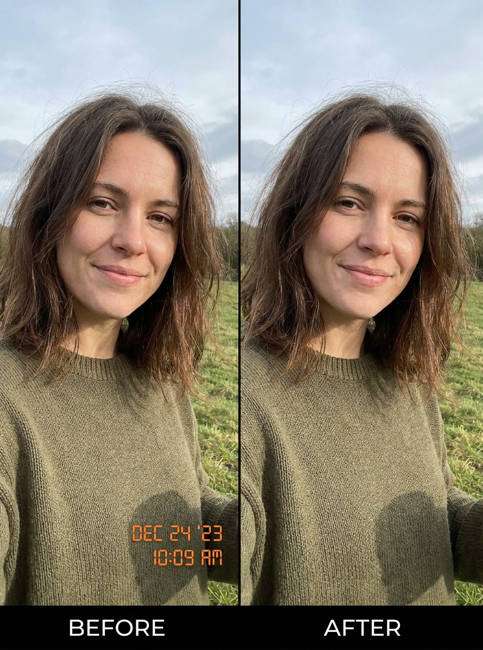
Очистка от даты на фото
Удалите дату и временную метку с загруженного портретного фото, сохраняя исходные детали лица, текстуру кожи, освещение, фон и качество изображения. Восстановите удаленную область так, чтобы она гармонично слилась с окружающими частями фото без видимых следов редактирования, размытых пятен или искусственных текстур. Сохраняйте исходную позу, прическу, одежду, тени, цвета, композицию и реалистичную эстетику снимка с телефона. Итог должен выглядеть чисто, фотореалистично и естественно восстановленным.
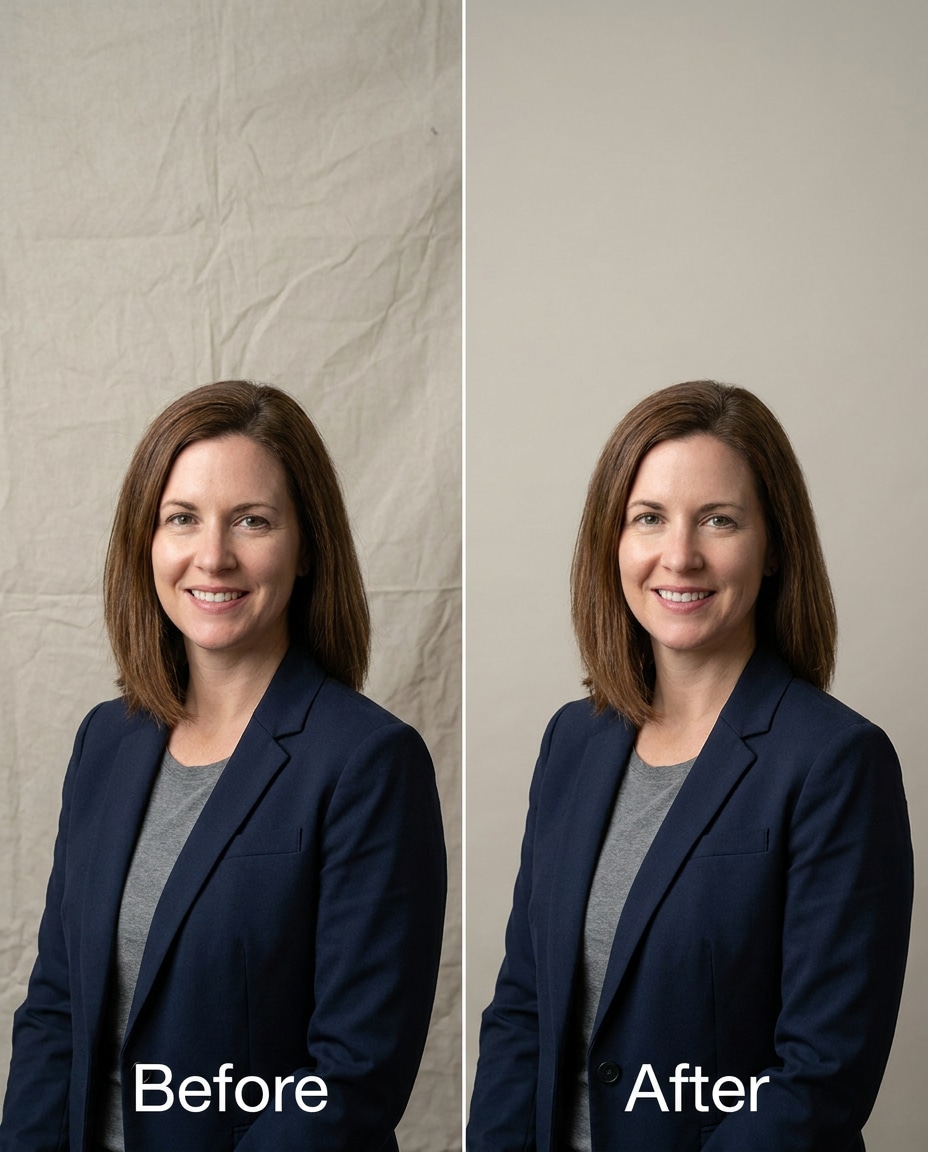
Складка на фоне
Улучшите фон, удалив видимую складку/залом за мной, сохранив то же лицо и прическу, ту же позу, с сохранением оригинального падения света и текстуры фона, чтобы все оставалось реалистичным --ar 4:5
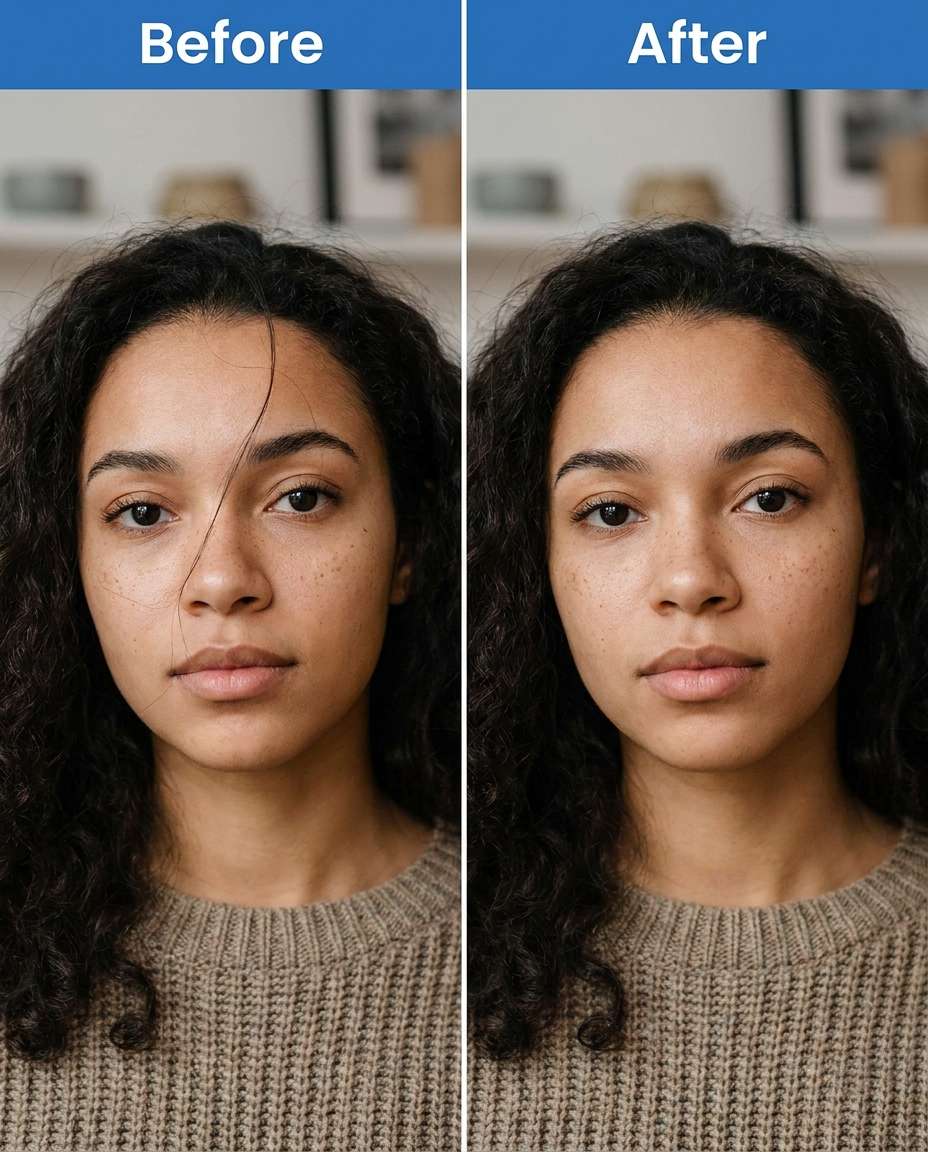
Один волос на лице
Сделайте портрет чище, удалив одиночный выбившийся волос, пересекающий мое лицо, сохранив ту же форму лица, ту же общую прическу, с сохранением текстуры кожи, пор и оригинального освещения, чтобы не было эффекта аэрографа --ar 4:5
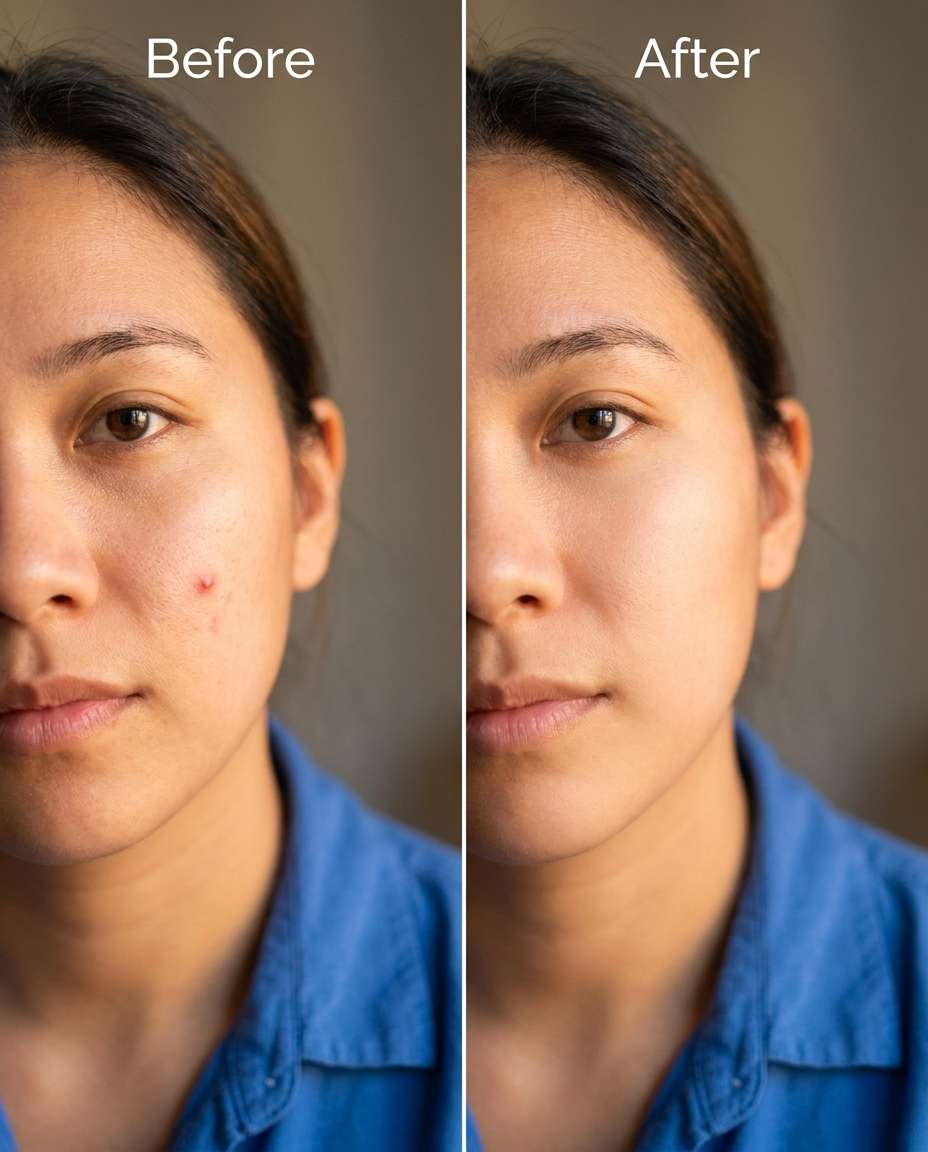
Удаление пятна (дефекта) кожи
Сгладьте кожу, удалив маленькое временное пятно на щеке, сохранив то же лицо и оттенок кожи, то же выражение, с сохранением естественной текстуры кожи и направления тени, чтобы кожа выглядела настоящей --ar 4:5
Портрет на золотом часе
реалистичное удаление объектов в портрете, стильная жизненная атмосфера, мягкое кинематографическое освещение, объектив 85 мм, малая глубина резкости, редакционная композиция, естественная текстура кожи, та же поза, сохранение правдоподобных пропорций --ar 4:5
Как писать лучшие подсказки Gemini AI для удаления объектов
Удаление объектов работает лучше, когда вы описываете, что удалить, чем заменить, и что должно остаться нетронутым. Делайте инструкции конкретными для области, текстуры и освещения, чтобы восстановленная зона совпадала с остальным фото.
Формула подсказки (Быстро)
Цель: укажите точный объект для удаления и его расположение в кадре
Якоря идентичности: сохраните то же лицо, прическу, оттенок кожи, детали одежды и позу
Сохранение: защита направления света, теней, швов ткани и линий фона
Восстановление: опишите, что должно появиться на месте (текстура стены, небо, трава, асфальт, вода)
Качество краев: требуйте чистых краев без пятен, удвоений или искажений
Интенсивность: укажите деликатную или агрессивную очистку для сложных областей
Лучшие результаты удаления
Уточняйте размер и близость объекта к персонажу (например, "за плечом", "рядом с ногами", "пересекает щеку").
Просите сохранить четкие линии (перила, кирпичи, оконные рамы), чтобы избежать размытых краев.
Для рук и волос явно сохраняйте форму пальцев, направление пряди и естественные тени.
Если модель оставляет мягкое пятно, просите совпадение структуры/текстуры и однородность цвета в восстановленной области.
Генерируйте несколько вариантов и выбирайте тот, который сохраняет перспективу и повторяющиеся паттерны (плитка, рисунок дерева) согласованными.
Когда удаление создает пробел, опишите, что должно быть вместо, используя элементы сцены (продолжение стены, расширение неба, продолжение асфальта).
Почему стоит выбирать Media.io для подсказок Gemini AI по удалению объектов
Редактирование с естественным внешним видом, сохранением вашей идентичности и одежды, возможность регулировать очистку от деликатной до сильной без искажений.
Идентичность сохраняется
Media.io помогает удалять отвлекающие элементы, сохраняя то же лицо, прическу, оттенок кожи и позу. Это значит, что обработка выглядит как чистая ретушь, а не новый человек или переписанная одежда, даже если удаляемый объект близко к персонажу.
Детали фона сохраняются
Когда вы что-то удаляете, самое сложное — восстановить то, что было за этим объектом. Media.io позволяет легко запросить сохранение архитектурных линий, правдоподобные текстуры (кирпич, дерево, асфальт) и согласованную глубину, чтобы заполненная область гармонировала с исходной сценой.
Освещение и тени совпадают
Хорошее удаление учитывает существующее направление света и мягкость теней. С Media.io вы можете явно сохранить оригинальное освещение, отражения и падение теней, чтобы восстановленная область не выглядела ярче, площе или оторванной от остального фото.
Быстрая итерация и скачивание
Создайте несколько вариантов, сравните их и уточните свой запрос, не начиная рабочий процесс заново. Media.io позволяет легко менять результат — от легкой очистки до глубокой удаления, а затем скачать версию с четкими краями и реалистичной фактурой.
Часто задаваемые вопросы Подсказки Gemini AI для удаления объектов
1. Почему область после удаления иногда выглядит размытой или смазанной?
Обычно это происходит, если промпт удаляет объект, но не указывает, какой фактурой заменить участок, или если края и освещение не защищены. Добавьте инструкцию для восстановления (например, «продолжить узор кирпичной стены»), а также примечания по сохранению: «сохранить исходное освещение и направление тени», «без искривленных линий и пятен».
2. Как удалить объект, который накладывается на волосы или руки, без артефактов?
Уточните сохранение мелких деталей: «сохранить отдельные пряди волос», «сохранить форму пальцев и тень от костяшек», «без расплывчатых краев». Также опишите точное положение объекта (например, «касается кончиков пальцев»), чтобы модель точно выделила границу. Для сложных случаев часто помогает генерация нескольких вариантов.
3. Можно ли использовать Gemini AI для удаления постороннего человека на заднем плане?
Да. Самый надежный способ — указать, кого требуется удалить, и описать, что должно быть вместо (улица, стена, деревья), подчеркнув, что основной объект фотографии остается неизменным (то же лицо, поза, одежда). Попросите сохранить перспективу и освещение заднего плана, чтобы пустое место не выглядело вставленным или растянутым.
4. Как лучше всего сформулировать промпт для удаления человека: Gemini AI убрать человека с фото?
Используйте простые, основанные на местоположении фразы: «убрать человека, стоящего за моим левым плечом», «естественно восстановить фон». Добавьте также ограничения: сохранить то же лицо, волосы, швы одежды и исходное освещение. Если на фото несколько человек — уточните их количество и расположение, чтобы модель не удалила неправильного человека.
5. Сколько попыток генерации нужно для чистого результата?
Обычно от трех до шести достаточно. Начните с аккуратного удаления, а затем усиливайте эффект, если объект все еще заметен. Каждый раз проверяйте края, повторяющиеся текстуры и тени. Если результат не устраивает — измените только один параметр в промпте (фактура, освещение или точное место) и сгенерируйте снова.
Почему авторы выбирают промпты Gemini AI для удаления объектов от Media.io?
Алекс М.
Фотограф
Ультрареалистичные результаты.Я использовал эти промпты для создания изображений, которые выглядели как настоящие фотографии. Освещение, текстуры и цвета были невероятно естественными.
Майя Ж.
Дизайнер
Идеальное освещение и детали.Промпты создали кинематографичные композиции и мягкое освещение, благодаря чему каждое изображение выглядело профессионально.
Джордан П.
Автор
Отлично для социальных сетей.Я использовал эти промпты для создания вирусного контента. Быстро, удобно и всегда отличный результат.