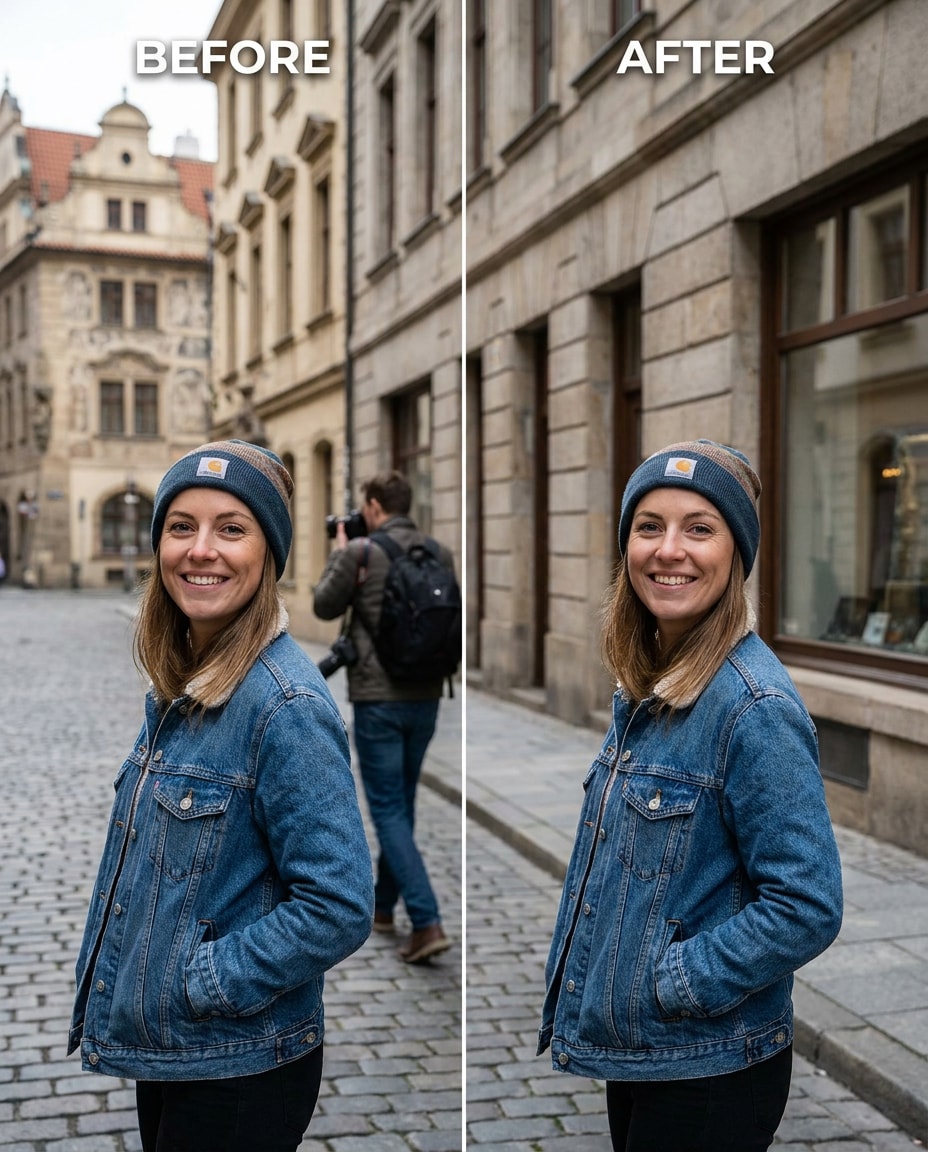
背景遊客
移除我身後的遊客,保持相同臉部、姿勢、髮型與服裝細節,維護原有光線與背景建築,使場景自然變空曠 --ar 4:5
精緻你的照片,搭配Gemini AI 移除物件提示詞讓干擾消失,但你仍然保持原本的樣子。保留相同的臉部和服裝、維護光線與背景細節,依照物件明顯程度調整清理強度。你將獲得 25 條明確指示模型要移除什麼、重建什麼、不要動哪些部位的提示詞。上傳照片、貼上提示、生成,然後挑選最乾淨又沒有奇怪痕跡的成果。
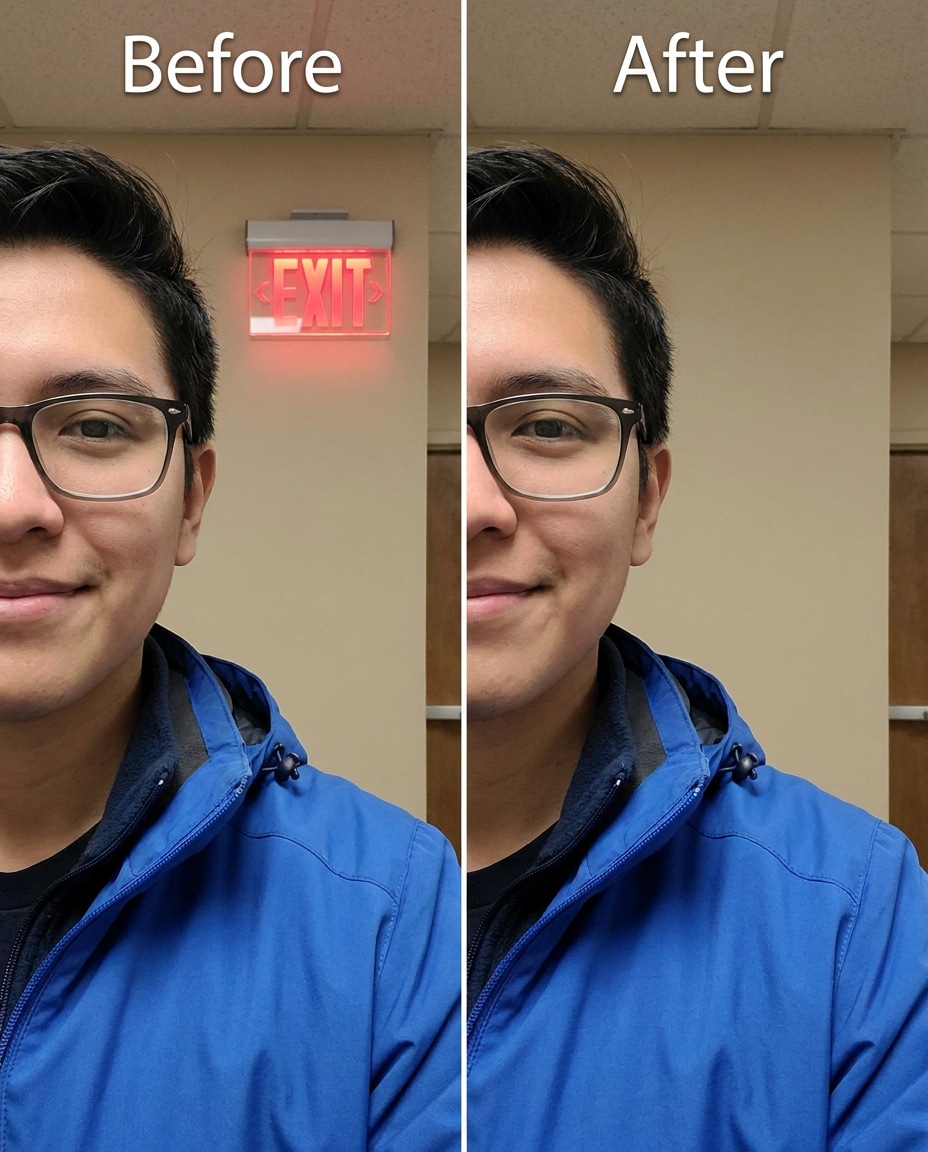
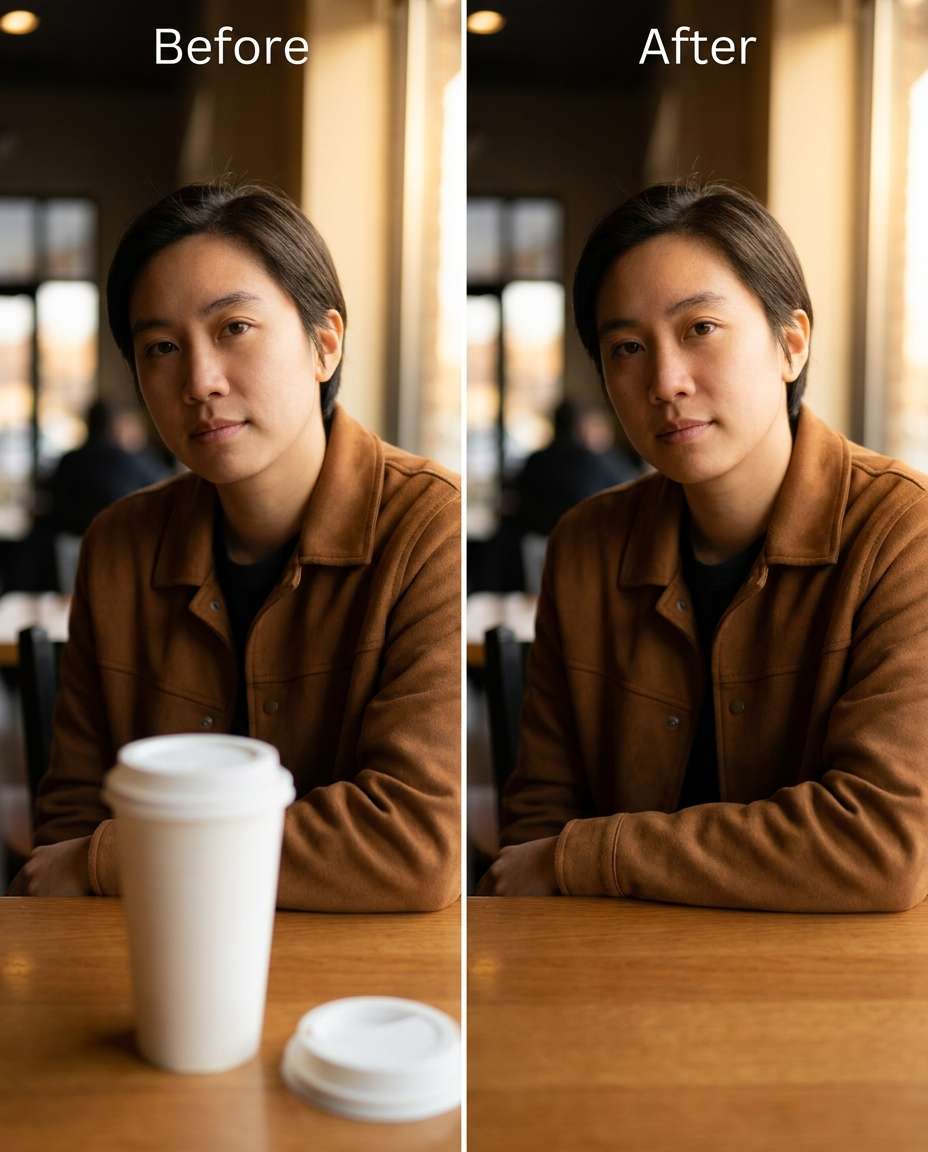
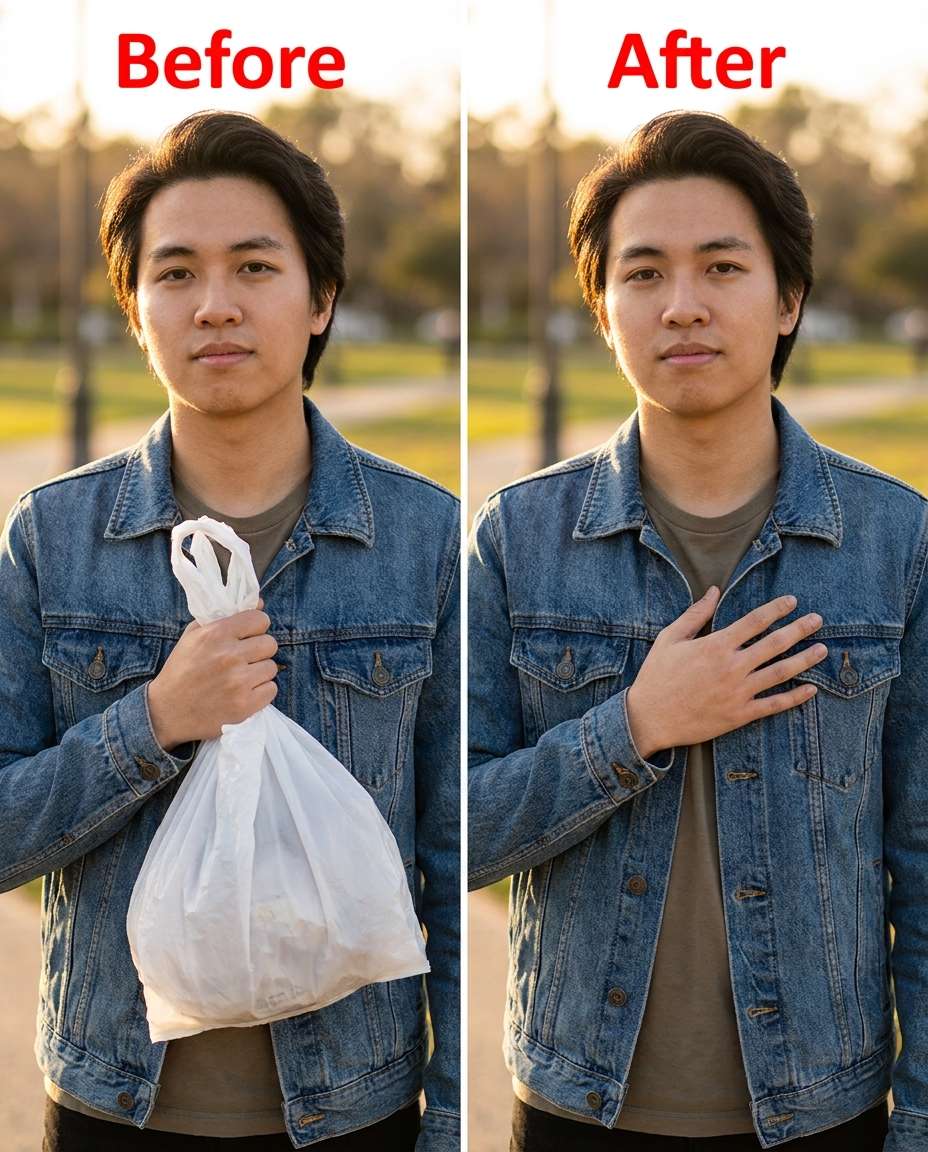
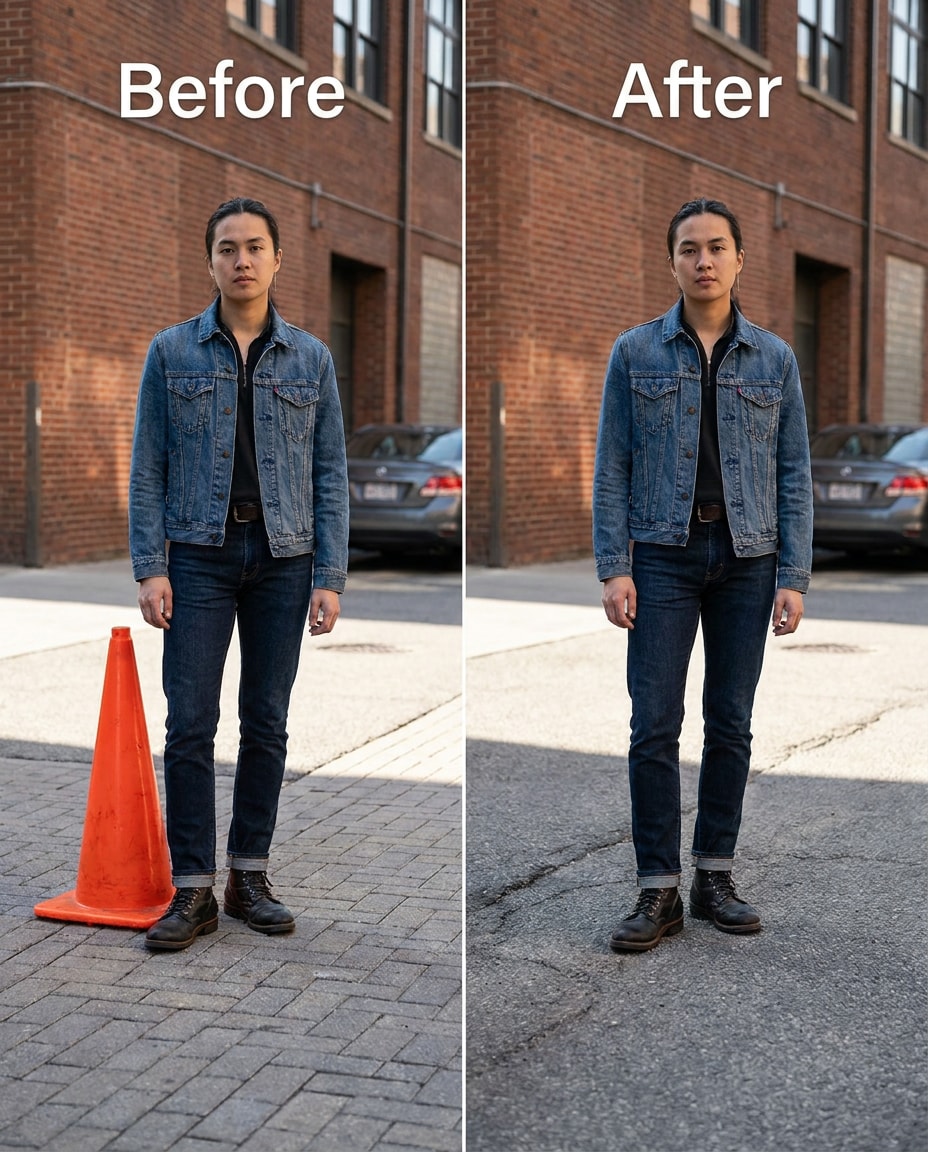
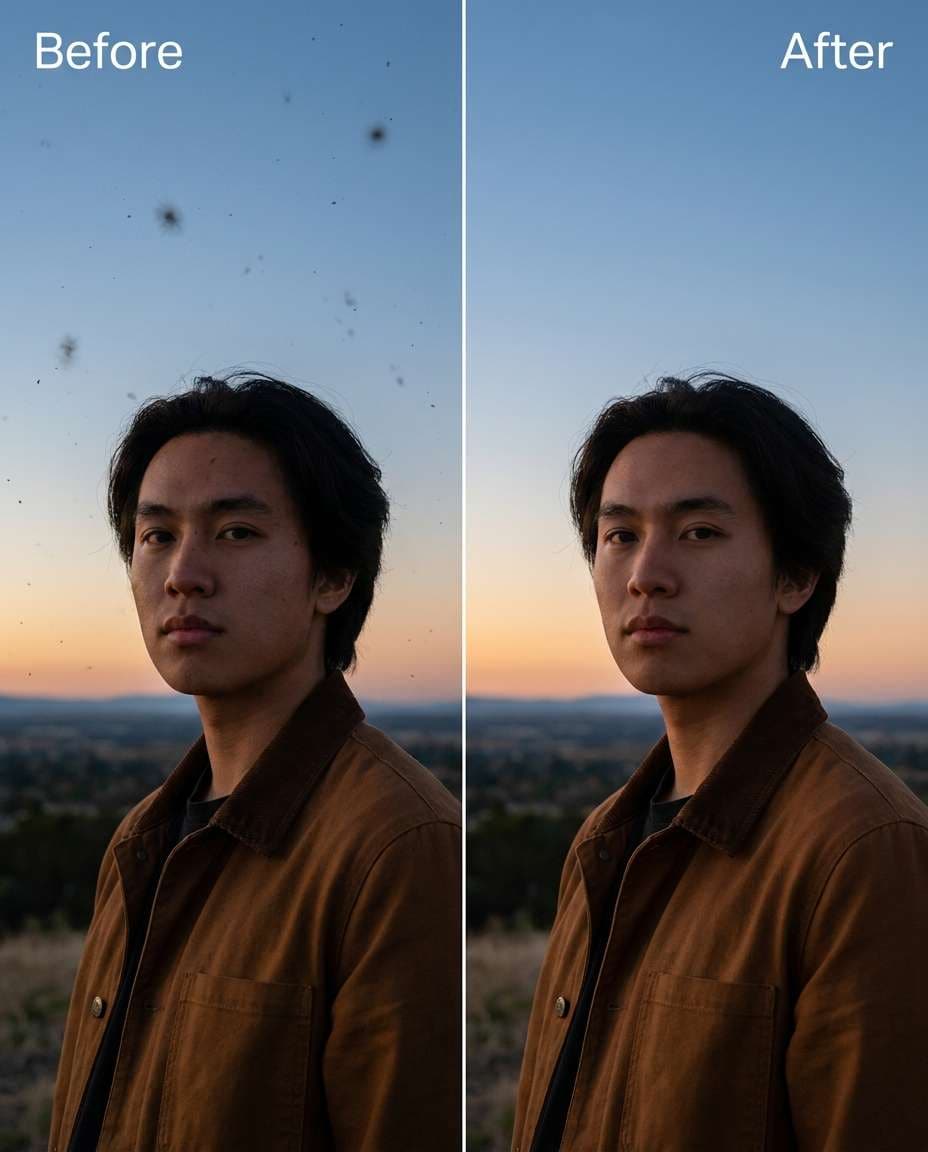
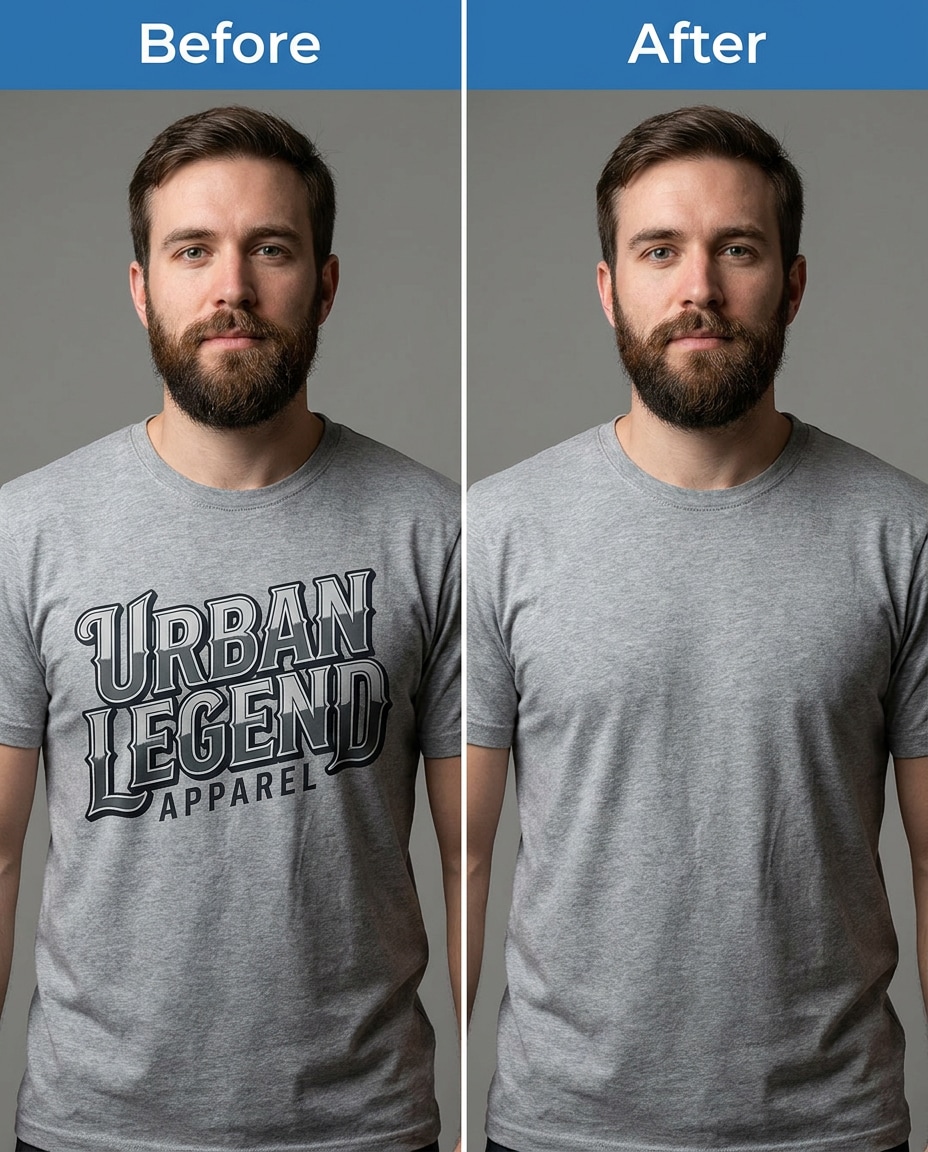
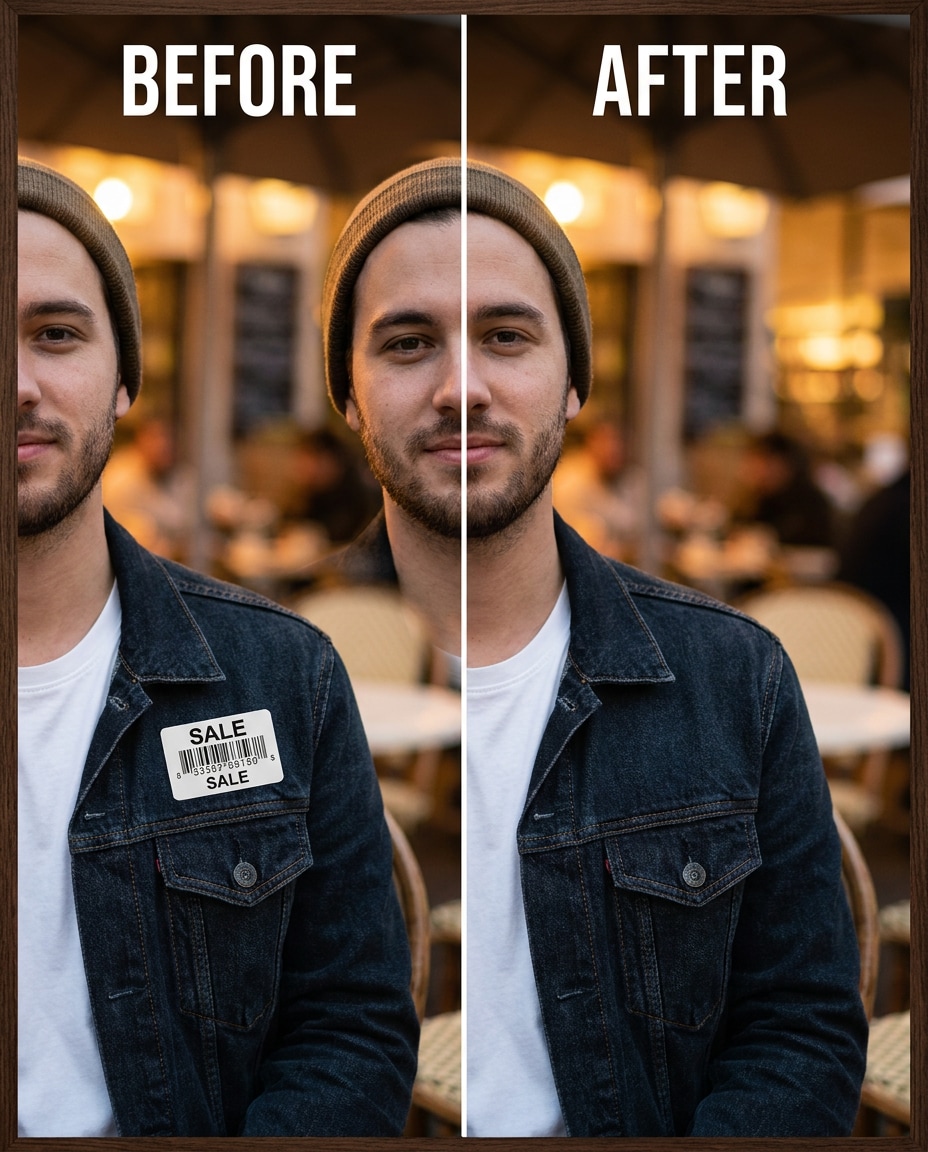
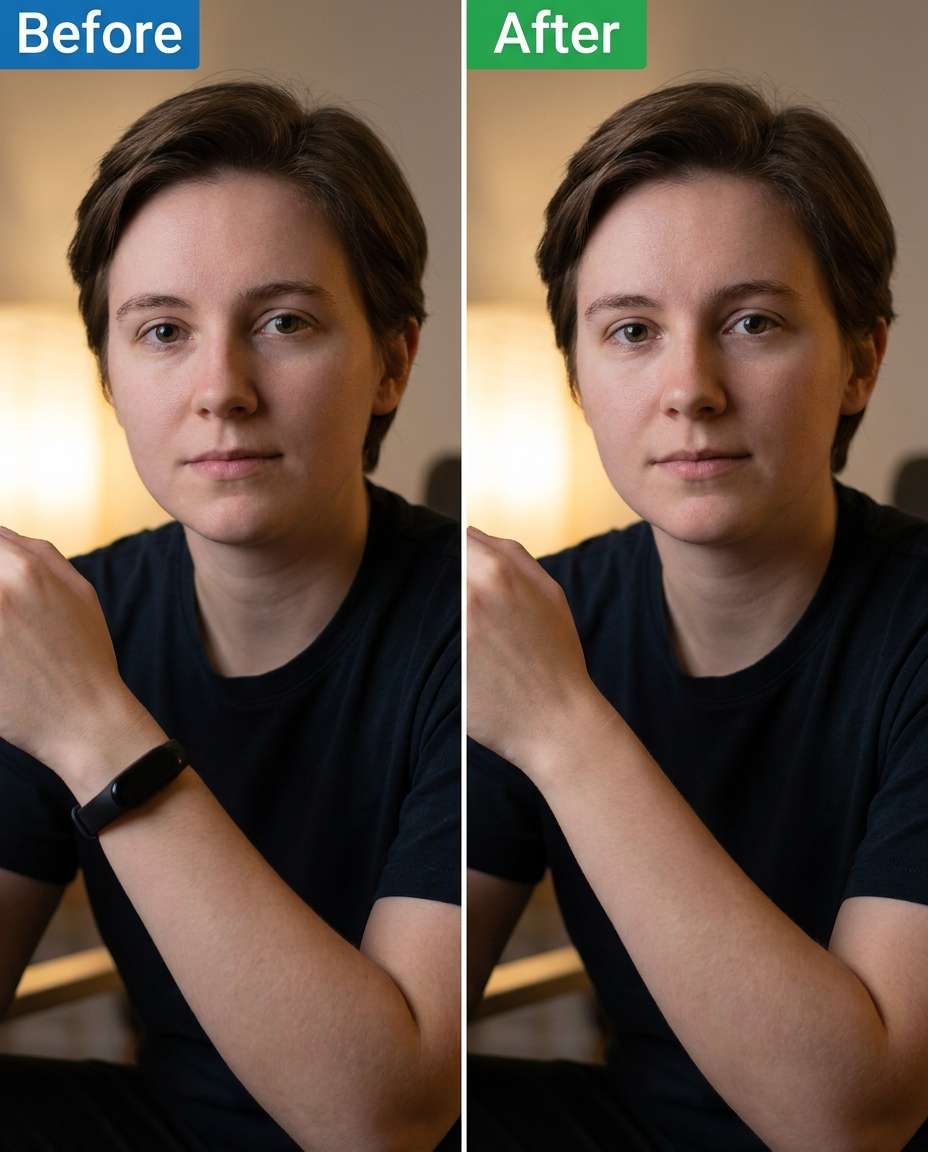
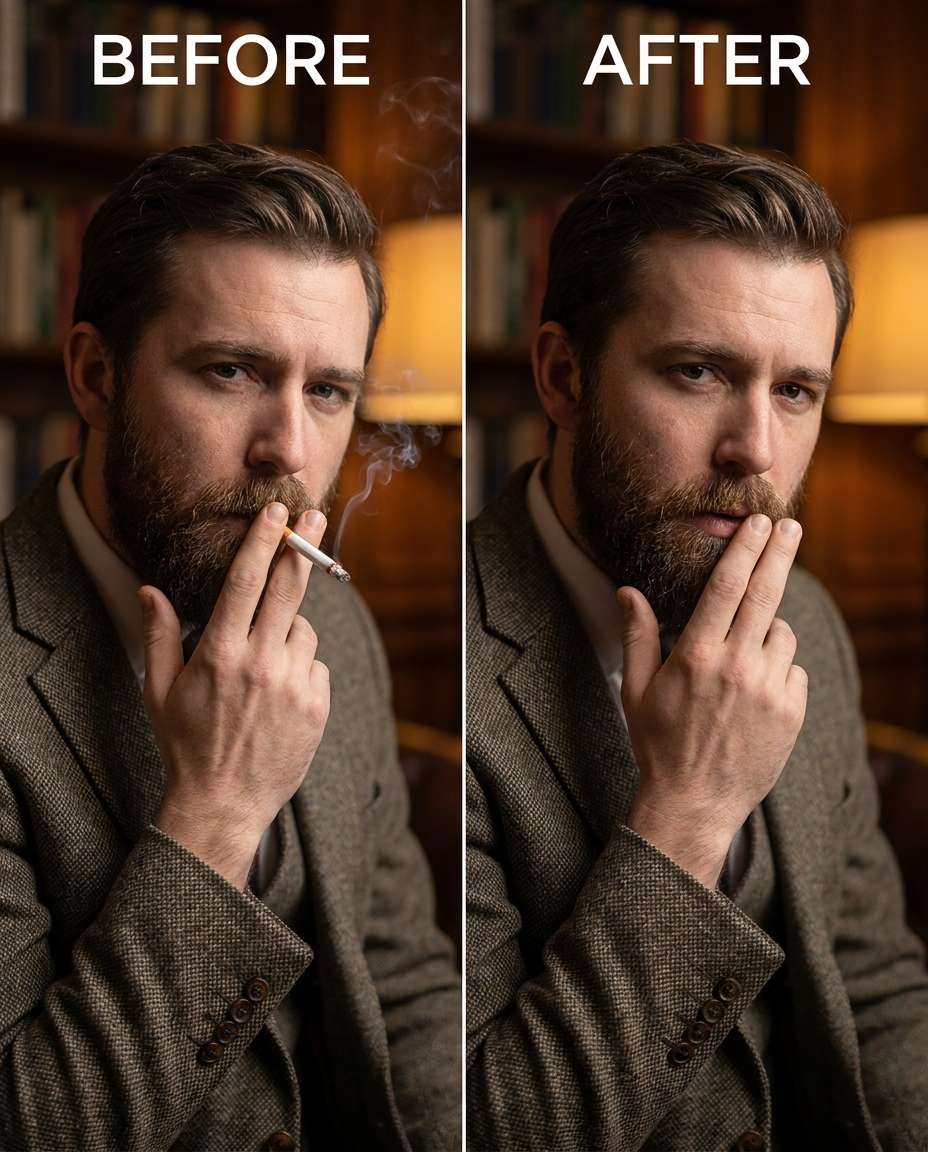
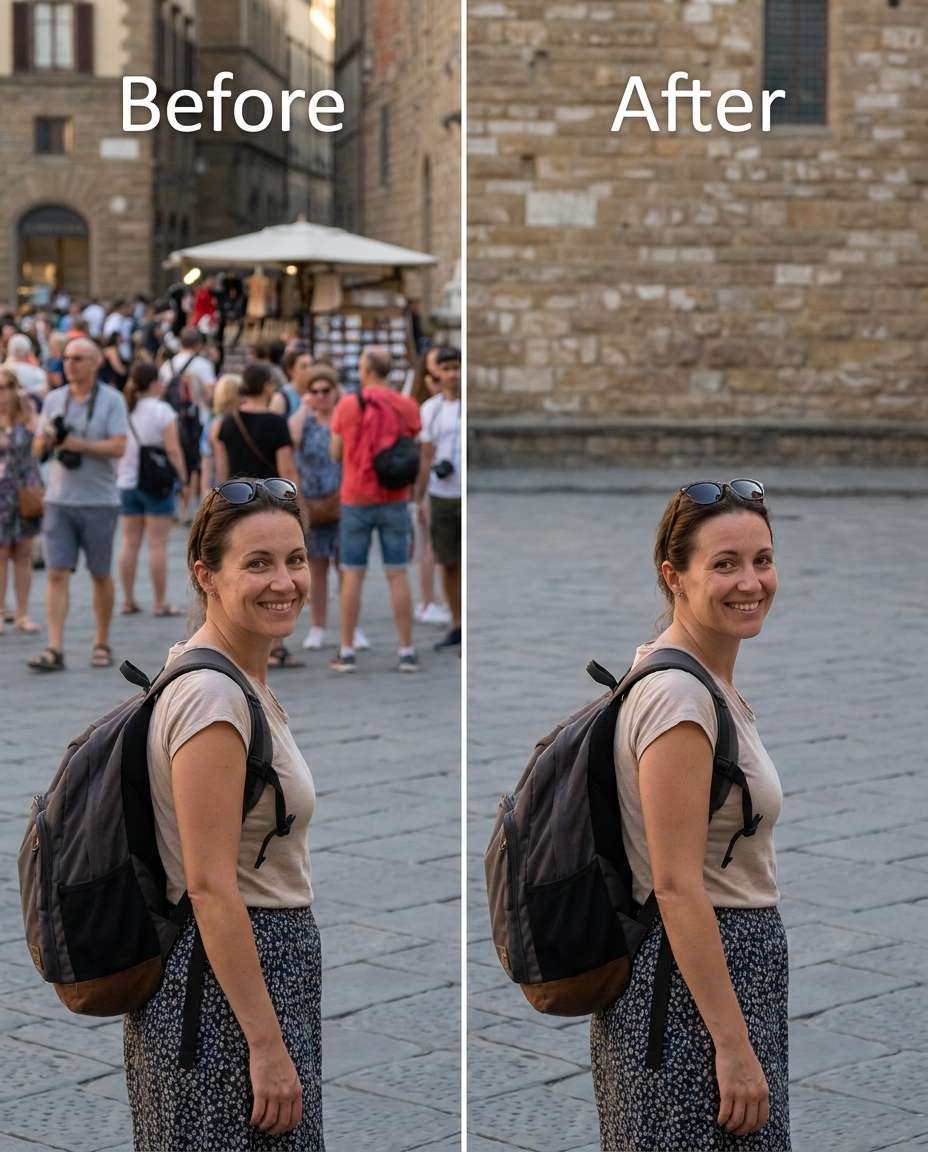
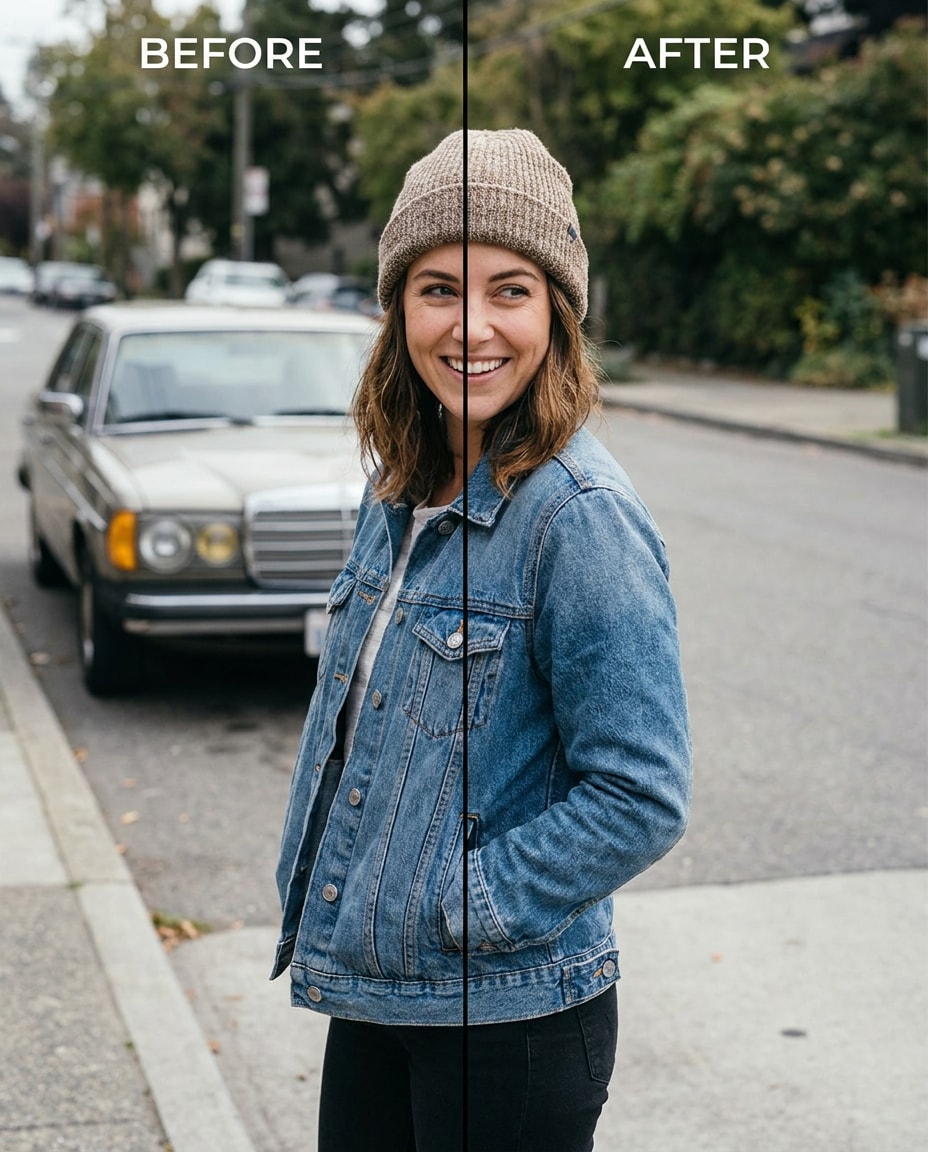
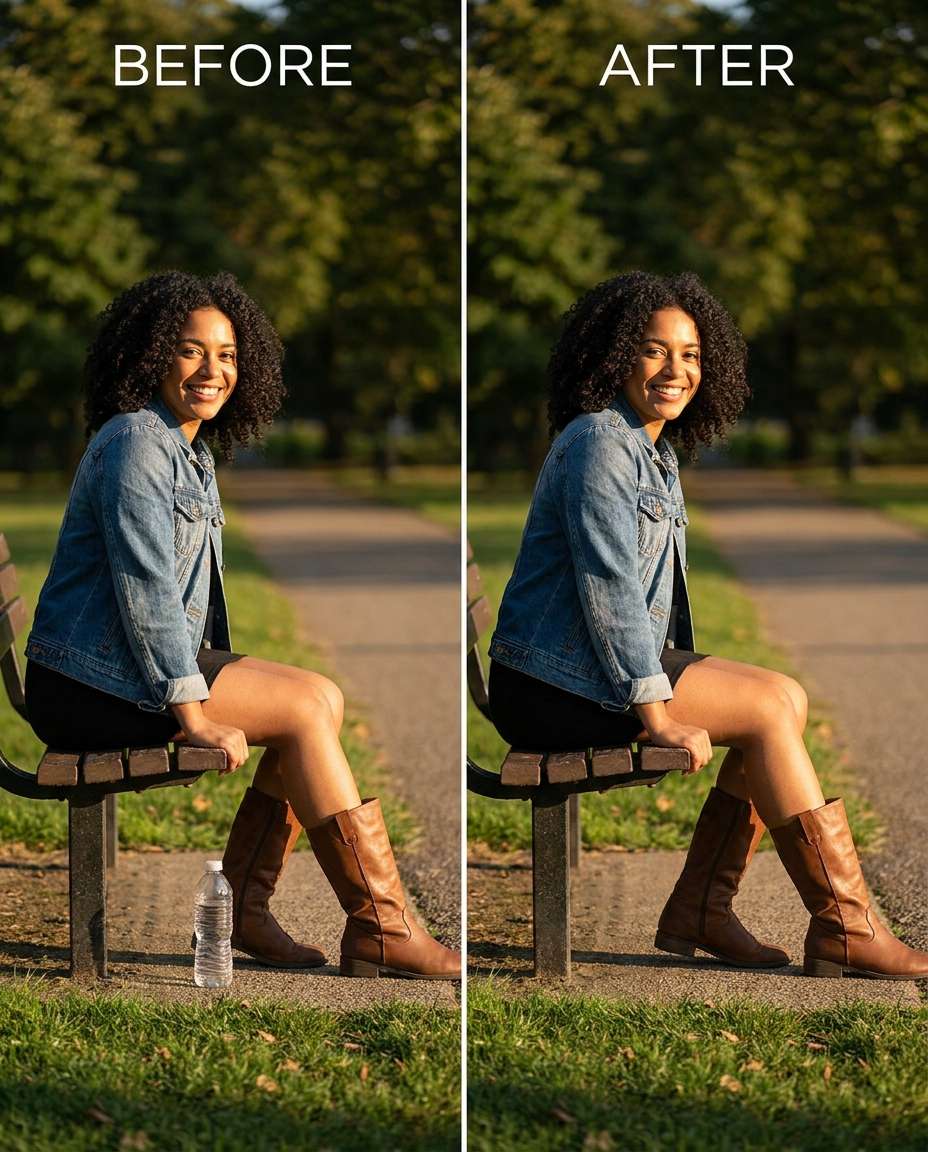
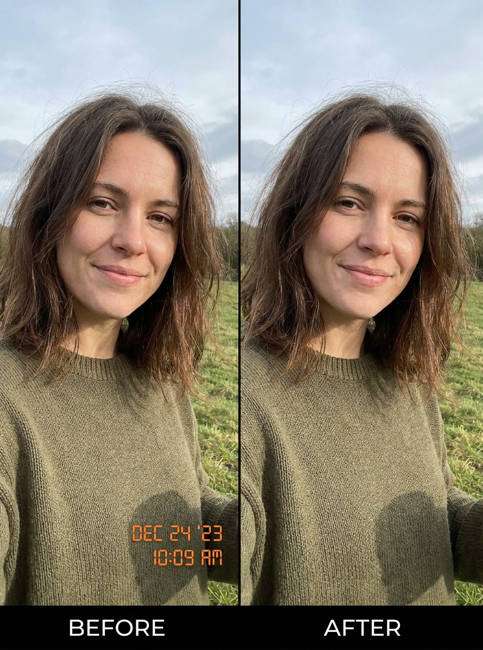
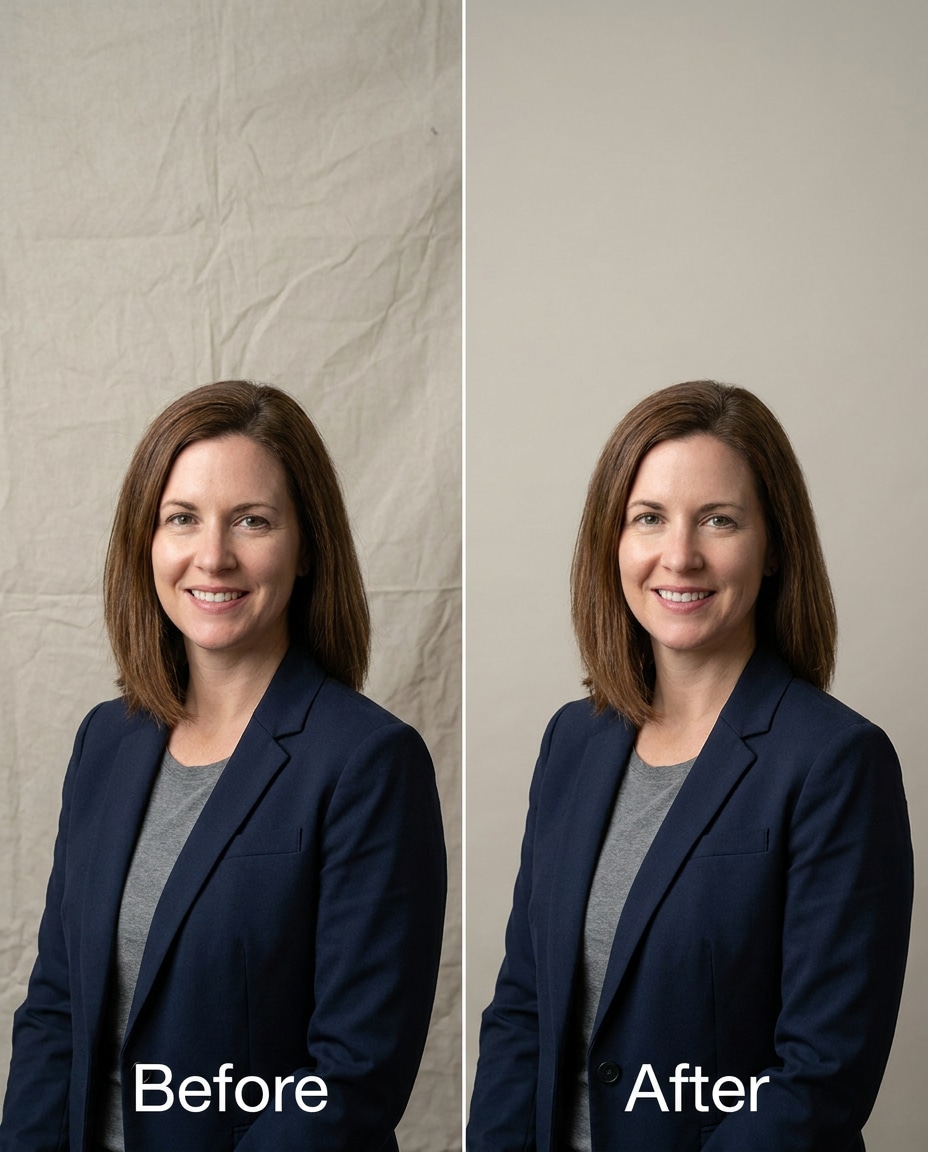
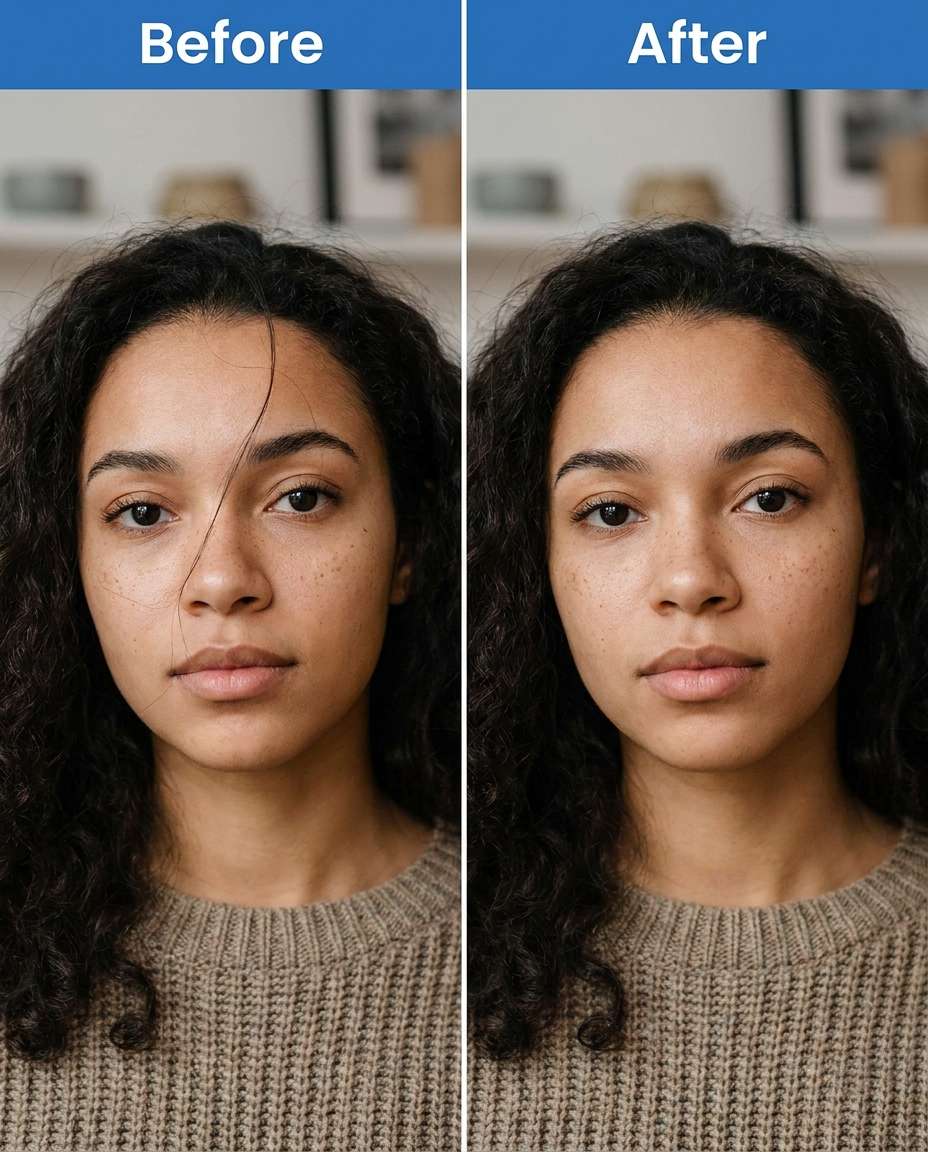
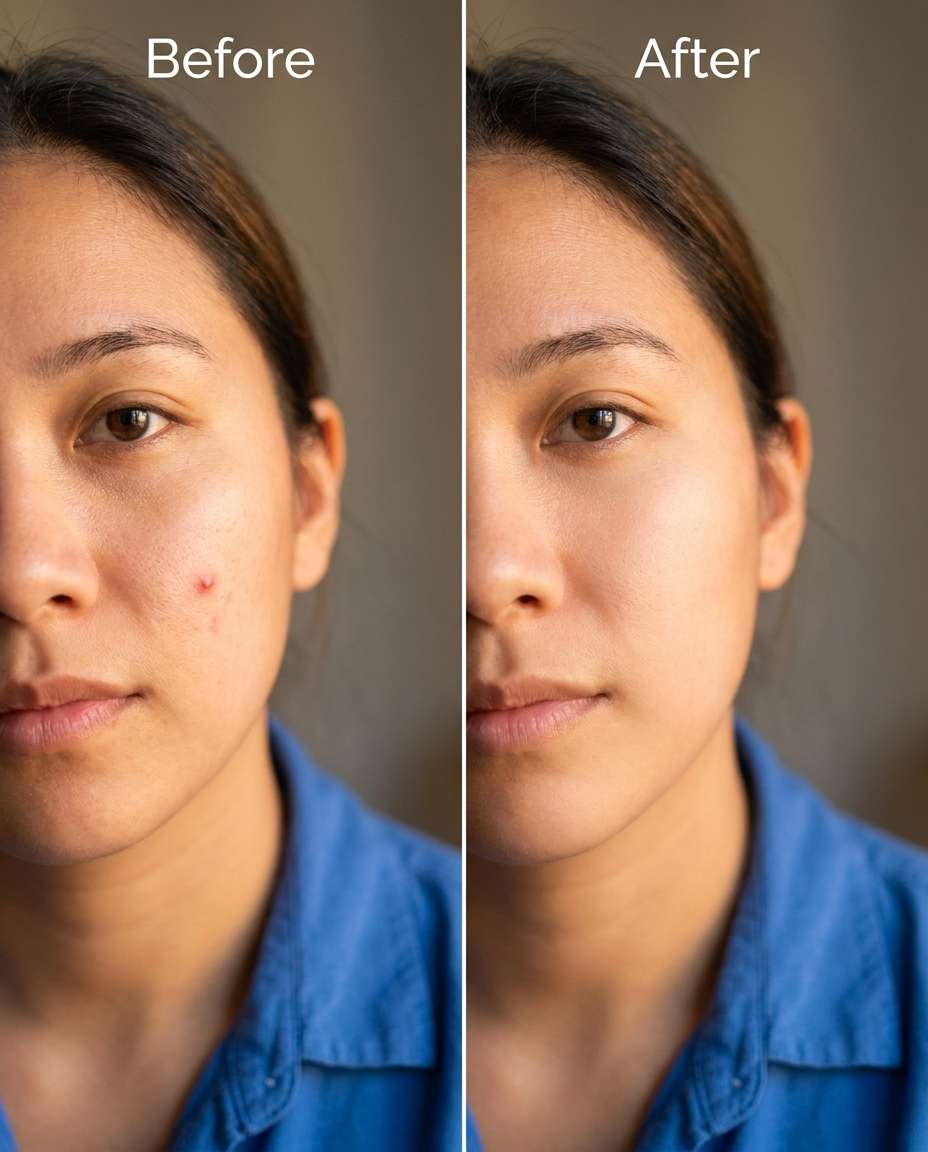
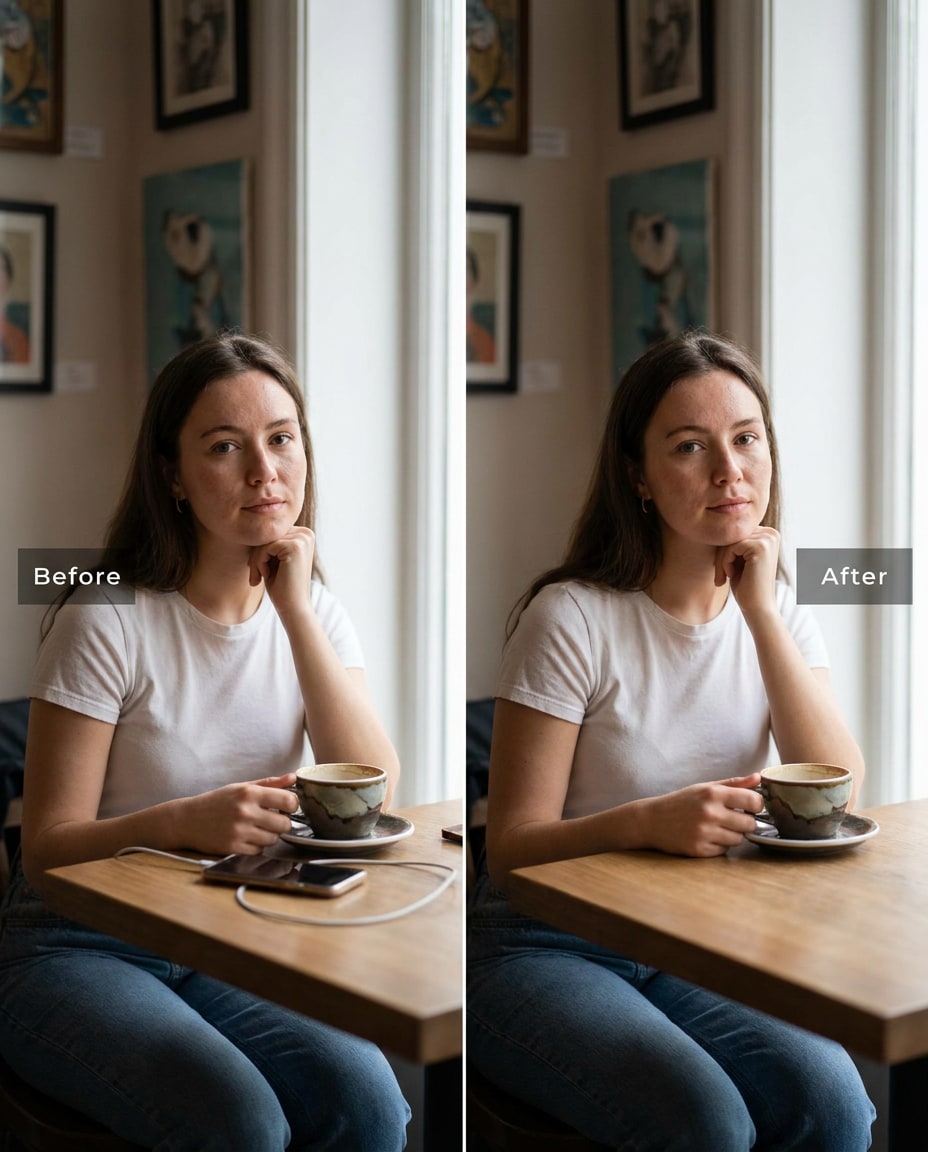
驚豔的 AI 移除物件效果,使用 Media.io 生成 — 技術支援:Nano Banana Pro.
使用 Media.io 三步完成精準修圖。只需上傳、貼上提示詞、下載乾淨版,即可保留你想保存的照片。
前往 Media.io,開啟 AI 照片產生器 / 編輯器進行影像對影像編輯。選擇一張不想要物件明顯的照片,建議高解析度上傳,有助於重建區域保有真實質感與邊緣。
上傳照片,貼上一組提示卡,必要時調整物件描述。場景較難時,可參考Gemini AI 移除物件提示詞來明確指示要移除什麼、哪些內容必須保持一致。
生成數個版本後,以 100% 放大檢查移除區域有無重複圖案、柔化邊緣或光線不匹配。選出最自然的結果,並依需求再次生成強烈或柔和的指令,最後下載成品。
移除我身後的遊客,保持相同臉部、姿勢、髮型與服裝細節,維護原有光線與背景建築,使場景自然變空曠 --ar 4:5
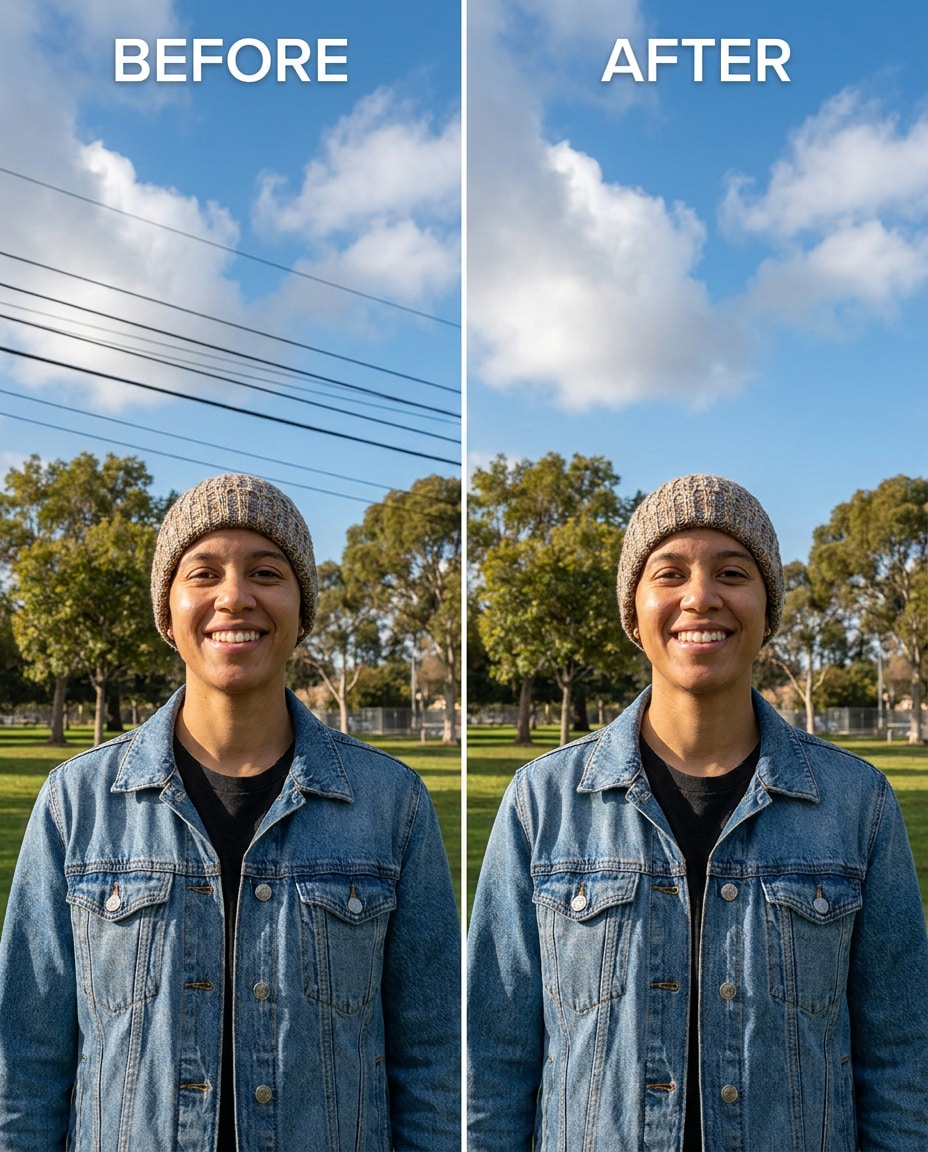
移除我上方及後方的電線,維持相同臉部、膚色和服裝細節,保留原始光線與雲層質感,讓天際看起來自然可信 --ar 4:5
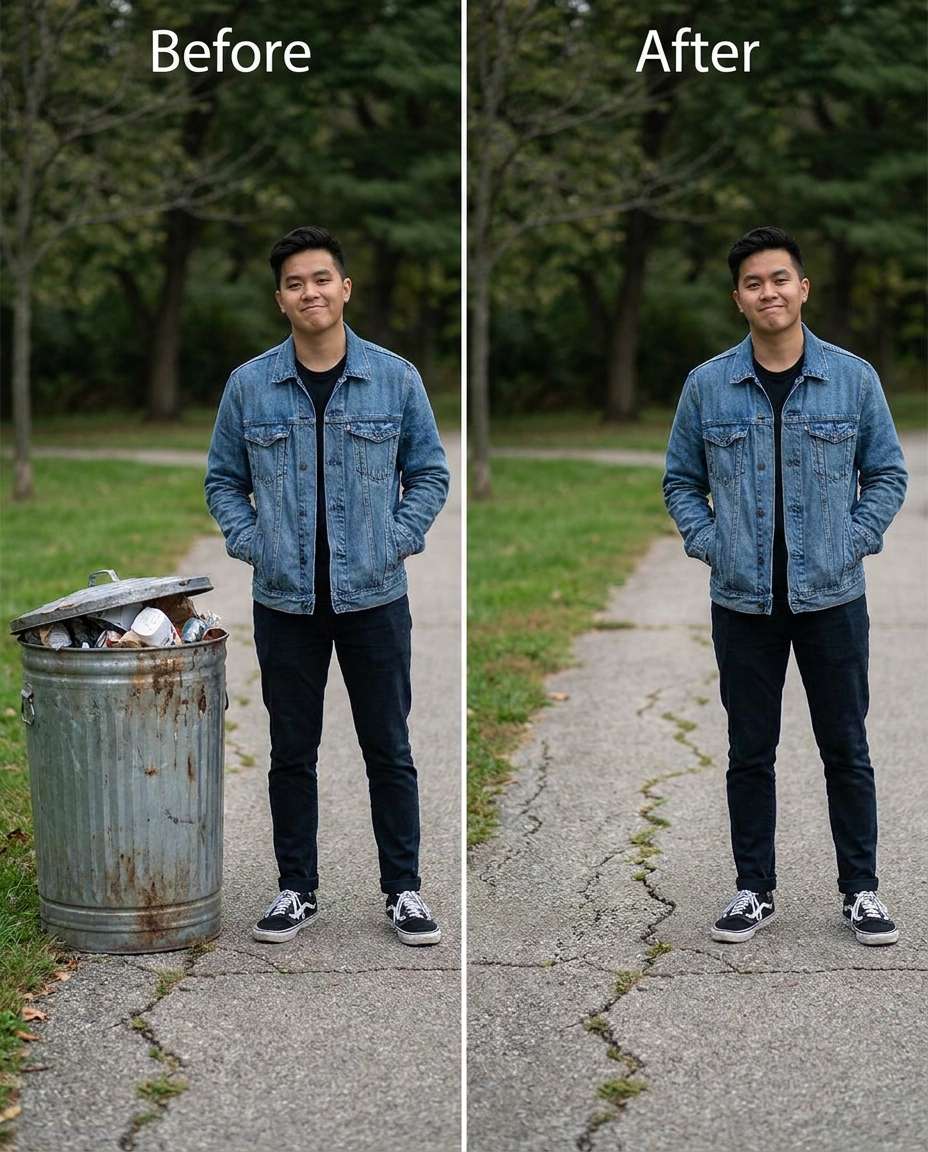
移除在我腿邊的垃圾桶,保持相同臉部、姿勢與服裝縫線細節,保持地面紋理與陰影方向,使人行道看起來真實 --ar 4:5
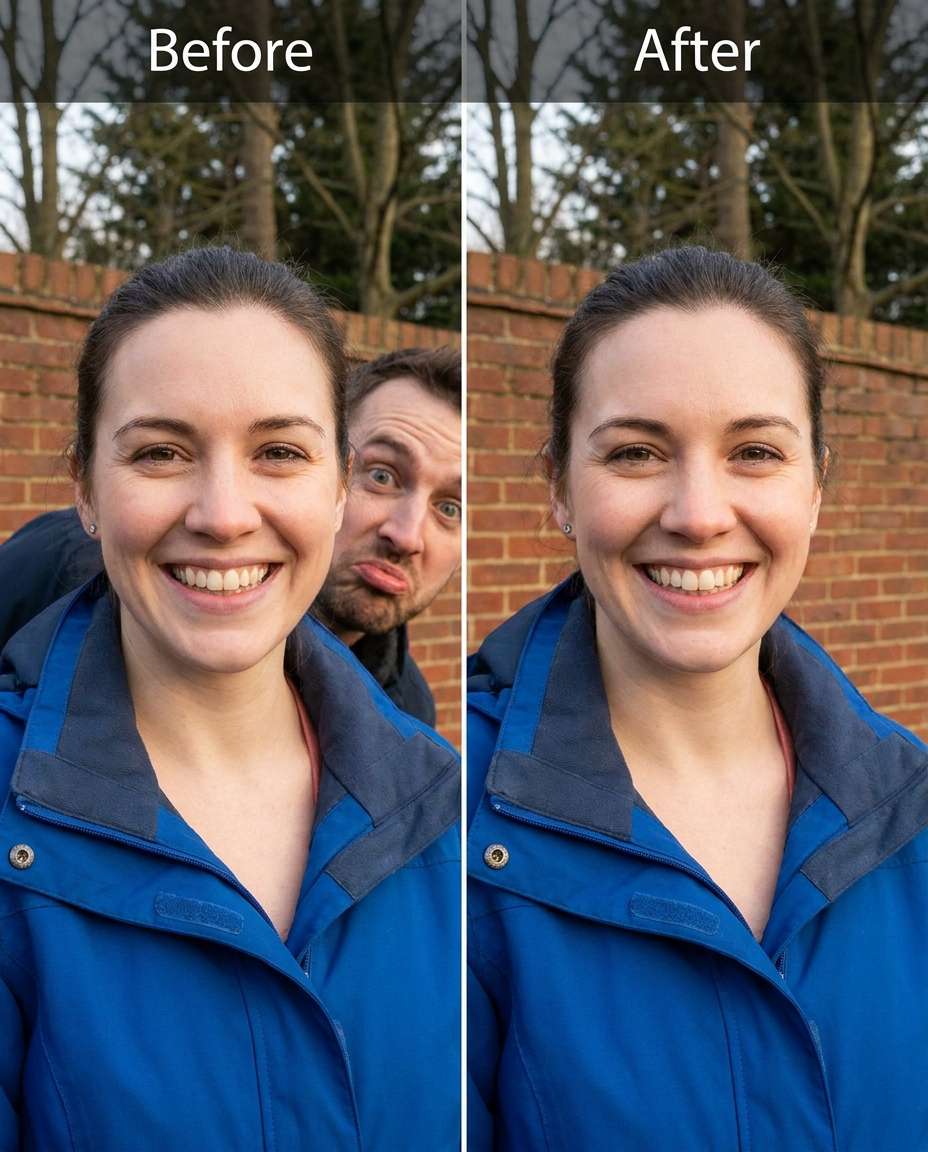
移除站在我後方的搶鏡者,維持相同臉部、表情與髮型,保存背景深度和光線,避免原有位置出現模糊痕跡 --ar 4:5
移除背景中明亮的出口招牌,保留相同臉部、膚色和服裝細節,維持原始牆面紋理與光線,讓房間仍然真實 --ar 4:5
移除手邊桌上的一次性咖啡杯,保留相同臉部、姿勢及服裝布料質地,維護桌面紋理和反光,使桌面看起來未被動過 --ar 4:5
移除我不小心拿著的塑膠袋,保留相同臉部、表情和髮型,維護手部形狀、膚色和自然陰影,使手部不變形 --ar 4:5
移除我腳邊的橘色交通錐,保持相同臉部、姿勢與服裝細節,保存地面裂縫、鞋邊與陰影方向,讓地面保持真實 --ar 4:5
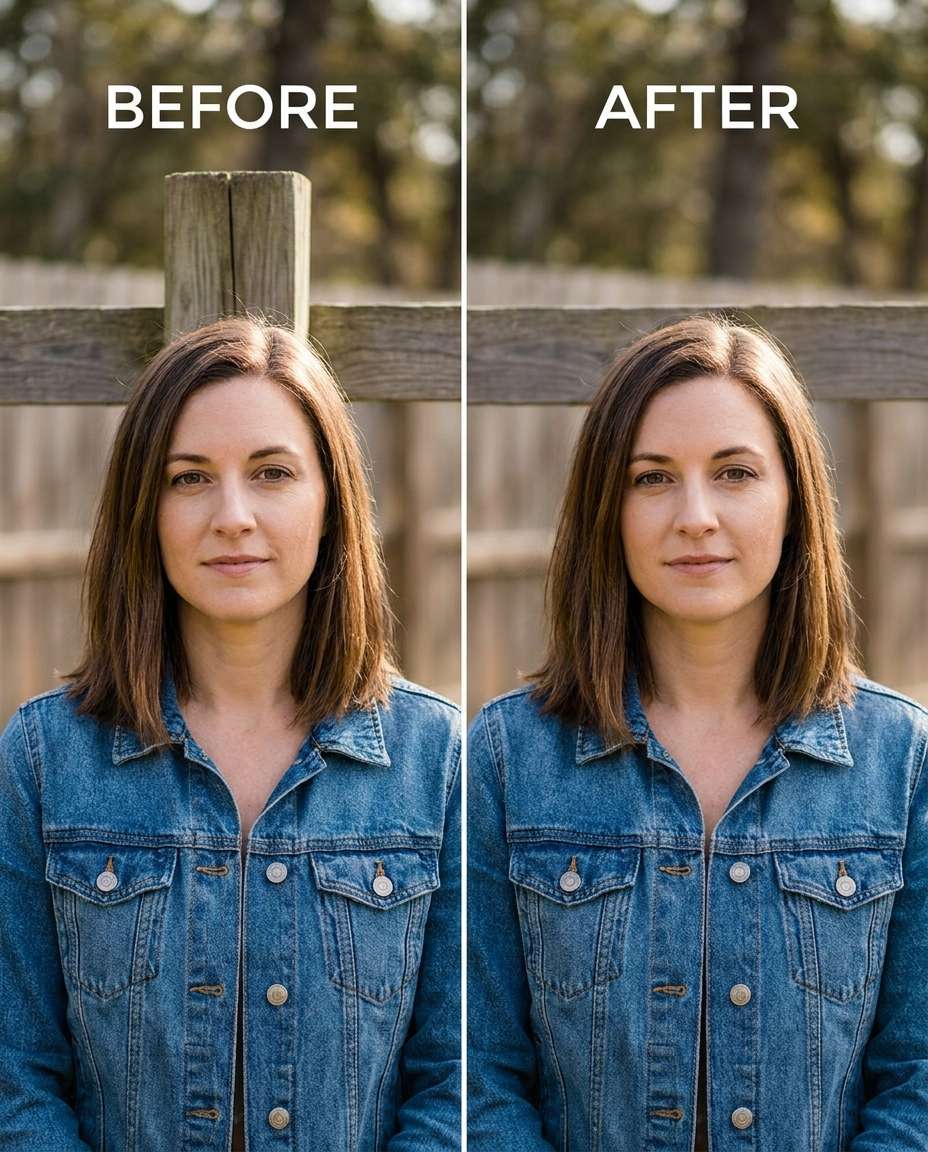
移除看起來像從我頭部延伸出的柵欄柱,保留相同臉型、髮型及姿勢,維護背景深度與原始光線,讓邊緣保持乾淨 --ar 4:5
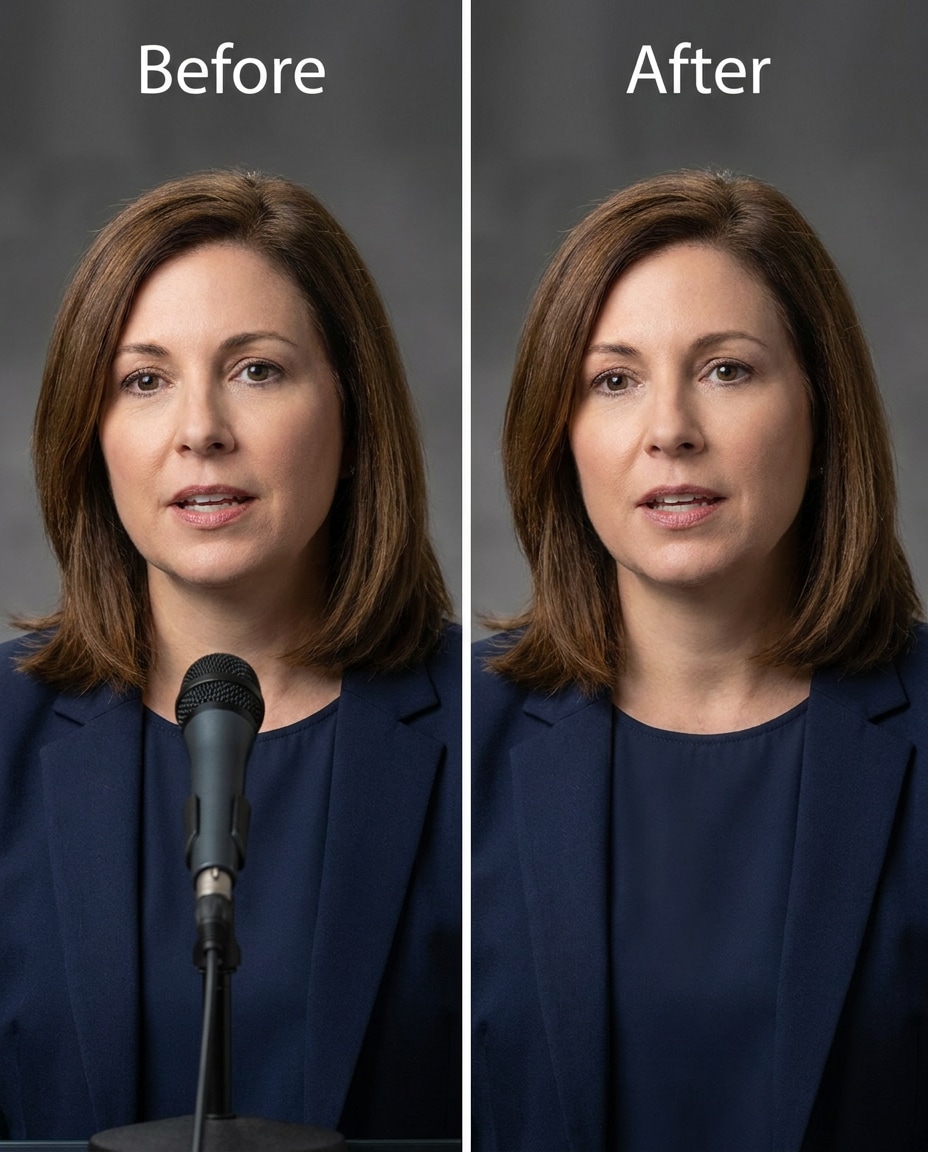
移除畫面下方可見的麥克風,保留相同臉部、表情和服裝細節,維護邊緣銳利度、光線和背景紋理,使畫面看起來沒被動過 --ar 4:5
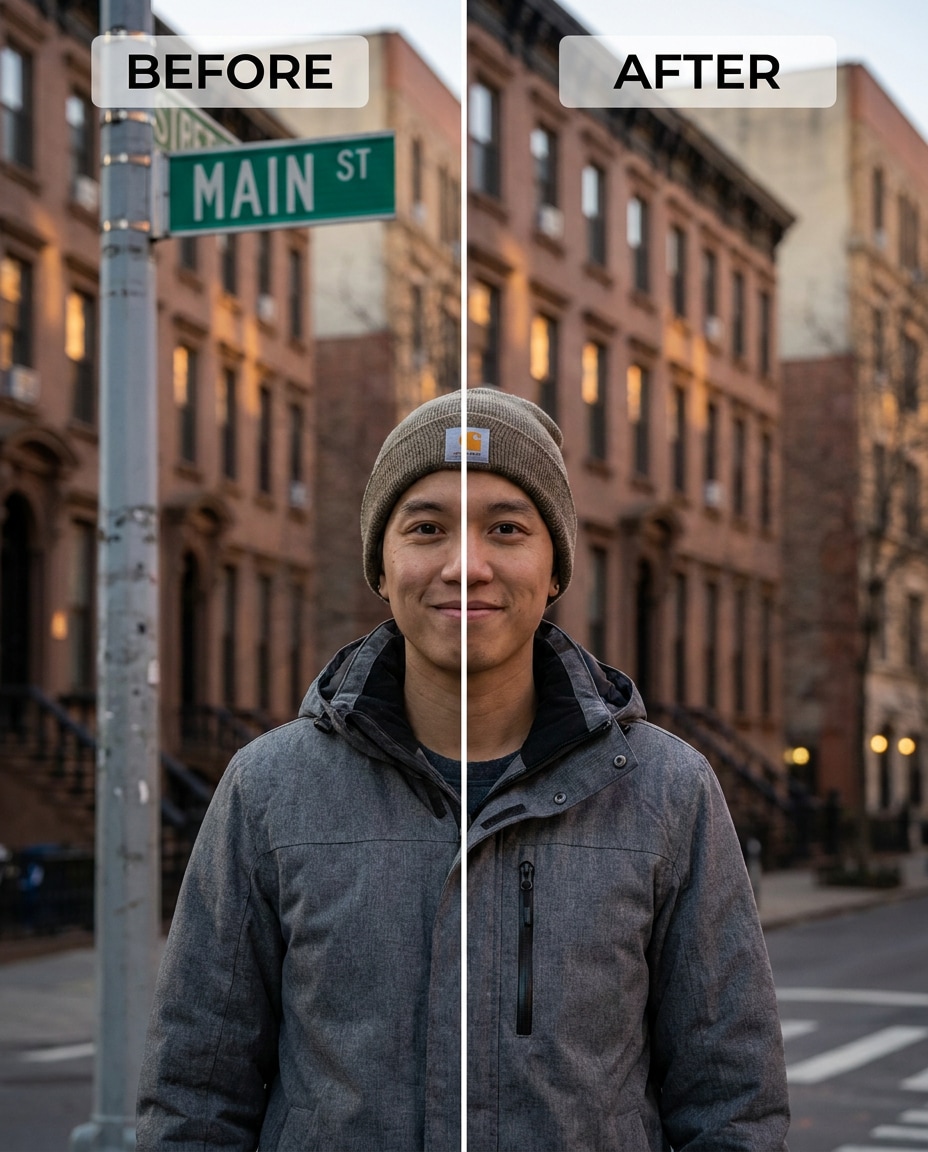
移除我肩後的街道標誌,保留相同臉部、膚色和髮型,維護原本光線與背景建築線條,避免背景扭曲或融化 --ar 4:5
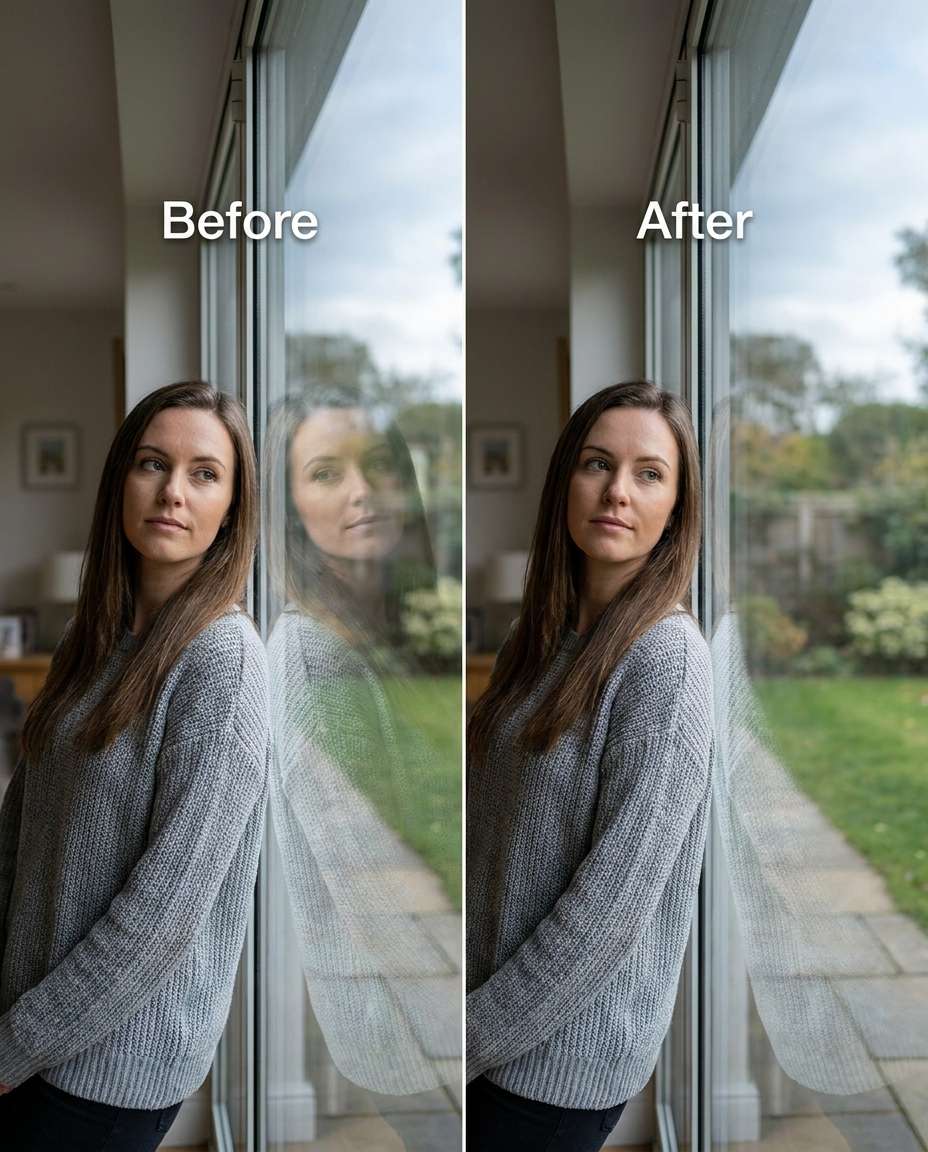
移除窗戶中我不想要的倒影,保留相同臉部、姿勢與服裝細節,維護環境反射與原始光線,使窗戶仍然像真實玻璃 --ar 4:5
移除天空中的感光器塵點,保留相同臉部、膚色和服裝細節,維護天空漸層與紋理,避免修圖看起來噴槍處理過 --ar 4:5
移除我衣服上的大型印刷標誌,保留相同臉型、髮型與姿勢,維護布料質感、摺痕和縫線,使衣服依然自然 --ar 4:5
移除外套上的貼紙標籤,保留相同臉部、膚色與服裝細節,維護外套質感與高光,避免修圖痕跡 --ar 4:5
移除手腕上的健身手環及其陰影,保留相同臉部、姿勢、膚色,維持自然手臂紋理及光線,使手腕一致 --ar 4:5
移除手指間的香菸,保留相同臉部、表情和髮型,維持手指形狀、膚色與自然陰影,使手部看起來未被動過 --ar 4:5
移除我身後的一小群人,保留相同臉部、姿勢及服裝細節,維護原有光線和背景店面細節,使場景自然不擁擠 --ar 4:5
移除我身後停放的汽車,保留相同臉部、膚色和髮型,維護路面標記、建築線條和原始光線,使背景一致 --ar 4:5
移除地面旁的水瓶,保留相同臉部、姿勢及服裝細節,維護草地紋理、地面陰影和光線,使該區自然 --ar 4:5
移除上傳的人像照片中的日期戳和時間戳,同時保留原臉部細節、膚質、光線、背景和畫質。自然重建移除區域,使其與周圍自然融合,無明顯修圖痕跡、模糊塊或人工紋理。保留原姿勢、髮型、服裝、陰影、色彩、構圖和手機照片寫實風格。最終成果應乾淨、寫實、自然恢復。
移除我身後明顯的背景皺摺,保留相同臉型、髮型和姿勢,維持原有光線的落差及背景紋理,使效果自然 --ar 4:5
移除臉上橫跨的單根雜毛,保留相同臉型和整體髮型,維護膚質、毛孔和原始光線,避免修圖過度 --ar 4:5
移除臉頰上的暫時瑕疵,保留相同臉部、膚色和表情,維護自然膚質和陰影,使肌膚保持真實 --ar 4:5
寫實移除物件人像,時尚生活場景,柔和電影光線,85mm 鏡頭,淺景深,編輯構圖,自然膚質,相同姿勢,保存可信比例 --ar 4:5
只要描述要移除的物件、欲替代內容、要保留哪些細節,移除效果最佳。請指令盡量明確告知區域、質地與光線,讓填補區域融合整張照片。
自然修圖,保護你的身分與服裝,可根據干擾明顯程度自訂修整強度且無失真。

Media.io 帶你移除干擾,同時保留臉型、髮型、膚色與姿勢。這讓修圖成果看起來只是潔淨修復,不會像換人或重寫服裝,即使物件離主體很近也一樣。

移除物件後,難點是重建遮蓋區域。Media.io 可以幫你要求建築線條完整、質感(磚、木頭、路面)可信,以及深度一致,讓填補區融合原始場景。

良好的移除會尊重原始光線方向與陰影柔和度。用 Media.io 可以明確保留原始光線、反射與陰影漸層,使重建區不會變亮、變扁或與照片脫離。

產生多個選項、比較並優化你的提示語,無需重新開始工作流程。Media.io 讓你從輕微清理到強力去除都能輕鬆反覆操作,然後下載邊緣銳利、質感自然的版本。


這通常是因為提示語只要求移除物件,卻沒有指定要用什麼質感來替代,或者是邊緣和光影沒有被保護。建議加入重建指令(如「延續磚牆的花紋」),以及保存細節的說明,例如「保留原本的光影方向」、「不要有變形線條或柔焦區塊」。
明確說明要保留精細細節:「保留每一根頭髮」、「保留手指形狀和指關節陰影」、「不要有溶解邊緣」。同時描述物件的確切位置(如「觸碰到指尖」),讓模型更注重細膩的邊界。針對複雜重疊,多產生幾個變化版本通常會有所幫助。
可以。最穩妥的方法是說明要移除的那個人,並描述該出現什麼背景(道路、牆面、樹木),同時要求主體保持完全一致(同樣的臉、姿勢、服裝)。請求保留背景的視角和光線,避免清空區塊顯得拼貼或拉伸。
使用簡單、位置明確的語句:「移除在我左肩後方站著的人」、「自然重建背景」。再加上條件:保留同樣的臉型、髮型、服飾接縫與原本的打光。如果有多個人,請確定人數與位置,以免模型刪錯人。
三到六次是較實用的範圍。先採取保守的移除,再逐步加強,直到物件真正不見為止。每次請特別檢查邊緣、重複質地及陰影一致性。如果哪裡怪怪的,就只調整提示語中的一個變數(質感、光影或準確位置),然後重新生成。

攝影師


超擬真效果。我用這些物件移除提示語產生的照片看起來就像真實的攝影作品,光線、質感和色彩都非常自然。

設計師
完美光線與細節。這些提示語產生了電影感的構圖與柔和光線,每張照片都像專業拍攝。

創作者
社群媒體的最佳選擇。我用這些提示語創作爆紅內容。快速、簡單且一貫製作出驚豔的視覺效果。