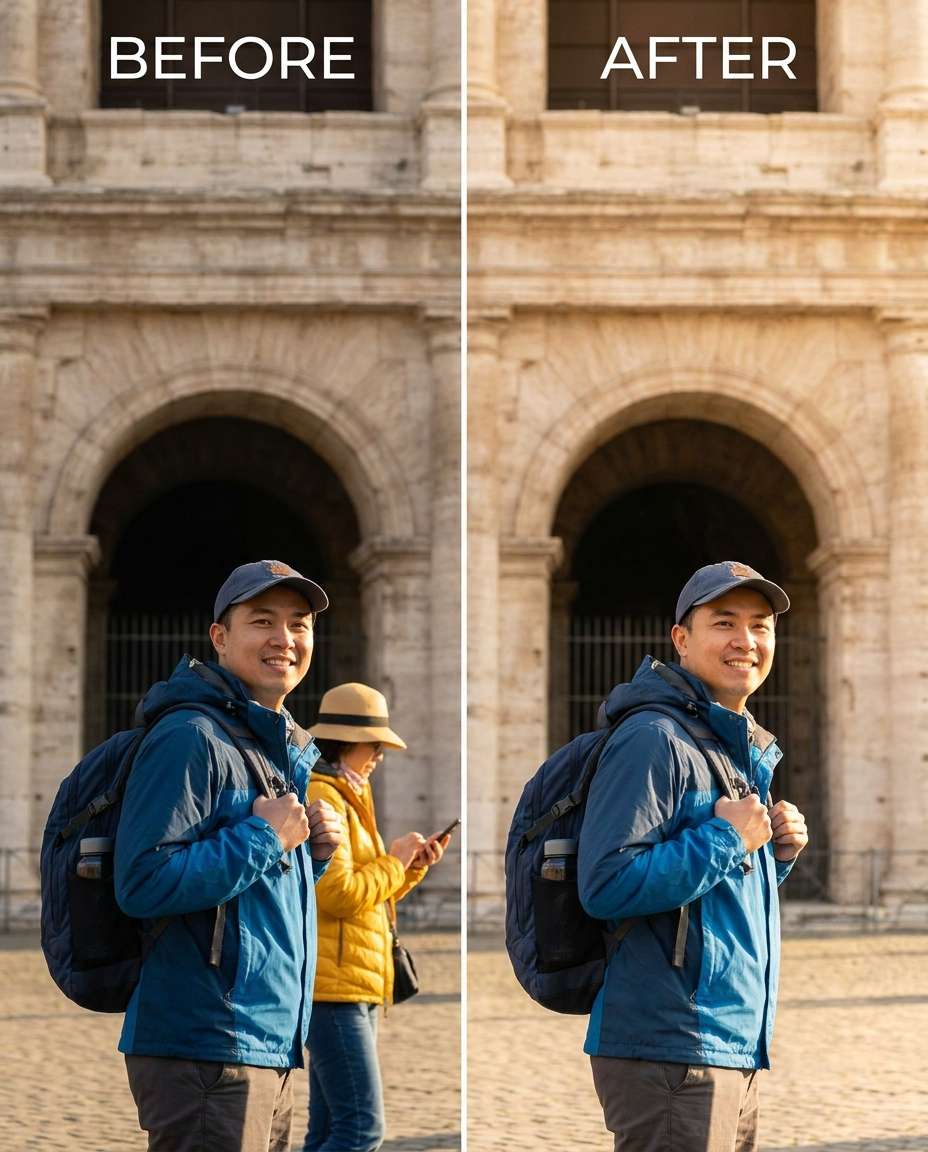
地標旅客去除
移除站在我背後、接近地標的觀光客,讓背景更乾淨,同時保持我的臉部表情、姿勢、髮型和服裝細節如實呈現。保留原本的光線、自然陰影,以及背景紀念碑紋理,合理填補原有人物的位置,維持背景細節 --ar 4:5
精修Gemini AI 提示詞 for Removing Person將照片進行乾淨修飾,仍然保有原照的感覺。在移除陌生人、搗蛋者或背景中令人分心的人物時,讓臉部、頭髮和服裝都如實呈現。你可以從細膩到強烈調整清理程度,掌控重建背景細節的多寡。上傳你的照片、貼上 25 個提示詞之一,生成保留光線、陰影與場景自然紋理的新版本。
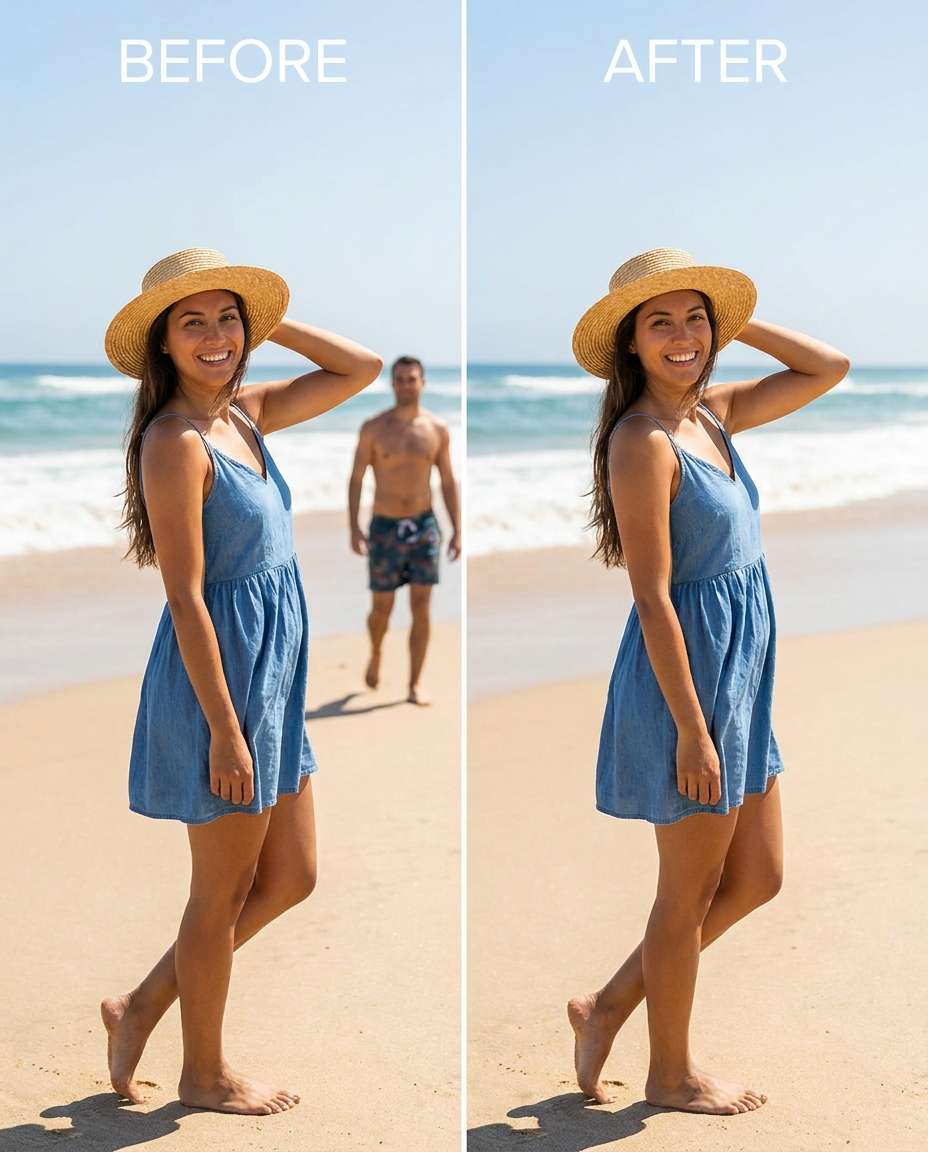
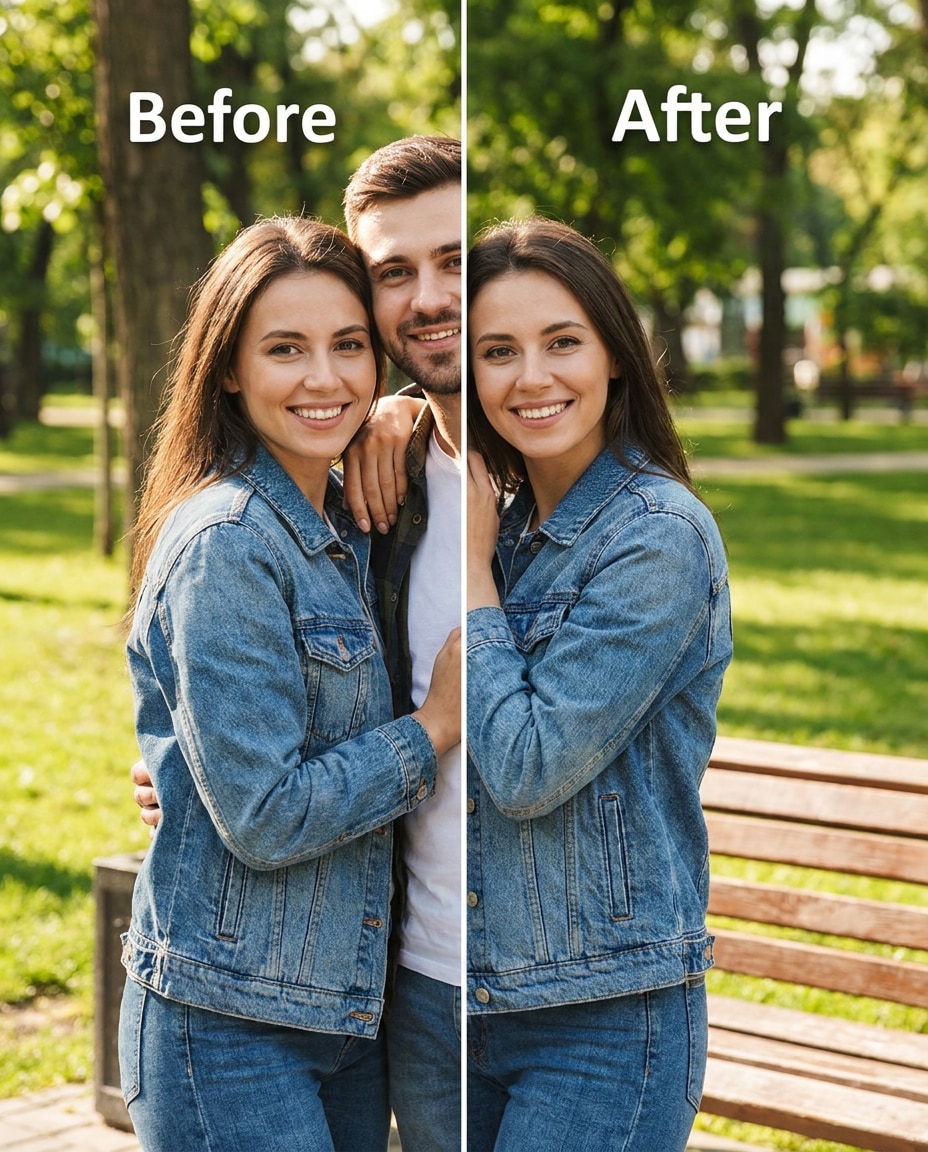
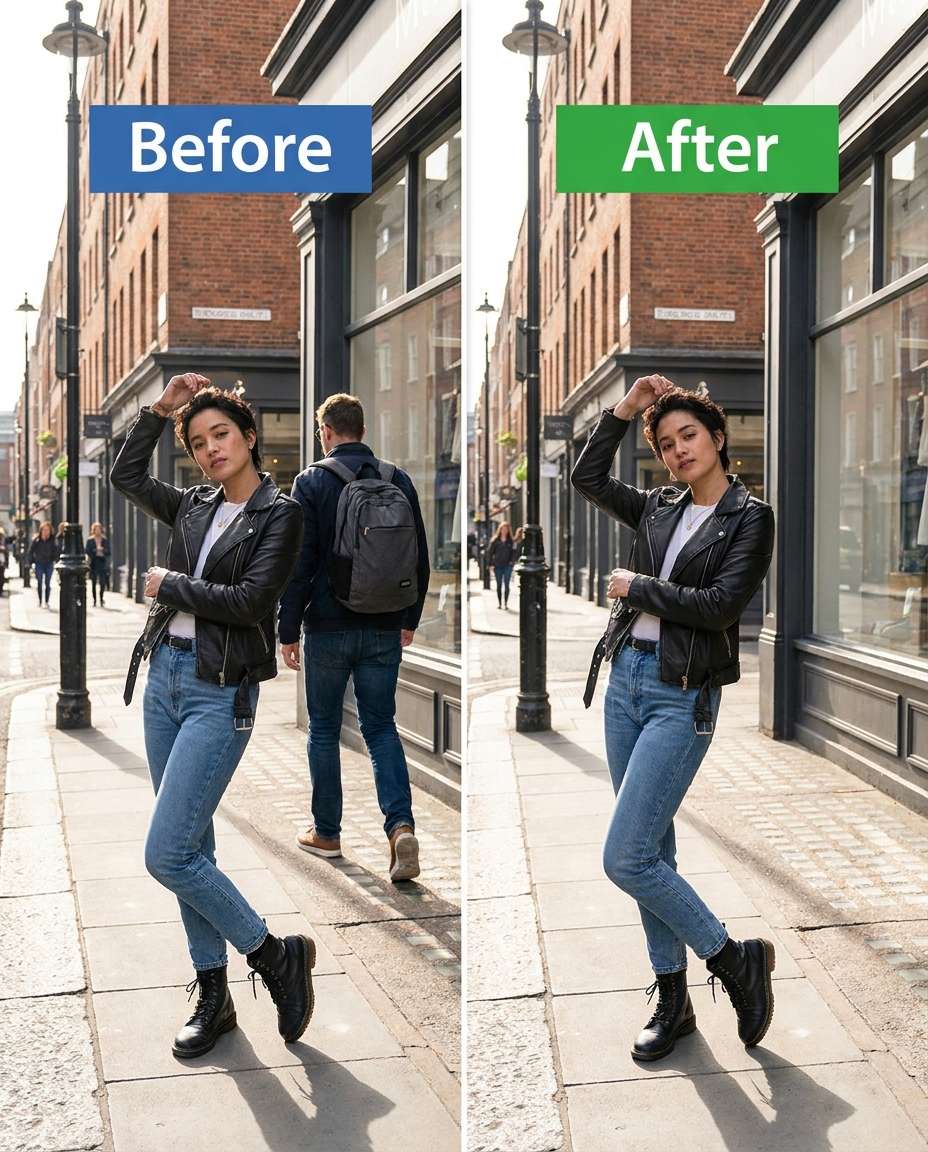
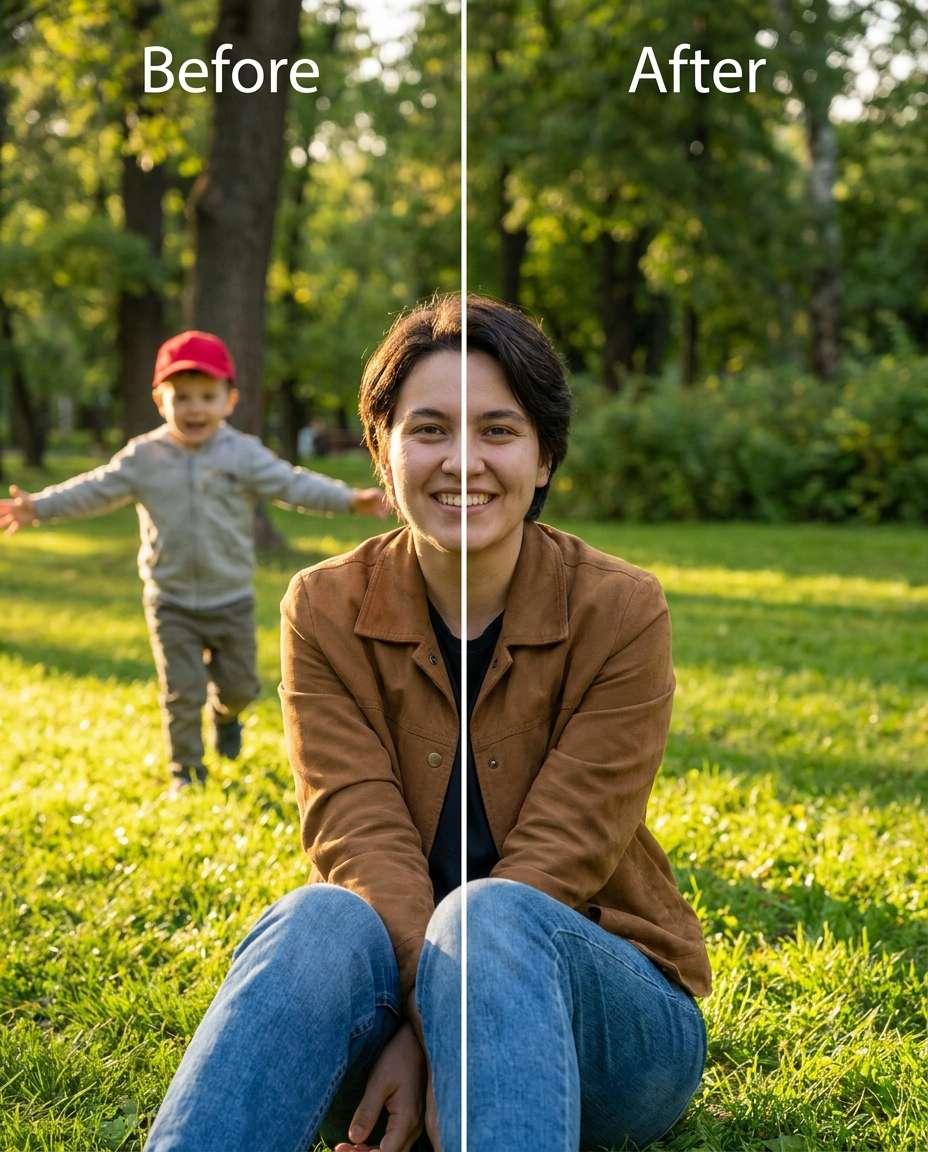
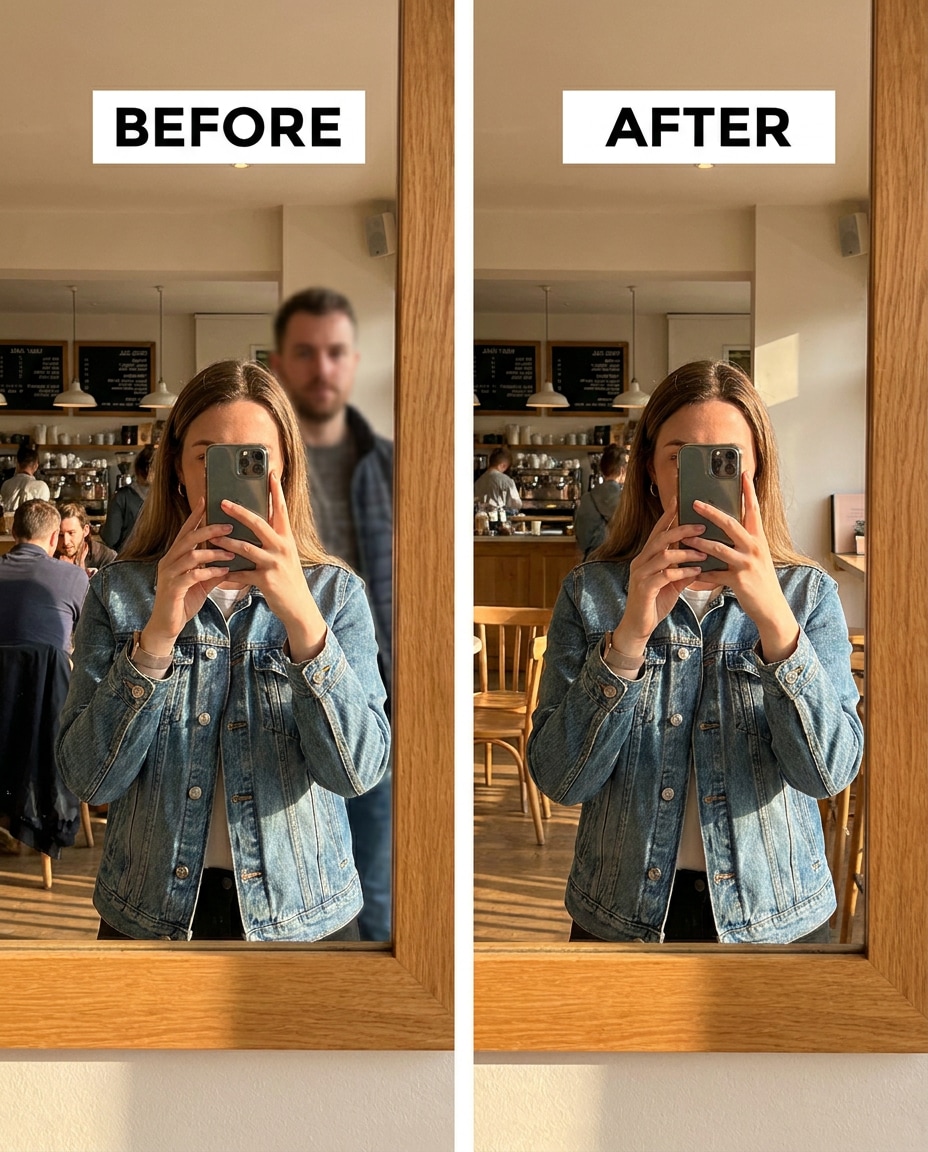
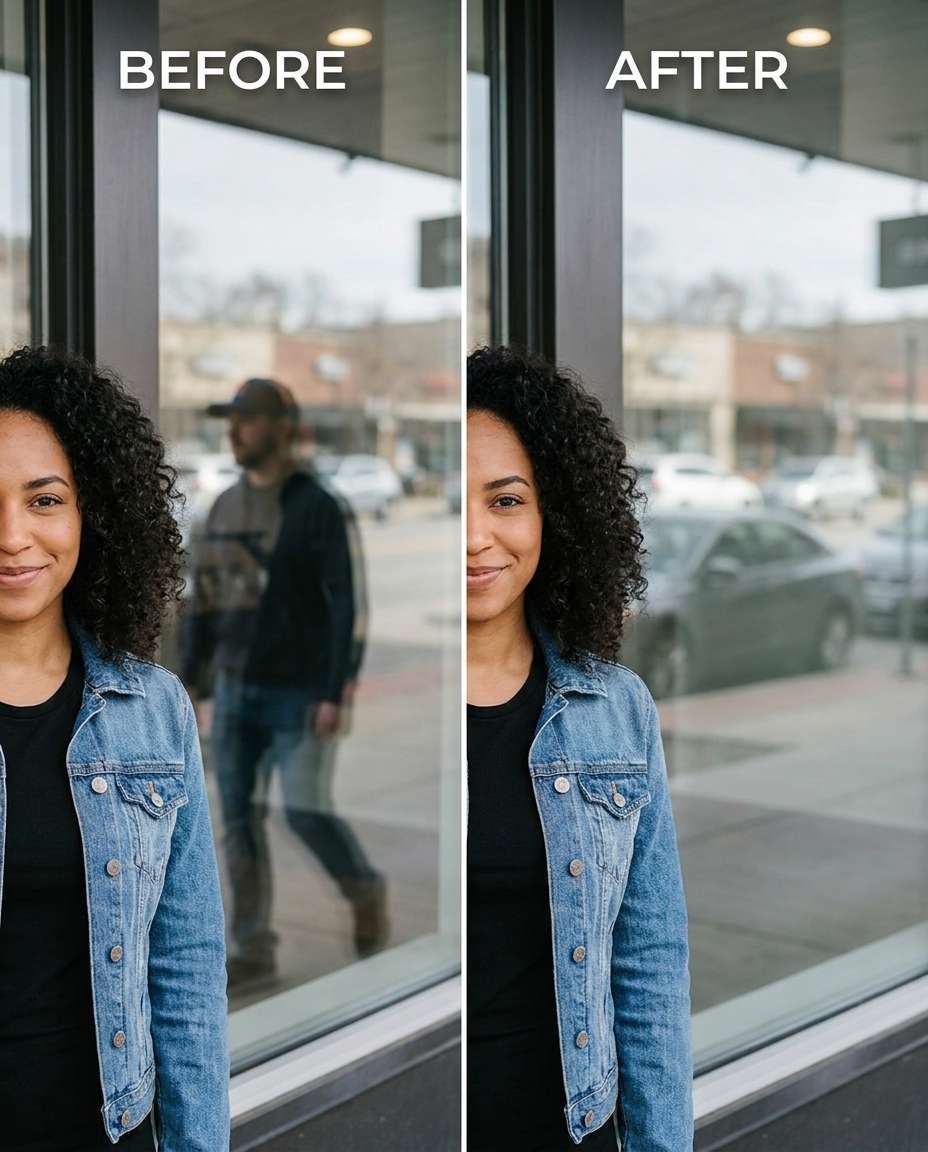
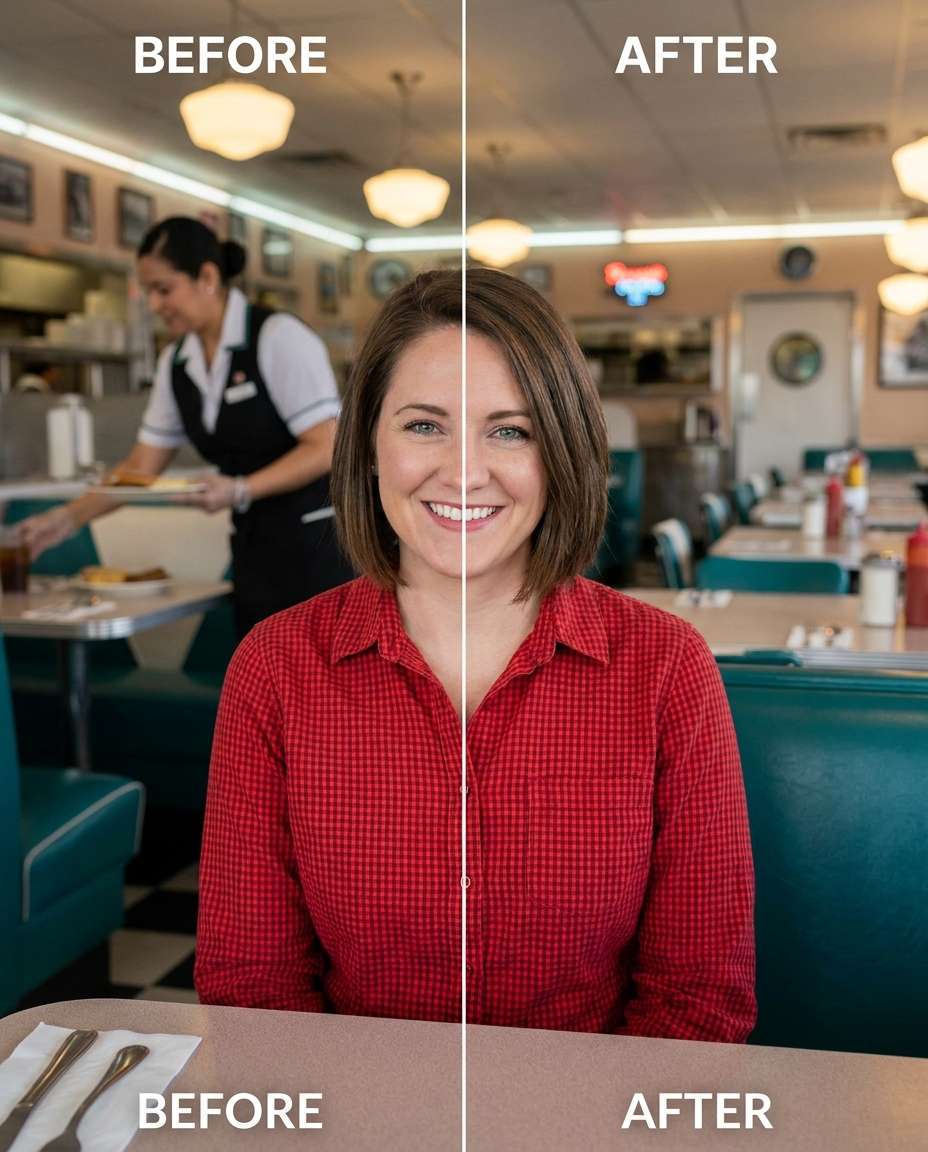
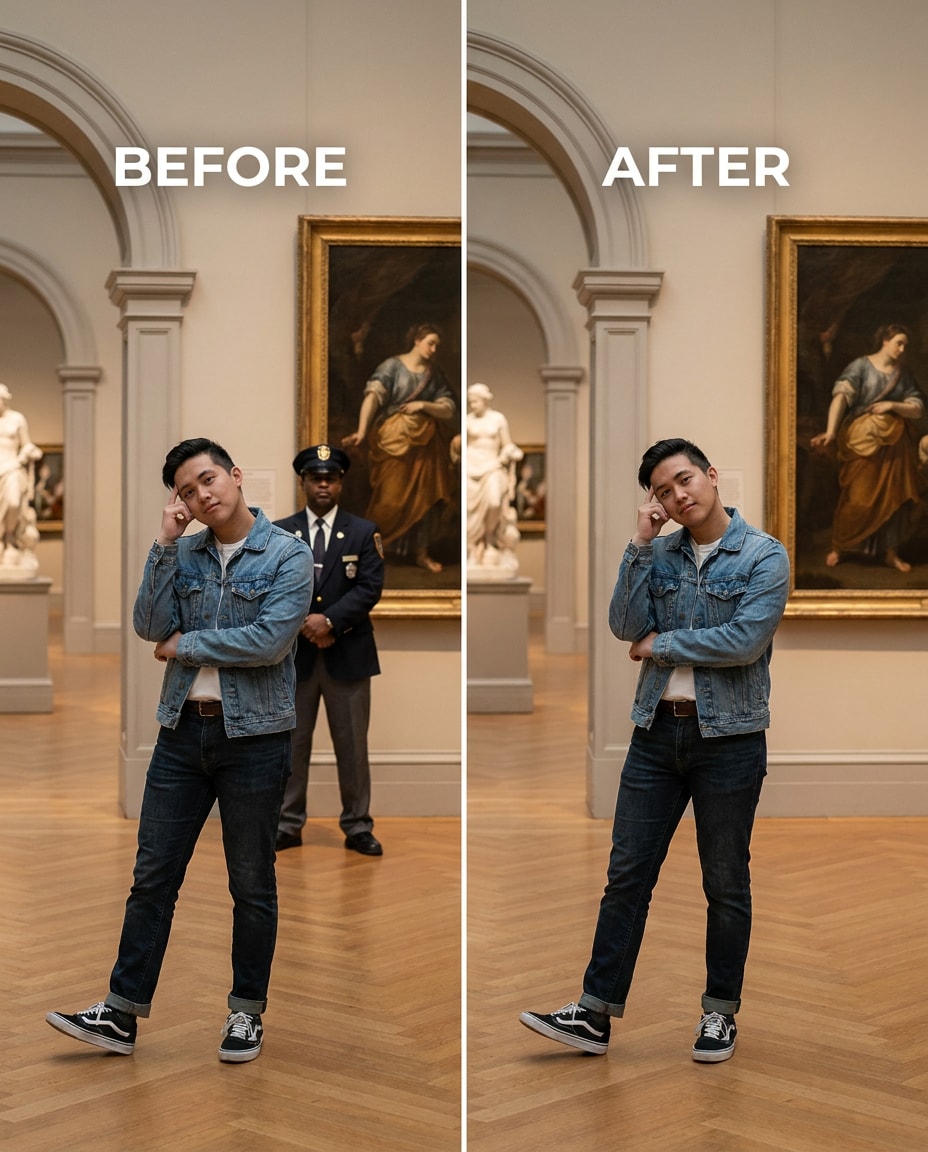
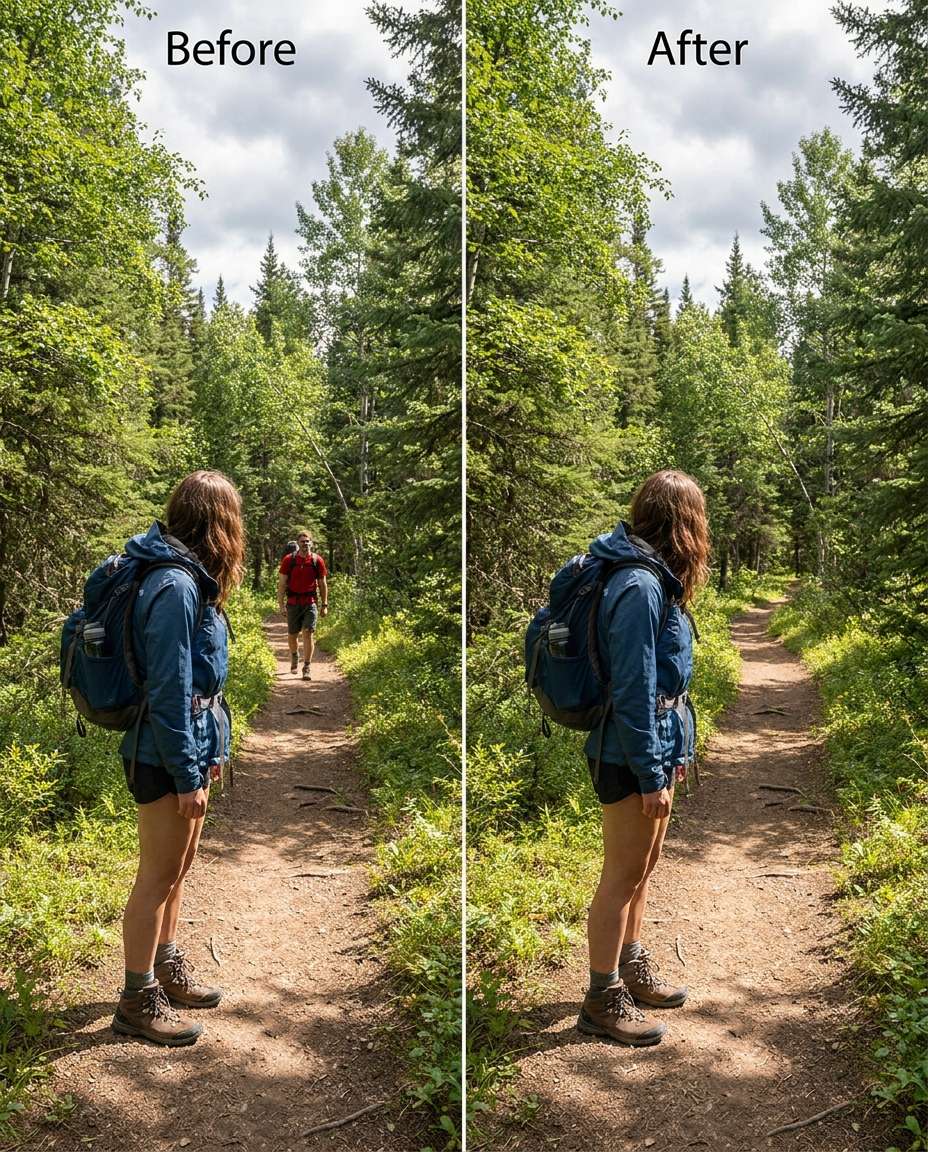
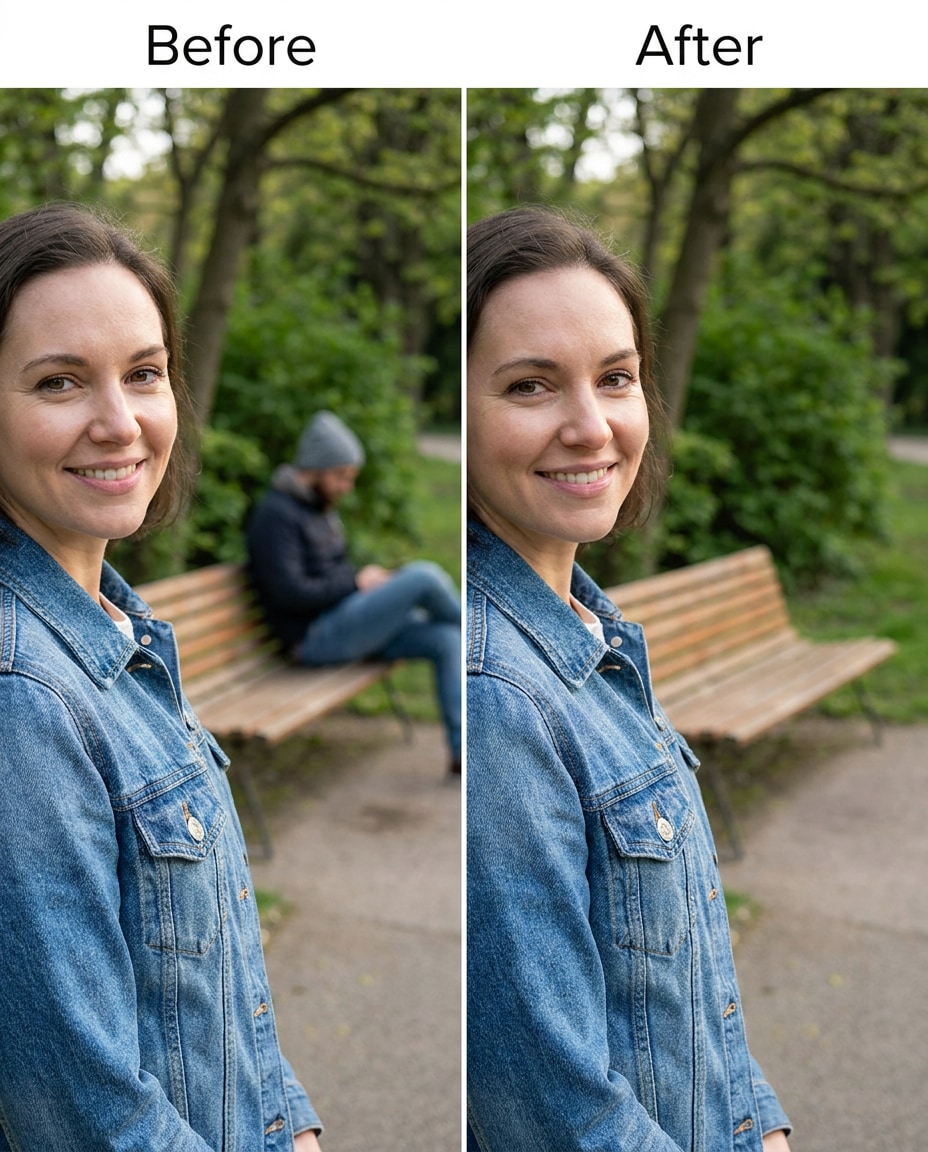
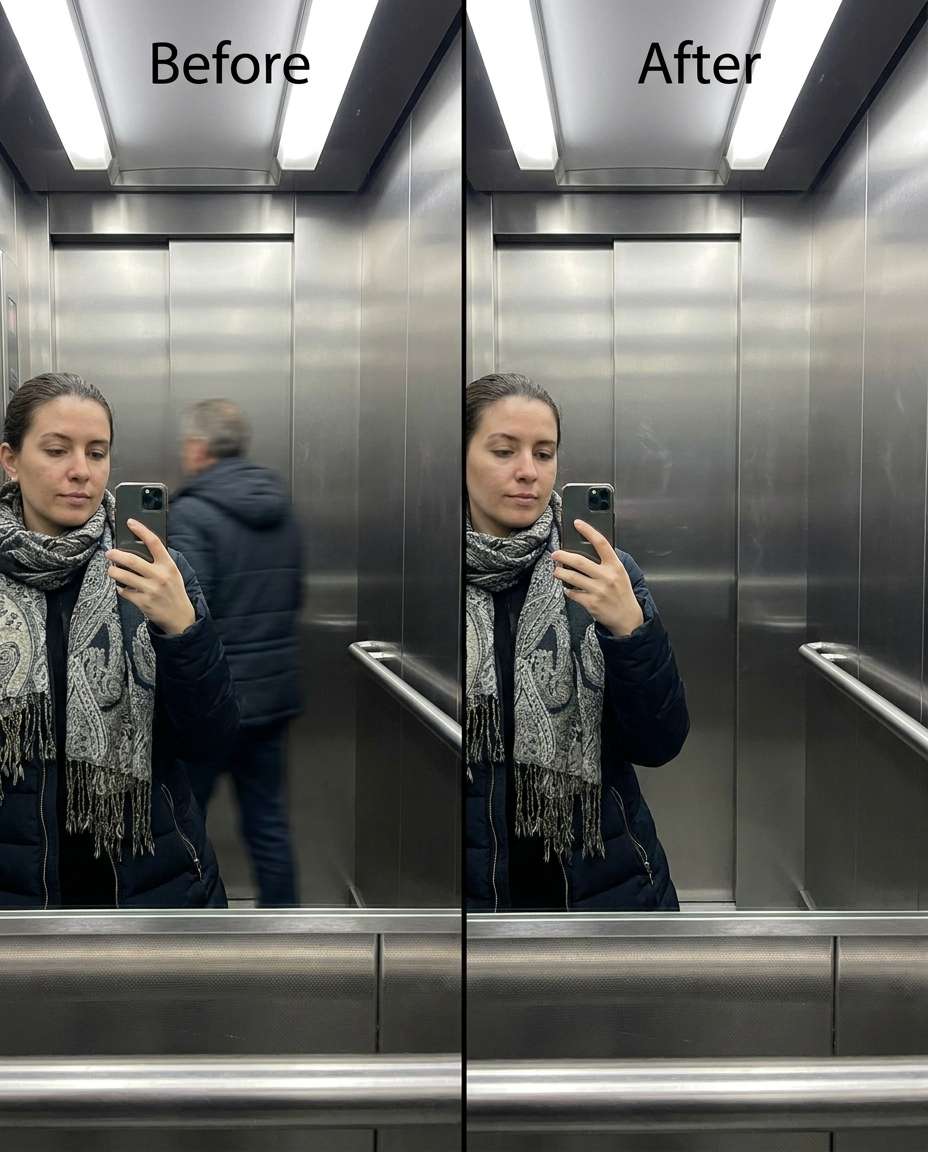
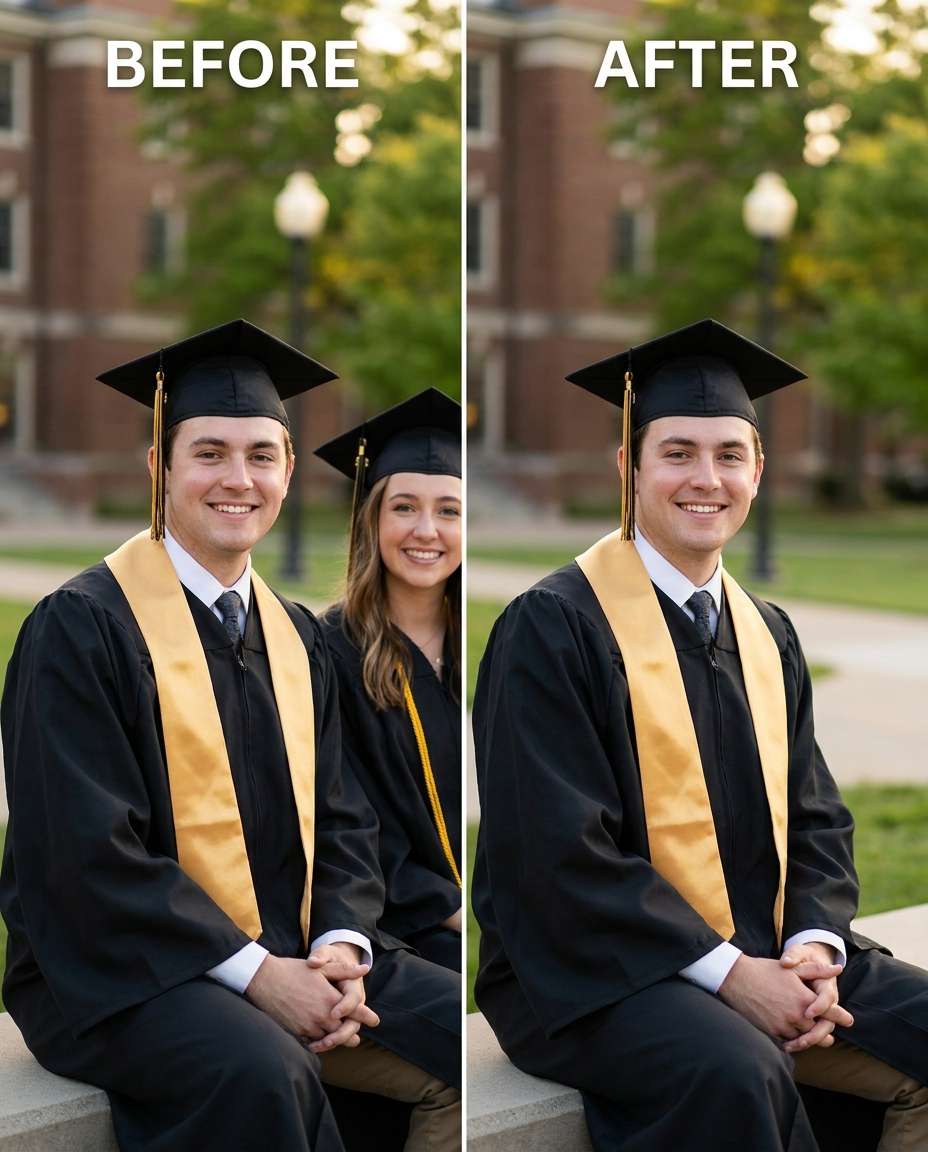
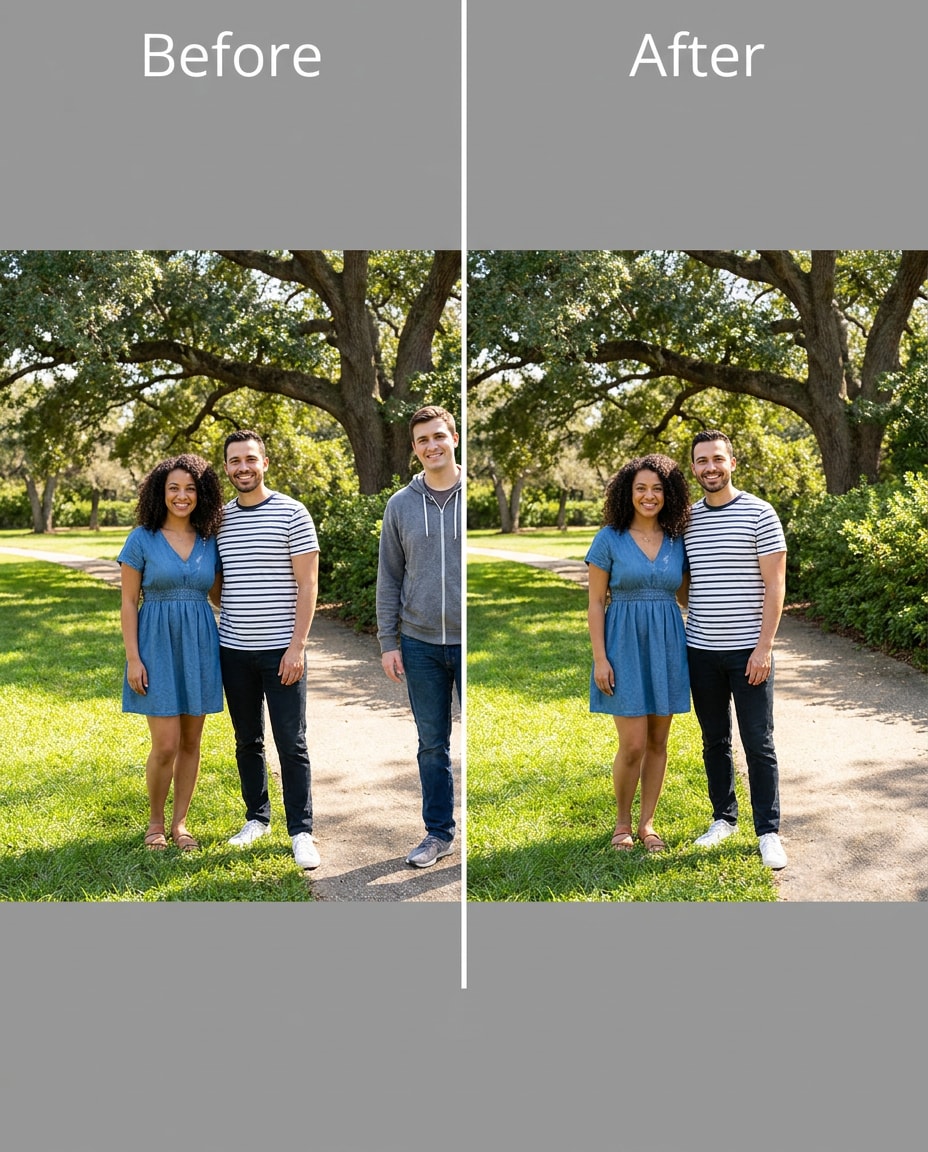
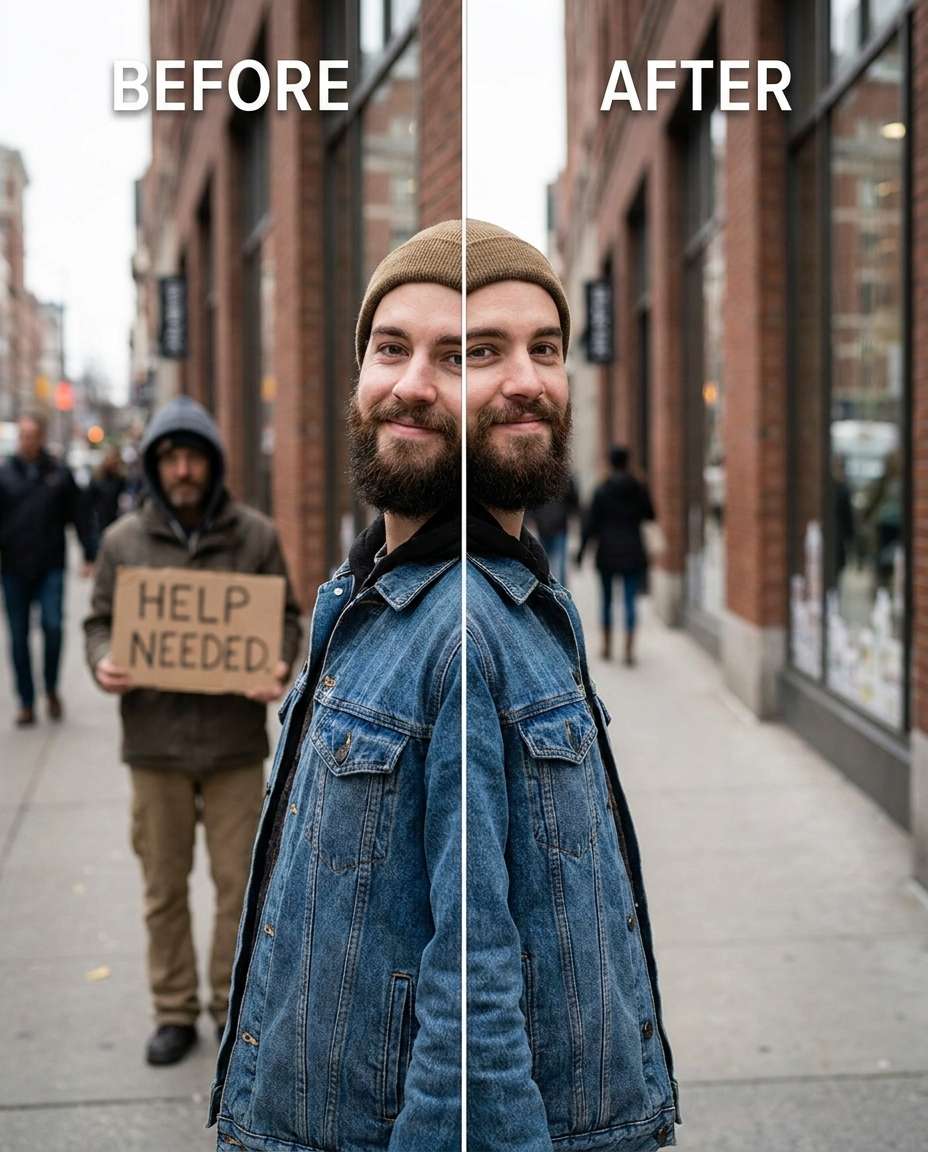
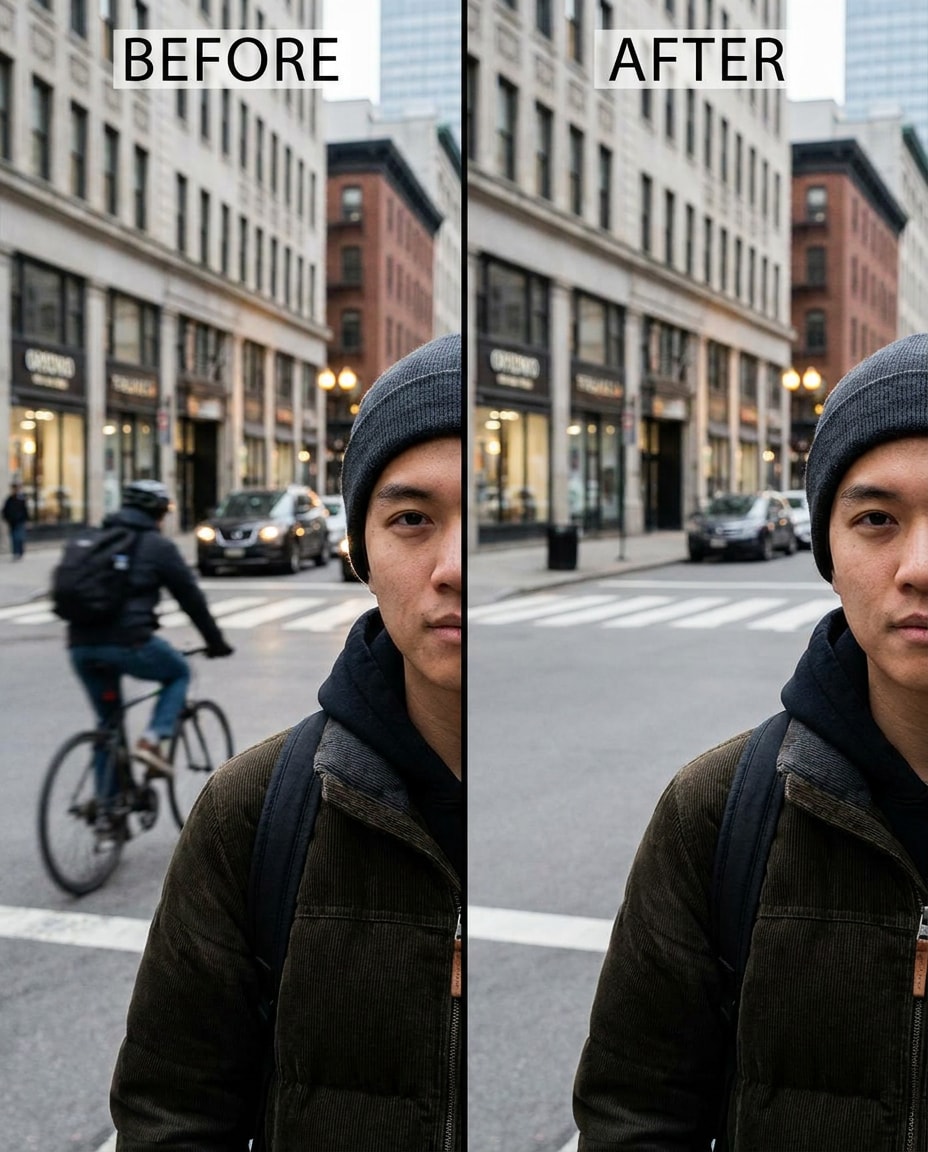
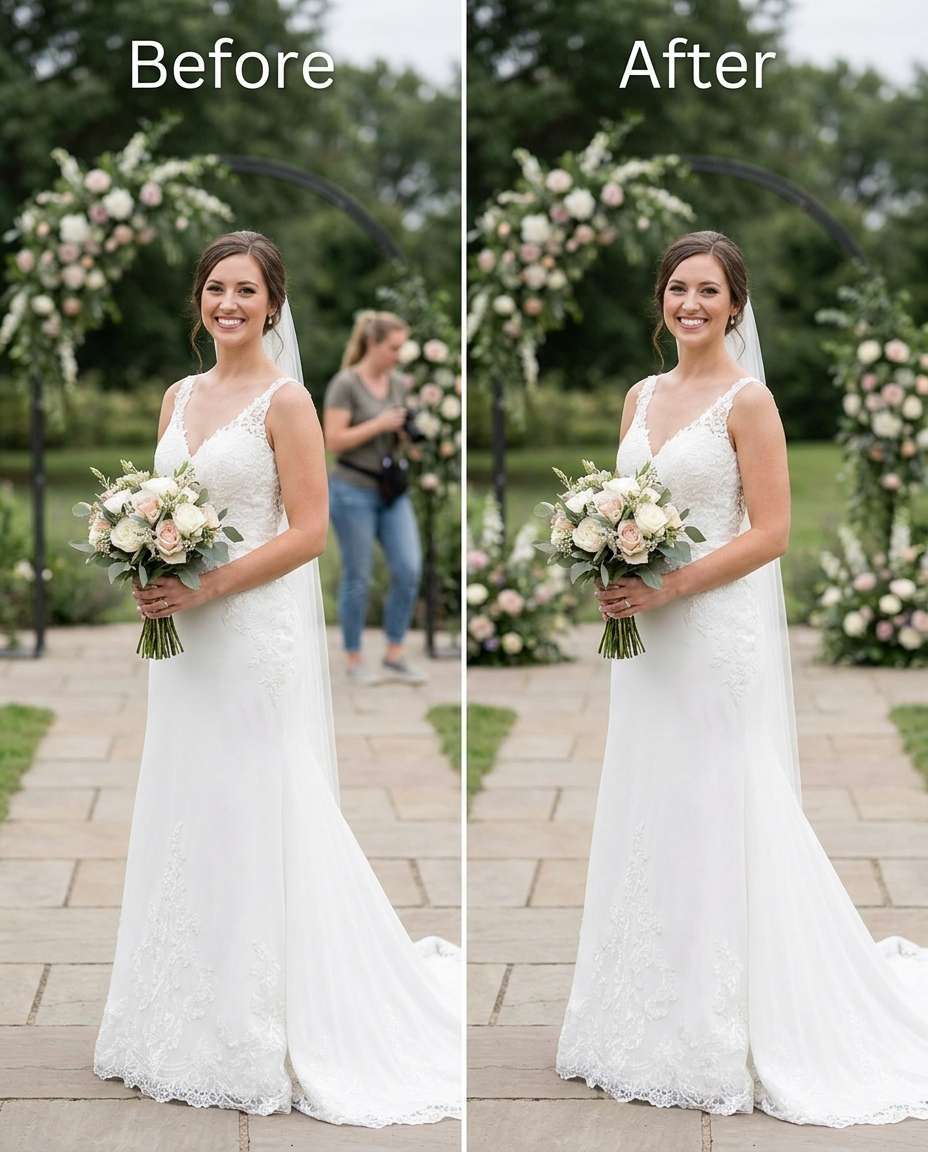
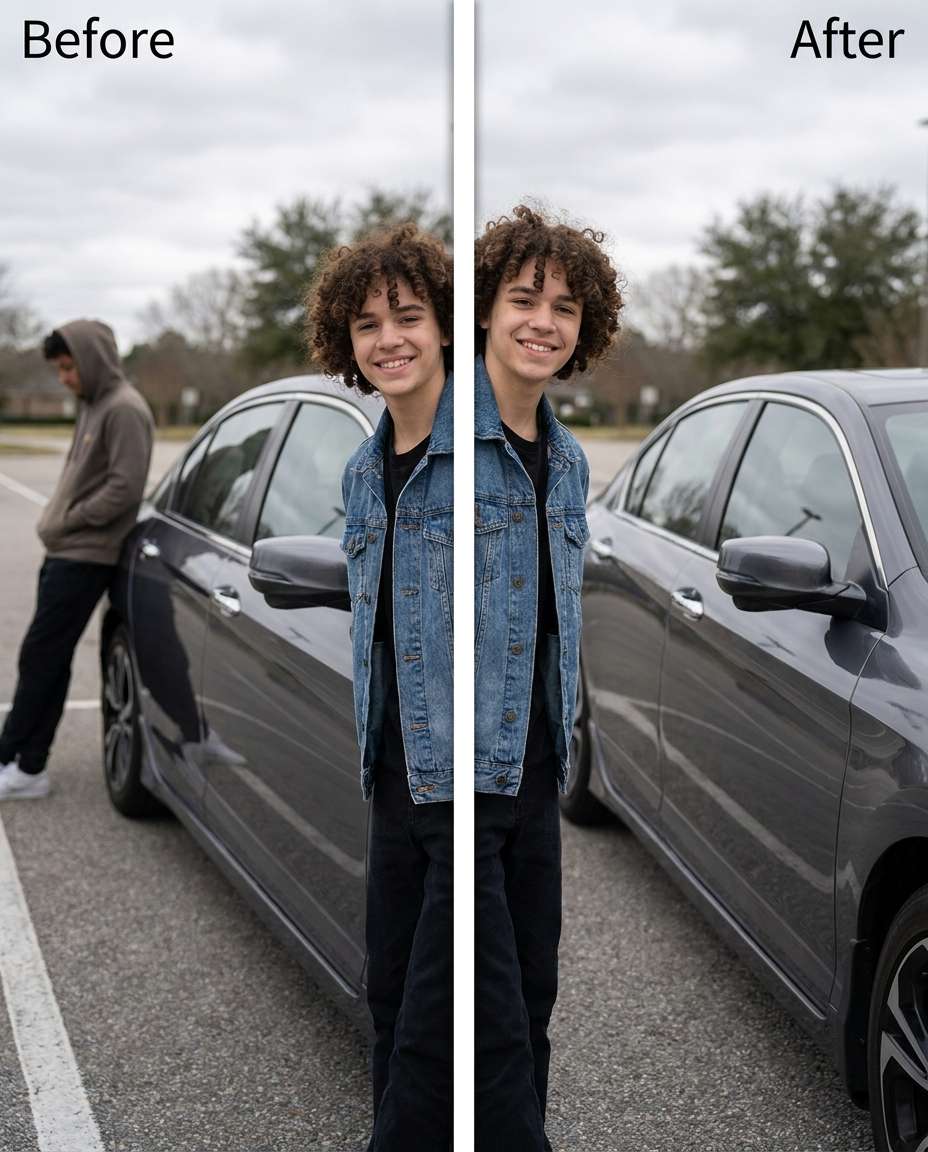
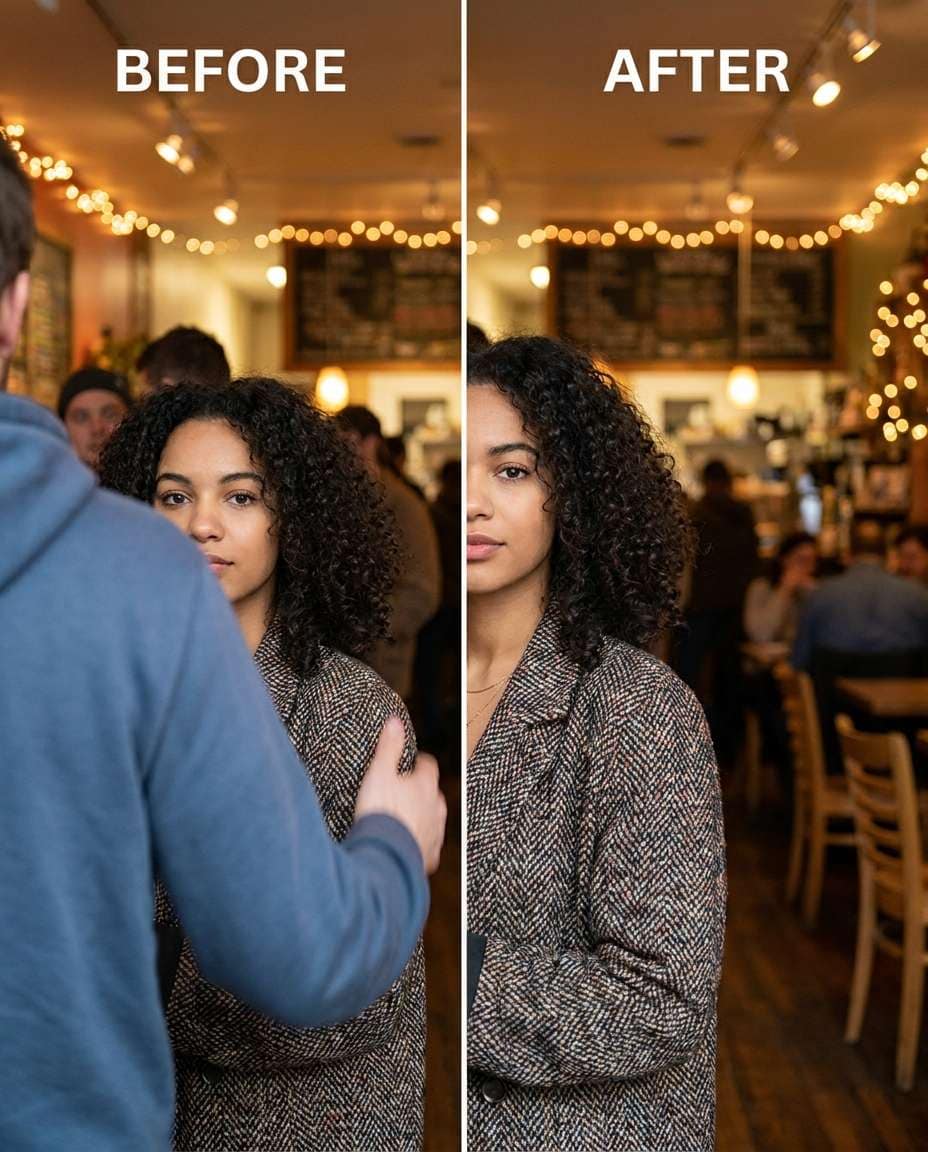
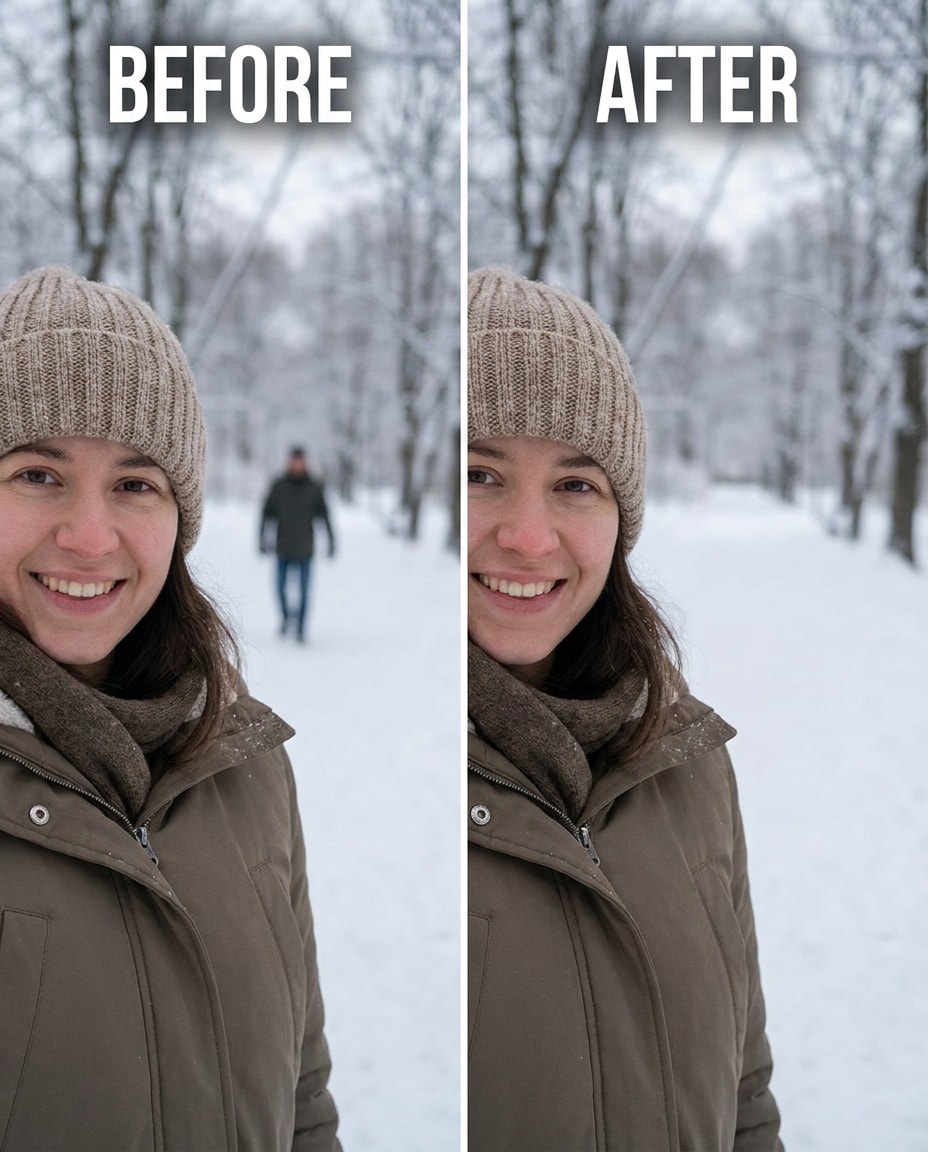
Media.io 生成的驚艷 AI 人像移除技術 - 技術支援:Nano Banana Pro.
使用 Media.io,幾分鐘內完成此流程:上傳照片、貼上提示詞,一鍵產生並下載乾淨成品。
前往 Media.io,開啟 AI 照片生成器(圖片轉圖片)。選擇與你照片相符的長寬比例,然後準備好你的照片,讓工具能參考你現場的光線、背景和主體細節。
上傳你的圖片,貼上一句明確描述誰該被移除、什麼要保留的提示詞。單一句有焦點的提示詞可處理任何狀況,從單一搗蛋者到Gemini AI 去除背景遊客提示詞,且不改變你的姿勢或穿著。
生成幾個版本,放大檢查邊緣、陰影和重複圖案。如果有異常,調整提示詞以保留背景細節或維持陰影方向,然後下載最理想的成品。
移除站在我背後、接近地標的觀光客,讓背景更乾淨,同時保持我的臉部表情、姿勢、髮型和服裝細節如實呈現。保留原本的光線、自然陰影,以及背景紀念碑紋理,合理填補原有人物的位置,維持背景細節 --ar 4:5
將海灘場景精修,移除穿越背景的搗蛋者,保有相同臉孔、膚色、髮型和泳衣細節。保留原有日光方向、沙灘紋理和海平線,使修圖自然融合,保持原始光源 --ar 4:5
精雕構圖,移除站在我身邊(摟著我的那位)的人,保留相同臉部表情、髮型與服裝細節。自然重建空白處,保有原衣物紋理、車縫線及室內光線,維持原色調 --ar 4:5
平滑背景,移除在街上我背後經過的路人,臉部和姿勢都不變,外套與髮型細節一致。保留街道紋理、商店標示和日間色調,不讓畫面變形,保有布料細節 --ar 4:5
精簡場景,移除在背景奔跑的小孩,臉部、目光、髮型與服飾皆維持相同。保有草地紋理、樹葉和陰影方向,讓公園依然自然,保留原本光線 --ar 4:5
重塑鏡面場景,移除鏡子反射中我背後的陌生人,臉部、姿勢、髮型和上衣細節不變。保留浴室磁磚圖案、鏡邊緣和頭頂光線反射,保持原有光線 --ar 4:5
調整玻璃反射,移除店面玻璃後方反射出的人物,保有臉孔、髮型、膚色及服裝細節。保留窗戶光澤、街道反射和原有光源,讓玻璃仍是真實的,呈現自然膚質 --ar 4:5
精緻餐廳照,移除背景的服務生,保留臉孔、笑容、髮型和服裝細節。保留溫暖的燈光、桌面紋理和背景裝飾細節,不弄糊畫面,維持合理比例 --ar 4:5
調整場景,移除在博物館我背後的保全,臉孔與姿態、髮型和服裝皆維持。保有展廳燈光、牆壁質感和畫框線條,確保沒變形,保持陰影方向 --ar 4:5
柔化分心處,移除在遠方步道上的登山客,保有人臉、姿勢、髮型和服飾。保留自然戶外光線、樹木細節與空氣層次,讓森林依舊原味,保持原有光線 --ar 4:5
精簡背景雜亂,移除坐在我背後長椅上的陌生人,臉部、表情、髮型及服裝皆一致。保留長椅木紋、公園步道和原本陰影方向,維持陰影方向 --ar 4:5
修飾電梯自拍,移除我身後的人,臉部、姿勢、髮型、服裝完全相同。保留金屬反射、面板文字與上方照明,讓電梯依然真實,維持原本色調 --ar 4:5
修飾構圖,移除站在我旁邊的同學,保持臉孔、笑容、畢業帽袍細節和髮型相同。保留流蘇紋理、學士袍摺痕及校園背景細節與同樣光線,保有布料質感 --ar 4:5
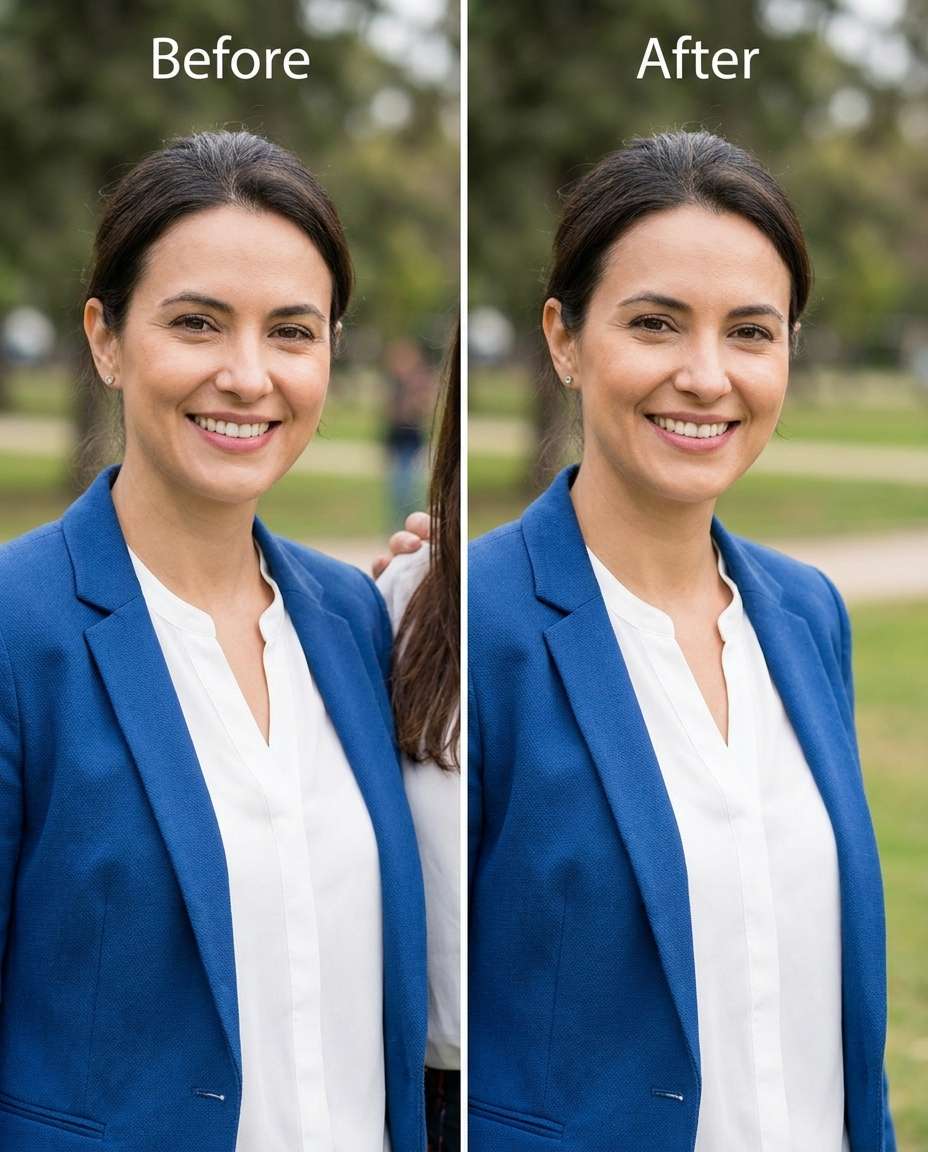
細緻修飾團體照,移除一位邊緣不需要的人,同時保持我自己臉部、姿勢、髮型和服裝一致。保留背景建築、光線一致及自然間距,畫面自然不拉長,維持原光 --ar 4:5
精簡背景,移除在我背後舉著招牌的人,臉部、表情、髮型及衣著相同。保留街道細節、人潮紋理與原本光線,讓畫面可信,維持合理比例 --ar 4:5
重塑動態瞬間,移除我背後經過的自行車騎士,臉部、姿勢、髮型與服裝皆不變。保留路面標線、動態模糊及原始白天光線,移除後不留痕跡,布料材質 --ar 4:5
精修婚禮照片,移除我後方的隨機賓客,臉孔、髮型、洋裝細節和姿勢保持一致。保留柔和典禮燈光、蕾絲紋理及背景花卉,修圖自然,布料紋理 --ar 4:5
細緻修飾車照,移除倚靠在我後方汽車上的人,臉部、姿勢、髮型和服裝一致。保留車漆反光、鈑金線條和原始打光,避免失真,維持陰影方向 --ar 4:5
構圖微調,移除前景擋住我肩膀的人,臉部、身體姿勢、髮型和服裝不變。保有衣物接縫、邊緣細節和景深模糊,畫面不會有剪裁感,保持原本光線 --ar 4:5
柔和處理干擾,移除站在雪地背景中的人物,臉部、表情、毛帽、大衣和髮型全都相同。保留雪地紋理、腳印連貫性與冷色氛圍燈光,風景自然,保留背景細節 --ar 4:5
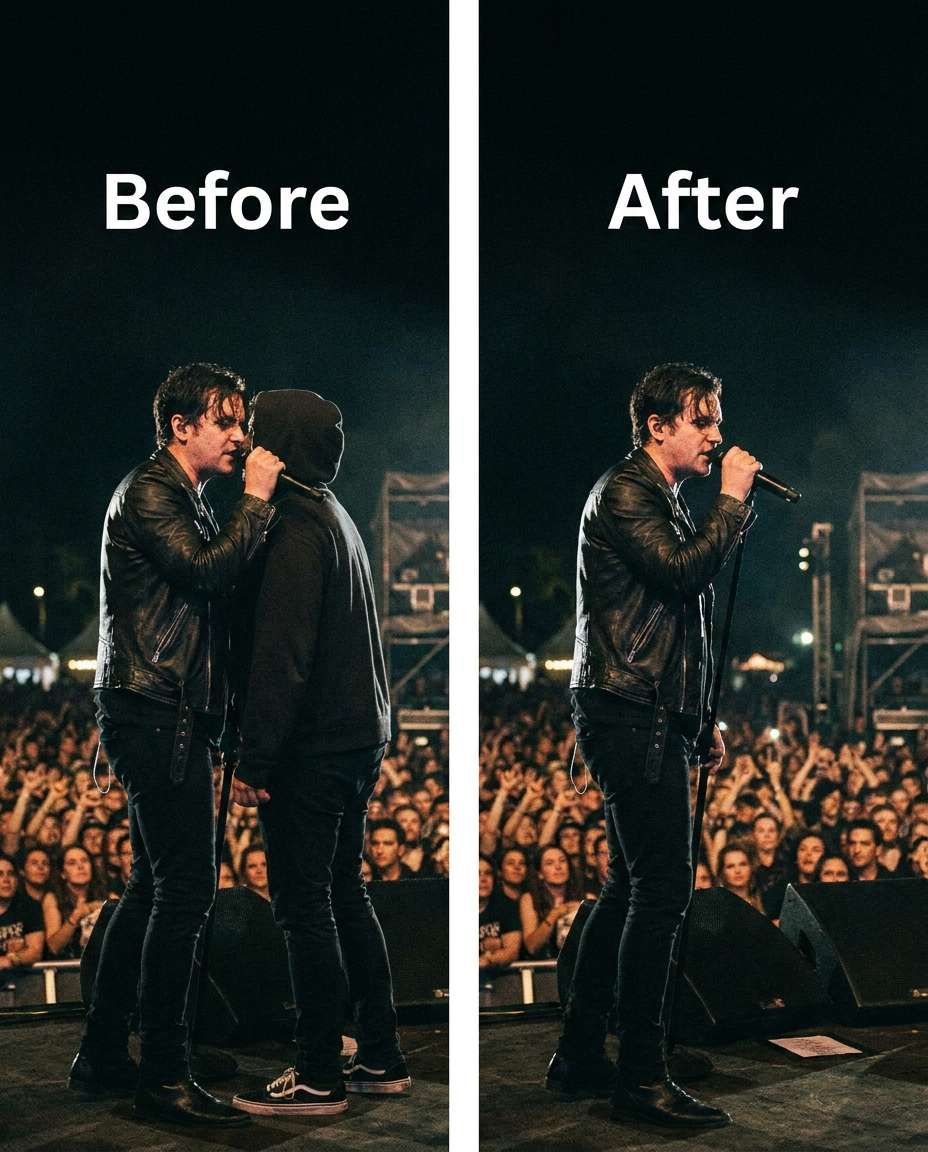
簡化雜亂觀眾,移除貼著我的演唱會觀眾,保有臉孔、姿勢、髮型和服裝。保留舞台燈光色彩、顆粒與背景散景,現場感依舊,維持陰影方向 --ar 4:5
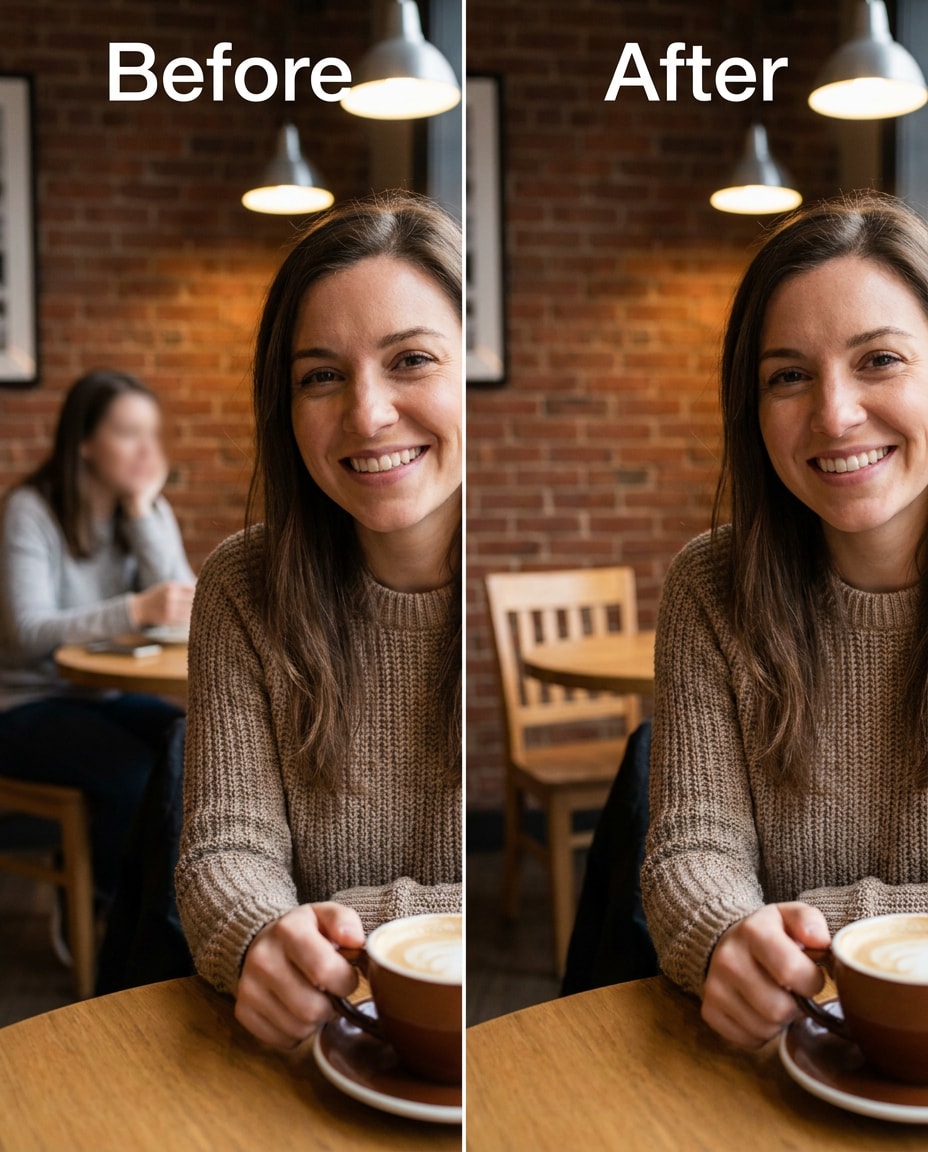
精細咖啡館人像,移除坐在我後方桌邊的人,臉孔、笑容、髮型和服裝一致。保留窗光、桌面紋理和背景裝潢線條,咖啡館依然真實,維持合理比例 --ar 4:5
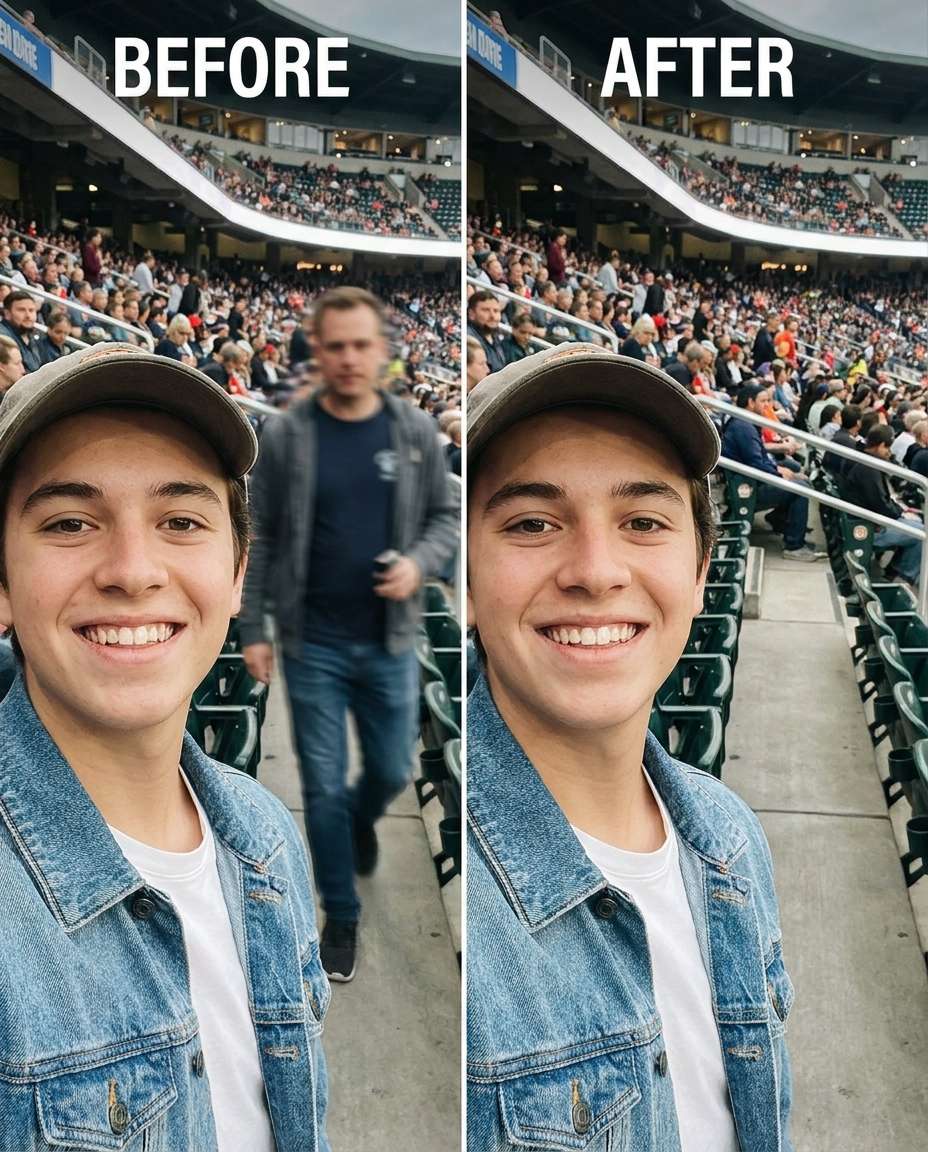
修飾體育場構圖,移除我背後過道行走者,臉孔、姿勢、髮型和球衣細節一致。保留座椅圖案、扶手線條及原體育場燈光,修圖融入,布料材質 --ar 4:5
平順人像,移除畫面最邊緣被裁切的人物,臉部、姿勢、髮型和服裝皆一致。保有背景漸層、牆面紋理與原始光線漸暗,裁切區域自然,維持原本打光 --ar 4:5
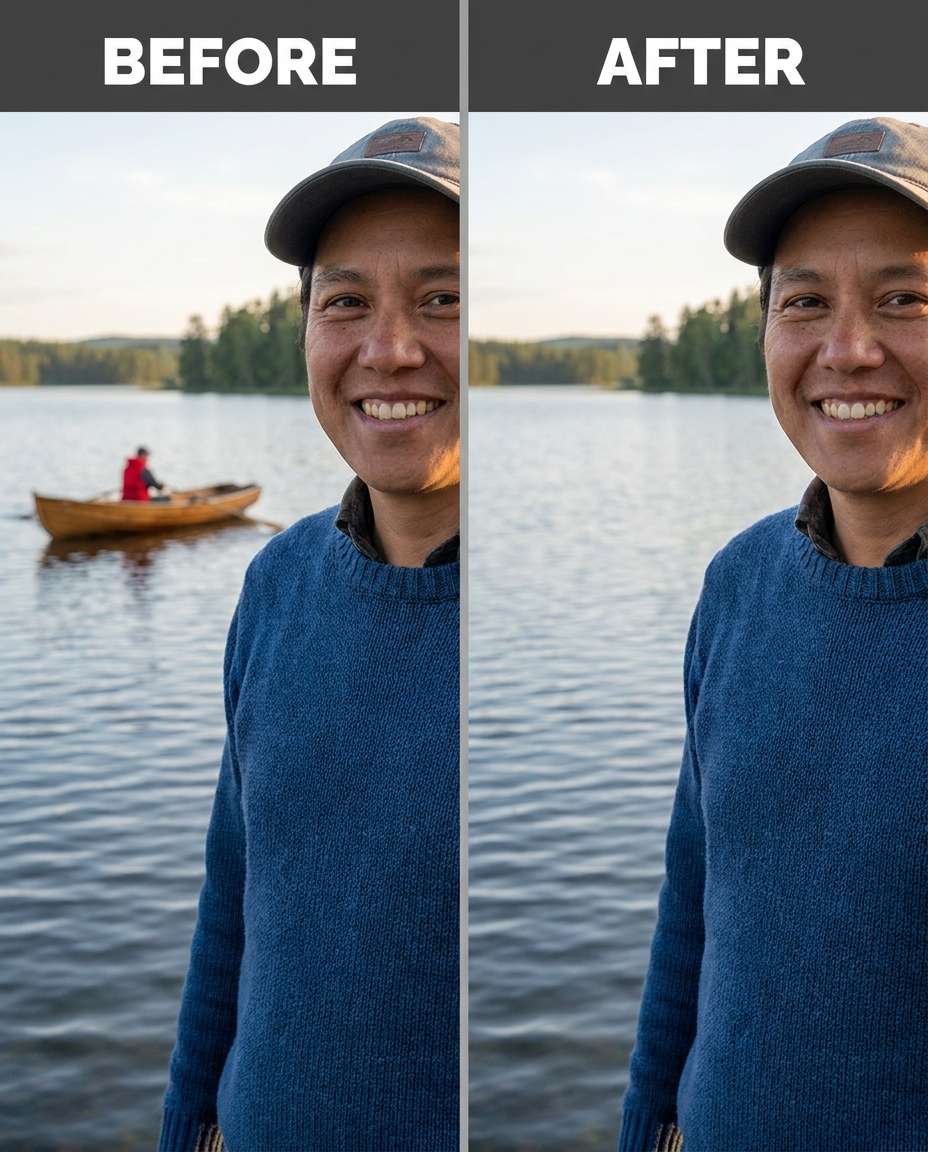
簡潔風景,移除湖面我背後小船上的人,臉部、姿勢、髮型和服飾均相同。保留水面漣漪、倒影和地平線光影,讓湖泊維持自然,保留背景細節 --ar 4:5
為達到最乾淨的去除效果,請精確描述誰要消失、什麼要維持不變。多加註解光線與材質細節,能避免修補區塊像貼上去一樣。
Media.io 可讓人物移除自然、身分與服裝完整,並可自由調整清理強度,無畫面失真。

移除多餘人物時,保有同樣臉孔、髮型與身形比例。Media.io 協助你避免 AI 修圖常見的五官歪移、表情改變等問題,成果依然像同一個時刻的你。

衣物是最容易出錯的區塊:車線變形、LOGO糊掉或布料拉長。明確指示下,Media.io 能重建缺塊同時保留服裝車縫線及布料質感。

自然修圖仰賴光線方向、陰影柔和度及色溫一致。Media.io 可輕鬆處理保留光照的調整,讓背景與邊緣自然融合入原始場景。

快速生成多版本,放大 100% 對比細節,再優化提示詞修正邊緣或紋理重複。Media.io 的高效循環,讓你不用花數小時手動修飾也能獲得乾淨成品。


這通常發生在模型沒被告知需要保留哪些內容。請在指令中具體說明要保留原始光線、陰影方向、背景質感(如磁磚、磚牆、樹葉)及頭髮和衣物邊緣的細節。建議每次僅移除一個人,而非同時移除多個干擾物,然後重複優化。
在指令裡描述你的特徵:同一張臉、表情、髮型、膚色、姿勢與服裝細節,並明確要求保留接縫、布料紋理和光線。越清楚區分「移除那個人」和「保留其他一切」,結果就越不會產生偏移。
可以,但難度較高,因為模型必須重建遺失的邊緣。請要求保留髮絲,維持你肩膀與衣服接縫的線條,並讓填補區域的景深模糊與雜訊顆粒感和原圖一致,這樣過渡才不會看起來像被剪下來。
需寫出不想要的人物位置(前景、你後面、畫面邊緣)、背景材質(如水面、天空、磚牆、人群),以及哪些部分必須完全不變(臉、頭髮、衣服、姿勢)。加註保留光線與陰影,讓重建區域能自然融入場景。
建議多產生幾個。因為紋理填補和邊緣融合的小差異,會讓有些結果自然,有些一看就被發現。請用100%原尺寸檢查重複圖案、陰影對齊及手、髮、衣服邊緣是否扭曲,再針對缺陷優化指令重作。

攝影師


極度寫實的成果。我用這些人物移除詞製作的影像,看起來就像真實攝影。光線、質感、色彩都非常自然。

設計師
完美的光影與細節。這些提示詞製作出電影感構圖柔和光線,每張圖片都像專業外拍作品。

創作者
社群媒體的最佳利器。我用這些詞製作爆紅內容,快速、簡單、效果又持續很驚豔!