



 Media.io
Представьте, что вы сделали фотографию, но цвет и эстетика не соответствуют настроению и атмосфере, которые вы задумали. Эта ситуация может расстроить фотографов и дизайнеров, которые хотят, чтобы их снимки рассказывали полноценную историю. К счастью, различные инструменты на базе ИИ могут изменять цвета изображений за считанные секунды, однако найти подходящий инструмент — непростая задача.
Поэтому, чтобы облегчить ваш поиск, мы упомянули различные инструменты, которые вы можете рассмотреть для улучшения привлекательности портрета. От изучения лучших инструментов для изменения цвета изображений до того, как их выбрать, — это руководство охватывает все исчерпывающие подробности.
В этой статье
Часть 1. 5 лучших и простых инструментов для изменения цвета изображений
Прежде чем вы приступите к изучению деталей инструментов для изменения цвета изображений, знаете ли вы, какие факторы определяют, стоит ли их пробовать? Если нет, этот раздел охватывает основные моменты, выделяя факторы, по которым вы можете выбрать лучший редактор изображений.
Критерии выбора инструментов для изменения цвета изображений
Вот как вы можете выбрать лучшие инструменты для изменения цвета изображений, которые предложат вам индивидуальные результаты, соответствующие вашим предпочтениям:
- Точность и аккуратность цвета: Прежде всего, проверьте, поддерживает ли инструмент инновационные возможности подбора цвета, такие как HEX-коды и цветовые палитры. С их помощью редакторы и дизайнеры могут точно изменить цвет изображения, чтобы оно выглядело естественно и ярко.
- Функции на базе ИИ: Поскольку технологии стремительно развиваются, выбирайте инструмент для изменения цвета, который использует возможности ИИ. Благодаря этому инструмент может автоматически определять объект и выявлять области для коррекции, снижая трудозатраты.
- Поддержка слоёв и масок: Кроме того, идеальный инструмент для изменения цвета должен иметь функции управления слоями и маскирования. С их помощью вы можете выборочно изменять определённые части изображения, не влияя на общую атмосферу.
- Совместимость форматов файлов: Вместо того чтобы ограничиваться одним форматом, инструменты должны позволять пользователям загружать изображения в любом формате, таком как RAW, PSD, JPEG или PNG. Это не только делает инструмент универсальным, но и избавляет редактора от необходимости переключаться между платформами для редактирования.
- Производительность и возможности обработки: Наконец, рассмотрите инструмент, который может легко обрабатывать изображения высокого разрешения без проблем с задержкой. Благодаря этой функции профессиональные редакторы могут легко редактировать цвет на фотографиях для достижения желаемых результатов эффективно.
На основе упомянутых выше критериев мы составили список лучших редакторов для перекраски изображений. Поэтому ознакомьтесь с приведёнными сведениями и выберите инструмент, который лучше всего соответствует вашим потребностям и стилю:
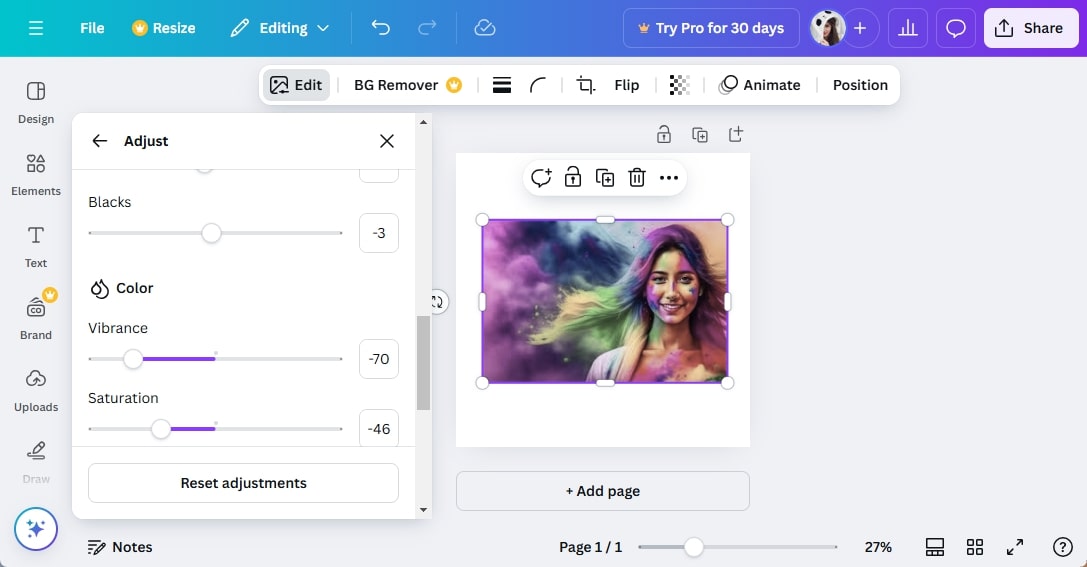
1. Canva: Удобный интерфейс, настраиваемые фильтры
Предлагая 3 варианта выбора объекта, включая всё изображение, передний план и фон, пользователи могут использовать этот инструмент для изменения цвета, чтобы получить персонализированные изменения цвета изображения. При этом они могут выбрать режим автоматической настройки, чтобы ИИ мгновенно отредактировал цвета. Напротив, вы можете вручную перетаскивать настройки освещения, баланса белого и цвета для тонкой настройки изображения.
Ключевые функции
- Пользователи могут закрепить изменения и ограничить редактирование другими.
- Вы можете дублировать изображение с помощью функции создания дубликатов.
- С помощью Canva можно сбросить настройки изображения.
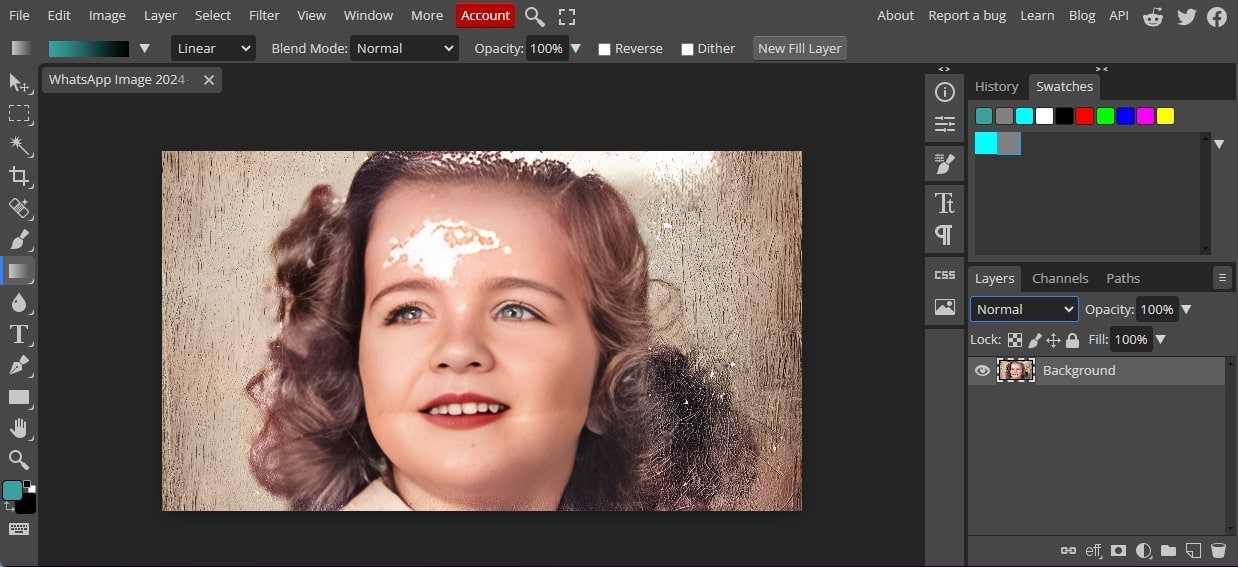
2. Photopea: Аналог Photoshop с расширенными инструментами редактирования
В отличие от других инструментов, Photopea позволяет загружать файлы изображений в форматах PSD, XD, FIG или PDF для удобства пользователя. Поскольку его интерфейс похож на Photoshop, инструменты «Градиент» и «Заливка» позволяют изменять цвет изображения. Кроме того, используя инструмент цветовой палитры, вы можете редактировать цветные изображения, выбирая нужный оттенок.
Ключевые функции
- Вы можете получить доступ к свойствам изображения для изменения слоя.
- С помощью инструмента руки точно измените расположение изображения.
- Удалите любой объект на изображении с помощью инструмента ластика.
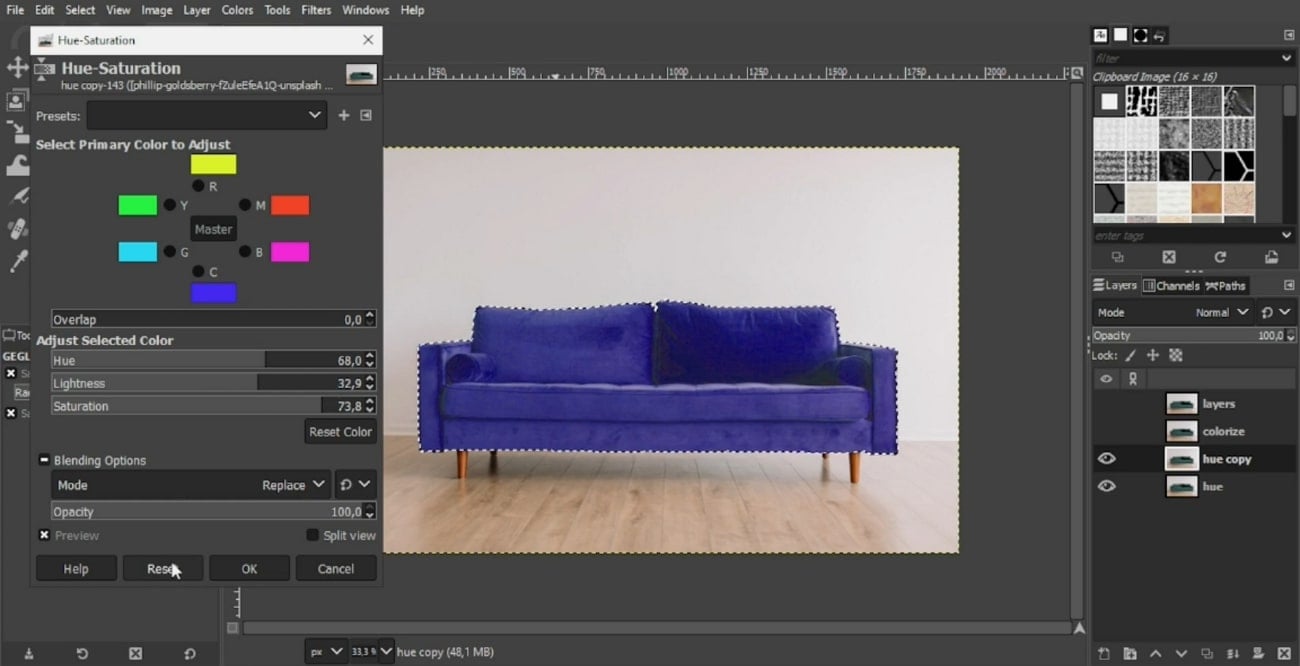
3. GIMP: Открытый исходный код и богатые функциональные возможности
Будь то оттенок, яркость или насыщенность, инструменты цвета GIMP позволяют изменять цвета изображения, вручную перетаскивая настройки. В случае необходимости повторного изменения существует инструмент сброса, с помощью которого можно восстановить исходное изображение. Кроме того, функция выбора цвета из изображения позволяет изменять оттенок портрета в соответствии с определённым цветом на фоне.
Ключевые функции
- Инструмент имеет обширную цветовую палитру для тонкой настройки дизайна.
- Он имеет значок глаза в слоях для отображения изменений.
- Определите ширину и высоту перед тем, как перекрасить изображение.
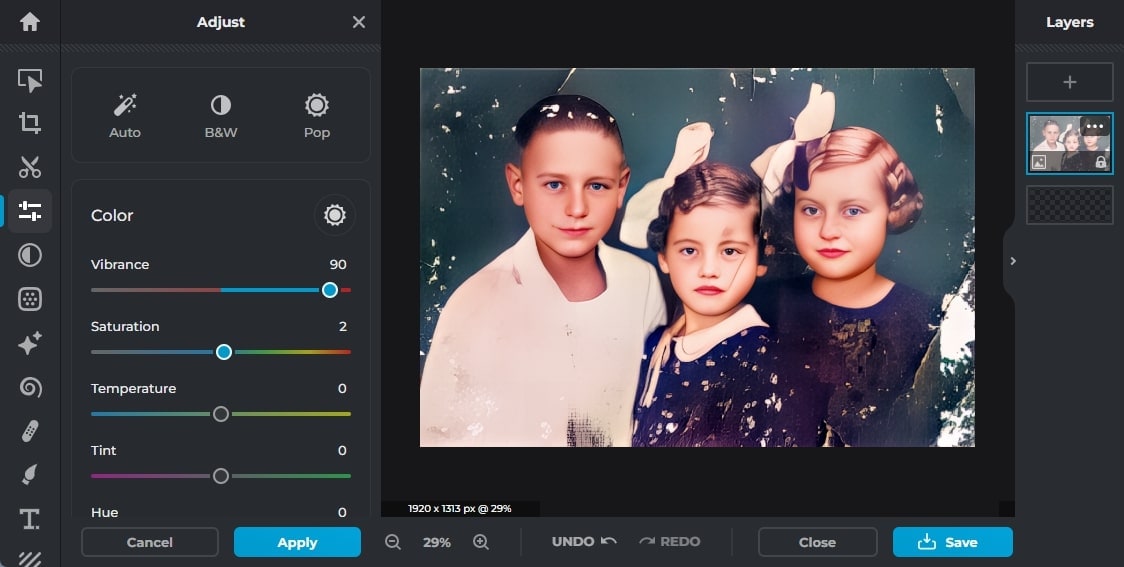
4. Pixlr: Онлайн-инструмент с множеством фильтров
Предлагая возможность загружать изображения с разрешением до 1280 пикселей, Pixlr является ещё одним отличным вариантом. Используя этот инструмент для изменения цвета, редакторы могут сделать изображение чёрно-белым и красочным с помощью удобного инструмента настройки. Что касается колоризации, есть опция «Авто», с помощью которой ИИ мгновенно анализирует и изменяет цвета изображения.
Ключевые функции
- С помощью функции цветовой палитры пользователи могут изменять оттенки.
- Поддерживает пакетную обработку; вы можете редактировать несколько изображений одновременно.
- Пользователи могут вернуться к исходному изображению с помощью кнопки отмены.
5. Adobe Photoshop: Отраслевой стандарт с детальными настройками
Хотя вы можете бесплатно заменить цвет на изображениях онлайн с помощью Adobe Photoshop, он предлагает вам обширную цветовую палитру для изменения внешнего вида изображения. С помощью инструмента цвета переднего плана пользователи могут выбрать нужный цвет, перетаскивая цветовой градиент. Кроме того, с помощью инструмента выделения объекта вы можете вручную выбрать определённый элемент и изменить его оттенок.
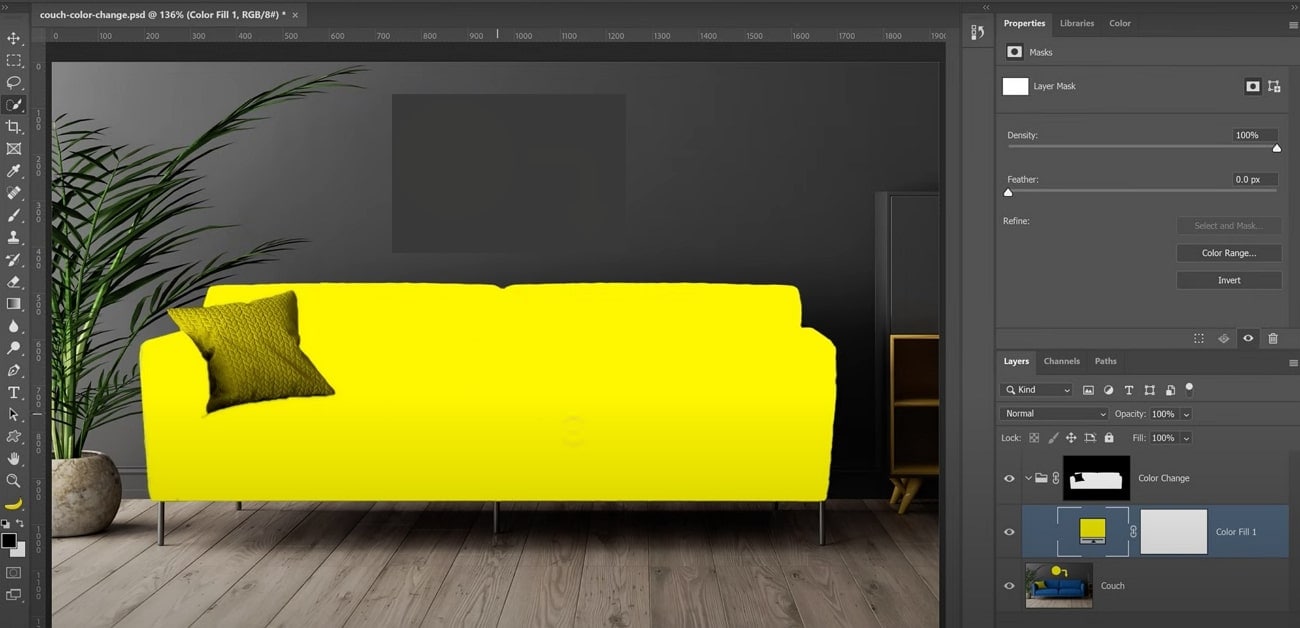
Ключевые функции
- Можно создавать слои и именовать их для организации работы.
- С помощью инструмента настройки пользователи могут изменять уровень яркости.
- Вручную измените настройки оттенка в параметрах настройки.
Часть 2. Как изменить цвет волос/одежды/глаз на фотографии?
Хотите ли вы изменить цвет глаз на фотографии или стремитесь изменить общую атмосферу, AIEase предлагает вам простые и удобные инструменты редактирования. Чтобы узнать, как это делается, вот подробное пошаговое руководство для вас:
Шаг 1 Загрузите ваше изображение.
Загрузите вашу фотографию в инструмент изменения цвета AI Ease. Поддерживаются форматы JPG, JPEG, PNG, WebP и BMP.
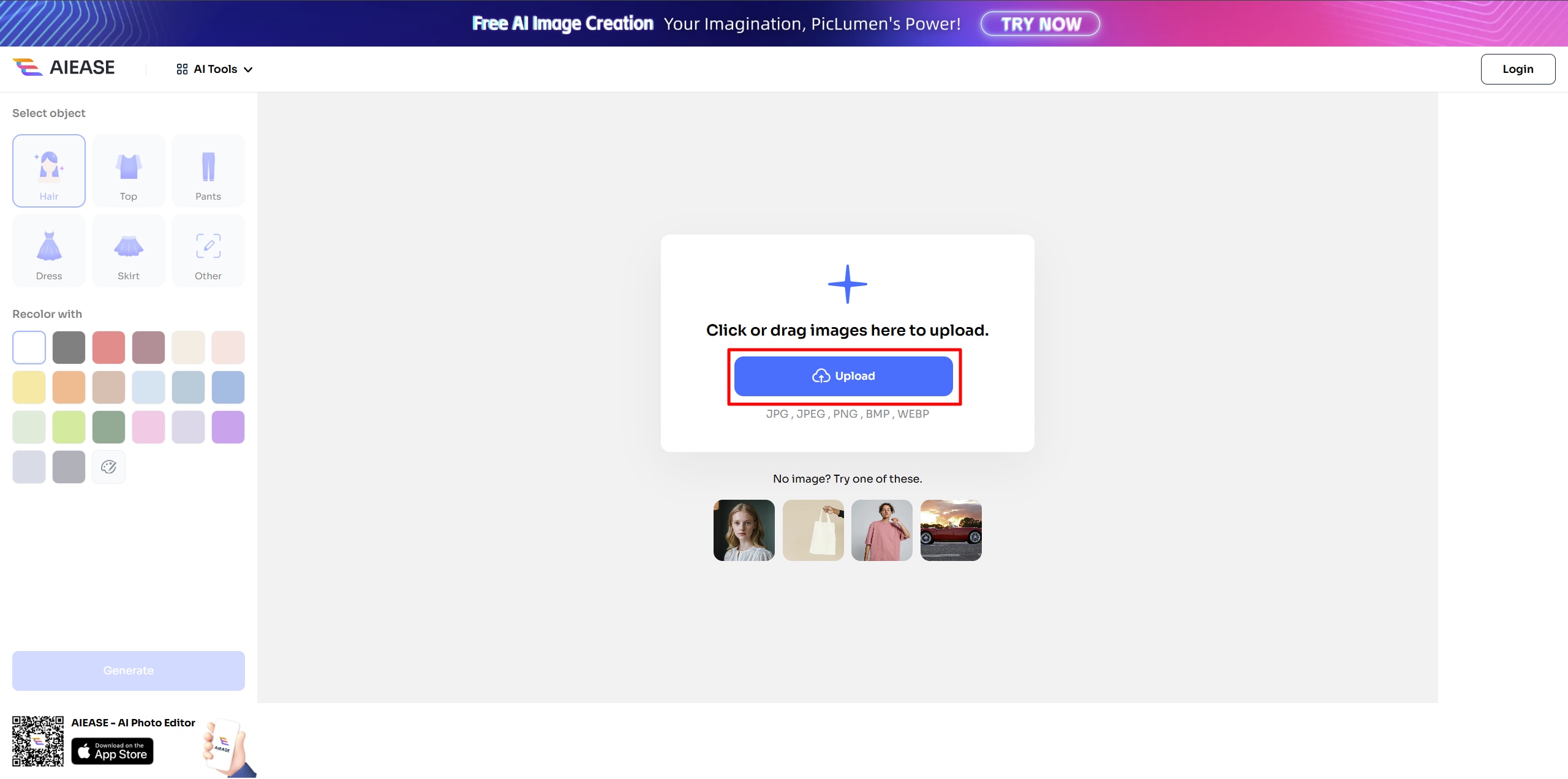
Шаг 2 Определение и описание
Выберите область для изменения — волосы, глаза или одежду — и опишите новый цвет или стиль. ИИ автоматически определит регион за вас.
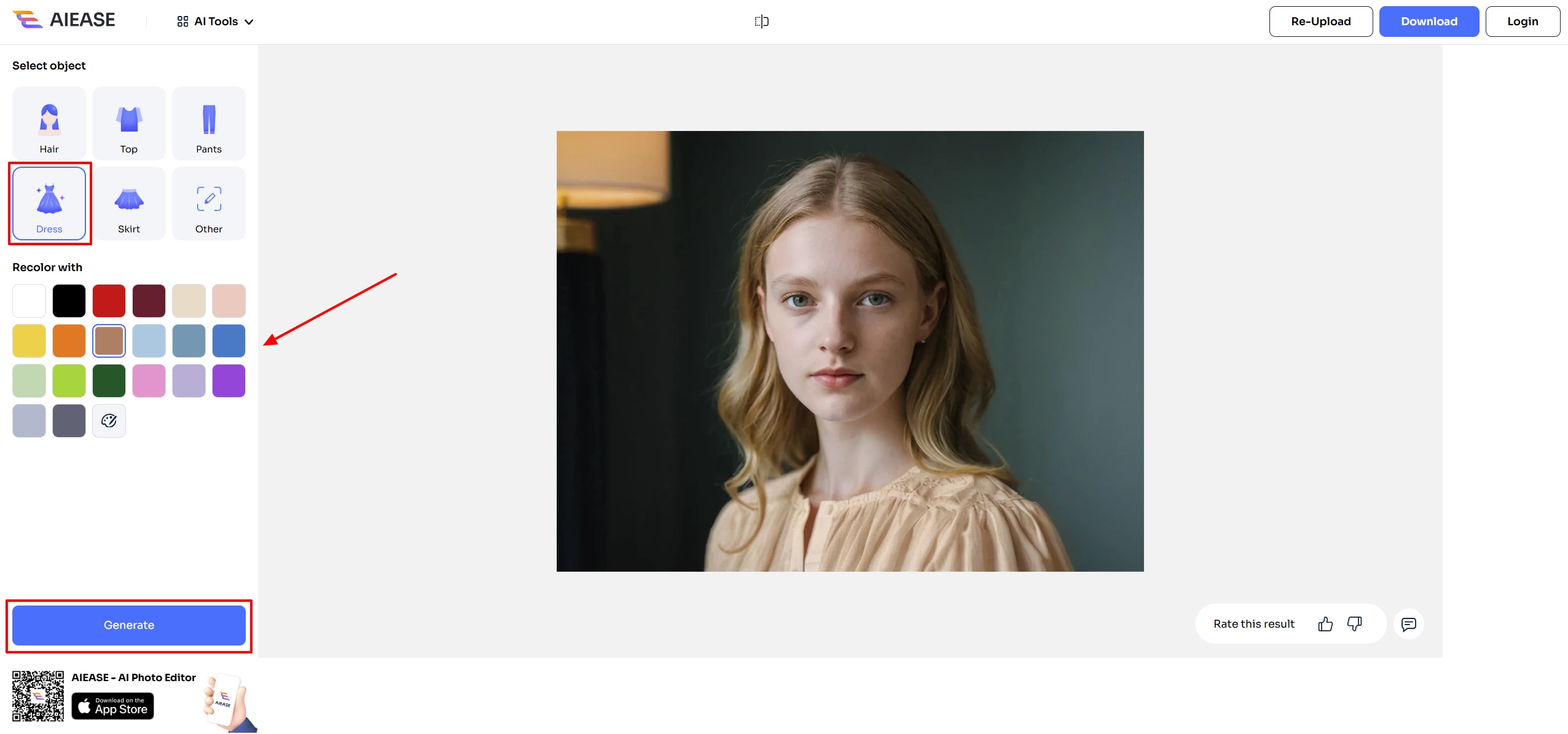
Шаг 3 Создание и загрузка
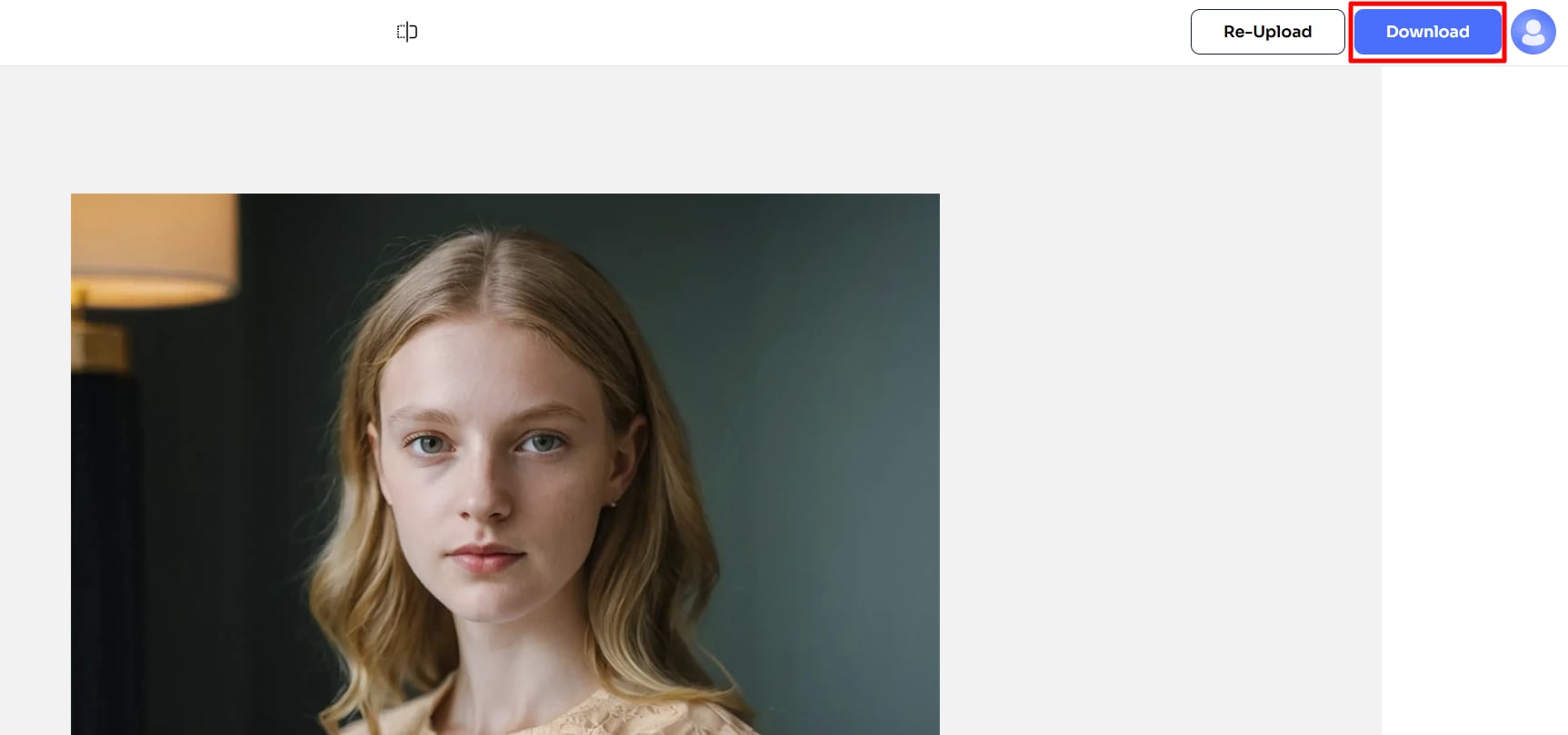
Нажмите «Создать», чтобы применить изменения. Нажмите «Загрузить», чтобы сохранить ваше красиво преображённое изображение.
Часть 3. Как изменить одежду и причёску с помощью ИИ?
Многие профессиональные редакторы хотят изменить цвет логотипа онлайн и ищут доступные решения для изменения причёски, одежды и фона. В таких случаях Media.io предлагает онлайн-платформу Pixpic, где вы можете легко изменять портреты, причёски, одежду и этнические особенности. Вместо того чтобы ограничиваться одним стилем, этот инструмент поддерживает широкий спектр вариантов, включая мужские и женские.
При выборе предпочтительного варианта пользователи могут загрузить несколько эталонных изображений для получения персонализированных результатов. Кроме того, после перехода на премиум-план вы можете создавать неограниченное количество ИИ-изображений с улучшенной точностью. Независимо от того, что вы изменяете с помощью Media.io, инструмент гарантирует сквозное шифрование для обеспечения конфиденциальности и безопасности пользователей.
Ключевые функции
- Пользователи могут удалять водяные знаки с изображений для лучшей чёткости.
- Все созданные ИИ-изображения будут высокого качества.
- Предлагает доступные годовые и еженедельные планы подписки.
- Добавляйте несколько изображений для улучшения качества при изменении цвета.
Руководство по изменению одежды с помощью ИИ-инструмента Media.io для смены одежды/причёски
Теперь, когда вы знаете об этом инструменте, следуйте приведённому ниже руководству, чтобы узнать, как изменить одежду с помощью его ИИ-инструмента смены одежды:
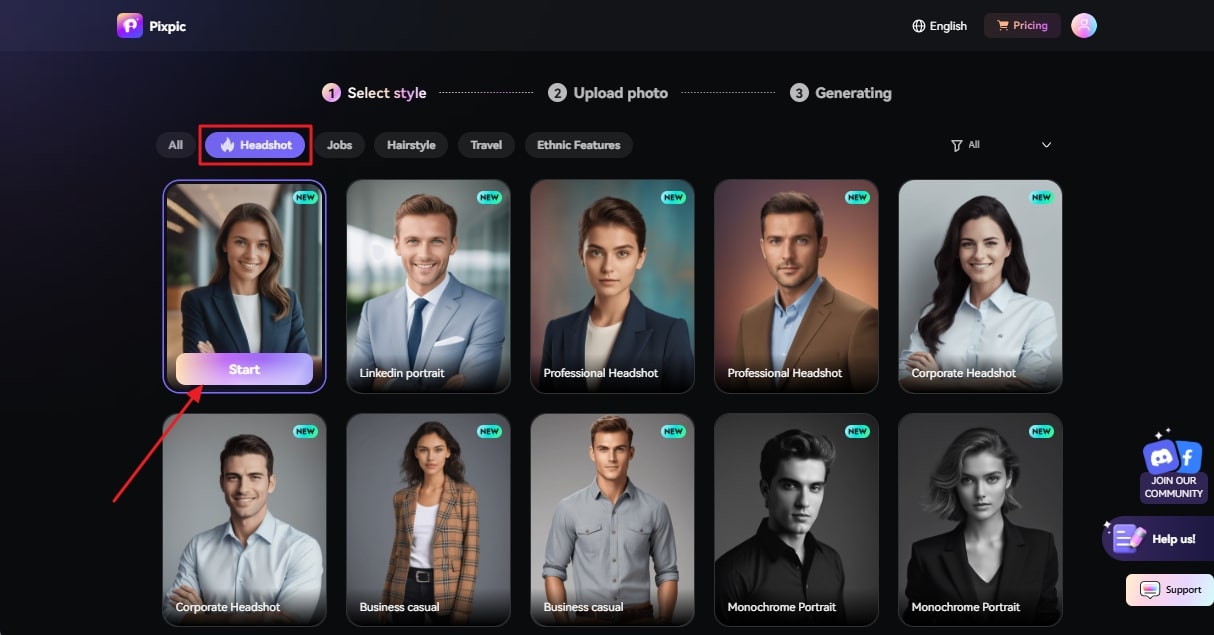
Шаг 1 Запустите инструмент и выберите стиль в разделе портретов
Найдите ИИ-инструмент смены одежды в вашем браузере и нажмите на раздел «Headshots». Там найдите предпочтительный стиль и нажмите кнопку «Start», чтобы начать процесс смены одежды.
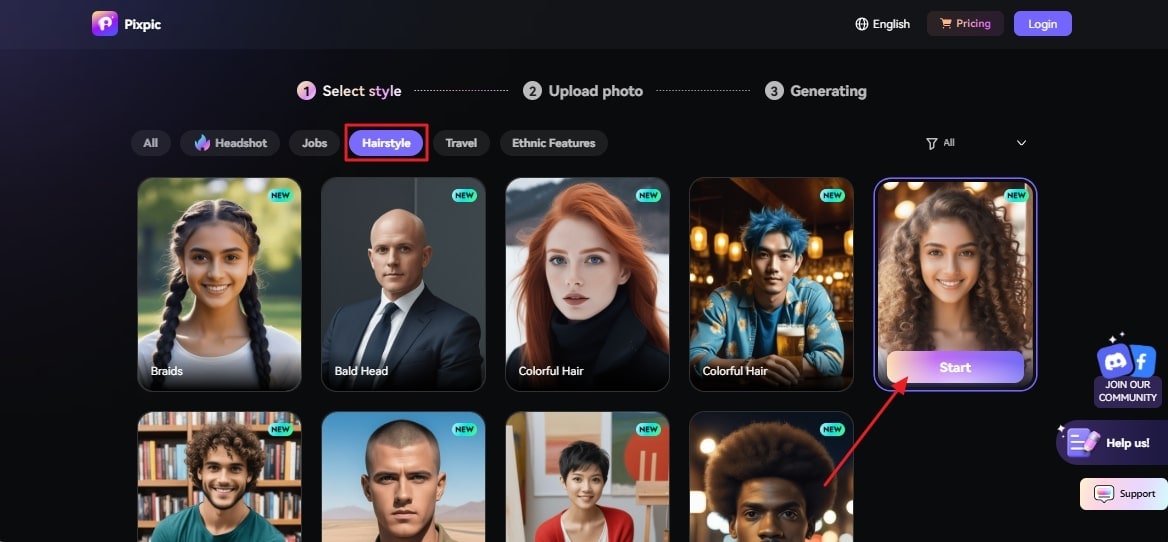
Шаг 2 Выберите ИИ-инструмент для смены причёски
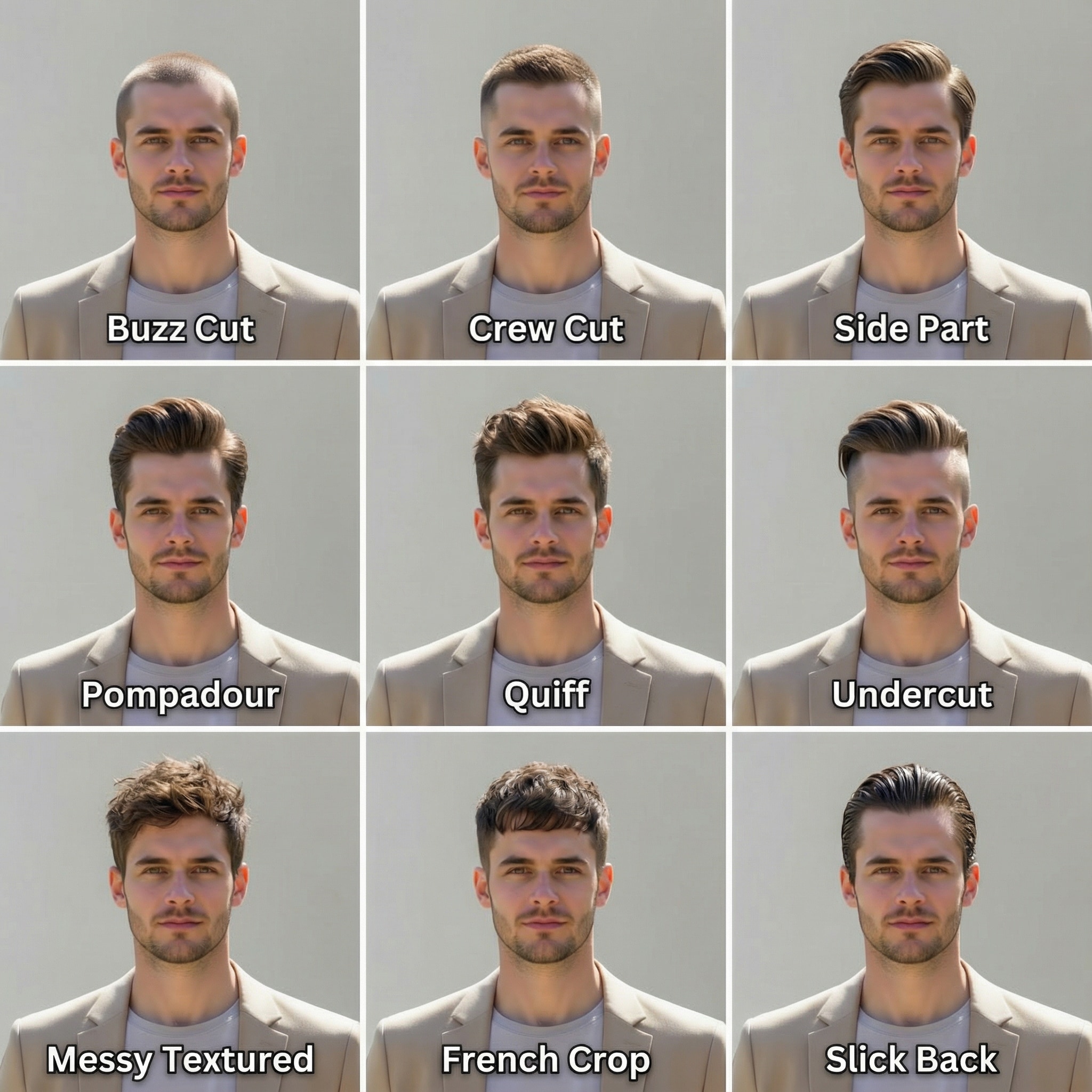
Помимо одежды, если вы хотите изменить причёску, выберите раздел «Hairstyle» в главном интерфейсе. Это откроет список стилей, из которых вам нужно выбрать желаемый и нажать кнопку «Start» для продолжения.
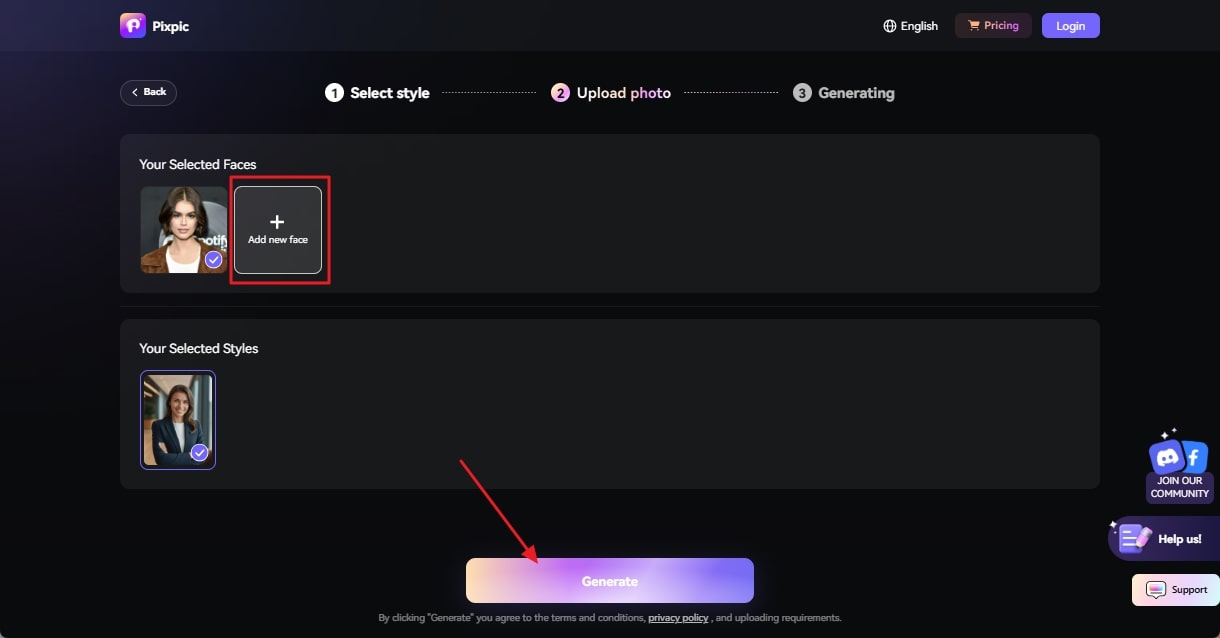
Шаг 3 Добавьте референсное изображение и получите результат
На новом экране загрузите референсное изображение, выбрав опцию «+Add New Face». Там вы можете импортировать несколько изображений для изменения одежды. После загрузки изображения нажмите кнопку «Generate» и дождитесь, пока инструмент изменит одежду.
Часть 4. Как изменить фон фотографии на белый?
В рамках идеального инструментов для изменения цвета изображений, профессионалы обычно ищут функцию удаления фона для удобного и беспроблемного редактирования. Если вы относитесь к их числу, Media.io поддерживает инновационный инструмент на основе ИИ — удаление фона. С помощью этого инструмента пользователи могут импортировать изображения в форматах JPG, PNG и JPEG для лёгкого выделения объекта.
В отличие от других платформ, он поддерживает файлы размером до 25 МБ, поэтому вы можете легко удалять фоны, не беспокоясь об ограничениях по размеру. Помимо размера, импортируемое изображение должно иметь разрешение 2560x2560 для оптимального качества, что обеспечивает точность процесса удаления фона.
Ключевые функции
- Благодаря функции пакетной обработки вы можете удалять фон сразу с нескольких изображений.
- После замены оригинала пользователи могут выбрать градиентный или однотонный фон.
- Все экспортируемые файлы будут иметь HD-качество для чёткости и резкости.
Подробное руководство по удалению фона изображения с помощью Media.io BG Remover
Знания об инструменте недостаточно для понимания его возможностей, поэтому мы составили подробные шаги, показывающие, как работает этот инструмент:
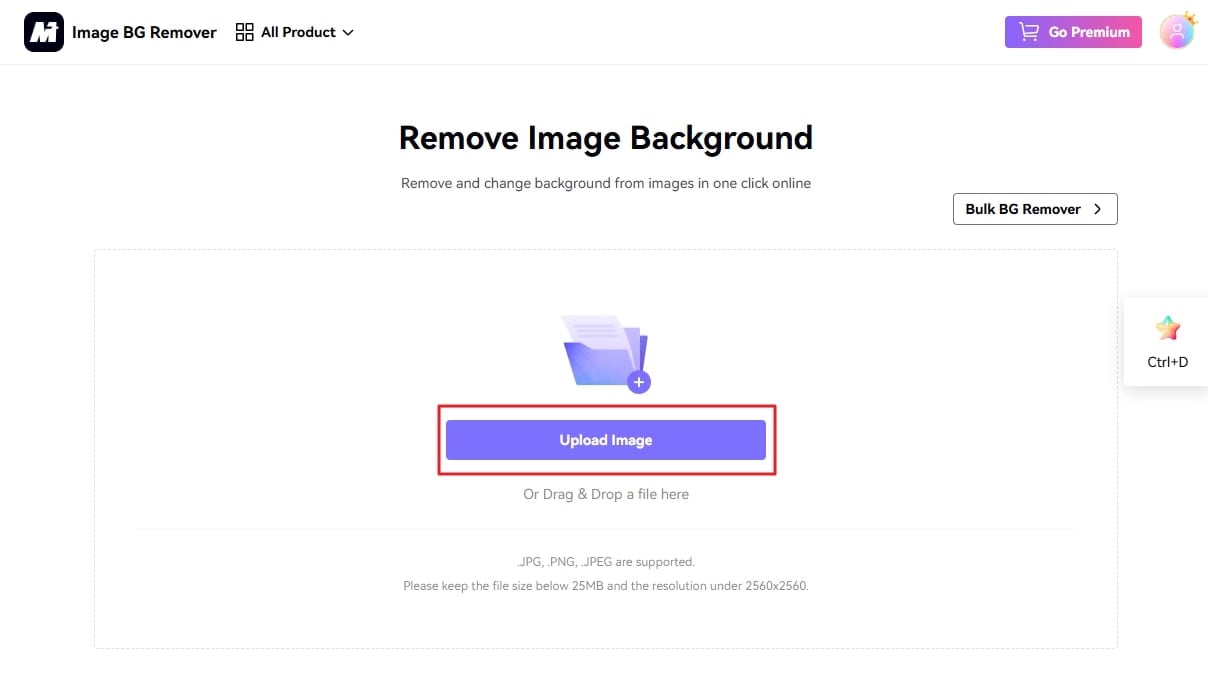
Шаг 1 Найдите инструмент удаления фона и загрузите изображение
Начните с поиска инструмента BG Remover на устройстве и нажмите «Upload Image» на главном экране. После этого выберите нужное изображение в Проводнике файлов, чтобы начать процесс.
Шаг 1 Просмотрите результаты и загрузите их на устройство
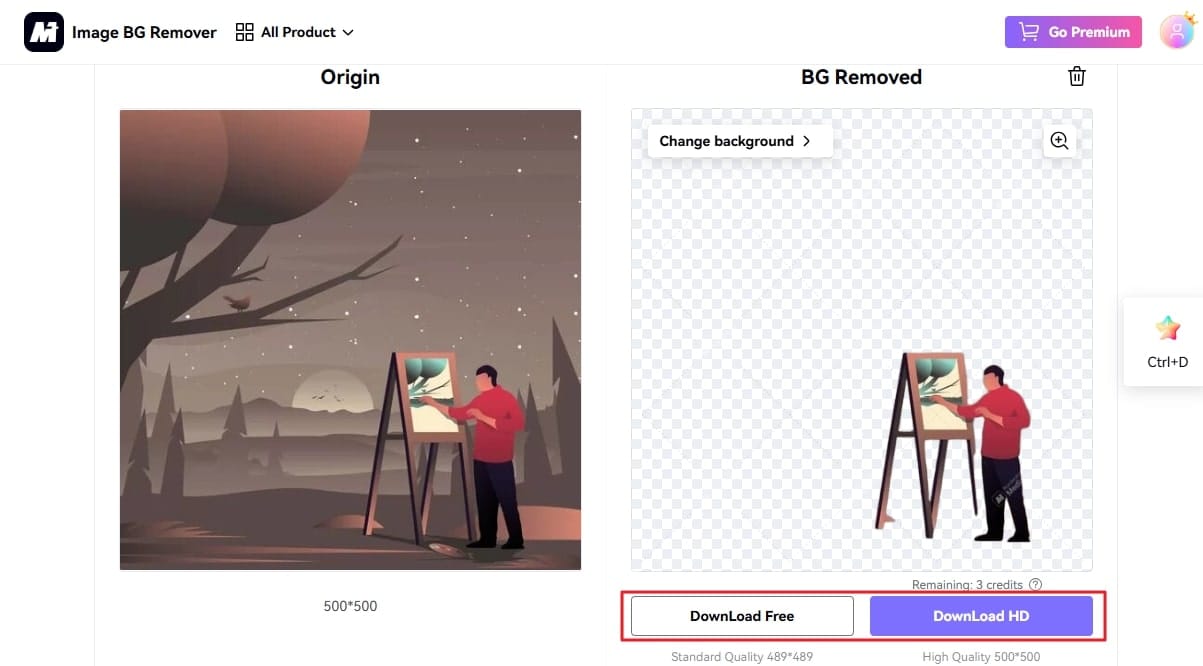
После загрузки изображения инструмент проанализирует его и удалит фон за несколько секунд. Просмотрите результаты и нажмите на предпочтительный вариант «Download», чтобы сохранить файл.