TikTok 下載器與 TT 浮水印移除工具
Media.io TikTok 下載器與 TT 浮水印移除工具提供免費又快速的解決方案,讓您下載無浮水印的 TikTok 影片,或移除 TikTok 浮水印。透過其先進的 AI 功能,您可以直接在網頁瀏覽器中,於所有裝置上享受順暢無浮水印的內容。
注意:一鍵用 AI 在線上製作 TikTok 影片。 免費試用 >>
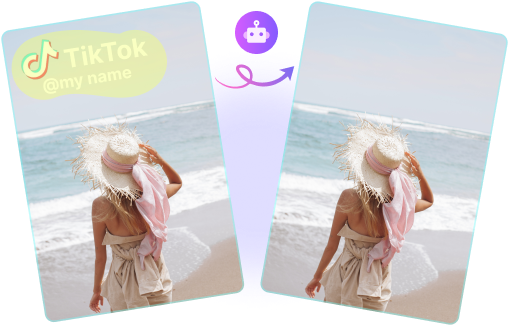
簡單又快速的 TikTok 浮水印移除 App
立即線上移除 TT 浮水印 ↑
如何輕鬆移除 TikTok 浮水印?
-
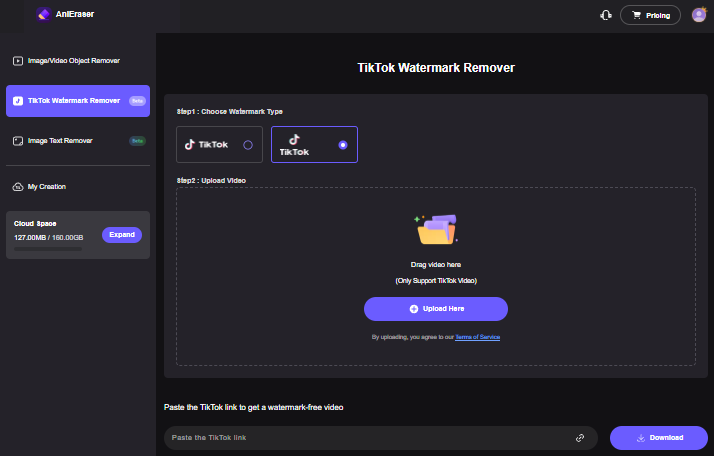
 步驟 1:從您的本機裝置線上上傳 TikTok 影片。開啟 TikTok App 並將想要的影片儲存到本機裝置,然後選擇您想移除的 TikTok 浮水印樣式類型,並點選 上傳 按鈕,即可加入已儲存的 TikTok 影片。
-
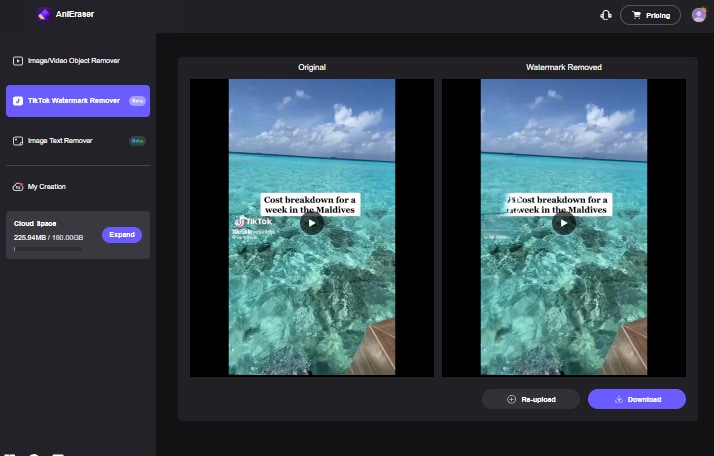
 步驟 2:移除 TikTok 浮水印。Media.io TikTok 浮水印移除工具會自動偵測不要的 TT 標誌,並有效地將其從您的 TikTok 影片中移除。您也可以使用 裁切工具 依需求抹除浮水印。
-
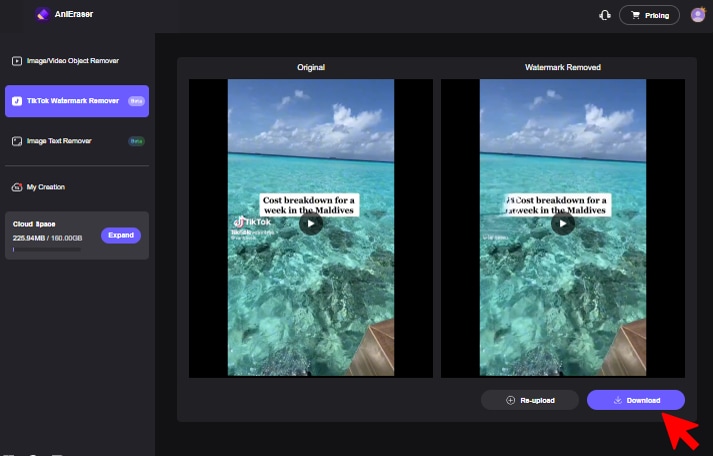
 步驟 3:下載無浮水印的 TikTok 影片。預覽並將影片編輯至完美。最後,點選 下載 按鈕,即可儲存沒有浮水印的 TT 影片。完成!
為什麼要選 AniEraser TikTok 浮水印與標誌移除工具?

完全免費使用

移除多個浮水印

所有裝置皆可使用


靈活的 TT 浮水印移除工具

支援任何影片格式
AniEraser TikTok 浮水印移除工具是一款操作簡單的線上程式,介面直覺易用,值得一試。上傳您的 TikTok 影片、移除跳動的 TikTok 名稱,然後儲存最終影片,都只是幾秒鐘的事!把您無浮水印的影片分享到其他社群媒體平台,例如 Instagram、YouTube。就是這麼簡單,純粹好玩!
免責聲明: 根據 TikTok 的社群自律公約,未經創作者同意就下載並轉分享他們的影片是不道德的行為。希望大家都能尊重所有者的著作權。



TikTok 浮水印移除工具
-
?
1. 如何在 Android 上儲存沒有浮水印的 TikTok 影片?
1. 用手機瀏覽器前往 免費的 TikTok 浮水印移除 App,然後點選 上傳影片 從相簿上傳您的 TikTok 影片。
2. 使用其套索與矩形工具選取並移除影片中的浮水印。
3. 按下 匯出 按鈕,將沒有 TT 標誌與使用者名稱的 TikTok 影片儲存到您的 Android 手機。就是這麼快! -
?
2. 如何在 iPhone 上移除 TikTok 的浮水印?
1. 前往 TikTok App,選擇您想編輯的影片,並從選單中點選 分享 按鈕。影片會自動儲存到您的 iPhone 的「照片」App.
2. 開啟 AniEraser 線上影片浮水印移除工具,並上傳您本機的 TikTok 影片。
3. 以標示方式移除包含 TT 標誌與使用者名稱的區域。之後,只要點選 匯出,即可輸出 HD 高畫質的無浮水印影片。就這樣! -
?
3. 如何在線上錄製 TikTok 影片?
螢幕錄影也是 從影片移除 TikTok 標誌 的有效方法。做法是開啟 TikTok 網頁,並使用 Media.io 線上螢幕錄影工具 to 開始 在 TikTok 影片自動播放時錄製,然後在播放結束時按下 停止。聽起來很棒,不是嗎?
詳細指南: 螢幕錄製 TikTok 的各種方法 >>> -
?
4. 為什麼要移除 TikTok 影片的浮水印?
分享: 將你的 TikTok 影片發佈到 Instagram 或 Twitter 等其他平台,同時擺脫干擾畫面的標誌,讓你的內容看起來更專業。
收藏最愛: 移除浮水印,讓你喜愛的影片保持乾淨並展現個人風格。
製作合輯: 移除浮水印,提升影片合輯的整體質感,呈現一致的視覺效果。
個人使用: 享受更純淨的影片體驗,無論是自己觀看或與朋友分享。 -
?
5. 如何下載無浮水印的 Full HD TikTok 影片?
若要下載無浮水印的 Full HD TikTok 影片,你可以使用 TikTok 下載器。這款工具讓你直接下載高品質的 TikTok 影片。或者,你可以先將影片下載到本機裝置,然後使用 Media.io TikTok 浮水印移除 App >>> 免費線上去除 TikTok 浮水印。這兩種方法都能確保無損畫質與超高畫質。
-
?
6. 如何移除現有 TikTok 影片的浮水印?
1. 裁切: 裁掉影片邊緣,以移除浮水印區域。
2. 加上邊框: 套用邊框遮住浮水印,同時不影響影片的主要內容。
3. 模糊標誌: 使用影片剪輯工具將浮水印模糊或遮蓋掉。
4. Media.io TikTok 浮水印移除 App:有效率地免費線上去除 TikTok 浮水印。 -
?
7. 我可以在 Media.io 編輯已下載的 TikTok 影片嗎?
可以。 Media.io 不僅讓你下載 TikTok 影片、移除 TikTok 影片的浮水印,還提供強大的 AI 驅動 影片剪輯 >>> 功能。這套全方位工具組提供多種影片剪輯選項,讓你輕鬆流暢地提升影片品質。若需要完整的解決方案,Media.io 是完美的選擇。
-
?
8. 如何批次移除影片中的 TikTok 浮水印?
若要批次移除多部影片的 TikTok 浮水印,請使用 Media.io 的批次浮水印移除工具。一次上傳所有影片,工具就會有效率地處理並移除浮水印。
-
?
9. 如何將 TikTok 下載成不失真的 MP3?
若要將 TikTok 影片下載成無損音質的 MP3,請使用 Media.io TikTok 下載器儲存影片。接著,使用 Media.io 免費線上 MP3 轉檔器 >>> 將下載的影片轉成 MP3。這能確保整個過程中的音訊品質維持不變。