갤럭시 생성형 편집 마크를 선택해 지우기
삼성 포토 어시스트·생성형 편집으로 저장한 사진에 AI 생성 표시가 보이는 경우, 마크가 있는 부분을 선택해 이미지의 시각적 표시를 정리할 수 있습니다. 해당 편집이 AI로 이루어졌다는 사실까지 바뀌는 것은 아닙니다.
갤럭시 생성형 편집이나 포토 어시스트로 저장한 사진에 'AI로 생성한 콘텐츠' 표시가 보이나요? 사진을 자르지 않고 화면에 보이는 마크만 정리하고 싶다면 Media.io AI 이미지 객체 제거기에 사진을 업로드하세요. 워터마크 부분을 브러시로 지정하면 AI가 주변 배경을 참고해 해당 영역을 다시 채웁니다. 복원 결과는 배경의 복잡도에 따라 달라질 수 있으므로 미리보기에서 확인하세요.
별도 프로그램 설치 없이 이용할 수 있습니다. 체험 크레딧과 다운로드 조건은 계정 화면에서 확인하세요.







빠른 답변: 삼성 AI 워터마크 제거 방법을 찾는다면, 갤럭시 생성형 편집 사진에 보이는 워터마크를 Media.io AI 이미지 객체 제거기에 사진을 업로드해 마크를 브러시로 선택하고 AI로 해당 부분을 보정하는 방법을 사용할 수 있습니다. 사진을 자를 필요는 없지만 원본 픽셀이 복구되는 것은 아닙니다.
참고: 삼성의 AI 생성 표시와 일반 카메라 워터마크는 별개입니다. 이 페이지는 권한이 있는 사진의 화면에 보이는 표시를 이미지 편집으로 정리하는 방법을 설명합니다.
삼성 포토 어시스트·생성형 편집으로 저장한 사진에 AI 생성 표시가 보이는 경우, 마크가 있는 부분을 선택해 이미지의 시각적 표시를 정리할 수 있습니다. 해당 편집이 AI로 이루어졌다는 사실까지 바뀌는 것은 아닙니다.
사진의 가장자리를 잘라내지 않고, 필요한 작은 부분만 브러시로 지정합니다. 전체 구도를 유지한 채 선택 영역만 보정하므로 인물이나 배경을 최대한 남길 수 있습니다.
사진을 확대하고 브러시 크기를 줄여 워터마크의 글자와 로고 부분만 지정하세요. 얼굴, 머리카락, 사진 속 글씨처럼 보존할 부분은 선택하지 않는 것이 좋습니다. 같은 AI 이미지 객체 제거기로 사진 속 작은 물체나 스티커도 정리할 수 있습니다.
AI가 마크 주변의 색상과 질감을 바탕으로 선택 영역을 채웁니다. 자연스럽지 않은 부분이 있으면 다시 선택해 보정하세요. 로그인 및 크레딧이 필요한지, 출력 품질과 다운로드 조건은 현재 계정 화면을 확인하세요.
삼성은 포토 어시스트의 생성형 편집으로 저장한 사진에 AI 생성 사실을 알리는 워터마크가 표시된다고 안내합니다. 한국 사용자에게는 ‘AI로 생성한 콘텐츠’ 문구 또는 Galaxy AI 표시로 알려져 있습니다. 실제 표시 형태와 편집 메뉴는 기종·One UI 버전에 따라 다를 수 있습니다. Media.io의 객체 제거 도구는 사진에 보이는 표시 부분만 이미지 보정으로 처리합니다. 삼성의 AI 워터마크 표시 정책을 바꾸거나, 원본 이미지를 복구하거나, AI 편집 사실을 없애는 기능은 아닙니다.
검색할 때 두 종류의 워터마크가 혼동되기 쉽습니다. 먼저 사진에 표시된 문구와 생성 방식을 확인하세요.
| 구분 | 갤럭시 AI 생성형 편집 표시 | 일반 카메라 워터마크 |
|---|---|---|
| 언제 표시되나요? | 포토 어시스트의 생성형 편집 결과를 저장할 때 | 카메라 설정에서 모델명·날짜 등의 워터마크가 켜져 있을 때 |
| 대표 검색어 | 갤럭시 AI 워터마크 제거 · 생성형 편집 워터마크 | 갤럭시 카메라 워터마크 끄기 · 사진 날짜 지우기 |
| 설정으로 끌 수 있나요? | 카메라의 워터마크 스위치와는 별개입니다. 삼성의 제품별 정책을 확인하세요. | 이후 촬영할 사진에는 카메라 설정에서 워터마크 표시를 끌 수 있습니다. |
| 이미 저장한 사진은? | 본인이 편집할 권한이 있는 사진이라면 Media.io에서 보이는 마크 부분을 선택해 보정할 수 있습니다. | |
참고: 삼성전자서비스 카메라 워터마크 설정 안내. 공개·제출하는 콘텐츠에는 관련 서비스의 AI 생성 표시 정책과 출처 표기 의무를 확인하세요.
Media.io AI 이미지 객체 제거기를 열고 갤럭시 생성형 편집 워터마크가 보이는 사진을 업로드하세요. JPG, PNG, JPEG, WEBP 등 지원 형식을 사용하고, 본인이 소유하거나 수정 권한이 있는 이미지만 편집하세요.
사진을 확대하고 브러시로 ‘AI로 생성한 콘텐츠’ 표시나 눈에 보이는 로고 부분만 칠하세요. 배경의 복잡한 무늬나 인물의 윤곽이 겹치지 않도록 선택 범위를 조정하세요.
생성을 눌러 선택한 부분을 보정합니다. 전체 크기로 확대해 경계가 어색한지 확인하고, 필요하면 다시 브러시로 지정하세요. 결과가 만족스러우면 보정된 사진을 다운로드하세요.
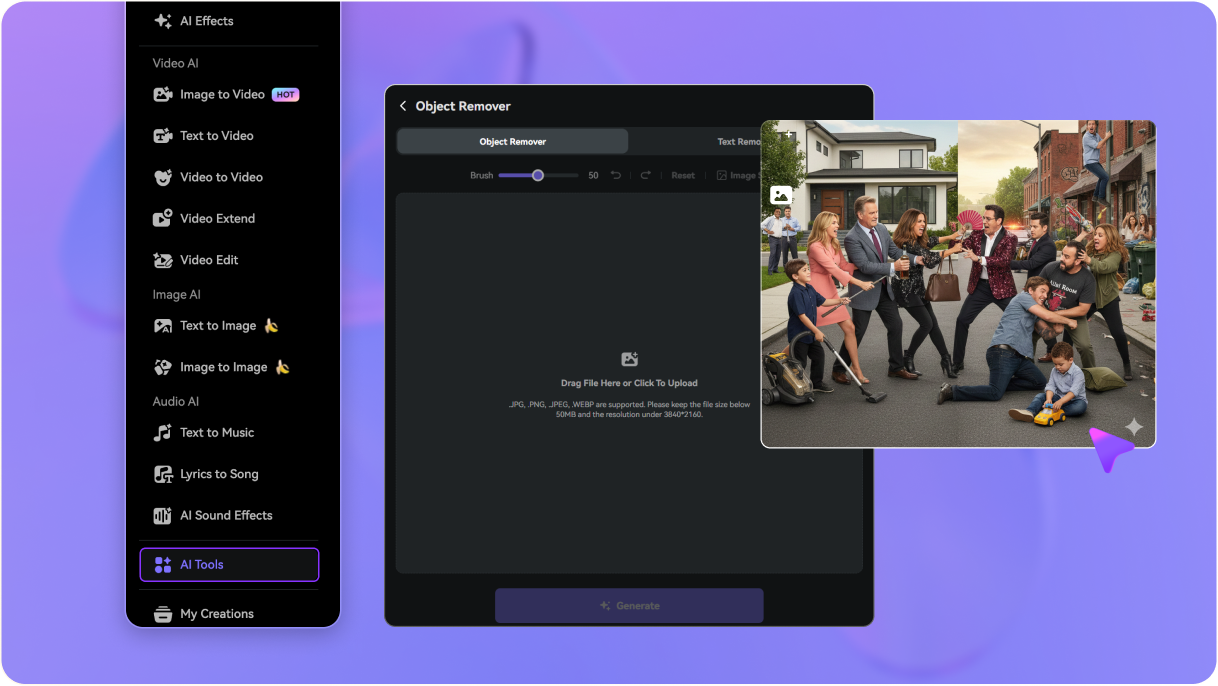
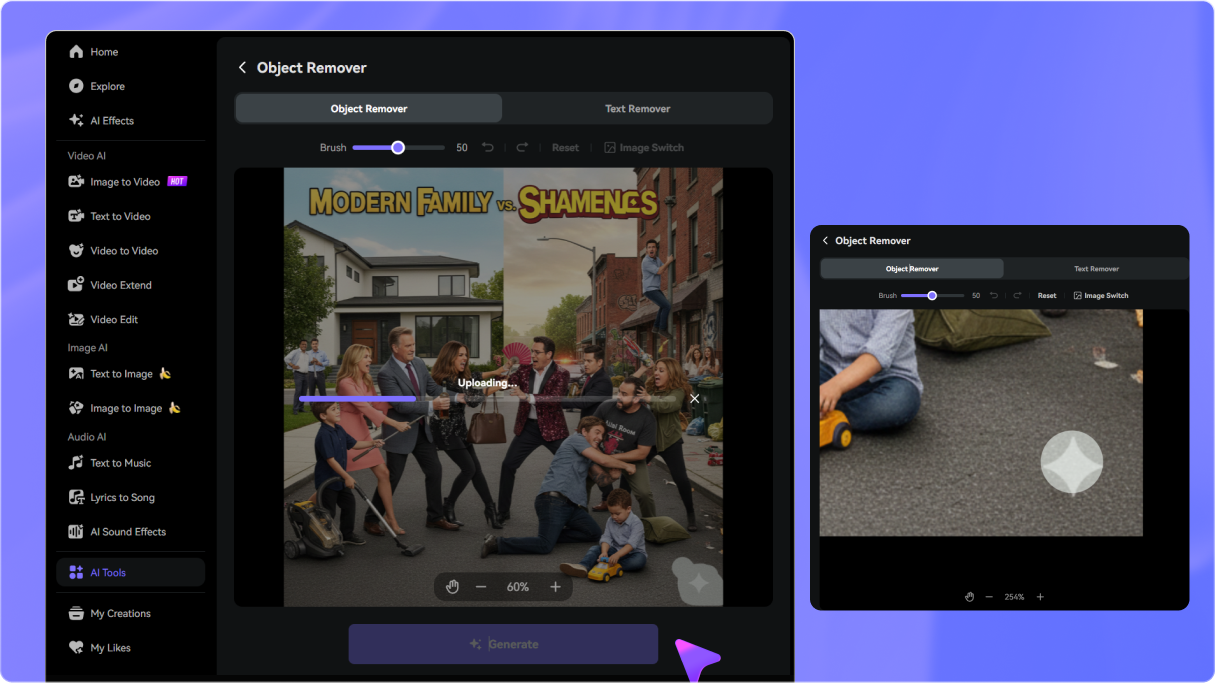
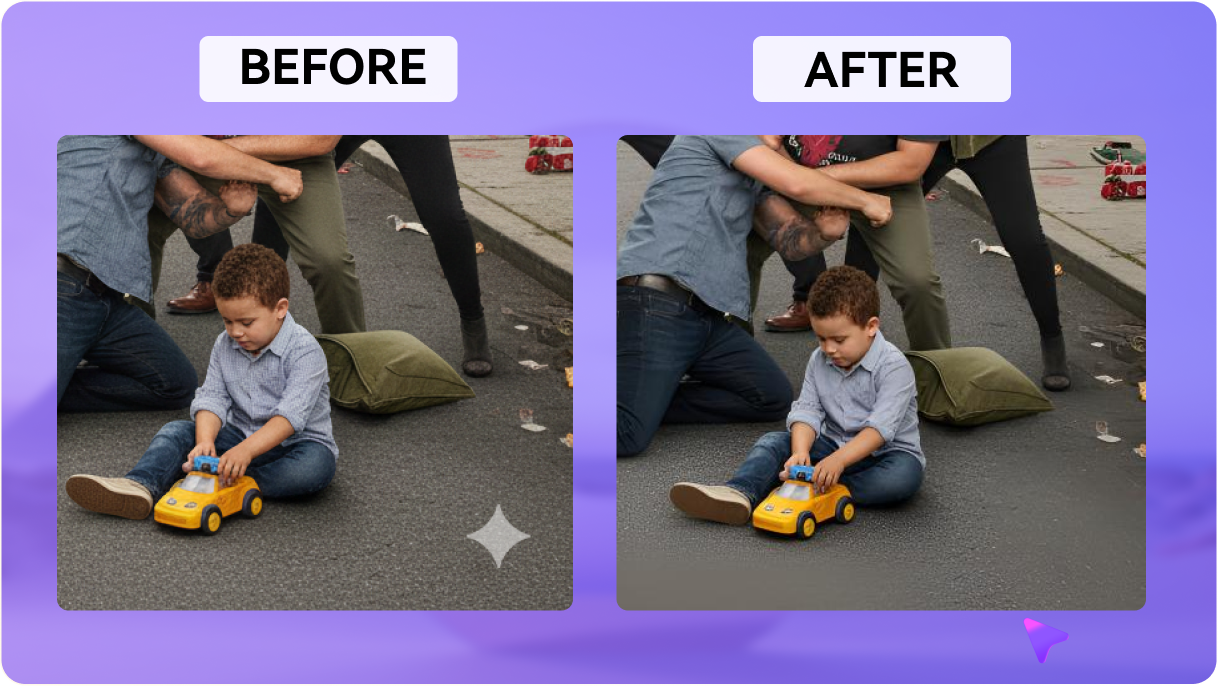
모서리의 워터마크를 숨기기 위해 사진을 잘라내면 사진 구도도 바뀝니다. Media.io에서는 워터마크가 있는 부분만 브러시로 선택할 수 있으므로 자르기 없이 배경을 보정할 수 있습니다. 다만 원본 픽셀이 복구되는 것은 아니며, 배경 무늬에 따라 복원 품질이 달라질 수 있습니다.

하늘·벽·단색 배경
단순한 배경은 작은 영역부터 선택하세요. 하늘이나 벽처럼 색상 변화가 적은 곳의 마크는 배경을 참고해 보정하기에 유리합니다. 브러시를 지나치게 넓게 칠하지 말고, 주변 색상과 경계가 자연스럽게 이어지는지 확인하세요.

모서리 워터마크
모서리에 있는 글자만 선택하세요. 갤럭시 사진 아래쪽의 표시를 삭제할 때는 글자가 포함된 부분만 확대해 지정합니다. 사진을 자르지 않고도 해당 영역을 보정할 수 있지만, 결과가 원래 촬영 픽셀과 동일하지는 않습니다.

옷감·나뭇잎·패턴
복잡한 무늬에는 여러 번 확인하세요. 패턴이나 머리카락과 겹치는 표시를 한 번에 넓게 지우면 배경이 어색해질 수 있습니다. 작은 범위를 나눠 선택하고 각 결과를 확대해 확인하세요.

원본 보관과 재검토
원본과 AI 편집 사실을 함께 관리하세요. 보정 전 이미지를 별도로 저장하고, 공유 또는 업무용 사용 전에 파일 품질과 표시·출처 요건을 확인하세요. 시각적 워터마크를 지운 것만으로 AI 생성 사실이 달라지지는 않습니다.


삼성 Galaxy AI의 포토 어시스트·생성형 편집 기능으로 만든 이미지를 저장하면 AI로 생성하거나 수정한 콘텐츠임을 알리는 워터마크가 표시될 수 있습니다. 이는 일반 카메라의 모델명·날짜 워터마크와 다릅니다. 표시 형태와 메뉴는 제품 및 One UI 버전에 따라 차이가 있을 수 있습니다.
본인이 소유하거나 편집 권한이 있는 사진을 Media.io AI 이미지 객체 제거기에 업로드하세요. 화면에 보이는 워터마크 영역만 브러시로 칠하고 생성을 누른 다음, 배경이 자연스럽게 보정됐는지 확인해 다운로드합니다. 이는 사진의 시각적 영역을 수정하는 방법입니다.
네. 사진을 잘라내는 대신 표시된 부분만 선택해 AI로 배경을 재구성할 수 있습니다. 단, 워터마크 뒤에 가려졌던 원본 픽셀이 되살아나는 것은 아닙니다. 사진의 테두리를 유지하되 작은 부분의 색상이나 질감은 달라질 수 있습니다.
아니요. 카메라 설정의 워터마크는 모델명이나 촬영 날짜 등을 사진에 넣는 별도 기능입니다. 카메라 앱에서 이 설정을 꺼도 Galaxy AI 생성형 편집 결과의 표시 정책까지 변경되는 것은 아닙니다. 해당 기능은 삼성의 공식 기기별 안내를 확인하세요.
일부 갤럭시에서는 갤러리의 AI 지우개 또는 객체 지우기 기능으로 보이는 요소를 선택해 보정할 수 있습니다. 다만 메뉴 위치와 사용 가능 여부는 기종·OS·앱 버전에 따라 다르며, 생성형 편집을 다시 적용하면 AI 생성 표시가 새로 생길 수 있습니다. 별도 브라우저 작업을 원한다면 Media.io를 사용할 수 있습니다.
아닙니다. Galaxy AI 편집 기능의 지원 여부, 표시 위치와 형태, 갤러리 메뉴는 기기 모델과 소프트웨어에 따라 달라질 수 있습니다. 이 페이지는 특정 스마트폰의 워터마크 생성 설정을 변경하는 도구가 아니라, 저장된 이미지 안의 보이는 마크를 편집하는 도구를 안내합니다.
시도는 가능하지만 무늬가 복잡한 영역은 결과가 부자연스러울 수 있습니다. 화면을 확대하고 마크 부분만 작은 브러시로 선택하세요. 첫 번째 결과가 어색하면 범위를 줄여 다시 생성하고, 얼굴·문자·윤곽선이 변하지 않았는지 확인하세요.
처리한 영역은 AI가 새 픽셀로 채우므로 원본과 완전히 동일하지 않습니다. 배경이 단순할수록 자연스러운 보정에 유리하며, 복잡한 무늬에서는 흐릿함이나 반복 패턴이 생길 수 있습니다. 내보내기 전후의 전체 해상도와 처리 영역을 비교해 보세요.
Media.io의 AI 이미지 객체 제거기 안내에 따르면 JPG, JPEG, PNG, WEBP 이미지 업로드를 지원하며, 파일 크기는 최대 50MB, 해상도는 최대 3840×2160입니다. 지원 범위와 처리 비용은 실제 도구 화면에 표시된 최신 조건을 확인하세요.
네. 최신 모바일 브라우저에서 Media.io 객체 제거 페이지에 접속해 사진을 업로드하고 보정할 수 있습니다. 다만 작은 워터마크를 정밀하게 선택할 때는 큰 화면이 편리할 수 있습니다. 별도 앱 설치 없이 브라우저에서 사용할 수 있습니다.
신규 계정에서 체험 크레딧이 제공될 수 있습니다. 다만 처리 횟수, 크레딧 소모량, 고화질 다운로드 조건은 현재 요금제와 계정 상태에 따라 달라질 수 있습니다. 작업 시작 전에 도구 화면에서 조건을 확인하세요.
보이는 워터마크와 파일에 저장된 메타데이터는 서로 다릅니다. 이미지의 마크를 보정하는 것만으로 메타데이터가 유지되거나 삭제된다고 단정할 수 없습니다. 파일을 다시 저장하는 과정에서 메타데이터가 바뀔 수도 있습니다. AI 생성 사실을 숨기지 말고 필요한 출처·표시 요건을 따르세요.
다릅니다. 원본으로 복원은 해당 기기에 원래 버전이 남아 있는 경우 편집 전 사진으로 돌아가는 기능입니다. Media.io의 워터마크 보정은 생성형 편집 결과를 유지한 채 작은 표시 영역만 새 이미지로 채우는 방식이며, 가려진 원본 픽셀을 복구하지 않습니다.
선택 영역을 지정할 수 있는 경우 작은 로고나 글자도 같은 객체 제거 방식으로 편집할 수 있습니다. 여러 표시가 흩어져 있다면 한 번에 큰 범위를 칠하기보다 구간별로 처리해 결과를 확인하세요. 본인이 소유하거나 수정 권한이 있는 이미지에만 사용하세요.
사용 전 사진과 포함된 소재에 대한 권리, 플랫폼 정책, AI 생성 사실의 공개 필요 여부를 확인하세요. 워터마크를 없앴다는 이유만으로 저작권, 라이선스 또는 AI 콘텐츠 표시 의무가 사라지는 것은 아닙니다. 출처를 오인하게 하는 방식으로 활용하지 않는 것이 좋습니다.
먼저 브러시가 마크 전체를 덮었는지 확인하고 너무 넓게 선택하지 않았는지 살펴보세요. 마크가 작은 경우 확대해 조금 더 정밀하게 지정하고, 경계가 어색하면 해당 영역만 다시 생성해 보세요. 복잡한 배경에서는 원본과 동일한 복원이 어려울 수 있습니다.
 4.7 (162,357 Votes)