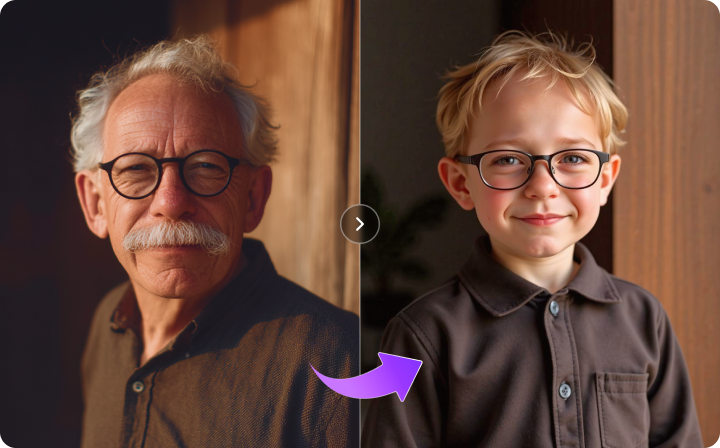
逐幀移除可見的 Veo 浮水印
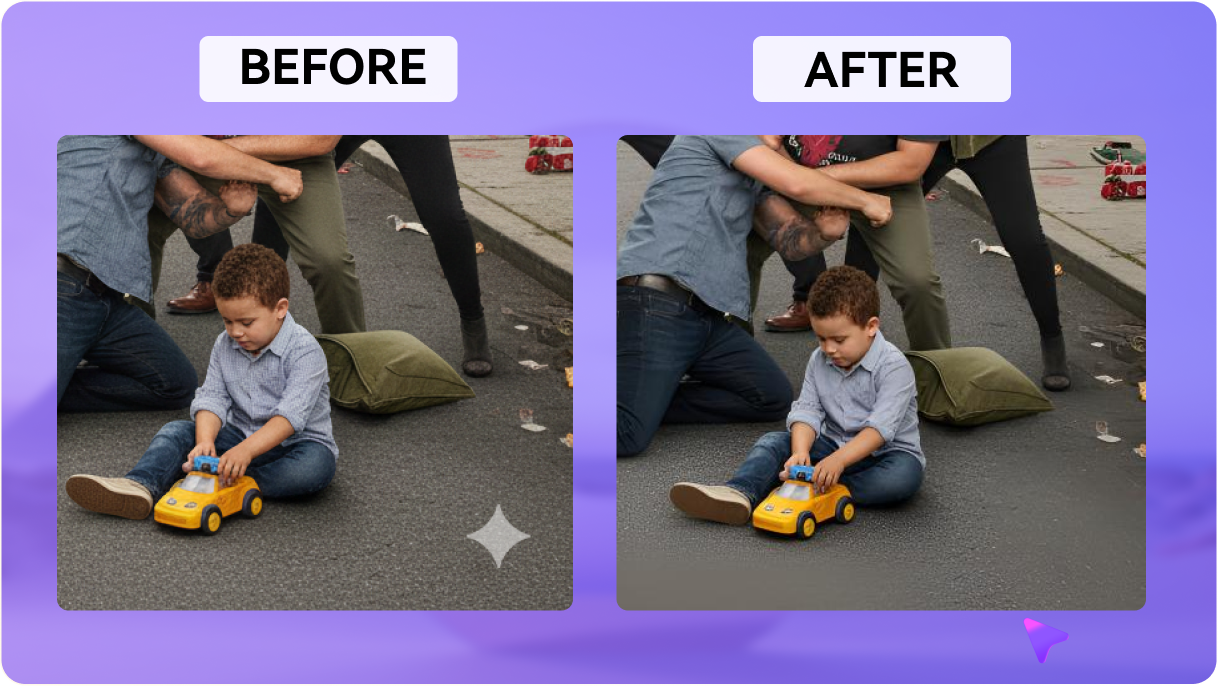
清除出現在 可見浮水印 Veo 3、Veo 3.1 及 Google Flow 影片匯出檔案上的標記。AI 會跨動態幀追蹤標記位置,而非以靜態補丁覆蓋。
無需裁切或遮蓋畫面,即可清除 Veo、Gemini 及 Google Flow 影片中的可見浮水印。將您的影片上傳至 Media.io 的 Veo 浮水印移除工具,標記不需要的疊加層,讓 AI 在保留原始動態與場景的前提下,盡可能自然地跨幀還原被遮蓋的區域。
註冊即享免費點數。
僅限您擁有或已獲授權編輯的影片使用。本工具用於清除可見疊加層,不會移除如 SynthID 等不可見的來源標記。






清除出現在 可見浮水印 Veo 3、Veo 3.1 及 Google Flow 影片匯出檔案上的標記。AI 會跨動態幀追蹤標記位置,而非以靜態補丁覆蓋。
Media.io 利用周圍的紋理、光線與動態重建被遮蓋的區域,讓您的 Veo 影片 保持乾淨一致——無需裁切畫面,也不會在標記上貼上明顯的模糊框。
除了 Veo 浮水印之外,還可在同一影片中刷除小型文字、字幕、標誌、貼圖及不需要的疊加層。放大以精確描繪邊緣,然後一次生成乾淨的版本。
無需桌面編輯器。直接在瀏覽器中清除您的 Veo 影片並下載成果。新用戶可在註冊或登入後獲得 免費點數 再決定是否升級方案。
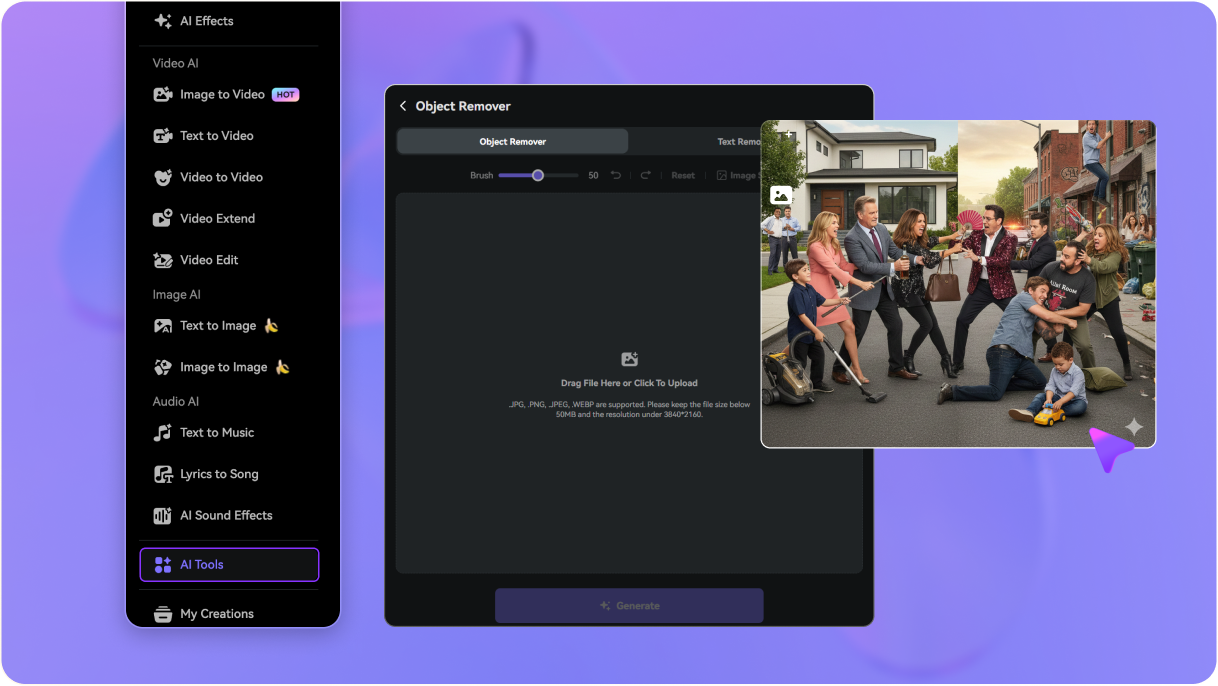
Go to media.io/ai/ai-tools。在 影片 類別下,找到並開啟 影片橡皮擦 以開始移除您的 Veo 或 Flow 影片中的可見標記。
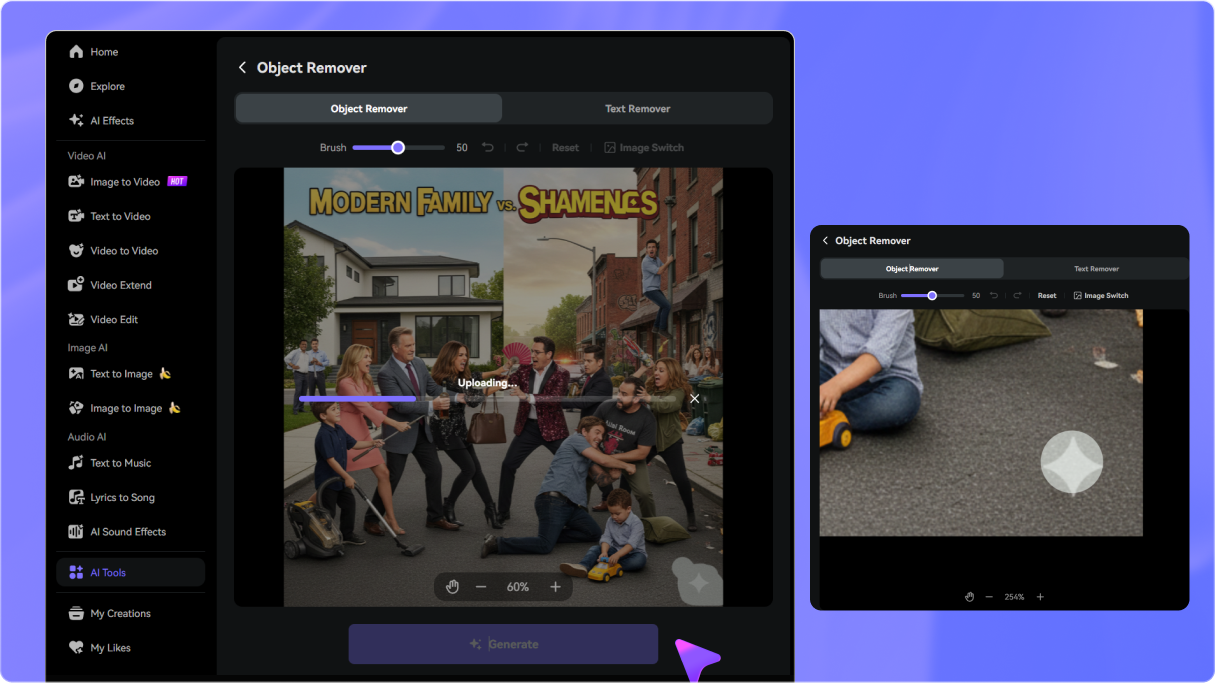
上傳由 Veo 3、Veo 3.1 或 Google Flow 生成的 MP4 或 MOV 影片,然後在 可見浮水印 上塗抹筆刷。調整時間軸,使選取範圍涵蓋標記在各幀中的移動軌跡。
點擊 生成 讓 AI 逐幀還原被遮蓋的區域。預覽結果,如有需要可調整筆刷或重新生成,然後下載您的 無浮水印影片.

短影音創作者

「終於找到一款能處理動態的 Veo 浮水印移除工具了。」 那個 可見的 Veo 3 浮水印 正好疊在影片中一個移動的主體上。Media.io 跨幀追蹤並還原了該區域——沒有模糊框,也沒有裁切。我的 Flow 匯出影片終於乾淨到可以發布了。

自由接案影片剪輯師
「省去了我逐幀修補的功夫。」 我以前得手動修補每一幀來清除 Google Flow 浮水印。這個工具一次搞定追蹤與填補。周圍的動態保持一致,邊緣融合也十分自然。

數位行銷人員
「不裁切畫面也能清除影片中的標記。」 需要在不損失構圖的情況下為客戶模型 移除 Veo 浮水印。筆刷塗抹、生成、下載——結果完整保留了原始構圖,效果遠比模糊標誌補丁好得多。

獨立電影製作人
「用免費點數輕鬆測試。」 我試過最好用的 Veo 影片浮水印移除工具。它處理我的 Veo 3.1 影片中的移動標記時,沒有明顯的塗抹痕跡。免費點數讓我在訂閱方案前先驗證了成果。


 4.7 (162,357 Votes)