
 ChatGPT
 Perplexity
 Gemini
 Claude
 Grok
Grok
Se vuoi riprodurre l'intero video YouTube o una sua sezione al contrario, scoprirai che non esiste un'opzione Reverse nel lettore di YouTube. Per invertire un video YouTube e riprodurlo all'indietro, puoi provare alcuni strumenti online di inversione video o un editor video desktop per ottenere questo risultato. Nelle sezioni seguenti, troverai semplici modi per invertire i video di YouTube e playlist di YouTube all'inverso sul tuo smartphone o su un computer Windows o Mac.
Vedi anche: Taglia video YouTube ↗
Parte 1: Come invertire i video di YouTube su Windows/Mac/Linux/Chromebook/Dispositivi mobili
Ora, potresti chiederti come sia possibile che una sola sezione possa spiegare tutti i processi per invertire i video di YouTube su così tante piattaforme. Non devi installare alcun software sul tuo dispositivo ma puoi utilizzare l’inversore video online di Media.io.
Media.io è una suite online all-in-one che dispone di una moltitudine di strumenti integrati per aiutarti a svolgere la maggior parte, se non tutte, le attività di post-produzione direttamente dal tuo browser senza installare applicazioni di terze parti sul dispositivo.
Per quanto riguarda lo Strumento di Inversione Video Online offerto da Media.io, questo può aiutarti a diminuire o aumentare la velocità di riproduzione rispettivamente da 0,5X a 2X (in modalità inversa), silenziare il video e persino permetterti di scegliere il formato di output che preferisci per soddisfare al meglio le tue esigenze.
Puoi seguire le istruzioni passo passo qui sotto per imparare a invertire un video di YouTube con Media.io:
Passaggio 1: Carica o individua il clip di YouTube di origine
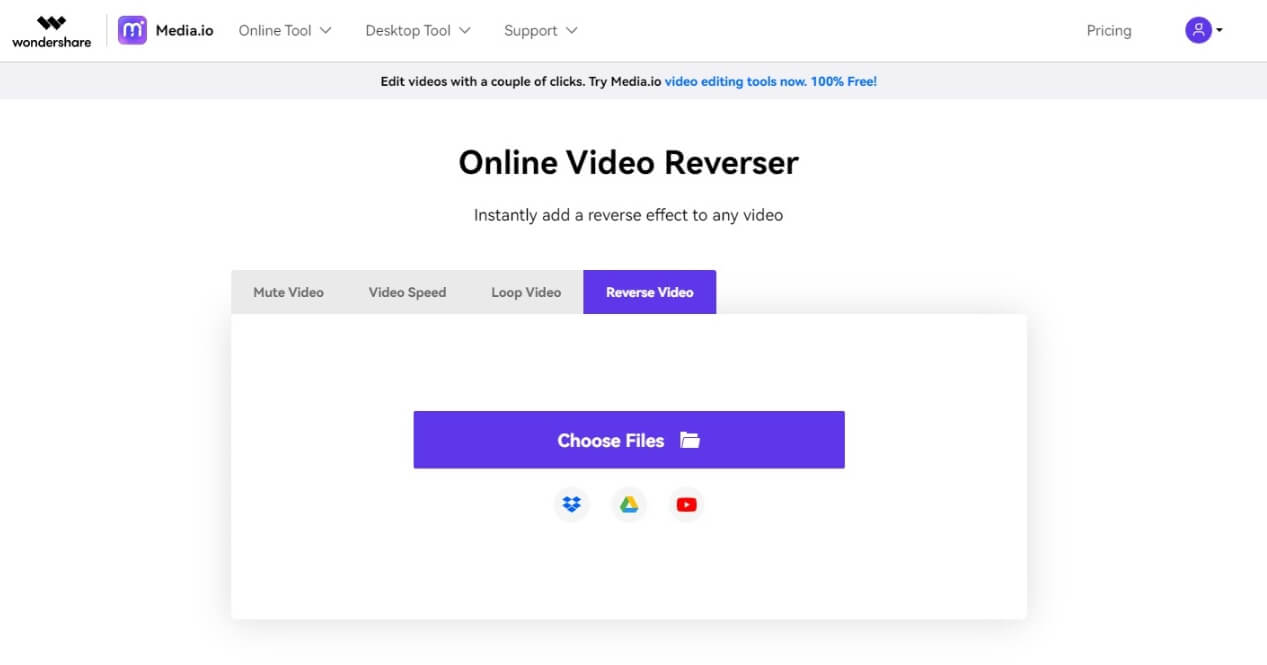
Sul tuo computer o dispositivo mobile, avvia il browser preferito (Google Chrome su un PC Windows 11 è usato qui per dimostrazione) e avvia lo strumento Media.io Online Video Reverser .
Clicca sull’icona di YouTube per caricare il video sorgente se è già stato pubblicato online, oppure puoi selezionare Scegli file per caricarlo da un file locale.
Passaggio 2: Definisci le preferenze di output
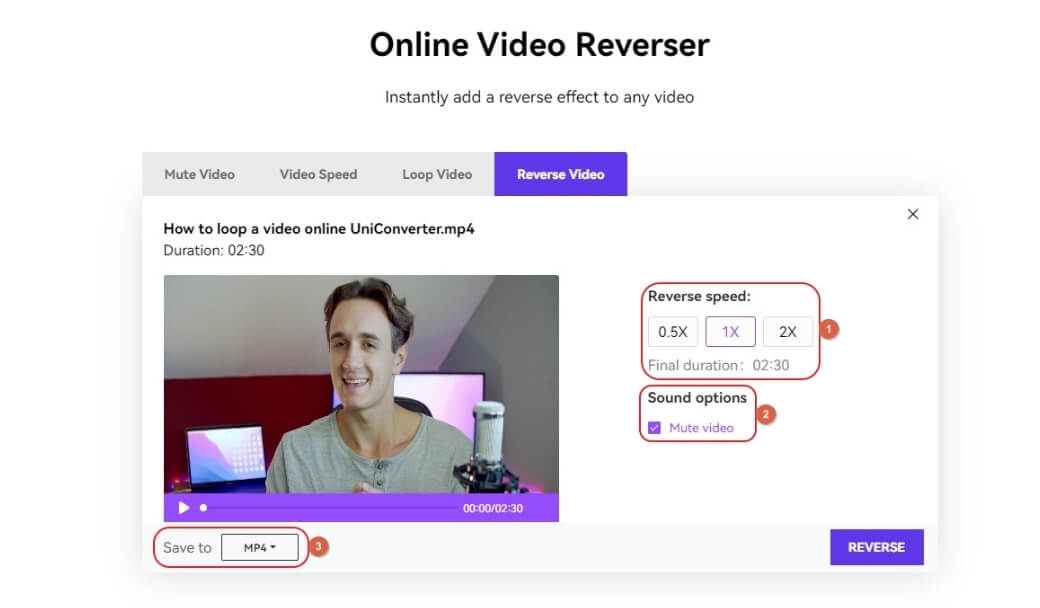
Dopo aver caricato con successo il video, scegli la velocità di riproduzione inversa preferita dalla sezione Velocità inversione e assicurati che la casella Silenzia video sotto la sezione Opzioni audio sia selezionata così Media.io può rimuovere l'audio che il clip potrebbe avere.
Successivamente, clicca per aprire il menu Salva in in basso a sinistra e scegli il formato di output che preferisci.
Passaggio 3: Avvia il processo di inversione
Una volta che tutto è pronto, clicca su INVERTI in basso a destra per avviare il processo. Dopo che il video è stato invertito, puoi scaricare il clip e usarlo dove vuoi.
Con lo strumento di inversione video online di Media.io, puoi facilmente riprodurre un video YouTube all'indietro senza prima scaricarlo. Puoi anche regolare la velocità di inversione del video di YouTube. Visita semplicemente il reverser video online di Media.io e prova!
Scegli i tuoi strumenti
Prendere ispirazione







Parte 2: Come invertire un video di YouTube senza connessione [Windows e Mac]
Se hai una connessione limitata, puoi installare un software desktop sul tuo dispositivo per riprodurre un video YouTube al contrario. Qui condividerò alcuni software di editing video per invertire un video di YouTube.
1. Come invertire i video di YouTube con Wondershare Filmora?
Wondershare Filmora è un’applicazione completa di editing video e post-produzione che oggi è considerata una concorrente di Adobe Premiere Pro, Final Cut Pro X ecc. con capacità quasi identiche, e in alcuni casi anche migliori.
Supponendo che tu abbia già scaricato e installato Filmora sul tuo PC Windows, puoi invertire YouTube seguendo le istruzioni riportate di seguito:
Passaggio 1: Crea un nuovo progetto e aggiungi il video di YouTube alla Timeline
Avvia Filmora sul tuo computer (Filmora 11 su un PC Windows 11 viene utilizzato qui per illustrazione), assicurati che la schermata iniziale sia configurata con tutte le impostazioni richieste, clicca su Accedi in alto, accedi con il tuo Wondershare ID (avrai bisogno di una connessione internet per farlo), e clicca su Nuovo progetto una volta terminata la configurazione e l'accesso al tuo account.
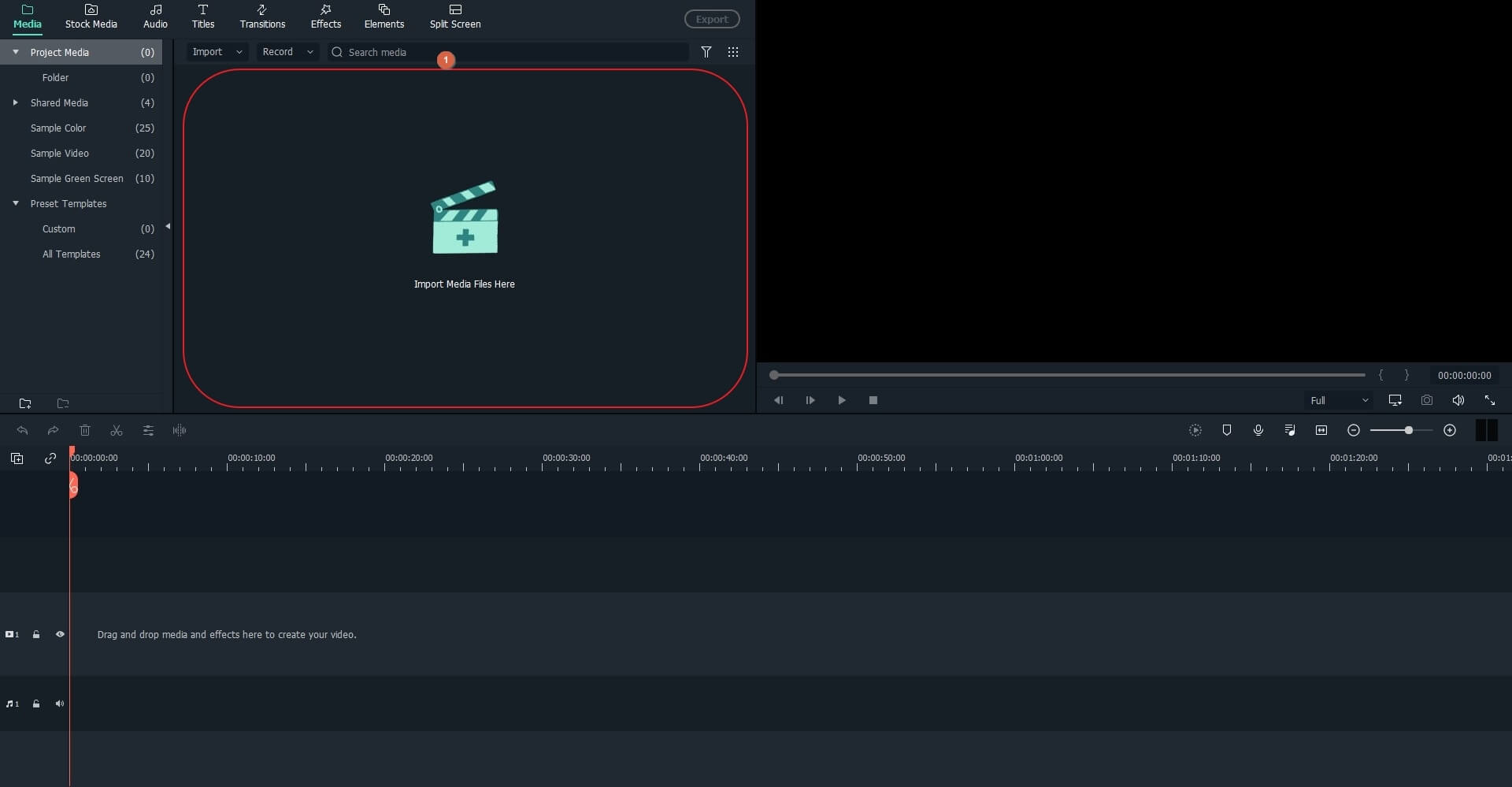
Nell'interfaccia principale, clicca in qualsiasi punto all'interno della casella Media, individua e importa il video sorgente in Filmora. Quindi, passa il mouse sopra la miniatura e clicca sul pulsante + in basso a destra per aggiungere il file multimediale alla Timeline in basso.
Passaggio 2: Inverti il video
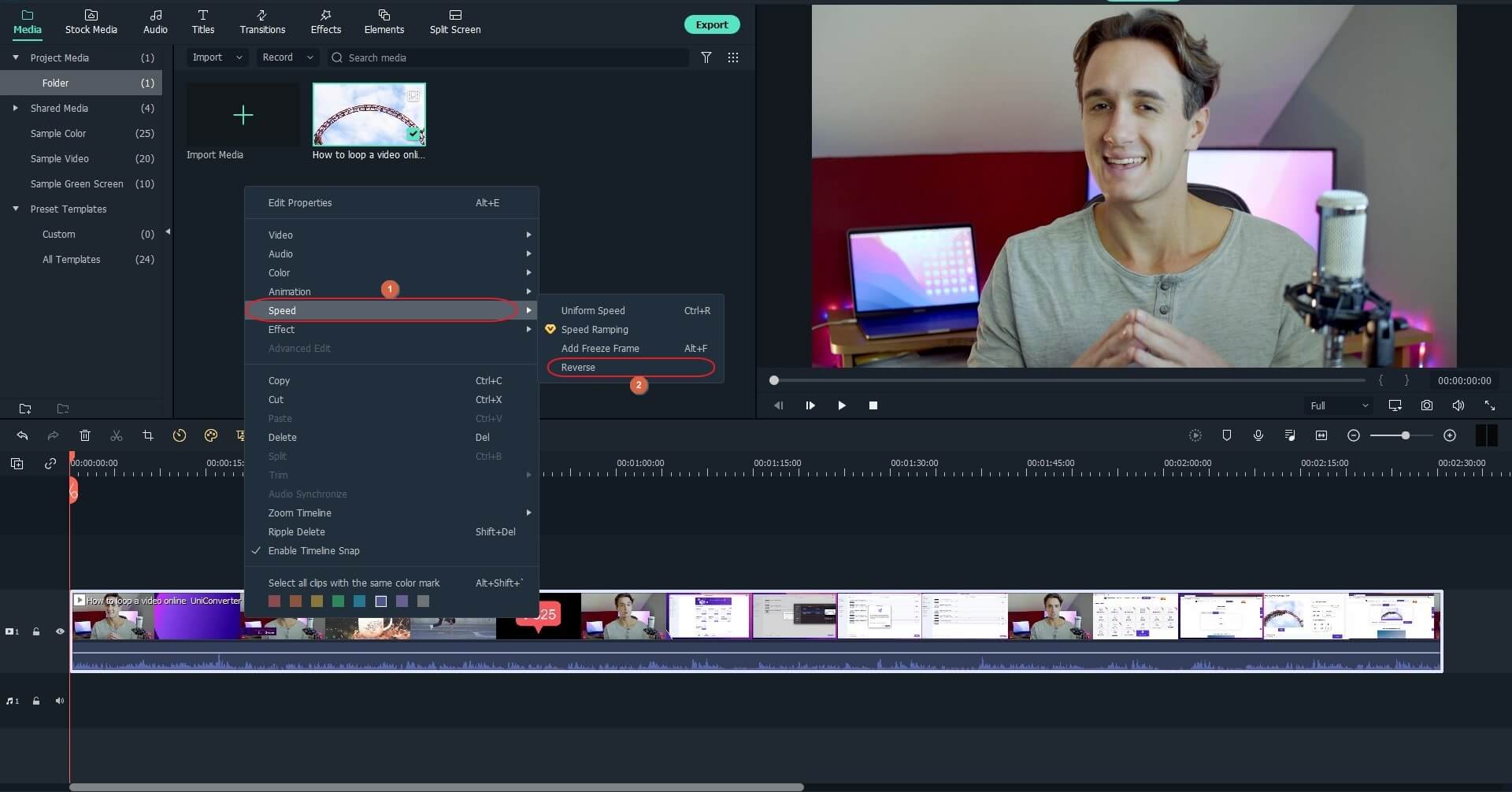
Fai clic destro sul video nella timeline, vai su Velocità e clicca su Inverti dal sottomenu che appare.
Passaggio 3: Silenzia l’audio
Fai di nuovo clic destro sul film nella Timeline, vai su Audio e clicca su Silenzia dal sottomenu.
Facoltativamente, puoi cliccare su Separa audio ed eliminare la traccia audio dalla Timeline per eliminare definitivamente il suono. Potrebbe essere utile se vuoi aggiungere un commento vocale personalizzato o una musica di sottofondo per rendere il video più professionale.
Passaggio 4: Esporta il video modificato
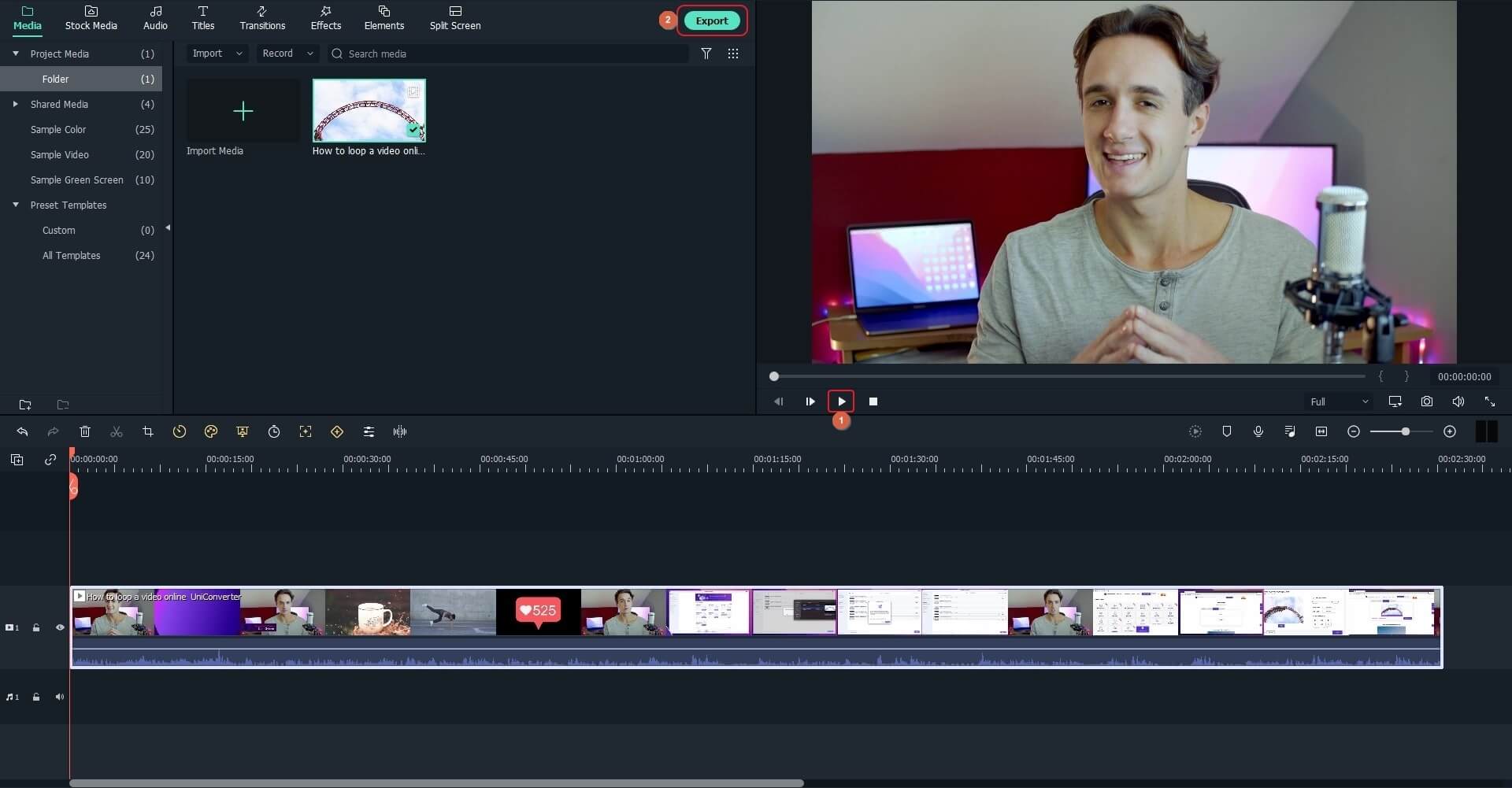
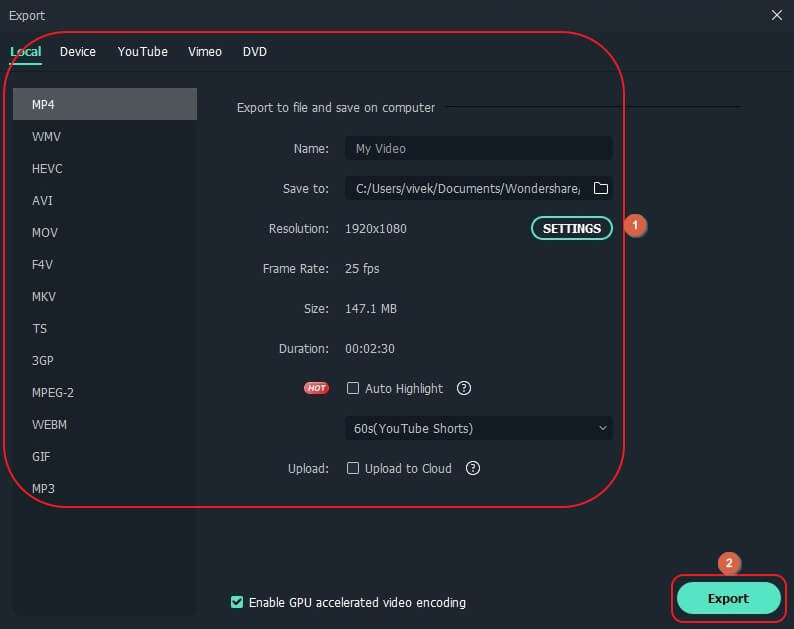
Clicca sul pulsante Riproduci sotto la casella Anteprima e, se tutto è a posto, clicca su Esporta in alto. Poi configura le preferenze di output (come formato file, risoluzione, dispositivo o piattaforma finale, ecc.) usando la casella Esporta e clicca su Esporta in basso a destra per esportare il video modificato.
2. Come invertire un video su Mac con iMovie?
iMovie può essere considerato una versione Lite di Final Cut Pro X. L'app è disponibile sia per iOS che per Mac e può essere scaricata dall'App Store. Sì, hai bisogno di una connessione internet per scaricare iMovie sul tuo Mac, dopo di che puoi tranquillamente lavorare offline e usare il programma.
Supponendo che tu abbia già installato iMovie sul tuo Mac, i passaggi seguenti spiegano come puoi utilizzare il software per invertire un video di YouTube:
Passaggio 1: Inizia un nuovo progetto, importa e aggiungi il video sorgente alla Timeline
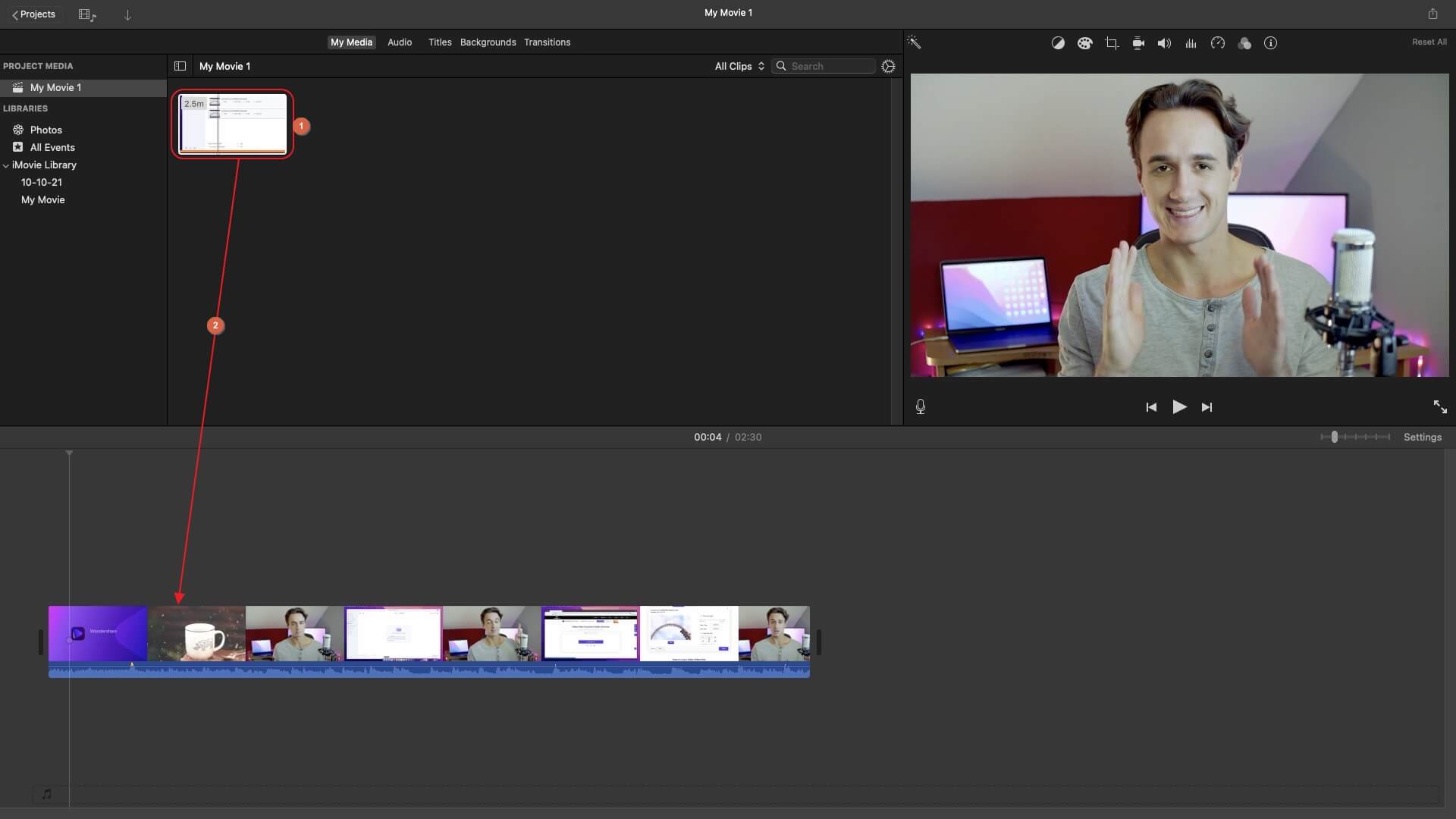
Apri Launchpad dal Dock (MacBook Pro M1 è utilizzato qui per le illustrazioni), clicca su Crea nuovo dall’interfaccia principale, e clicca su Film dalle opzioni disponibili. Nella finestra successiva, fai clic su Importa media e seleziona e importa il video sorgente in iMovie. Ora, trascina la clip multimediale nella Timeline in basso.
Passaggio 2: Rimuovi l’audio
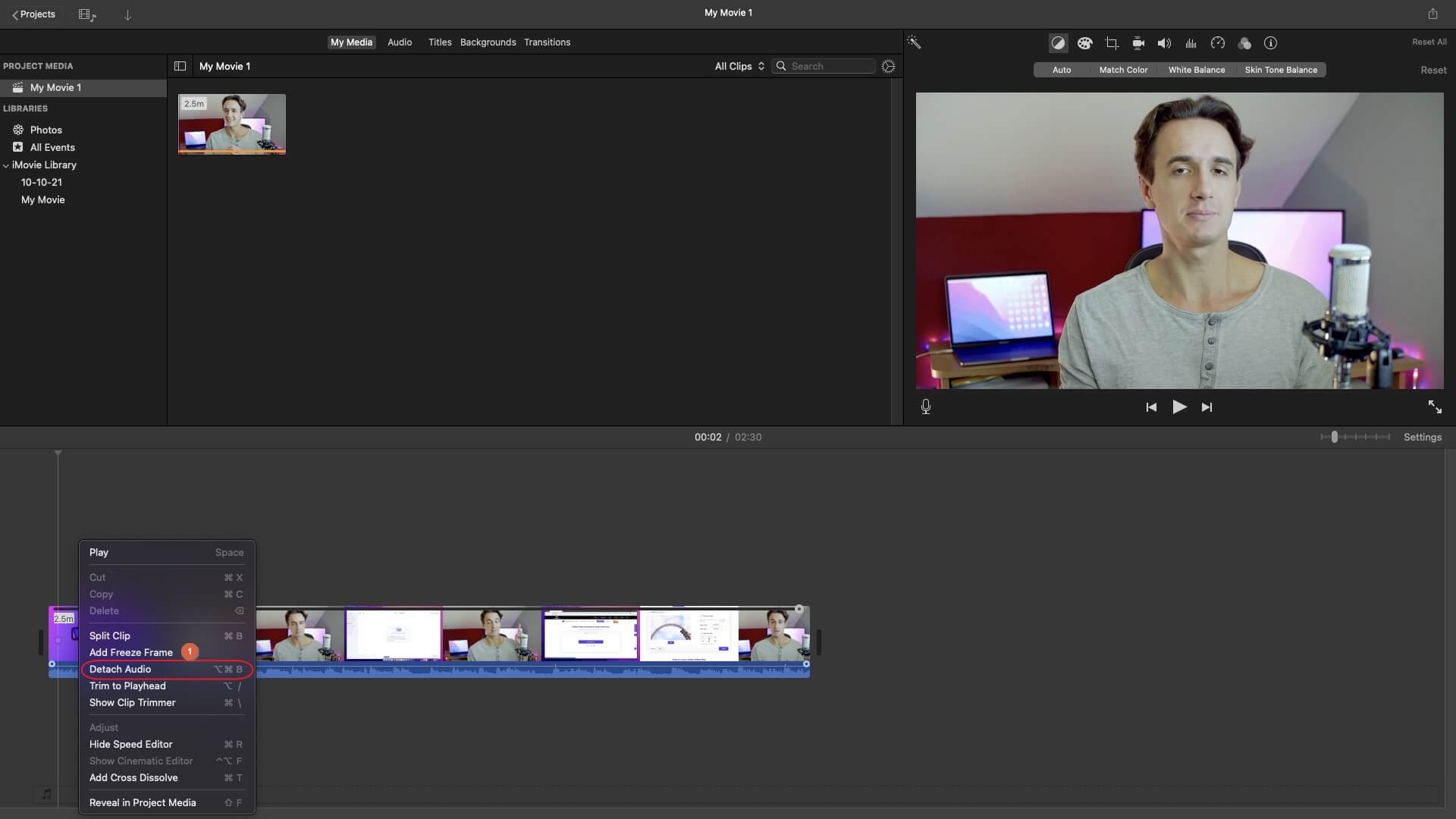
Fai clic con il tasto destro sulla traccia multimediale nella Timeline e fai clic su Separa audio. Successivamente, seleziona ed elimina la traccia audio.
Passaggio 3: Inverti il video
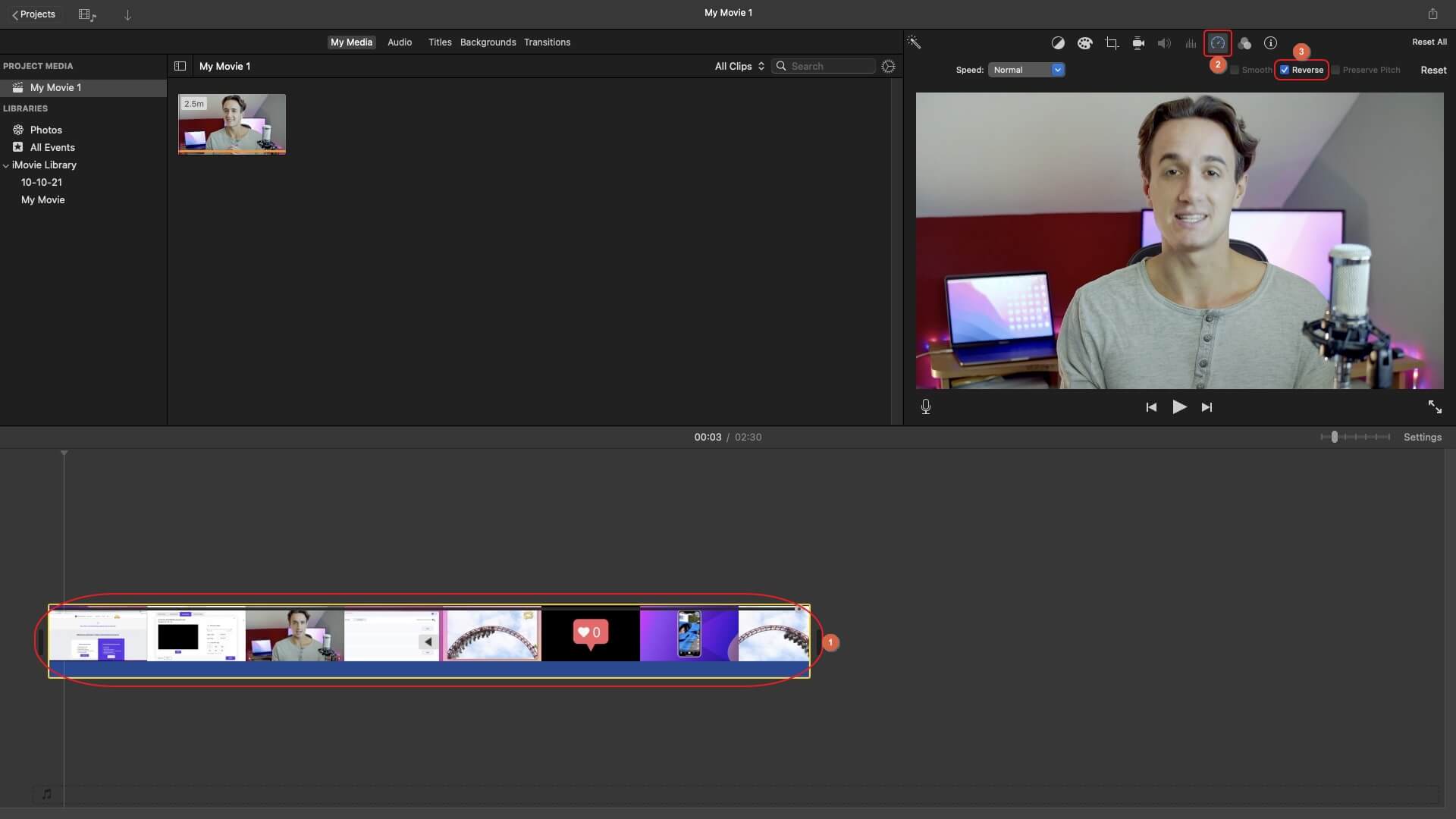
Clicca sul pulsante Velocità icona dalla barra degli strumenti presente sopra la finestra Anteprima e seleziona la Inverti casella.
Passaggio 4: Esporta il video
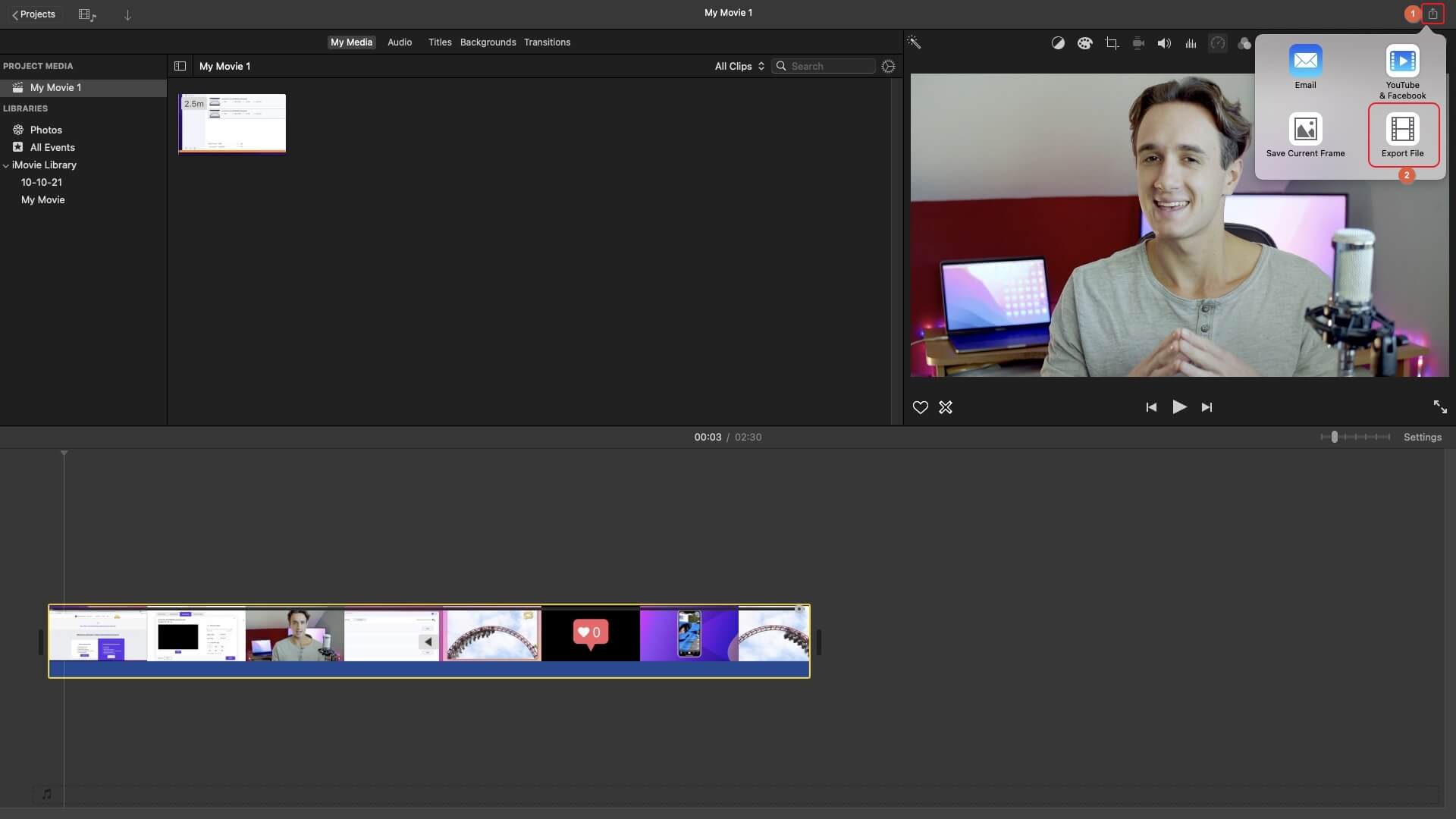
Clicca sul pulsante Riproduci pulsante sotto la finestra Anteprima per visualizzare l’anteprima del video modificato. Se tutto sembra a posto, fai clic su Condividi icona nell’angolo in alto a destra, fai clic su Esporta file, definisci le preferenze di output nella File e clicca su Avanti. Nella finestra che si apre, dai un nome al file di output, scegli la posizione di destinazione e clicca su Salva per esportare il video modificato sul tuo Mac.
Parte 3: Come invertire una playlist di YouTube
Il significato della frase Playlist YouTube invertita è che tutti i video presenti nella playlist verranno riprodotti in ordine decrescente, cioè l’ultimo verrà riprodotto per primo, il penultimo sarà il secondo e così via. Sebbene sia possibile farlo manualmente, esiste un’applicazione web che ordina i video sia in ordine crescente che decrescente in base alle proprie esigenze.
Puoi seguire il processo descritto di seguito per scoprire come ottenere la Playlist YouTube invertita:
Passaggio 1: Ottieni il link della playlist di YouTube
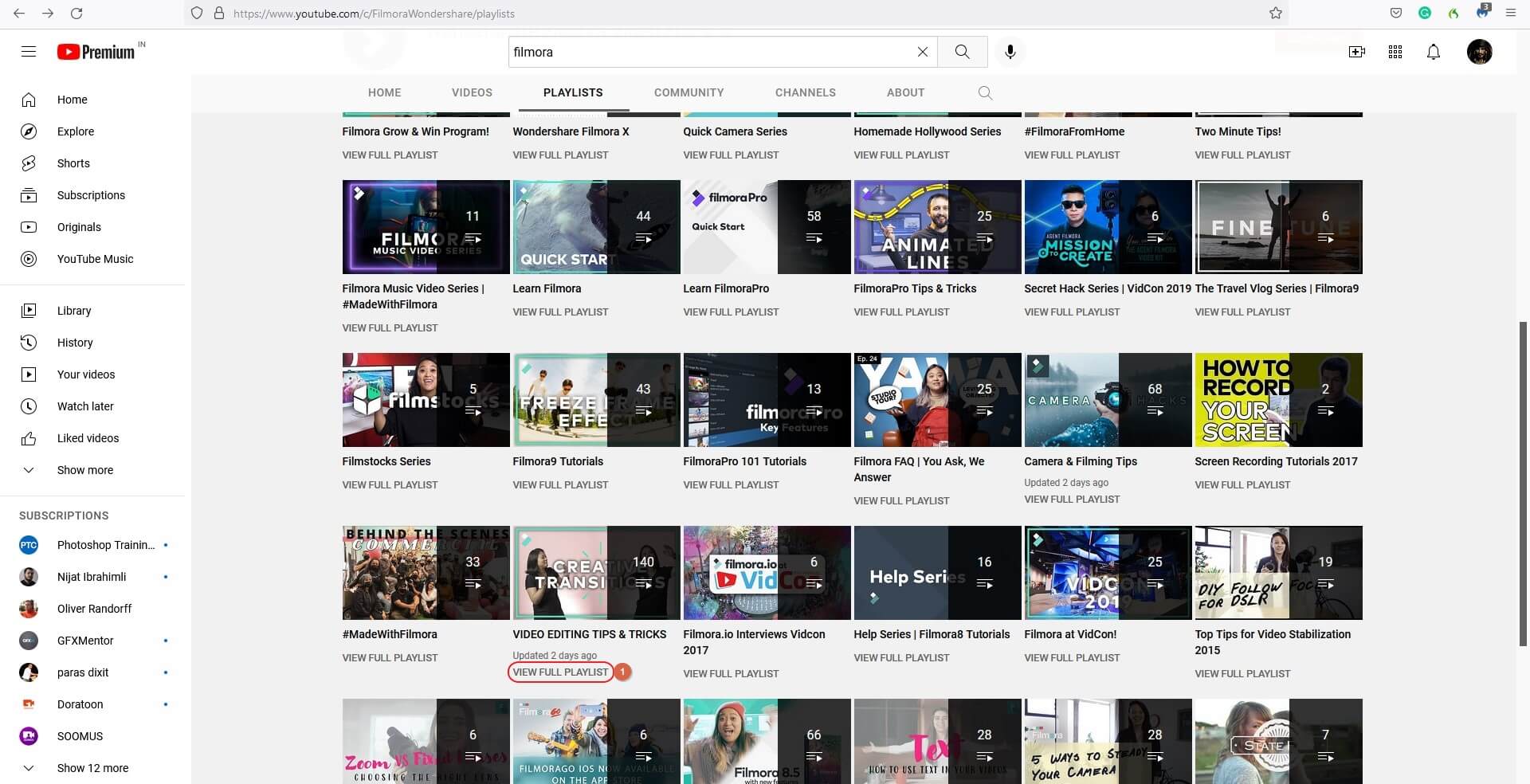
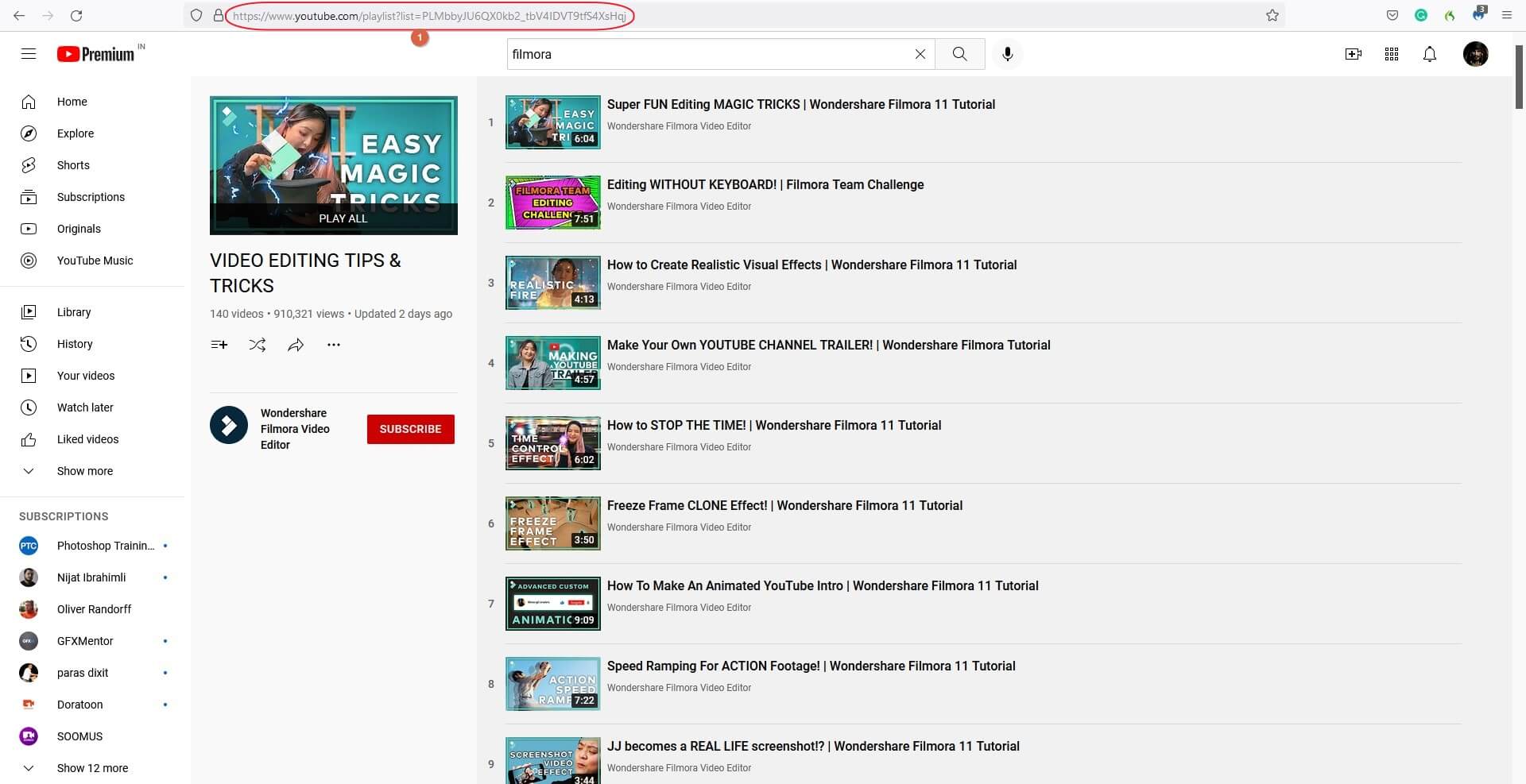
Apri il tuo browser web preferito, vai su YouTube, individua e accedi alla pagina PLAYLIST del canale che preferisci e fai clic su VISUALIZZA INTERA PLAYLIST sotto la playlist che vuoi riprodurre in ordine inverso. Nella pagina successiva, copia l’URL della playlist completa dalla barra degli indirizzi.
Passaggio 2: Vai alla pagina playlist.tools
Apri un’altra scheda del browser e vai su https://playlist.tools/ URL.
Passaggio 3: Apri la playlist di YouTube con playlist.tools
Nel campo URL Playlist YouTube incolla l’URL della playlist di YouTube che hai copiato.
Passaggio 4: Riproduci la playlist YouTube invertita
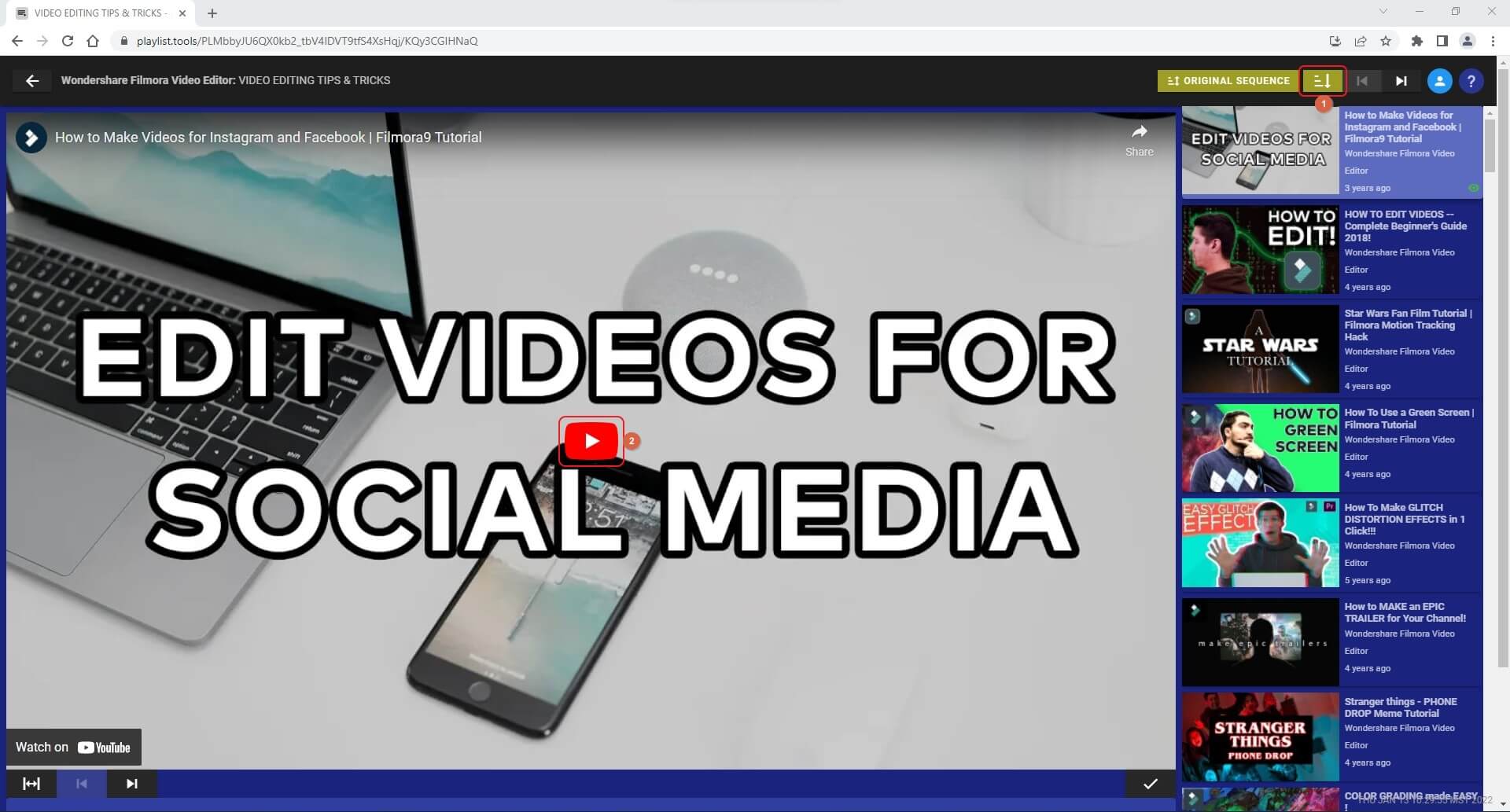
Attendi che playlist.tools recuperi la playlist di YouTube. Una volta pronta, assicurati che il pulsante ORDINA IN ORDINE DECRESCENTE sia attivo nell’area in alto a destra e che l’ultimo video della playlist sia presente nel lettore. Clicca su Riproduci per avviare la riproduzione della Playlist YouTube invertita.
Parte 4: FAQ sull’inversione delle playlist YouTube
1. Posso riprodurre i video YouTube al contrario?
Sì. Tuttavia, potrebbe essere necessario utilizzare uno strumento di terze parti per farlo. Puoi utilizzare un’app online come Media.io per invertire il video su qualsiasi computer, oppure utilizzare Wondershare Filmora o iMovie per farlo su un computer Windows o Mac rispettivamente.
2. Ci sarà una filigrana dopo che il video YouTube viene invertito con Media.io?
No, Media.io non aggiunge mai nessuna filigrana ai video esportati, anche se stai utilizzando un account gratuito.
3. L’audio verrà invertito quando si inverte un video di YouTube?
Sì, perché l’intera clip viene invertita, eventuali suoni presenti nel video saranno anch’essi influenzati. Per evitarlo, puoi selezionare la Silenzia video casella su Media.io. Se utilizzi un’altra applicazione, puoi annullare l’audio o staccarlo ed eliminarlo dal video.
Conclusione
È facile invertire un video di YouTube purché tu abbia accesso a un programma efficiente come Wondershare Filmora. Puoi anche utilizzare strumenti come iMovie, ma hanno una curva di apprendimento più ripida che potrebbe richiedere un po’ di tempo per essere padroneggiata. Pertanto, la scelta migliore è usare un’app web affidabile come Media.io per l’inversione dei singoli video, poiché non solo è gratuita, ma non aggiunge mai filigrana ai file esportati.