Audio a Video
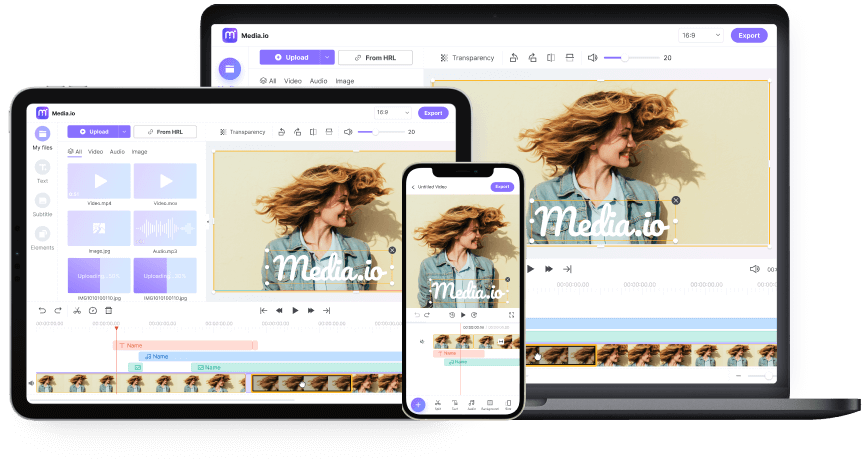
Converti audio in videoE riutilizzare i tuoi file audio in contenuti video coinvolgenti in pochi minuti. Non sono necessarie competenze.
Scegli i tuoi strumenti
Prendere ispirazione




Fai sì che la tua voce vada oltre
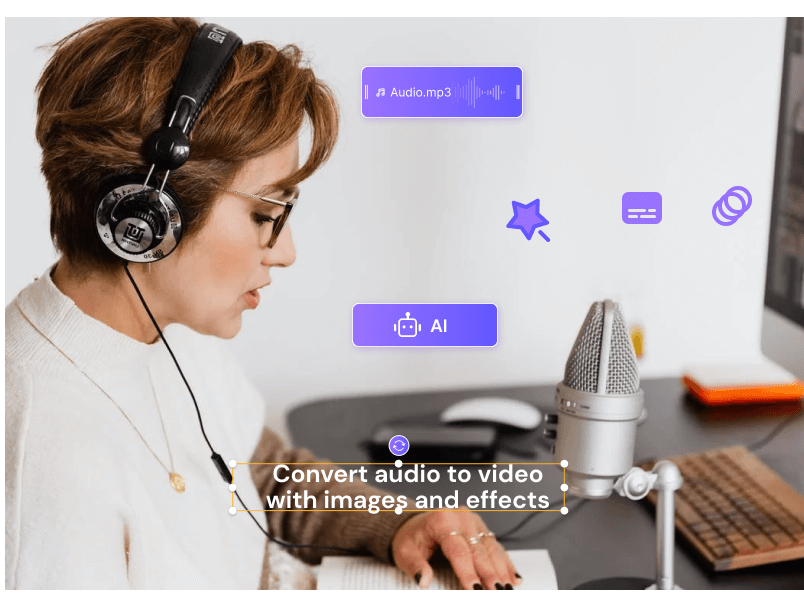
A volte potresti volerConverti MP3 in videoIn modo che la vostra acustica possa avere alcune immagini per coinvolgere più pubblico e trasmettere il messaggio più chiaramente su YouTube, Facebook, Instagram e così via. Tuttavia, a causa della mancanza di consapevolezza tecnica, molti utenti non riescono a trovare unConvertitore audio-videoe finiscono per pagare una somma pesante a chi ha esperienza nel campo. Fortunatamente,editor video di Media.ioHa le spalle. Con questa applicazione web, puoi facilmenteConverti file audio in un videoE espandere la portata della tua raggiungibilità tramite quasi tutti i social media e le piattaforme di streaming.
Come convertire Audio in Video Online?
La conversione audio in video MP4 con Media.io è abbastanza semplice.
Tutto quello che devi fare è caricare il file audio in MP3 o altri formati e lo sfondo visivo, aggiungere sottotitoli, testo, elementi ed effetti se necessario.
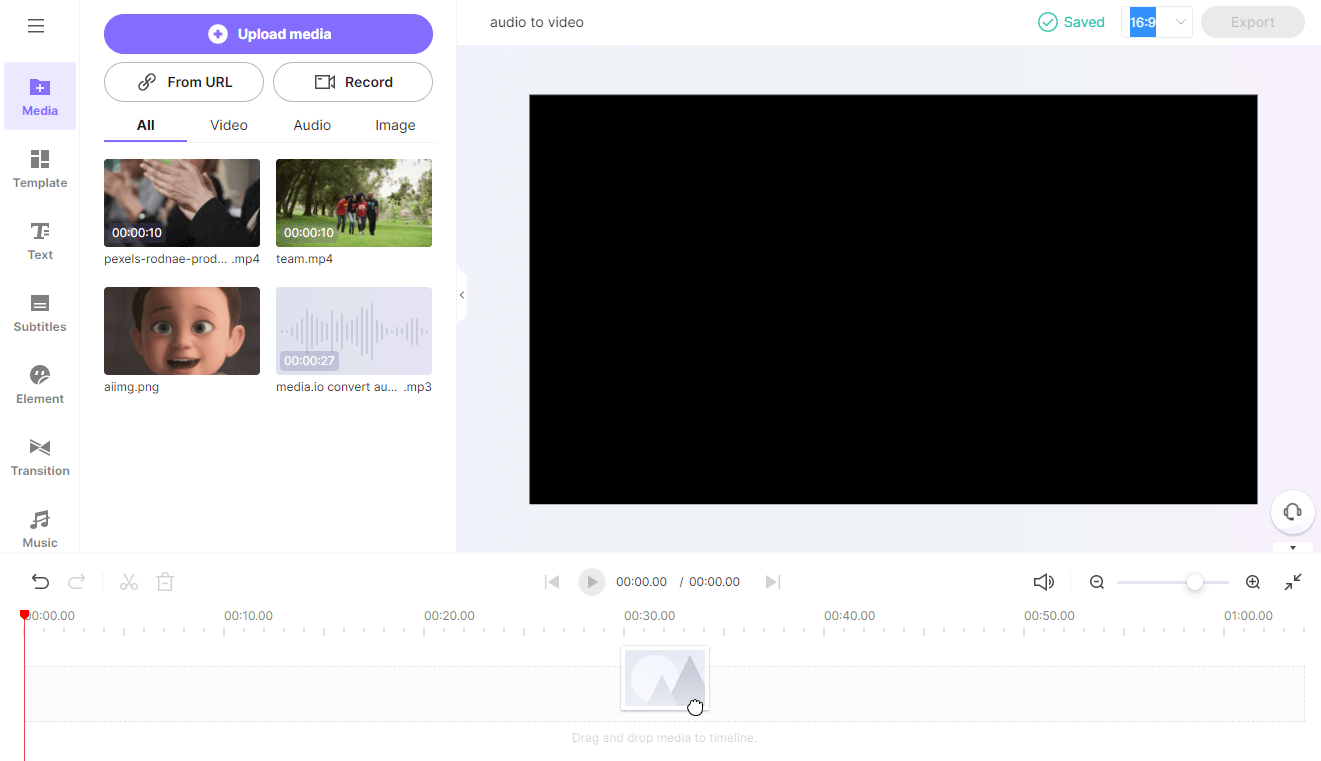
Passaggio 1: caricare il File Audio e lo sfondo visivo
apri ileditor video di Media.io, e cliccaCaricare mediaPer individuare e caricare il file audio di origine insieme alle immagini o ai video che si desidera mostrare al pubblico.Puoi caricare il file audio inMP3, WAV, FLAC, WMA o altri formatie selezionareuna foto, un GIF o un video come sfondo per il video.
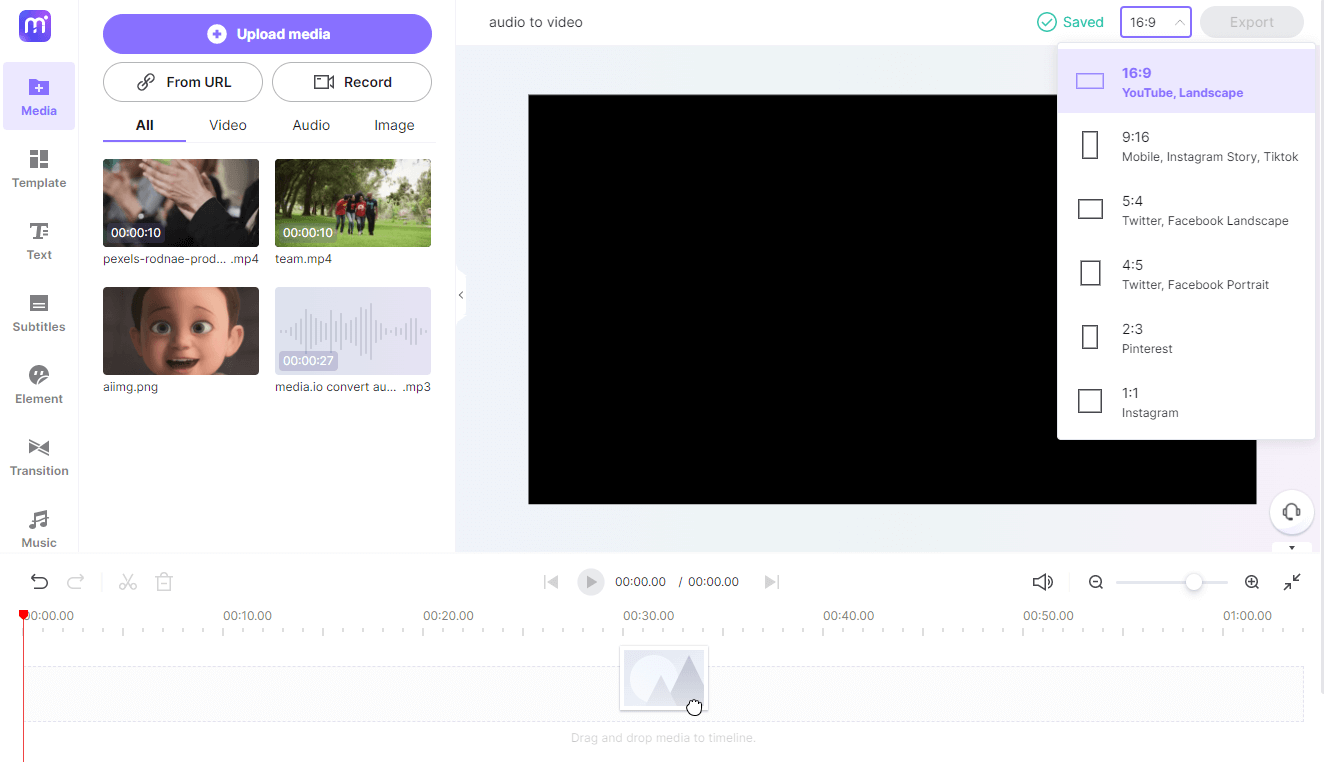
Passaggio 2: Impostare il rapporto di aspetto
Scegli un rapporto aspetto per il progetto video tra i preset più popolari: YouTube (16:9), TikTok (9:16), Twitter & Facebook (5:4/4:5), Pinterest (2:3) e Instagram (In-Feed e storie). Per impostazione predefinita, viene applicato il rapporto aspetto 16:9.
Passaggio 3: trasformare l'Audio in Video
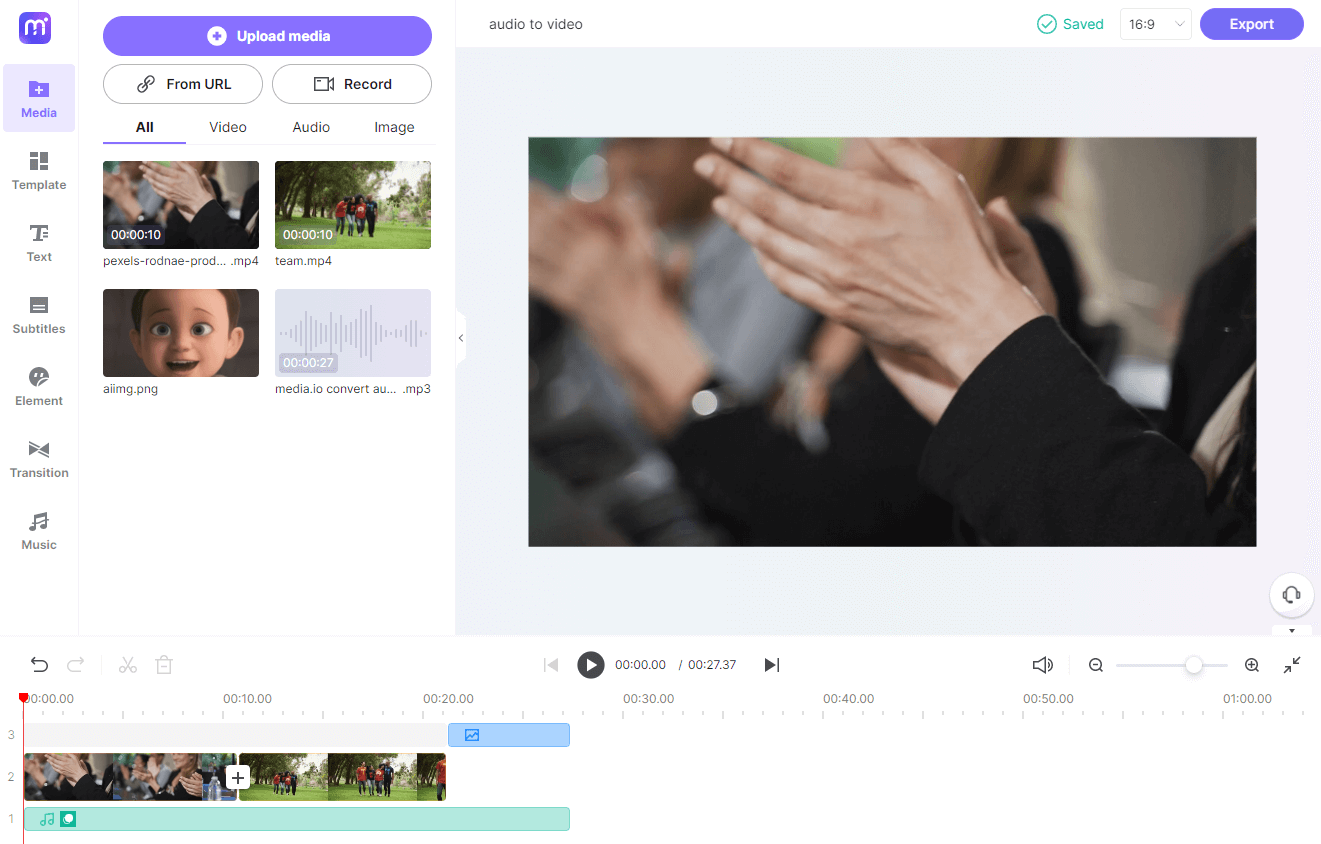
Trascinare il file audio sulla timeline in basso. Quindi, ripetere il processo per posizionare immagini, GIF o videoclip nell'ordine in cui desideri che appaiano nell'output finale.Facoltativamente, selezionare il file audio, tagliare, dividere o tagliarlo, aggiungerefade in e fade outeffetti di conseguenza.
Passaggio 4:Aggiungi didascalie generate da AI
Vai asottotitoliScegli la tua lingua preferita. Quindi, fare clic suAvvia sottotitoli automatici, e Media.io genererà automaticamente i sottotitoli per l'audio e li aggiungerà alla timeline, precisamente sincronizzati con l'acustica.Se necessario, fare doppio clic su una didascalia e apportare le modifiche necessarie al testo o al suo timestamp. Facoltativamente, vai alScheda Stili sottotitoliE stilizzare i sottotitoli per un ulteriore abbellimento.
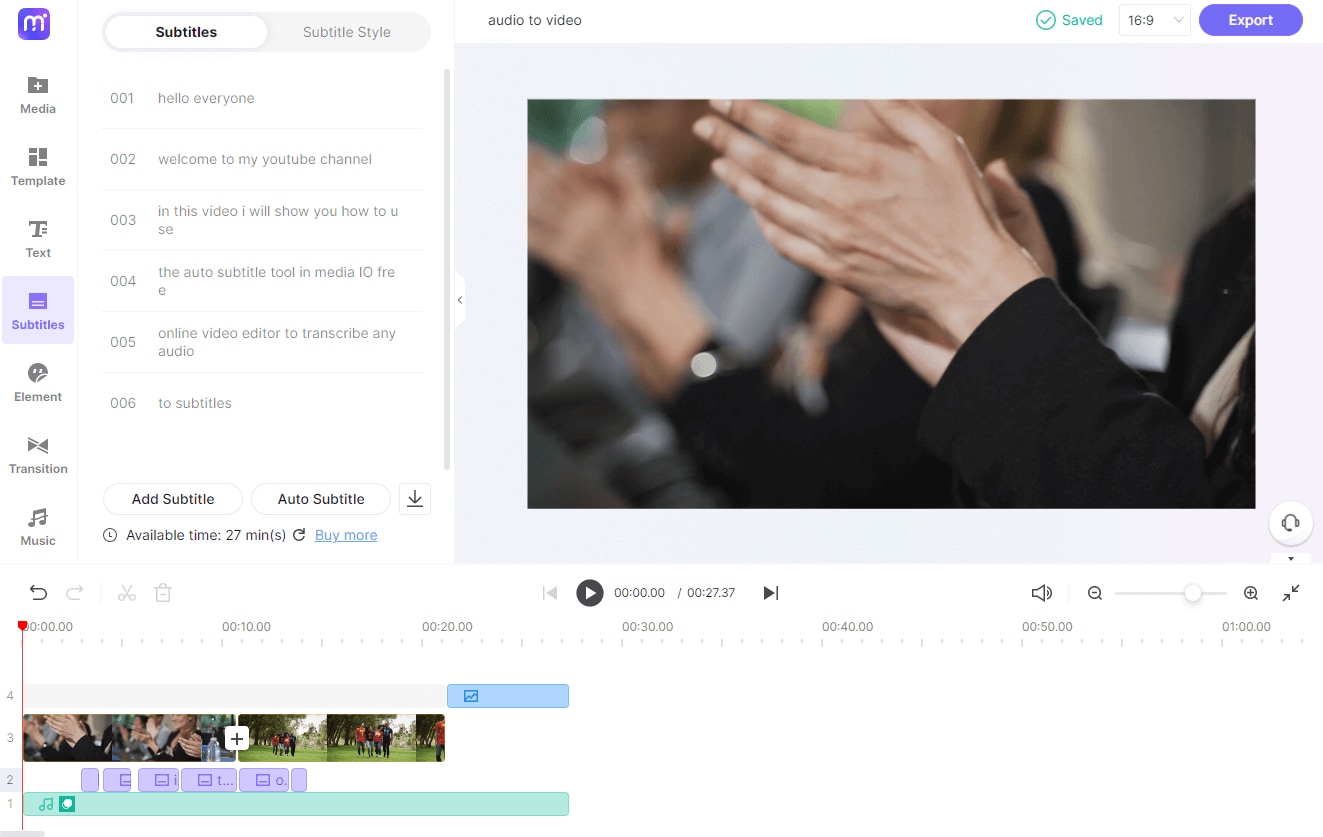
Passaggio 5: Aggiungere effetti visivi
Aggiungi alcune emoji, adesivi per le vacanze e un visualizzatore di onde sonore nel menu Elementi all'audio-video.Vai atransizionee trascinare ilSbiadire transizioneeffetto tra le due video clip nella timeline. Ripetere il processo quante volte è necessario.
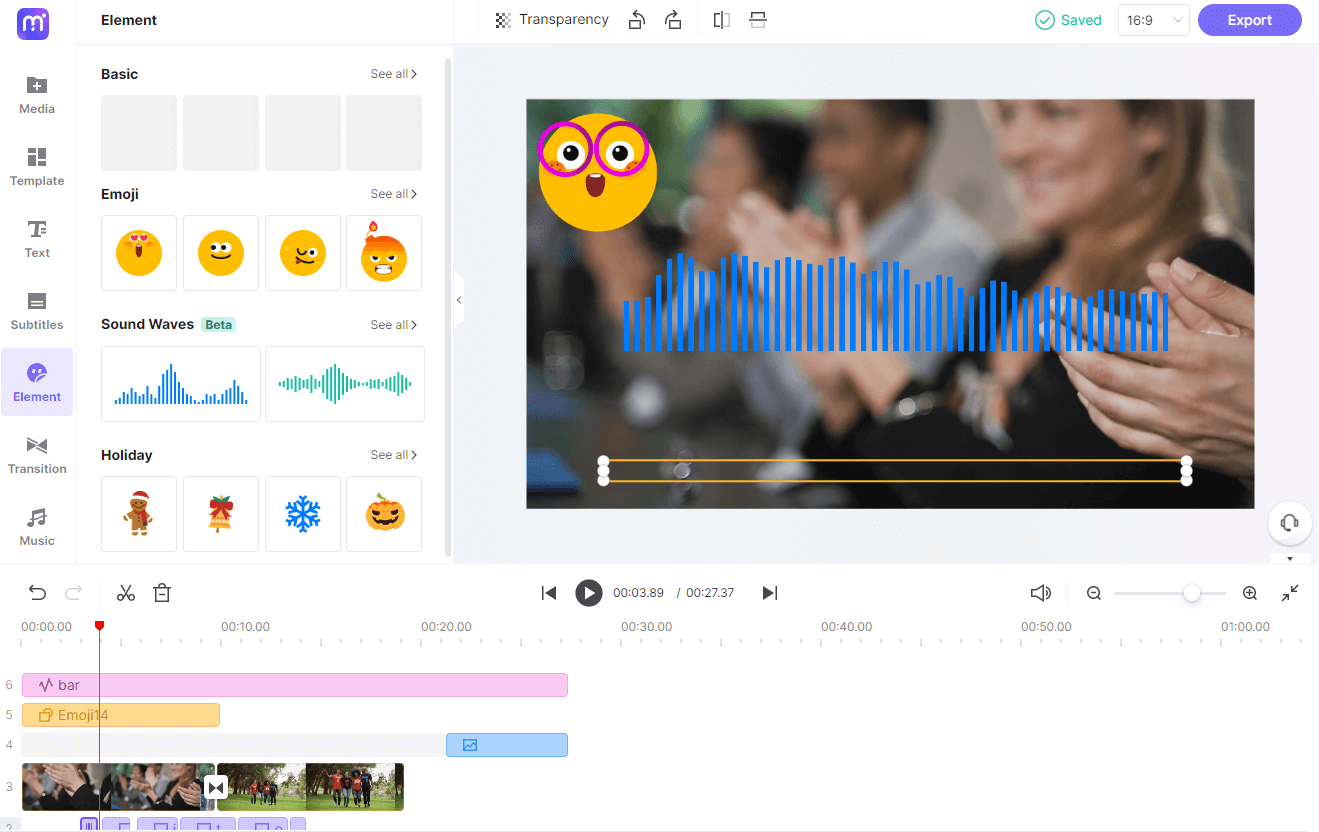
Passaggio 6: Esportare l'Audio come Video
Posizionare l'intestazione di riproduzione all'inizio del video nella timeline e fare clic sulAnteprimapulsante per controllare il video.Successivamente, cliccaesportazione, definire un nome file e una risoluzione di output e fare clic suContinuaPer esportare l'audio in un file video con immagini, testi, sottotitoli ed effetti.
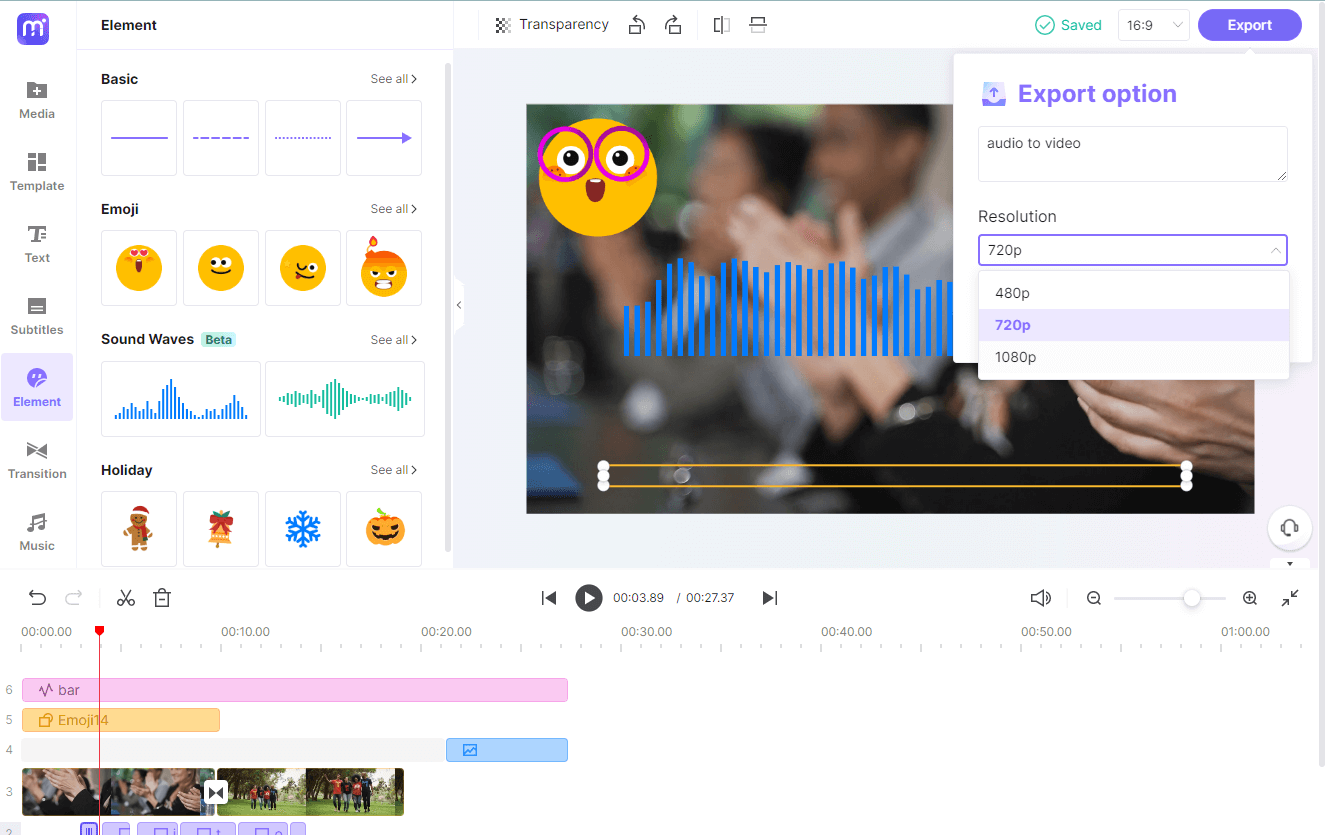
Scegli i tuoi strumenti
Prendere ispirazione
Perché scegliere Media.io per trasformare Audio in Video?

Editor Video completo gratuito
Media.io funziona sulbrowser webE ancora utilizza unorientato alla linea temporaleapproccio, rendendolo un programma di post-produzione a pieno titolo. Un ulteriore vantaggio dell'utilizzo di questa applicazione web è che è possibile esportare il video a1080P HD senza filigranaSinistra.

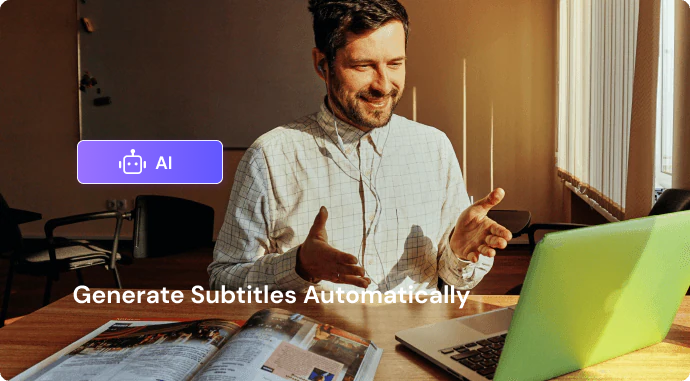
Sottotitoli e didascalie automatiche
Lo strumento sottotitoli nell'Editor Video di Media.ioGenera automaticamente i sottotitoli per l'audio. Inoltre, Media.io li aggiunge anche alla timeline con timestamp precisi, In modo da non dover svolgere attività così noiose manualmente.

Oltre 89 lingue
Al momento della scrittura di questo articolo, Media.io può riconoscere e generare sottotitoli fino a89 lingue diverse. Quindi basta scegliere la lingua parlata nel tuo audio per convertirlo in sottotitoli e didascalie per raggiungere un pubblico globale in pochi minuti.

Aggiungi stili ed elementi di Branding
Puoi anche stilizzare le didascalie in base al tema del tuo marchio per una migliore coerenza e per seguire le convenzioni specifiche del tuo marchio. Inoltre, puoi ancheImporta il tuo logo personalizzatoE usalo come filigrana nel video per ulteriori promozioni.

Varie preimpostazioni del rapporto di aspetto
Media.io ha ben sei preimpostazioni del rapporto aspetto tra cui scegliere. Selezionando la preimpostazione corretta puoi generare video per la piattaforma web di destinazione su cui desideri pubblicarli.

Tonnellate di formati supportati
Media.io supporta quasi tutte le conversioni audio e video, tra cuiMP3, WAV, FLAC, OGG, AU, M4A, M4R, MP4, ecc.Con questi tipi di file, ilConvertitore audio-videoLo strumento consente di convertire audio in video per la distribuzione commerciale o il vostro piacere di ascolto.
Perché convertire Audio in Video?
Aumentare la raggiungibilità del pubblico
Come accennato in precedenza, non tutte le piattaforme supportano l'audio e quindi, i file devono essere convertiti in video prima della pubblicazione. Quando si converte un file da audio a video, diventa idoneo per la maggior parte dei portali multimediali di streaming. Man mano che pubblichi i tuoi risultati su tali siti web, la portata della visibilità del tuo marchio aumenta naturalmente.
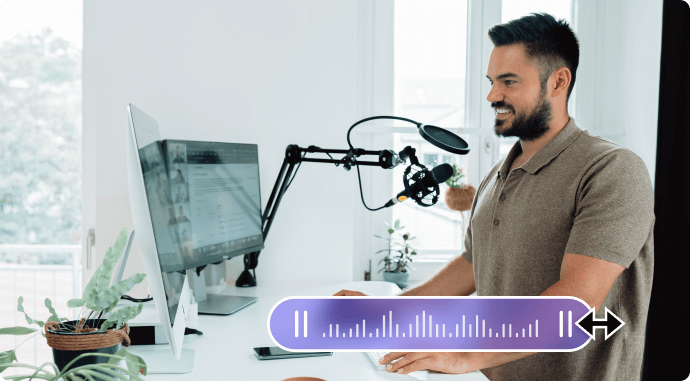
Sottotitolazione automatica
Media.io è un kit di strumenti completo che consente di aggiungere sottotitoli a un video audio automaticamente e salvarlo come un video con didascalie masterizzate.
Questo amplia ulteriormente la portata del tuo pubblico target. Poiché non molte persone possono capire la tua lingua regionale, aggiungendo sottotitoli comprensibili a livello globale (ad esempio, inglese) ti consente di raggiungere un pubblico più ampio per trasmettere il messaggio che i tuoi video hanno.
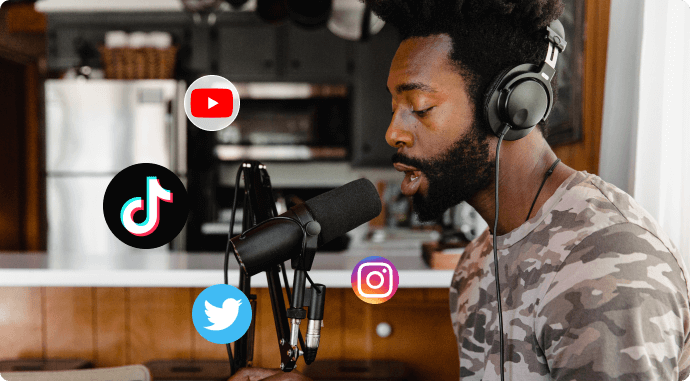
Riutilizzare i contenuti per diverse piattaforme di Social Media
A differenza di altri strumenti di conversione, Media.io dispone di preset di rapporto d’aspetto per vari portali social media dove desideri pubblicare i tuoi video. Questo ti fa risparmiare molto tempo che altrimenti perderesti a definire la larghezza e l’altezza della tela prima ancora di importare i file sorgente da modificare.
Domande frequenti sulla conversione da audio a video
-
?
Come posso convertire file audio in MP4?
Quando usi Media.io, puoi caricare un file audio insieme alle immagini o clip video che desideri utilizzare come visuali. Successivamente, trascina l’audio sulla timeline e poi aggiungi anche i visual (video e immagini) nell’ordine corretto. Una volta completato tutto, puoi esportare il risultato in formato video MP4.Se non hai bisogno di alcun sfondo visivo per il file audio, puoi provare ilconvertitore audio gratuitoper trasformare il file audio in un video.Puoi provare lostrumento Music Visualizerse cerchi un modo più semplice per convertire audio in video.
-
?
Quanti file audio MP3 posso caricare per convertirli in video?
Al momento della stesura non è stato definito alcun limite di file. Questo significa che puoi aggiungere alla timeline tutti i file audio che desideri in una sola sessione e convertirli tutti in video. Ma tieni presente che la durata massima del video esportato è di 2 ore.

Cercavo un programma economico che non aggiungesse alcun watermark al risultato. All’inizio pensavo di acquistare un’applicazione a pagamento ma ero a corto di budget. Un giorno, mentre cercavo online, mi sono imbattuto in Media.io e ho pensato di provarlo. Dopo aver finito il progetto ed esportato il file video in full HD, sono rimasto stupito nel vedere che non aveva aggiunto alcun watermark anche se stavo usando un account gratuito.

Sono nuovo nel montaggio video e prima di investire in un computer costoso, pensavo di fare un po’ di pratica. Ho provato alcune soluzioni desktop gratuite e molti portali web, ma nessuno di loro era abbastanza efficiente da offrirmi un’esperienza significativa. Quando ho provato Media.io, ho notato che ha praticamente tutto ciò che dovrebbe avere un’applicazione di editing video per PC.
Lavoro come freelancer e sono associato con alcune scuole nella mia zona. Come parte della mia collaborazione, queste scuole mi inviano file video grezzi/non editati direttamente dalla videocamera e devo modificarli e prepararli per seminari, webinar e distribuzioni. Poiché i programmi desktop sono piuttosto costosi e molti richiedono anche abbonamenti mensili o annuali, li ho abbandonati tutti. Ora uso Media.io come editor video a tutto tondo perché ha tutte le funzionalità di cui ho bisogno. La cosa migliore è che posso esportare i video in 1080p senza alcun watermark.
All’inizio non sapevo che le app web potessero essere così efficienti. Tuttavia, una volta iniziato ad usare Media.io, mi sono reso conto che la sua interfaccia è molto simile a quella offerta da altre costose applicazioni di post-produzione. Ora ho smesso di rinnovare l’abbonamento a quegli strumenti di editing costosi e uso Media.io per tutti i miei progetti.
Quando ho ricevuto il mio primo progetto, in cui dovevo modificare un semplice video, non avevo un computer con hardware aggiornato. Per questo motivo sono stato costretto a cercare online una soluzione alternativa e ho scoperto Media.io. Quando ho iniziato a usare l’app Internet, ho trovato l’interfaccia molto intuitiva. Dopo aver esportato il risultato finale e averlo inviato al mio cliente, che è anche uno dei miei vicini, lui è stato molto soddisfatto dei risultati e mi ha proposto altri lavori. Al momento lavoro come montatore video professionista e svolgo la maggior parte dei miei incarichi di post-produzione su Media.io, inclusa spesso la conversione da MP3 a video.


Massimizza il tuo contenuto audio