
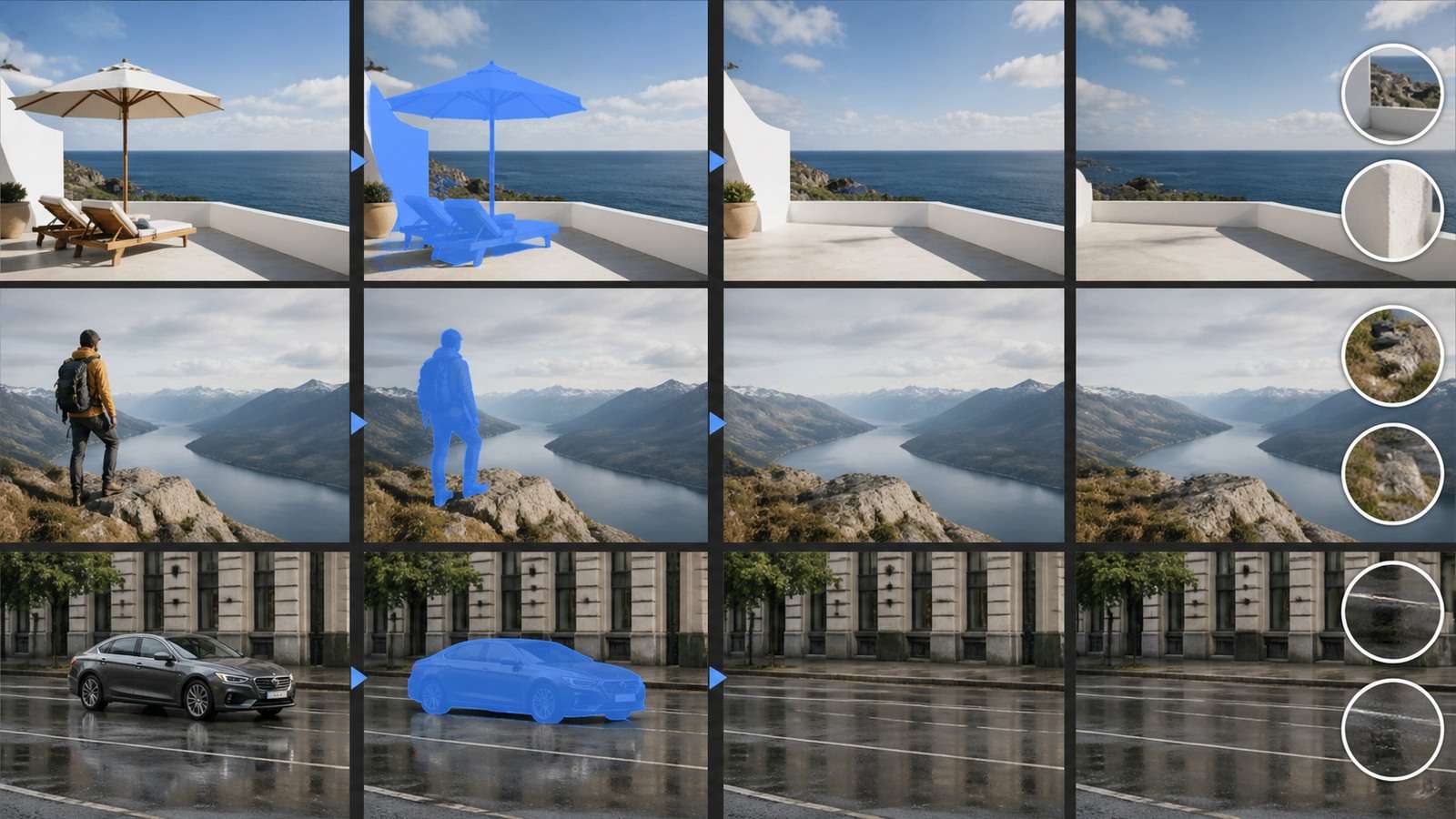
Nano Banana Pro 修圖填補(Inpaint)是一種選擇性的影像編輯工作流程,結合標記區域與自然語言指令。用戶不需要重生整張圖片,僅需在物件或區域上塗抹,並告訴模型要移除、替換或修復什麼內容。
Nano Banana Pro 是 Google 的 Gemini 3 Pro 影像模型,被介紹為一套先進的生成與編輯系統,特別強調可讀文字、世界知識與可控性影像變化。教程中常提到的「Inpaint」體驗,通常是某個整合本模型的平台所提供的遮罩式介面。此區別非常重要:模型能力、筆刷控制、收費、解析度及輸出選項會依據所使用的服務而有所不同。
什麼是 Nano Banana Pro 修圖填補?
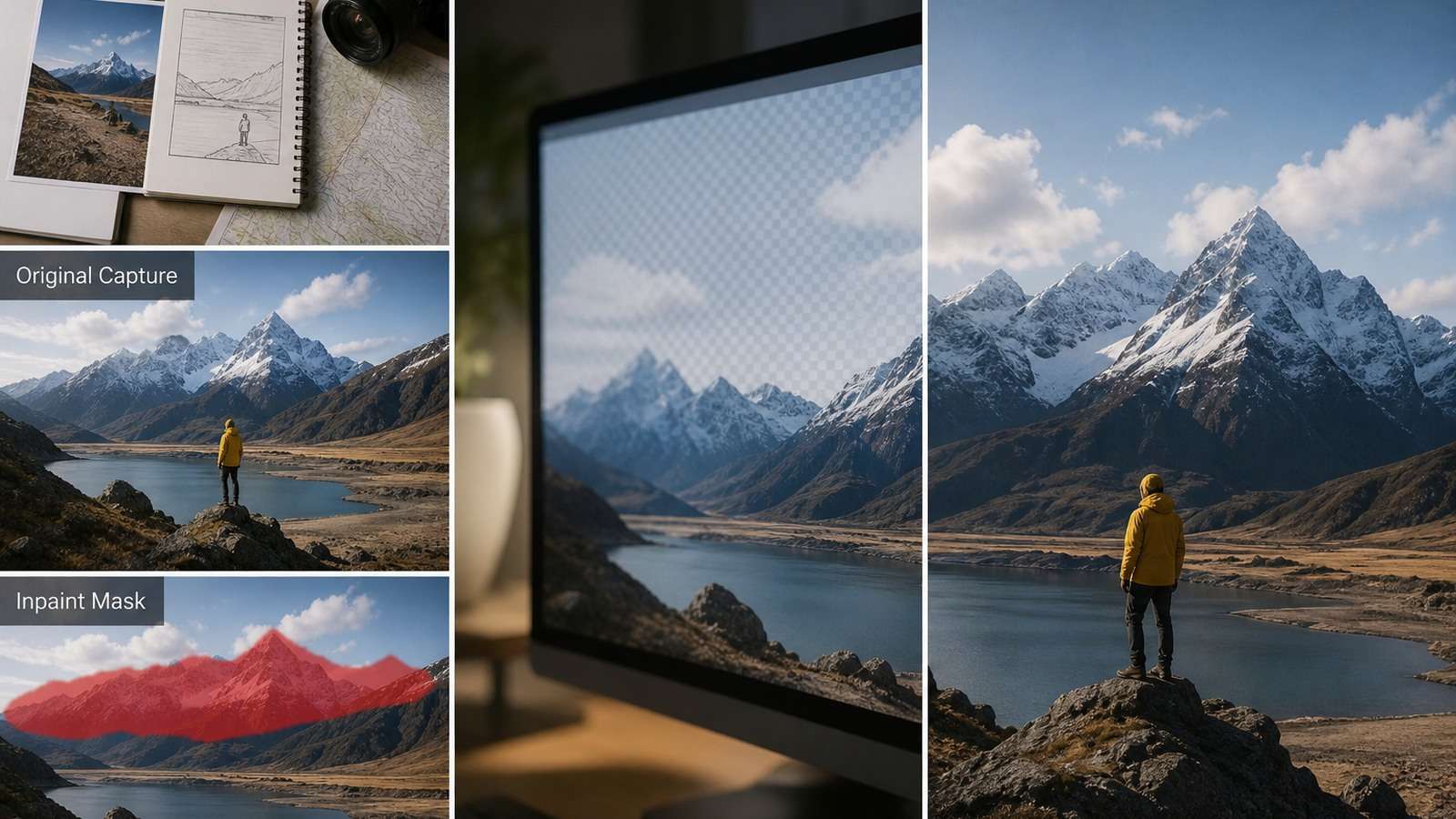
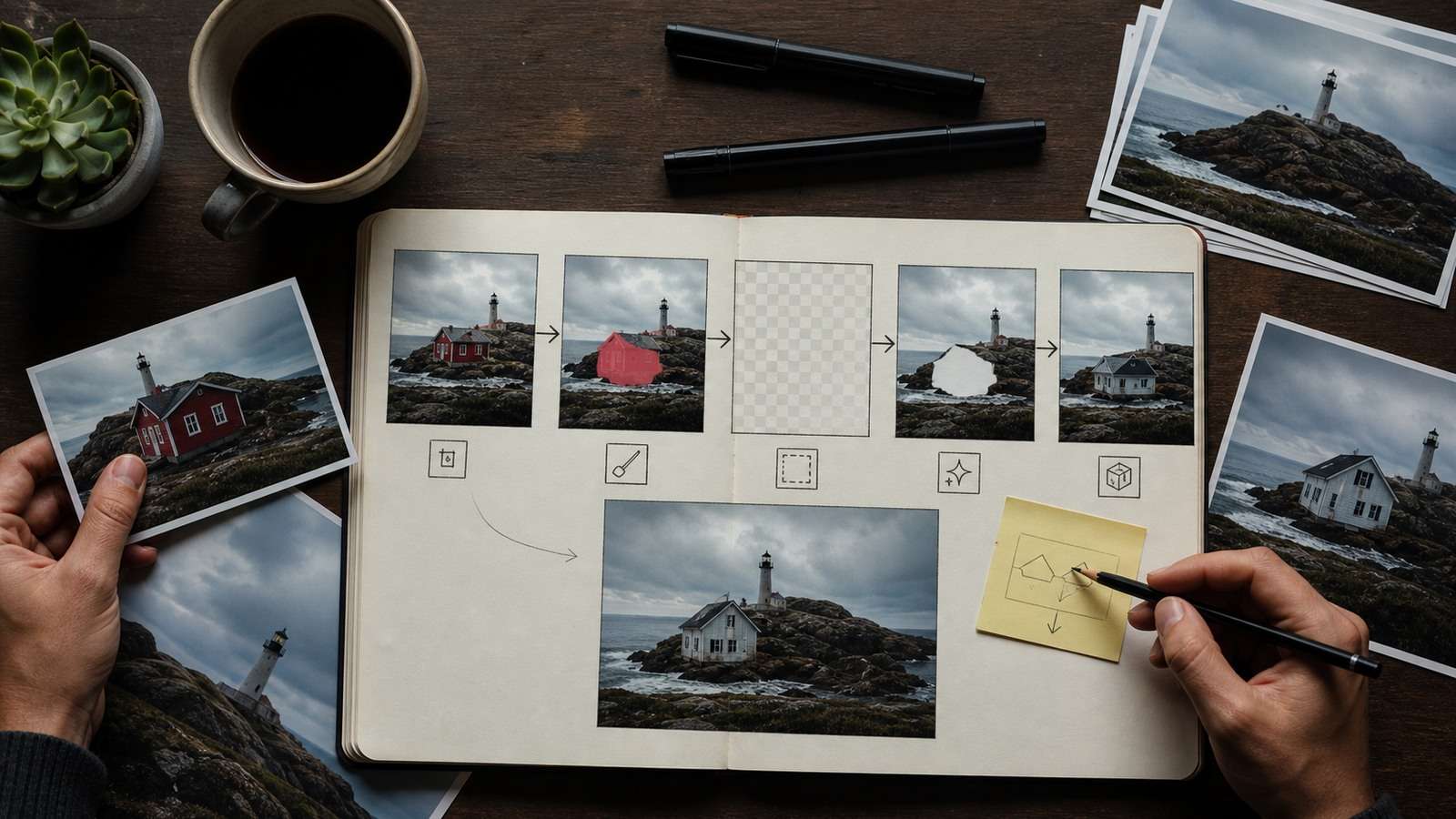
修圖填補會利用可見範圍與文字指令,重建選取區域內的像素。傳統的內容分析填補只會尋找附近的紋理圖樣;生成式修圖模型則能推理出符合整體場景的新物件、材質、陰影或背景。
此工作流程有三個輸入:
- 來源圖片:應大致保持不變的像素與構圖。
- 遮罩:允許改變的區域。
- 編輯提示:想要的內容及連貫性的額外要求。
一個好的Nano Banana Pro 區域編輯能保留辨識特徵、攝影機位置、光線、色彩、背景及未遮罩的物件。即使結果外觀漂亮,只要變動了應保持不變的人臉、LOGO 或產品細節,仍被視為失敗。
如何使用 Nano Banana Pro 進行修圖填補
- 請先使用最高品質的原始圖。在局部編輯前先修正裁切和透視。壓縮雜訊可能會被模型誤判為應保留的細節。
- 開啟支援遮罩的編輯介面。確認已選取正確的基礎模型;平台名稱與模型名稱不可混用。
- 塗抹完整的編輯區。包含物件本體、接觸陰影、反光以及周圍像素的小邊界。
- 只描述一項編輯。說明要出現什麼、屬於何處,以及哪些必須保持不變。
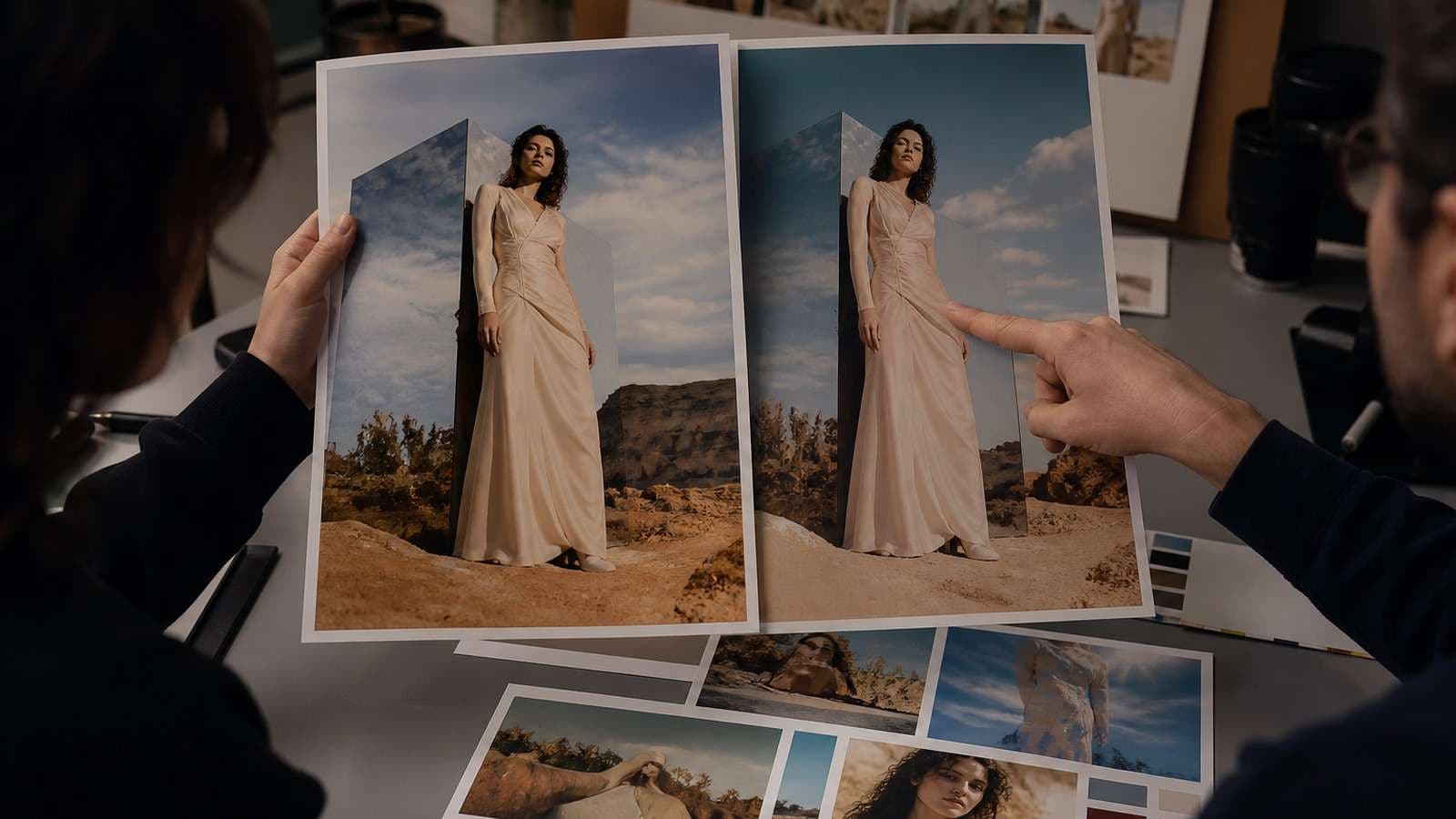
- 生成一小組候選結果。先比較結構準確性,再看顏色與質感。
- 檢查遮罩外區域。放大觀察人臉、手部、LOGO、文字、邊緣以及重複紋理。
- 局部微調。如僅剩邊緣或陰影未修好,請用較小的遮罩,而非全部重跑編輯。
- 匯出主檔。調整尺寸或壓縮前,務必保存完整解析度。
Google 官方提示撰寫建議強調指令要明確具體,也可描述進階變化如攝影角度、焦點、色調與場景燈光。若想了解完整流程,Media.io 的Nano Banana Pro 使用指南說明了周邊生成與編輯操作。
遮罩該多大?
遮罩太緊會留下殘片且難以修補自然邊緣,遮罩太大則容易允許場景過多變動。應遮住完整物件及重建接觸、擋住部分以及紋理所需的像素。頭髮、毛皮、玻璃、煙霧、動態模糊比硬邊物件更需要寬的過渡區。
Nano Banana Pro 修圖提示公式
建議使用以下簡潔結構:
物件移除提示
移除標記區域內的橘色交通錐。利用同樣龜裂、透視、下午光線與柔和陰影的灰色路面重建區域。保留腳踏車、車輪及遮罩外所有物件。
物件替換提示
將遮罩中的塑膠椅替換為胡桃木休閒椅。符合攝影機角度與溫暖窗光。地毯上添加真實接觸陰影。人物、牆上掛畫、地板及取景請保持不變。
產品照片提示
僅替換瓶子後方遮罩的背景為淺米色石灰岩。瓶身結構、標籤文字、LOGO、瓶蓋、凝結水滴與現有高光完全保留。延續原本的軟質棚拍陰影。
文字校正提示
將遮罩區的標題替換為大寫白色壓縮無襯線字體的「SUMMER STUDIO」。保持相同基線、字距、尺寸、視角與陰影。請勿變更人物、衣著或背景。
如需更多樣化結構,請參考這些Nano Banana Pro 提示範例。提示長度不如避免自相矛盾來得重要。
依用途選擇性編輯
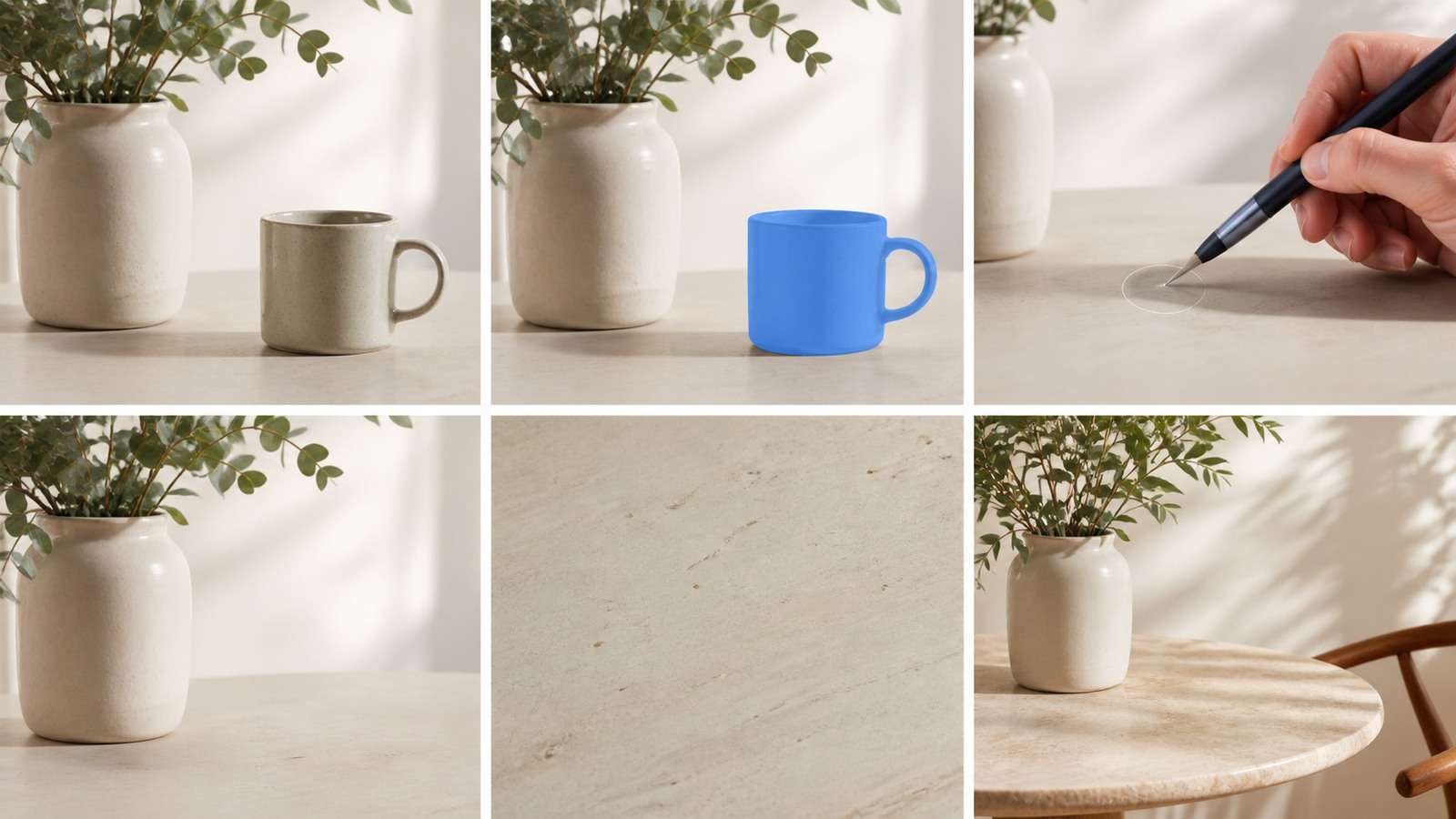
Nano Banana Pro 物件移除
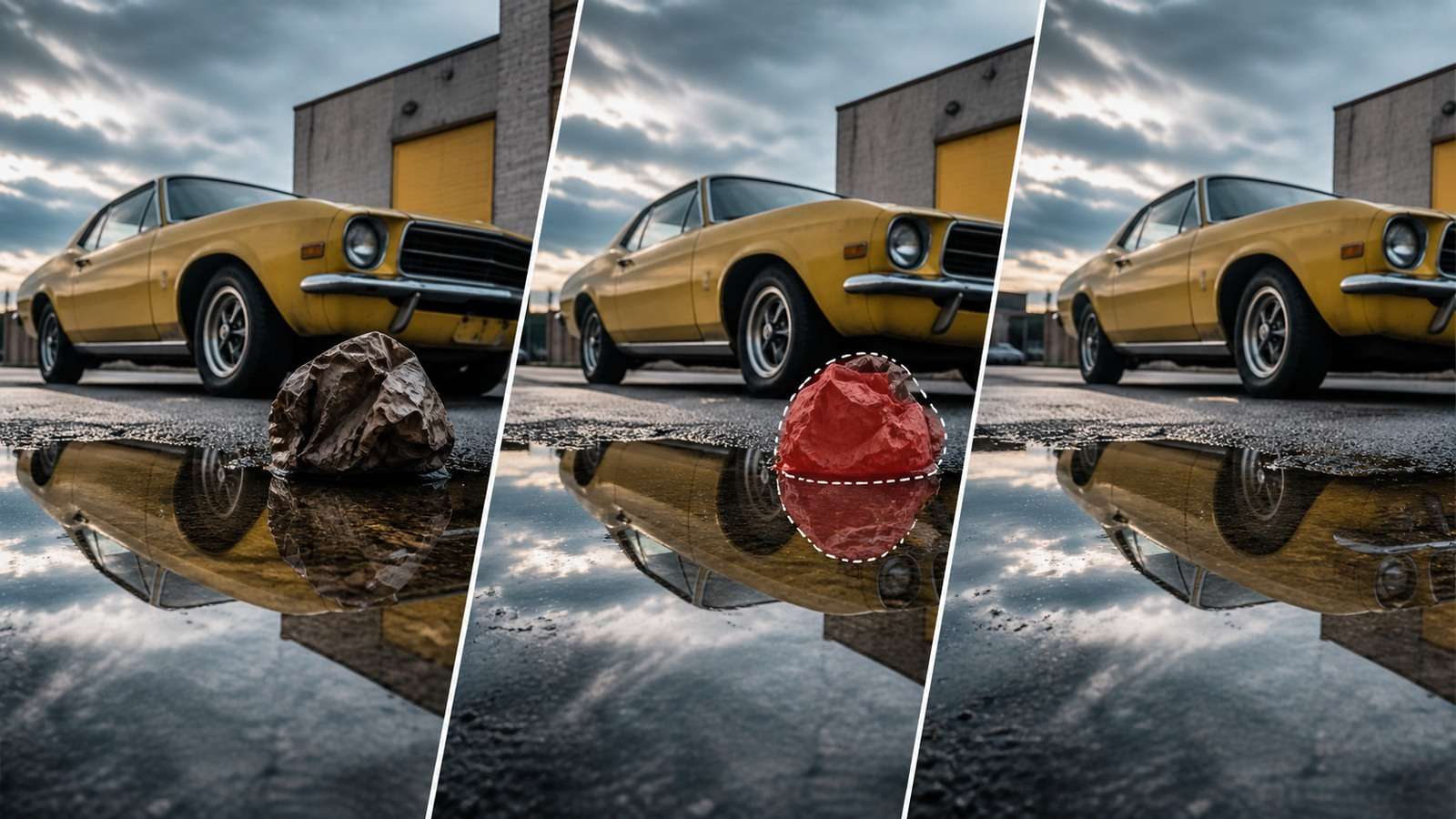
當物件後方為可預測背景時,移除效果最佳。平牆上的招牌比有人遮住花紋階梯要容易。遮罩應含陰影與倒影,否則會留有被移除物件的「殘影」。
若僅為去除干擾而非創意替換,建議使用專門的影像物件移除工作流程會更快也較容易評估。選用能達標的最簡便工具即可。
Nano Banana Pro 物件替換
替換同時需要「加入」與「融合」。務必描述尺寸、朝向、材質、接觸點及光線方向。若替換物一直漂浮或與他物交疊,建議擴大遮罩包含物理接面區。
修正臉部且不改變身分
臉部編輯風險高,輕微結構變化就可能產生不同的人。建議僅遮蔽缺陷區,並明確指定應保留的身分特徵:臉部比例、眼色、髮際線、膚質、表情與頭部角度。若臉部嚴重扭曲,重取品質更高的原圖比反覆修復更保險。
服飾與配件編輯
變更服飾時,請納入頸部、手腕、腰部等被遮蔽邊界。明確保留姿勢與身體比例。珠寶、帶子、花紋常於跨越遮罩邊緣時融入替換內容。
背景修復與替換
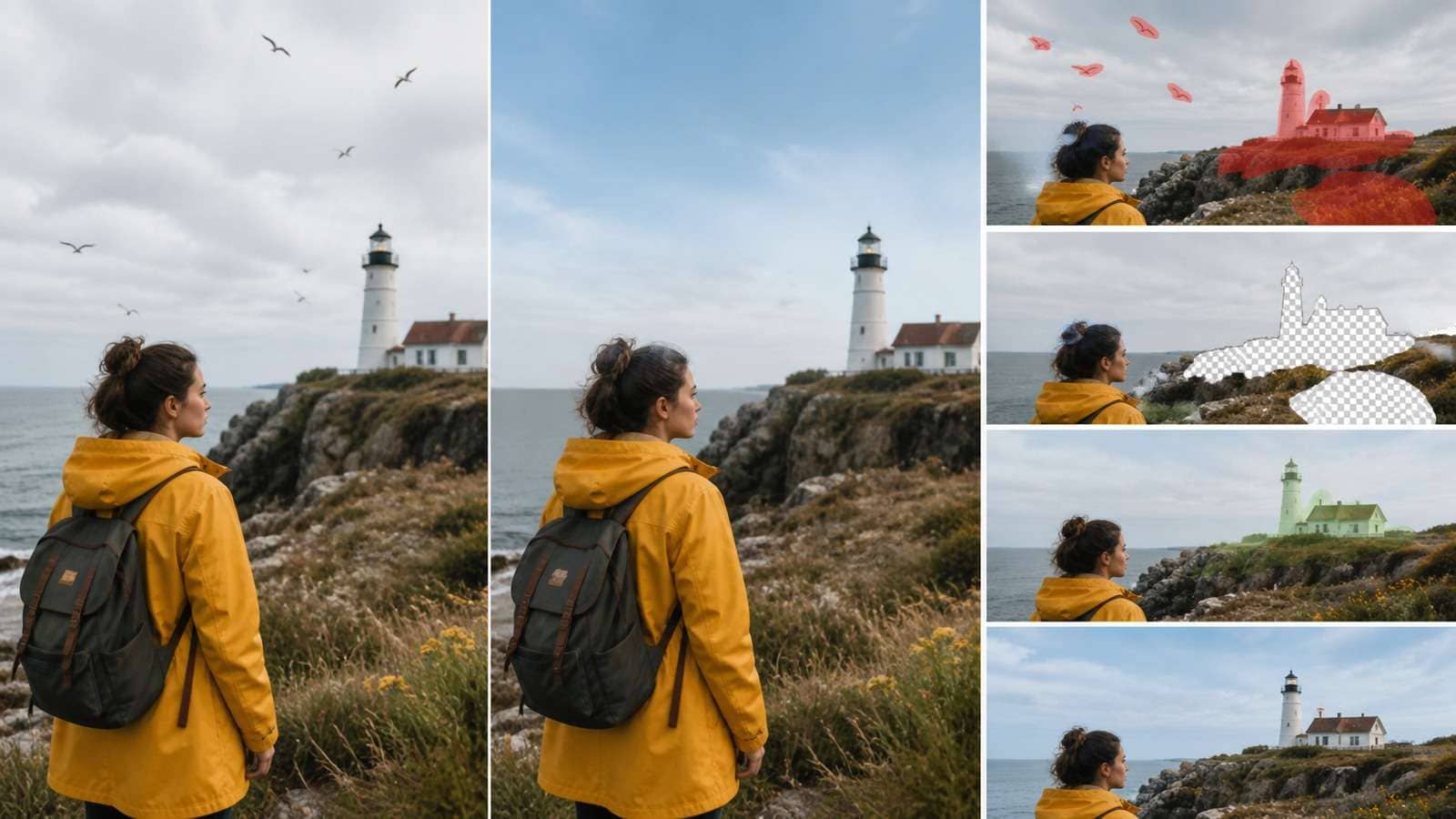
局部修復用來填補缺口或損壞區域;背景替換則改變主體後方的場景。後者需進行主體分割、邊緣處理和光線一致性。當需變動整個環境時,可參閱專屬的Nano Banana 背景替換流程。
圖片內文字編輯
Nano Banana Pro 以高正確率輸出可讀文字為主要特色,但部分精確商標字型仍需手動排版。請遮罩整個舊字和陰影,確實逐字指定新內容並檢查每個字母。若需控制型清除後再設計,可比對 Photoshop 移除圖片文字的傳統流程。在Photoshop中從圖像中刪除文本.
為什麼 Nano Banana Pro 修圖填補結果會失敗
| 失敗現象 | 可能原因 | 解決方法 |
|---|---|---|
| 舊物件殘留片段未清 | 遮罩畫得太緊 | 包含邊緣、陰影與反射 |
| 未遮蔽的臉部發生變化 | 提示語導致大幅重生場景 | 僅說明一項局部操作與需保留的條件 |
| 替換內容漂浮不接地 | 接觸區域未被遮罩 | 遮住物件附近的地板或承載面 |
| 紋理異常重複 | 給定的背景資訊不夠 | 擴大遮罩或提供參考圖 |
| 文字拼寫錯誤 | 文字量太多或排版困難 | 編輯單一文字區塊,手動完成排版 |
| 產品外型變化 | 生成式編輯包含受保護的幾何圖形 | 只遮罩周圍區域或合成真實產品 |
| 膚質看起來像塑膠 | 重複生成臉部會移除紋理 | 回復原始臉部並修補較小區域 |
| 解析度看起來模糊 | 工作檔或匯出圖太小 | 先完成結構,再放大經確認的圖片 |
請勿用畫質增強來修正結構錯誤。圖片放大可提升已通過審核素材的交付解析度,但無法還原錯誤的人臉、標籤或視角。
Nano Banana Pro 修補與 Photoshop 比較
| 任務 | Nano Banana Pro 修補 | Photoshop 風格工作流程 |
|---|---|---|
| 移除簡單物件 | 快速自然語言重建 | 內容感知填充、仿製與手動修整 |
| 創造替代素材 | 概念生成快速 | 需較多素材來源與合成工作 |
| 保留精確像素 | 可能變動非預期細節 | 圖層和遮色片控制較強 |
| 排版 | 能生成文字 | 精確字型、字距與可編輯文字 |
| 品牌產品 | 適合製作場景與概念 | 更安全地保存精確結構與標籤 |
| 可重複的客戶修訂 | 快速但屬機率性 | 可預測、版本管理與可稽核 |
Nano Banana Pro 並非完全取代 Photoshop。它減少想像或重建內容所需的手動勞動;當需精準圖層、排版、遮色片、色彩值與可還原修訂時,Photoshop 仍較強。混合式流程使用生成式修補解決困難發想,再以傳統工具精細完成。
若需更廣泛的模型比較,請參閱Nano Banana Pro 與 Nano Banana 比較 以及實作評測 Nano Banana Pro Higgsfield 評論.
安全的製作圖像編輯工作流程
- 複製原始檔並保留中繼資料。
- 明確定義允許變動的區域。
- 每次生成僅執行一次編輯操作。
- 利用疊圖或快速切換功能與原圖比對。
- 於 100% 檢查臉部、手部、標誌、文字、陰影與邊緣。
- 剩餘缺陷使用較小的修補遮色片。
- 排版、品牌、色彩重點工作請用可編輯圖層處理。
- 記錄素材來源、提示、模型、平台和審核版本。
角色修編在擴大量產前應跨多張圖測試。角色與人像工作流程尤其需嚴格保持剪影、臉部特徵、服裝細節與比例於各次編輯內一致。
若修編過的靜態圖將成為動態設計基礎,請先核準所有結構細節,再用圖生影片。動畫會放大小缺陷,事後局部修正更難。
常見問題
-
什麼是 Nano Banana Pro 修補?
這是一種選擇性圖像編輯流程,結合原始圖片、手繪遮色片和文字指令,用於移除、替換或修復特定區域。 -
Nano Banana Pro 與 Gemini 3 Pro Image 是一樣的嗎?
是的。Google 將 Nano Banana Pro 作為 Gemini 3 Pro Image 的生成和編輯模型推出。修補介面可能由整合該模型的第三方平台提供。 -
為何修補有時會改動遮色片外的區域?
當指令過於泛用或介面未強制硬性遮罩時,生成式編輯可能重新詮釋整個場景。建議只用單一在地指令,明確列出需保留的重要細節。 -
如何乾淨地移除物件?
遮罩完整物件及其陰影、反射與小段周圍背景,請求模型精細重建背景材質與透視。 -
Nano Banana Pro 能編輯圖像中的文字嗎?
它設計支援更強大的文字生成功能,能更換文字,但精確字型、字距與品牌排版仍建議人工驗證或收尾。 -
Nano Banana Pro 修補比 Photoshop 好嗎?
生成式重建與創意替換較快。精確圖層、排版、像素控制與重複客戶修訂仍以 Photoshop 為佳。