如何讓 Gemini 不改變你的臉 經過實證的臉部一致性提示詞技巧
Gemini 生成圖片時總是改變你的臉嗎?這是 LinkedIn 大頭照、履歷與專業形象照的常見問題。以下是降低臉部變化的實用提示詞技巧——以及一個用參考照片保持原本五官一致性的可靠做法。
無需下載。註冊即贈免費額度。






為什麼 Gemini 總是改變你的臉
如果 Gemini 在生成圖片時總是改變你的臉,你並沒有做錯什麼——這是 Gemini 圖片生成運作方式的常見限制。
不同於專為身分保留而設計的工具,Gemini 不會「鎖定」臉部特徵。每次生成都會從頭重新詮釋臉部,因此經常出現明顯差異——尤其在專業或寫實照片中。
以下是許多使用者的經驗:
❌ 每次生成之間臉部特徵都會改變(眼睛、下顎線、膚色)
❌ 每次的結果看起來都像不同的人
❌ 專業照片(LinkedIn、履歷、證件照風格)感覺不可靠
❌ 像「保持同一張臉」這類提示詞指令,效果時好時壞
Gemini 優先考慮整體影像品質與真實感,而非身分一致性。這對創意視覺效果來說很適用,但也讓 Gemini 較不適合需要臉部準確且可辨識的情境。
理解這項限制是第一步——而知道何時該依靠提示詞技巧、何時該改用保留臉部的工作流程,可以替你省下大量反覆嘗試的時間。
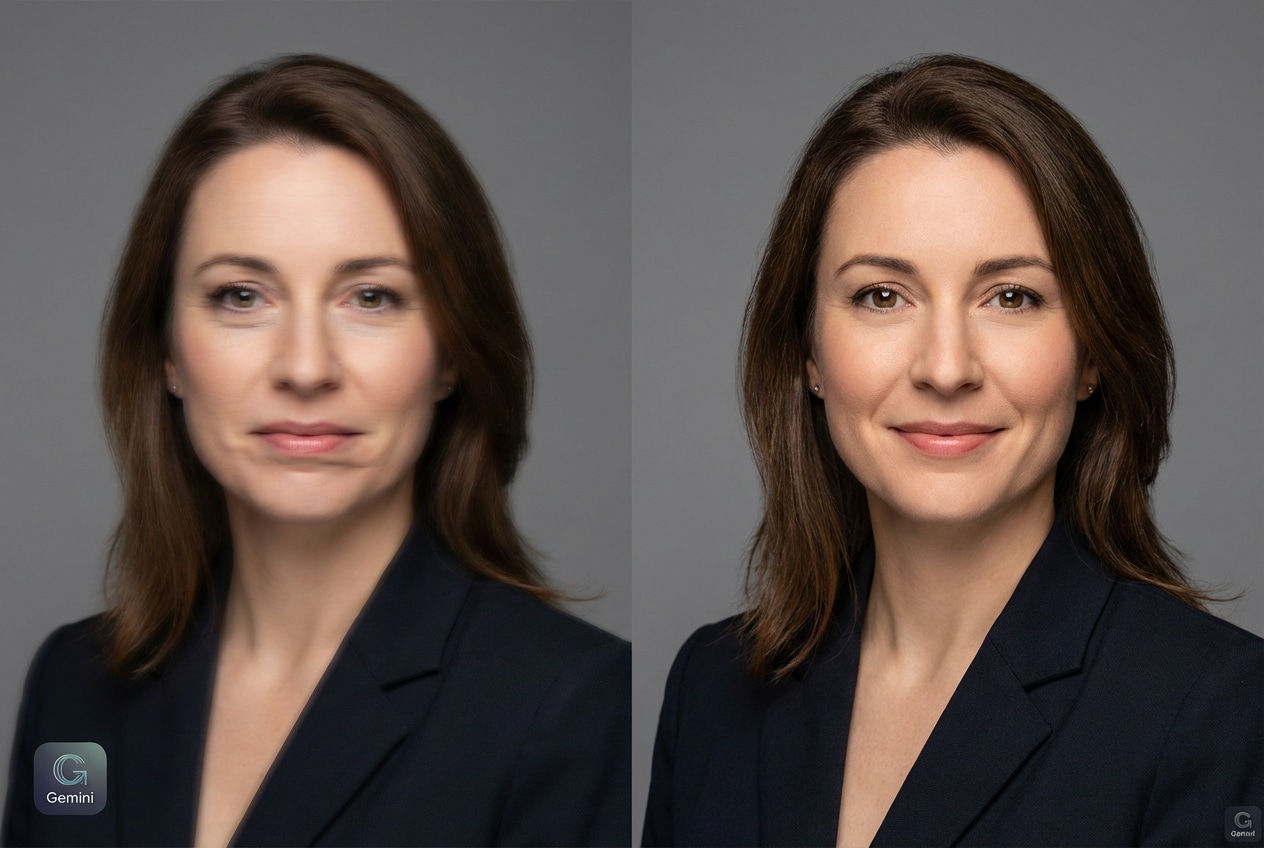
如何讓 Gemini 不改變我的臉(4 種實用方法)
Gemini 不保證臉部一致性——但只要輸入內容與提示詞結構正確,你就能大幅減少不想見到的臉部變化。以下是四種實際可行的方法,從最基礎到最有效依序排列。
✅ 方法 1:從清晰、高品質的參考圖片開始
參考圖片比提示詞本身更重要。Gemini 高度依賴視覺輸入,因此不清晰或風格化的照片會提高臉部改變的機率。
- 使用單一、正面、光線中性的照片
- 避免厚重的美顏濾鏡、太陽眼鏡或極端角度
- 選擇自然的表情(不要誇張的笑容)
✅ 方法 2:使用保留臉部的提示詞指令
雖然 Gemini 無法鎖定身分,但清楚說明哪些部分 不應該改變 有助於減少臉部漂移——尤其是專業照片。
| 使用情境 | 提示詞範例(Gemini 適用) | 之前 | 之後 | |
|---|---|---|---|---|
|
LinkedIn 大頭照
#linkedin
#professional
#headshot
|
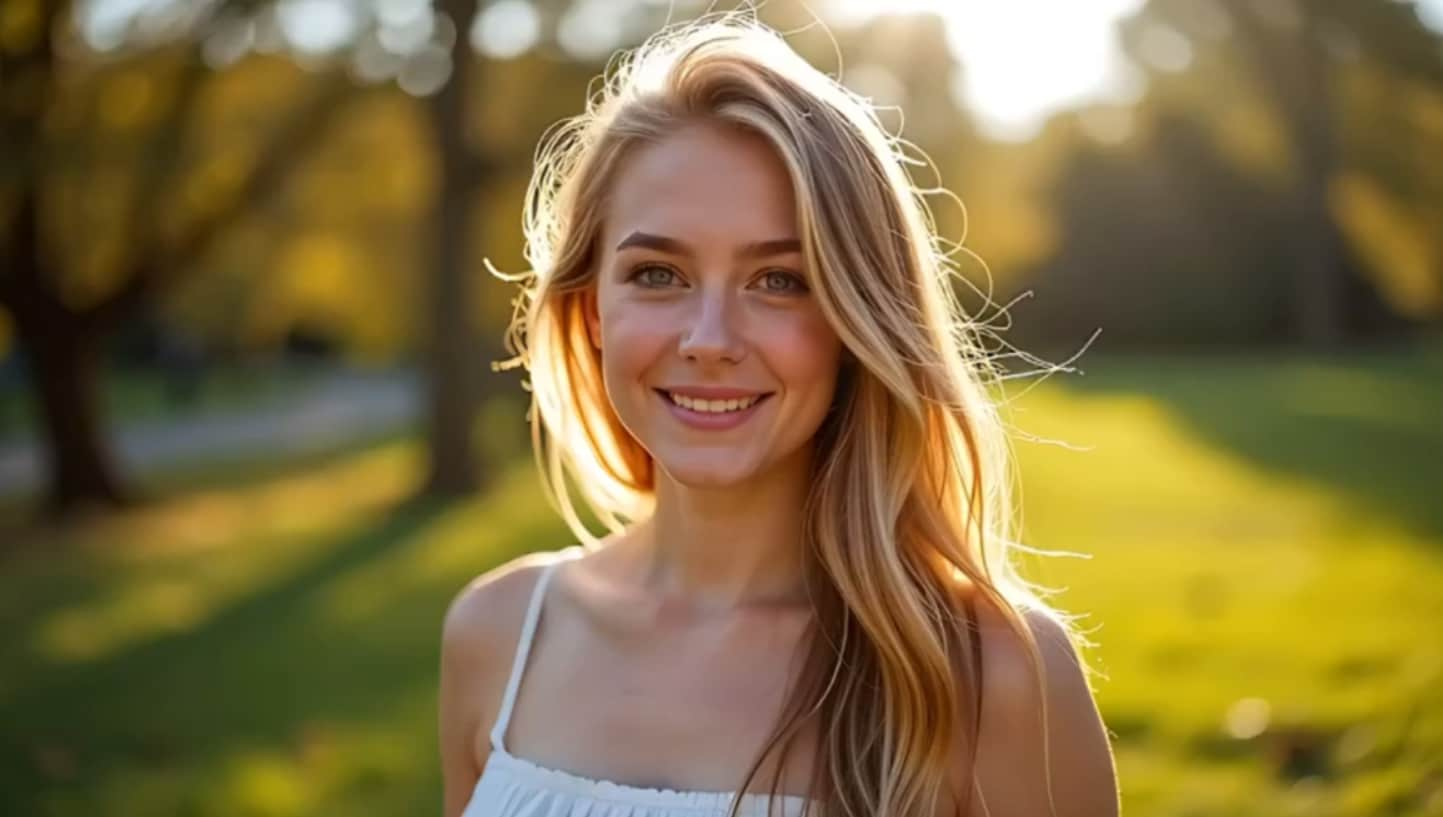
將上傳的照片轉換成專業的 LinkedIn 風格大頭照。保留此人確切的臉部結構、自然表情與真實的肌膚質感。不要改變臉型、眼睛、鼻子或下顎線。使用柔和的棚拍光線與中性背景。只改變背景與光線,不要改變臉部。 |
|

|
開始創作! |
|
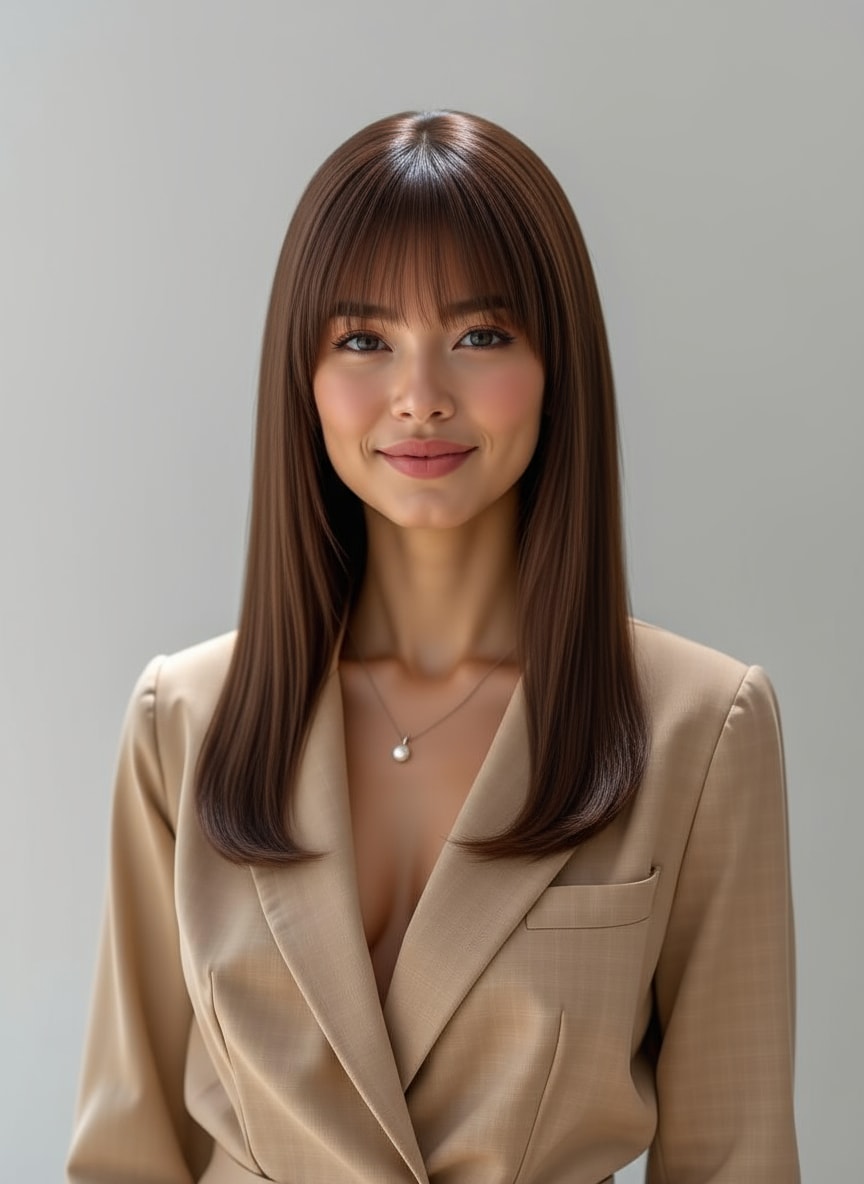
僅更換髮型
#hairstyle
#portrait
|
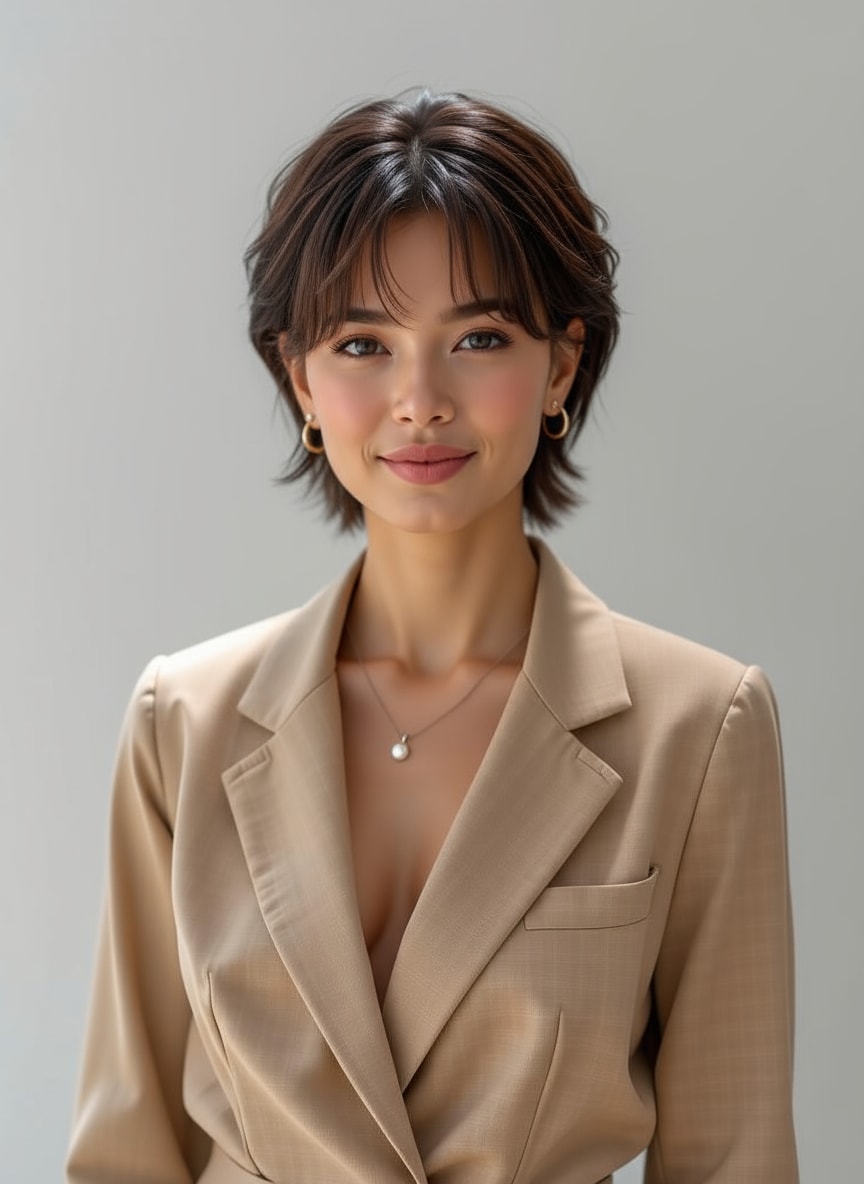
保留上傳者原本的臉、臉部比例、肌膚質感與表情。不要改變臉部特徵。僅將髮型改為短版精靈短髮(pixie cut)。維持真實的光線與自然的樣貌。 |
|
|
開始創作! |
✅ 方法 3:限制每次生成的變動
你要求 Gemini 改變的元素越多,臉部跟著改變的可能性就越高。
- 一次只改變一個變項(背景、光線、服裝)
- 避免同時疊加風格、姿勢與光線的變動
- 重新生成時重複使用同一張參考圖片
✅ 方法 4:使用 Media.io AI 角色以獲得可靠的臉部一致性
如果你需要臉部在多次生成之間保持一致(尤其是 LinkedIn 大頭照、履歷照片或專業肖像),以角色為基礎的工作流程會比只靠提示詞修正更可靠。Media.io 的 AI 角色 專為臉部一致性而設計:上傳一次你的臉,之後生成新圖片就不必每次重新上傳。

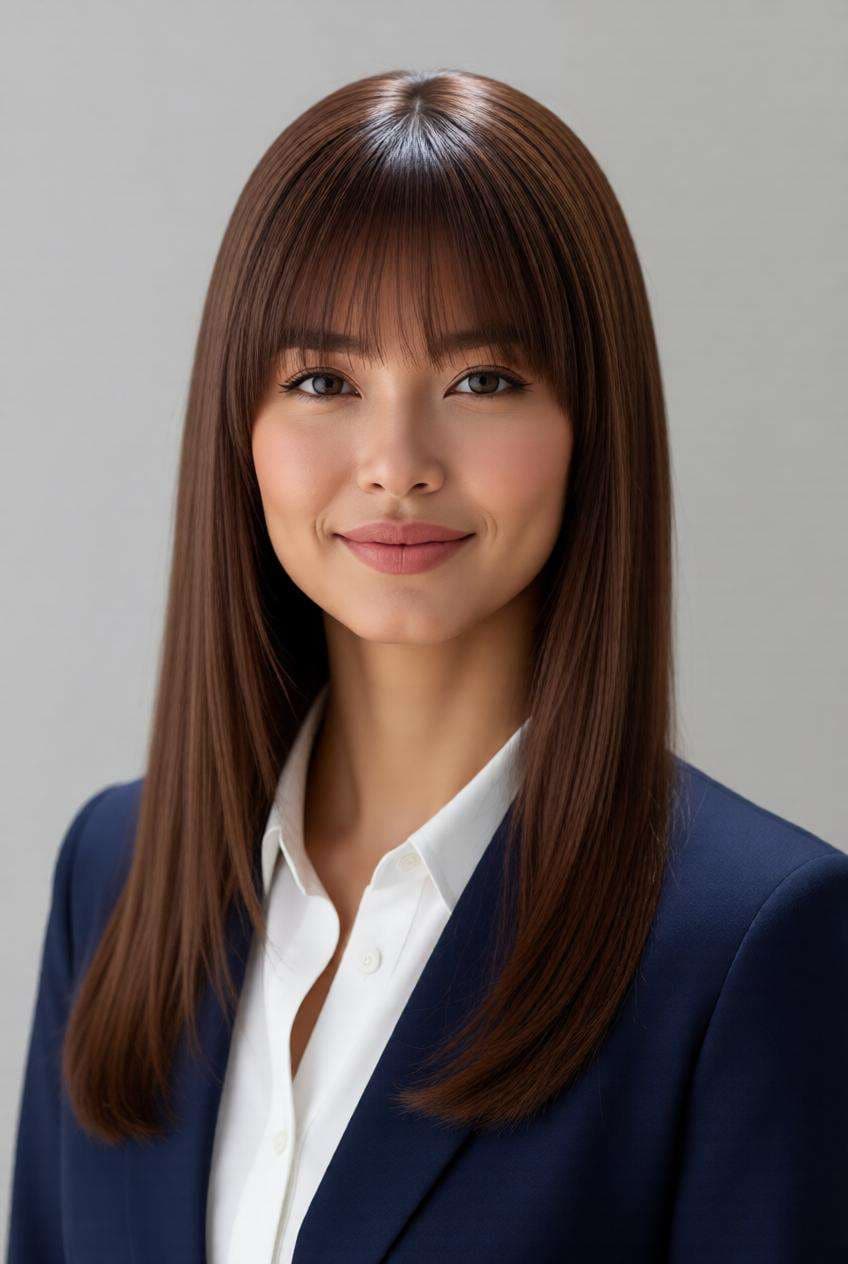
由 Media.io AI 角色製作的大頭照。
- 開啟 Media.io AI 角色 並 上傳一張清晰的人臉照片.
- 選擇一種 風格 (寫實/電影感/動漫)。若是 LinkedIn 或履歷照片等正式影像,請選擇 寫實.
- 設定 圖片比例 並 生成數量,然後輸入你的提示詞。
- 點擊 生成 ——你的臉在各個提示詞之間都能保持一致,無需重複上傳。
小提示:使用光線充足、正面拍攝的參考照片,可獲得最穩定的結果。

Explore the Hottest AI Video & Image Effects



關於 Gemini 臉部一致性的常見問題
1)使用強而有力的參考照片: 正面、光線充足、高解析度、少用濾鏡。
2)清楚說明哪些部分絕對不能改變: 告訴 Gemini 保留相同的臉部結構(臉型、眼睛、鼻子、下顎線),只改變特定元素(背景、光線、服裝)。
3)限制每次生成的變動: 風格/姿勢/光線的大幅跳動會增加「臉部漂移」,所以一次只調整一個變項。
如果你需要在大量圖片之間都得到一致的結果(例如每次都同一張臉),建議改用專為臉部一致性設計的工作流程,而不是只依賴提示詞技巧。