







Home>Strumenti AI>Veo Rimozione Filigrana

Veo Rimozione Filigrana: Pulisci i Marchi Visibili dai Video AI

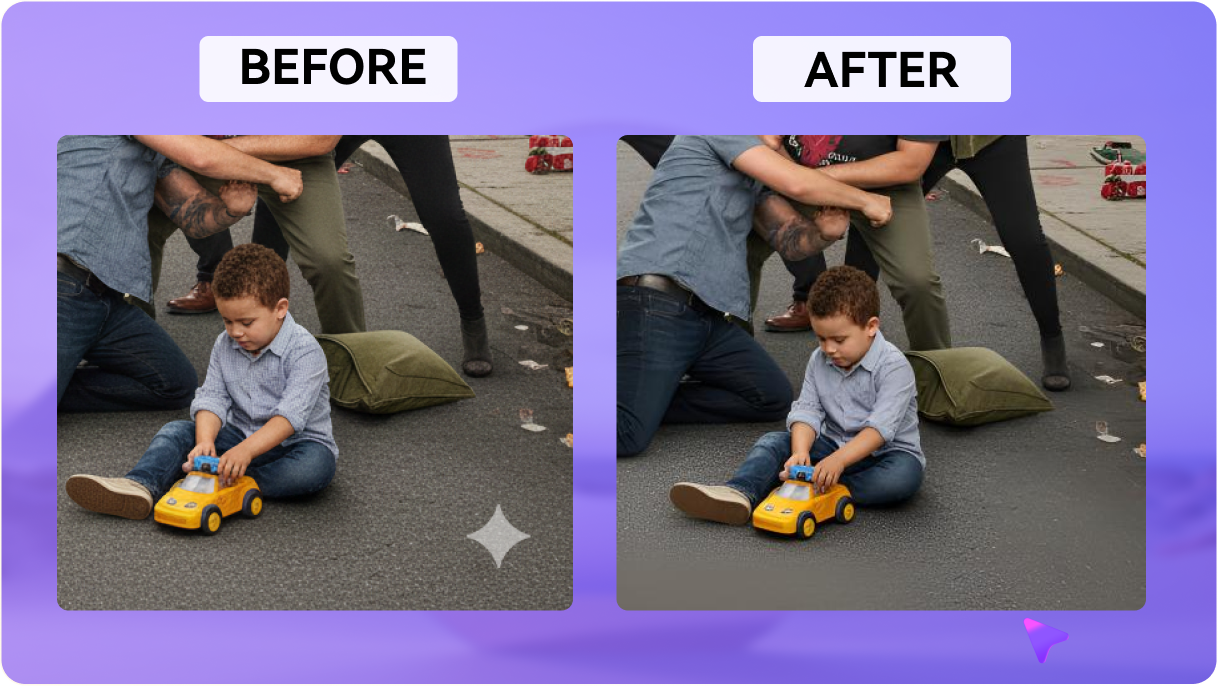
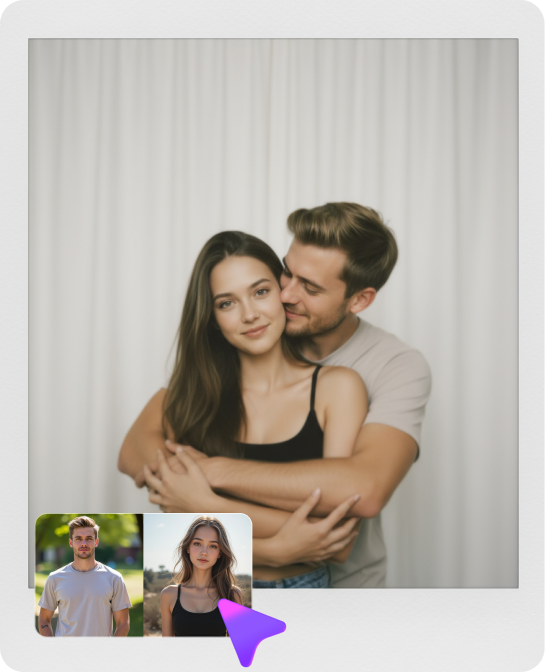
Rimuovi le filigrane visibili da video Veo, Gemini e Google Flow senza ritagliare o coprire il fotogramma. Carica il tuo clip su Media.io’s Veo Rimozione Filigrana, seleziona la sovrapposizione indesiderata e lascia che l’AI ripristini l’area coperta tra i fotogrammi mantenendo il movimento e la scena originali il più naturalmente possibile.

Rimuovi la Filigrana VEO Gratis

Crediti gratuiti dopo la registrazione.

Prima
Dopo

Per i video di tua proprietà o che sei autorizzato a modificare. Questo strumento pulisce le filigrane visibili; non rimuove provenienze invisibili come SynthID.

Funzionalità Chiave del Veo Video Watermark Cleaner di Media.io

Rimuovi le Filigrane Veo Visibili Fotogramma per Fotogramma

Cancella la filigrana visibile presente sulle esportazioni video Veo 3, Veo 3.1 e Google Flow. L’AI traccia la filigrana nei fotogrammi in movimento invece di coprirla con una patch statica.
Ripristino Naturale dell’Area (Nessun Ritaglio, Nessun Riquadro Sfocato)

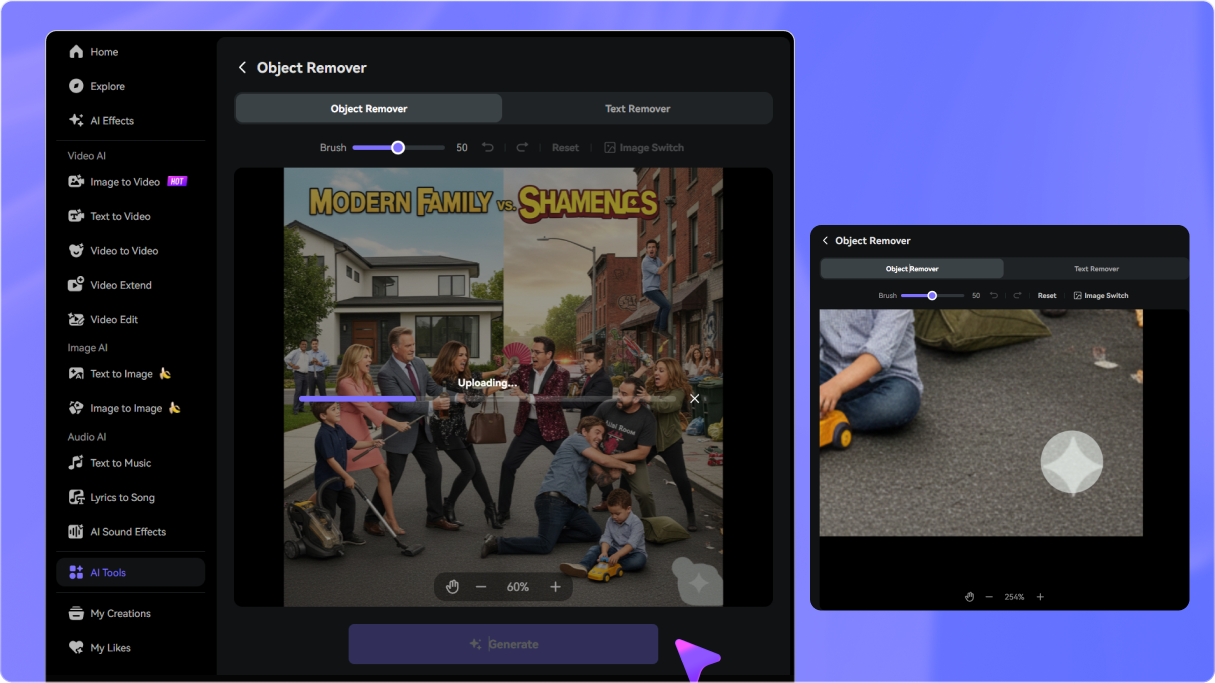
Media.io ricostruisce la zona coperta con la texture, l’illuminazione e il movimento circostanti, così il tuo video Veo rimane pulito e uniforme — senza ritagliare il fotogramma o incollare una riquadro sfocato sopra la filigrana.

Pennella via Marchi, Testi e Sovrapposizioni

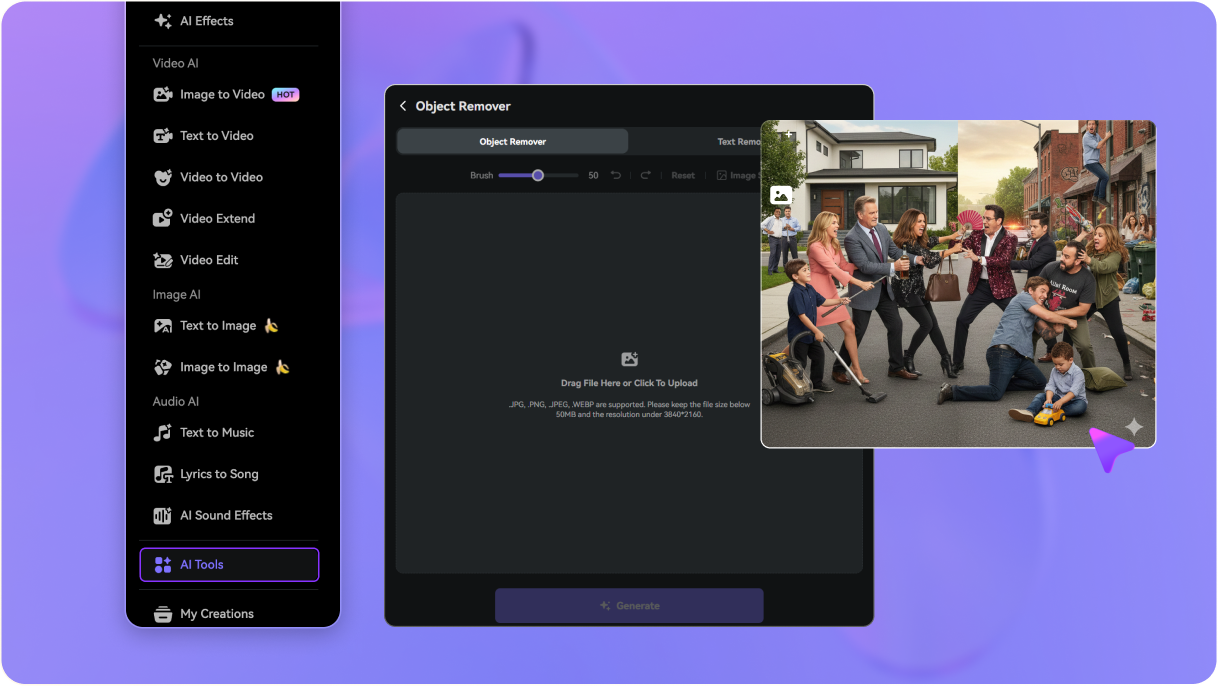
Oltre alla filigrana Veo, pennella sopra piccoli testi, didascalie, loghi, adesivi e sovrapposizioni indesiderate nello stesso clip. Zooma per rifinire i bordi, poi genera una versione pulita in un solo passaggio.

Online, Veloce e Gratis da Provare

Nessun editor desktop richiesto. Pulisci i tuoi video Veo direttamente dal browser e scarica il risultato. I nuovi utenti possono iniziare con crediti gratuiti dopo la registrazione o il login, prima di eseguire l’upgrade.

Come Rimuovere la Filigrana Veo da un Video in 3 Passaggi

1
2
3
1
Passo 1: Apri Video Eraser su Media.io

Go to media.io/ai/ai-tools. Sotto la categoria Video, trova e apri Video Eraser per iniziare a rimuovere la filigrana visibile dal tuo video Veo o Flow.

2
Passo 2: Carica il Tuo Video Veo e Seleziona la Filigrana

Carica il video MP4 o MOV generato da Veo 3, Veo 3.1 o Google Flow, quindi seleziona la filigrana visibile. Regola la timeline in modo che la selezione copra il marchio mentre si muove tra i fotogrammi.

3
Passo 3: Genera, Visualizza Anteprima e Scarica

Clicca su Genera per lasciare che l’AI ripristini l’area coperta fotogramma per fotogramma. Visualizza l’anteprima del risultato, perfeziona la pennellata o rigenera se necessario, poi scarica il tuo video senza filigrana.

Step 1 — Open Media.io Video Eraser to remove the Veo watermark
Step 2 — Upload the Veo or Flow video and brush over the visible watermark
Step 3 — Generate and download the watermark-free video

Scelto dai Creatori per la Rimozione delle Filigrane Veo dai Video

user
@MotionCreator_K

Creatore Video di Breve Durata

star star star star star

“Finalmente, un rimuovi filigrana Veo che gestisce il movimento.” La filigrana visibile Veo 3 era proprio su un soggetto in movimento nella mia clip. Media.io l’ha seguita nei fotogrammi e ha ripristinato l’area — nessun riquadro sfocato, nessun ritaglio. Il mio esport Flow ora è finalmente pulito da pubblicare.

user
@StudioMara

Video Editor Freelance

star star star star star

“Mi salva dal ritocco fotogramma per fotogramma.” Prima correggevo manualmente ogni fotogramma per pulire una filigrana Google Flow. Questo strumento traccia e riempie in un solo passaggio. Il movimento circostante è rimasto coerente e i bordi si sono fusi in modo naturale.

user
@AdCreator_Dev

Digital Marketer

star star star star star

“Clip pulite senza dover ritagliare il fotogramma.” Dovevo rimuovere la filigrana Veo per una bozza per un cliente senza perdere la composizione. Pennella, genera, scarica — il risultato ha mantenuto l’inquadratura originale e sembrava molto migliore di una patch sfocata sul logo.

user
@IndieFilmer_J

Regista Indipendente

star star star star star

“Facile da testare con crediti gratuiti.” Migliore rimuovi filigrana video Veo che ho provato. Ha gestito il marchio in movimento nel mio video Veo 3.1 senza aloni evidenti. I crediti gratuiti mi hanno permesso di verificare il risultato prima di scegliere un piano.

bg bg

FAQ su Veo Watermark Remover

Veo e Google Flow possono aggiungere una filigrana visibile a certi video generati da AI esportati, indicando che il contenuto è stato creato con Veo. Molti creatori rimuovono questo marchio visibile per mantenere i clip puliti per il montaggio, la ripubblicazione o la consegna al cliente. Questo è separato da SynthID, che è uno strato di provenienza invisibile e non è ciò a cui è destinato questo strumento.
Vai su Media.ioStrumenti AIVideo Eraser. Carica il tuo video Veo o Flow, pennella sopra la filigrana visibile, regola la timeline per coprirne il movimento, poi clicca su Genera e scarica il risultato pulito.
Sì. Lo strumento pulisce la filigrana visibile nei clip generati da Veo 3, Veo 3.1 e Google Flow. Poiché lavora direttamente sul file video esportato, applica lo stesso flusso di lavoro “pennella e ripristina” indipendentemente dalla versione Veo utilizzata per generare il clip.
Generalmente no. Media.io ripristina l’area selezionata fondendola con la texture, l’illuminazione e il movimento circostanti. Per il miglior risultato, pennella con precisione intorno alla filigrana ed evita di coprire grandi aree dettagliate in un solo passaggio. Puoi visualizzare l’anteprima e rigenerare prima di scaricare.
Sì. Invece di ritagliare il fotogramma o incollare una patch sfocata sopra il marchio, l’AI ricostruisce la zona coperta fotogramma per fotogramma. Così la composizione originale resta intatta ed eviti l’effetto macchia lasciato da una semplice sfocatura.
Sì. Puoi provarlo con crediti gratuiti dopo esserti registrato o aver fatto il login, così puoi testare il risultato su un tuo video prima dell’upgrade. Vedi la pagina prezzi per i dettagli dei piani.
Media.io Online Tools Quality Rating:
vote 4.7 (162,357 Votes)