Aggiungi audio al video
Aggiungi musica di sottofondo, le tue voci fuori campo o effetti sonori a qualsiasi video con il nostro editor video online gratuito. Scoprirai quanto è facile creare un video coinvolgente con l'audio!









Mixer Audio Video Online
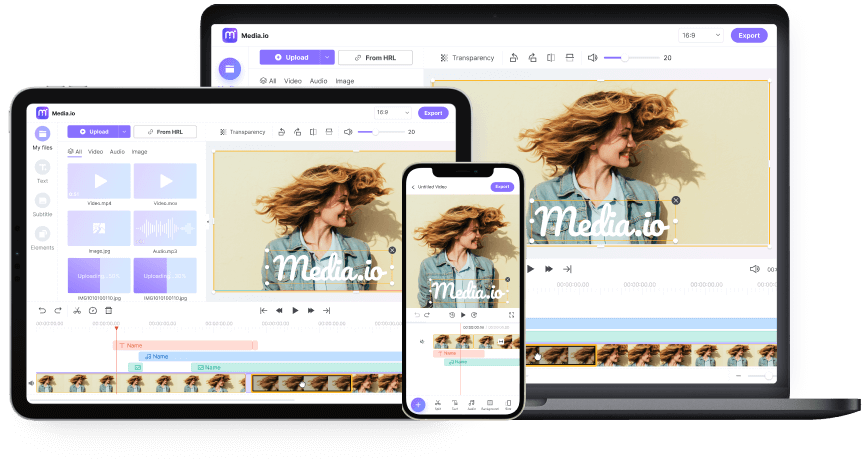
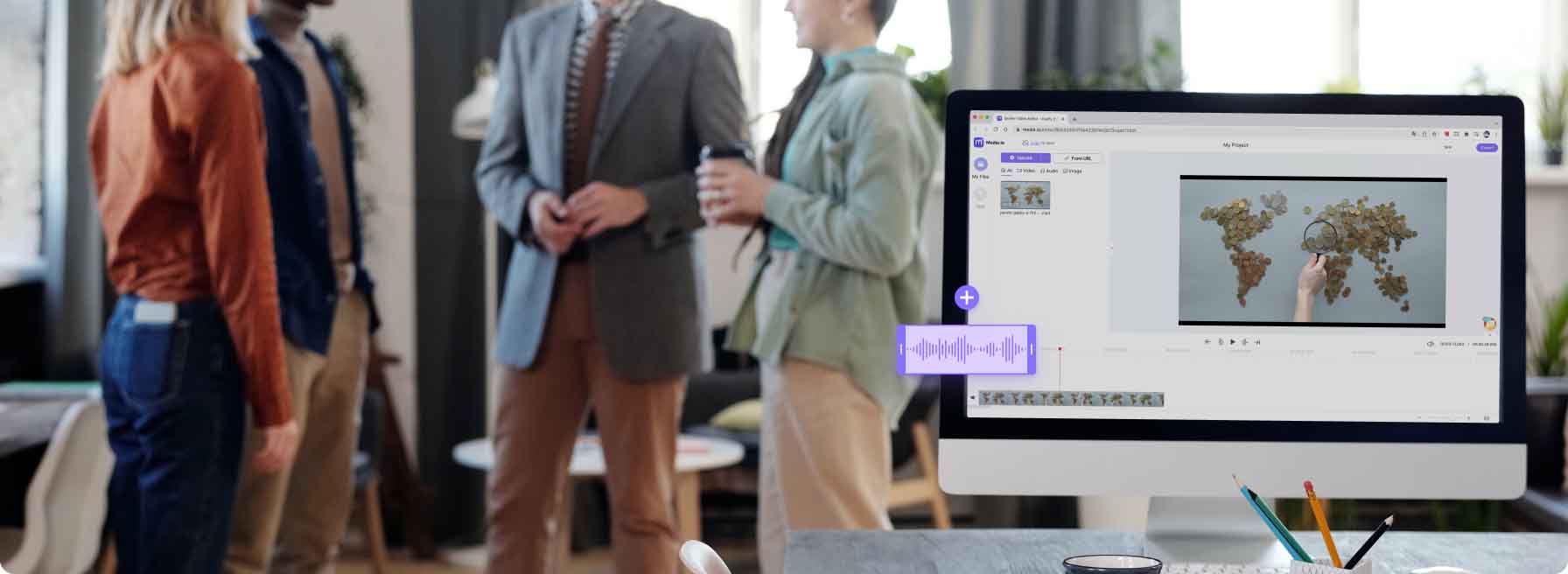
L'importanza dell'audio in un video non può essere sottovalutata. Per cominciare, puoi aggiungere audio a un video per renderlo più coinvolgente e divertente da guardare; potresti voler sostituire una narrazione rumorosa con qualcosa di più gradevole; oppure creare un video musicale d’effetto per promuoverti. In ogni caso, usa Media.io Editor Video Online to per aggiungere musica al video gratuitamente in modo facile e veloce. È un semplice programma online che supporta il montaggio su timeline multitraccia per tutti i formati video e audio. Basta aggiungere i file audio e video sulla timeline e apportare le regolazioni necessarie. Puoi tagliare, dividere, applicare effetti dissolvenza, aggiungere testi, elementi, sovrapposizioni di immagini e altro. Soprattutto, Media.io Editor Video Online Gratuito non mette alcuna filigrana sul tuo video. Provalo subito!
Come aggiungere audio a un video?
-

Passo 1. Aggiungi video e audio alla timeline.
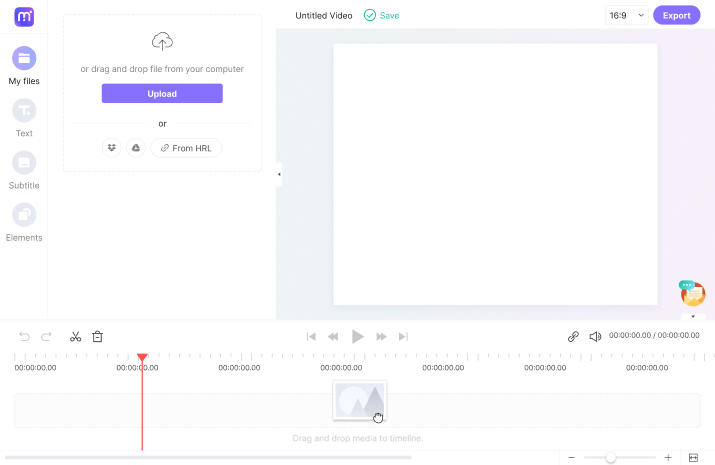
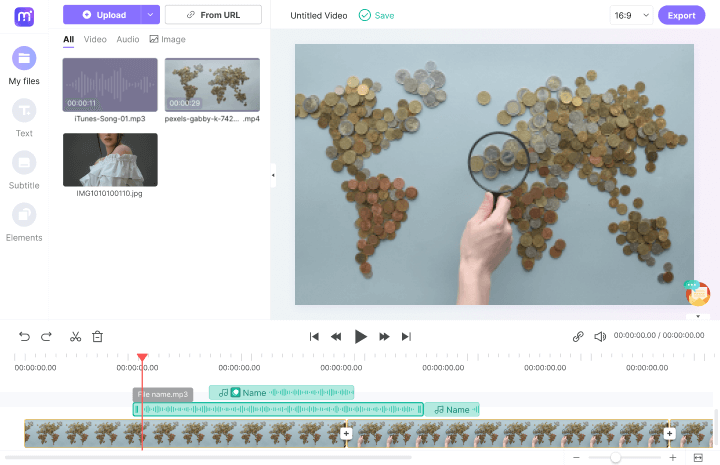
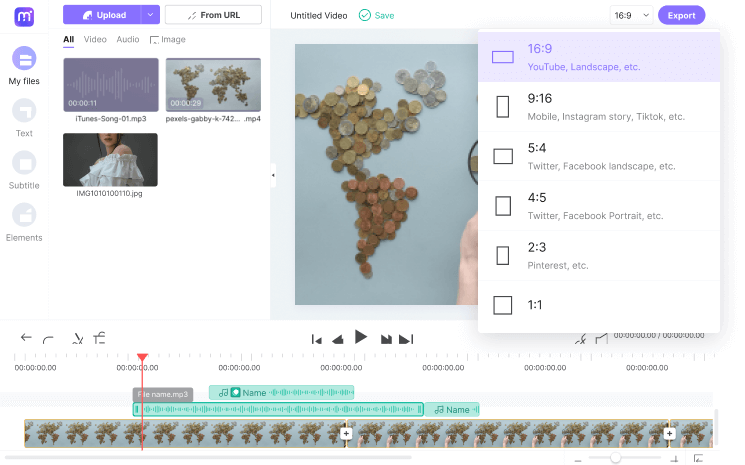
Avvia Media.io Editor Video Online e poi clicca il Carica pulsante per caricare i tuoi file video e audio dalla memoria locale. Oppure, puoi caricare direttamente un video da YouTube cliccando su Da URL scheda e poi incollando il link del video. In ogni caso, clicca su "+" per aggiungere i file alla timeline.
-

Passo 2. Ottimizza le tracce video e audio.
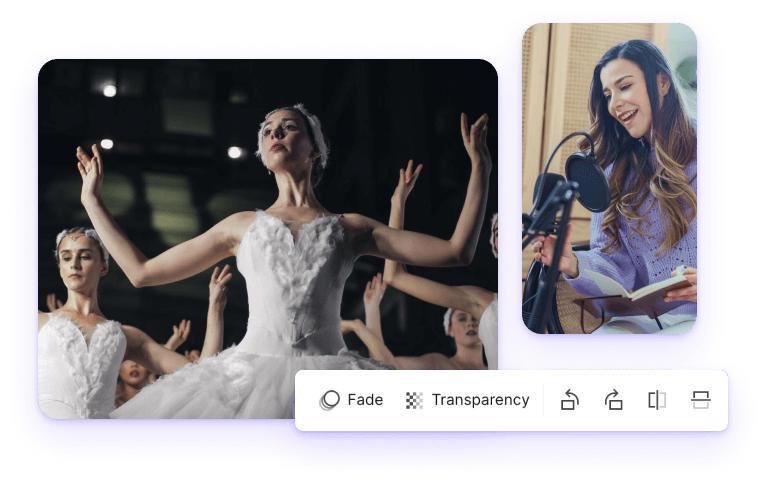
Per rendere l’audio di sottofondo più professionale, puoi tagliare, dividere, copiare ed eliminare. Inoltre, seleziona la traccia audio e clicca su Dissolvenza per applicare gli effetti dissolvenza e sposta il cursore per regolare il volume di riproduzione.
-

Passo 3. Esporta e salva il video con audio.
Se sei soddisfatto, clicca sul Rapporto d’aspetto a destra in alto e scegli un formato. Infine, clicca su Esporta, inserisci il nome del file video, seleziona la qualità della risoluzione e clicca su Continua. È facile così!
Scegli i tuoi strumenti
Prendere ispirazione




Perché scegliere Media.io per aggiungere audio al video?

Fusionatore Audio Video Online
A differenza di altri software professionali di editing video, Media.io è estremamente semplice da utilizzare. Funziona direttamente dal tuo browser web. Non sono necessarie competenze tecniche per aggiungere una canzone a un video.

Modifiche Audio Consentite
Questo semplice strumento permette di ritoccare l’audio per renderlo più coinvolgente e professionale. Puoi silenziare, tagliare, dividere, regolare il volume, eliminare, applicare effetti dissolvenza ecc. Sono disponibili anche altre funzioni di editing audio, come creatore di basi strumentali, estrattore acapella.

Editor Multitraccia
La timeline multitraccia consente di aggiungere più tracce audio contemporaneamente. Puoi così inserire audio differenti per scene specifiche, tagliare e riposizionare le tracce audio, oppure aggiungere una sovrapposizione di immagini al video.

Qualsiasi Formato Accettato
Media.io Aggiungi Audio a Video supporta tutti i formati standard di audio e video. Funziona con MP4, AVI, FLV, MTS, WebM, MP3, AAC, OGG, e molti altri.

Creatore di Video Musicali per i Social Media
Lo strumento di Media.io Aggiungi audio al video consente di esportare video su numerose piattaforme social. Puoi impostare il rapporto d’aspetto per Twitter, Facebook, Pinterest, YouTube, WhatsApp, e altro.

Alta qualità di output
Il mixer audio/video di Media.io supporta output video in qualità HD con diverse risoluzioni. Supporta 1080p, 720p e 480p di output.
Perché aggiungere musica/suoni a un video?



Ottimizza la tua esperienza nella versione online

Goditi prestazioni migliori e crash ridotti al minimo
Non dovrai più preoccuparti delle dimensioni dei file o dei tempi di elaborazione
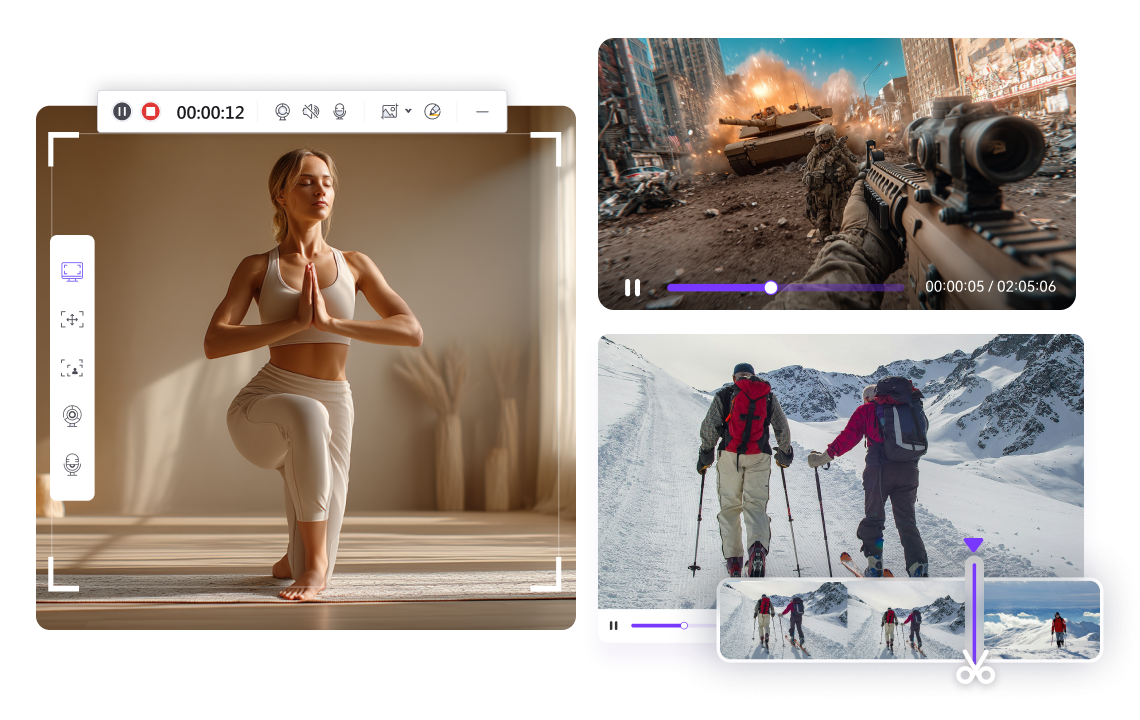
Meno restrizioni sul numero di file nell’elaborazione batch locale
Prova un impatto minimo dai fattori di rete
FAQ sull'aggiunta di audio al video
-
[SEPARATOR][SPC]7f2d1aggiungi92caaa95aba7252f3937180c[SPC][SEPARATOR]?
1. Come aggiungere musica a un video?
Apprendere come inserire audio in un video è semplice con Media.io Editor Video Online. Ecco come fare:
Passo 1. Accedi a Media.io Editor Video Online e poi clicca su Carica per caricare i tuoi file video e musicali.
Passo 2. Clicca il pulsante verde Più per spostare i tuoi file video e audio sulla timeline multitraccia.
Passo 3. Dopo di ciò, modifica l’audio tagliando, dividendo, copiando, eliminando, regolando il volume, ecc.
Passo 4. Infine, tocca Esporta, scegli una risoluzione e aggiungi l'audio al video su Media.io.
2. Come aggiungere MP3 a MP4 in pochi secondi?
Media.io Aggiungi Audio al Video supporta tutti i formati multimediali, incluso l'aggiunta di MP3 a MP4. Ecco i passaggi:
Passo 1. Premi Carica il pulsante per aggiungere i tuoi file MP3 e MP4.
Passo 2. Trascina i file sulla timeline di modifica e modifica modificali in modo appropriato.
Ad esempio, puoi tagliare e dividere per rendere l'audio di sottofondo più coinvolgente.
Passo 3. Visualizza in anteprima il tuo nuovo video MP4 e clicca Esporta per salvare il video. Così semplice!
3. Qual è il modo più semplice per cambiare la musica di sottofondo di un video?
Se vuoi sostituire la musica di sottofondo o il suono del tuo video, Media.io Editor Video Online si occuperà facilmente di questo.
Basta caricare il video sulla timeline di modifica e quindi toccare il "Mute" icona sul lato sinistro della traccia video. Poi, aggiungi la musica che vuoi usare come nuovo sottofondo e esporta il video. Non era facile?
4. Come posso aggiungere musica a un video su iMovie?
Aggiungere musica a un video su iMovie è facile come 1-2-3. Segui questi passaggi:
Passo 1. Apri il tuo progetto video sulla timeline di iMovie e tocca il Audio pulsante.
Passo 2. Quindi, seleziona un brano musicale da caricare e tocca il Play pulsante per visualizzare l'anteprima.
Passo 3. Trascina la musica sotto il video sulla timeline e Salva il tuo nuovo video.
Consiglio: Anche se iMovie è gratuito e facile da usare, questo programma è solo per utenti Mac e iPhone. Ancora peggio, dovrai scaricarlo e installarlo dall'App Store. Quindi, per evitare tutti questi inconvenienti, usa Media.io Editor Video Online. Funziona perfettamente su qualsiasi browser mobile o desktop e include molti strumenti di modifica. Inoltre, Media.io è gratuito e non aggiunge filigrana ai tuoi video.
5. Come aggiungere musica a un post su Facebook?
Puoi aggiungere musica ai tuoi post o storie di Facebook nativamente. Ecco come:
Passo 1. Apri Facebook e tocca l'icona della foto accanto al campo di testo "A cosa stai pensando".
Passo 2. Poi, scorri la tua galleria per selezionare un video oppure clicca sul Camera icona per registrare un video. Clicca su Avanti per continuare.
Passo 3. Trova la Modifica icona e cliccala. Poi, tocca l' Audio icona per selezionare la musica. Ricorda che Facebook offre migliaia di brani musicali e effetti sonori con licenza.
Passo 4. Clicca Fine se sei soddisfatto.
Nota:
- Usare l'aggiunta di musica ai video integrata di Facebook può essere un po' impegnativo e richiedere tempo;
- Le tracce musicali royalty-free su Facebook sono piuttosto brevi;
- Mancano opzioni di modifica audio integrate.
Tenendo conto di ciò, consiglio di aggiungere musica al video con Media.io Editor Video Online prima di caricarlo su Facebook. È più semplice e migliore così!
6. Come aggiungere musica a una GIF?
La musica o un effetto sonoro possono rendere la tua GIF più divertente e interessante da guardare. Quindi, per aggiungere musica alla GIF, usa inizialmente Media.io Editor Video Online per applicare l'audio di sottofondo al video. Poi, carica il nuovo video su Media.io Convertitore Video Online in GIF e genera il file GIF.

Uso Media.io dal 2018 e il nuovo editor video è davvero valido. Sono felice che abbia tutte le funzioni di editing di base di cui ho bisogno. Continuate così!

Questa app online è esattamente ciò di cui avevo bisogno. È semplice e mi consente di aggiungere audio al video su Mac senza problemi. Inoltre, sono contento che funzioni perfettamente sul mio iPhone. Consigliata!
Un eccezionale editor video online. È divertente e coinvolgente da usare, per non parlare della mancanza di pubblicità fastidiose.
Adoro questo editor video online. È il metodo più semplice per aggiungere musica ai video online gratuitamente senza filigrana. Anche la velocità di rendering del video è veloce.
Quale app professionale ti permette di creare video HD di qualità senza filigrana gratis oggi? Valuto questa app 5/5 in qualsiasi momento.





Aggiungi tracce audio perfette ai tuoi video Online.