 Media.io


 ChatGPT
 Perplexity
 Gemini
 Claude
 Grok
Grok
Les fichiers CDA ne contiennent aucun son échantillonné, c'est pourquoi ils ne peuvent pas être considérés comme des fichiers audio. En réalité, il s'agit simplement de la façon dont un utilisateur Windows accède à l'index du CD audio. Le vrai problème apparaît lorsque l'on essaie de copier le fichier CDA sur le disque dur pour le lire avec un lecteur audio. Dans un tel cas, il devient indispensable de s'appuyer sur un outil qui peut vous aider à convertir un fichier audio CDA en MP3 et c'est exactement ce dont nous allons parler aujourd'hui.
Partie 1. Qu’est-ce qu’un fichier CDA
Les fichiers CDA font référence à des fichiers virtuels de petite taille (44 octets) développés par le pilote de CD Microsoft Windows. Leur format de données est connu sous le nom de raccourci de piste audio CD et chaque piste du CD audio dispose de son propre fichier CDA dédié. Les informations sur les durées des pistes, ainsi qu'un raccourci spécial Windows permettant d'accéder à des pistes audio spécifiques, figurent dans les informations d'indexation d'un fichier CDA. Ces fichiers envoient des instructions à l’ordinateur sur quelle piste audio jouer sur le CD, en pointant vers l’emplacement de la musique. Cependant, les fichiers CDA deviennent inutilisables lorsqu’ils sont séparés du CD. C’est pourquoi il est nécessaire de convertir les fichiers CDA en copiant la musique du CD vers l'ordinateur.
Partie 2. Comment ouvrir un fichier CDA
Pour commencer, vous devrez lancer le fichier CDA sur votre appareil en double-cliquant dessus. L’application ouvrira le fichier CDA si les associations de fichiers sont correctement configurées. C’est pourquoi il peut parfois être nécessaire d’acheter ou de télécharger la bonne application.
Convertissez facilement vos vidéos, audios et images dans n'importe quel format avec Media.io. Utilisez l'outil de bureau UniConverter pour profiter d’une résolution supérieure lors de la conversion par lots de formats professionnels.
 Essayez-le maintenant
  Essayez-le maintenant
 Partie 3. Outils pour convertir CDA en MP3 en ligne
Convertio
URL : https://convertio.co/
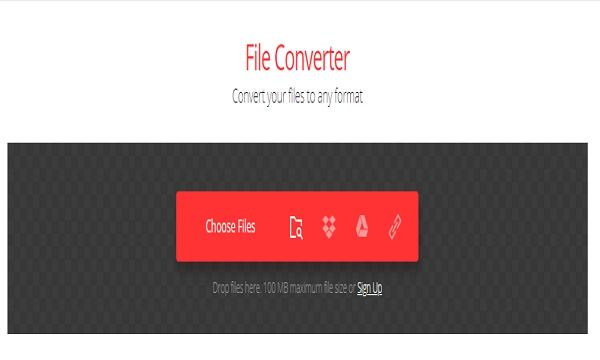
Vous pouvez convertir des fichiers cda en mp3 en ligne grâce à ce portail intuitif qui permet aux utilisateurs de télécharger des fichiers jusqu'à 100 Mo sans avoir besoin de s'enregistrer. Il est compatible avec plus de 300 formats de fichiers, permettant 25 600 conversions différentes. Il vous suffit de glisser-déposer votre fichier, de choisir le format de sortie puis de cliquer sur le bouton Convertir. En général, la conversion d’un fichier cda en mp3 prend entre 1 et 2 minutes avec Convertio. Comme cet outil en ligne effectue toutes les conversions sur le cloud, il n’utilise pas les ressources de votre appareil. Les fichiers téléchargés sont aussi supprimés après 24 heures pour assurer la sécurité de vos données. Ce convertisseur cda mp3 en ligne basé sur navigateur est compatible avec toutes les plateformes et vous permet de réaliser vos conversions sans télécharger de logiciel encombrant.
Online-Convert.com
URL : https://audio.online-convert.com/convert-to-mp3
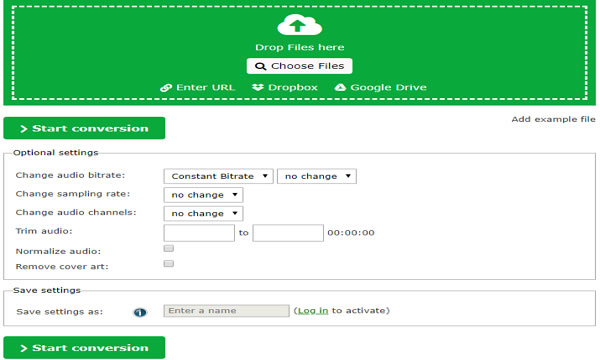
La conversion de fichiers cda en mp3 en ligne devient très simple avec ce convertisseur gratuit. Il vous suffit d'ajouter le fichier cda et de lancer la conversion. Vous pouvez ajouter les fichiers manuellement depuis votre stockage local, les glisser-déposer, les importer depuis Google Drive, Dropbox ou simplement entrer l’URL du fichier. Une fois votre fichier ajouté à l’interface, il est possible de modifier le débit audio, la fréquence d’échantillonnage et les canaux audio. Online-Convert.com permet aussi de couper l'audio, de supprimer la pochette et de normaliser le son selon vos préférences. Actuellement, ce convertisseur en ligne prend en charge la conversion depuis 150 formats sources comme OGG, MP4, WMV, WMA, WAV, MOV, RAM, FLAC, ALAC, PCM, etc.
CoolUtils.com
URL : https://convertio.co/
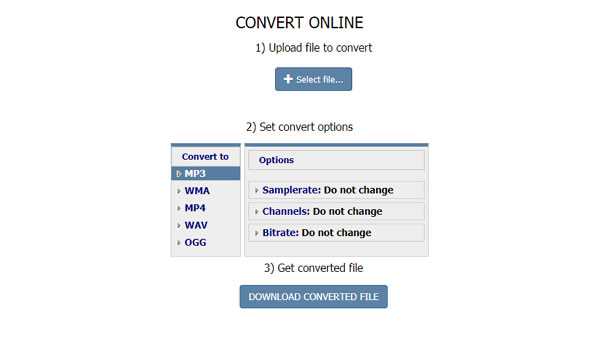
Vous pouvez désormais convertir des fichiers cda en mp3 en ligne sans téléchargement grâce à cet outil intuitif. Les fichiers peuvent être ajoutés depuis Dropbox, Google Drive ou votre ordinateur local pour plus de polyvalence. Il permet de convertir les fichiers ajoutés aux formats OGG, WAV, MP4, MP3 et WMA. Les utilisateurs bénéficient aussi de nombreuses options de personnalisation concernant les canaux, la fréquence d’échantillonnage et le débit binaire. La conversion prend une minute et il suffit ensuite de télécharger le fichier converti sur votre système en cliquant sur l’option Télécharger le fichier converti.
Partie 4. Comment convertir un CD en MP3 sous Windows/Mac
Wondershare UniConverter peut se révéler la meilleure solution pour convertir vos fichiers CDA en MP3 de manière rapide et sécurisée. Cet outil intuitif assure une conversion sans perte jusqu’à 30 fois plus rapide que d’autres logiciels similaires. Il permet de convertir un CD en fichiers M4A, MP3 et WAV pour les utilisateurs Windows et Mac. Découvrons ensemble les étapes à suivre pour effectuer cette conversion :
Étape 1 : Installer Wondershare CD vers MP3 Converter
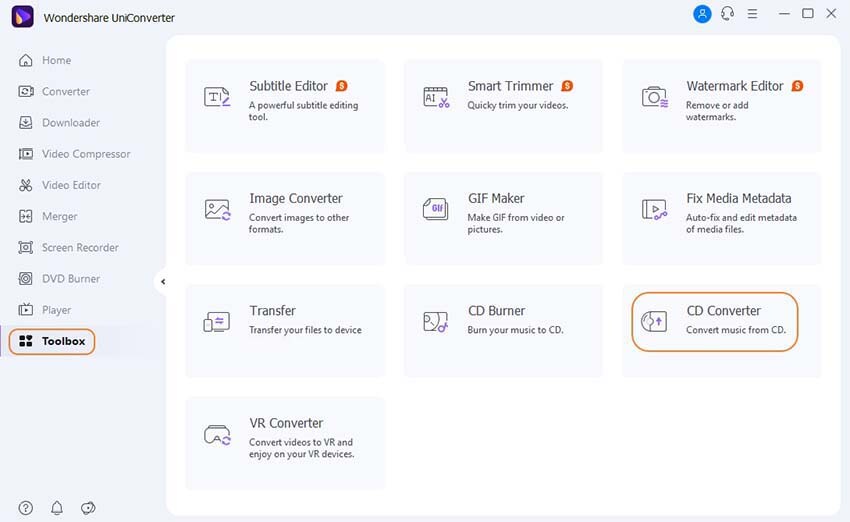
Dans un premier temps, lancez Wondershare UniConverter et accédez à l’option Boîte à outils depuis l’interface principale. Ensuite, plusieurs options vous seront proposées et vous devrez sélectionner Convertisseur CD dans la liste.
Étape 2 : Lire le CD et choisir MP3 comme format de sortie
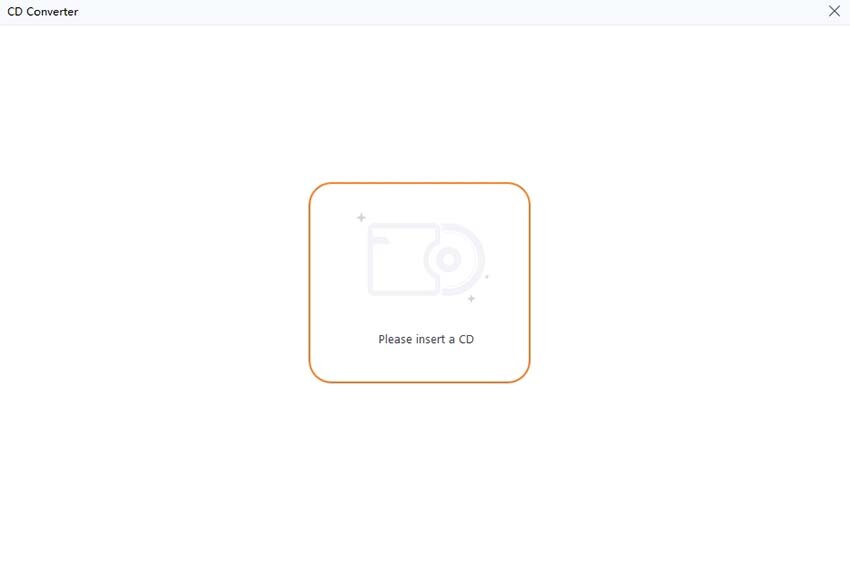
Insérez maintenant un CD dans votre appareil ; tous les fichiers audio seront affichés dans l’interface.
À partir de là, sélectionnez les fichiers que vous souhaitez convertir en MP3. Cliquez sur l’icône Lecture qui propose un aperçu des fichiers, ce qui facilite votre sélection. Il se peut que vous deviez redémarrer le programme s’il n’arrive pas à lire le CD.
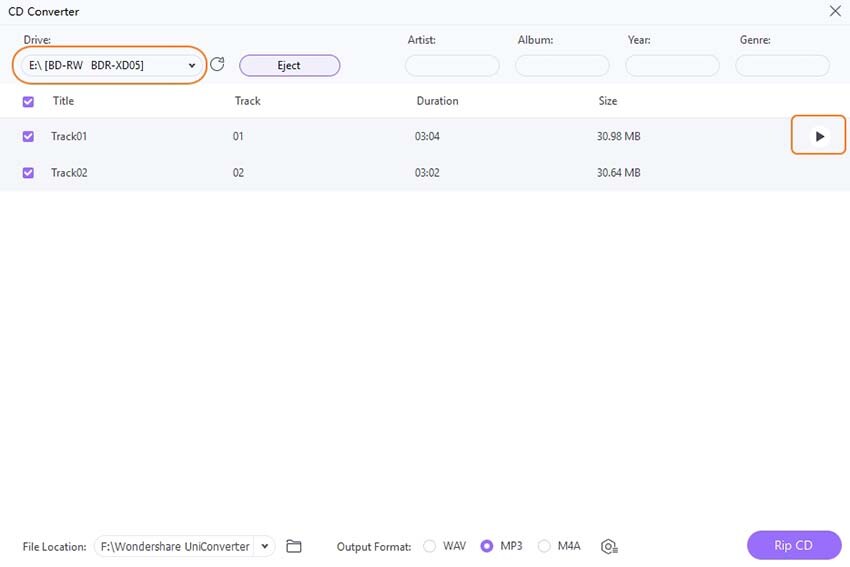
À cette étape, vous devrez déterminer le format de sortie qui sera MP3 dans notre cas. Vous pouvez également personnaliser le taux d'échantillonnage, le canal et le débit binaire.
Étape 3 : Convertir un CD en MP3 sous Windows/Mac
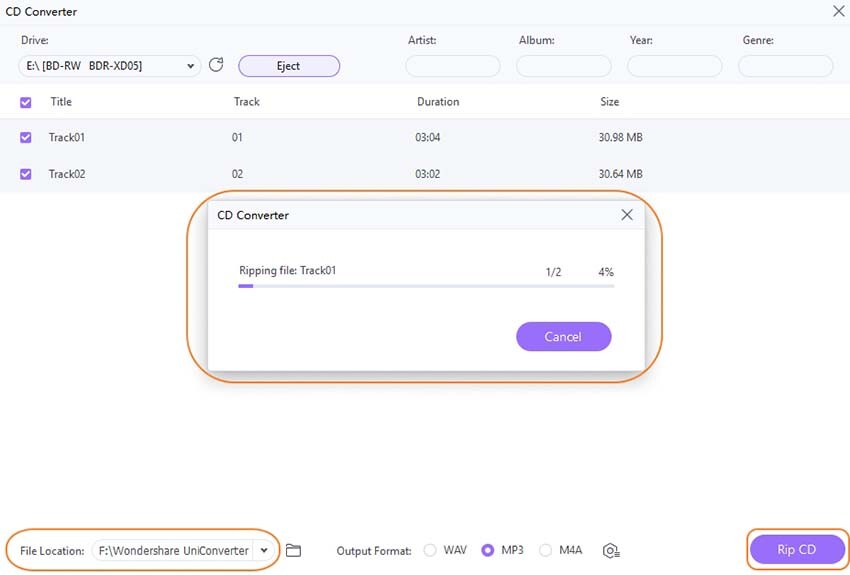
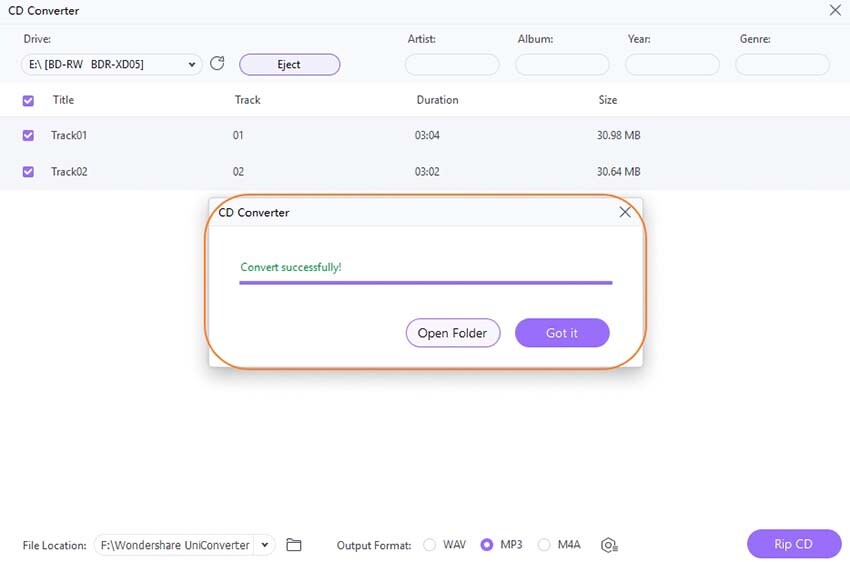
Enfin, choisissez le dossier de destination et lancez la conversion en cliquant sur Extraire le CD.
Les fichiers CDA peuvent facilement être convertis en formats WMA, WAV, FLAC, OGG et MP3 pour plus de polyvalence. Et vous pouvez facilement le faire à l’aide des outils mentionnés ci-dessus. Wondershare UniConverter peut également vous aider à réaliser de petits travaux de montage afin d’ajouter une note plus professionnelle à vos fichiers convertis.